

A tela Operações de deploy de Mapeamento controla a coleta que lê, todos os dias, as operações de deploy mais recentes de cada pipeline de implantação do Fabric e as acumula por 180 dias. É essa coleta que alimenta o Histórico de deploys da Governança. Esta tela mostra o histórico da coleta, permite dispará-la, pausá-la e retomá-la.
Como acessar: Mapeamento › Operação › Operações de deploy. Somente Administradores acessam a tela e as ações. Na tela de Histórico de deploys da Governança, os demais perfis veem apenas a linha de status Coleta, sem o link para esta tela.
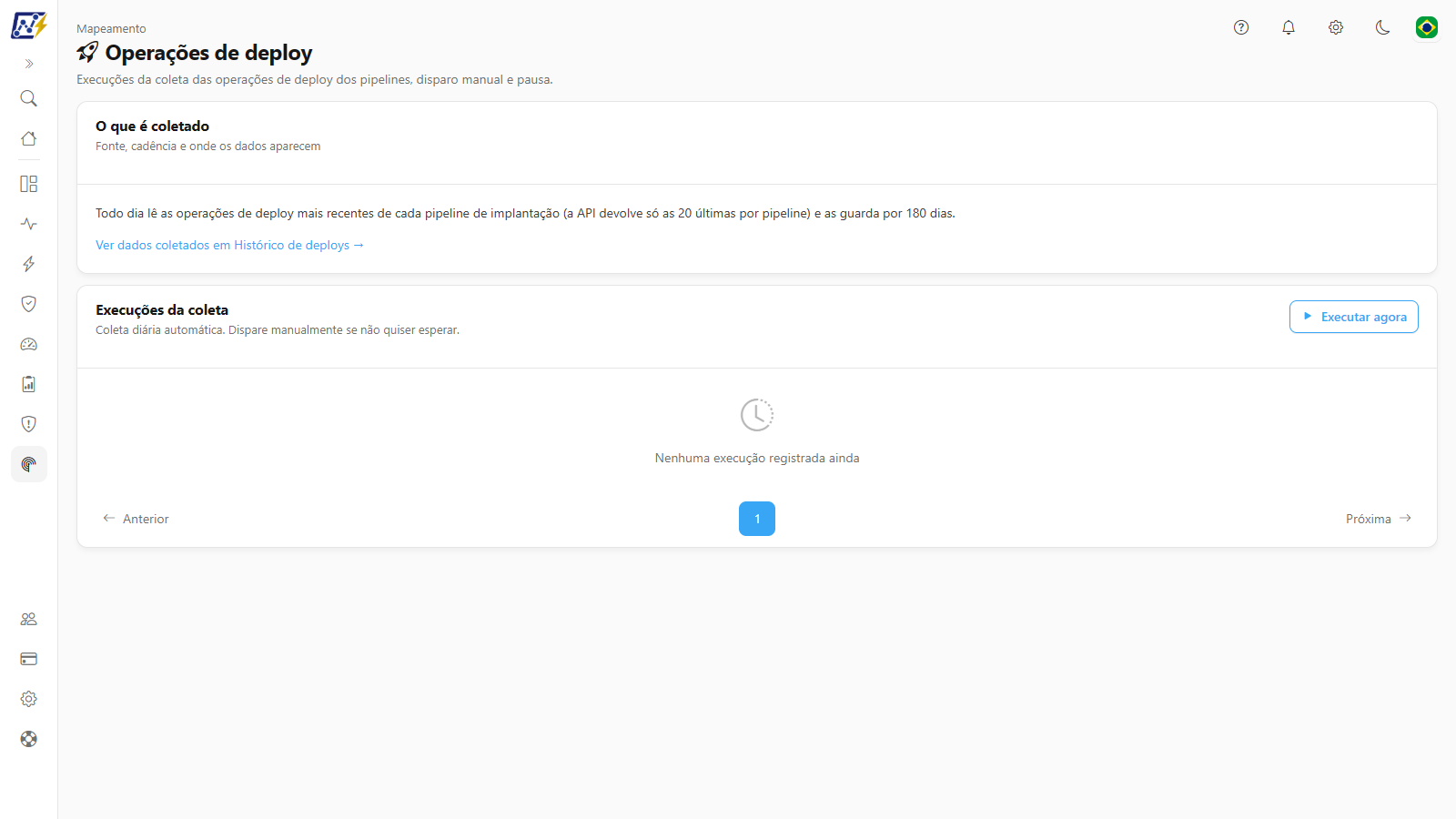
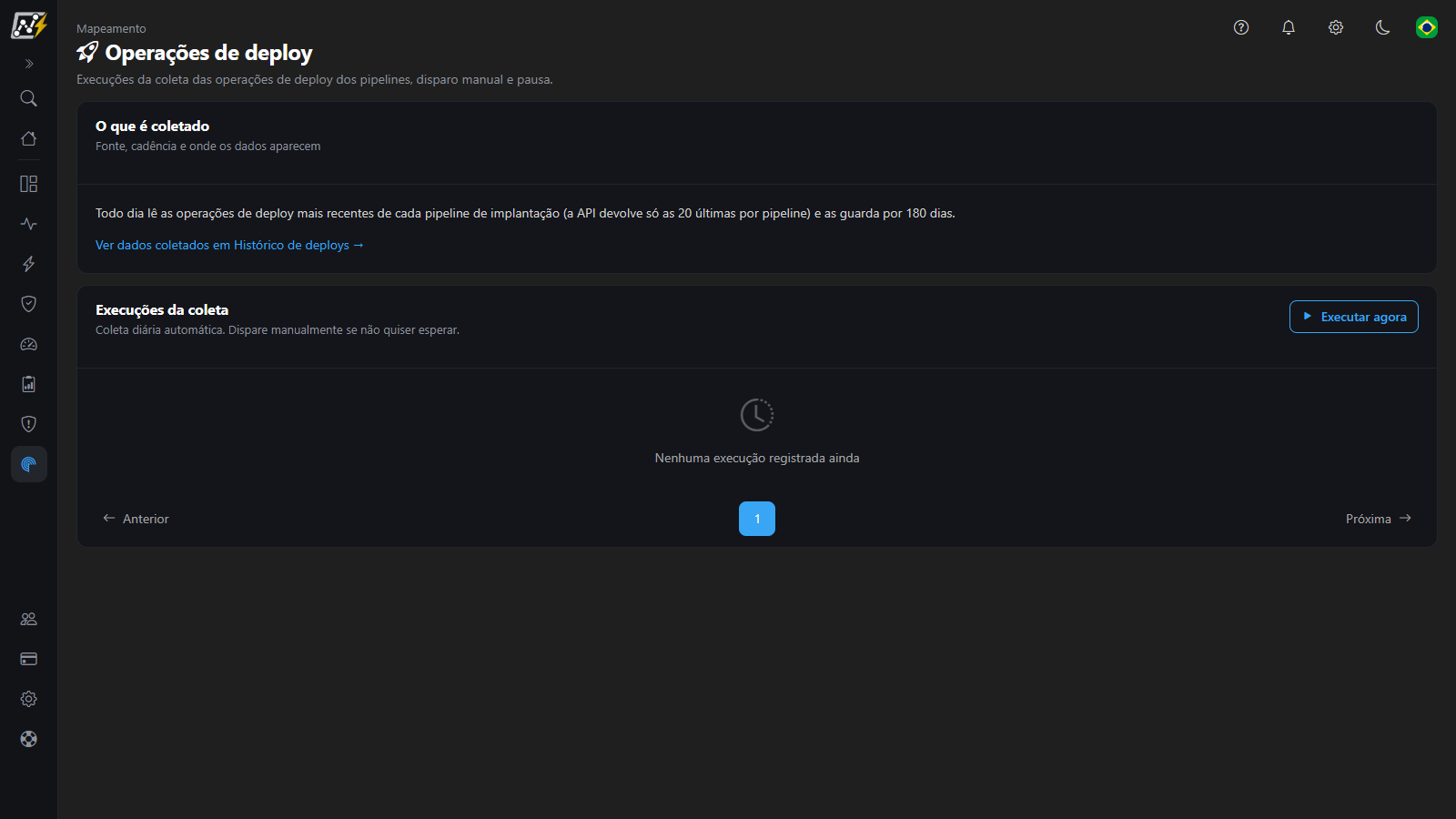
Operações de deploy
Para que serve
- Confirmar que as operações de deploy dos pipelines estão sendo coletadas e que a última coleta terminou bem.
- Registrar na hora um deploy recém-feito, sem esperar a coleta diária.
- Descobrir por que algum pipeline não aparece no Histórico de deploys.
Componentes da tela
A tela tem dois cards: O que é coletado e Execuções da coleta ("Coleta diária automática. Dispare manualmente se não quiser esperar.").
O que é coletado
O que é: card com a descrição da coleta e, no rodapé, o link Ver dados coletados em Histórico de deploys →, que leva à tela de Governança.
Executar agora / Retomar
O que é: botão que dispara uma coleta manual. Quando existe uma coleta Pausada, o mesmo botão passa a se chamar Retomar e continua de onde parou.
Para que serve: ver na hora, em Governança › Operação › Histórico de deploys, os deploys feitos desde a última coleta.
Como usar:
- Clique em Executar agora. Não há modal de confirmação; o botão mostra Executando… enquanto envia o pedido.
- A mensagem Execução enfileirada. O histórico atualiza quando ela iniciar. confirma; se já houver coleta rodando, aparece Já existe uma execução em andamento para esta organização. Enquanto o serviço de coleta não pega a execução, o botão mostra Enfileirada e o card avisa Execução enfileirada, aguardando início…; depois, o botão passa a Em andamento e a barra mostra os itens processados (por exemplo, 12 de 40) e o tempo restante estimado (~3 min restantes). A tela acompanha a execução até o fim, sem precisar recarregar.
- Acompanhe o selo Execução em andamento e a linha no histórico até Concluída.
Para retomar uma coleta pausada, clique em Retomar (Retomando…). A mensagem Execução retomada com sucesso. confirma.
Como funciona / regras:
- Funciona mesmo com a execução automática desligada.
- Só existe uma coleta ativa (em andamento ou pausada) por organização.
Pausar
O que é: botão que aparece somente enquanto há uma coleta em andamento e pede que ela pare.
Para que serve: interromper temporariamente uma coleta longa sem perder o que já foi lido.
Como usar:
- Durante a coleta, clique em Pausar (Pausando…). Aparece o selo Pausa solicitada: a execução para no próximo item processado.
- A execução passa a Pausada e o botão principal vira Retomar.
- Clique em Retomar para continuar do ponto em que parou.
Como funciona / regras: a pausa é cooperativa: o pipeline em processamento termina e a coleta para no próximo. Uma coleta pausada não expira.
Selos de estado da coleta
No topo do card aparecem os selos Execução em andamento (n) (azul, com indicador girando), Execução pausada (amarelo) e Pausa solicitada… (cinza). Durante uma coleta em andamento, uma barra de progresso animada aparece acima da tabela.
Histórico de execuções
O que é: tabela paginada (10 por página; o seletor Itens por página, abaixo da tabela, oferece 10, 25, 50 ou 100) com as execuções, da mais recente para a mais antiga.


Histórico de execuções
| Coluna | Conteúdo |
|---|---|
| Disparo | Agendado ou Manual (em execuções manuais, passe o mouse no ícone de pessoa para ver quem disparou) |
| Início / Fim / Duração | Horários da execução (sem fim e duração enquanto está ativa) |
| Status | Em andamento (azul), Pausada (amarelo), Concluída (verde), Falhou (vermelho), Travada (amarelo) |
| Itens processados | Quantidade de pipelines lidos |
| Falhas | Pipelines com erro; link Ver falhas |
| Erro | Ícone com a mensagem de erro geral da execução (passe o mouse) |
Enquanto há coleta ativa, a tabela é atualizada automaticamente a cada 20 segundos. Sem execuções, aparece Nenhuma execução registrada ainda.
Ver falhas
O que é: link na coluna Falhas que abre o modal Falhas da execução de {data}, com as colunas Item, Motivo e Detalhe.
Como usar: clique em Ver falhas na execução (disponível quando ela terminou com falhas), leia Motivo e Detalhe de cada item e clique em Fechar. Se a execução não guardou o detalhe, aparece Nenhum detalhe disponível para esta execução. Quando há muitas falhas, o fim da lista mostra e mais n não listadas.
Regras e comportamento
- De onde vem o dado: primeiro a Admin API do Power BI, para listar os pipelines de implantação do tenant; depois a API de pipelines do Power BI, para ler as operações de deploy de cada pipeline. Os pipelines em si não são guardados pelo Power Monitor, só as operações.
- Frequência automática: uma vez por dia, às 06:45 (horário de Brasília), para organizações ativas com Service Principal configurado. Em Configurações › Monitoramento › Scans e Coletas, grupo Outros, o scan aparece como Operações de deploy dos pipelines: ali você pode desligá-lo e escolher a Frequência (Diário, Semanal ou Mensal), com a Próxima execução prevista e a Última execução. Executar agora funciona mesmo com o toggle desligado e não altera a frequência configurada. Veja Configurações › Monitoramento.
- Janela de 20 operações: a API devolve, no máximo, as 20 operações mais recentes de cada pipeline. Um pipeline com mais de 20 deploys entre duas coletas perde os mais antigos: o histórico é um acúmulo de melhor esforço, não um registro completo. Por isso, em pipelines muito ativos, a coleta mais frequente (Diário) é a mais indicada.
- Retenção: as operações são mantidas por 180 dias; as mais antigas são removidas.
- Pipelines sem acesso: o Power Monitor só consegue ler as operações dos pipelines que o Service Principal pode acessar. Pipelines sem acesso são ignorados e não contam como falha.
- Limite de requisições: se a API responde que o limite foi atingido (429), a execução termina como Falhou com a mensagem do ponto em que parou; o que já foi gravado é mantido.
- Travada: uma coleta sem progresso por 10 minutos é encerrada como Travada.
- Concorrência: uma coleta ativa (em andamento ou pausada) por organização.
Permissão necessária
Para listar os pipelines, é preciso a configuração de tenant Entidades de serviço podem acessar as APIs de administração somente leitura, habilitada para um grupo de segurança que contenha o Service Principal. Se o Fabric recusar a listagem (403), a execução termina como Falhou com orientação para habilitar essa configuração. Para ler as operações, o Service Principal precisa ter acesso ao próprio pipeline. O Power Monitor nunca altera essas configurações automaticamente.
Passo a passo
Erros comuns e como resolver
| Mensagem / sintoma | Como resolver |
|---|---|
| Status Falhou orientando a habilitar a configuração de administrador para Service Principals | Habilite Entidades de serviço podem acessar as APIs de administração somente leitura para o grupo do Service Principal, aguarde a propagação e execute de novo. |
| Status Falhou por limite de requisições (429) | Aguarde e clique em Executar agora de novo. |
| Um pipeline não aparece no Histórico de deploys | O Service Principal pode não ter acesso a ele, ou o pipeline ainda não teve deploys recentes. |
| Status Travada | A execução parou de progredir. Clique em Executar agora novamente. |
Perguntas frequentes
Onde vejo as operações de deploy coletadas?
Em Governança › Operação › Histórico de deploys, disponível para todos os perfis (respeitando o escopo de workspace de cada usuário). Esta tela mostra apenas as execuções da coleta.
Fiz um deploy há mais de 180 dias e ele sumiu. É erro?
Não. A retenção é de 180 dias.
Por que faltam deploys de um pipeline muito usado?
A API do Power BI devolve só as 20 operações mais recentes de cada pipeline. Se houve mais de 20 deploys entre duas coletas, as mais antigas não são recuperáveis. Mantenha a Frequência em Diário.