

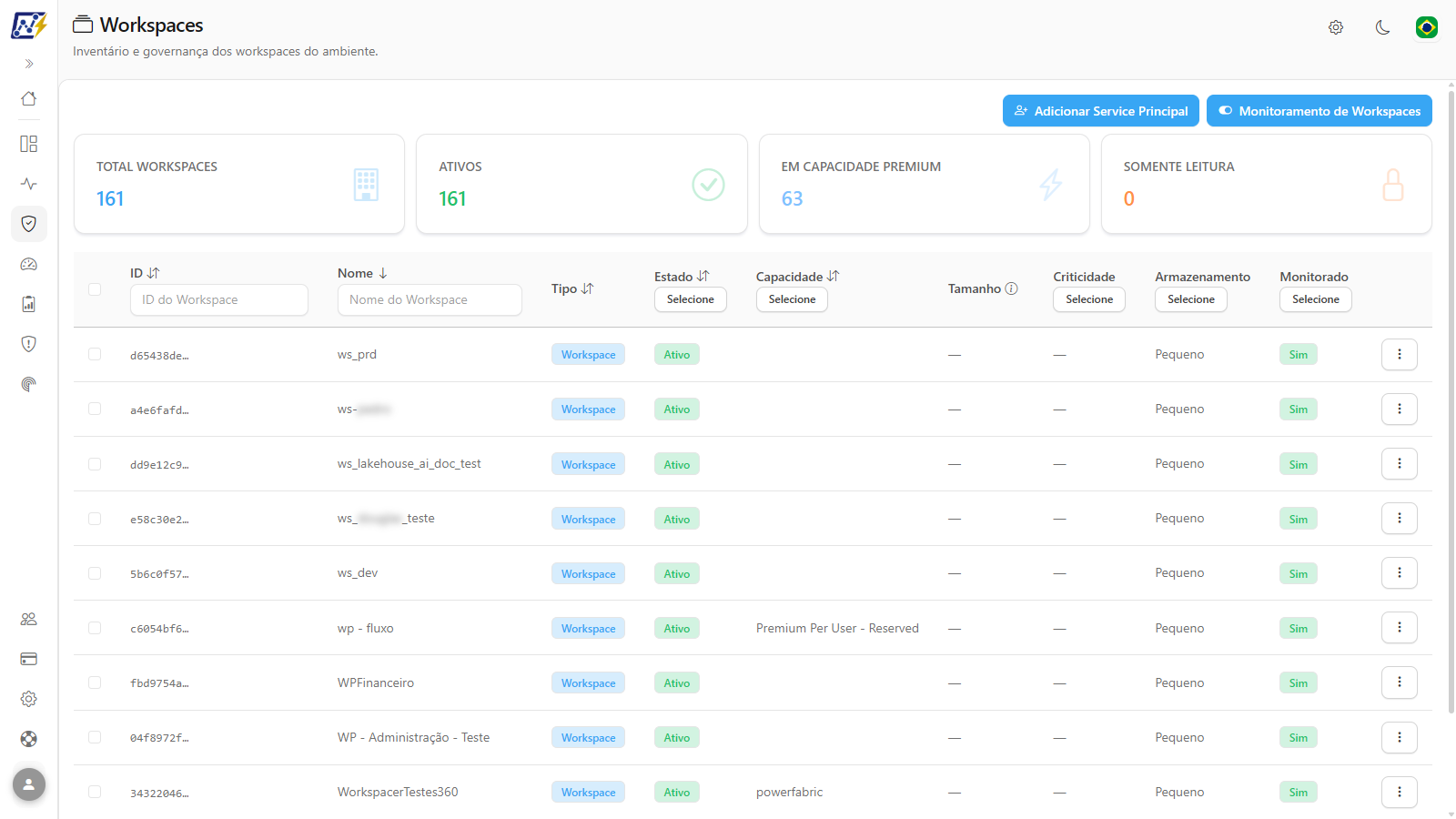
A tela Workspaces é o ponto de partida da governança no Power Monitor. Ela lista os workspaces do tenant Microsoft Fabric / Power BI com capacidade, tamanho, criticidade e situação de monitoramento, e é daqui que o Administrador decide quais workspaces o Power Monitor monitora: decisão que define o escopo de scans, alertas e da contagem de itens do faturamento.
Como acessar: menu Governança › Workspaces. A tela está disponível para todos os perfis; os botões Adicionar Service Principal, Monitoramento de Workspaces e Novo workspace, a seleção em massa (edição de governança e troca de capacidade), a edição de governança, o switch de monitoramento de desvio e a gestão do workspace (nome, descrição, capacidade e acessos, alterados direto no Fabric) são exclusivos de Administrador.
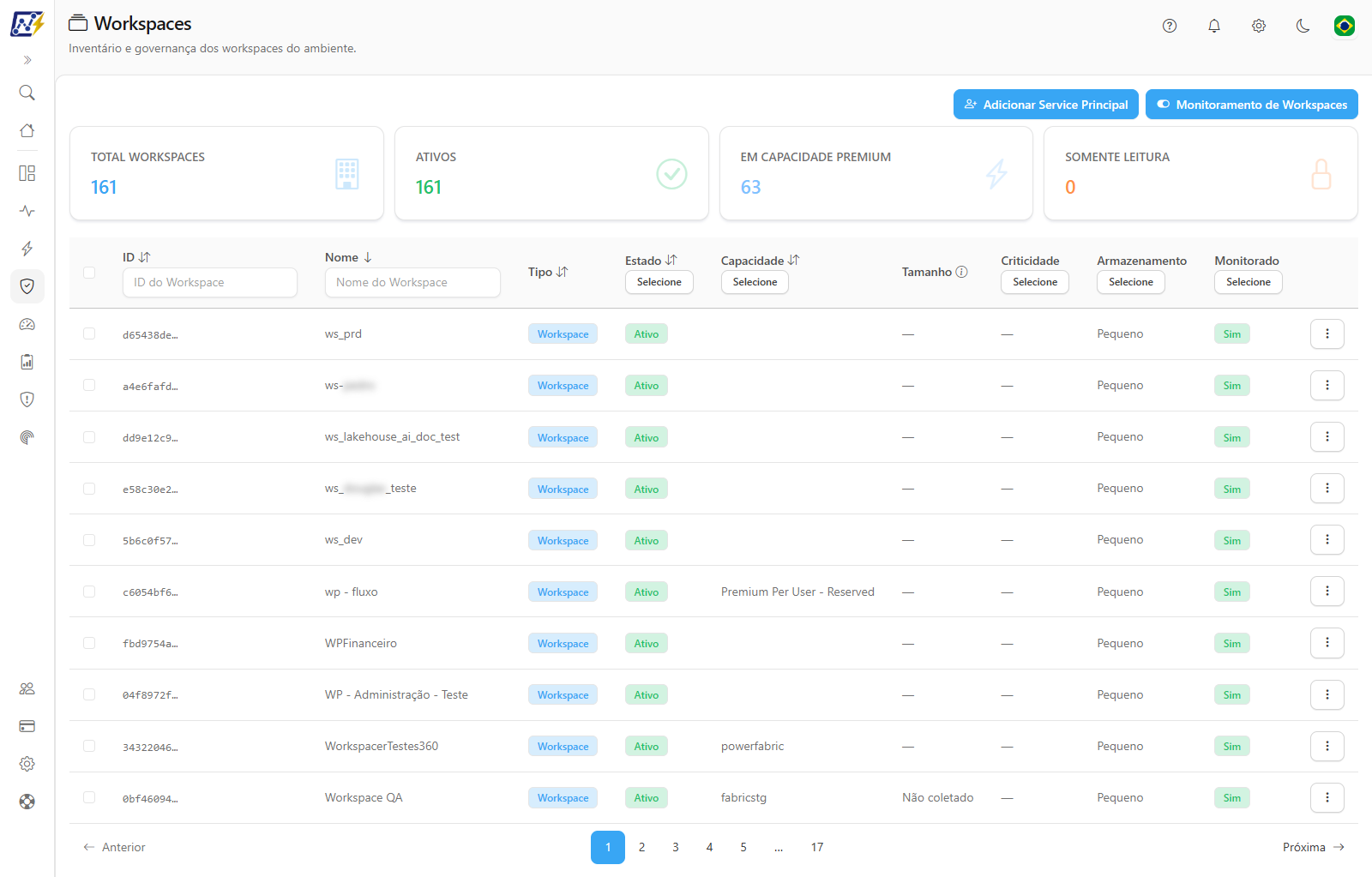
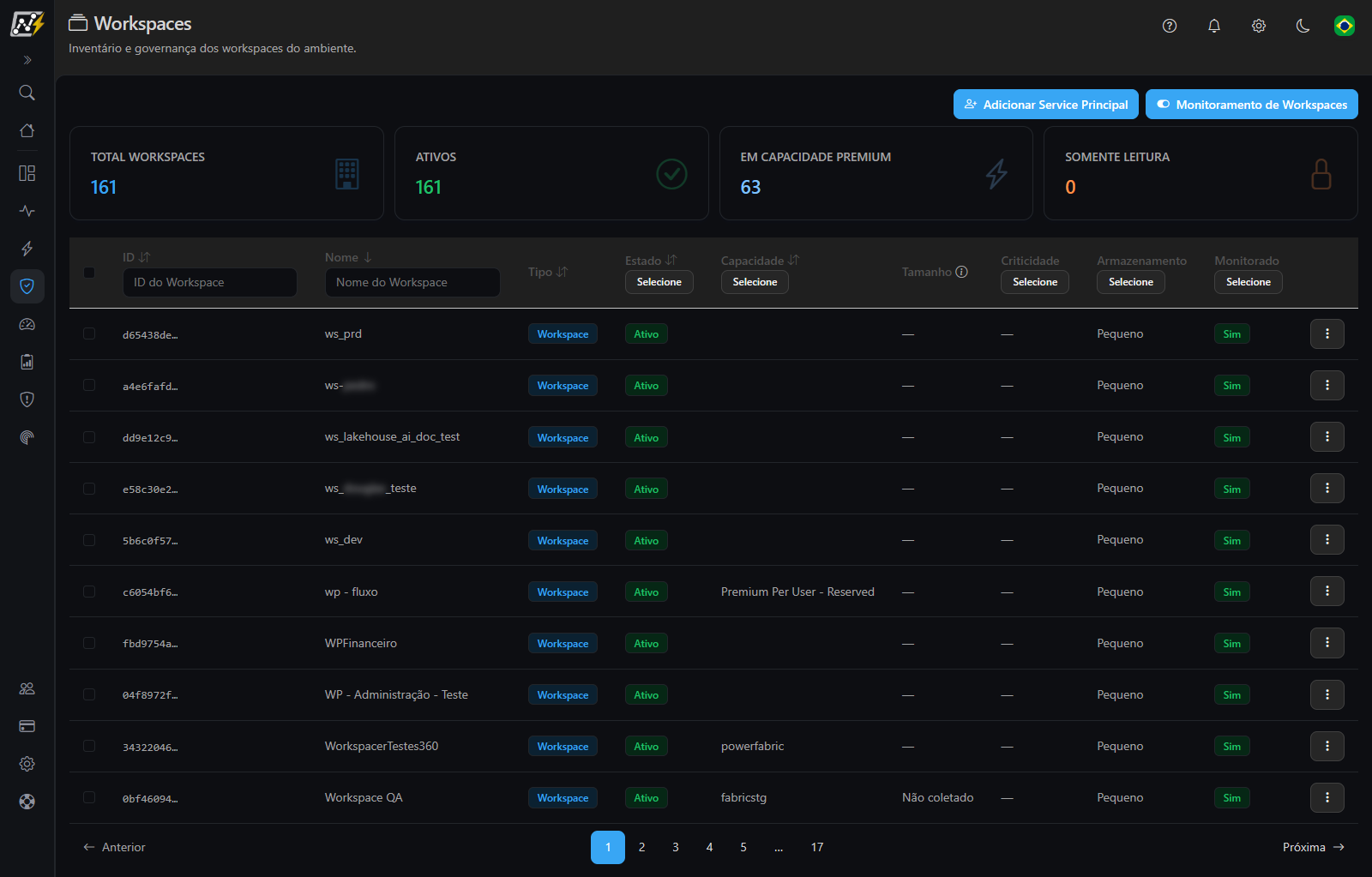
Inventário de Workspaces
Para que serve
- Definir o escopo de monitoramento: escolher quais workspaces entram no Scan Diário Full, nos alertas de modelos semânticos, no monitoramento de Fabric Jobs e na contagem de itens do faturamento.
- Ter a visão patrimonial do ambiente: quantos workspaces existem, quais estão em capacidade dedicada, quais são somente leitura, quanto ocupam os modelos semânticos de cada um.
- Atribuir responsabilidade: registrar responsável técnico, contato da área de negócio, criticidade e área/sub-área de negócio de cada workspace: base para alertas, relatórios de custo por área de negócio e auditorias.
- Auditar acesso: ver quem tem acesso a cada workspace e quais artefatos ele contém.
- Criar workspaces sem abrir o Fabric: criar um workspace já na capacidade certa, com os administradores e os responsáveis definidos desde o início.
- Gerenciar o workspace sem abrir o Fabric: renomear, mudar a descrição, trocar a capacidade (de um workspace ou de vários de uma vez) e adicionar, alterar ou remover acessos, com histórico de cada alteração.
- Fazer backup rápido: baixar de uma vez todos os relatórios de um workspace.
Funcionalidades
Cards de totais
O que é: quatro cards no topo da tela (Total Workspaces, Ativos, Em Capacidade Premium e Somente Leitura) com a contagem dos workspaces da lista.
Para que serve: dar, em um relance, o tamanho do ambiente e quanto dele está em capacidade dedicada ou bloqueado para edição, por exemplo, para responder "quantos workspaces de produção temos em Premium?".


Cards de totais da tela Workspaces
Como usar:
- Acesse Governança › Workspaces e leia os números nos cards.
- Ajuste os filtros da tabela (por exemplo, Monitorado = Todos ou uma Capacidade específica): os cards são recalculados para o recorte escolhido.
Como funciona:
| Card | O que conta |
|---|---|
| Total Workspaces | Workspaces da lista, de acordo com os filtros aplicados. |
| Ativos | Workspaces no estado Ativo. |
| Em Capacidade Premium | Workspaces hospedados em capacidade dedicada (Fabric, Premium, Embedded ou PPU). |
| Somente Leitura | Workspaces marcados como somente leitura no Power BI. |
Os cards são apenas informativos (não são clicáveis) e refletem sempre a lista carregada com os filtros atuais.
Filtros por coluna
O que é: caixas de texto e listas de seleção no cabeçalho de cada coluna da tabela, que restringem os workspaces exibidos.
Para que serve: montar recortes do inventário: os workspaces de uma capacidade de produção, os de criticidade Alta/Crítica, os que estão fora do monitoramento ou os que foram excluídos no Power BI.
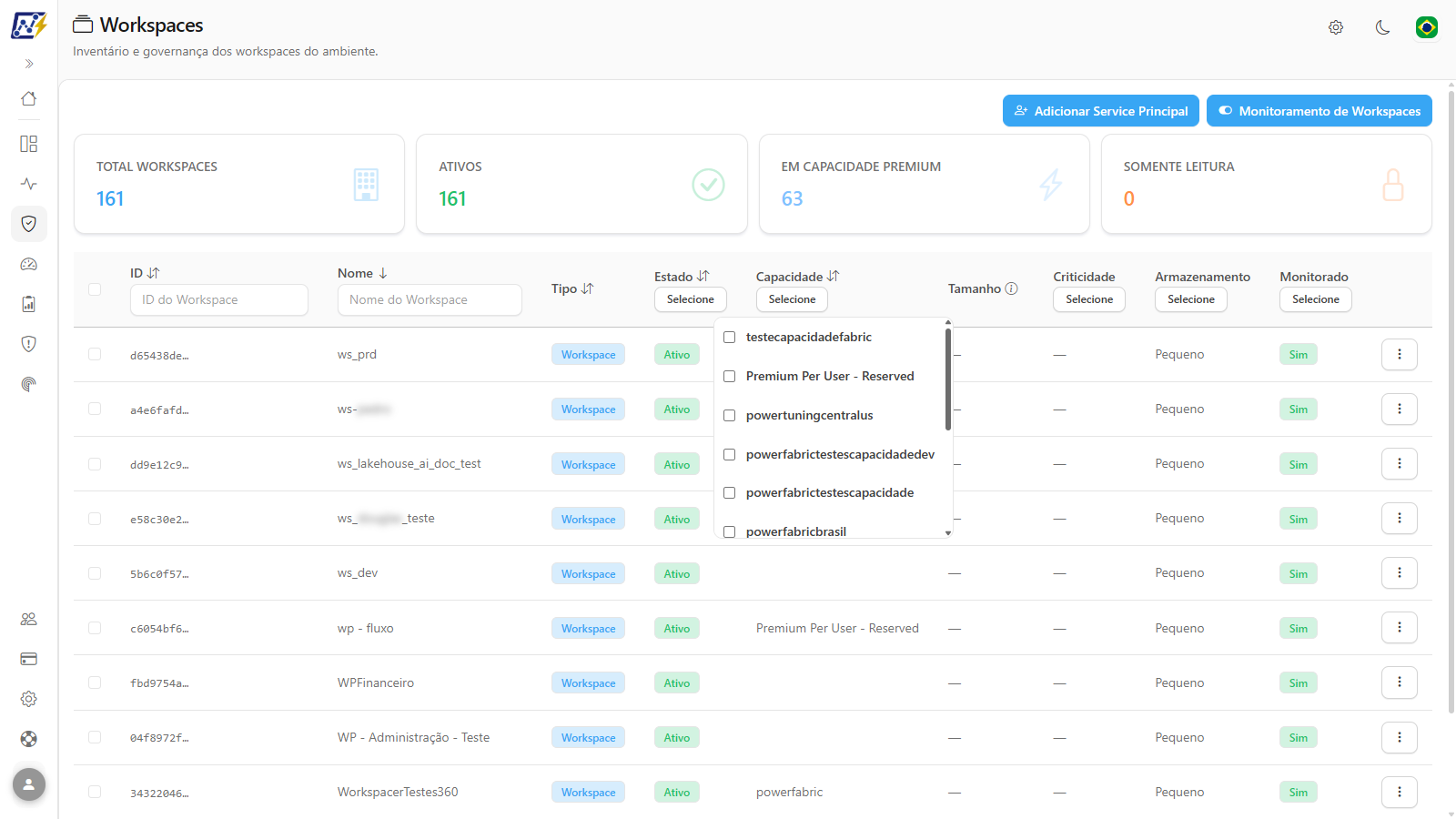
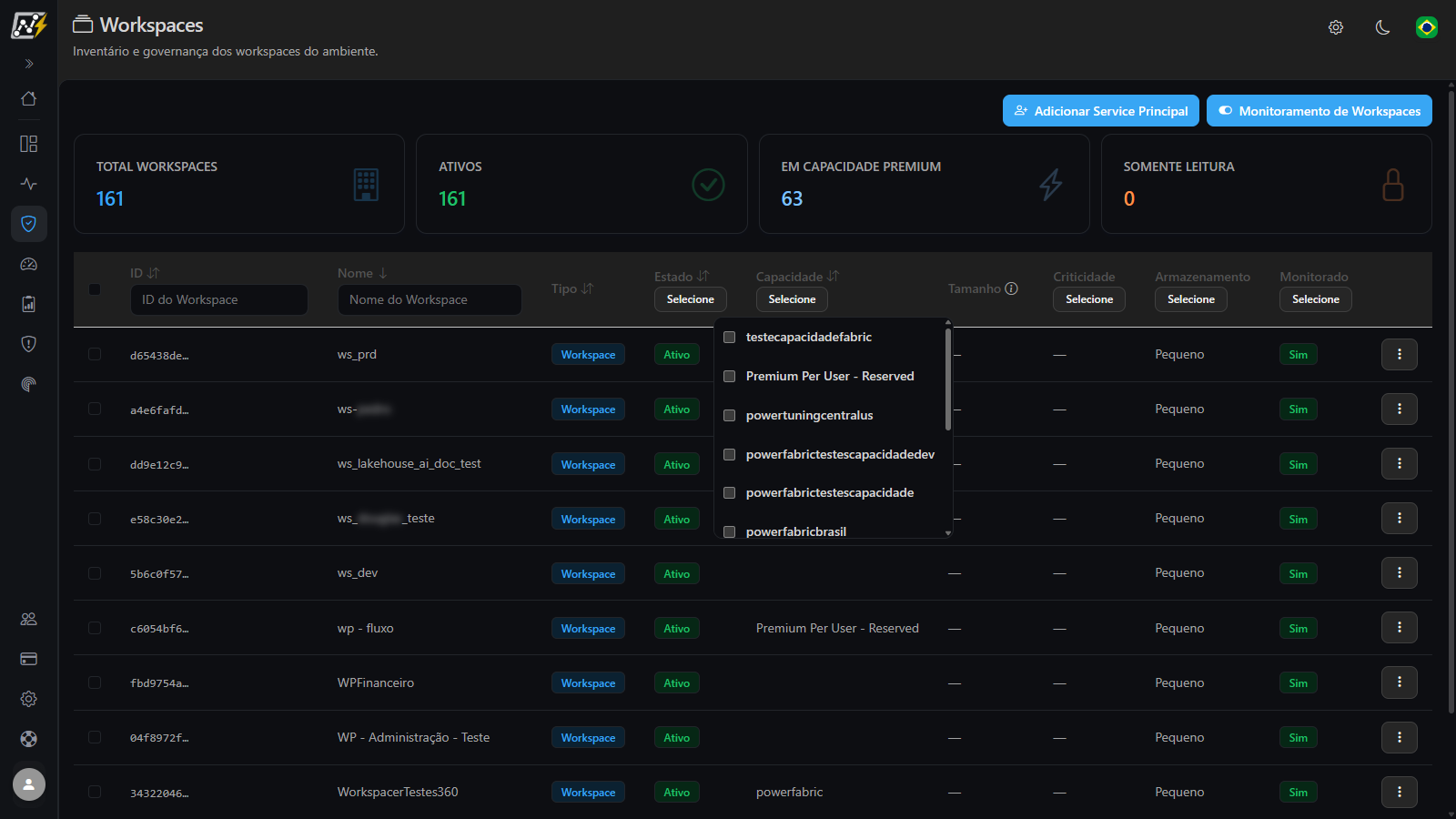
Filtro da coluna Capacidade
Como usar:
-
Filtre por lista
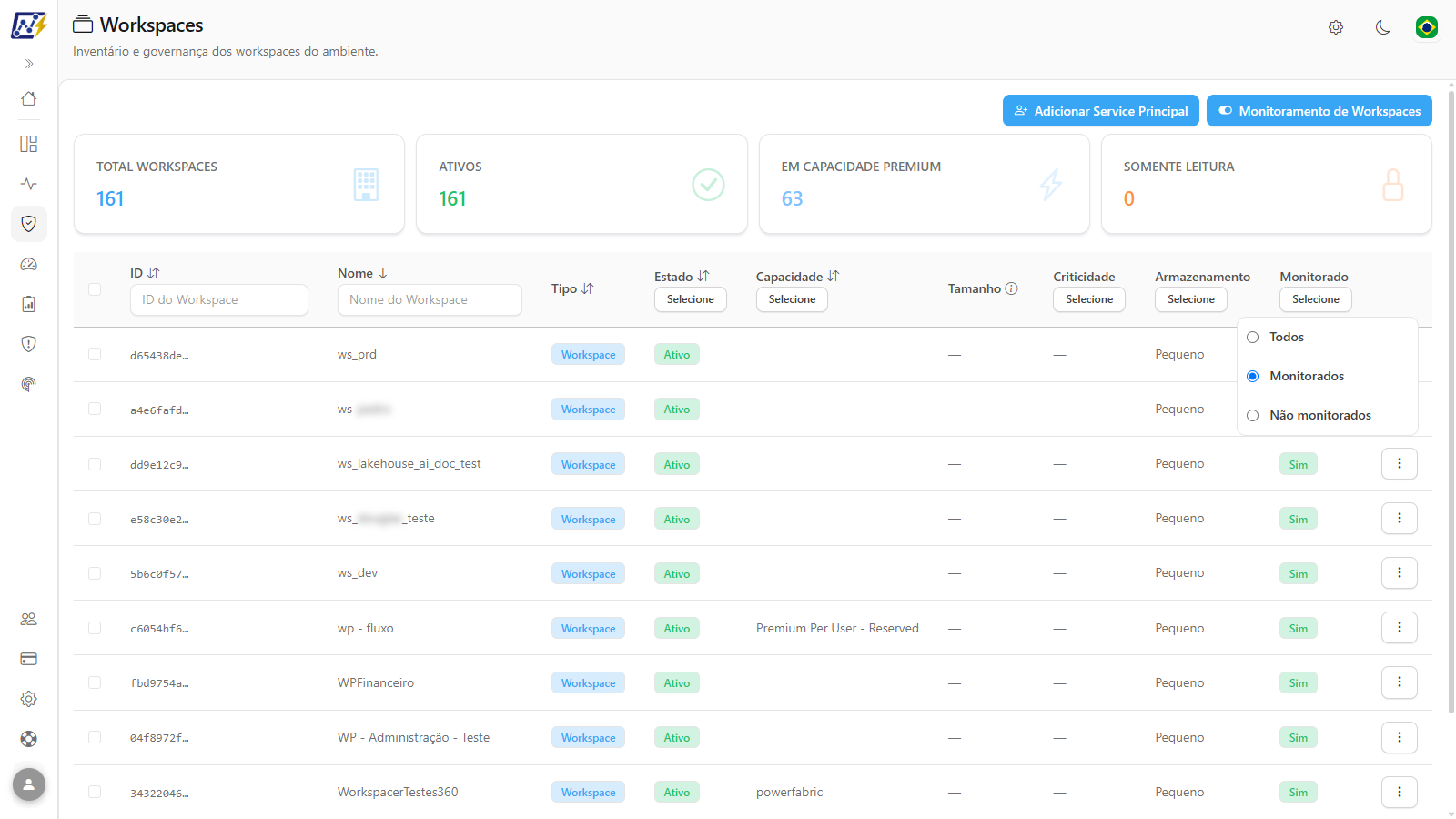
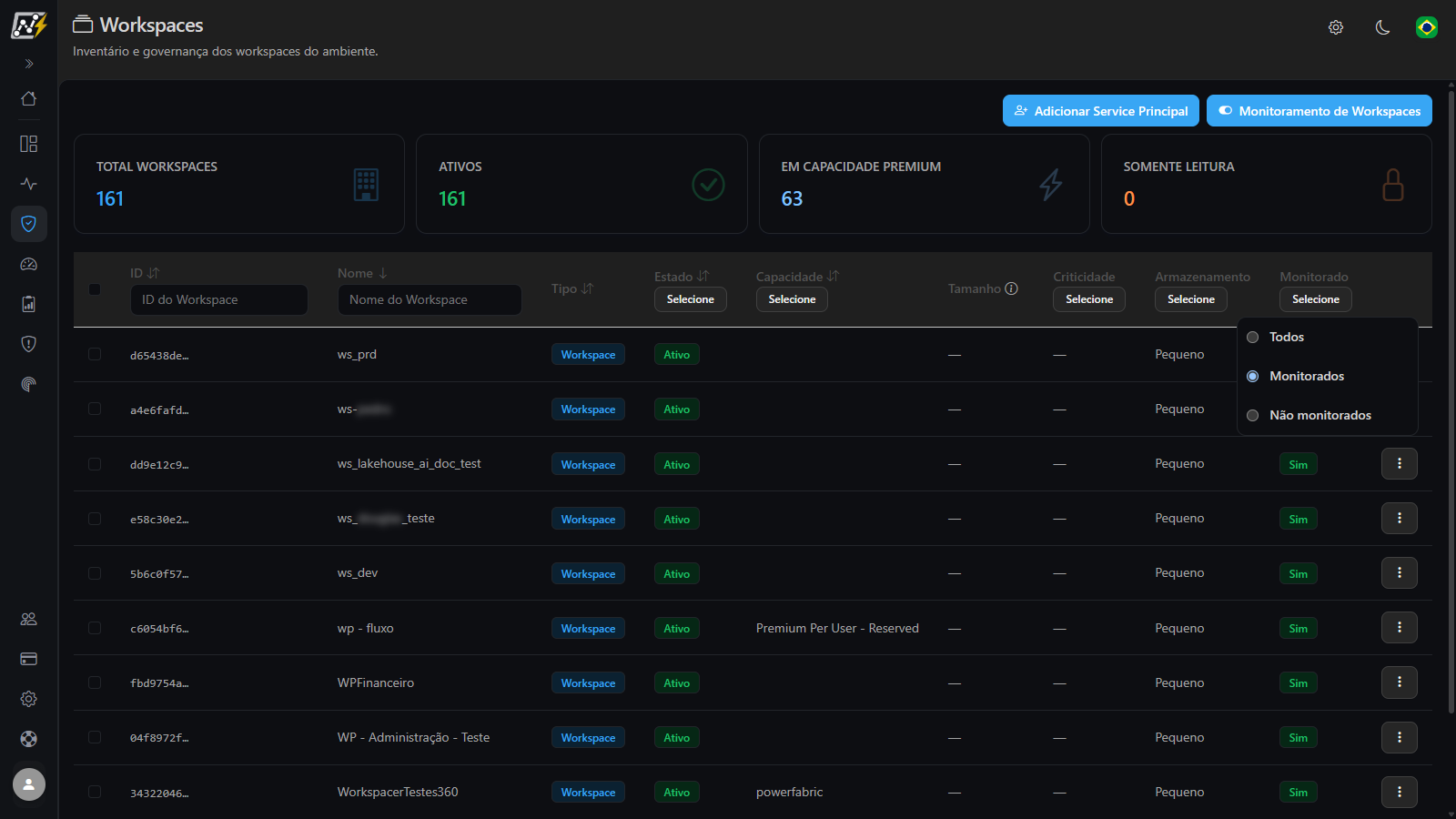
Nas colunas Estado, Capacidade, Criticidade, Armazenamento e Monitorado, clique em Selecione e marque as opções desejadas. Em Capacidade, a opção Sem Capacidade traz os workspaces em capacidade compartilhada. Em Armazenamento e Monitorado a escolha é única; clicar de novo na opção já marcada remove o filtro.
Filtro da coluna Monitorado
Como funciona:
| Filtro | Tipo | Opções |
|---|---|---|
| ID | Texto (ID do Workspace) | — |
| Nome | Texto (Nome do Workspace) | — |
| Estado | Seleção múltipla | Ativo (padrão), Deletado |
| Capacidade | Seleção múltipla | Capacidades do tenant e Sem Capacidade |
| Criticidade | Seleção múltipla | Baixa, Média, Alta, Crítica |
| Armazenamento | Seleção única | Pequeno, Grande |
| Monitorado | Seleção única | Todos, Monitorados (padrão), Não monitorados |
Qualquer alteração de filtro recarrega a lista após uma pequena pausa e volta para a primeira página. Os cards de totais e a paginação passam a refletir o recorte filtrado.
Para ver workspaces excluídos no Power BI, marque Deletado no filtro Estado. Para ver os que estão fora do escopo de monitoramento, escolha Todos ou Não monitorados no filtro Monitorado.
Ordenação e paginação
O que é: a ordenação clicando no título das colunas e a navegação entre páginas no rodapé da tabela.
Para que serve: agrupar visualmente os workspaces por capacidade, estado ou tipo, ou colocá-los em ordem alfabética para conferência.
Como usar:
- Clique no título da coluna ID, Nome, Tipo, Estado ou Capacidade. O primeiro clique ordena de forma decrescente; clique novamente para inverter. A seta ao lado do título indica a coluna e o sentido atuais.
- Use os controles do rodapé para navegar entre as páginas.
Como funciona: as colunas Tamanho, Criticidade, Armazenamento e Monitorado não são ordenáveis. A lista mostra 10 workspaces por página por padrão; o seletor Itens por página no rodapé troca para 10, 25, 50 ou 100 e volta para a primeira página.
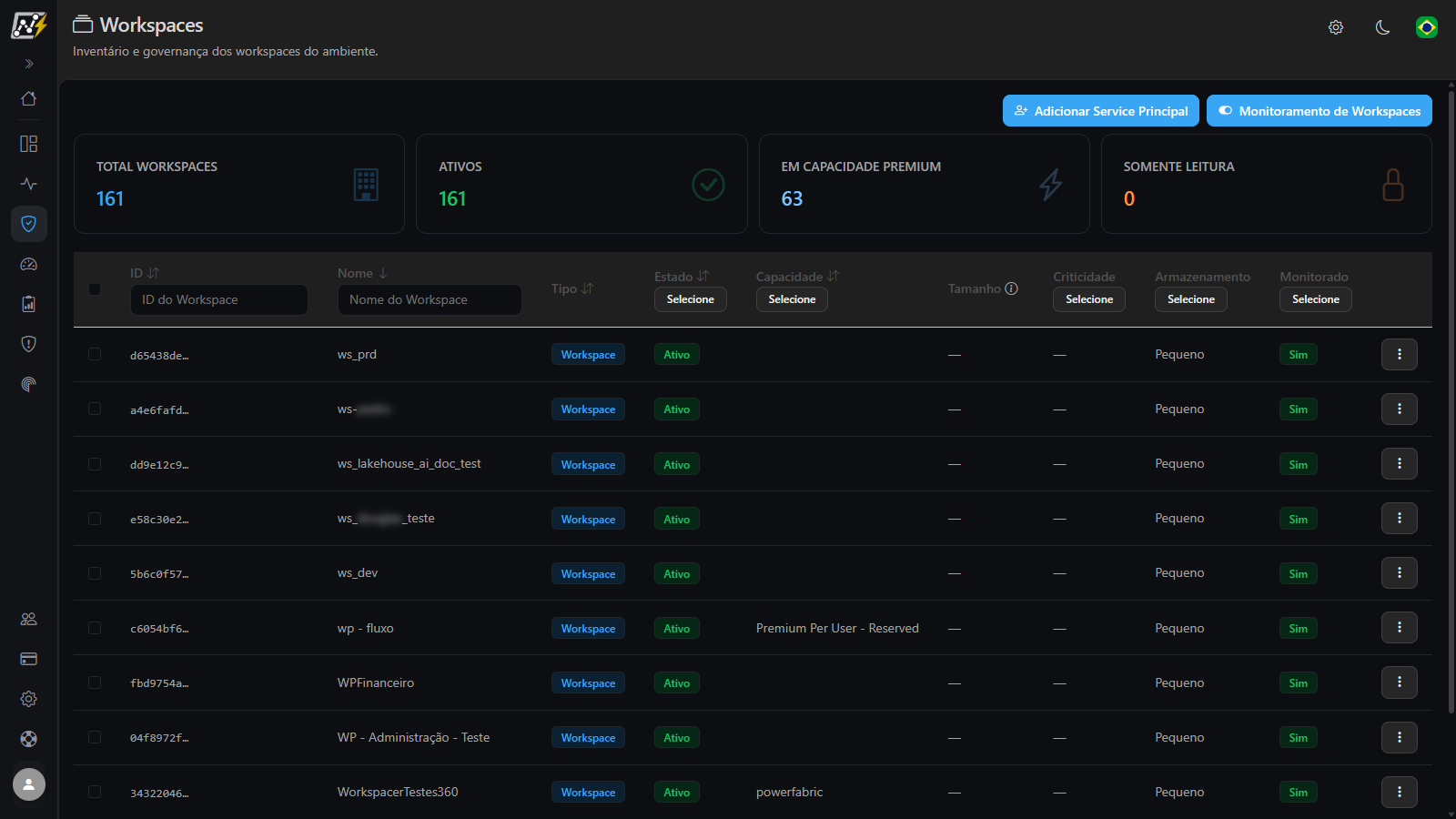
Tabela de workspaces
O que é: a lista dos workspaces do tenant com as propriedades principais de cada um.
Para que serve: conferir, linha a linha, onde o workspace está hospedado, quanto ocupa, qual a criticidade atribuída e se ele está no escopo de monitoramento.
Como usar: leia as colunas da linha; clique na linha para abrir os detalhes (veja Detalhes do workspace › Visão Geral); passe o mouse sobre o ID para ver o identificador completo e sobre o Tamanho para ver o valor exato.
Como funciona:
| Coluna | Descrição |
|---|---|
| (seleção) | Caixa de seleção para edição de governança em massa. Somente Administrador. |
| ID | GUID do workspace no Power BI (exibido abreviado; passe o mouse para ver o valor completo). |
| Nome | Nome do workspace. |
| Tipo | Workspace ou Admin Workspace. Workspaces pessoais não são listados. |
| Estado | Ativo ou Deletado. |
| Capacidade | Nome da capacidade onde o workspace está hospedado. |
| Tamanho | Soma do tamanho dos modelos semânticos do workspace (veja Coluna Tamanho). |
| Criticidade | Selo Baixa, Média, Alta ou Crítica ("—" quando não classificado). |
| Armazenamento | Formato padrão de armazenamento dos modelos semânticos do workspace: Pequeno ou Grande (formato de modelo semântico grande). Quando o Power BI não informa, vale o padrão Pequeno. |
| Monitorado | Selo verde Sim ou cinza Não: se o workspace está no escopo de monitoramento. |
| ⋮ | Menu de ações da linha (veja Menu de ações). |
Coluna Tamanho
O que é: o tamanho em memória (VertiPaq) somado de todos os modelos semânticos do workspace.
Para que serve: encontrar os workspaces que mais consomem memória da capacidade: os primeiros candidatos a otimização de modelos ou a migração para outra capacidade.
Dica da coluna Tamanho
Como usar:
- Localize a coluna Tamanho na tabela. Passe o mouse sobre o ícone de informação ao lado do título para ver a explicação da coluna.
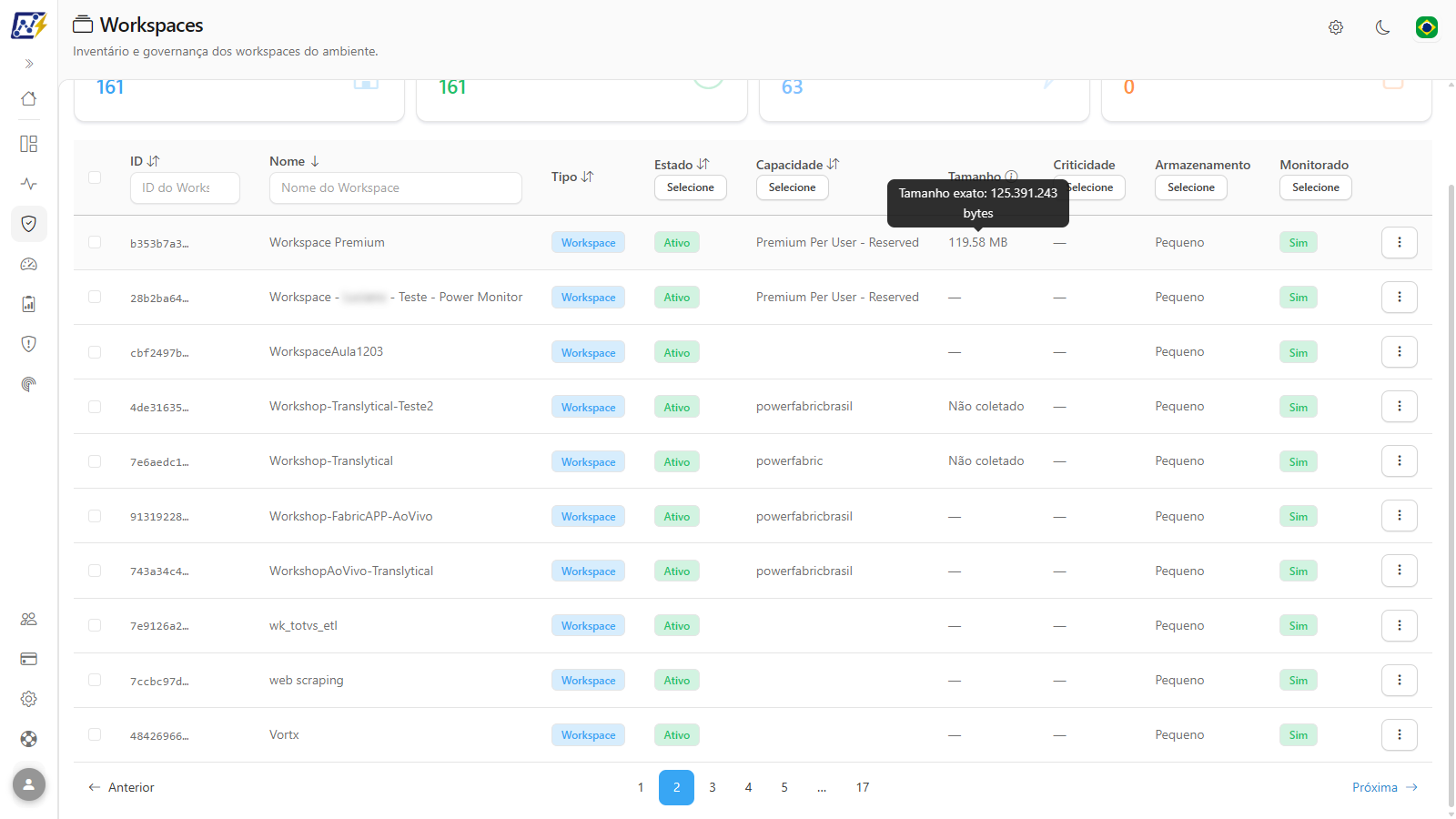
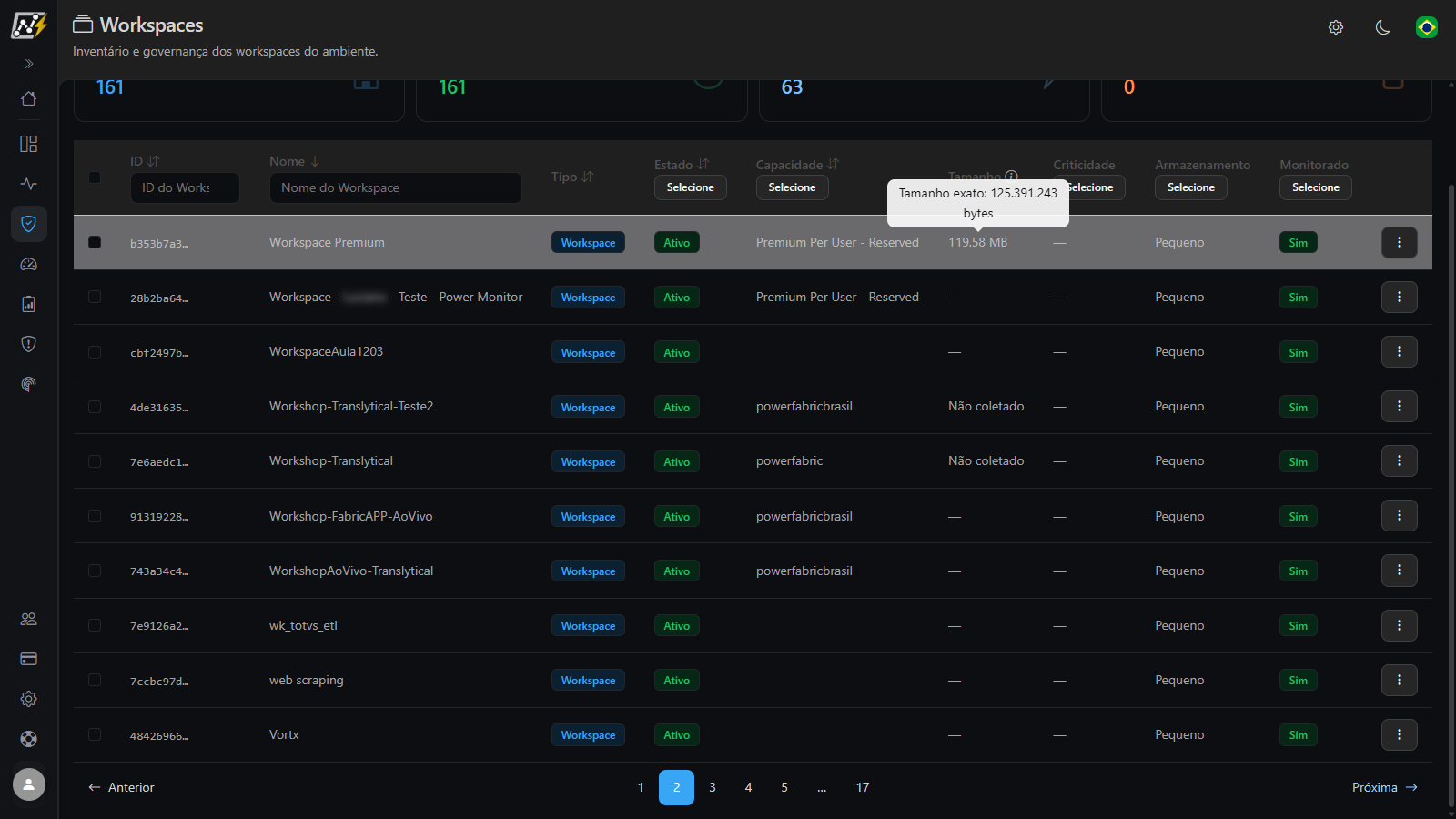
- Passe o mouse sobre o valor de uma linha para ver o tamanho exato em bytes e, se a cobertura for parcial, quantos modelos foram medidos.
Como funciona: o tamanho vem da captura diária via XMLA (veja Modelos Semânticos) e só existe para workspaces em capacidade Fabric, Power BI Embedded, Premium ou PPU:
| Valor | Significado |
|---|---|
| — | Workspace sem capacidade dedicada (ou sem modelos semânticos): o dado não se aplica. |
| Não coletado | Nenhum modelo do workspace teve o tamanho coletado ainda. |
| Tamanho (KB/MB/GB) | Soma dos modelos já medidos. A dica mostra o valor exato em bytes e, se a cobertura for parcial, quantos modelos foram medidos (ex.: "8 de 10 modelos semânticos com tamanho capturado"). |
Menu de ações
O que é: o menu aberto pelo botão ⋮ no fim de cada linha (ou pelo clique com o botão direito em qualquer ponto da linha), com as ações disponíveis para aquele workspace.
Para que serve: chegar em um clique aos detalhes, à edição de governança, ao download dos relatórios ou ao workspace no Power BI.
Menu de ações de um workspace
Como usar:
- Clique no botão ⋮ da linha, ou clique com o botão direito na linha.
- Clique na ação desejada. Para ir direto a uma aba dos detalhes, passe o mouse sobre Abrir detalhes e escolha a aba no submenu.
Como funciona:
| Ação | O que faz | Quem vê |
|---|---|---|
| Abrir detalhes | Abre o modal de detalhes na aba Visão Geral. O submenu abre diretamente Visão Geral, Usuários & Permissões ou Artefatos. | Todos |
| Editar governança | Abre o modal de metadados de governança do workspace. | Administrador |
| Baixar todos os relatórios | Baixa todos os relatórios do workspace (veja Baixar todos os relatórios). | Todos |
| Abrir no Power BI | Abre o workspace no Power BI, em uma nova aba do navegador. | Todos |
Detalhes do workspace: Visão Geral
O que é: a primeira aba do modal de detalhes, com o card Gestão do workspace no topo, seguido das propriedades do workspace organizadas em seções.
Para que serve: consultar, em um só lugar, identificador, capacidade, região, tamanho, formato de armazenamento e os responsáveis pelo workspace, ligar o monitoramento de desvio de tempo de execução e, para o Administrador, alterar nome, descrição e capacidade.
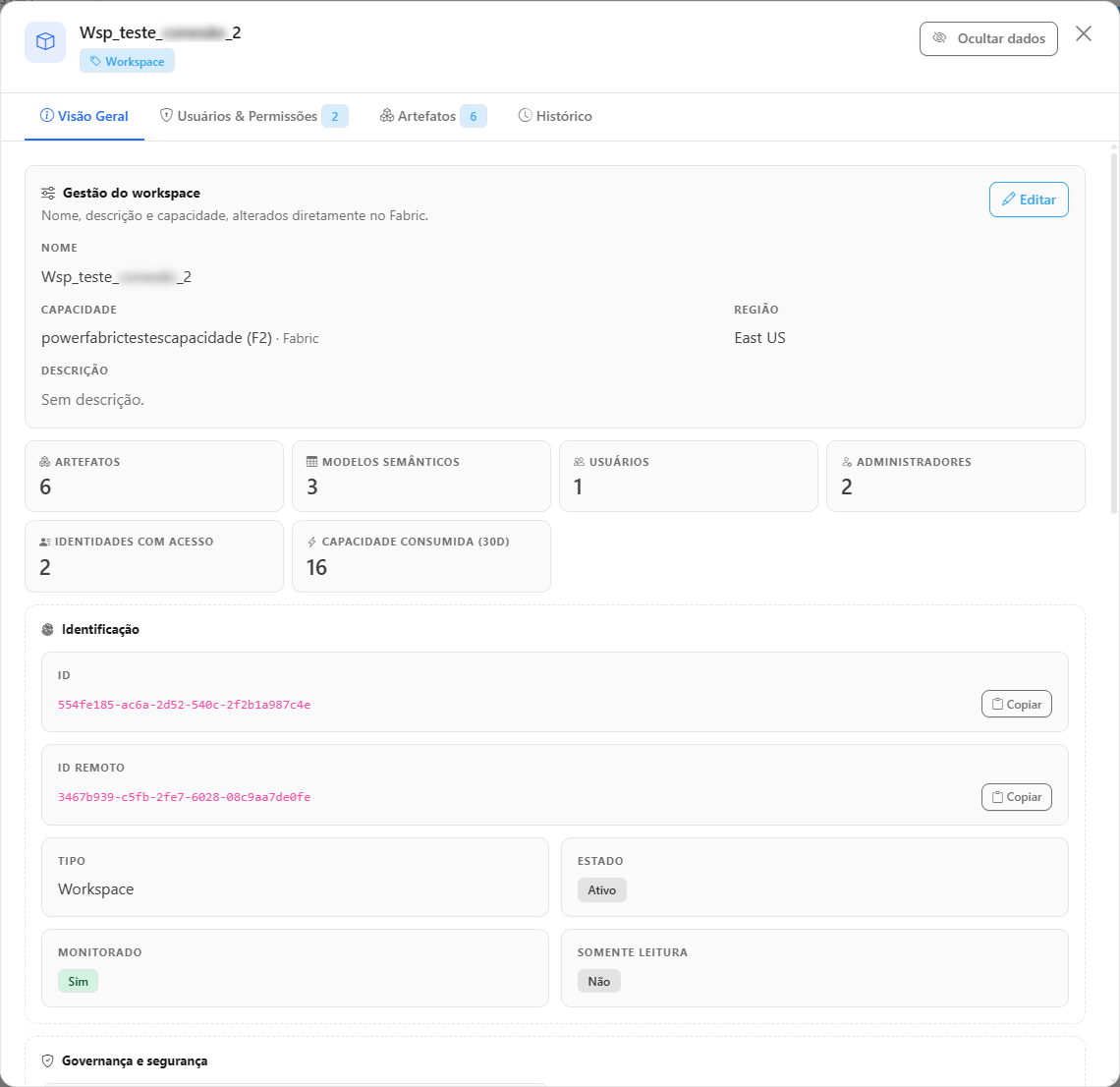
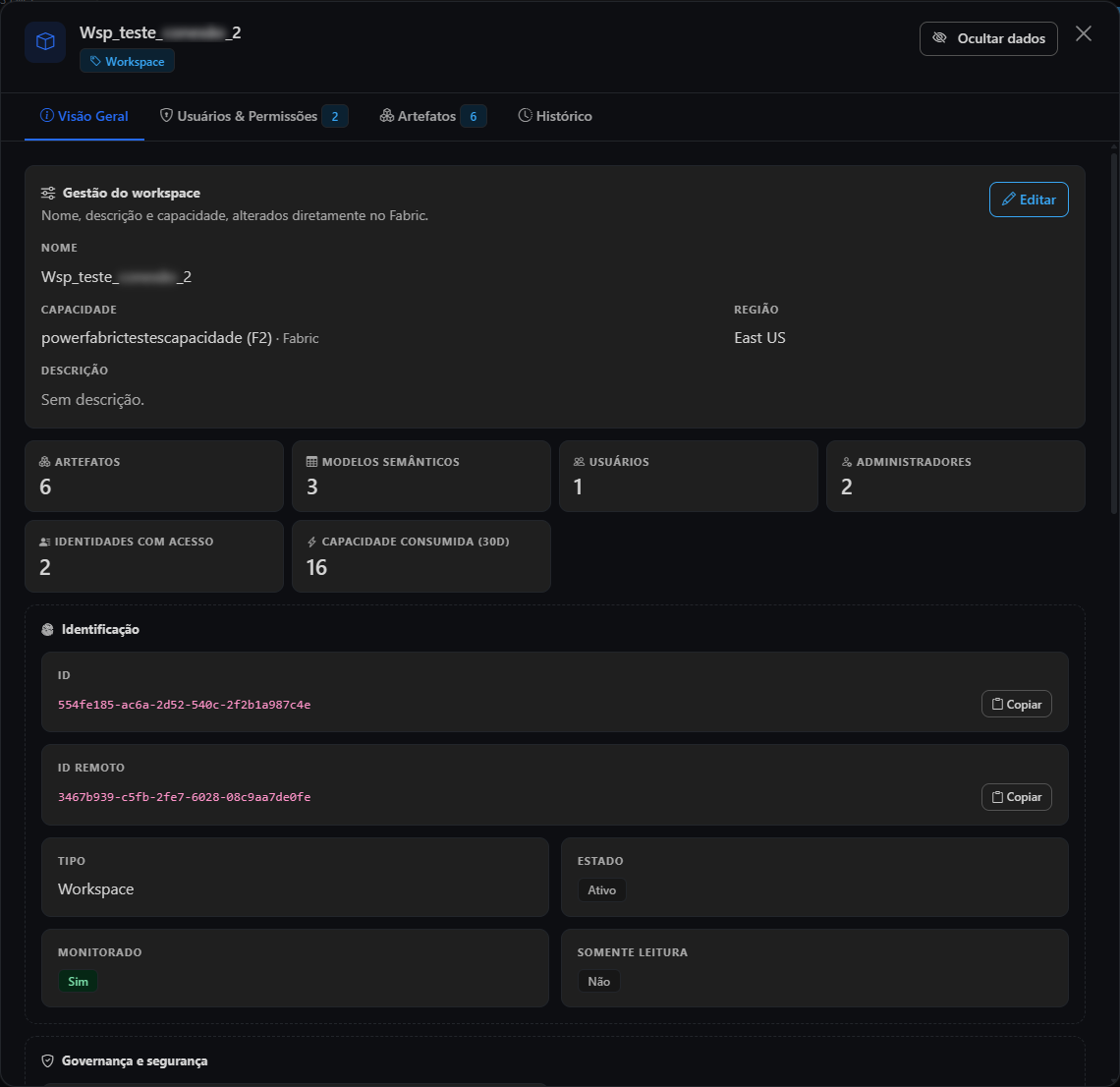
Detalhes do workspace: Visão Geral
Como usar:
- Clique na linha do workspace, ou no botão ⋮ › Abrir detalhes. O modal abre na aba Visão Geral.
- Leia o card Gestão do workspace (nome, capacidade com o tipo, Região e descrição) e as seções abaixo dele.
- Clique em Copiar ao lado do ID para copiar o identificador do workspace (o botão mostra Copiado!).
- Feche o modal pelo X no canto superior direito ou clicando fora dele.
Como funciona: abaixo do card, a aba segue a estrutura comum da Visão Geral (indicadores no topo e as seções Identificação, Datas, Governança e segurança, Capacidade e localização e Conteúdo). Nome, descrição e capacidade ficam só no card Gestão do workspace, sem repetição nas seções. A seção Capacidade e localização traz Tamanho, Formato de Armazenamento Padrão e Configurações a Nível de Workspace; a seção Governança e segurança traz o switch Monitorar Desvio de Tempo de Execução e, quando preenchidos, Responsável, Contato da Área de Negócio, Criticidade, Área de Negócio e Sub-Área de Negócio. Cada campo só aparece quando o dado existe.
Gestão do workspace
O que é: o card Gestão do workspace (Nome, descrição e capacidade, alterados diretamente no Fabric.), no topo da aba Visão Geral, com o botão Editar.
Para que serve: renomear um workspace, corrigir a descrição ou movê-lo para outra capacidade (ou tirá-lo da capacidade) sem abrir o portal do Fabric.
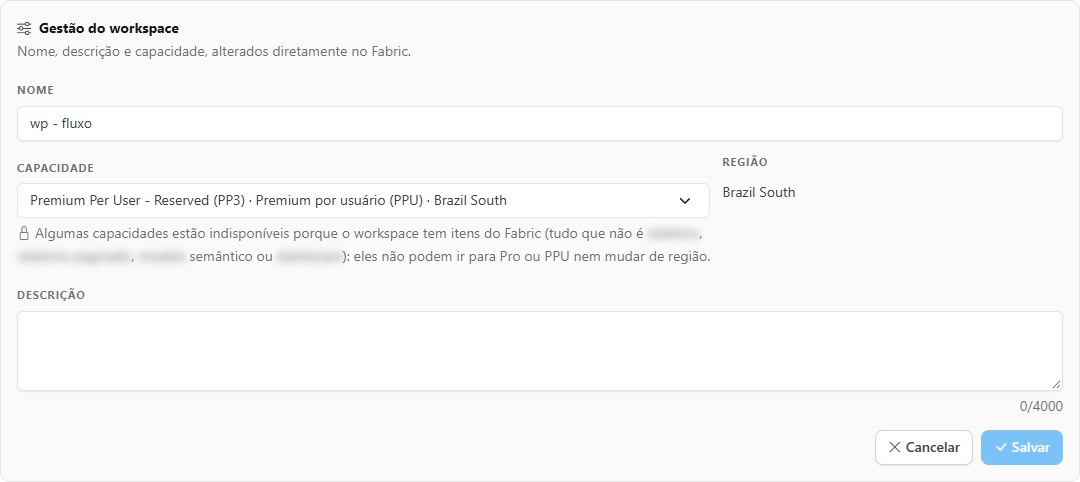
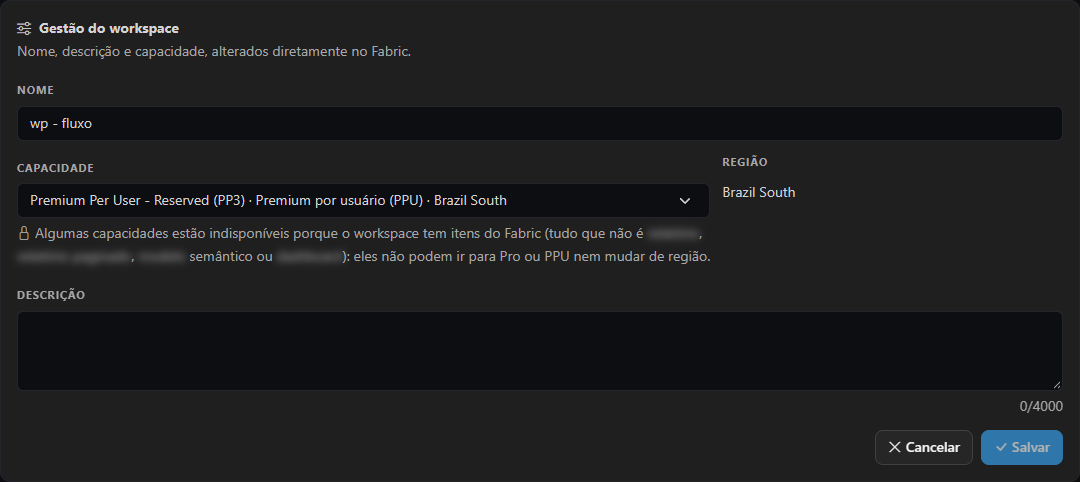
Edição de nome, descrição e capacidade do workspace
Requer perfil Administrador. Para os demais perfis, o card mostra os valores conhecidos e o botão Editar aparece desabilitado com a dica "Ação restrita a administradores da organização.".
-
Altere os campos
Altere o Nome (obrigatório), a Descrição (o contador mostra quantos caracteres faltam) e, se quiser, escolha outra Capacidade. A lista de capacidades é agrupada por tipo e, dentro de cada tipo, por região: primeiro Sem capacidade (Workspace Pro (compartilhada) e as capacidades Workspace PPU), depois Capacidades Fabric, Capacidades Power BI Premium e Capacidades Power BI Embedded. Cada opção mostra o nome, o SKU e o estado da capacidade (Ligada, Pausada, Pausando, Provisionando etc.; as F0 mostram Sob demanda e as opções Pro e PPU não têm estado), e a capacidade atual do workspace tem o selo Atual; ao lado do campo, Região mostra a região da capacidade escolhida. A lista também pode ser usada pelo teclado (setas, Enter e Esc).


Confirmação antes de mover o workspace para uma capacidade em outra região
Como funciona:
- As alterações são feitas direto no Fabric, na hora, e entram na aba Histórico. Só o que mudou é enviado.
- Capacidades bloqueadas: se o workspace tem itens do Fabric (tudo que não é relatório, relatório paginado, modelo semântico ou dashboard), algumas capacidades aparecem desabilitadas na lista, com o motivo no próprio texto da opção, e o aviso abaixo do campo explica a regra. Só os itens do Fabric bloqueiam a troca; um workspace só com relatórios, relatórios paginados, modelos semânticos e dashboards pode ir para qualquer capacidade.
| Motivo na opção | Quando aparece |
|---|---|
| Itens do Fabric não podem mudar de região (atual: região) | A capacidade de destino fica em outra região e o workspace tem itens do Fabric. |
| Itens do Fabric não podem ir para Pro ou PPU | O destino é Workspace Pro (compartilhada) ou uma capacidade Workspace PPU e o workspace tem itens do Fabric. |
- Trocas que pedem confirmação: são permitidas, mas mostram as consequências antes de salvar.
| Confirmação | Quando aparece | O que avisa |
|---|---|---|
| Mover para uma capacidade em outra região? | A capacidade de destino fica em outra região. | O conteúdo do workspace é migrado para a região de destino, e o conteúdo que usa gateways corporativos pode precisar de ajuste para voltar a atualizar. |
| Mover para uma capacidade desligada? | A capacidade de destino não está ligada (por exemplo, Pausada). Aparece depois da confirmação de região, quando as duas se aplicam. | O conteúdo do workspace fica indisponível (relatórios, modelos semânticos e itens do Fabric não abrem nem atualizam) até a capacidade ser ligada. A troca não é bloqueada. |
| Remover o workspace da capacidade? | O destino é Workspace Pro (compartilhada). | Só usuários com licença Power BI Pro terão acesso, o conteúdo volta para a região inicial, gateways corporativos podem precisar de ajuste e os logs de uso e desempenho deixam de ir para o Azure Log Analytics. |
- Se a lista de capacidades não carregar, só a capacidade atual fica disponível ("Não foi possível carregar as opções de capacidade. Só a capacidade atual está disponível."); a troca fica bloqueada em vez de arriscar.
- Workspaces que não estão ativos no Fabric não podem ser alterados: o card mostra o motivo e o botão Editar fica desabilitado.
- Overage da capacidade: para administradores, o card mostra a linha Overage da capacidade com a situação do overage (excedente) da capacidade atual do workspace, por exemplo Ativado (limite N CU-hora) ou Desativado. A linha não aparece em workspaces sem capacidade nem em SKUs sem overage. Veja Overage (excedente).
- Para trocar a capacidade de vários workspaces de uma vez, veja Alterar capacidade em massa.
Detalhes do workspace: Usuários & Permissões
O que é: a aba que lista quem tem acesso ao workspace e com qual papel. Para o Administrador, a lista é consultada ao vivo no Fabric (Acessos consultados agora no Fabric.) e permite adicionar, alterar e remover acessos.
Para que serve: auditar o acesso antes de uma mudança, identificar convidados externos, confirmar se o Service Principal do Power Monitor já é administrador do workspace e corrigir acessos sem abrir o Fabric.
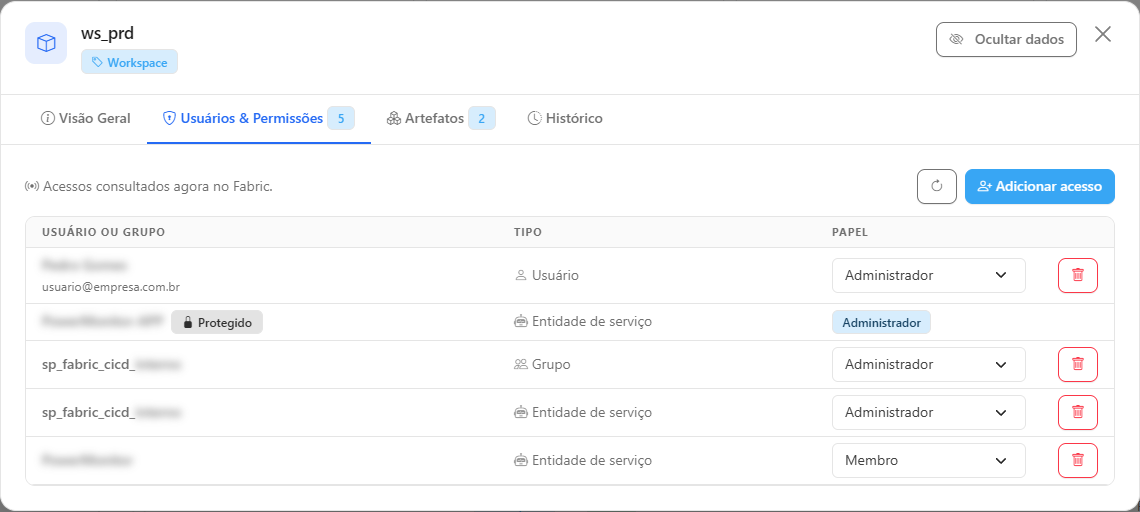
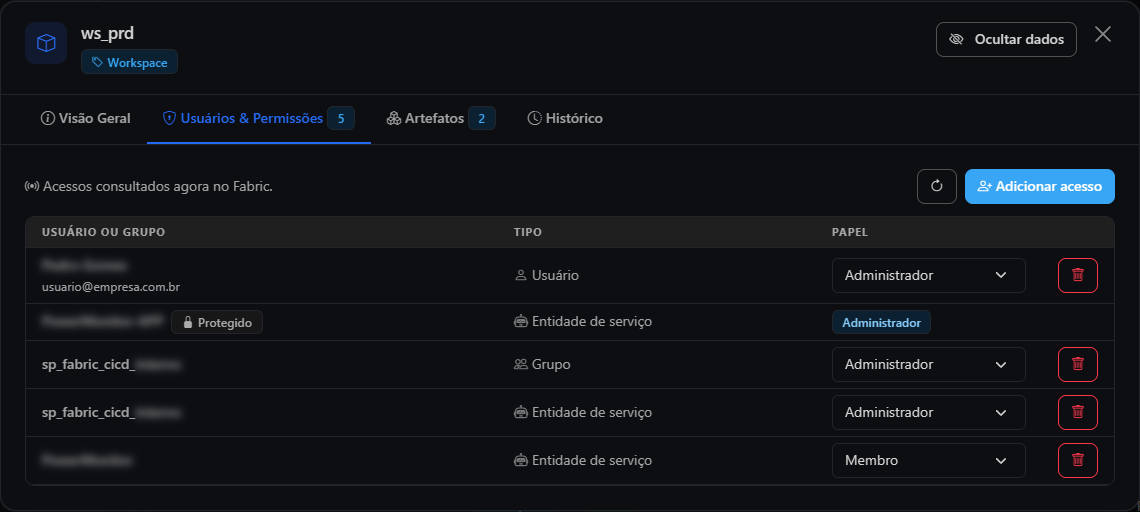
Detalhes do workspace: Usuários & Permissões
Como usar:
- No menu ⋮ do workspace, passe o mouse sobre Abrir detalhes e escolha Usuários & Permissões (ou abra os detalhes e clique na aba).
- Leia as colunas Usuário ou grupo, Tipo (Usuário, Grupo, Entidade de serviço ou Perfil de entidade de serviço) e Papel. Use o botão de atualizar para consultar o Fabric de novo.
- Para mudar o papel de um acesso, escolha outro papel na lista da coluna Papel: Administrador, Membro, Colaborador ou Visualizador. A alteração é aplicada na hora, sem confirmação.
- Para remover um acesso, clique no botão de lixeira (Remover acesso) da linha e confirme. A pergunta mostra o nome, o papel e o workspace, e a remoção é aplicada imediatamente no Fabric.
- Para adicionar um acesso, veja Adicionar acesso.
Como funciona:
- Selo Protegido: algumas linhas não podem ser alteradas nem removidas pelo Power Monitor. Elas mostram o selo Protegido e o papel fixo; passe o mouse sobre o selo para ver o motivo.
| Linha protegida | Motivo |
|---|---|
| Service Principal do Power Monitor | Removê-lo ou rebaixá-lo interromperia a coleta e a gestão deste workspace. |
| Último administrador | Adicione outro administrador antes de alterar este acesso. |
| Grupo | O Power Monitor pode depender do grupo para acessar o workspace. Conceda Admin direto ao Service Principal para liberar a ação. |
- Depois de cada alteração, a lista é relida do Fabric.
- Demais perfis, ou quando a consulta ao vivo falha, a aba mostra a lista da última coleta, somente leitura, com as colunas Usuário, Identificador, Tipo de Principal, Categoria (Membro ou Guest/Externo) e Nível de Acesso e a busca Buscar por nome, e-mail ou identificador.... Para o Administrador, a falha mostra o aviso "Não foi possível consultar os acessos ao vivo no Fabric. Exibindo a lista da última coleta, somente leitura." e o botão Tentar novamente. O botão Adicionar acesso fica desabilitado nesses casos.
Adicionar acesso
O que é: o formulário aberto pelo botão Adicionar acesso, na aba Usuários & Permissões, que concede um papel no workspace a um usuário ou grupo do Entra ID.
Para que serve: dar acesso a uma pessoa ou a um grupo sem abrir o Fabric, por exemplo para incluir um novo membro da equipe ou um grupo de leitores.
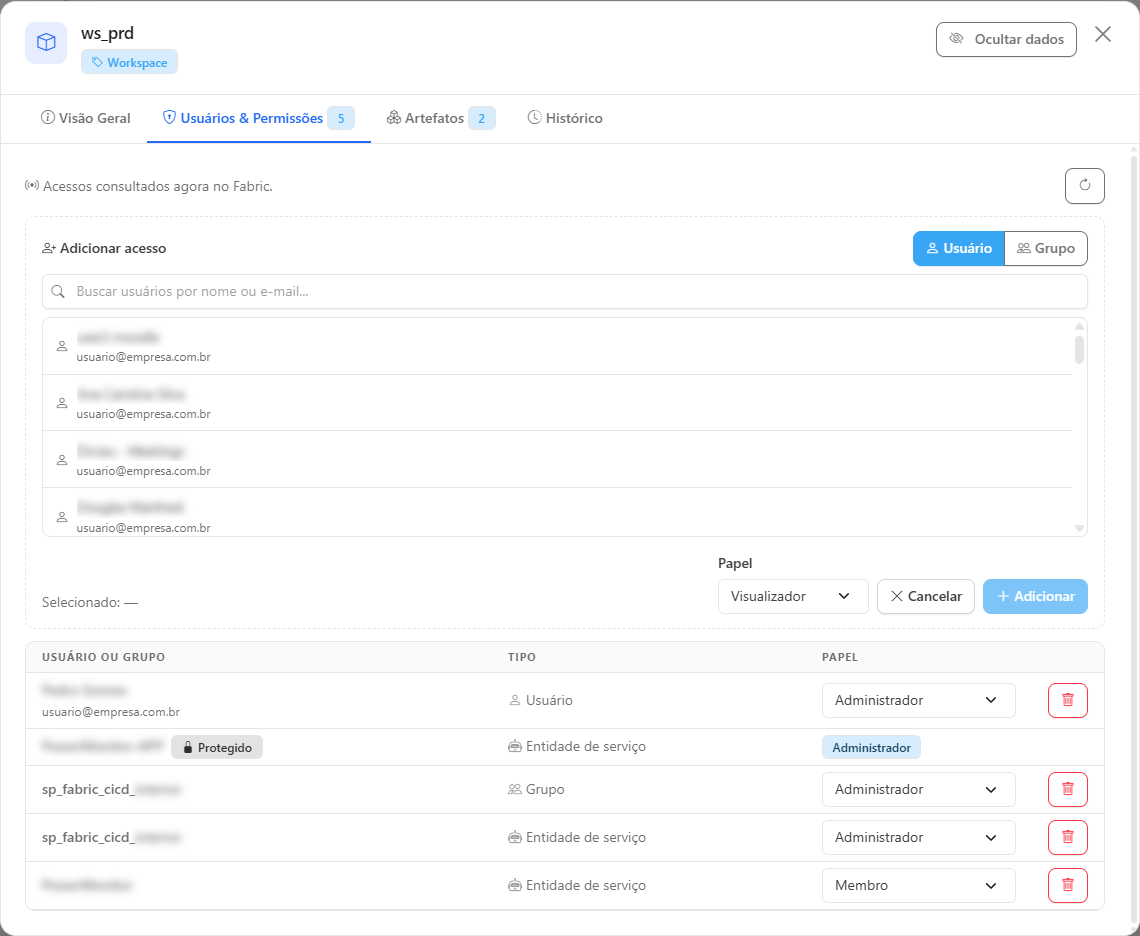
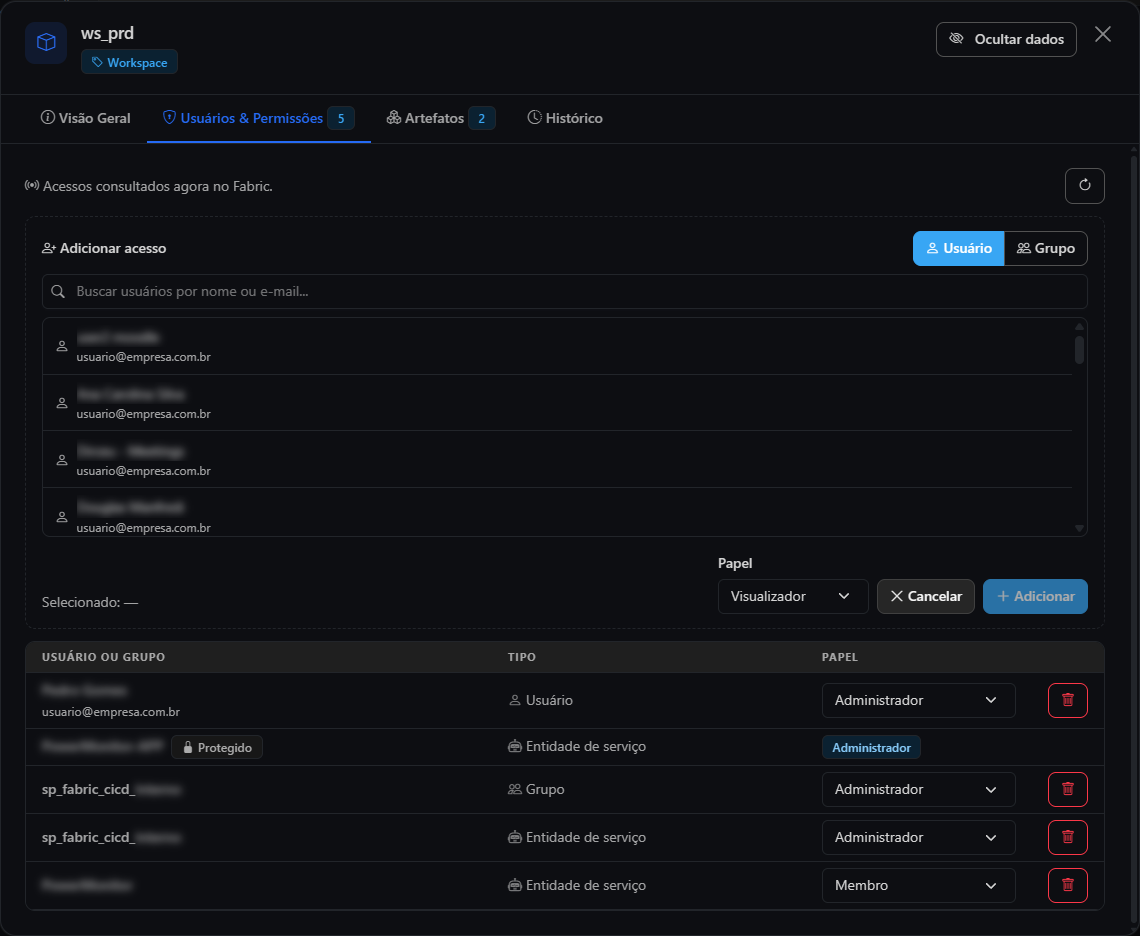
Adicionar acesso a um workspace
Requer perfil Administrador.
Como funciona: a busca consulta o diretório do Entra ID. Se o diretório não responder, aparece "Não foi possível buscar no diretório."; se não encontrar nada, "Nenhum resultado encontrado.". Para mudar o papel de quem já tem acesso, use a coluna Papel da lista.
Detalhes do workspace: Artefatos
O que é: a aba que lista os artefatos do workspace, com busca, filtro por tipo e a data da última coleta.
Para que serve: entender o conteúdo do workspace (quais relatórios, modelos semânticos, lakehouses, pipelines etc.) sem abrir cada tela de inventário.
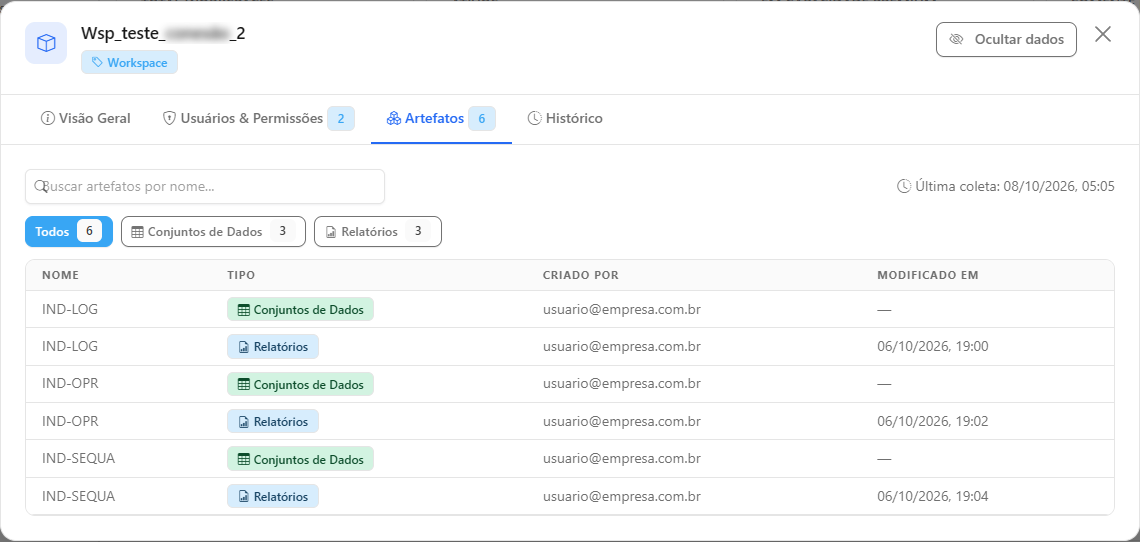
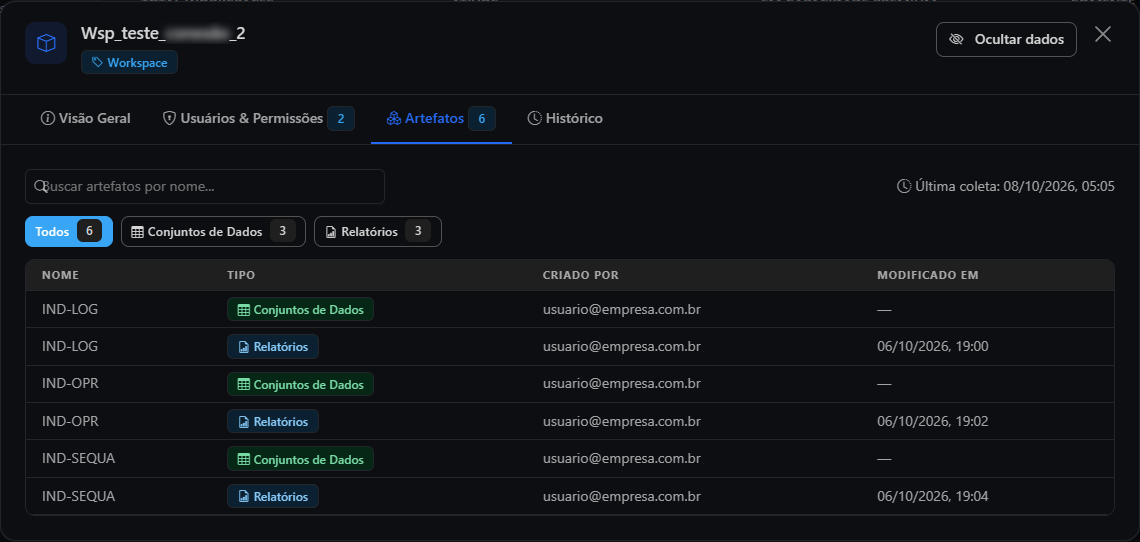
Detalhes do workspace: Artefatos
Como usar:
- No menu ⋮ do workspace, passe o mouse sobre Abrir detalhes e escolha Artefatos (ou abra os detalhes e clique na aba).
- Digite na busca Buscar artefatos por nome... para localizar um item.
- Clique em um dos botões de tipo (Filtrar por tipo), cada um com a quantidade, para ver só aquele tipo; Todos volta à lista completa.
Como funciona:
- A tabela mostra Nome, Tipo, Criado por e Modificado em, com 25 artefatos por página.
- Os dados são os da última coleta de inventário, indicada no topo em Última coleta: data (ou Última coleta: ainda não coletado).
- A aba está disponível para todos os perfis.
Detalhes do workspace: Histórico
O que é: a aba Histórico do modal, com as alterações feitas pelo Power Monitor no workspace, incluindo as tentativas que falharam.
Para que serve: saber quem renomeou o workspace, trocou a capacidade ou mexeu em acessos pelo Power Monitor, e por que uma alteração falhou.
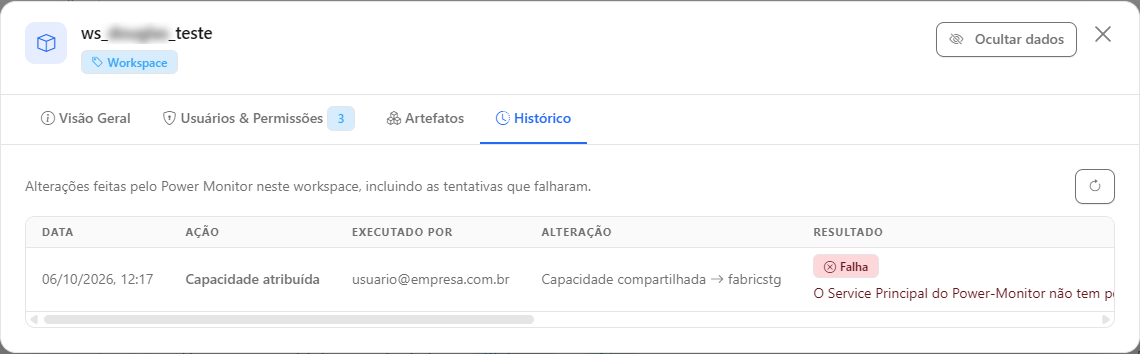
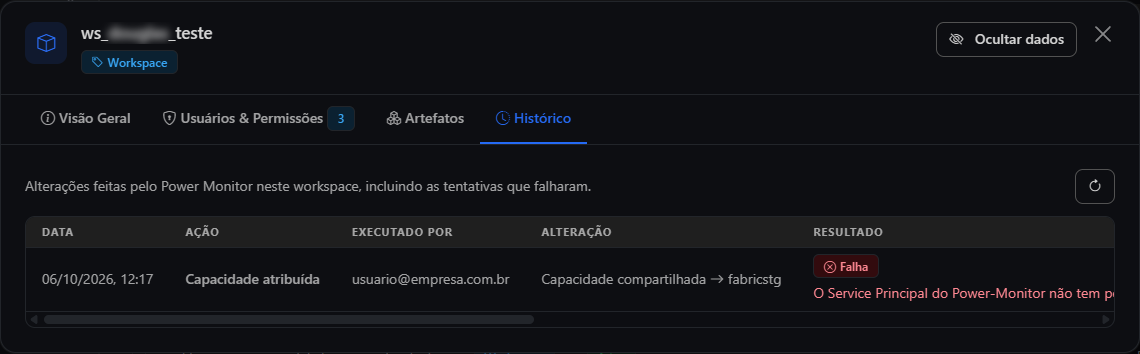
Histórico de alterações do workspace
A aba só aparece para o perfil Administrador.
Como usar: abra os detalhes do workspace e clique na aba Histórico. Use o botão de atualizar para recarregar a lista.
Como funciona:
| Coluna | Descrição |
|---|---|
| Data | Data e hora da alteração. |
| Ação | Workspace criado, Nome/descrição alterados, Capacidade atribuída, Capacidade removida, Acesso adicionado, Papel alterado ou Acesso removido. |
| Executado por | Quem fez a alteração. |
| Alteração | O Alvo (o usuário ou grupo, nas ações de acesso) e o valor anterior → o novo valor. |
| Resultado | Sucesso ou Falha; nas falhas, a mensagem de erro aparece abaixo do selo. |
Só entram aqui as alterações feitas pelo Power Monitor; mudanças feitas direto no Fabric não aparecem.
Monitorar Desvio de Tempo de Execução
O que é: o switch, na aba Visão Geral dos detalhes, que inclui todos os itens elegíveis do workspace (modelos semânticos, pipelines, dataflows, notebooks e copy jobs) no monitoramento de desvio de tempo médio de execução.
Para que serve: ser alertado quando uma execução foge da duração habitual (veja Tempo Médio de Execução) em todos os itens de um workspace crítico, sem marcar item a item.
Como usar:
Requer perfil Administrador. O alerta de desvio precisa estar habilitado em Configurações › Monitoramento.
- Abra os detalhes do workspace (clique na linha).
- Na aba Visão Geral, ligue o switch Monitorar Desvio de Tempo de Execução.
- Para retirar o workspace do monitoramento de desvio, desligue o mesmo switch.
Como funciona:
- A alteração é gravada na hora. Se a gravação falhar, o switch volta à posição anterior e aparece a mensagem "Erro ao atualizar o monitoramento de desvio de tempo de execução.".
- Um item é monitorado quando ele próprio ou o workspace dele estiver marcado.
- Para os perfis que não são Administrador, o switch aparece desabilitado, com a dica "Ação restrita a administradores da organização.".
- Se a opção Aplicar a todos os itens estiver ligada nas configurações de desvio de tempo médio de execução (veja Configurações › Monitoramento), todos os itens com histórico de execução já são monitorados e este switch não muda nada.
Metadados de governança
O que é: o modal Editar governança, que registra o responsável técnico, o contato de negócio, a criticidade e a área de negócio de um workspace.
Para que serve: atribuir dono e criticidade a cada workspace: informação usada como destinatário de alertas, como filtro dos e-mails de falha e nas visões de custo por área de negócio.
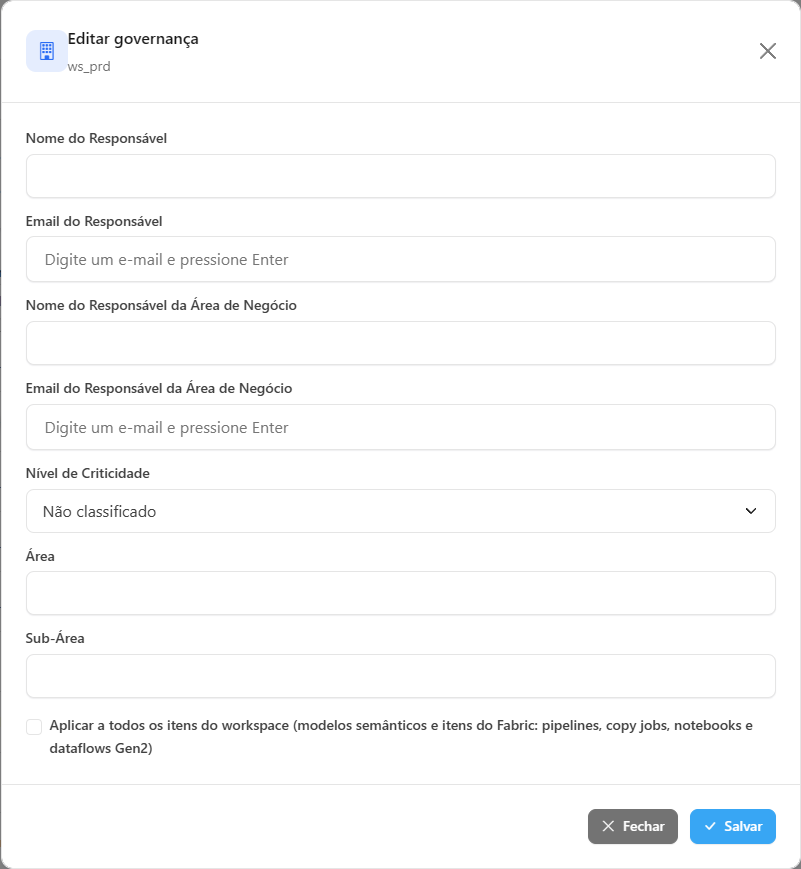
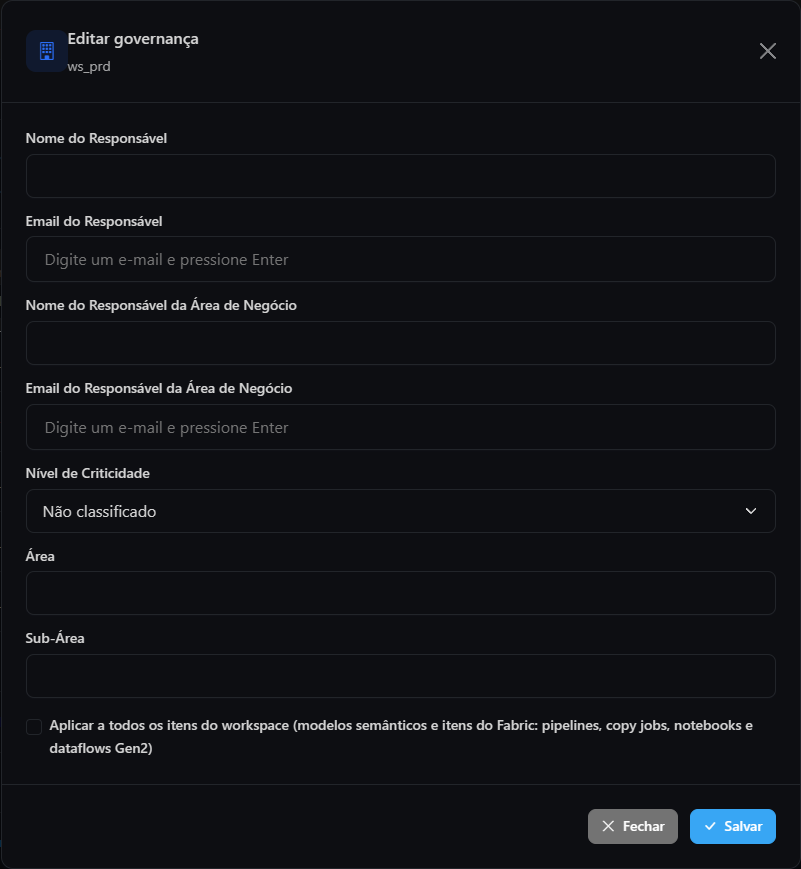
Edição dos metadados de governança de um workspace
Como editar os metadados de governança
Requer perfil Administrador.
-
Preencha os campos
Informe Nome do Responsável e Email do Responsável, Nome do Responsável da Área de Negócio e Email do Responsável da Área de Negócio, Nível de Criticidade, Área e Sub-Área. Nos campos de e-mail, digite cada endereço e pressione Enter para adicioná-lo; use o botão de remover ao lado de um e-mail para excluí-lo.
Como funciona:
| Campo | Observação |
|---|---|
| Nome do Responsável / Email do Responsável | Responsável técnico. Aceita vários e-mails (digite e pressione Enter). |
| Nome do Responsável da Área de Negócio / Email do Responsável da Área de Negócio | Contato do negócio. Aceita vários e-mails. |
| Nível de Criticidade | Baixa, Média, Alta, Crítica ou Não classificado. |
| Área / Sub-Área | Área e sub-área de negócio (texto livre, ex.: "Vendas" / "Vendas Nacionais"). Existem apenas para workspaces e alimentam as visões de Custo por Área de Negócio e Custo por Sub-Área de Negócio (veja Custo de Capacidade). |
| Aplicar a todos os itens do workspace | Aplica os mesmos valores (exceto Área e Sub-Área) também a todos os modelos semânticos e a todos os itens do Fabric que geram alerta do workspace: Data Pipelines, Copy Jobs, Notebooks e Dataflows Gen2 (veja Engenharia de Dados). |
Os e-mails de responsável e de contato da área de negócio podem ser usados como destinatários em alertas (por exemplo, a opção de notificar os contatos do workspace em alertas de atraso de atualização de dados).
O Nível de Criticidade do workspace (e o dos itens) pode ser usado para filtrar os e-mails de falha de modelos semânticos e de itens do Fabric: por exemplo, notificar a equipe só das falhas em workspaces Alta ou Crítica. Veja Configurações › Notificações.
Edição de governança em massa
O que é: a seleção de várias linhas da tabela e a edição, de uma só vez, dos metadados de governança de todos os workspaces selecionados.
Para que serve: classificar rapidamente muitos workspaces: por exemplo, marcar como Crítica todos os workspaces de uma capacidade de produção, ou definir o mesmo responsável técnico para todos os workspaces de uma área.
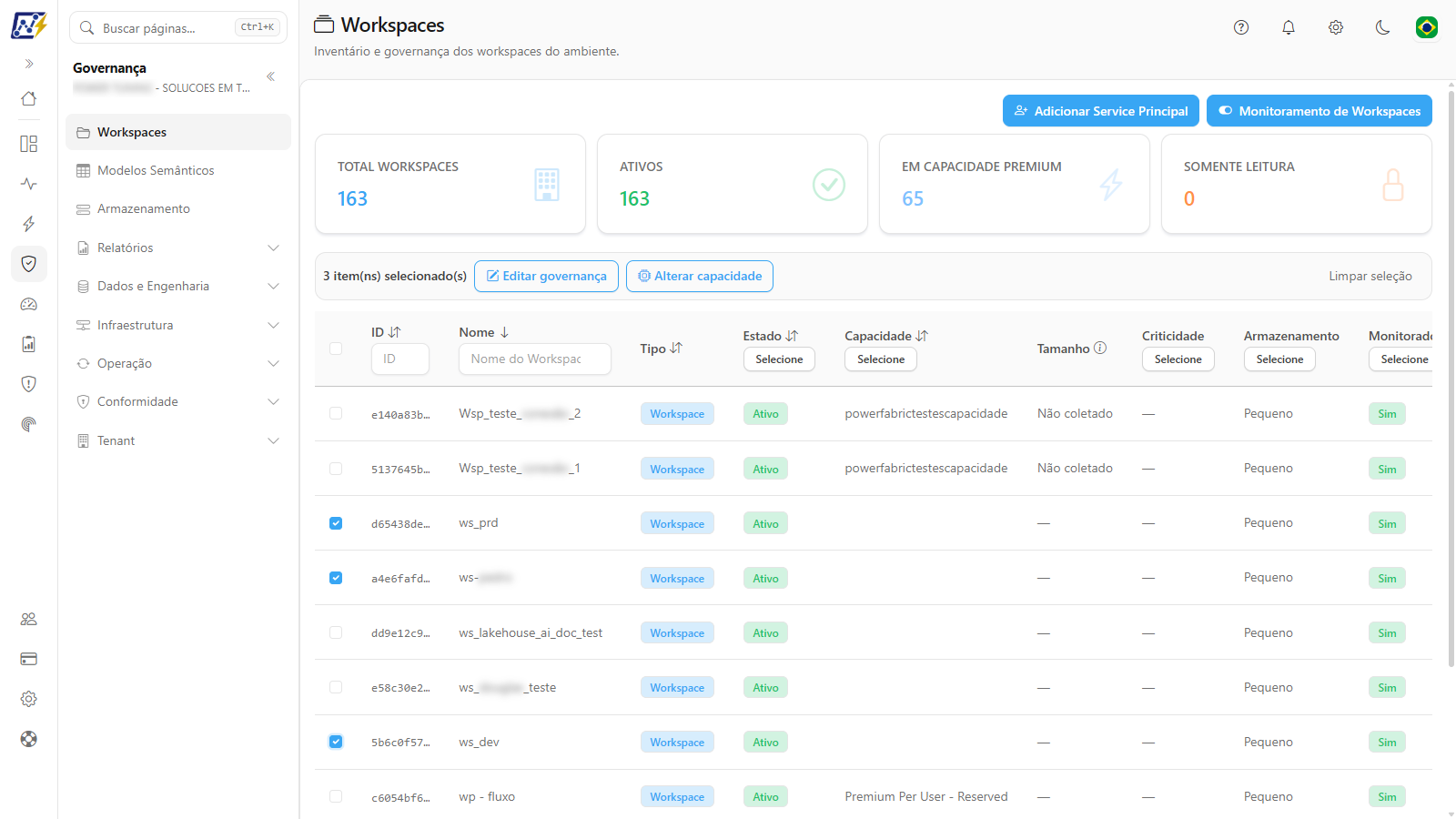
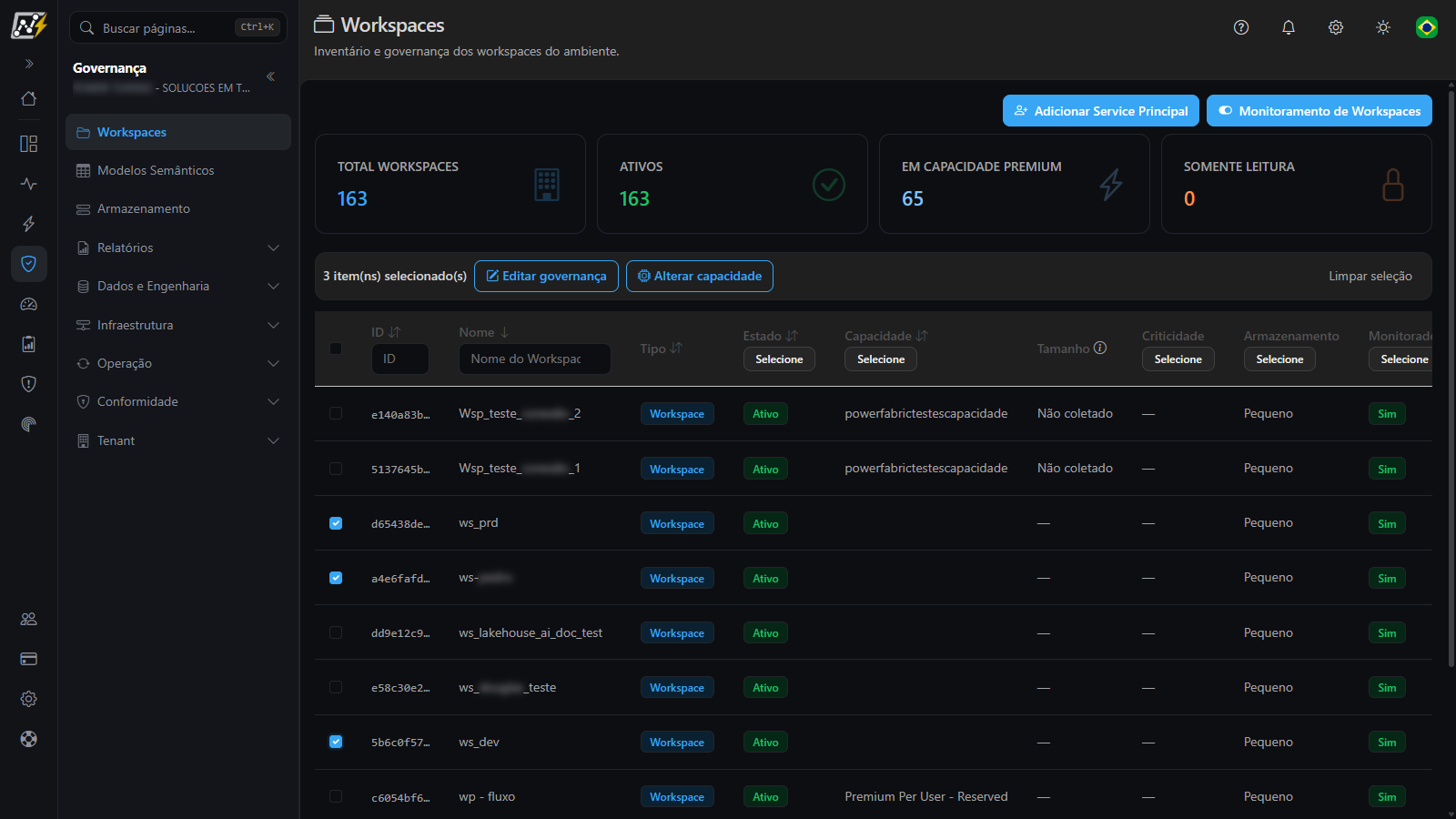
Barra de seleção em massa
Como editar metadados em massa
Requer perfil Administrador.
-
Selecione os workspaces
Filtre a tabela (por exemplo, pela Capacidade de produção) e marque a caixa de seleção à esquerda de cada workspace, ou a caixa do cabeçalho para marcar todos da página atual. A barra "N item(ns) selecionado(s)" aparece acima da tabela; a seleção é mantida ao trocar de página.
-
Marque só os campos a aplicar
Marque a caixa à esquerda de cada campo que deseja gravar (por exemplo, Nível de Criticidade) e preencha o valor. Campos não marcados ficam bloqueados e permanecem inalterados em cada workspace. Se quiser propagar os valores aos modelos semânticos e aos itens do Fabric que geram alerta (pipelines, copy jobs, notebooks e dataflows Gen2), marque Aplicar a todos os itens do workspace.
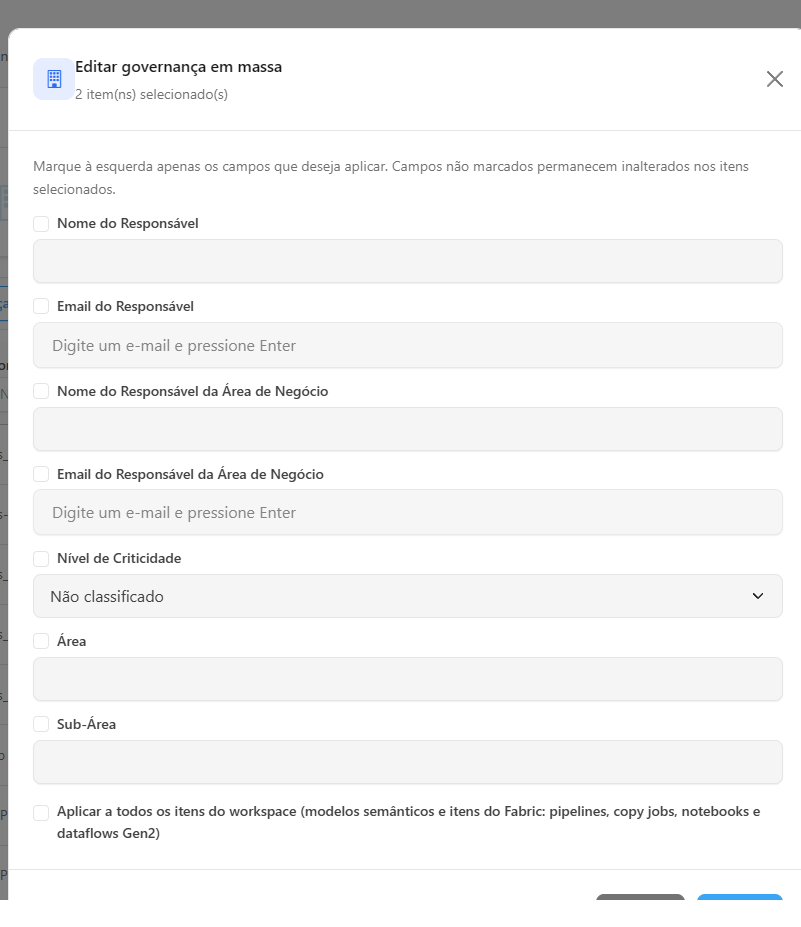
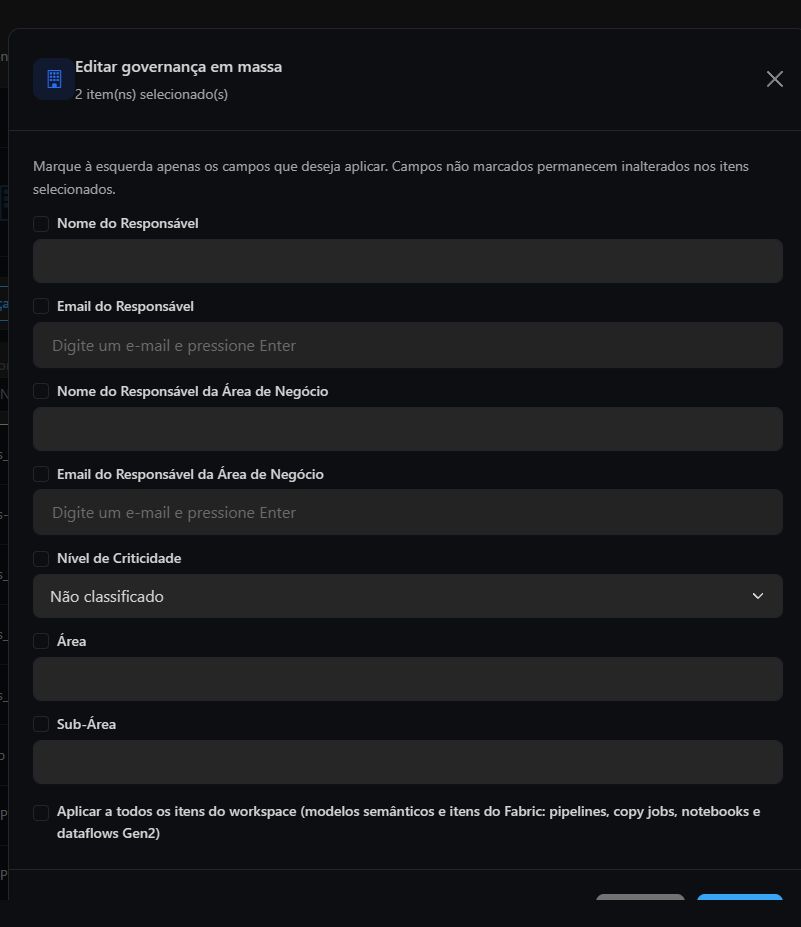
Edição de governança em massa
Como funciona: no modo em massa, cada campo ganha uma caixa de seleção à esquerda do nome (Incluir este campo): apenas os campos marcados são gravados. Para desfazer a seleção sem editar, clique em Limpar seleção na barra. A mesma barra tem o botão Alterar capacidade (veja a seguir).
Alterar capacidade em massa
O que é: o botão Alterar capacidade da barra de seleção, que abre o modal Alterar capacidade em massa para mover todos os workspaces selecionados para uma mesma capacidade.
Para que serve: reorganizar capacidades de uma vez, por exemplo para tirar de uma capacidade de produção todos os workspaces de teste ou para esvaziar uma capacidade antes de desligá-la.
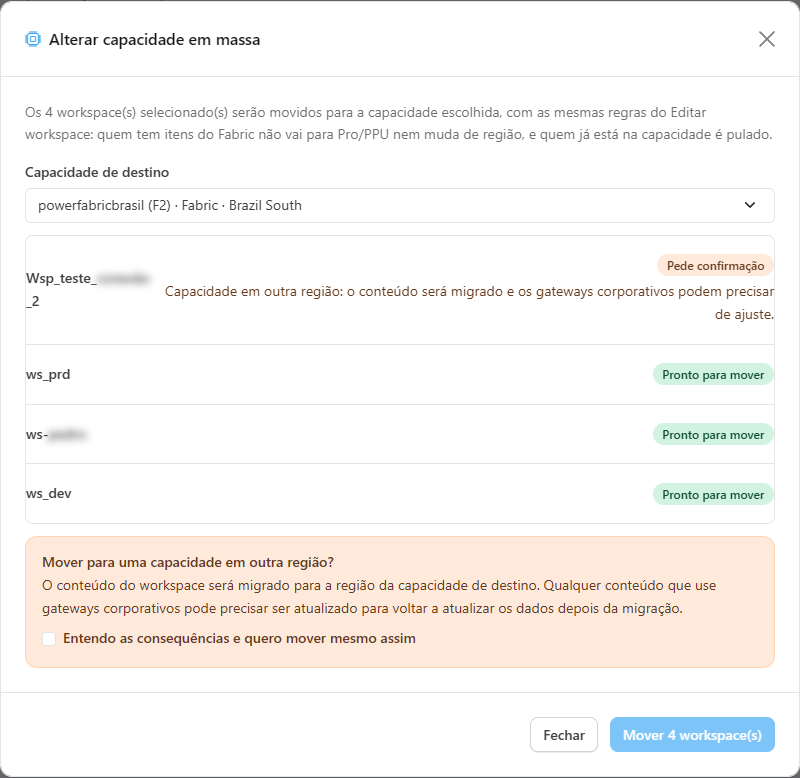
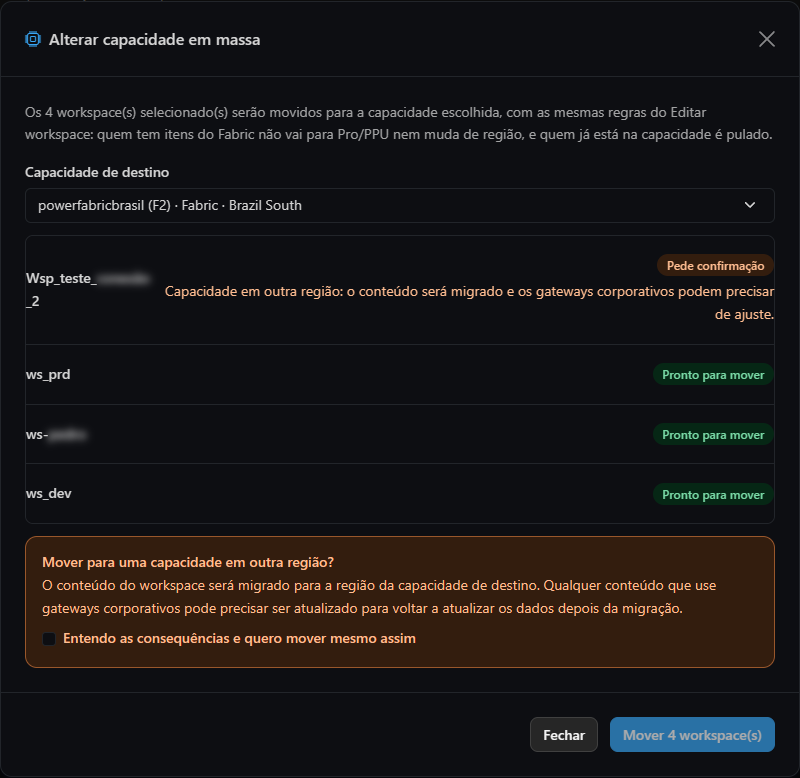
Modal Alterar capacidade em massa
Requer perfil Administrador.
-
Escolha o destino
Em Capacidade de destino, escolha a capacidade (ou Workspace Pro (compartilhada)) no mesmo seletor agrupado por tipo e região da edição do workspace. A lista abaixo mostra Workspaces selecionados (N). Enquanto aparece Avaliando os workspaces..., o Power Monitor confere, para cada workspace, se a troca é possível.
-
Confirme, se for preciso
Se algum workspace pedir confirmação, leia os avisos no quadro amarelo e marque Entendo as consequências e quero mover mesmo assim. Quando a capacidade de destino não está ligada, o quadro também avisa que o conteúdo ficará indisponível até ela ser ligada; a mesma caixa cobre os avisos de região e de capacidade desligada.
Como funciona:
| Status | Significado |
|---|---|
| Pronto para mover | A troca é permitida e não pede confirmação. |
| Pede confirmação | A troca é permitida, mas leva o workspace para outra região ou para fora da capacidade. Exige a caixa de confirmação. |
| Bloqueado | O workspace tem itens do Fabric e o destino fica em outra região ou é Pro/PPU. Não é movido. |
| Já está nesta capacidade | O workspace já está no destino e é pulado. |
| Movendo, Movido, Falhou | Andamento de cada workspace durante a execução. |
- As regras são as mesmas da Gestão do workspace: cada workspace é avaliado individualmente.
- Se nenhum workspace selecionado puder ir para o destino, aparece "Nenhum workspace selecionado pode ser movido para esta capacidade." e o botão de mover fica desabilitado.
- Cada troca entra na aba Histórico do workspace.
Monitoramento de Workspaces
O que é: o modal aberto pelo botão Monitoramento de Workspaces, no topo da tela, em que o Administrador escolhe quais workspaces participam do Scan Diário Full, dos alertas de modelos semânticos, do monitoramento de Fabric Jobs e do faturamento por pico diário.
Para que serve: limitar o Power Monitor aos workspaces que importam (produção, áreas críticas) e, com isso, controlar o volume de alertas e a contagem de itens do faturamento.
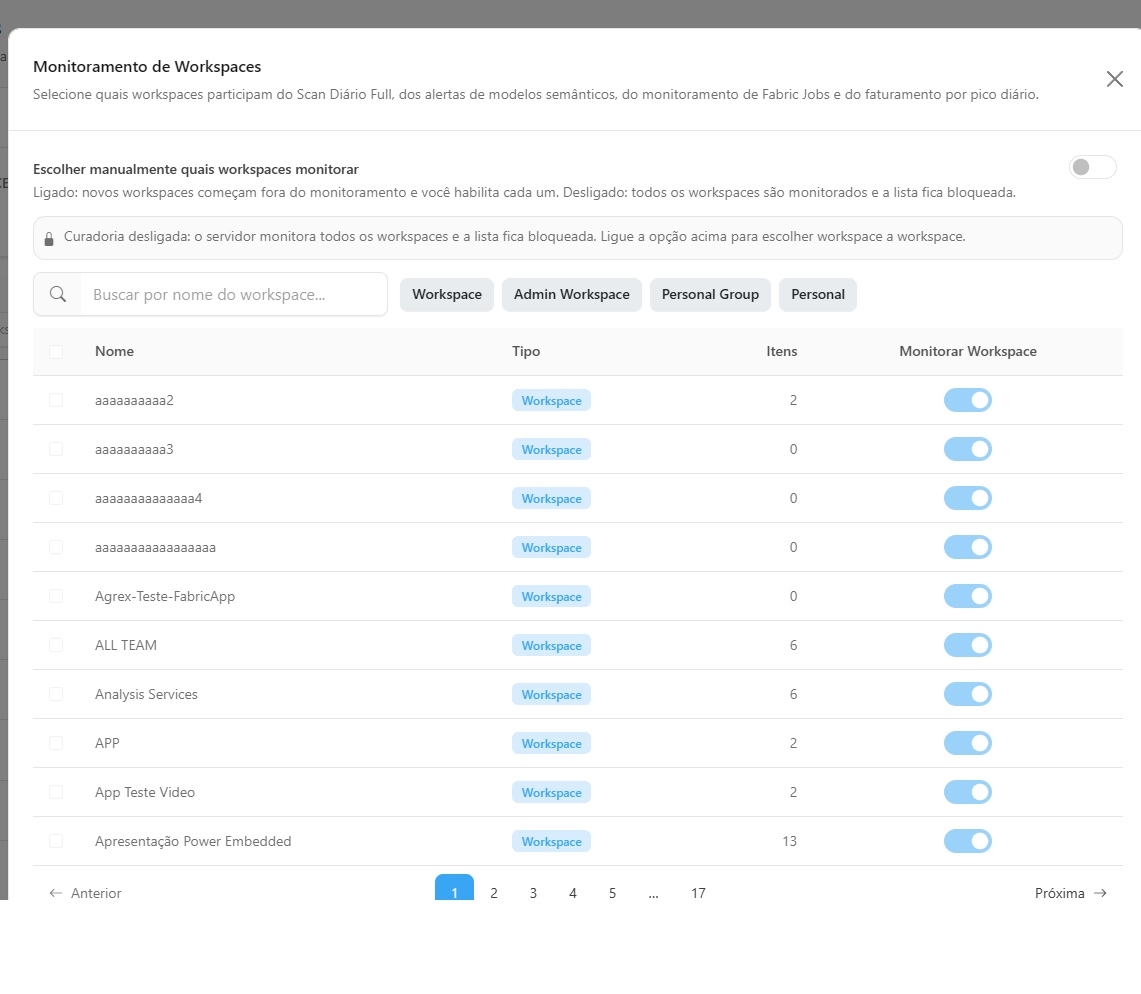
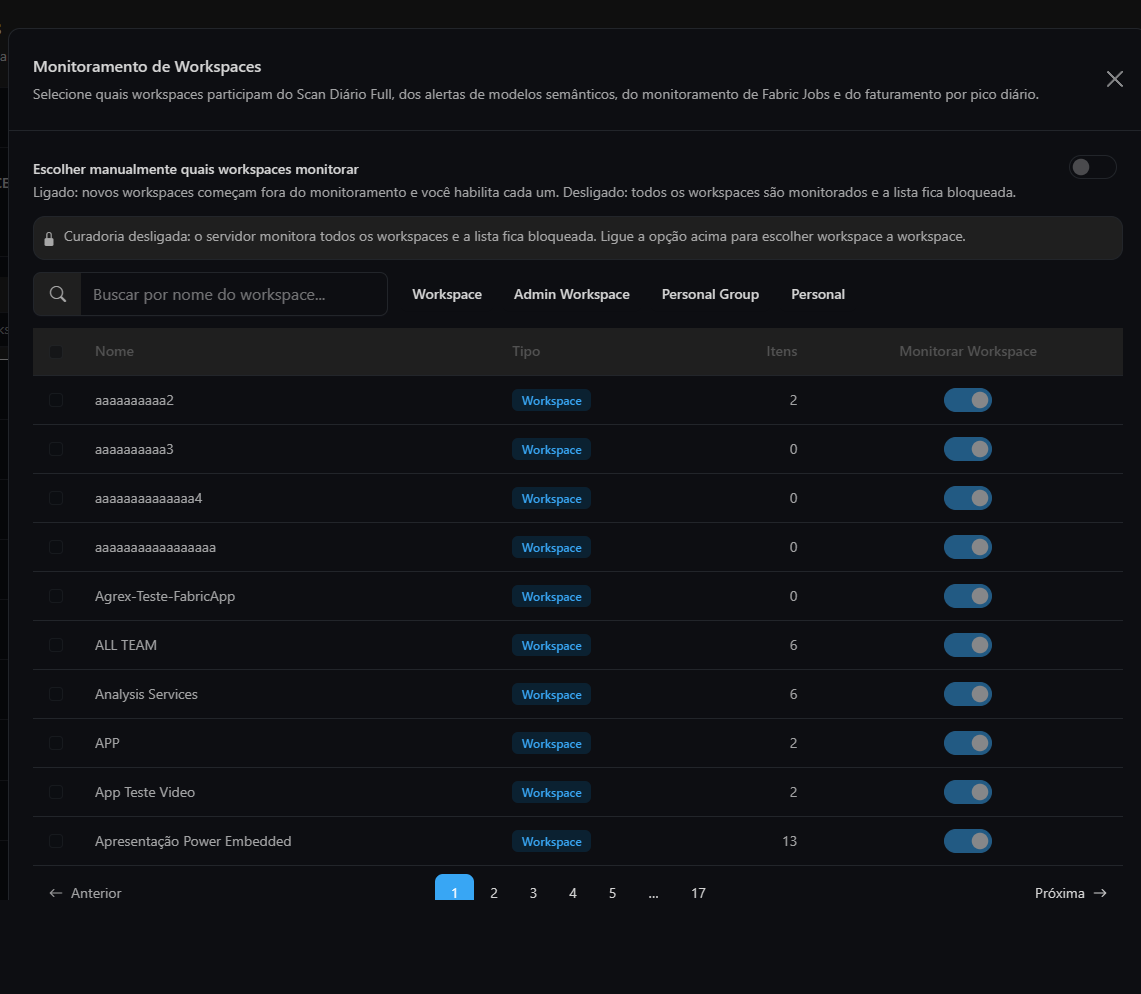
Modal Monitoramento de Workspaces
Como usar:
Requer perfil Administrador.
-
Confirme a curadoria
Verifique se a chave Escolher manualmente quais workspaces monitorar está ligada. Se estiver desligada, a lista fica bloqueada e todos os workspaces são monitorados (veja Curadoria manual).
-
Ative ou desative
Ligue o switch Monitorar Workspace da linha para ativar; a mensagem "Monitoramento ativado para 1 workspace(s)." confirma. Para desativar, desligue o switch, leia o aviso da confirmação Desativar monitoramento e clique em Desativar (ou Cancelar). Para vários workspaces de uma vez, veja Ativar e desativar em massa.
Como funciona:
- Ao abrir, o modal sincroniza a lista com a API de Admin do Fabric para descobrir workspaces novos. Se isso não for possível (por exemplo, sem consentimento de acesso ao Power BI), ele mostra a lista já conhecida pelo Power Monitor.
- Colunas da lista: Nome, Tipo, Itens (quantidade de artefatos) e Monitorar Workspace (switch). Workspaces pessoais não aparecem. A lista é paginada (10 por página por padrão) e tem o mesmo seletor Itens por página.
- Efeitos de um workspace não monitorado:
- Ele continua listado na tela Workspaces (com Monitorado = Não, visível com o filtro Todos ou Não monitorados).
- Os artefatos dele deixam de aparecer nas demais telas de inventário da Governança (Relatórios, Modelos Semânticos, Armazenamento etc.).
- Os itens dele não entram na contagem do faturamento a partir do próximo snapshot diário. Snapshots já gravados não são recalculados.
Curadoria manual
O que é: a chave Escolher manualmente quais workspaces monitorar, no topo do modal Monitoramento de Workspaces. É a chave mestra que decide se workspaces novos nascem dentro ou fora do monitoramento.
Para que serve: em tenants grandes, ligar a curadoria evita que cada workspace novo criado por um usuário entre automaticamente no monitoramento (e no faturamento); em tenants pequenos, desligá-la garante que nada fique de fora.
Como usar:
Requer perfil Administrador.
- Clique em Monitoramento de Workspaces.
- Clique na chave Escolher manualmente quais workspaces monitorar. A alteração é gravada na hora, sem confirmação, e a lista é recarregada.
- A mensagem "Curadoria de workspaces atualizada." confirma a gravação.
Se a posição da chave não puder ser carregada, o modal mostra "Não foi possível carregar esta configuração." com o botão Tentar novamente.
Como funciona:
| Posição | Workspace novo | Lista de workspaces |
|---|---|---|
| Ligada | Nasce fora do monitoramento; você habilita cada um. | Editável: você liga e desliga cada workspace. |
| Desligada | Nasce monitorado. | Bloqueada: todos os workspaces são monitorados. Um aviso explica o bloqueio. |
Ao desligar a chave, todos os workspaces passam a ser monitorados, e o Power Monitor guarda quais estavam fora. Ao religar, esses mesmos workspaces voltam a ficar fora do monitoramento; workspaces descobertos enquanto a chave estava desligada permanecem monitorados.
A escolha feita no assistente de instalação define a posição inicial: Escanear Tudo deixa a curadoria desligada (tudo monitorado); Selecionar Workspaces deixa a curadoria ligada. Quando você executa um scan manual ou agendado selecionando workspaces específicos, os workspaces novos que ele descobrir já nascem monitorados, porque você os escolheu explicitamente.
Ativar e desativar em massa
O que é: a seleção de vários workspaces no modal Monitoramento de Workspaces e a barra "N workspace(s) selecionado(s)", com os botões Ativar Monitoramento, Desativar Monitoramento e Limpar seleção.
Para que serve: incluir ou retirar do escopo, de uma vez, um grupo de workspaces: por exemplo, todos os workspaces de teste encontrados pela busca.
Como usar:
- No modal Monitoramento de Workspaces, marque a caixa à esquerda de cada workspace (ou a caixa do cabeçalho, para marcar todos da página).
- Na barra "N workspace(s) selecionado(s)", clique em Ativar Monitoramento. A mensagem "Monitoramento ativado para N workspace(s)." confirma.
- Para retirar do monitoramento, clique em Desativar Monitoramento. Na confirmação Desativar monitoramento, que mostra quantos workspaces foram selecionados, leia o aviso e clique em Desativar (ou Cancelar). A mensagem "Monitoramento desativado para N workspace(s)." confirma.
Como funciona: ativar não pede confirmação; desativar sempre pede. O aviso lembra que o workspace deixará de ser escaneado no Scan Diário Full, não enviará alertas de falhas de modelos semânticos, não terá Fabric Jobs monitorados e que a alteração se refletirá na contagem dos próximos scans diários de faturamento. Com a curadoria desligada, as caixas de seleção e os switches ficam bloqueados.
Novo workspace
O que é: o botão Novo workspace, no topo da tela, que abre o formulário de mesmo nome para criar um workspace no Fabric já vinculado à capacidade escolhida, com os acessos iniciais e os metadados de governança.
Para que serve: criar um workspace sem abrir o portal do Fabric, já com a capacidade, os acessos e os responsáveis definidos desde o primeiro dia, em vez de ajustar tudo isso depois.
Requer perfil Administrador. Para os demais perfis, o botão não aparece.
Como usar:
-
Preencha os dados do workspace
Em Dados do workspace, informe o Nome e escolha a Capacidade (os dois obrigatórios) e, se quiser, a Descrição. Cada capacidade aparece com o nome, o SKU e a região. Capacidades que não podem receber o workspace aparecem desabilitadas, com o motivo entre parênteses: pausada ou Service Principal sem permissão (veja os pré-requisitos abaixo).
-
Defina os acessos iniciais
Em Acessos iniciais, você já aparece na lista com o selo Você e o papel Admin (Quem cria o workspace sempre recebe o papel Admin.). Clique em Adicionar para incluir usuários ou grupos do Entra ID com o papel desejado, com a mesma busca de Adicionar acesso. O contador mostra quantos acessos já estão na lista, até o limite de 50, contando o seu.
-
Preencha a governança
Em Governança, informe pelo menos um Email do Responsável e o Nível de Criticidade (os dois obrigatórios) e, se quiser, Nome do Responsável, Nome do Responsável da Área de Negócio, Email do Responsável da Área de Negócio, Área e Sub-Área. Esses campos são gravados apenas no Power Monitor (veja Metadados de governança).
Como funciona:
- Sucesso completo: a mensagem Workspace "nome" criado. confirma a criação, a lista é recarregada e os detalhes do novo workspace abrem na aba Visão Geral.
- Sucesso parcial: criar o workspace e conceder os acessos são etapas separadas no Fabric. Se o workspace foi criado, mas algum acesso foi recusado, o formulário dá lugar a um resumo com Acessos que não puderam ser concedidos (com o motivo de cada um) e o botão Abrir permissões do workspace, para concluir pela aba Usuários & Permissões. O workspace criado não é desfeito nem excluído automaticamente.
- Se o seu acesso de Admin foi recusado, o resumo destaca Nenhuma pessoa tem acesso a este workspace ainda: só o Service Principal do Power Monitor é Admin. Conceda o acesso pela aba Usuários & Permissões.
- Se o workspace foi criado no Fabric, mas ainda não pôde ser registrado no Power Monitor, o resumo avisa que ele aparece depois da próxima coleta e que os acessos podem ser ajustados a partir daí.
- Criação não confirmada: se a resposta do servidor não chegar (por exemplo, por queda de conexão), o Power Monitor avisa que o workspace pode ter sido criado e recarrega a lista. Confira a lista antes de tentar de novo, para não criar um workspace em duplicidade.
- Erros (nome já usado no Fabric, falta de permissão do Service Principal, excesso de requisições) aparecem no topo do formulário, que é mantido para a correção. O nome "Admin monitoring" é reservado pelo Fabric e não pode ser usado.
- O formulário não fecha ao clicar fora dele, para não perder o que foi preenchido.
- A criação fica registrada na aba Histórico do novo workspace como Workspace criado, junto com os acessos concedidos.
- A busca de acessos lista usuários membros do Entra ID e grupos; convidados (B2B) e service principals não podem ser adicionados por aqui. Conceda esses acessos pelo portal do Fabric.
- O Power Monitor não exclui workspaces. Um workspace criado por engano precisa ser excluído no portal do Fabric.
Pré-requisitos no tenant:
- O Service Principal do Power Monitor precisa da permissão de Contributor ou Admin na capacidade escolhida. Só as capacidades ativas em que ele tem essa permissão podem ser escolhidas; sem nenhuma, aparece O Service Principal da organização não tem permissão de Contributor/Admin em nenhuma capacidade ativa. e a criação fica bloqueada.
- As capacidades que não podem receber o workspace não somem da lista: aparecem desabilitadas. Pausada indica uma capacidade suspensa; retome-a antes. Service Principal sem permissão indica uma capacidade que existe na organização, mas que o Fabric não libera para o Service Principal (caso típico de capacidades Power BI Embedded (SKU A) sem o Service Principal como administrador). Adicione-o como administrador em Capacidades › Adicionar permissões e abra o formulário de novo. Uma capacidade A ligada, com o Service Principal como administrador, pode ser escolhida como qualquer capacidade F.
- Nas configurações de locatário do Fabric, além de Service principals can call Fabric public APIs (já exigida na instalação), a opção Service principals can create workspaces, connections, and deployment pipelines precisa estar habilitada para o grupo de segurança do Power Monitor. Essa opção não é aplicada automaticamente pelo Power Monitor: habilite-a no portal de administração do Fabric.
- Nenhuma permissão nova é necessária no registro do aplicativo. Como é o Service Principal que cria o workspace, ele já nasce como Admin, o que permite a gestão posterior pelo Power Monitor.
Adicionar Service Principal
O que é: o botão Adicionar Service Principal, no topo da tela, que torna o Service Principal configurado no Power Monitor administrador de todos os workspaces do tenant, pela API de Admin do Power BI (onde ele já tinha um papel menor, é promovido).
Para que serve: liberar a leitura de recursos que a Admin API não cobre (como o tamanho dos modelos via XMLA, o SQL endpoint na Análise de Performance e alguns dados de agendamentos) sem precisar adicionar o Service Principal workspace a workspace.
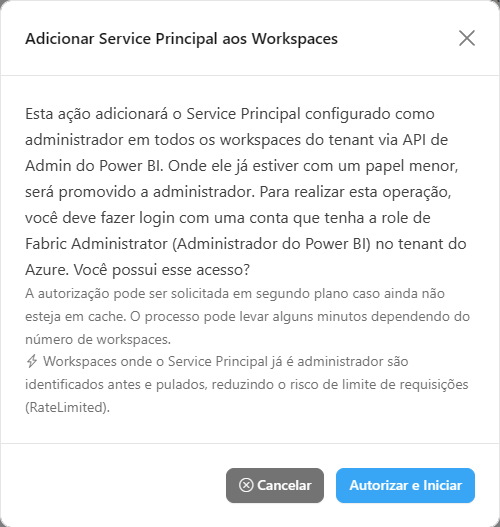
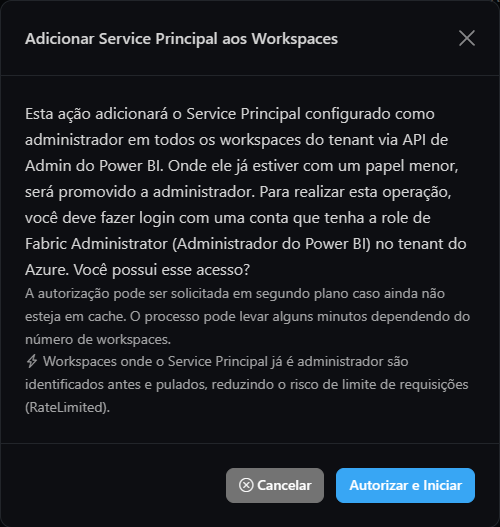
Modal Adicionar Service Principal aos Workspaces
Como usar:
Requer perfil Administrador no Power Monitor e login com uma conta que tenha a função de Fabric Administrator (Administrador do Power BI) no tenant.
-
Acompanhe o progresso
O modal mostra quantos workspaces foram processados, adicionados ou promovidos, quantos já tinham o Service Principal como administrador (com quantos deles foram verificados antecipadamente, sem chamada à API) e quantos falharam. O processo pode levar alguns minutos; você pode clicar em Fechar (continua em segundo plano).
Como funciona: o processo roda no servidor, workspace por workspace. Antes de começar, o Power Monitor identifica os workspaces onde o Service Principal já é administrador e os pula, o que reduz o risco de atingir o limite de requisições da API (RateLimited); o resumo final informa quantos foram verificados antecipadamente. Falhas costumam indicar que o tenant não permite que Service Principals usem as APIs de Admin do Power BI. Se nenhum processamento for encontrado após 30 segundos, o modal pede para verificar se a autorização foi concluída e tentar novamente.
Baixar todos os relatórios
O que é: a ação Baixar todos os relatórios do menu ⋮, que baixa todos os relatórios do workspace (.pbix e, para relatórios paginados, .rdl).
Para que serve: fazer um backup rápido de um workspace antes de uma migração, reorganização ou exclusão.
Como usar:
- No menu ⋮ da linha do workspace, clique em Baixar todos os relatórios. Se o navegador perguntar, permita o download de vários arquivos.
- Acompanhe o aviso "Baixando N relatórios (3 por vez)..."; enquanto isso, o botão ⋮ da linha mostra um indicador de carregamento.
- Ao final, a mensagem "N relatórios baixados." (ou "X relatórios baixados, Y falharam.") informa o resultado. Se o workspace não tiver relatórios, aparece "Este workspace não tem relatórios para baixar.".
Como funciona: os arquivos são obtidos junto ao Power BI três por vez. Está disponível para todos os perfis. Relatórios que o Power BI não permite baixar, ou que foram removidos depois do último scan, entram na contagem de falhas.
Abrir no Power BI
O que é: a ação Abrir no Power BI do menu ⋮.
Para que serve: ir do inventário direto ao workspace no portal para agir sobre ele (gerenciar acesso, mover itens, alterar configurações).
Como usar:
- No menu ⋮ da linha do workspace, clique em Abrir no Power BI.
- O workspace abre no Power BI em uma nova aba do navegador.
Como funciona: você precisa ter acesso ao workspace no Power BI para visualizá-lo.
Regras e comportamento
- Origem dos dados: a lista vem dos scans de inventário (Admin API do Fabric/Power BI). Veja Scan de Inventários.
- Workspaces excluídos no Power BI não são apagados do Power Monitor: recebem o estado Deletado, preservando o histórico. Use o filtro Estado para vê-los.
- Tipos: a tela lista workspaces compartilhados (Workspace) e Admin Workspace.
- Workspaces pessoais fora do sistema: workspaces pessoais (Meu workspace) não aparecem em nenhuma tela do Power Monitor: seletores, listas, dashboards, telas de consumo e alertas. O consumo deles continua somado no total das capacidades e, nas telas que precisam fechar com o custo, aparece agrupado como Workspaces pessoais e fora do inventário. Workspaces pessoais que estavam monitorados tiveram o monitoramento desligado e deixam de gerar health check e alertas.
- Escopo do usuário: usuários com visibilidade restrita veem apenas os workspaces liberados para eles.
- Link do Dashboard de Governança: o card de workspaces inativos do Dashboard de Governança abre esta tela já filtrada pelos workspaces sem atividade nos últimos 30 dias.
- Permissões: a edição de governança, o modal de monitoramento, o botão de Service Principal, a criação de workspaces, o switch de desvio e toda a gestão do workspace (nome, descrição, capacidade, acessos e a aba Histórico) são recusados pelo servidor para quem não é Administrador. Para esses perfis, os botões do topo, as caixas de seleção, o item Editar governança e a aba Histórico não aparecem, e o switch de desvio, o botão Editar do card Gestão do workspace e o botão Adicionar acesso aparecem desabilitados.
- Gestão direto no Fabric: a criação de workspaces e as alterações de nome, descrição, capacidade e acessos são feitas no Fabric na hora, pelo Service Principal do Power Monitor. Workspaces que não estão ativos no Fabric não podem ser alterados. Cada alteração, com sucesso ou falha, fica registrada na aba Histórico do workspace.
- Capacidade e itens do Fabric: um workspace com itens do Fabric não pode mudar de região nem ir para Pro ou PPU; trocas para outra região, para uma capacidade desligada ou para fora da capacidade pedem confirmação. A regra vale tanto para a troca individual quanto para a troca em massa.
- Raio-X do Workspace: o mesmo modal de detalhes, aberto pela tela Raio-X do Workspace, continua somente leitura. A gestão existe apenas nesta tela.
- Filtros aplicados automaticamente: qualquer alteração de filtro recarrega a lista após uma pequena pausa e volta para a primeira página.
Perguntas frequentes
Criei um workspace no Power BI e ele não aparece na lista.
Verifique o filtro Monitorado: com a curadoria ligada, workspaces novos nascem fora do monitoramento e a lista mostra, por padrão, só os monitorados: mude o filtro para Todos. Se mesmo assim ele não aparecer, aguarde o próximo scan de inventário ou abra o modal Monitoramento de Workspaces, que sincroniza a lista com o Fabric ao abrir.
Desativar o monitoramento de um workspace reduz o valor da fatura?
Os itens de workspaces não monitorados deixam de entrar na contagem de itens monitorados a partir do próximo snapshot diário de faturamento. Dias já registrados não são recalculados. Consulte a página de Faturamento para entender como a média diária define a faixa da fatura.
Por que não consigo alterar os switches do modal de monitoramento?
A chave Escolher manualmente quais workspaces monitorar está desligada: nesse modo todos os workspaces são monitorados e a lista fica bloqueada. Ligue a chave para escolher workspace a workspace.
Por que o Tamanho de alguns workspaces aparece como "—" ou "Não coletado"?
"—" indica workspace sem capacidade dedicada (o tamanho via XMLA só existe em Fabric, Power BI Embedded, Premium ou PPU). "Não coletado" indica que nenhum modelo do workspace foi medido ainda: em geral porque o Service Principal não é membro do workspace. Use Adicionar Service Principal para corrigir.
Por que algumas capacidades aparecem desabilitadas ao editar o workspace?
O workspace tem itens do Fabric (lakehouses, notebooks, pipelines e qualquer item que não seja relatório, relatório paginado, modelo semântico ou dashboard). Esses itens não podem mudar de região nem ir para Pro ou PPU, então as capacidades em outra região, a opção Workspace Pro (compartilhada) e as capacidades PPU ficam bloqueadas, com o motivo no texto da opção. Para liberar a troca, mova ou remova os itens do Fabric antes.
Por que não consigo alterar nem remover um acesso marcado como "Protegido"?
O Power Monitor protege o próprio Service Principal (removê-lo interromperia a coleta e a gestão), o último administrador do workspace e os grupos pelos quais o Service Principal pode estar acessando o workspace. Passe o mouse sobre o selo Protegido para ver o motivo. No caso do último administrador, adicione outro administrador antes; no caso do grupo, conceda Admin direto ao Service Principal.
Mudei o nome ou a capacidade de um workspace pelo Fabric. Isso aparece no Histórico?
Não. A aba Histórico registra só as alterações feitas pelo Power Monitor. O card Gestão do workspace e a aba Usuários & Permissões consultam o Fabric ao abrir, então mostram o estado atual; a lista da tela é atualizada no próximo scan de inventário.
Criei um workspace pelo Power Monitor, mas alguns acessos não foram concedidos. O que faço?
O workspace foi criado normalmente; só os acessos listados em Acessos que não puderam ser concedidos ficaram de fora, cada um com o motivo informado pelo Fabric. Clique em Abrir permissões do workspace e adicione-os pela aba Usuários & Permissões. Não crie o workspace de novo: o Power Monitor não desfaz a criação e você ficaria com dois workspaces.
Por que a lista de capacidades do Novo workspace está vazia?
A lista mostra só as capacidades ativas em que o Service Principal do Power Monitor tem permissão de Contributor ou Admin. Conceda essa permissão nas configurações da capacidade, no portal de administração do Fabric, e confirme que a opção de locatário Service principals can create workspaces, connections, and deployment pipelines está habilitada para o grupo de segurança do Power Monitor. Depois, feche e abra o formulário de novo.
"Baixar todos os relatórios" baixou só parte dos arquivos.
A mensagem final informa quantos relatórios falharam. Falhas acontecem quando o Power BI não permite baixar um relatório específico ou quando ele foi removido depois do último scan. Verifique também se o navegador bloqueou downloads múltiplos.