

A tela Descoberta de dados pessoais aponta, entre os modelos semânticos do seu ambiente, quais têm colunas candidatas a dado pessoal: CPF, e-mail, telefone, endereço, data de nascimento, informações de saúde e outras categorias previstas na LGPD e no GDPR. A identificação é feita pelo nome da coluna: o Power Monitor nunca lê os valores dos seus dados.
Como acessar: menu Governança › Conformidade › Descoberta de dados pessoais.
Quem pode usar: todos os perfis podem ver a tela. Os botões Dicionário e exclusões e Configurações de privacidade aparecem para todos, mas só Administradores conseguem usá-los (para os demais, ficam esmaecidos, com a dica Somente administradores podem gerenciar o dicionário e as configurações de privacidade.). A tela respeita o escopo de workspaces de cada usuário: um modelo de um workspace fora do seu escopo simplesmente não aparece, e os números refletem apenas o seu recorte. Um administrador pode bloquear a página para usuários específicos em Usuários; o bloqueio vale também para Riscos de privacidade, que compartilha o mesmo controle de acesso.
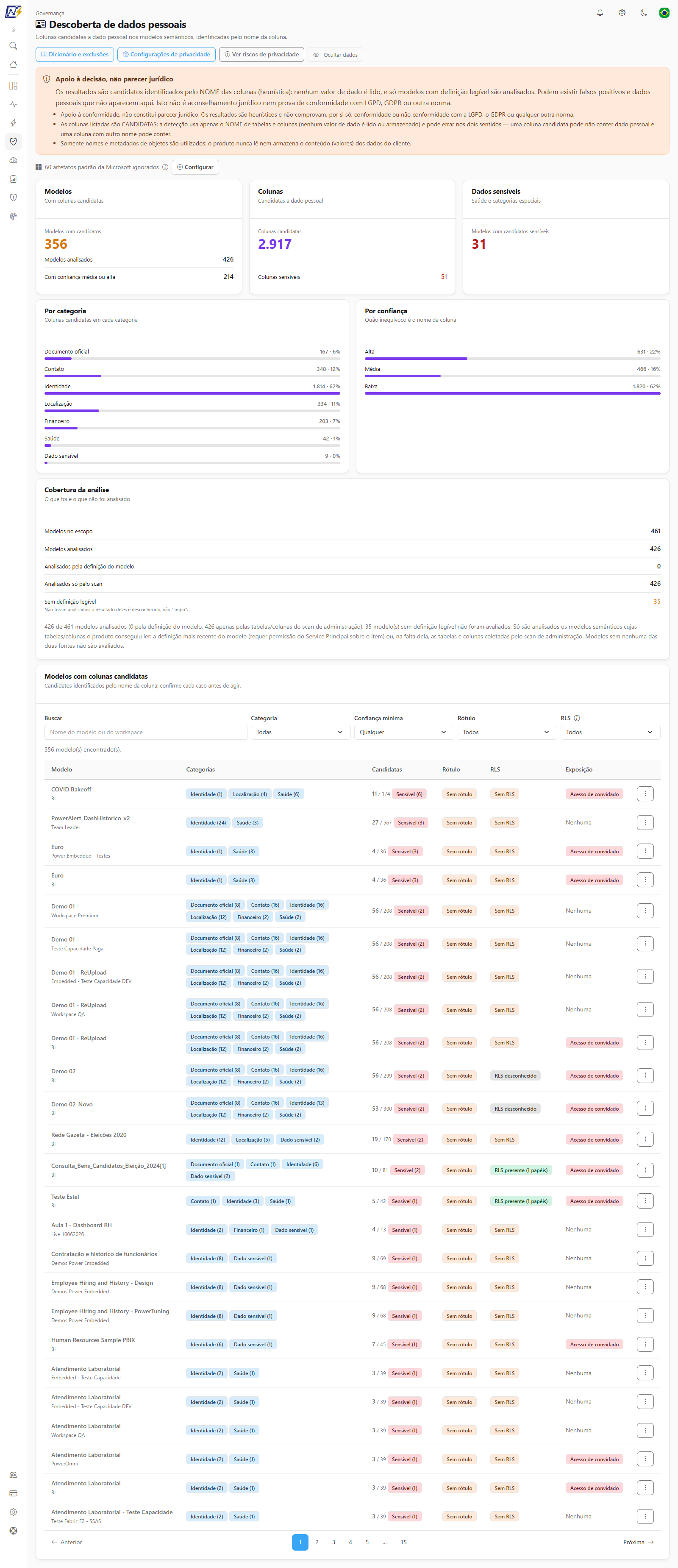
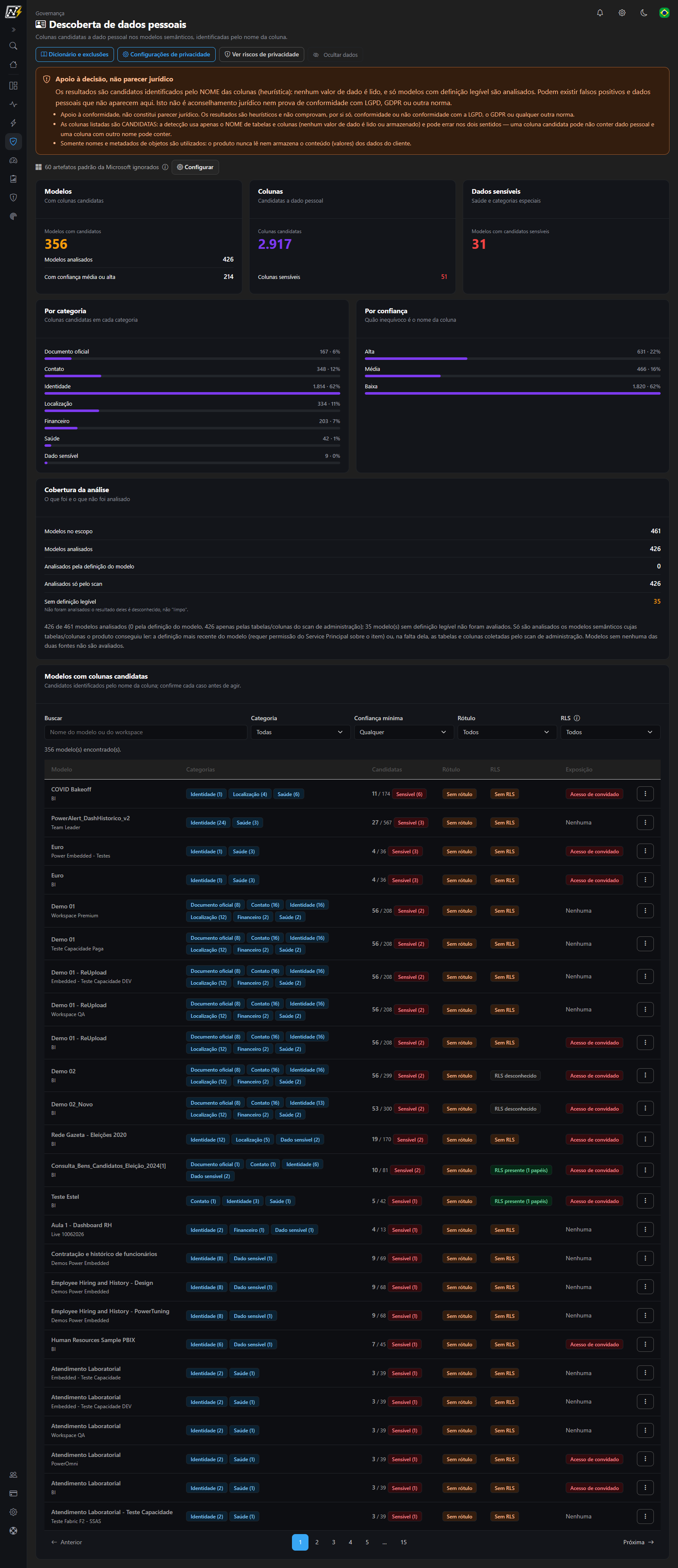
Governança › Conformidade › Descoberta de dados pessoais
Apoio à decisão, não parecer jurídico. Os resultados são candidatos (uma heurística sobre nomes de coluna): podem existir falsos positivos e dados pessoais que não aparecem aqui. A tela não é aconselhamento jurídico nem prova de conformidade com a LGPD, o GDPR ou qualquer outra norma. Confirme cada caso antes de agir.
Para que serve
- Mapear onde pode haver dado pessoal nos seus modelos semânticos, sem precisar abrir modelo por modelo.
- Priorizar proteção: ver quais modelos com candidatos estão sem rótulo de sensibilidade, sem RLS ou expostos a convidados, links públicos ou links para toda a organização.
- Encontrar dados sensíveis (saúde, biometria, origem racial ou étnica, religião e outras categorias especiais), que merecem cuidado redobrado.
- Preparar respostas ao encarregado (DPO) e a auditorias, em conjunto com a Postura de conformidade.
Componentes da tela
De cima para baixo:
- Cabeçalho com os botões Dicionário e exclusões, Configurações de privacidade, Ver riscos de privacidade e Ocultar dados.
- Aviso "Apoio à decisão, não parecer jurídico".
- Aviso de artefatos padrão da Microsoft (quando houver). Veja Privacidade e conformidade.
- Cards de indicadores.
- Por categoria e Por confiança.
- Cobertura da análise.
- Modelos com colunas candidatas, a lista com filtros.
Cards de indicadores
| Card | O que mostra |
|---|---|
| Modelos (Com colunas candidatas) | Modelos com candidatos, com as linhas Modelos analisados e Com confiança média ou alta |
| Colunas (Candidatas a dado pessoal) | Colunas candidatas, com a linha Colunas sensíveis |
| Dados sensíveis (Saúde e categorias especiais) | Modelos com candidatos sensíveis |
O card Modelos fica amarelo quando há candidatos e o card Dados sensíveis fica vermelho; sem nenhum candidato, ambos ficam verdes.
Por categoria e por confiança
Dois gráficos de barras com o número de colunas candidatas:
- Por categoria: Documento oficial, Contato, Identidade, Localização, Financeiro, Saúde e Dado sensível.
- Por confiança (Quão inequívoco é o nome da coluna): Alta, Média e Baixa.
A confiança indica o quanto o nome da coluna deixa claro que se trata de dado pessoal:
| Confiança | Quando acontece |
|---|---|
| Alta | Termo inequívoco, escrito como palavra inteira ou como composto conhecido (por exemplo, DataNascimento, CPF_Cliente) |
| Média | Correspondência parcial (por exemplo, telefonecliente) ou termo ambíguo por natureza |
| Baixa | Palavra genérica, como nome ou conta. É descartada quando a coluna traz contexto não pessoal (por exemplo, NomeProduto). Aparece nesta tela, mas não alimenta os cruzamentos de Riscos de privacidade |
Um modelo é considerado candidato quando tem ao menos uma coluna de confiança Média ou Alta.
Cobertura da análise
O card Cobertura da análise (O que foi e o que não foi analisado) mostra:
| Linha | Significado |
|---|---|
| Modelos no escopo | Modelos que você pode ver |
| Modelos analisados | Quantos foram avaliados |
| Analisados pela definição do modelo | A análise usou a definição completa do modelo (tabelas e colunas) |
| Analisados só pelo scan | A análise usou apenas a lista de colunas da coleta do inventário |
| Sem definição legível | Não foram analisados: o resultado deles é desconhecido, não "limpo" |
A definição de um modelo só pode ser lida quando o Service Principal do Power Monitor tem permissão de escrita nele. Modelos sem definição legível ficam em Sem definição legível e nunca são tratados como livres de dado pessoal.
Se a organização tiver mais modelos do que o limite de análise, aparece o aviso A análise parou no limite de N modelos. Os números abaixo são parciais.
Lista "Modelos com colunas candidatas"
Cada linha é um modelo semântico. Os filtros ficam acima da tabela:
| Filtro | Opções |
|---|---|
| Buscar | Nome do modelo ou do workspace |
| Categoria | Todas ou uma das categorias acima |
| Confiança mínima | Qualquer, Baixa, Média ou Alta |
| Rótulo | Todos, Com rótulo ou Sem rótulo |
| RLS | Todos, Com RLS ou Sem RLS |
Limpar filtros restaura a lista completa. As colunas são:
| Coluna | Conteúdo |
|---|---|
| Modelo | Nome do modelo e do workspace |
| Categorias | Categorias dos candidatos encontrados (as sensíveis levam o selo Sensível) |
| Candidatas | Número de colunas candidatas |
| Rótulo | Com rótulo, Sem rótulo ou Não avaliado |
| RLS | RLS presente (N papéis), Sem RLS ou RLS desconhecido |
| Exposição | Acesso de convidado (há convidados com acesso ao modelo ou ao workspace) ou Nenhuma. Links públicos e links para toda a organização não aparecem aqui: eles são cruzados em Riscos de privacidade, no corte Exposição |
Detalhes da tabela:
- A coluna Categorias mostra uma etiqueta por categoria com o número de colunas, por exemplo Contato (3), ou Nenhum candidato.
- A coluna Candidatas mostra candidatas / analisadas (por exemplo, 4 / 120) e o selo vermelho Sensível (N) quando há colunas sensíveis.
- A coluna Rótulo mostra o nome do rótulo de sensibilidade aplicado, quando existe.
- As colunas não são ordenáveis: a ordem da lista vem pronta do servidor.
- A lista é paginada (25 itens por padrão) e tem o seletor Itens por página (10, 25, 50 ou 100). Acima da tabela aparece a contagem N modelo(s) encontrado(s). Sem resultado, a mensagem é Nenhum modelo corresponde aos filtros.
- A busca espera uma breve pausa na digitação antes de filtrar. Quando algum filtro está ativo, aparece o botão Limpar filtros.
- O ícone de informação ao lado do filtro RLS lembra que RLS presente significa que existem papéis de RLS no modelo. Não prova que as regras protegem os dados.
- Clicar na linha abre Ver colunas candidatas. O menu Mais ações (ou o clique com o botão direito) oferece Ver colunas candidatas, Abrir no Power BI e Copiar nome. Abrir no Power BI fica esmaecido, com a dica Não há identificadores suficientes para abrir este item no Power BI., quando faltam os identificadores do modelo.
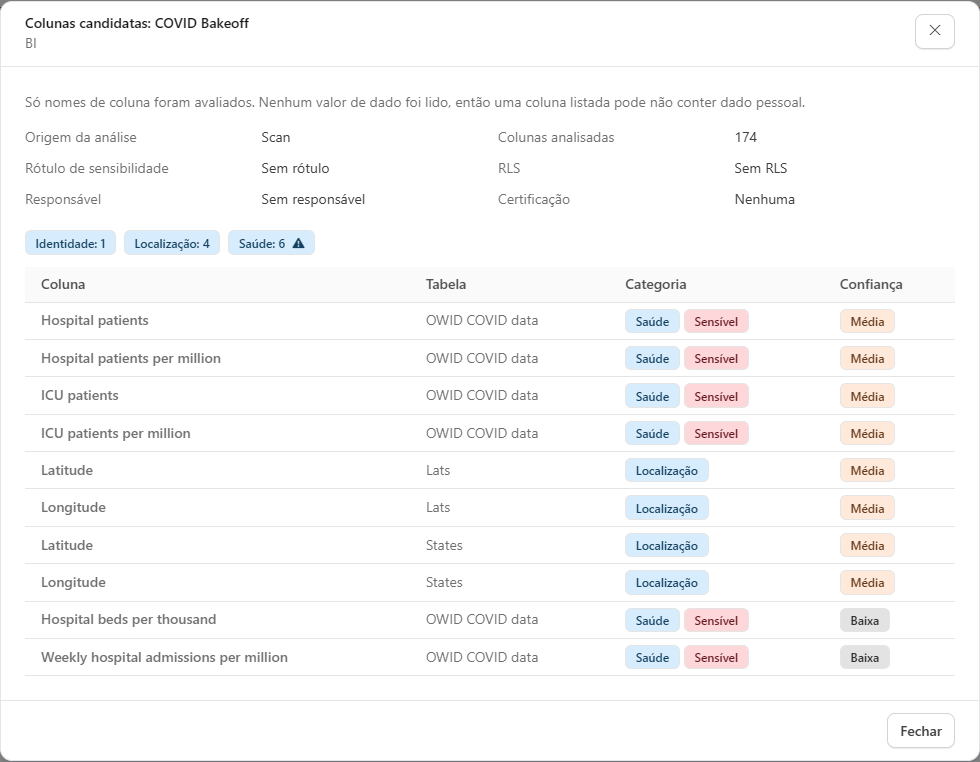
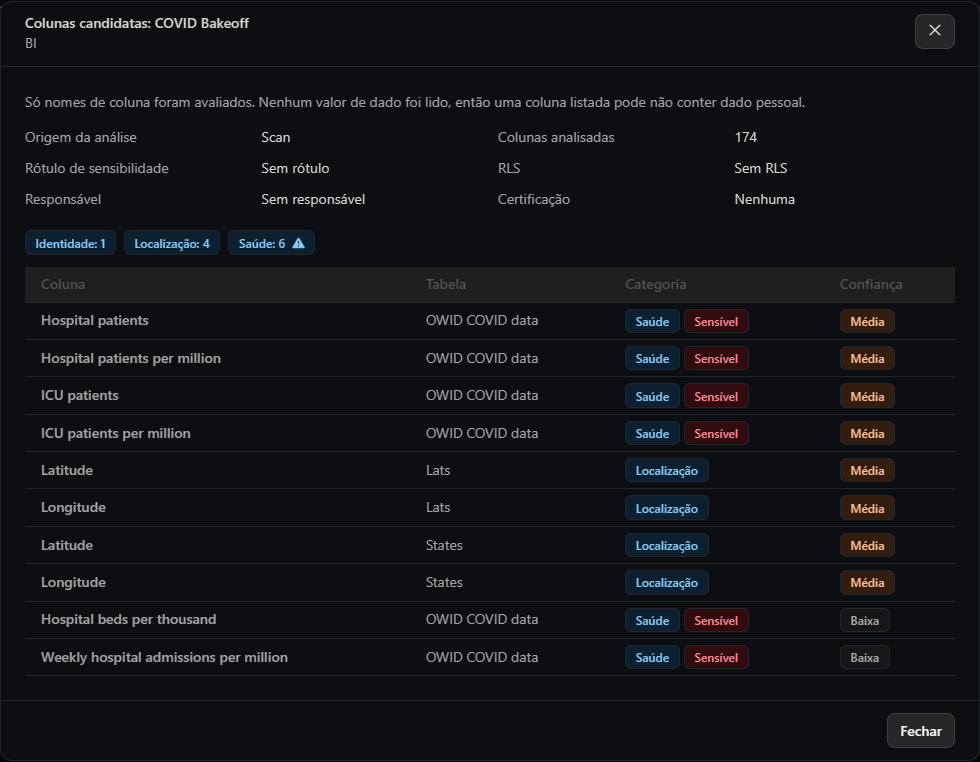
Colunas candidatas de um modelo
Ver colunas candidatas abre uma janela com a Origem da análise (Definição do modelo ou Scan, com a data da captura), as Colunas analisadas, o Rótulo de sensibilidade, o RLS, o Responsável (Sem responsável quando não há; mascarado por Ocultar dados), a Certificação, as etiquetas de categoria (com um ícone de alerta nas sensíveis) e a tabela de colunas com Coluna, Tabela, Categoria (com o selo Sensível) e Confiança. A janela lembra: Só nomes de coluna foram avaliados. Nenhum valor de dado foi lido, então uma coluna listada pode não conter dado pessoal.
A janela lista as 10 colunas candidatas de maior relevância do modelo; quando há mais, aparece Mostrando 10 de N colunas candidatas. O Power Monitor considera no máximo 500 candidatas por modelo. Nesta janela, o rótulo mostra apenas Com rótulo (ou o nome do rótulo) e Sem rótulo; o estado Não avaliado aparece na tabela principal.
Rótulo "Não avaliado". Quando o Power Monitor não tem permissão para ler o catálogo de rótulos de confidencialidade (ou o catálogo está indisponível), ele não pode afirmar que um modelo está sem rótulo. Nesse caso a coluna Rótulo mostra Não avaliado e a tela explica o motivo.
Dicionário e exclusões (Administrador)
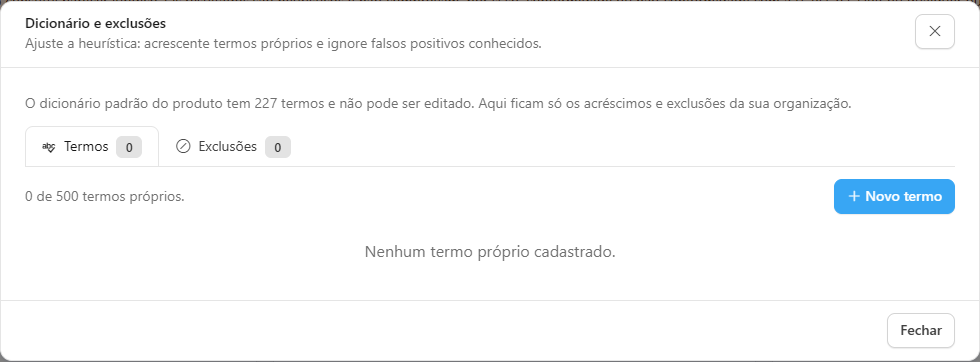
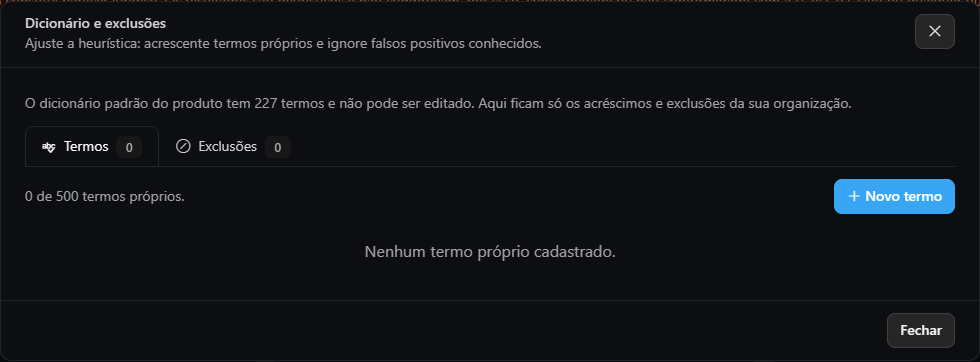
O botão Dicionário e exclusões abre uma janela para ajustar a heurística à realidade da organização:
Dicionário e exclusões
- Termos: o dicionário padrão do produto (em português, inglês e espanhol) não pode ser editado, mas você pode acrescentar termos próprios: um fragmento de nome de coluna (por exemplo, matricula ou cpf_titular), a Categoria, a Confiança e se deve ser tratado como sensível. É possível ativar ou desativar (interruptor em cada linha), editar e excluir (com confirmação) cada termo. O limite é de 500 termos próprios, exibido na própria janela (N de M termos próprios); ao atingi-lo, o botão Novo termo fica desativado. O termo tem até 100 caracteres e 6 palavras. Ao escolher a categoria de um termo novo, Tratar como sensível já vem marcado nas categorias sensíveis (você pode mudar). A janela informa também quantos termos o dicionário padrão do produto tem, e as abas Termos e Exclusões mostram um contador.
- Exclusões: padrões de nome de coluna a ignorar (falsos positivos conhecidos), com Padrão do nome da coluna e Motivo obrigatório. O único curinga é
*(qualquer sequência de caracteres), por exemplo*_internoouProduto*; expressões regulares não são aceitas. O padrão precisa ter letras ou números além do curinga, até 200 caracteres e até 5 curingas; o motivo tem até 300 caracteres. O limite é de 500 exclusões. Colunas que casam com uma exclusão voltam a ser avaliadas se você a excluir.
Depois de salvar, os candidatos são recalculados.
Configurações de privacidade (Administrador)
O botão Configurações de privacidade guarda o contexto da organização usado pelos cortes de Riscos de privacidade:
| Campo | Para que serve |
|---|---|
| Países de origem | Países onde a organização opera legitimamente. O país do cadastro da organização sempre é considerado. Acessos de fora deles entram no corte Acesso entre fronteiras |
| Países adicionais permitidos | Países também aceitos como origem de acesso, por exemplo por contrato ou decisão de adequação. Cada lista aceita até 50 países |
| Nota sobre a base legal | Texto livre curto (até 500 caracteres, com contador) sobre a base legal do tratamento. A janela avisa: Não informe dados pessoais neste campo. Alimenta o controle Base legal documentada da Postura de conformidade |
| E-mail de contato do encarregado (DPO) | Alimenta o controle Encarregado (DPO) designado |
| A LGPD se aplica / O GDPR se aplica | Registra quais normas a organização considera aplicáveis |
Os países são escolhidos em uma lista (Adicionar país) e removidos pelo botão de cada etiqueta. No alto da janela aparece Países considerados: e de onde vieram (definido nas configurações, do cadastro da organização ou nenhum país definido); enquanto não houver nenhum, a janela avisa Nenhum país de origem definido. Informe os países de origem ou complete o cadastro da organização para habilitar o corte de acesso entre fronteiras. O e-mail do encarregado precisa ser válido (até 254 caracteres). Os botões são Cancelar e Salvar; ao salvar, a tela de riscos é recalculada.
Como isto é calculado
Na tela Riscos de privacidade fica o card recolhível Como isto é calculado (botão Mostrar), com as regras, as janelas e os limites usados pela descoberta e pelos cortes.
Regras e comportamento
- De onde vem o dado: inventário de modelos semânticos já coletado pelo Power Monitor (colunas capturadas no scan e, quando o Service Principal consegue ler, a definição do modelo). Nenhuma consulta é feita aos seus dados.
- O que não é usado: valores de dados, expressões DAX ou M, filtros de RLS, nomes de tabelas e de medidas. Apenas nomes de coluna entram na detecção.
- Como detecta: o nome da coluna é comparado, palavra inteira, a um dicionário em português, inglês e espanhol, sem diferenciar acentos, maiúsculas e separadores (camelCase, snake_case, espaços). Por exemplo, cep nunca casa dentro de concept.
- Atualização: os resultados acompanham o inventário e são recalculados no máximo a cada 5 minutos por organização e escopo de workspaces.
- Artefatos padrão da Microsoft ficam de fora da análise.
- RLS presente significa que o modelo tem papéis de RLS; isso não prova que as regras protegem os dados.
Passo a passo
Como priorizar os modelos com dado pessoal
-
Aja
Aplique rótulos de confidencialidade e RLS no Power BI e acompanhe a evolução em Riscos de privacidade e na Postura de conformidade.
Como reduzir falsos positivos (Administrador)
- Clique em Dicionário e exclusões.
- Na aba Exclusões, clique em Nova exclusão, informe o padrão do nome da coluna (por exemplo,
*_interno) e o motivo, e salve. - A lista é recalculada e as colunas que casam com o padrão deixam de ser candidatas.
Perguntas frequentes
O Power Monitor lê os dados das minhas tabelas?
Não. A detecção usa somente o nome das colunas. Nenhum valor de dado é lido nem guardado.
Um modelo não aparece na lista. Significa que não tem dado pessoal?
Não necessariamente. O modelo pode estar fora do seu escopo de workspaces, não ter definição legível (veja o card Cobertura da análise) ou ter dados pessoais em colunas com nomes que a heurística não reconhece. A ausência de resultado nunca é prova de conformidade.
Por que a coluna Rótulo mostra "Não avaliado"?
O Power Monitor não conseguiu ler o catálogo de rótulos de confidencialidade (falta de permissão ou indisponibilidade). Sem o catálogo, ele não afirma que o modelo está "sem rótulo".
Posso acrescentar termos do meu negócio?
Sim, um Administrador pode cadastrar termos próprios em Dicionário e exclusões, com categoria e confiança, e também excluir nomes de coluna que sejam falsos positivos conhecidos.
Páginas relacionadas
- Privacidade e conformidade: visão geral do conjunto de telas
- Riscos de privacidade
- Postura de conformidade
- Rótulos e Certificação
- Exposição de Dados
- Usuários