

A tela Configurações do Tenant mostra o estado das configurações administrativas do tenant Power BI/Fabric que têm impacto direto em governança de segurança, por exemplo se o conteúdo pode ser publicado na web, se usuários podem compartilhar com convidados externos ou exportar dados. Para cada configuração, você vê se ela está habilitada, para quem (toda a organização ou grupos de segurança específicos), se mudou na leitura mais recente e qual o nível de risco. A tela tem quatro abas: Principais Configurações, Todas as Configurações, Histórico de Alterações e Estado desejado.
Como acessar: Governança › Tenant › Configurações do Tenant. A leitura das três primeiras abas está disponível para todos os perfis. A aba Estado desejado é exclusiva de Administradores. A coleta em si (executar agora, pausar, histórico de execuções) é gerenciada por Administradores em Mapeamento › Configurações do Tenant. Um administrador pode bloquear esta página para usuários específicos em Usuários.
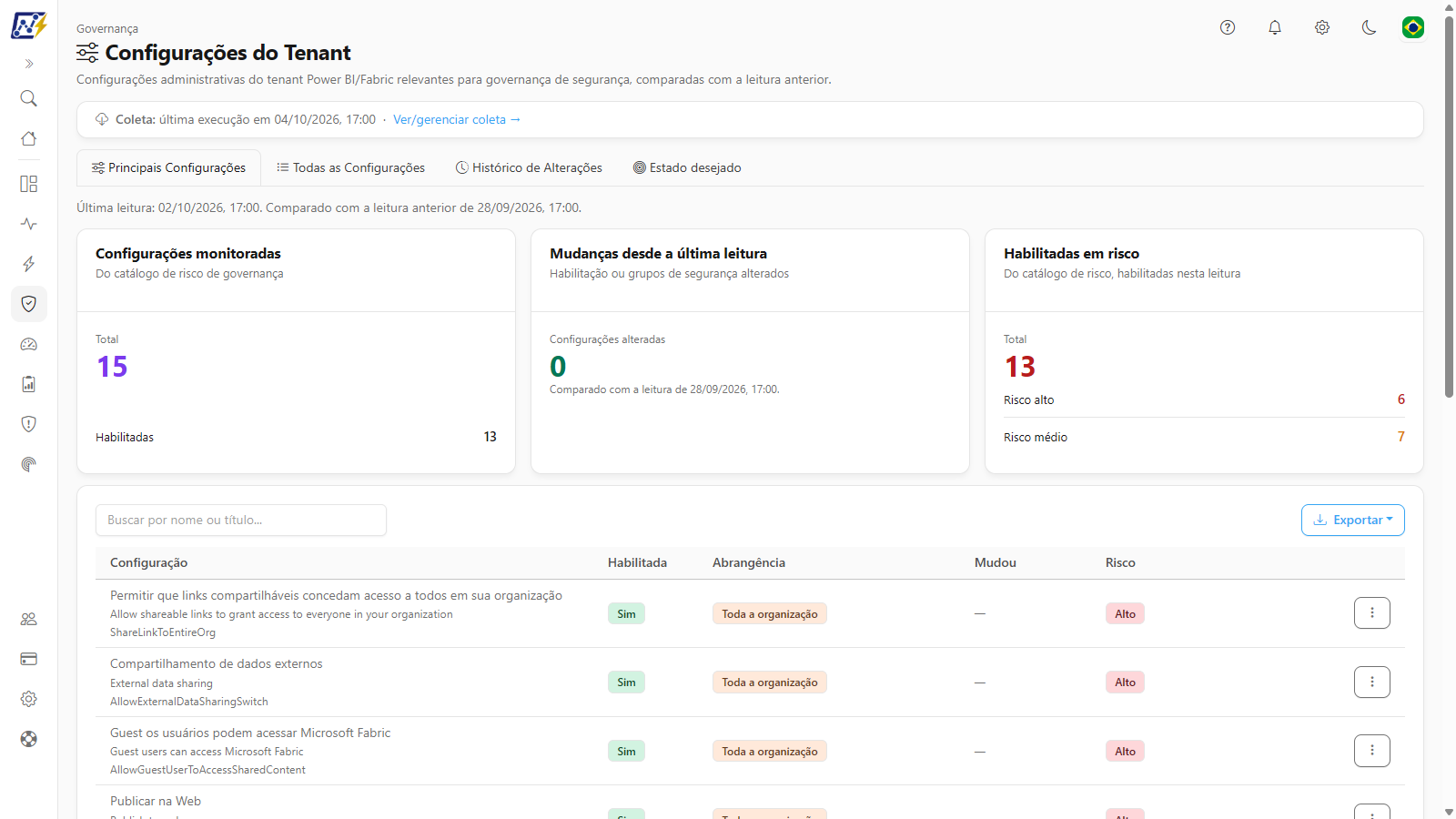
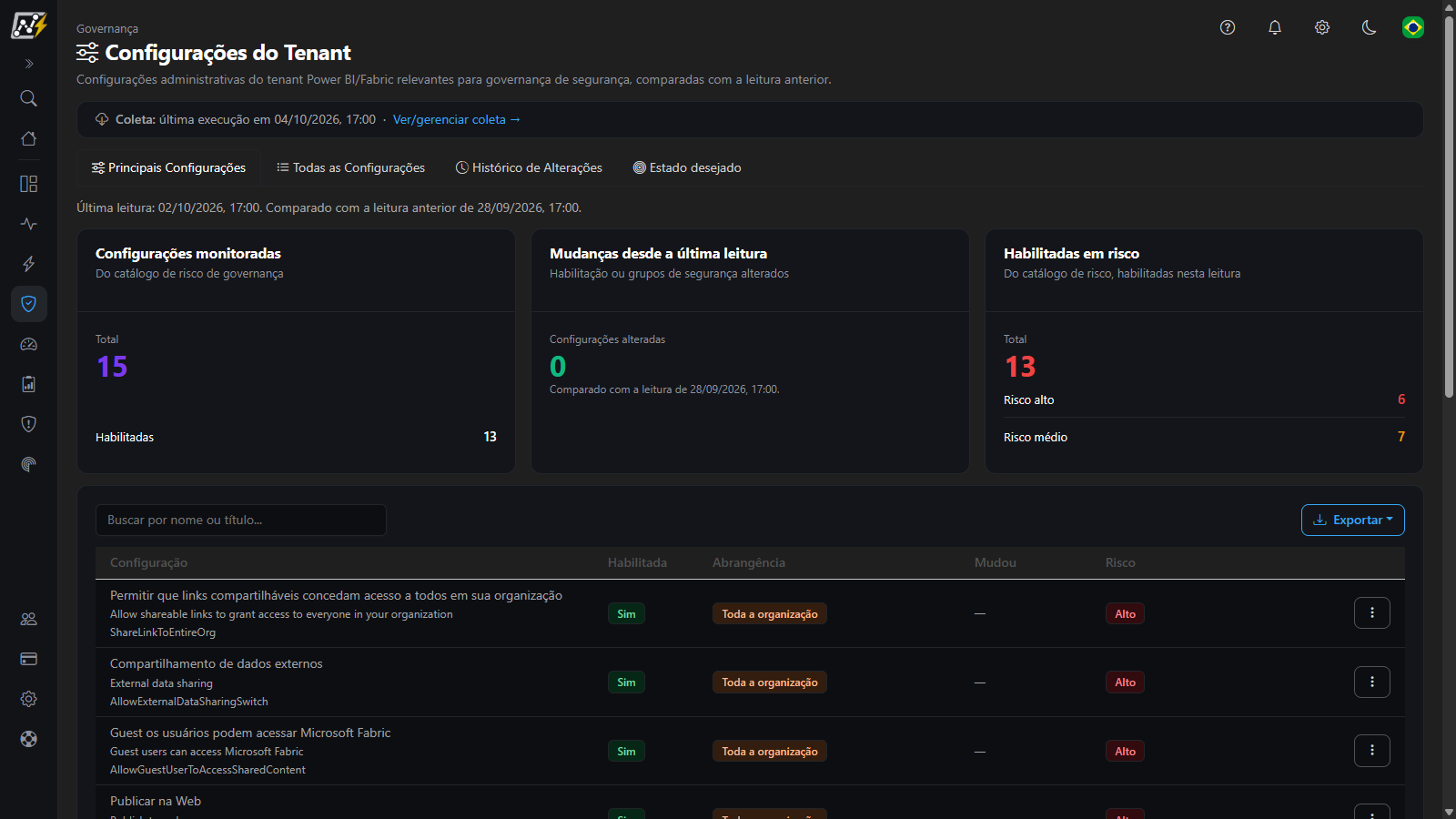
Configurações do Tenant, aba Principais Configurações
Para que serve
As configurações de tenant do Fabric definem, para a organização inteira, o que os usuários podem ou não fazer com os dados. Uma única configuração habilitada sem restrição (por exemplo, Publicar na Web para toda a organização) pode expor relatórios na internet sem nenhum controle de acesso. Como essas opções ficam no portal de administração do Fabric e mudam sem aviso, é comum a equipe de governança só descobrir uma alteração depois do incidente.
Esta tela responde:
- Quais configurações sensíveis estão habilitadas hoje, e para quem (toda a organização ou grupos específicos)?
- O que mudou desde a leitura anterior?
- Quando cada configuração mudou e quem provavelmente fez a alteração?
- Como cada configuração deveria estar e onde há desvio em relação ao estado desejado da organização?
Casos de uso típicos: revisão periódica de segurança do tenant, auditoria de conformidade (LGPD, ISO 27001, SOC 2), investigação de uma exposição de dados e acompanhamento de mudanças feitas por outros administradores do Fabric.
Coleta e data da última leitura
Logo abaixo do título aparece o status da Coleta (última execução em [data], em andamento desde [data], última execução em [data], com falha ou nenhuma execução registrada), com o link Ver/gerenciar coleta → para Administradores. Quando a coleta não conseguir ler o tenant, aparece o aviso de permissão (Esta leitura exige a mesma permissão de administrador do Fabric/Power BI usada pelo scan), com o botão Ir para Configurações para Administradores.
Na aba Principais Configurações, a linha Última leitura: [data]. e, quando existe uma leitura anterior, Comparado com a leitura anterior de [data]. indicam a que momento se referem os números e as marcações Mudou.
- A coleta roda uma vez por dia e só registra uma nova leitura quando alguma configuração do tenant mudou. Por isso, a data de Última leitura é a da coleta mais recente em que houve mudança (ou a da primeira coleta da organização), e não necessariamente a de ontem.
- A mudança pode ter ocorrido em qualquer configuração do tenant, inclusive em uma que não faz parte do catálogo de risco.
- Enquanto a coleta ainda não tiver rodado nenhuma vez, aparecem Não foi possível ler as configurações do tenant agora. Tente novamente em alguns instantes. e Nenhuma leitura de configurações do tenant foi registrada ainda. Consulte o status da Coleta ou o histórico de execuções em Mapeamento › Configurações do Tenant.
Aba Principais Configurações
Esta aba mostra somente as configurações do catálogo de risco do Power Monitor (a lista está em Configurações monitoradas). As demais configurações do tenant também são coletadas e aparecem na aba Todas as Configurações.
Cards de indicadores


Indicadores da tela
| Card | O que mostra | Como funciona |
|---|---|---|
| Configurações monitoradas (Do catálogo de risco de governança) | Total de configurações do catálogo encontradas no tenant e a linha Habilitadas | Considera a lista inteira e não muda com a busca |
| Mudanças desde a última leitura (Habilitação ou grupos de segurança alterados) | Configurações alteradas e o rodapé Comparado com a leitura de [data]. | Conta como mudança a configuração ter sido habilitada ou desabilitada ou o conjunto de grupos de segurança ter mudado; alterações só no título exibido pelo Fabric não contam. Na primeira leitura da organização, todas aparecem como alteradas, porque ainda não há estado anterior. Amarelo quando maior que zero, verde com zero |
| Habilitadas em risco (Do catálogo de risco, habilitadas nesta leitura) | Total habilitadas, com as linhas Risco alto e Risco médio | Vermelho quando há ao menos uma de risco alto, amarelo quando só há de risco médio e verde quando nenhuma está habilitada. Configuração habilitada só para grupos específicos também conta |
Busca e exportação
O campo Buscar por nome ou título... filtra a lista enquanto você digita (título exibido no Fabric ou nome técnico, como PublishToWeb), sem diferenciar maiúsculas de minúsculas. Quando nada corresponde, aparece Nenhuma configuração corresponde à busca. O botão Exportar (CSV ou JSON) leva as linhas visíveis após a busca, com Configuração, Nome técnico, Título original (inglês), Habilitada, Abrangência, Categoria, Grupos habilitados, Grupos excluídos, Mudou, Risco e Descrição do risco.


Busca e exportação
Lista de configurações
A tabela traz uma configuração do catálogo de risco por linha. As de risco alto vêm primeiro; dentro de cada nível, a ordem é alfabética pelo título. A lista não é paginada.
| Coluna | Conteúdo |
|---|---|
| Configuração | Título da configuração, como informado pelo Fabric, e, abaixo, o nome técnico (estável, usado para identificar a configuração mesmo que o título mude) |
| Habilitada | Selo Sim (verde) ou Não (cinza) |
| Abrangência | Para quem a configuração vale quando habilitada: selo Toda a organização (amarelo, ou seja, sem restrição a grupos de segurança), a lista de grupos de segurança específicos, ou um traço quando está desabilitada |
| Mudou | Selo Mudou quando a habilitação ou os grupos mudaram na leitura mais recente |
| Risco | Selo Alto (vermelho) ou Médio (amarelo). A descrição do risco aparece ao passar o mouse sobre o selo |
| ⋮ (Mais ações) | Menu com Detalhes e Ver histórico (também abre com o clique do botão direito na linha). Definir o estado desejado é feito na aba Todas as Configurações |
Dê atenção especial às linhas com Sim em Habilitada, Toda a organização em Abrangência e risco Alto: são as de maior exposição. Para restringir uma configuração, altere-a no portal de administração do Fabric (Configurações de locatário); o Power Monitor apenas lê as configurações e nunca as altera.
Detalhes de uma configuração
Detalhes abre uma janela com o Nome técnico (com o botão Copiar), a Categoria no portal, Habilitada, Restrita a grupos de segurança, se a configuração permite restringir a grupos de segurança, a Delegação (a administradores de Capacidade, Domínio ou Workspace), os Grupos habilitados e Grupos excluídos (com Copiar IDs) e a tabela de Propriedades (Nome, Tipo e Valor). Configurações capturadas antes dessa funcionalidade mostram Esta configuração ainda não tem os detalhes capturados. Eles serão gravados na próxima coleta diária.
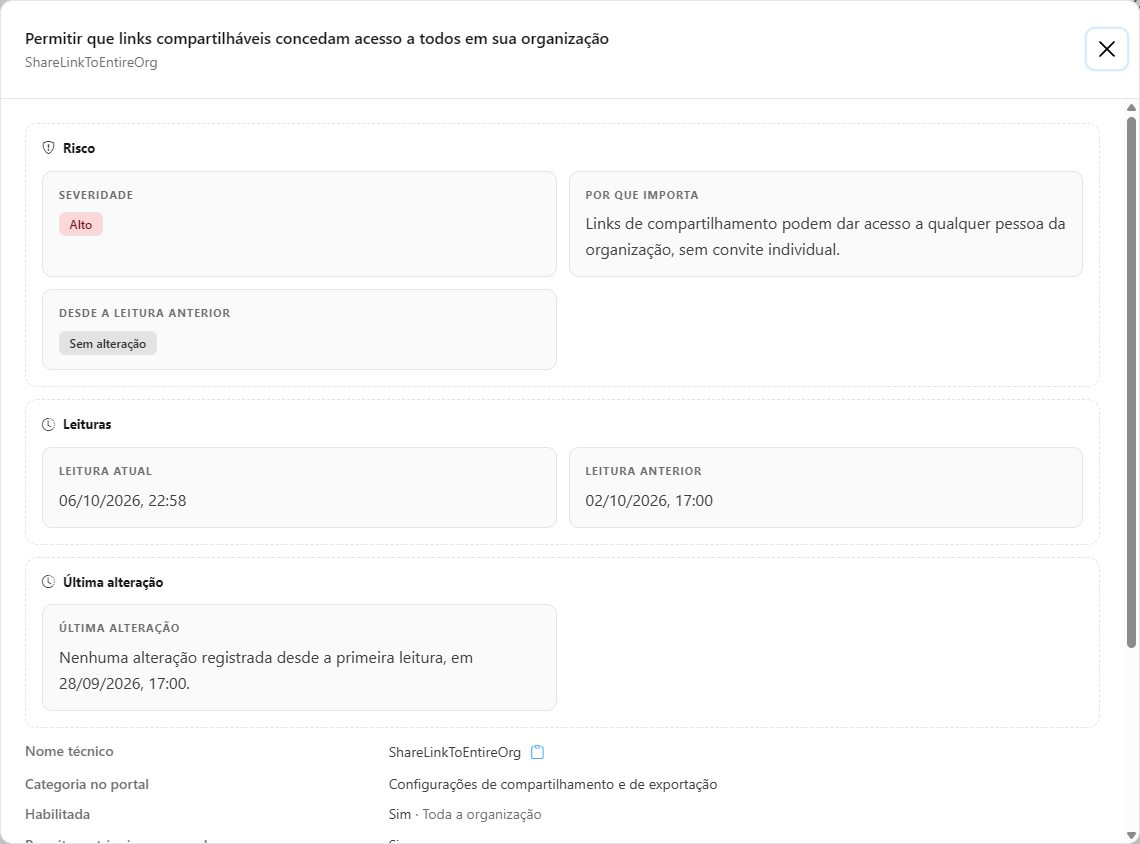
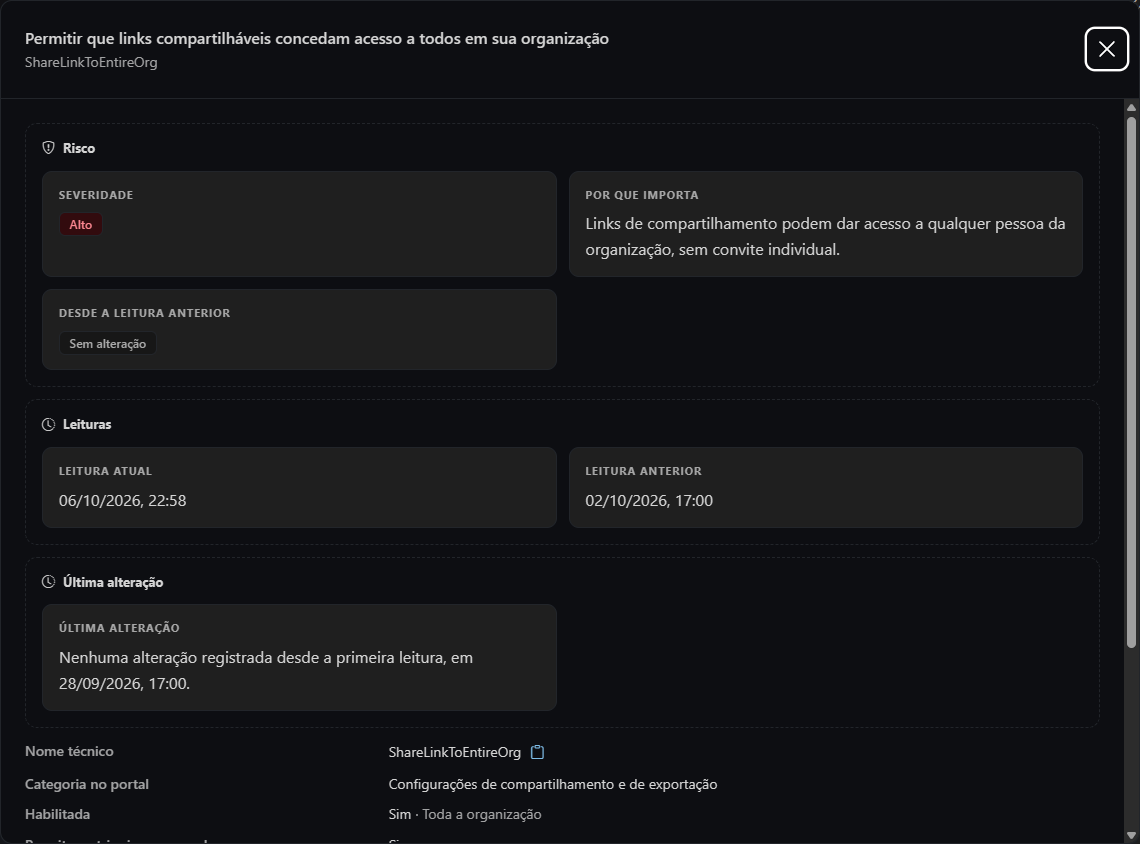
Detalhes de uma configuração
Ver histórico
Ver histórico abre uma janela com a lista das leituras em que aquela configuração mudou (Cada linha é uma leitura em que esta configuração mudou. A granularidade é diária.), da mais recente para a mais antiga. Cada entrada mostra o estado (Sim ou Não), a abrangência, a data da leitura e um selo de autoria:
| Selo | Significado |
|---|---|
| Estado inicial capturado (cinza) | Primeira vez que a configuração foi registrada. É a base do histórico, não uma mudança |
| Alterado por [usuário] (verde) | Uma única pessoa alterou configurações do tenant no intervalo entre as duas leituras |
| Possivelmente alterado por [usuários] (amarelo) | Mais de uma pessoa alterou configurações do tenant no mesmo intervalo; não dá para confirmar qual delas mudou esta configuração |
| Não foi possível identificar quem alterou. (cinza) | Os eventos de atividade do intervalo já foram processados e nenhuma alteração de configuração do tenant foi encontrada |
| Ainda não é possível identificar quem alterou. (azul) | Os eventos de atividade do intervalo ainda não foram processados. Consulte de novo mais tarde |
- A data é a da coleta diária que detectou a mudança, não o instante exato da alteração no Fabric.
- A autoria é uma estimativa: o log de atividade do Power BI/Fabric registra que um administrador alterou configurações do tenant, mas não informa qual configuração. O Power Monitor cruza o intervalo entre duas leituras com esses eventos. Trate Alterado por como forte indício, não como prova.
- A identificação de autoria depende da coleta de eventos de atividade estar habilitada em Configurações › Auditoria.
Aba Todas as Configurações
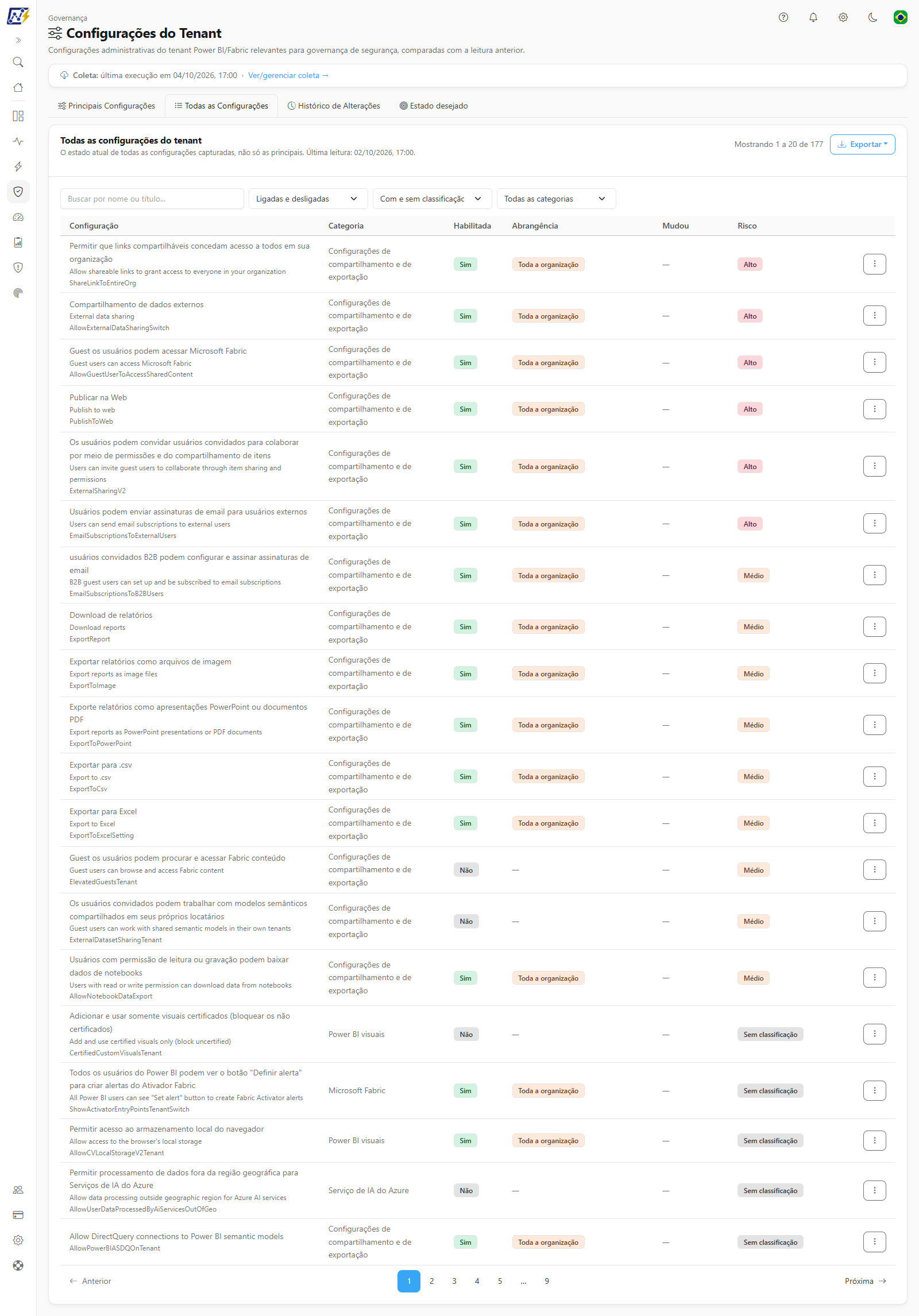
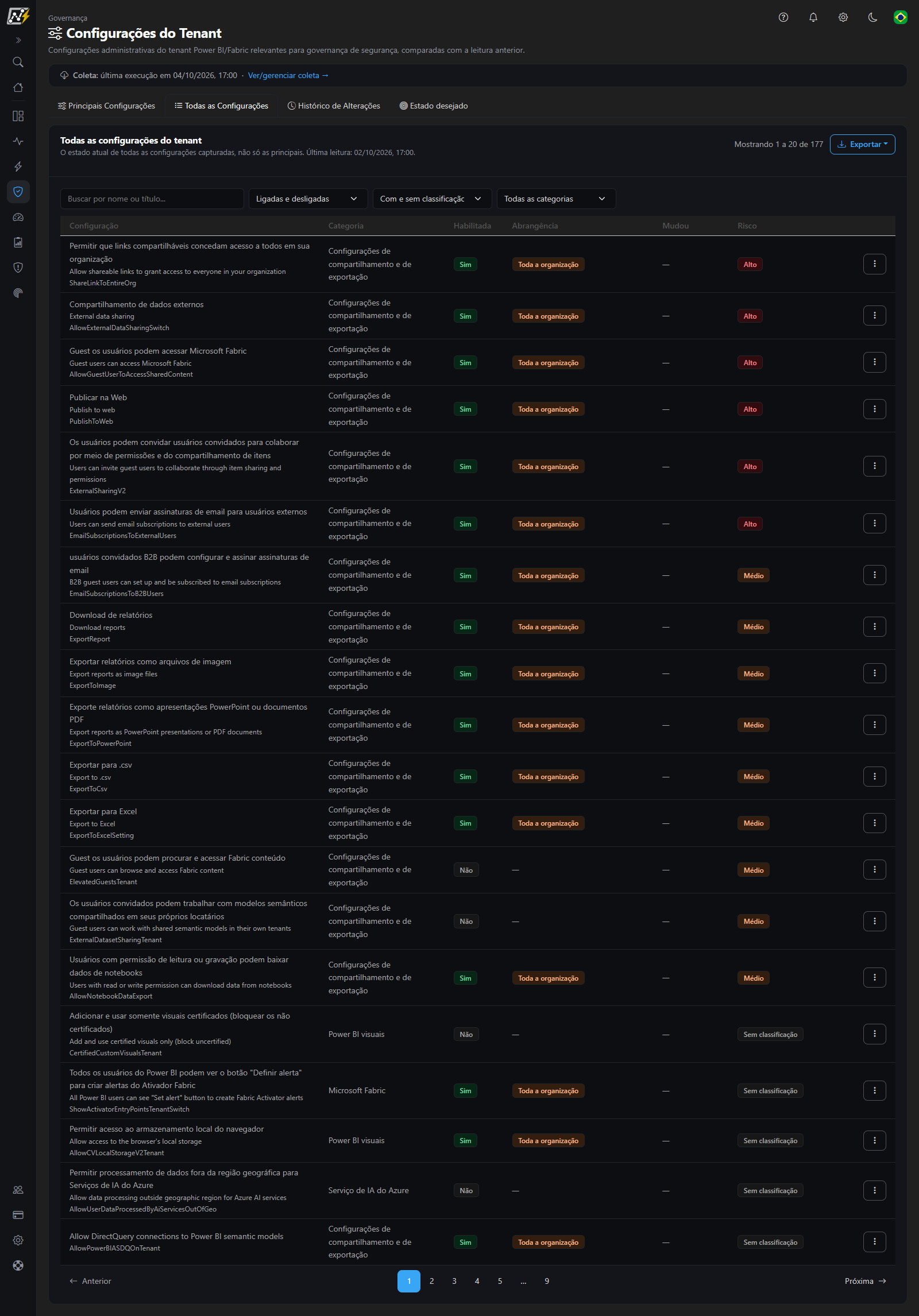
Aba Todas as Configurações
Mostra o estado atual de todas as configurações capturadas (não só as principais). Os filtros combinam estado (Ligadas e desligadas, Só as ligadas, Só as desligadas), risco (Com e sem classificação de risco, Só as classificadas, Só as sem classificação) e categoria no portal (Todas as categorias ou uma categoria; Outras reúne as sem categoria), além da busca. A tabela tem as colunas Configuração, Categoria, Habilitada, Abrangência, Mudou e Risco, é paginada (20 linhas por página por padrão, com o seletor Itens por página: 10, 20, 25, 50 ou 100) e mostra Mostrando [de] a [até] de [total] ao lado do botão Exportar. Qualquer mudança de filtro ou de busca volta à primeira página. O menu ⋮ de cada linha (também aberto com o clique do botão direito) oferece Detalhes, Ver histórico e Definir estado desejado; para quem não é Administrador este último aparece desabilitado, com a dica Somente administradores definem o estado desejado. Exportar (CSV ou JSON) leva a lista inteira já filtrada, e não só a página atual, com as mesmas colunas da exportação da aba Principais Configurações, exceto Descrição do risco.
Se a coleta ainda não gravou nenhuma captura, a aba mostra A coleta ainda não gravou nenhuma captura.
Aba Histórico de Alterações
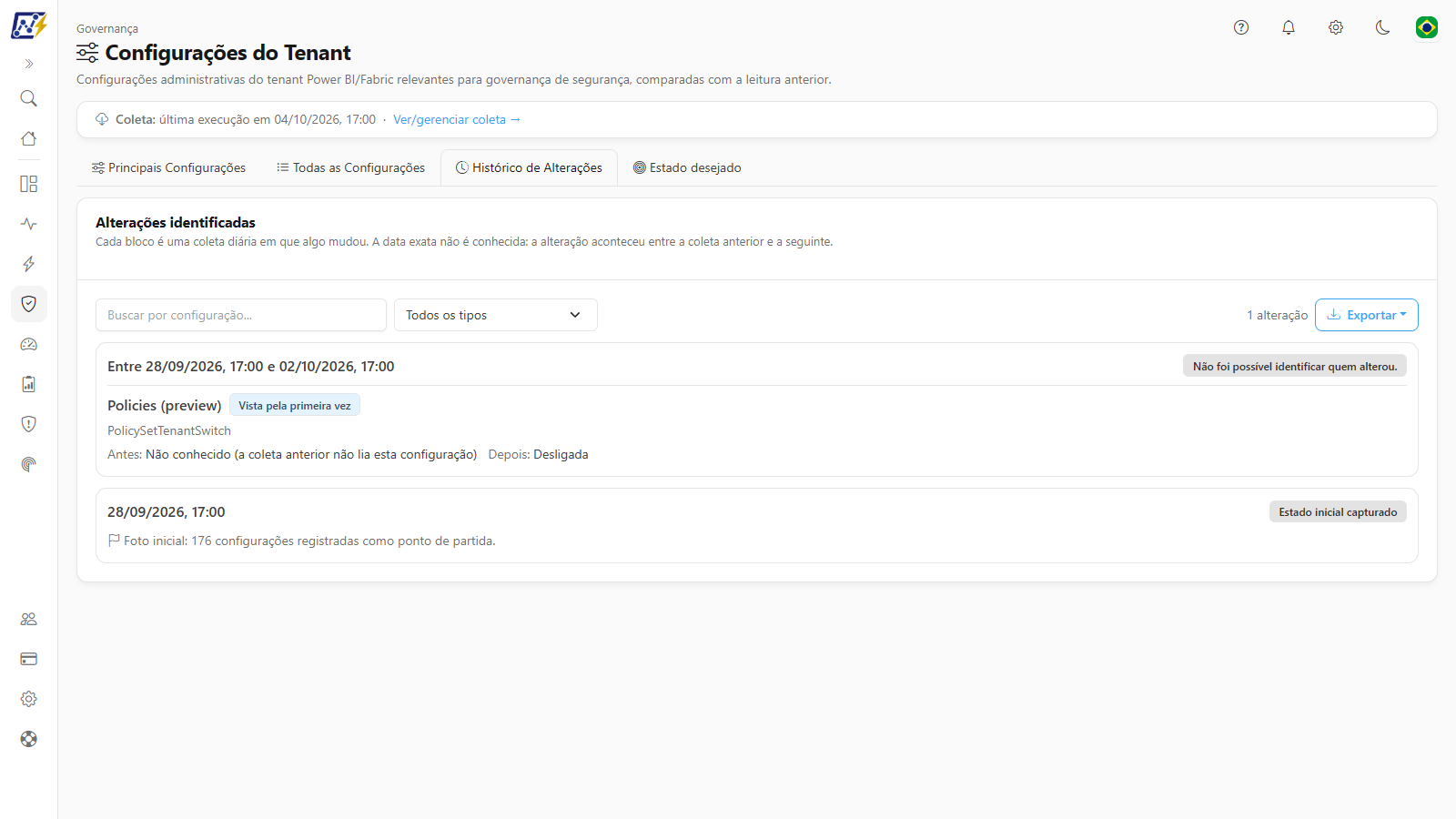
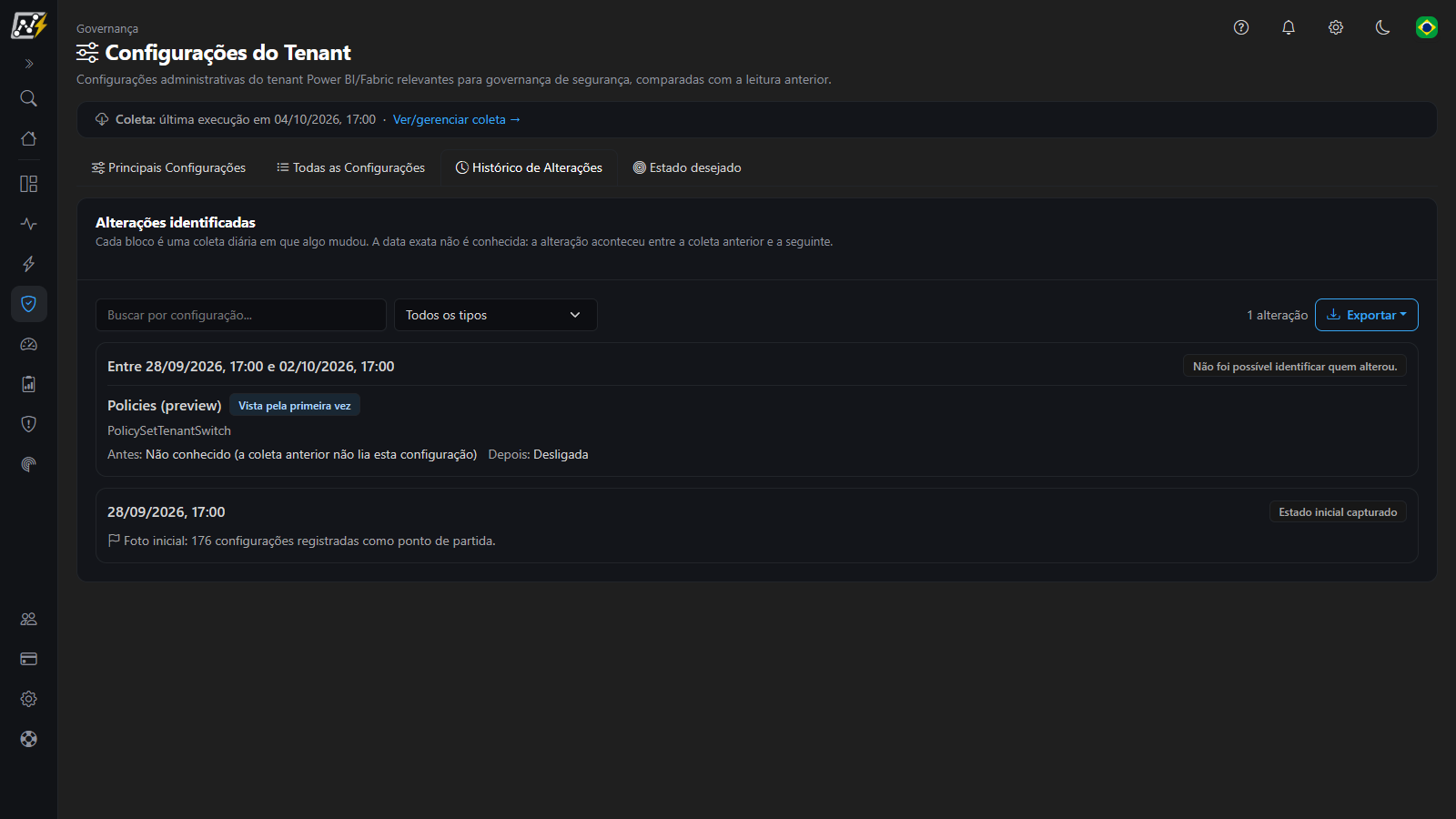
Aba Histórico de Alterações
Lista as Alterações identificadas de todas as configurações. Cada bloco é uma coleta diária em que algo mudou: a data exata é desconhecida, pois a alteração aconteceu entre a coleta anterior e a seguinte (Entre [data] e [data]). Dentro do bloco, cada configuração mostra o Antes e o Depois (Desligada, Ligada, Ligada para toda a organização ou Ligada para os grupos: ...), os grupos adicionados e removidos e a autoria provável. O primeiro bloco é a foto inicial (N configurações registradas como ponto de partida).
Os filtros são a busca Buscar por configuração... e Filtrar por tipo de alteração (Todos os tipos, Ligada, Desligada, Escopo alterado, Vista pela primeira vez, Detalhes alterados). A aba exporta o histórico (inclui Coleta, Coleta anterior, Tipo de alteração, Quem alterou e os grupos). Quando há muitas coletas, aparece Mostrando só as capturas mais recentes.
Aba Estado desejado
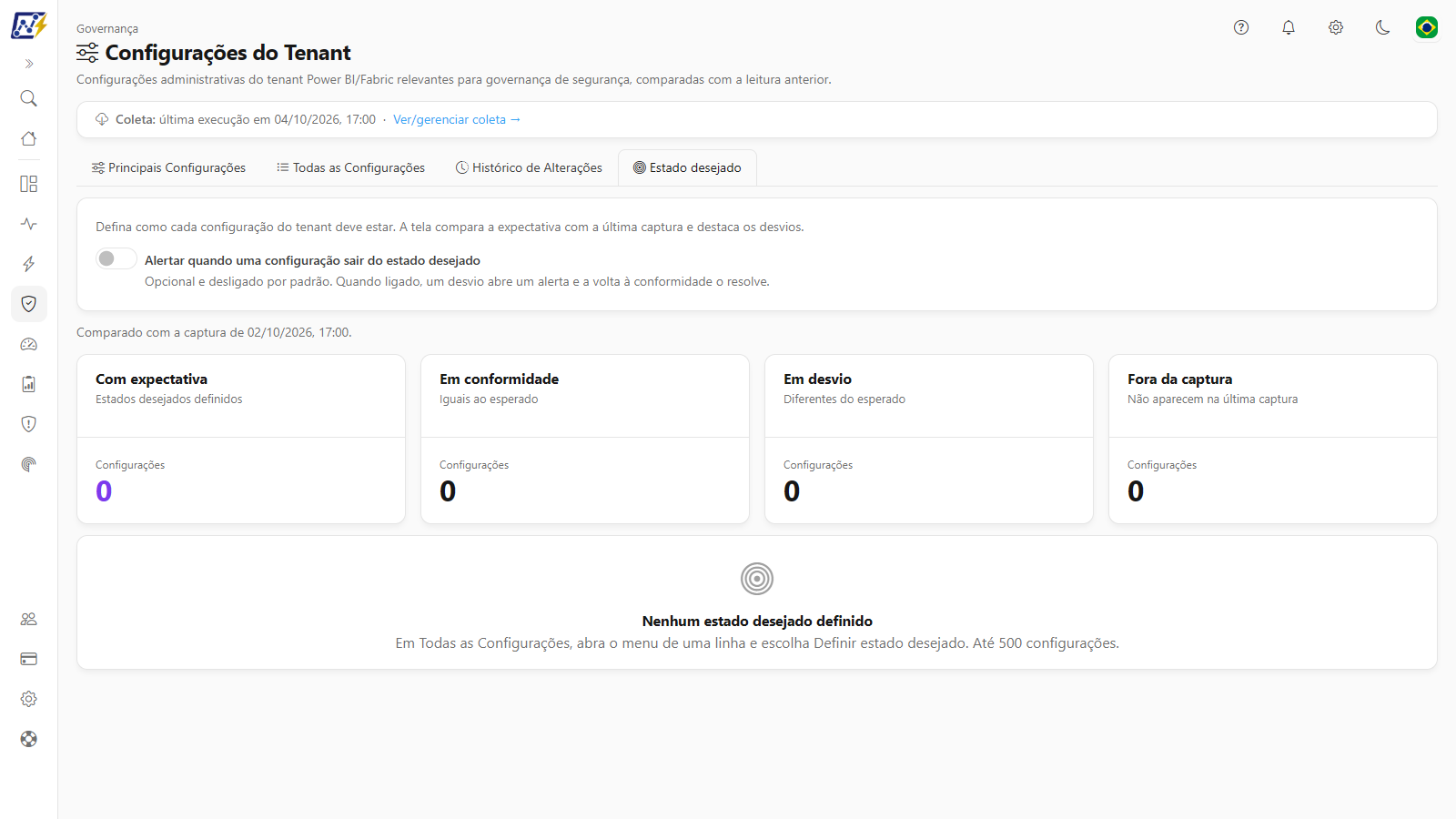
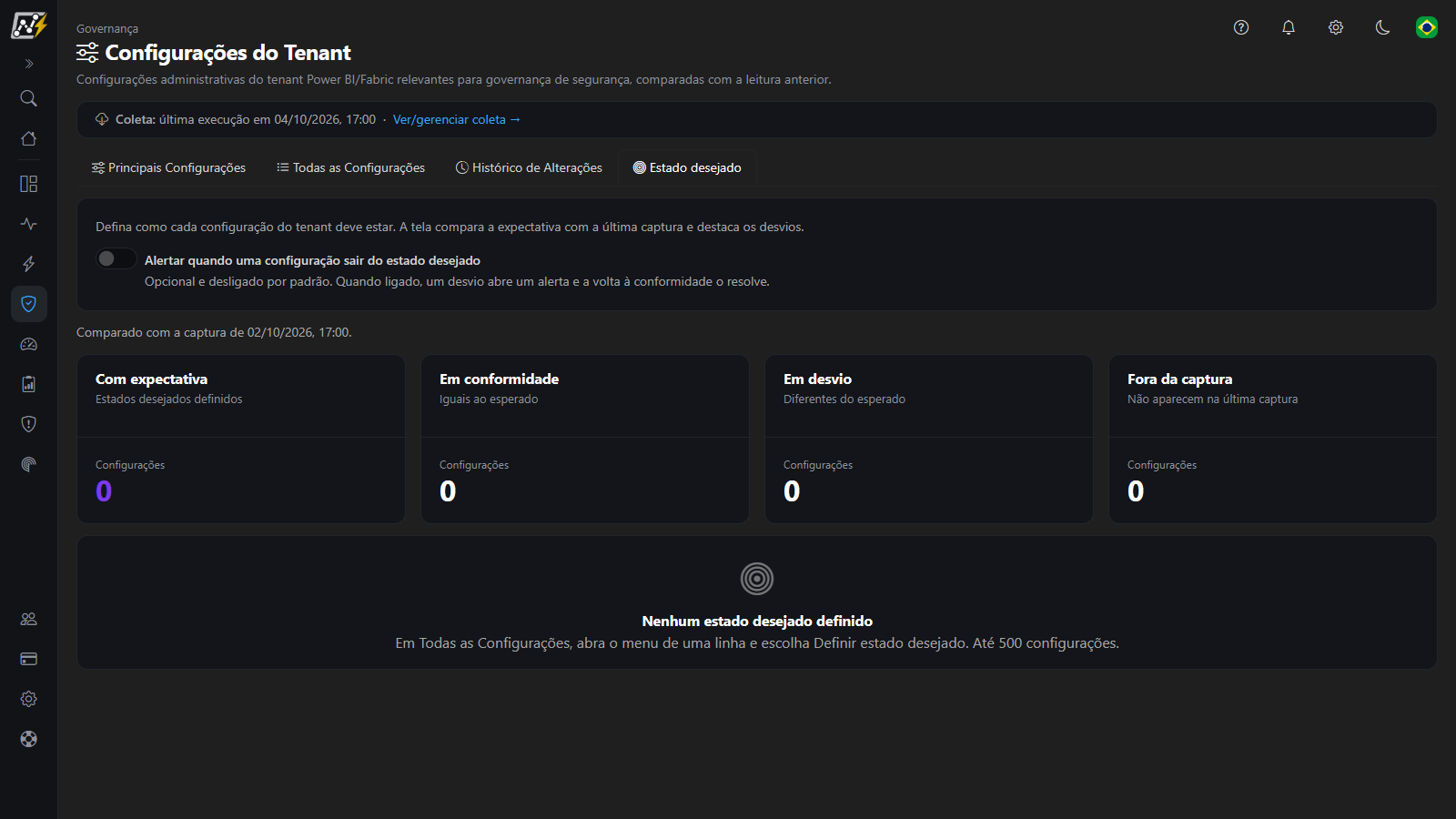
Aba Estado desejado
Aqui a organização define como cada configuração do tenant deve estar, e a tela compara a expectativa com a última captura, destacando os desvios. Somente Administradores veem e definem o estado desejado (os demais perfis veem a mensagem Somente administradores veem e definem o estado desejado das configurações.).
Cards: Com expectativa (Estados desejados definidos), Em conformidade (Iguais ao esperado), Em desvio (Diferentes do esperado) e Fora da captura (Não aparecem na última captura). A tela informa Comparado com a captura de [data]. e, se ainda não há captura, que não é possível dizer se algo está em conformidade ou em desvio.
Tabela: Configuração, Situação (Em conformidade, Desvio ou Fora da captura), Habilitada, Abrangência e Nota, mostrando Esperado contra Atual (um traço em Atual quando a configuração está fora da captura). Os filtros ficam no cabeçalho das colunas: o campo Buscar configuração em Configuração e a lista Todas as situações em Situação. A ordem padrão põe primeiro o que pede atenção (Desvio, depois Fora da captura e por fim Em conformidade) e as colunas Configuração e Situação podem ser reordenadas. A tabela mostra 10 linhas por página, com o seletor Itens por página. Enquanto nenhuma expectativa existir, aparece Nenhum estado desejado definido, com a orientação de usar Definir estado desejado na aba Todas as Configurações.
Definir uma expectativa: na aba Todas as Configurações, abra o menu ⋮ da linha (ou clique nela com o botão direito) e escolha Definir estado desejado. Se a configuração já tem uma expectativa, a janela Estado desejado abre preenchida com ela; senão, com o valor atual. Na janela:
| Campo | Opções |
|---|---|
| Habilitada | Não definido, Deve estar habilitada ou Deve estar desabilitada |
| Abrangência | Deve valer para toda a organização ou Deve ficar restrita a grupos específicos (não se aplica a uma configuração que deve estar desabilitada) |
| Nota (opcional) | Por exemplo, o motivo da expectativa (até 500 caracteres) |
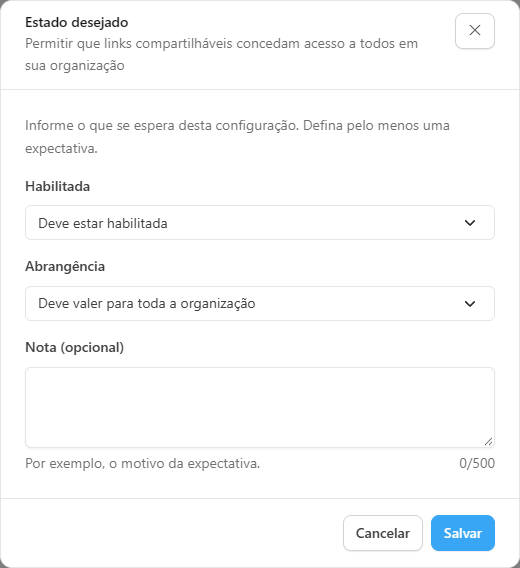
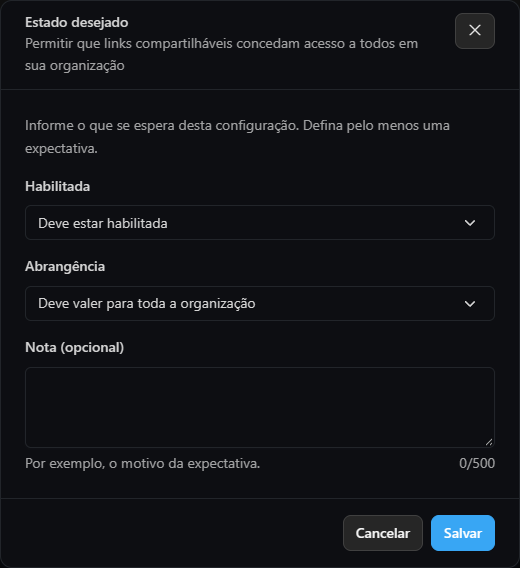
Janela Estado desejado
É preciso definir pelo menos uma expectativa. Cada organização pode definir expectativas para até 500 configurações. No menu ⋮ de cada linha da aba Estado desejado há ainda Definir como esperado a partir do valor atual (copia o estado atual da última captura; indisponível, com a dica A configuração não está na última captura., quando ela não está na captura), Editar expectativa e Remover. O menu também abre com o botão direito na linha. Remover pede confirmação (Remover o estado desejado?) e a configuração deixa de ser comparada.
Alerta de desvio (opcional): o interruptor Alertar quando uma configuração sair do estado desejado vem ligado nas organizações instaladas a partir de 07/10/2026 e desligado nas organizações mais antigas. Quando ligado, um desvio abre um alerta (um por configuração, tratado como os demais em Alertas) e a volta à conformidade o resolve. A avaliação acontece a cada coleta. A opção também aparece em Configurações › Monitoramento, na seção Auditoria, segurança e conformidade (Alerta de desvio das configurações do tenant). Com o alerta desligado, a tela continua mostrando os desvios; apenas nada é notificado.
O estado desejado alimenta o controle Configurações do tenant em conformidade com o estado desejado da Postura de conformidade.
Regras e comportamento
- De onde vem o dado: API de administração do Microsoft Fabric (configurações de tenant), lida pelo Service Principal da organização. A coleta é somente leitura: o Power Monitor nunca altera configurações do tenant.
- Permissão necessária: a mesma permissão de API de administração somente leitura usada pelos scans (configuração de tenant Entidades de serviço podem acessar as APIs de administração somente leitura, habilitada para o grupo de segurança que contém o Service Principal). Veja Permissões Adicionais e o passo a passo em Domínios (Mapeamento). Se faltar permissão, a execução aparece como Falhou no histórico de execuções da coleta.
- Frequência: por padrão diária, às 12:00 (horário de Brasília). Em Configurações › Monitoramento um Administrador pode ligar ou desligar a coleta e escolher a frequência Diário, Semanal ou Mensal (veja Configurações › Monitoramento). Com Semanal ou Mensal, a tela mostra a última informação coletada até a próxima execução. Mudanças feitas no Fabric aparecem depois da próxima coleta, ou na hora, quando um Administrador usa Executar agora em Mapeamento › Configurações do Tenant.
- O que é gravado: a primeira coleta registra o estado de todas as configurações do tenant; as seguintes registram somente as configurações que mudaram. O estado atual é reconstruído a partir desse histórico.
- Autoria: estimada pelos eventos de atividade de alteração de configurações do tenant (os mesmos da Geral de Eventos), no intervalo entre duas leituras.
- Datas exibidas no fuso horário do seu navegador.
- Ocultar dados: se a opção estiver ligada no seu navegador (ela é compartilhada entre as telas e tem o botão em outras páginas), nomes e identificadores dos grupos de segurança e os usuários apontados como autores aparecem mascarados nas janelas de detalhes e de histórico, no Histórico de Alterações e na exportação em CSV.
- Celular: em telas pequenas as abas viram um menu suspenso e as tabelas viram cartões.
Configurações monitoradas
O catálogo de risco considera risco a configuração estar habilitada:
| Nome técnico | Risco | Por que importa |
|---|---|---|
PublishToWeb |
Alto | Conteúdo pode ser publicado num link público da internet, sem nenhum controle de acesso |
ShareLinkToEntireOrg |
Alto | Links de compartilhamento podem dar acesso a qualquer pessoa da organização, sem convite individual |
AllowExternalDataSharingSwitch |
Alto | Dado pode ser compartilhado diretamente com outro tenant do Microsoft 365 |
ExternalSharingV2 |
Alto | Usuários podem convidar convidados externos (B2B) para colaborar via compartilhamento de item |
AllowGuestUserToAccessSharedContent |
Alto | Usuários convidados (fora da organização) podem acessar conteúdo do Fabric |
EmailSubscriptionsToExternalUsers |
Alto | Assinaturas de e-mail podem ser enviadas para destinatários fora da organização |
EmailSubscriptionsToB2BUsers |
Médio | Convidados B2B podem configurar e receber assinaturas de e-mail |
ElevatedGuestsTenant |
Médio | Usuários convidados podem navegar e acessar conteúdo do Fabric além do que foi compartilhado diretamente |
ExternalDatasetSharingTenant |
Médio | Usuários convidados podem trabalhar com modelos semânticos compartilhados a partir do próprio tenant deles |
ExportReport |
Médio | Relatórios podem ser baixados do Power BI Service para fora do controle da plataforma |
ExportToCsv |
Médio | Dado de visual pode ser exportado como arquivo .csv |
ExportToExcelSetting |
Médio | Dado pode ser exportado para o Excel |
ExportToPowerPoint |
Médio | Relatórios podem ser exportados como apresentação do PowerPoint ou PDF |
ExportToImage |
Médio | Relatórios podem ser exportados como arquivo de imagem |
AllowNotebookDataExport |
Médio | Quem tem permissão de leitura ou escrita pode baixar dado bruto de notebooks |
Configurações que não existirem no seu tenant simplesmente não aparecem na lista.
Como usar: tarefas comuns
Como revisar a exposição do tenant
Como investigar uma configuração que mudou
-
Confirme no log de atividade
Para ver o evento completo, abra a Geral de Eventos e filtre pelo período entre as duas leituras e pela categoria de administração.
Como definir o estado desejado e detectar desvios (Administrador)
Como atualizar a leitura depois de mudar uma configuração no Fabric
Requer perfil Administrador.
- Altere a configuração no portal de administração do Fabric.
- Em Mapeamento › Configurações do Tenant, clique em Executar agora.
- Aguarde a execução aparecer como Concluída e recarregue a página de Governança › Tenant › Configurações do Tenant. A configuração alterada aparece com o selo Mudou e uma nova entrada em Ver histórico.
Perguntas frequentes
Por que a aba principal não mostra todas as configurações do tenant?
Ela se limita ao catálogo de risco: configurações que, habilitadas, ampliam a exposição de dados. Todas as configurações são coletadas e podem ser vistas na aba Todas as Configurações.
Todas as configurações aparecem como "Mudou". Isso está certo?
Sim, na primeira leitura da organização. Sem uma leitura anterior para comparar, todas contam como alteradas. A partir da próxima mudança detectada, somente as configurações que de fato mudaram são marcadas.
A data de "Última leitura" é antiga. A coleta parou?
Não necessariamente. Uma nova leitura só é registrada quando alguma configuração do tenant muda. Para confirmar que a coleta está rodando todo dia, veja o status da Coleta no topo da tela e o histórico de execuções em Mapeamento › Configurações do Tenant.
O "Alterado por" é garantido?
Não. O log de atividade do Fabric informa que alguém alterou configurações do tenant, mas não qual configuração. O Power Monitor cruza o intervalo entre as leituras com esses eventos. Com uma única pessoa no intervalo, o indício é forte; com mais de uma, a tela mostra todas como possíveis responsáveis.
O Power Monitor consegue desabilitar uma configuração de risco?
Não. A tela é somente leitura em relação ao tenant. As alterações devem ser feitas por um administrador do Fabric no portal de administração (Configurações de locatário). O Estado desejado apenas registra a expectativa e aponta desvios.
Não vejo a aba Estado desejado.
A aba mostra apenas uma mensagem para quem não é Administrador. Definir e consultar o estado desejado é exclusivo de Administradores.