

A tela Licenças Power BI mostra, a partir de uma coleta diária no Microsoft Graph, quantas licenças Power BI Free, Pro e Premium Per User (PPU) existem no tenant, quantos assentos foram comprados e quantos estão atribuídos, de onde vem a licença de cada pessoa (avulsa, por pacote como o Microsoft 365 E5, direta ou por grupo) e quanto cada pessoa usou o Power BI e o Fabric nos últimos 30 e 90 dias, cruzando a licença com o log de atividade que o Power Monitor já coleta. Com esse cruzamento, a tela aponta licenças paradas, redundantes ou maiores do que o uso exige e estima quanto a organização economizaria liberando-as.
Como acessar: Governança › Tenant › Licenças Power BI. A tela é exclusiva do perfil Administrador: o item nem aparece no menu para os demais perfis, e o acesso direto pelo endereço também é negado.
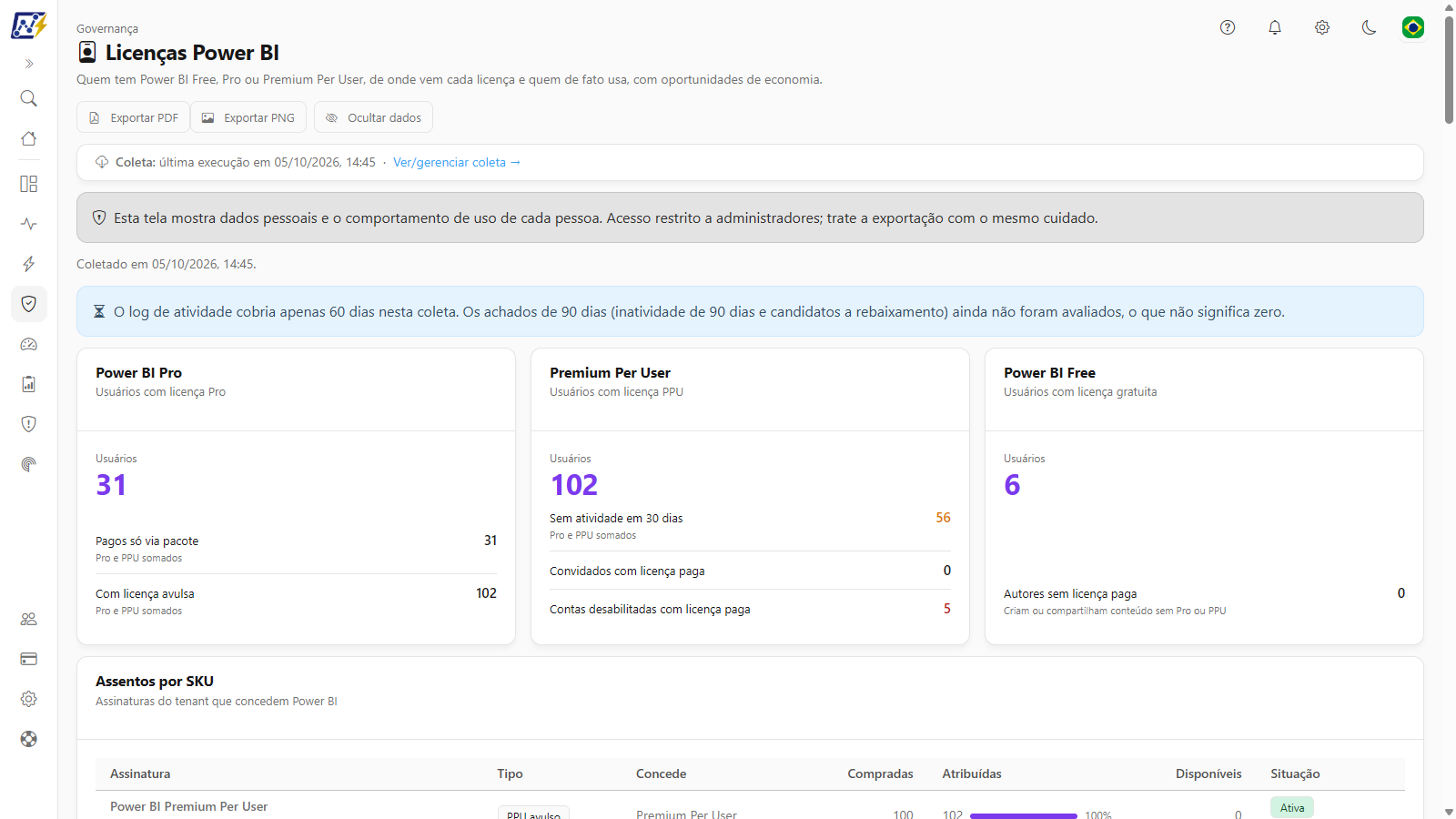
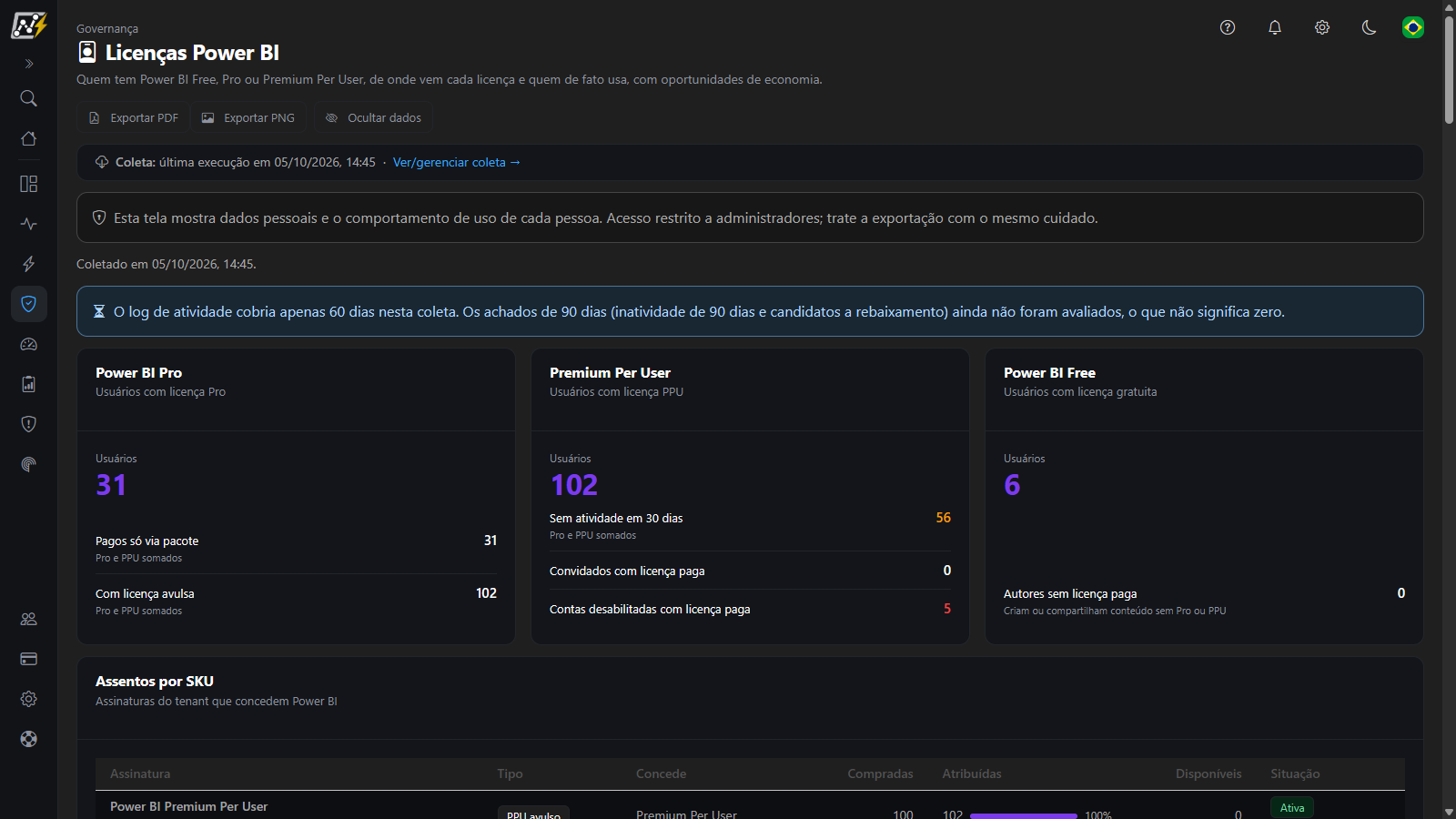
Licenças Power BI
A tela mostra dados pessoais e o comportamento de uso de cada pessoa (nome, e-mail, departamento, última atividade). Por isso ela é restrita a Administradores, como avisa a faixa no topo da tela. Trate os arquivos exportados com o mesmo cuidado e evite compartilhá-los fora das pessoas que precisam decidir sobre as licenças.
Para que serve
- Cortar desperdício: encontrar licenças pagas de contas desabilitadas, de pessoas sem nenhuma atividade há 30 ou 90 dias, licenças Pro avulsas para quem já recebe o Pro por um pacote e assentos comprados que ninguém usa.
- Ajustar o nível de cada licença: identificar quem tem Pro e só lê conteúdo em capacidades onde a licença Free basta, quem tem PPU e não usa workspaces PPU, e quem tem o PPU completo quando o PPU Add-On atenderia.
- Encontrar riscos de atribuição: erros de atribuição no Entra ID, convidados com licença paga, autores publicando conteúdo sem licença paga e avaliações gratuitas perto de acabar.
- Estimar a economia: calcular, com os preços do seu contrato, quanto a organização economiza por mês e por ano com cada oportunidade, e quanto economizaria levando os visualizadores para o Power Embedded.
- Acompanhar a evolução: ver, dia a dia, quantos usuários Pro, PPU e Free existem e quantos assentos avulsos foram comprados e atribuídos.
Funcionalidades
Faixa de dados pessoais e data da coleta
O que é: a faixa cinza no topo (Esta tela mostra dados pessoais e o comportamento de uso de cada pessoa…) e, logo abaixo, a linha Coletado em {data}. com o momento em que a foto das licenças foi tirada.
Para que serve: lembrar que a tela contém dados pessoais e saber de quando são os números exibidos.
Como funciona: todos os números da tela vêm da última coleta concluída. Quando a data não pode ser determinada, aparece Data da coleta desconhecida. Para atualizar os números antes da próxima coleta diária, um Administrador usa Executar agora em Mapeamento › Licenças Power BI (veja Coleta).
No cabeçalho também ficam os botões Ocultar dados, que mascara nomes, UPN e e-mails na tela e nas exportações (útil para compartilhar prints), e Exportar PDF e Exportar PNG (veja Exportar).
Avisos sobre a qualidade dos dados
O que é: avisos que aparecem acima dos cards quando alguma condição limita o que a coleta conseguiu avaliar.
Para que serve: evitar decisões com base em números incompletos. A tela nunca mostra "zero inativos" quando, na verdade, não teve dados suficientes para avaliar.
| Aviso | Quando aparece | O que fazer |
|---|---|---|
| Cobertura parcial do log (azul) | O log de atividade cobria entre 30 e 89 dias na coleta. Os achados de 90 dias (inatividade de 90 dias e candidatos a rebaixamento) ainda não foram avaliados. | Aguarde: a cobertura cresce um dia por dia de ingestão do log. |
| Cobertura insuficiente do log (azul) | O log cobria menos de 30 dias. Nem os achados de 30 dias (inatividade de 30 dias, licença nunca usada) foram avaliados. | Aguarde. É o normal logo depois de começar a usar o Power Monitor. |
| Log de atividade desatualizado (amarelo) | O último evento do log tem mais de 3 dias: a ingestão parou. Os achados de inatividade e de licença nunca usada ficam suspensos até a ingestão voltar. | Clique em Verificar em Mapeamento, Auditorias e confira a coleta do log em Mapeamento › Auditorias. |
| Lista de usuários incompleta (amarelo) | A lista de usuários do Microsoft Graph atingiu o limite de páginas da coleta. Totais e listas podem estar abaixo do real. | Fale com o Suporte. |
| Permissão negada na última coleta (amarelo) | A última coleta foi recusada pelo Microsoft Graph por falta de permissão. Os números exibidos são da última coleta bem-sucedida. | Clique em Ir para Permissões Adicionais e conceda a permissão (veja Permissão necessária). |
Como funciona: enquanto um achado não pode ser avaliado, ele aparece como Não avaliado no card Achados, na linha Sem atividade em 30 dias do card Premium Per User e na coluna de inatividade do card Departamentos (que só fica Não avaliado com menos de 7 dias de log).
Estimativa de economia com o Power Embedded
O que é: o card Power Embedded, logo acima dos indicadores, com a frase Sua organização poderia ter uma economia ESTIMADA de seguida do valor por mês e por ano, a base do cálculo (Levando N visualizadores com licença paga do Power BI para o Power Embedded.) e os botões Clique aqui para conhecer o Power Embedded e Entenda o cálculo.
Para que serve: mostrar quanto a organização economizaria se as pessoas que só visualizam relatórios deixassem de precisar de uma licença paga do Power BI, passando a acessar o conteúdo pelo Power Embedded, solução para publicar relatórios Power BI para usuários sem licença do Power BI.


Estimativa de economia com o Power Embedded
Como usar:
- Leia o valor mensal e anual estimado e a quantidade de visualizadores considerados.
- Clique em Entenda o cálculo para ver, passo a passo, quem entrou na conta e como cada parcela foi calculada (veja a seguir).
- Para conhecer o produto, clique em Clique aqui para conhecer o Power Embedded (abre o site numa nova aba).
Quando o card aparece:
- Só quando há economia mensal positiva e pelo menos um visualizador que poderia migrar.
- Não aparece para organizações que já usam o Power Embedded, antes da primeira coleta de licenças ou quando nenhum usuário atende às condições da conta.
- Os valores aparecem na moeda da organização. Quando não há cotação do dólar para essa moeda, o card mostra só o aviso "A estimativa de economia com o Power Embedded está indisponível: não há cotação do dólar para a moeda da organização (moeda).", sem valores.
- Se a estimativa não puder ser calculada por qualquer outro motivo, o card simplesmente não aparece; o restante da tela funciona normalmente.
Entenda o cálculo
O que é: a janela Como calculamos a economia (Mesma conta da calculadora pública do Power Embedded.), aberta pelo botão Entenda o cálculo.
Para que serve: conferir as premissas antes de levar a estimativa a uma discussão de orçamento.
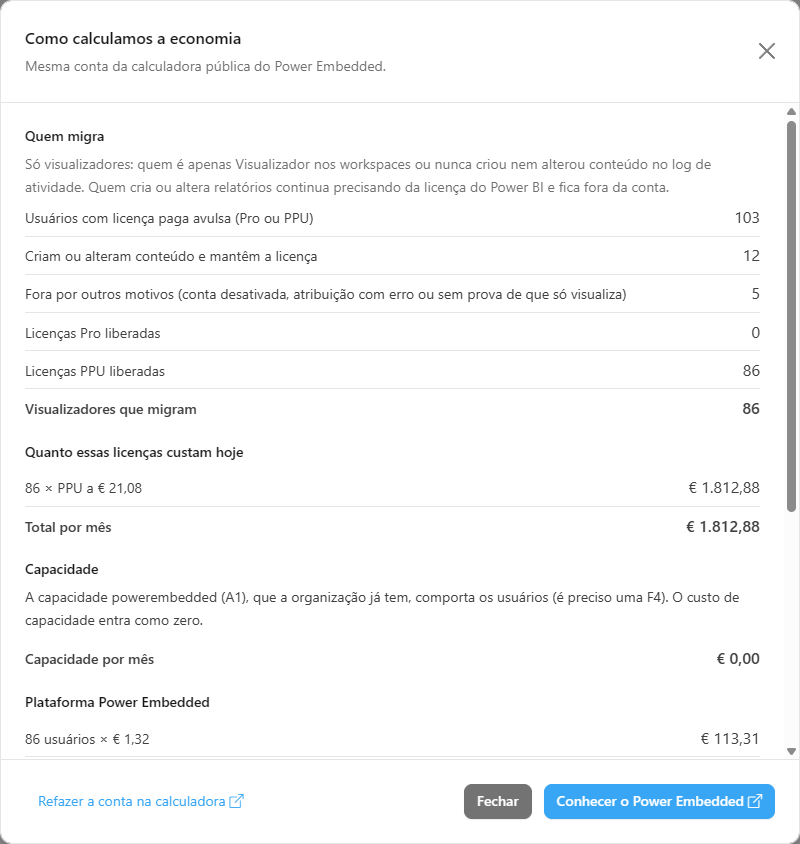
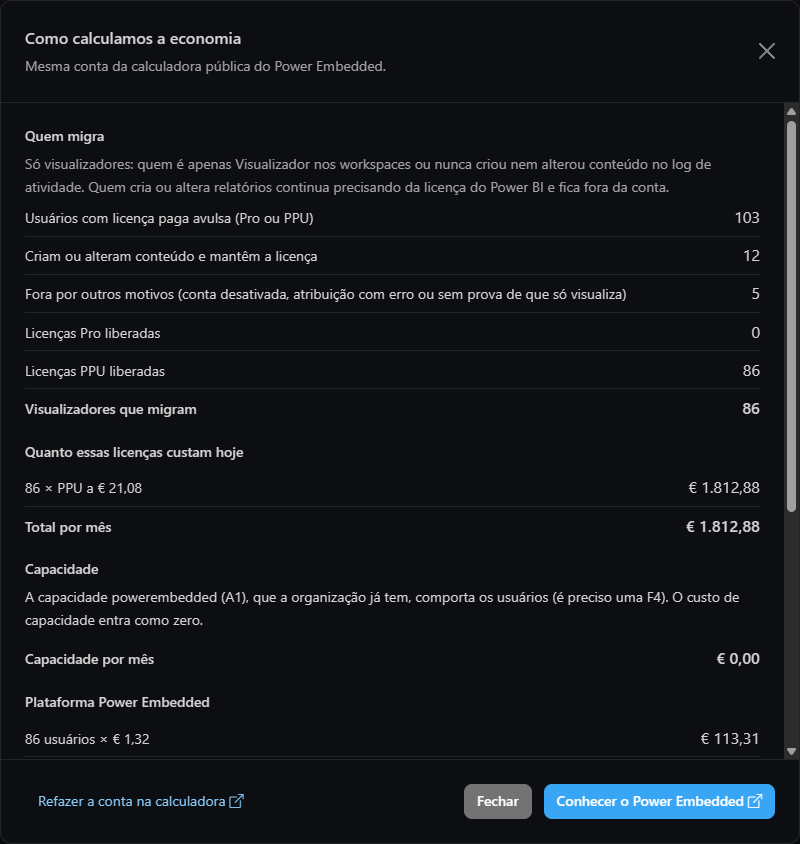
Como calculamos a economia
A janela tem cinco blocos:
| Bloco | O que mostra |
|---|---|
| Quem migra | Quantos usuários têm licença paga avulsa (Pro ou PPU), quantos criam ou alteram conteúdo e mantêm a licença, quantos ficam fora por outros motivos (conta desativada, atribuição com erro ou sem prova de que só visualizam) e quantas licenças Pro, PPU e PPU Add-On seriam liberadas, com o total de Visualizadores que migram. |
| Quanto essas licenças custam hoje | Cada tipo de licença liberada × o preço de lista, e o Total por mês. |
| Capacidade | A capacidade necessária para atender os usuários. Se for preciso contratar uma, mostra o SKU (por exemplo, Seria preciso contratar uma capacidade F2 para 20 usuários.), a região de referência, o valor da Capacidade reservada e os Impostos sobre a reserva. Se a organização já tem uma capacidade que comporta os usuários, ela é citada pelo nome e o custo de capacidade entra como zero. |
| Plataforma Power Embedded | A taxa da plataforma (usuários × valor por usuário, ou valor fixo a partir de 2.500 usuários), o Custo mensal com o Power Embedded e, à parte, a Taxa de instalação, paga uma vez e fora da conta mensal. |
| Resultado | Licenças liberadas por mês menos o Custo mensal com o Power Embedded = Economia mensal estimada, a Economia anual estimada e o percentual a menos do que hoje. |
No rodapé da janela ficam a cotação de moeda usada (Cotação usada: 1 USD = valor moeda.), quantos dias o log de atividade cobre, o lembrete de que os valores são estimados com preços de lista e os botões Refazer a conta na calculadora (abre a calculadora pública numa nova aba), Fechar e Conhecer o Power Embedded.
Premissas da conta:
- Só visualizadores migram. Entram na conta os usuários com licença Pro ou PPU avulsa efetiva, conta ativa e que nunca criaram nem alteraram conteúdo (relatórios do Power BI ou itens do Fabric) em todo o log de atividade disponível, e que além disso são apenas Visualizadores em todos os workspaces ou têm pelo menos 30 dias de log provando que nunca criaram conteúdo. Quem cria ou altera relatórios continua precisando da licença do Power BI e fica fora da conta.
- Licença por pacote não conta. Quem recebe o Power BI por um pacote (como o Microsoft 365 E5) continua com o pacote; só a licença avulsa é liberada. Para quem tem o PPU Add-On sobre um pacote, a economia é só o valor do Add-On.
- Preços de lista. Pro e PPU pelos preços de lista da Microsoft (em reais, com impostos, para organizações com moeda BRL; em dólar, convertidos pela cotação do dia, para as demais).
- Cobrança mínima de 20 usuários na plataforma e no dimensionamento da capacidade.
- Capacidade de referência: Fabric F2 para até 50 usuários, dobrando a cada vez que o número de usuários dobra, com preço da região East US e reserva de 1 ano, mais impostos. Uma capacidade que a organização já tem (fora de avaliação gratuita) e que seja do tamanho necessário zera esse custo.
- Estimativa, não proposta. O valor real depende do contrato com a Microsoft e da proposta comercial do Power Embedded.
Como fechar: clique em Fechar, no X ou fora da janela.
Cards de indicadores
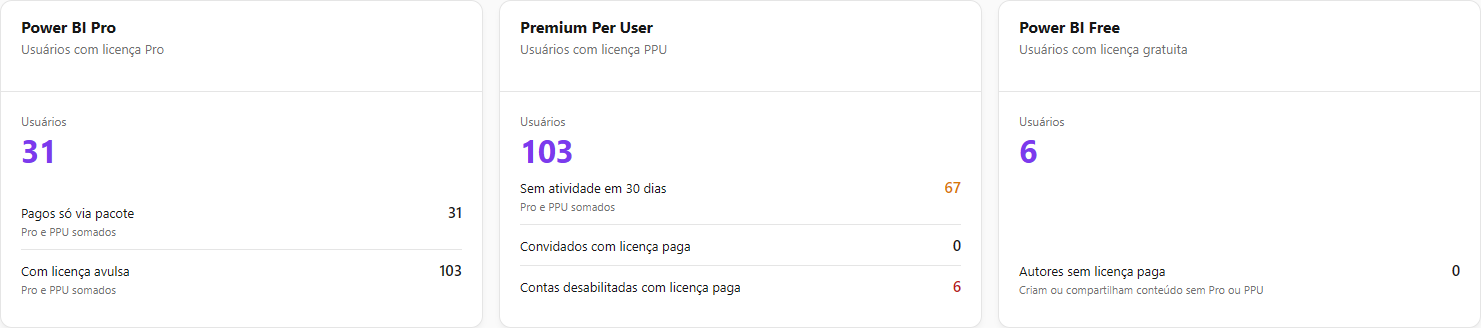
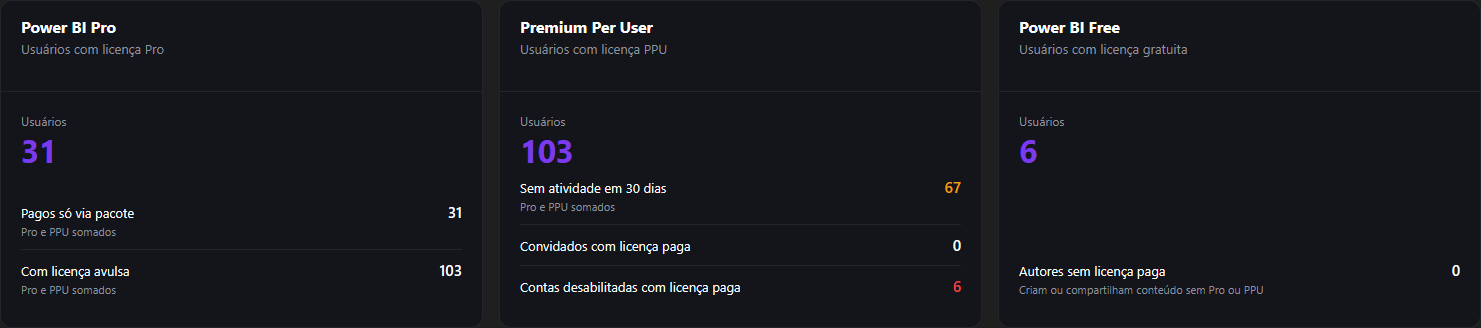
O que é: os três cards Power BI Pro, Premium Per User e Power BI Free, cada um com o número de Usuários daquele nível e linhas de detalhe.
Para que serve: ter, em segundos, o tamanho do parque de licenças e os primeiros sinais de desperdício.
Indicadores de licenças
| Card | Número principal | Linhas de detalhe |
|---|---|---|
| Power BI Pro | Usuários com licença Pro | Pagos só via pacote e Com licença avulsa (as duas somam Pro e PPU) |
| Premium Per User | Usuários com licença PPU | Sem atividade em 30 dias (Pro e PPU somados; em amarelo quando maior que zero), Convidados com licença paga e Contas desabilitadas com licença paga (em vermelho quando maior que zero) |
| Power BI Free | Usuários com licença gratuita (Microsoft Fabric (Free)) | Autores sem licença paga: pessoas que criam ou compartilham conteúdo sem Pro ou PPU |
Como funciona:
- Cada pessoa é contada uma vez, no nível mais alto que tem: PPU > Pro > Free. Quem tem PPU não é contado de novo em Pro.
- Pagos só via pacote são os usuários Pro/PPU que recebem o Power BI apenas por um pacote (como o Microsoft 365 E5 ou o Office 365 E5); Com licença avulsa são os que têm ao menos uma licença Pro, PPU ou PPU Add-On comprada à parte.
- Os cards consideram a coleta inteira e não mudam com os filtros da lista de usuários.
Assentos por SKU
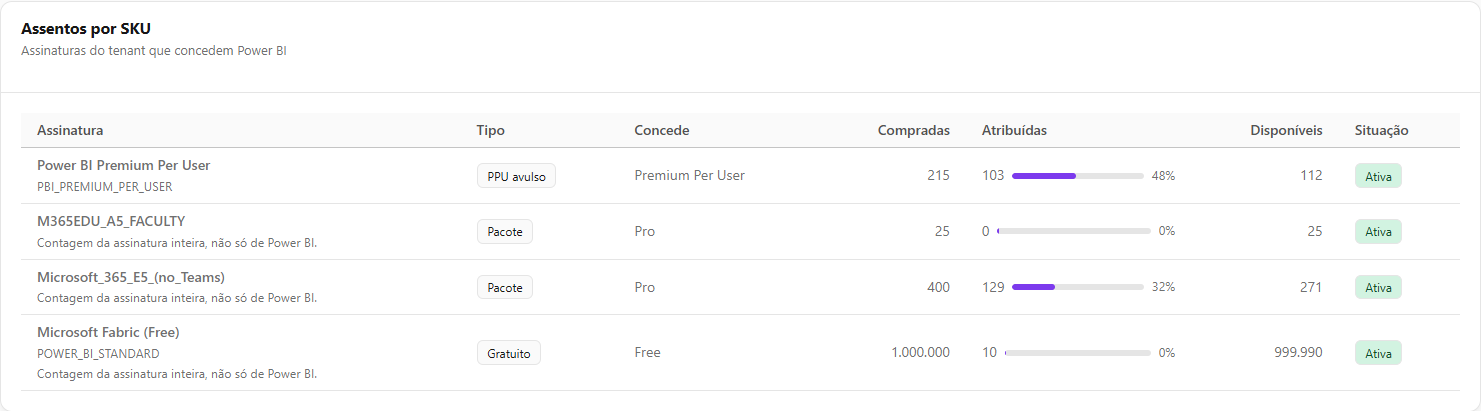
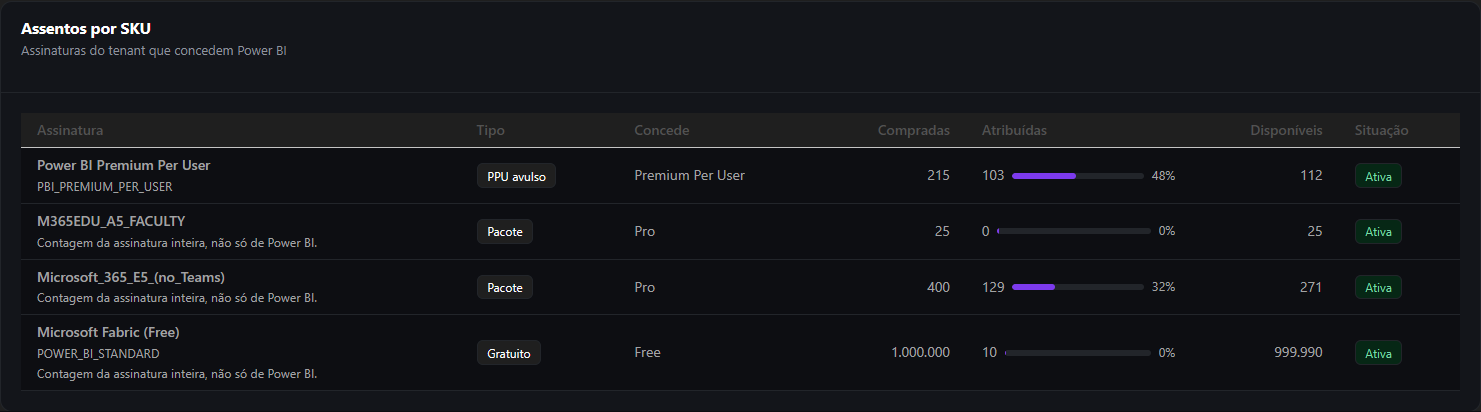
O que é: a tabela Assentos por SKU (Assinaturas do tenant que concedem Power BI), com uma linha por assinatura Microsoft do tenant que inclui Power BI.
Para que serve: comparar quantos assentos foram comprados com quantos estão atribuídos e encontrar assinaturas com sobra ou vencendo.
Assentos por SKU
| Coluna | Conteúdo |
|---|---|
| Assinatura | Nome comercial da assinatura (por exemplo, Power BI Pro, Microsoft 365 E5) e, abaixo, o identificador técnico do SKU |
| Tipo | Pacote, Pro avulso, PPU avulso, PPU Add-On ou Gratuito |
| Concede | Nível de Power BI que a assinatura dá: Free, Pro ou Premium Per User |
| Compradas | Assentos ativos comprados |
| Atribuídas | Assentos atribuídos, com barra e percentual sobre os comprados |
| Disponíveis | Assentos comprados e ainda livres |
| Situação | Ativa, Em carência, Suspensa, Bloqueada ou Excluída, com a quantidade de assentos em carência ou suspensos, quando houver |
Como usar: procure linhas de Pro avulso, PPU avulso ou PPU Add-On com muitos assentos em Disponíveis: são licenças pagas sem ninguém atribuído, que entram na oportunidade Assentos não atribuídos. Linhas Em carência indicam assinatura vencida ou não renovada.
Como funciona: para assinaturas do tipo Pacote e Gratuito, as contagens são da assinatura inteira, não só do Power BI (a linha avisa Contagem da assinatura inteira, não só de Power BI.). Capacidades (Fabric F, Embedded A e Premium P) não aparecem aqui: são recursos de capacidade, não licenças por usuário. Sem nenhuma assinatura com Power BI, aparece Nenhuma assinatura com Power BI encontrada nesta coleta.
Oportunidades de economia
O que é: o card Oportunidades de economia (Estimativa mensal com os preços que você informar), com os campos de preço, uma linha por oportunidade e os totais mensal e anual.
Para que serve: transformar os achados em dinheiro, com os preços do seu contrato.
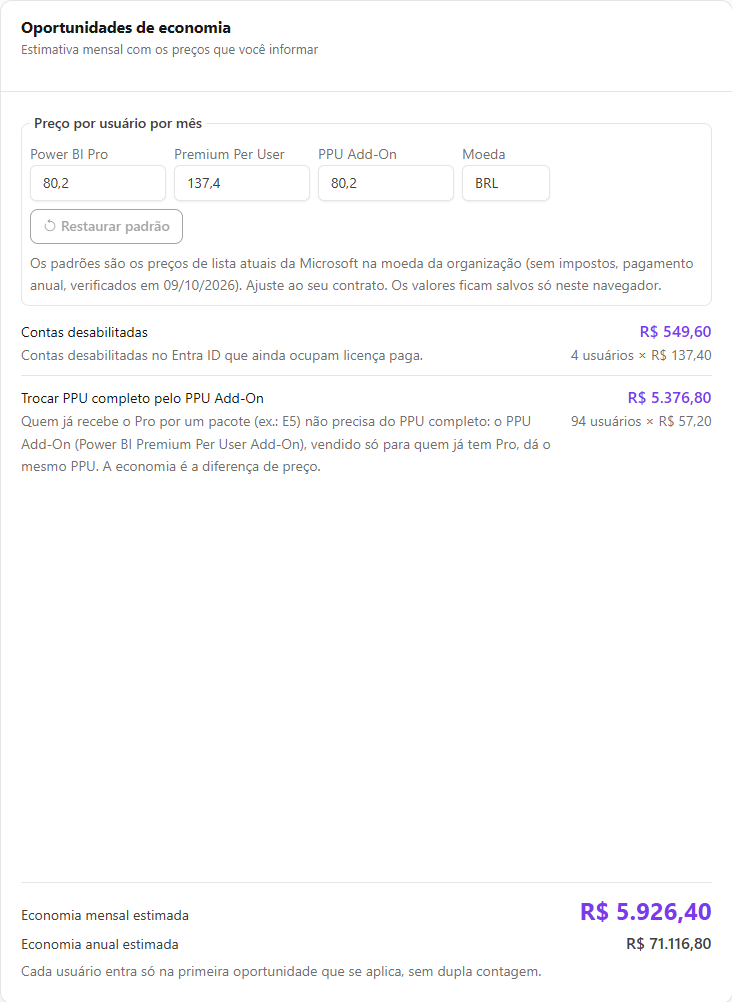
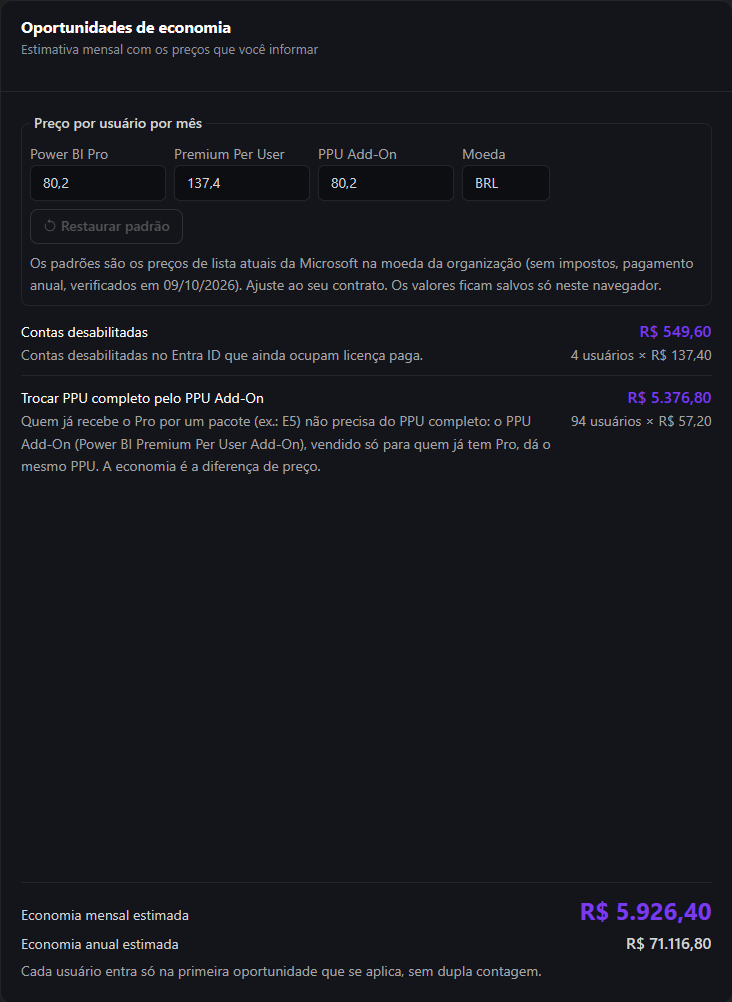
Oportunidades de economia
Como usar:
-
Informe os preços do seu contrato
Em Preço por usuário por mês, ajuste Power BI Pro, Premium Per User e PPU Add-On aos preços do seu contrato. Os padrões são os preços de lista atuais da Microsoft na moeda da organização (sem impostos, pagamento anual, com a data em que foram verificados). Quando a Microsoft não publica preço de lista na moeda da organização, aparece A Microsoft não publica preço de lista em {moeda}, então os padrões estão em USD.
| Oportunidade | O que conta | Economia por item |
|---|---|---|
| Assentos não atribuídos | Assentos avulsos comprados e sem ninguém atribuído | Preço da licença |
| Contas desabilitadas | Contas desabilitadas no Entra ID que ainda ocupam licença paga | Preço da licença |
| Pro redundante | Pro avulso para quem já recebe Pro por um pacote, como o E5 | Preço do Pro |
| Inativos há 90 dias | Licença paga sem nenhum evento no log de atividade em 90 dias | Preço da licença |
| Pro para Free | Pro avulso usado só para ver conteúdo em capacidades onde usuários Free já leem | Preço do Pro |
| PPU para Pro | PPU sem atividade em workspaces PPU em 90 dias | Diferença entre PPU e Pro |
| Trocar PPU completo pelo PPU Add-On | Quem já recebe o Pro por um pacote e tem o PPU completo | Diferença entre PPU e PPU Add-On |
Como funciona:
- Sem dupla contagem: cada usuário entra só na primeira oportunidade que se aplica, nesta ordem: conta desabilitada, inativo há 90 dias, Pro redundante, Pro para Free, PPU para Pro, PPU completo para PPU Add-On. A conta considera só licenças avulsas: licenças que vêm por pacote não são liberadas.
- Uma mesma oportunidade pode aparecer em mais de uma linha quando envolve tipos de licença diferentes (por exemplo, contas desabilitadas com Pro e com PPU).
- Os preços ficam salvos apenas neste navegador; não são gravados no Power Monitor nem vistos por outros administradores. Nenhum valor é convertido entre moedas.
- Preços de lista: o Power Monitor traz os preços de lista oficiais do Power BI Pro, do Premium Per User e do PPU Add-On publicados pela Microsoft em várias moedas (por exemplo, USD 14, 24 e 14; BRL 80,20, 137,40 e 80,20), verificados em 9 de outubro de 2026.
- Sem nenhuma oportunidade, aparece Nenhuma oportunidade de economia encontrada nesta coleta.
Este card usa os preços que você informa e considera todas as oportunidades de ajuste de licença. O card Power Embedded é outra conta: usa preços de lista e considera apenas os visualizadores que deixariam de precisar de licença.
Otimização de licenças (Administrador)
O que é: a seção Otimização de licenças (Usuários com licença Power BI paga (Pro ou PPU) sem atividade no período e a economia mensal estimada), entre as oportunidades e os achados. Ela é exclusiva de Administradores: os demais perfis veem apenas o aviso Somente administradores veem a otimização de licenças.
Para que serve: listar, pessoa a pessoa, quem tem Pro ou PPU pago e não usou nada no período que você escolher, e estimar a economia mensal com os preços do seu contrato, que ficam salvos para a organização.
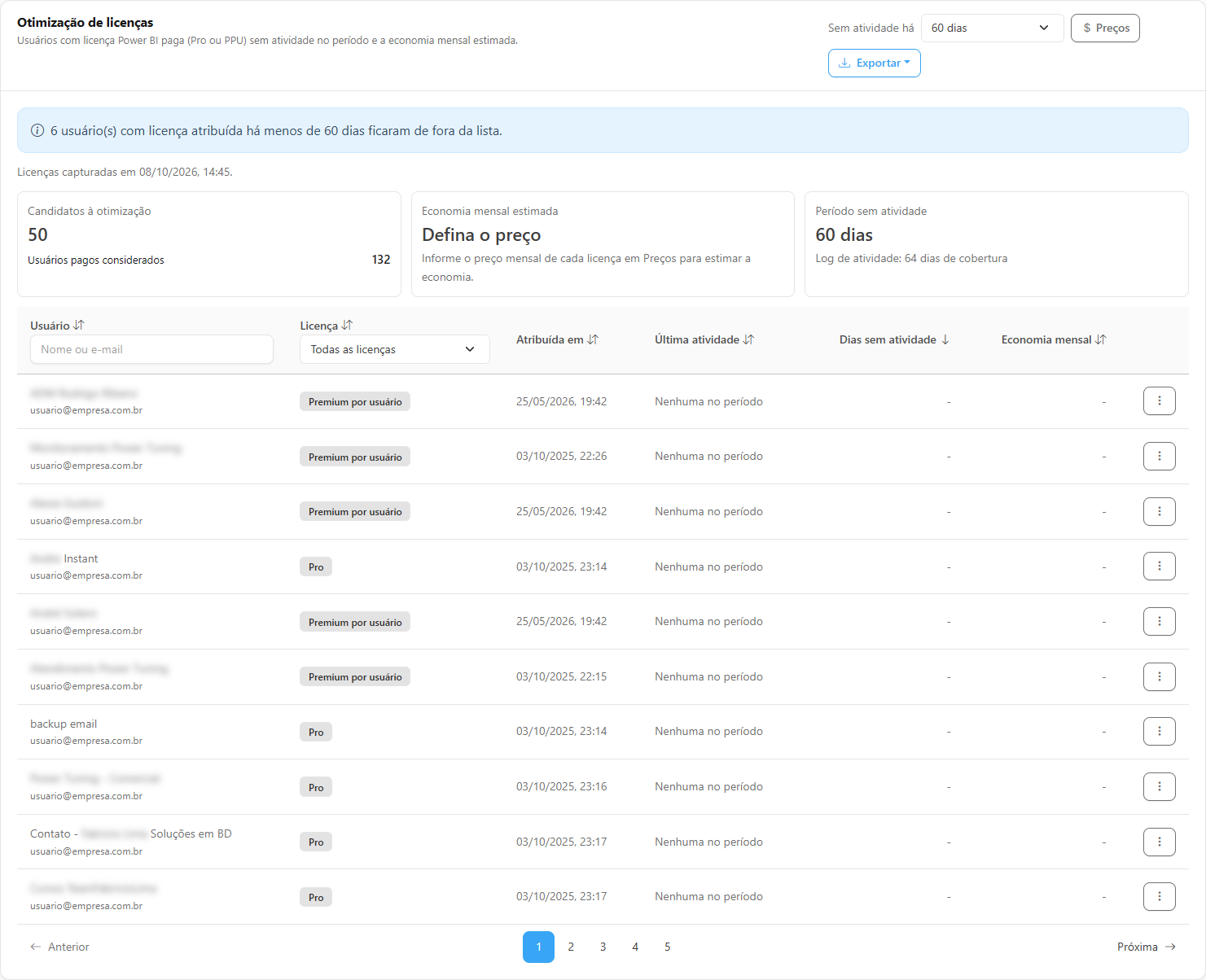
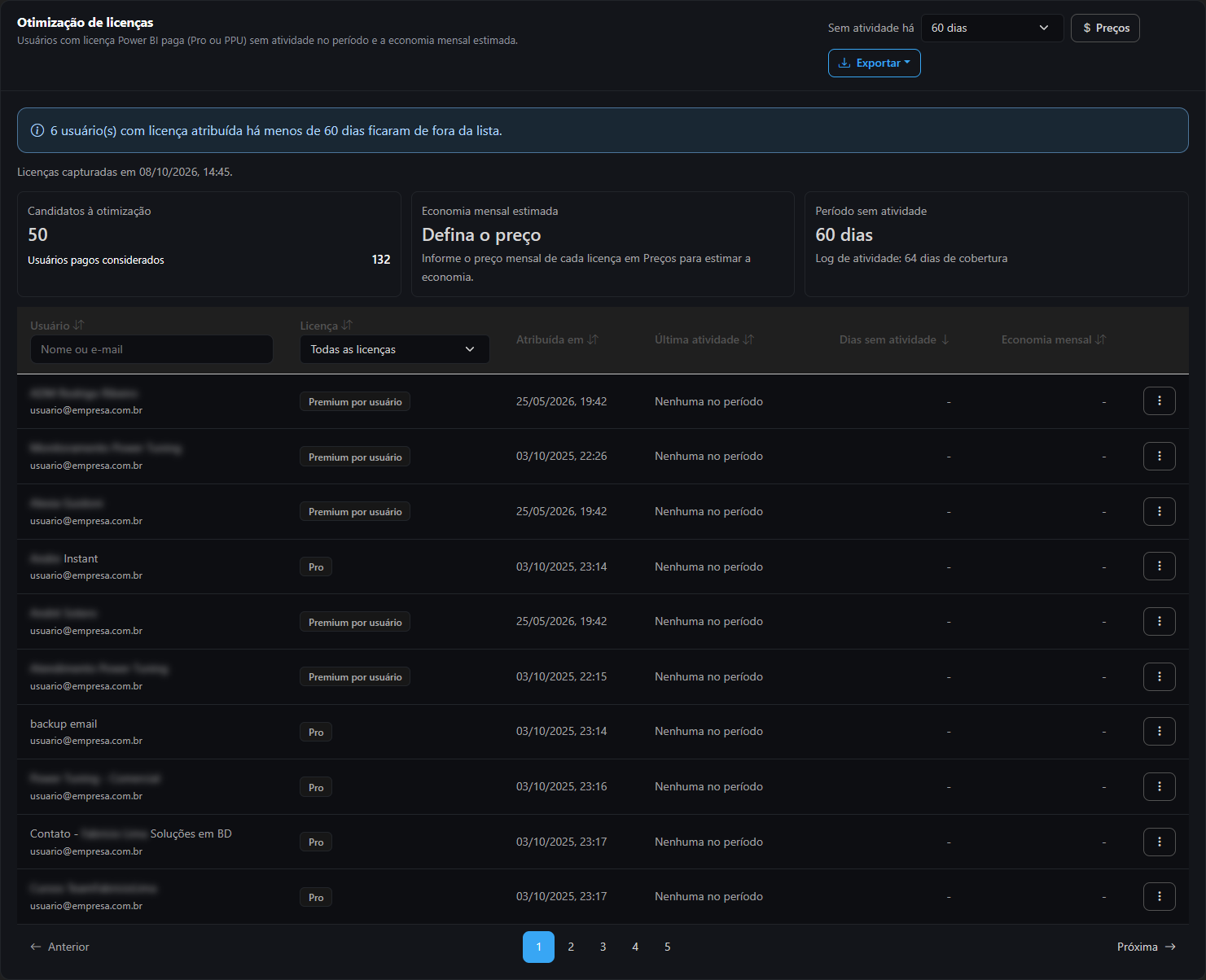
Otimização de licenças
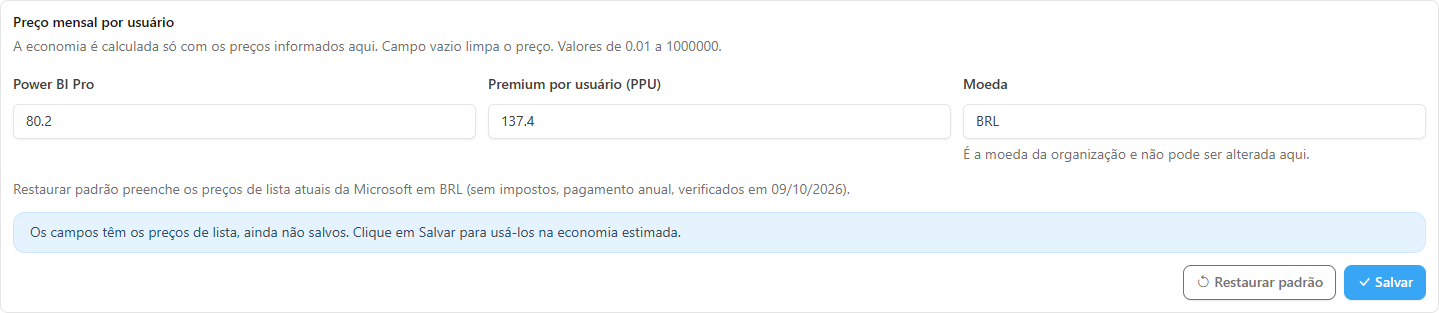
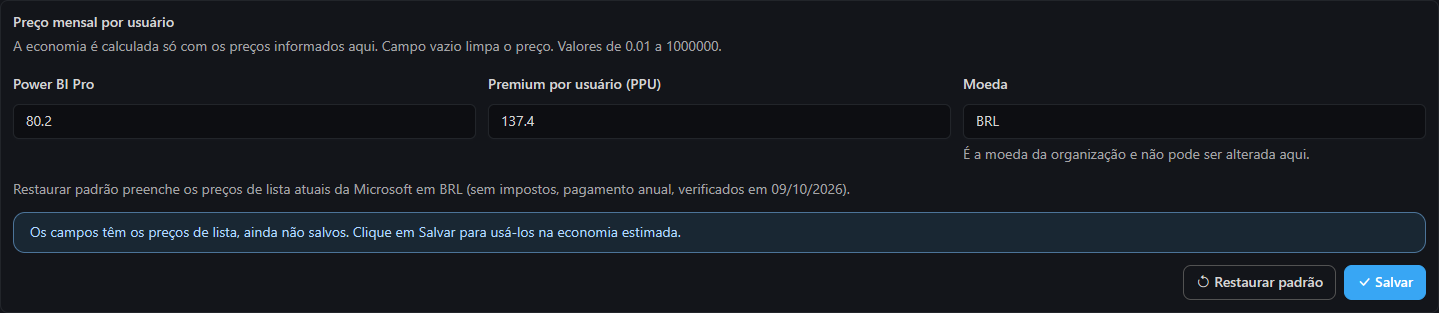
Preços do contrato na otimização de licenças
Como usar:
-
Informe os preços
Clique em Preços e preencha o Preço mensal por usuário de Power BI Pro e de Premium por usuário (PPU) (valores de 0,01 a 1.000.000, com até duas casas decimais; campo vazio limpa o preço). A Moeda é a da organização e não pode ser alterada aqui. Quando ainda não há preço salvo, os campos já abrem com os preços de lista atuais da Microsoft na moeda da organização, com o aviso Os campos têm os preços de lista, ainda não salvos. Clique em Salvar para usá-los na economia estimada.; Restaurar padrão preenche de novo os dois campos com esses preços, que só são gravados ao clicar em Salvar. Se a Microsoft não publica preço de lista na moeda da organização, nada é preenchido nem convertido e a dica pede os preços do seu contrato. Sem preços, a economia aparece como Defina o preço; com apenas um dos preços, a estimativa é parcial (Estimativa parcial: falta o preço de um dos tipos de licença).
-
Trabalhe a lista
A tabela traz Usuário, Licença (Pro ou Premium por usuário), Atribuída em, Última atividade (Nenhuma no período quando não há), Dias sem atividade e Economia mensal, com os filtros no cabeçalho das colunas Usuário (Nome ou e-mail) e Licença (Todas as licenças). Contas bloqueadas ganham o selo Conta desabilitada. A ordem padrão é por Dias sem atividade, do maior para o menor, e todas as colunas podem ser reordenadas. A tabela mostra 10 linhas por página, com o seletor Itens por página. O menu Mais ações (também aberto com o botão direito na linha) oferece Copiar usuário, e Exportar gera CSV ou JSON (nome e UPN respeitam o botão Ocultar dados, também no arquivo e no que é copiado).
Como funciona:
- Inativo exige prova. Se não houver prova suficiente de inatividade, a seção não lista ninguém como inativo e mostra o motivo em um aviso:
| Aviso | Quando aparece |
|---|---|
| A avaliação ainda não foi feita: falta a primeira coleta de licenças ou de atividade. | Ainda não há coleta concluída |
| Seu perfil enxerga só parte dos workspaces, então a atividade vista aqui é parcial. | O leitor tem escopo de workspaces restrito |
| Não há log de atividade coletado. | A coleta de eventos de atividade nunca rodou |
| O log de atividade está parado (último evento em [data]). | A ingestão do log parou |
| O log de atividade cobre N dias, menos que os M dias escolhidos. | O histórico ainda não cobre o período. Escolha um período menor ou aguarde |
- Licença de pacote não reduz a fatura. Quando a licença vem de um pacote (por exemplo, Microsoft 365 E5), a linha avisa que liberá-la não reduz a fatura e não entra na economia estimada.
- Usuários com licença atribuída há menos tempo que o período escolhido ficam de fora e a seção informa quantos.
- Diferença para o card Oportunidades de economia: aqui o período é escolhido por você (de 30 a 365 dias) e os preços ficam gravados na organização; no card Oportunidades de economia, os períodos são fixos (30 e 90 dias) e os preços ficam apenas no navegador.
Achados
O que é: o card Achados (Clique num achado para filtrar a lista de usuários), com um item por tipo de achado, a descrição curta e a quantidade de usuários.
Para que serve: ver de relance quais problemas existem e ir direto às pessoas afetadas.
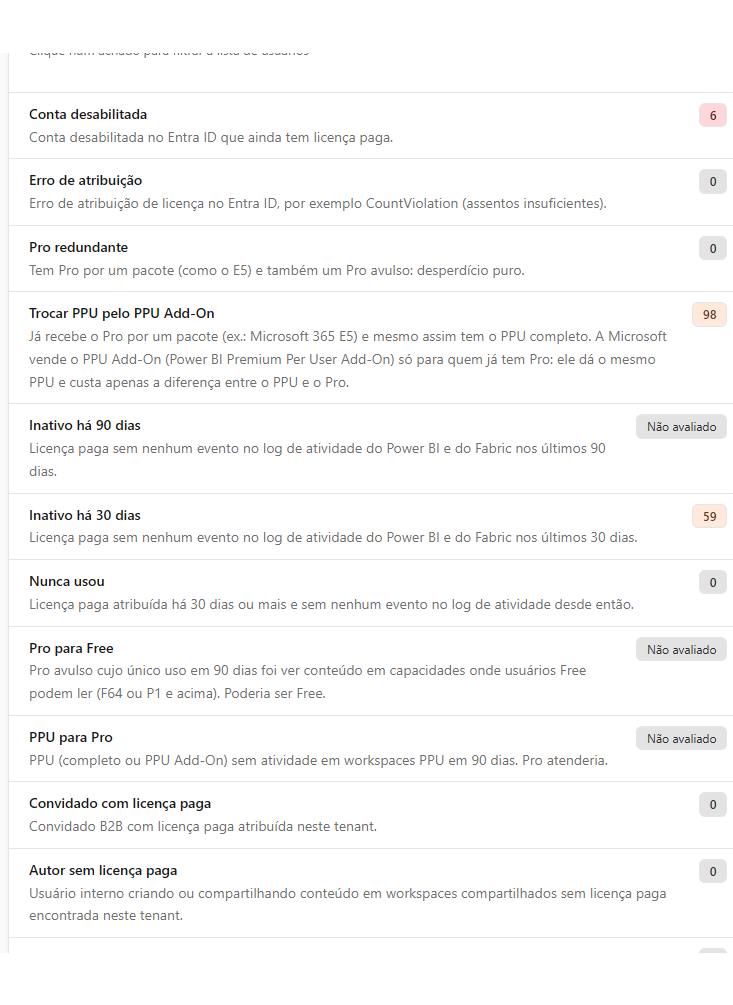
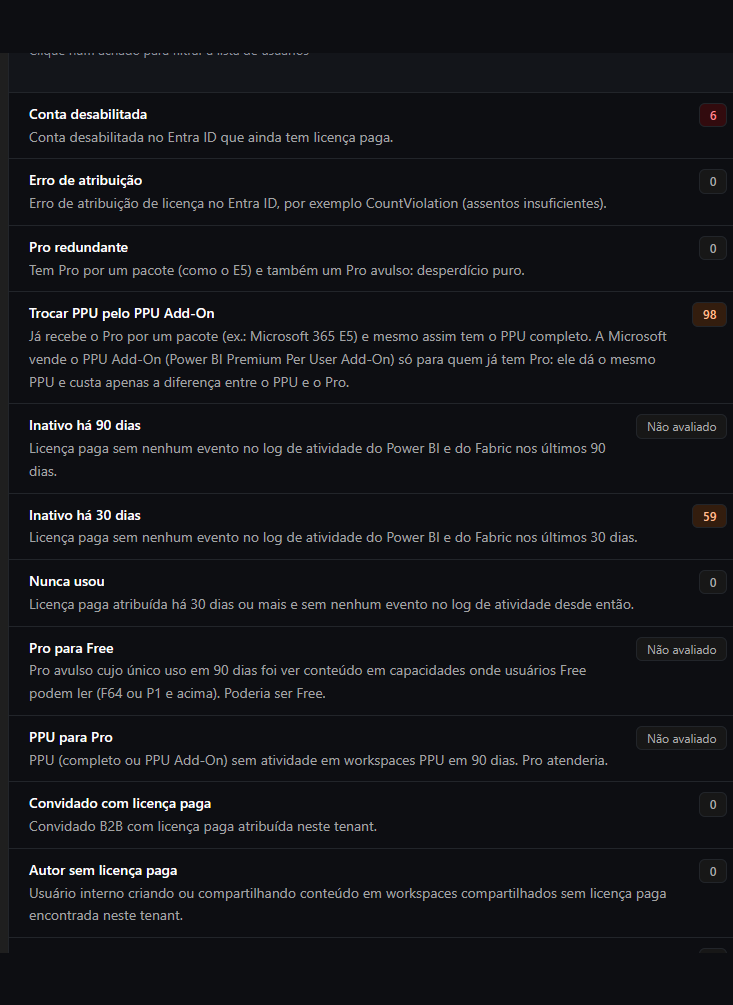
Achados
Como usar:
- Clique em um achado com quantidade maior que zero. A lista de Usuários é filtrada por ele e a página rola até ela; o achado ativo ganha um ícone de funil.
- Clique de novo no mesmo achado para remover o filtro.
| Achado | Quando aparece |
|---|---|
| Conta desabilitada | Conta bloqueada no Entra ID (em geral, alguém que saiu da empresa) que ainda tem licença paga |
| Erro de atribuição | O Entra ID não conseguiu atribuir a licença, por exemplo por CountViolation (assentos insuficientes) ou conflito entre planos |
| Pro redundante | Recebe o Pro por um pacote (como o Microsoft 365 E5) e tem um Pro avulso |
| Trocar PPU pelo PPU Add-On | Recebe o Pro por um pacote e mesmo assim tem o PPU completo; o PPU Add-On daria o mesmo PPU pela diferença de preço |
| Inativo há 90 dias | Licença paga sem nenhum evento no log de atividade do Power BI e do Fabric nos últimos 90 dias |
| Inativo há 30 dias | Licença paga sem nenhum evento nos últimos 30 dias |
| Nunca usou | Licença paga atribuída entre 30 e 90 dias atrás e sem nenhum evento desde a atribuição |
| Pro para Free | Pro avulso cujo único uso em 90 dias foi visualizar relatórios e dashboards em workspaces de capacidade F64 ou P1 e acima, onde usuários Free podem ler, sem criar nem publicar nada |
| PPU para Pro | PPU (completo ou PPU Add-On) sem atividade em workspaces PPU em 90 dias |
| Convidado com licença paga | Convidado B2B (de outra empresa) com licença paga atribuída neste tenant |
| Autor sem licença paga | Usuário interno que criou, publicou ou compartilhou conteúdo do Power BI em workspace compartilhado nos últimos 90 dias sem licença paga neste tenant |
| Avaliação recente | Iniciou uma avaliação gratuita de Pro ou PPU nos últimos 90 dias |
Como funciona:
- As cores indicam a gravidade: vermelho para conta desabilitada e erro de atribuição, amarelo para inatividade, rebaixamento e redundância, azul para convidado, autor sem licença e avaliação.
- Achados com zero usuários ficam em cinza e não são clicáveis.
- Os achados que dependem da janela do log (inatividade, nunca usou e rebaixamentos) aparecem como Não avaliado quando o log não cobre a janela necessária; passe o mouse para ver o motivo. Nunca são mostrados como zero nesse caso.
Distribuições
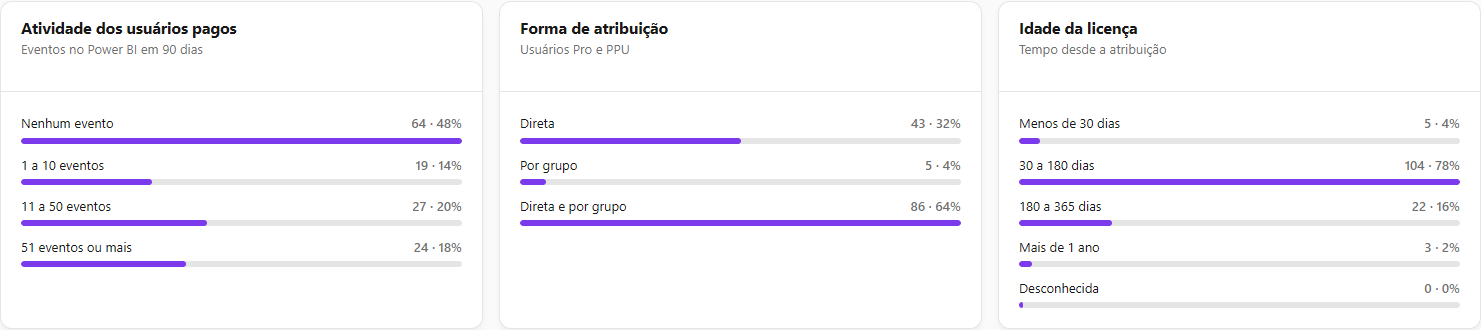
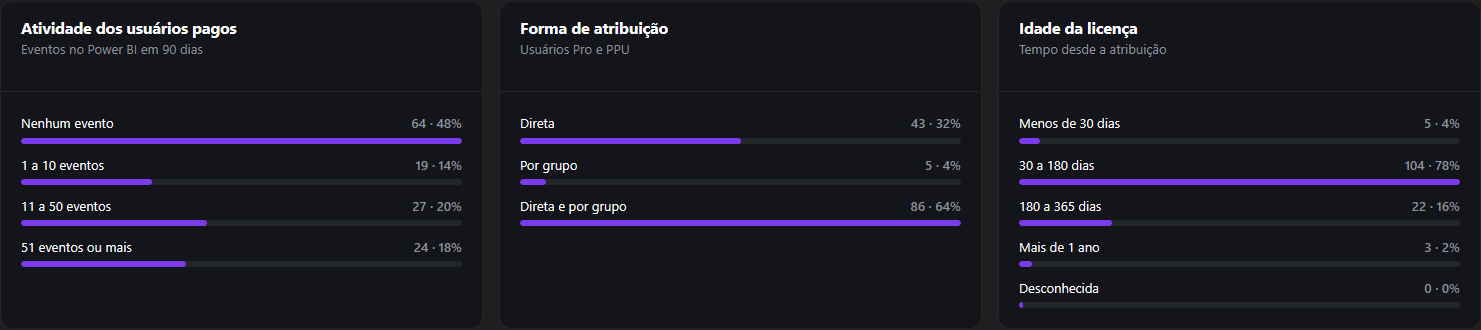
O que é: três cards com barras proporcionais sobre os usuários pagos (Pro e PPU): Atividade dos usuários pagos (eventos em 90 dias: Nenhum evento, 1 a 10 eventos, 11 a 50 eventos, 51 eventos ou mais), Forma de atribuição (Direta, Por grupo, Direta e por grupo) e Idade da licença (Menos de 30 dias, 30 a 180 dias, 180 a 365 dias, Mais de 1 ano, Desconhecida).
Para que serve: entender o perfil do parque pago: quanto dele está parado, se as licenças são geridas por grupo e há quanto tempo foram atribuídas.
Distribuições dos usuários pagos
Como funciona: cada barra mostra a quantidade e o percentual sobre o total de usuários pagos. Sem usuários pagos, aparece Nenhum usuário pago nesta coleta.
Departamentos
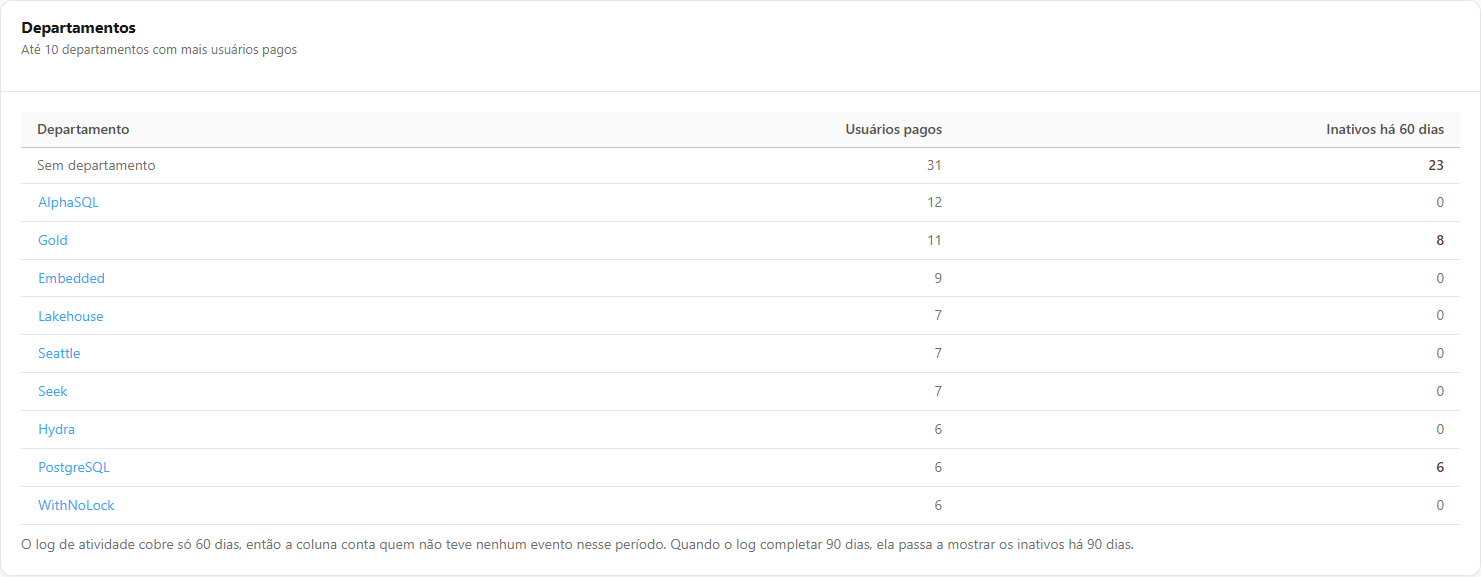
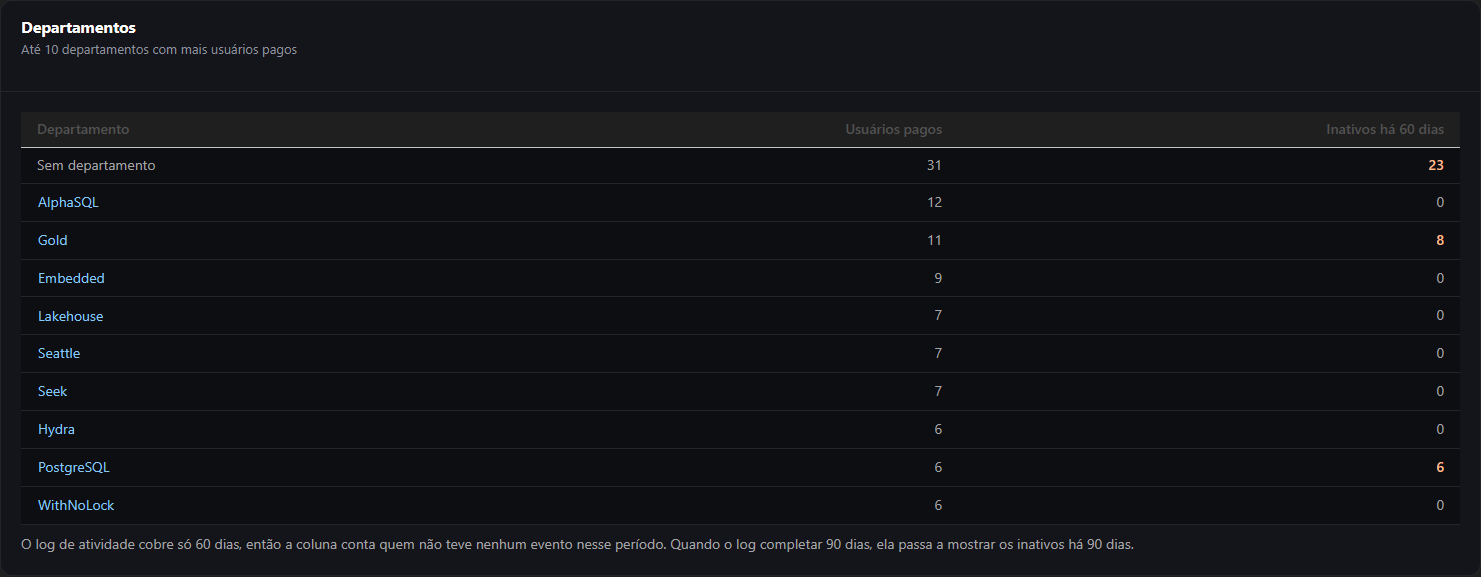
O que é: a tabela Departamentos (Até 10 departamentos com mais usuários pagos), com as colunas Departamento, Usuários pagos e Inativos há N dias, em que N é a janela efetivamente avaliada (90 quando o log já cobre 90 dias).
Para que serve: saber em quais áreas estão as licenças pagas e onde há mais licenças paradas, para conversar com o gestor certo.
Departamentos
Como usar: clique no nome de um departamento para filtrar a lista de usuários por ele.
Como funciona: o departamento é o preenchido no Entra ID de cada pessoa. Usuários sem departamento aparecem agrupados em Sem departamento (essa linha não filtra a lista). Com o log cobrindo menos de 90 dias, mas pelo menos 7, a coluna passa a contar quem não teve nenhum evento na janela disponível (o título mostra o número de dias, por exemplo Inativos há 30 dias) e uma nota explica que, quando o log completar 90 dias, ela mostrará os inativos há 90 dias. Só mostra Não avaliado com menos de 7 dias de log ou com o log parado.
Evolução
O que é: o gráfico Evolução (Série diária das coletas, até 180 dias), com duas visões: Usuários (linhas Pro, PPU e Free) e Assentos avulsos (Pro avulso comprado e atribuído, PPU comprado e atribuído, com as linhas de "comprado" tracejadas).
Para que serve: acompanhar o efeito das ações de limpeza (por exemplo, a queda dos assentos atribuídos depois de liberar inativos) e o crescimento do parque.
Como usar: alterne entre Usuários e Assentos avulsos no canto do card e passe o mouse sobre o gráfico para ver os valores de cada dia.
Como funciona: cada coleta concluída grava um ponto por dia. O card só aparece a partir da segunda coleta diária.
Lista de usuários
O que é: a tabela Usuários (Uma linha por usuário com licença ou atividade no Power BI), com o total de usuários encontrados, filtros, ordenação, paginação e exportação.
Para que serve: ver, pessoa a pessoa, qual licença ela tem, de onde vem, quando foi atribuída, quanto usou e quais achados se aplicam.
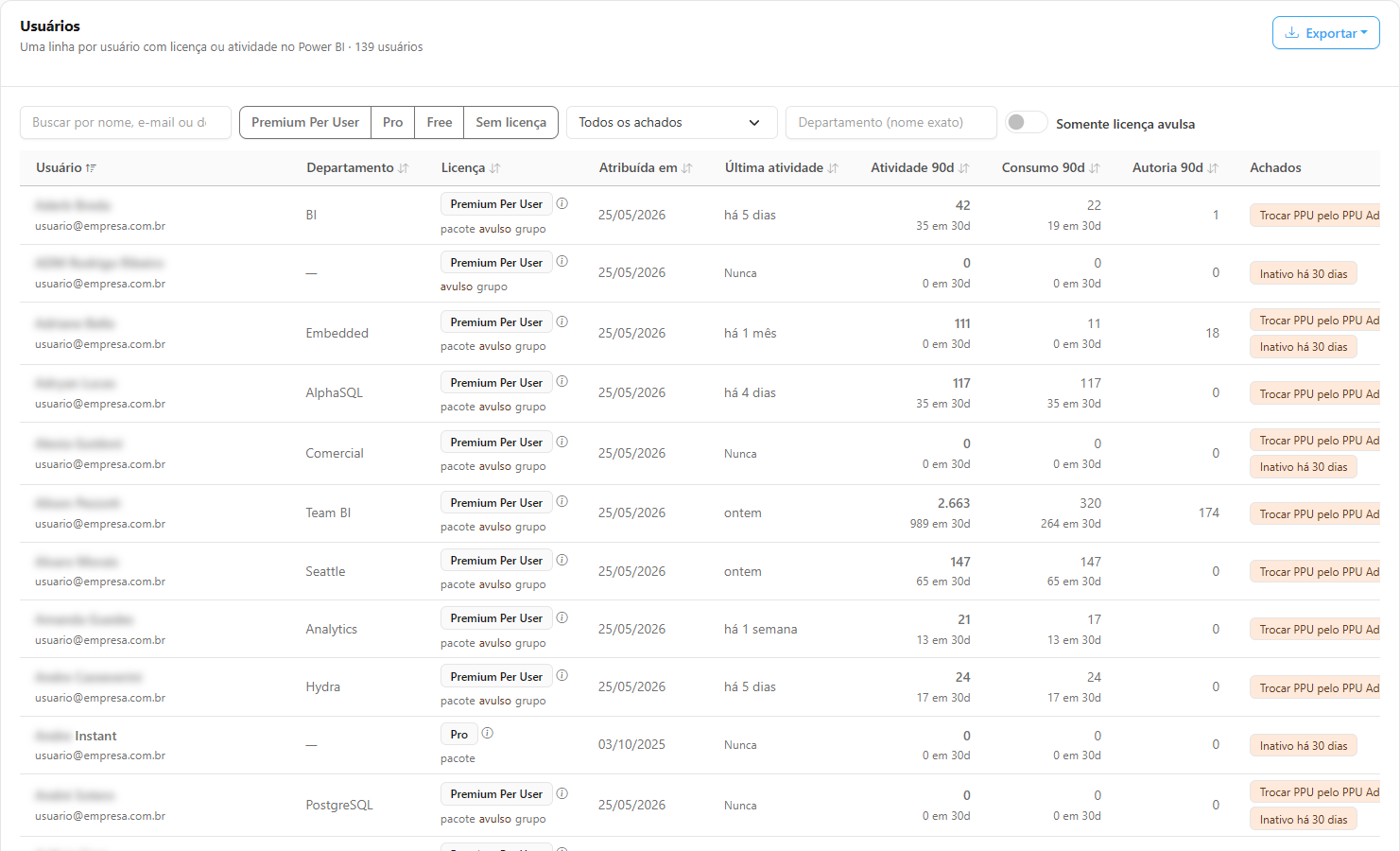
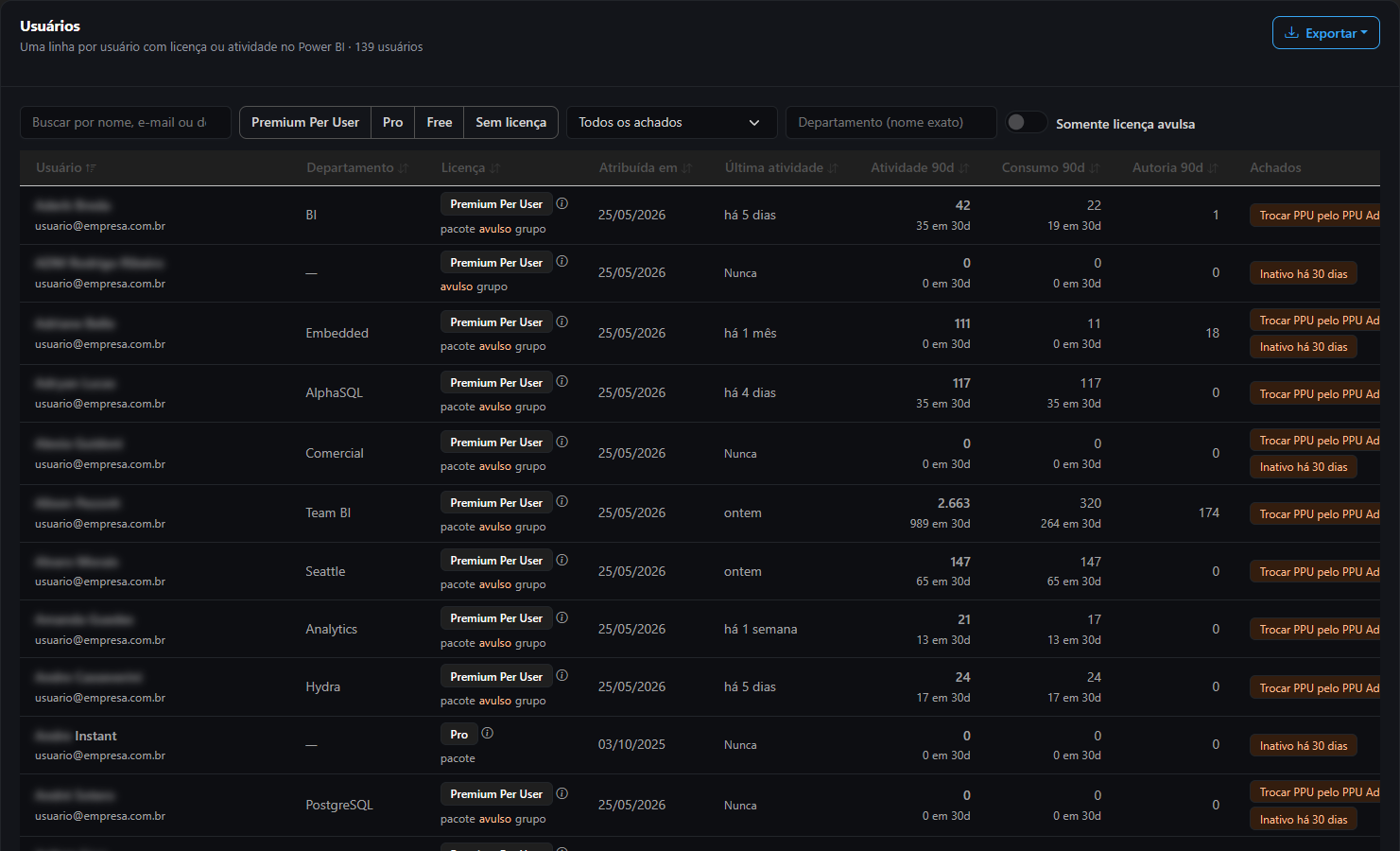
Lista de usuários
| Coluna | Conteúdo |
|---|---|
| Usuário | Nome e UPN, com os selos Desabilitada (conta bloqueada no Entra ID) e Convidado (usuário B2B) |
| Departamento | Departamento no Entra ID |
| Licença | Nível (Premium Per User, Pro, Free ou Sem licença) e a origem: pacote, avulso, grupo. O ícone (i) mostra as fontes da licença (assinatura, via grupo, estado) e, se houver, o erro de atribuição aparece em vermelho abaixo |
| Atribuída em | Data de atribuição do plano ativo daquele nível |
| Última atividade | Data relativa do último evento no log (passe o mouse para ver a data e a hora); Nunca quando não há evento |
| Atividade 90d | Todos os eventos da pessoa no log em 90 dias (relatórios, notebooks, pipelines, assinaturas e demais operações do Power BI e do Fabric) e, abaixo, o total em 30 dias. É sobre este total que a inatividade é calculada |
| Consumo 90d | Eventos de consumo (ver relatórios, dashboards e blocos, exportar, imprimir, Analisar no Excel, consultas XMLA etc.) em 90 dias e, abaixo, em 30 dias |
| Autoria 90d | Eventos de criação e alteração de conteúdo em 90 dias |
| Achados | Selos com os achados da pessoa; passe o mouse em cada selo para ler o que significa, como foi detectado e o que fazer |
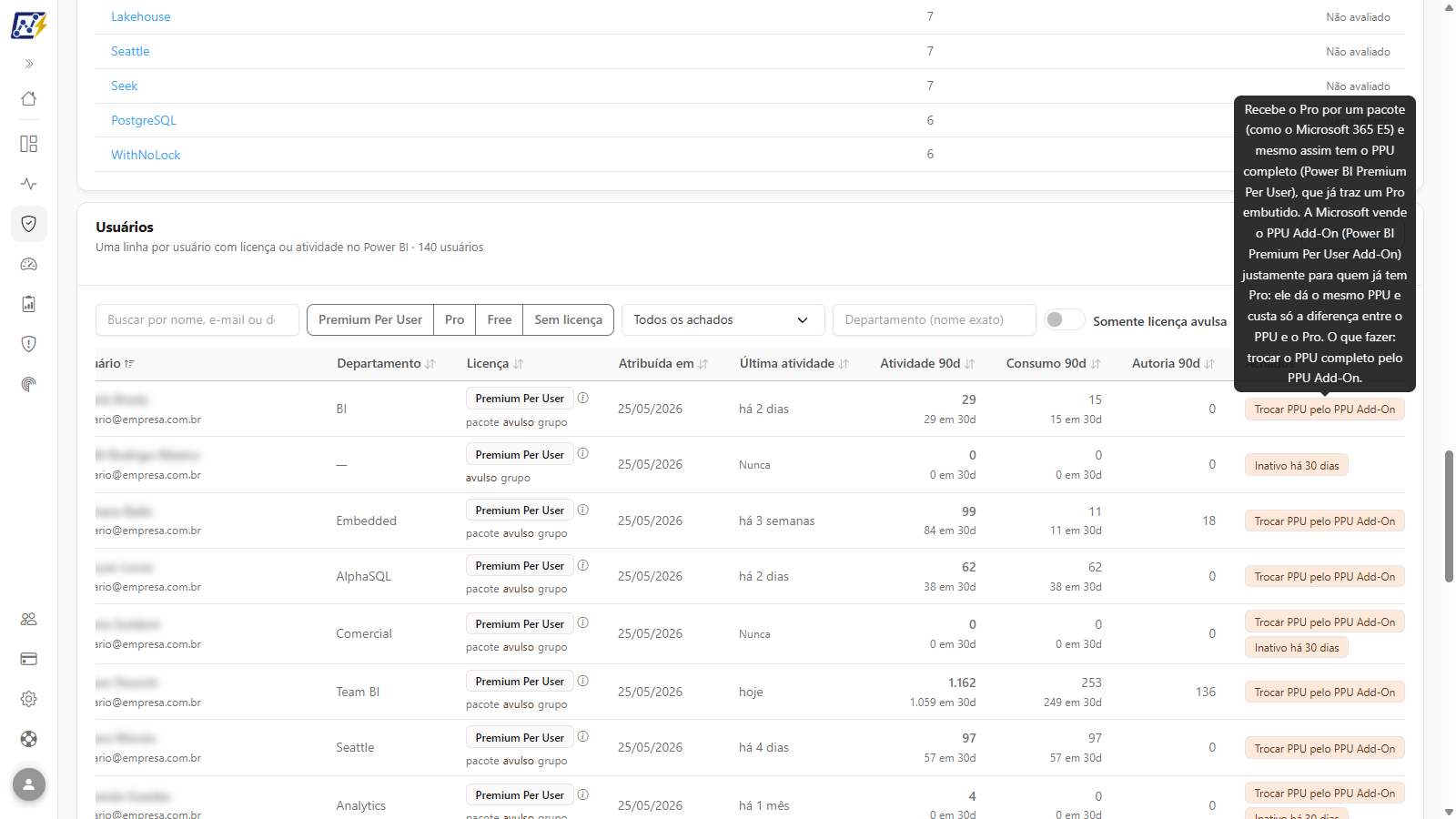
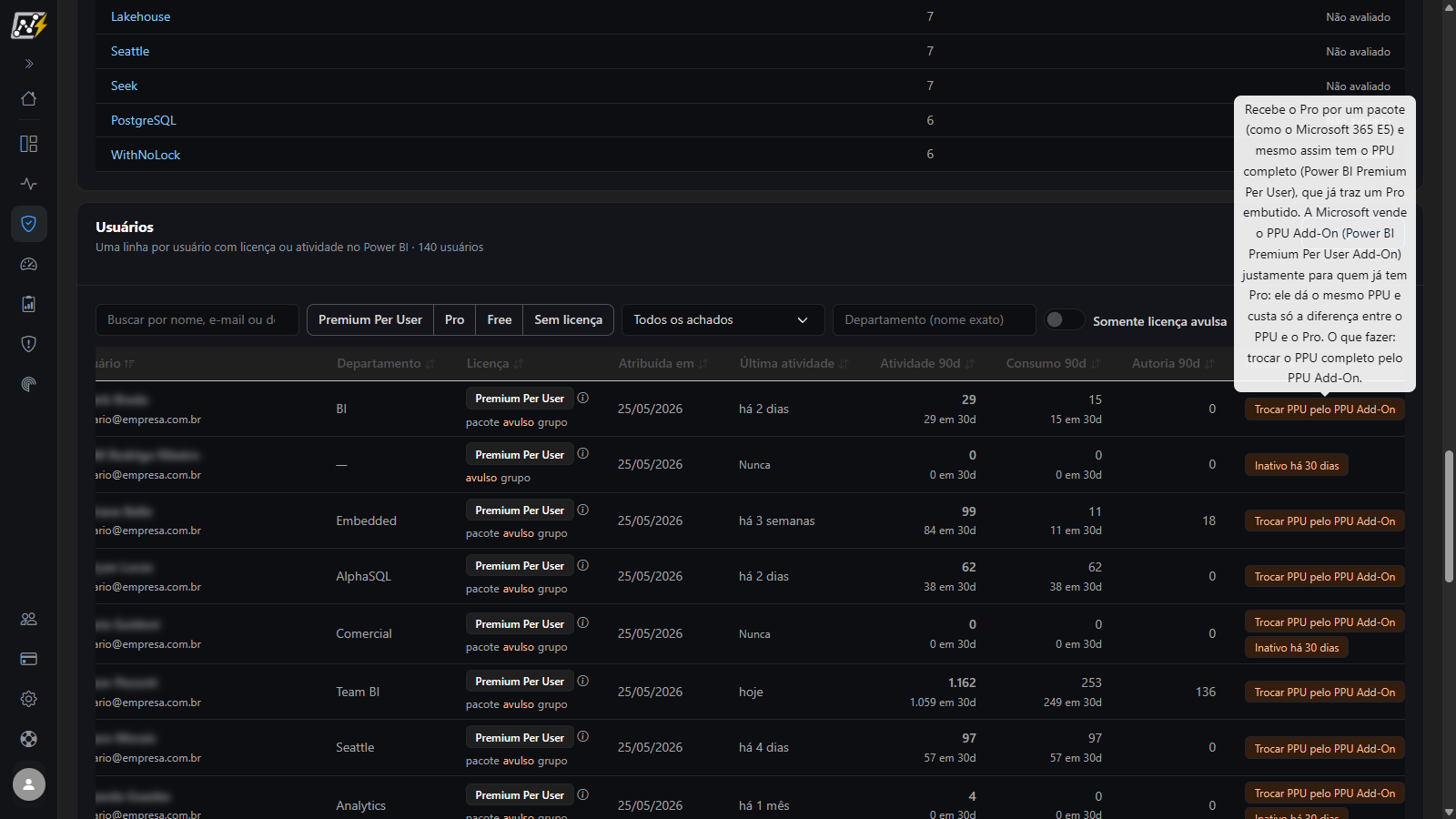
Explicação de um achado na lista
Como usar:
- Clique no título de uma coluna para ordenar. Nome e departamento começam em ordem alfabética; as demais, do maior para o menor. Clique de novo para inverter.
- Use a paginação no rodapé (25 usuários por página por padrão). O seletor Itens por página (10, 25, 50 ou 100) aparece sempre que há usuários e, ao ser trocado, volta à primeira página mantendo os filtros.
Como funciona:
- Filtros, ordenação e paginação são aplicados sobre a coleta inteira, não só sobre a página visível.
- A lista inclui pessoas sem licença que tiveram atividade no Power BI (por exemplo, autores sem licença paga).
- Atribuída em é a data do plano ativo registrada pela Microsoft, não necessariamente a data da compra: quando a Microsoft reprovisiona um serviço, ela pode recarimbar a data de todos os usuários do tenant.
- Se a lista não carregar, aparece Não foi possível carregar a lista de usuários. com o botão Tentar novamente. Sem resultados, aparece Nenhum usuário nesta coleta. ou, com filtros, Nenhum usuário corresponde aos filtros.
- O botão ⋮ de cada linha (Mais ações), também aberto pelo clique com o botão direito, oferece Ver detalhes do usuário (veja a seguir) e Copiar usuário.
Detalhes do usuário
O que é: o modal de um usuário da lista, aberto por ⋮ › Ver detalhes do usuário, com as abas Visão Geral, Fontes da licença e Atividade.
Para que serve: reunir, para uma pessoa, o que a linha da tabela não mostra: identidade completa, como a licença foi atribuída, cada fonte da licença e a atividade de 30 e 90 dias aberta por tipo, antes de decidir remover ou trocar uma licença.
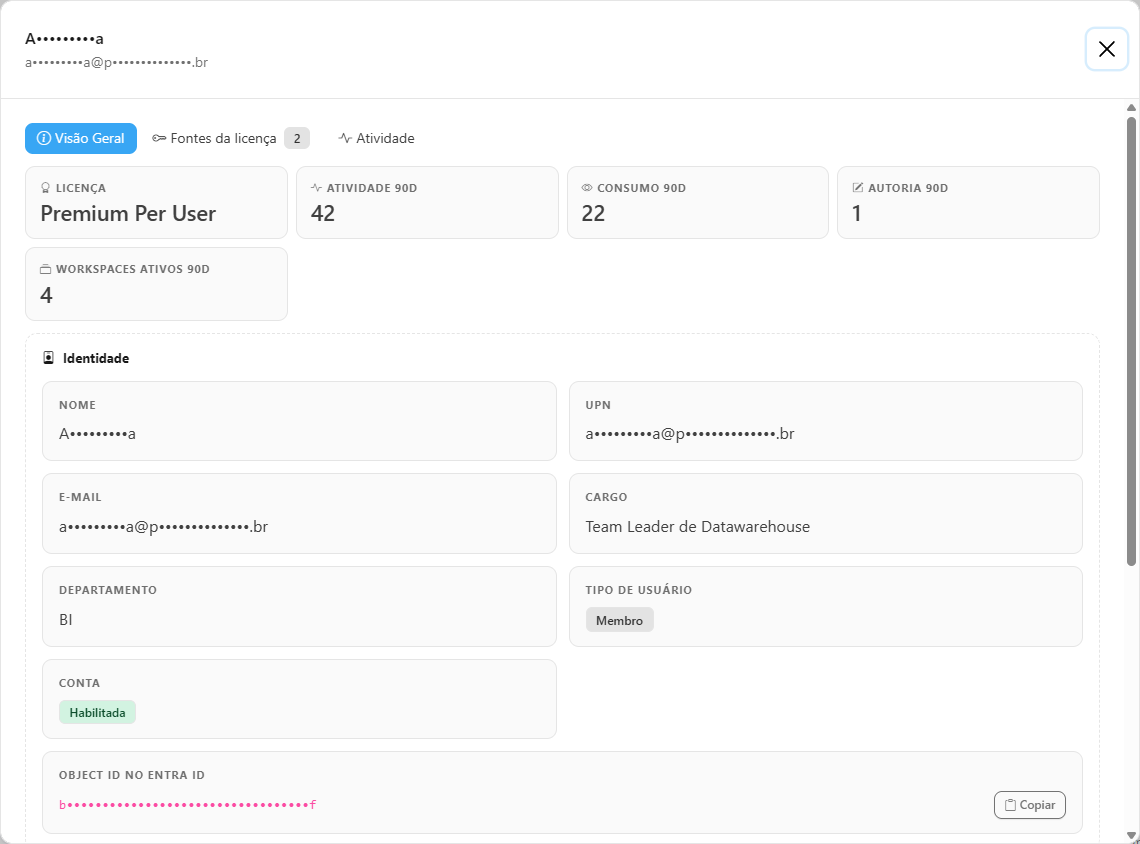
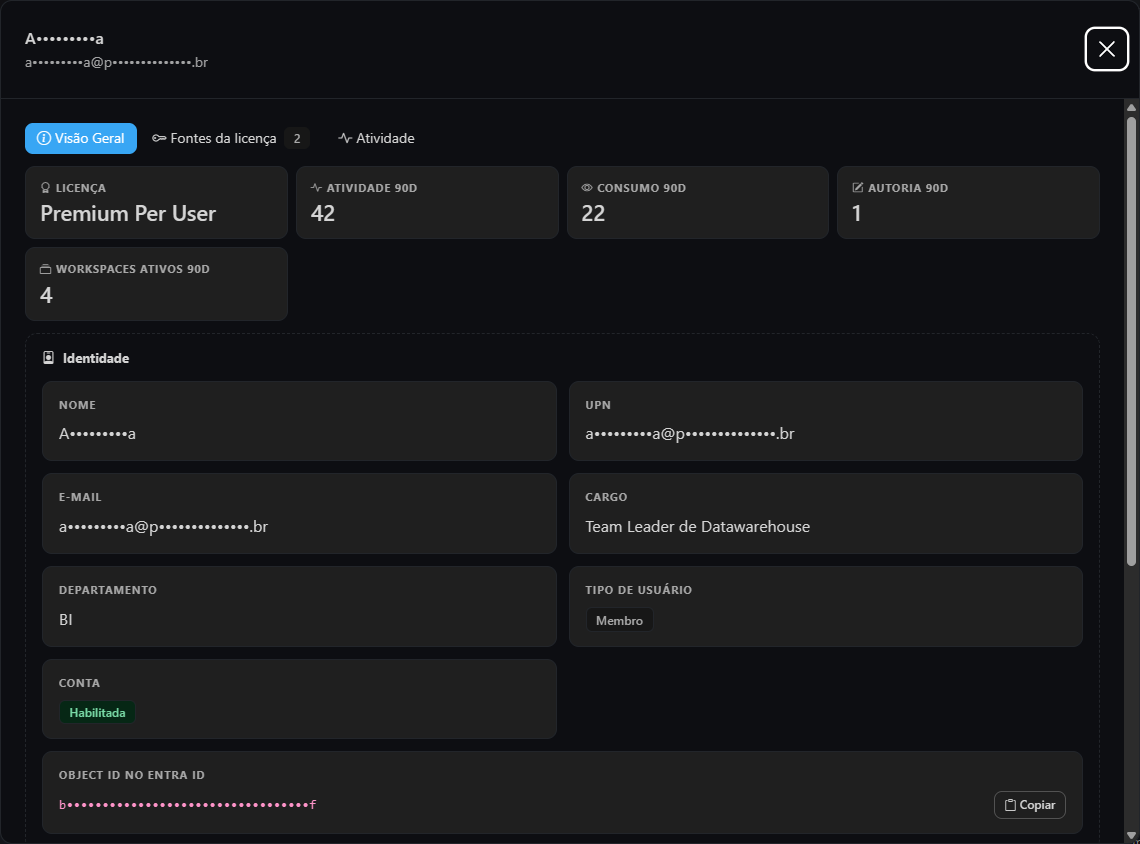
Detalhes de um usuário
Como usar:
- Clique no botão ⋮ da linha (ou clique com o botão direito na linha) e escolha Ver detalhes do usuário.
- Leia a aba Visão Geral e troque de aba pela barra no topo do modal.
Como funciona:
| Aba | O que mostra |
|---|---|
| Visão Geral | Indicadores Licença e Workspaces ativos 90d e as seções Identidade (Nome, UPN, E-mail, Cargo, Tipo de usuário, Conta habilitada ou desabilitada e Object Id no Entra ID), Licença (Atribuição direta ou via grupo, se possui licença avulsa paga, último opt-in de avaliação) e Achados. Segue a estrutura comum. |
| Fontes da licença | Uma linha por fonte, com SKU, Tipo, Nível concedido, Origem (Direta ou Via grupo) e Estado. |
| Atividade | Todos os eventos, Consumo (visualização) e Autoria (criação, edição, publicação) em 30 dias e 90 dias, a data do último evento e os workspaces ativos em 90 dias. |
Tudo vem da coleta já carregada na tela, sem nova consulta. Com Ocultar dados ligado, nome, UPN, e-mail e Object Id aparecem mascarados.
Filtros da lista
O que é: a barra de filtros acima da lista: busca, botões de nível de licença, seleção de achado, departamento, o interruptor Somente licença avulsa e Limpar filtros.
Para que serve: montar listas de ação, por exemplo "todos os Pro avulsos inativos há 90 dias do departamento Financeiro".


Filtros da lista de usuários
| Filtro | Como funciona |
|---|---|
| Buscar por nome, e-mail ou departamento... | Busca por parte do texto, aplicada enquanto você digita |
| Premium Per User, Pro, Free, Sem licença | Botões que podem ser combinados (por exemplo, Pro e PPU juntos). Nenhum marcado = todos os níveis |
| Todos os achados | Mostra só quem tem o achado escolhido. É o mesmo filtro aplicado ao clicar no card Achados |
| Departamento (nome exato) | Nome exato do departamento; a caixa sugere os departamentos do card Departamentos. É o mesmo filtro aplicado ao clicar em um departamento |
| Somente licença avulsa | Mostra só quem tem licença paga comprada à parte (Pro, PPU ou PPU Add-On) |
| Limpar filtros | Aparece quando há algum filtro ativo e volta a lista ao estado inicial |
Como funciona: os filtros se somam. Eles também definem o que é exportado.
Exportar
O que é: o botão Exportar no canto do card Usuários, com as opções CSV e JSON, e os botões Exportar PDF e Exportar PNG no cabeçalho da página.
Para que serve: levar a lista de pessoas para uma planilha de revisão com os gestores, ou registrar a situação da tela num relatório.
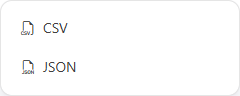
Exportação da lista de usuários
Como usar:
- Aplique os filtros desejados na lista.
- Clique em Exportar e escolha CSV ou JSON. O arquivo é baixado com o nome
licencas-power-bi. - Para uma imagem ou PDF da tela inteira (cards, tabelas e gráficos), use Exportar PDF ou Exportar PNG no topo da página.
Como funciona:
- O arquivo traz todos os usuários que atendem aos filtros, não só a página visível.
- Com Ocultar dados ligado, Nome, UPN e E-mail saem mascarados no CSV e no JSON, e aparecem mascarados também na tabela.
- O CSV tem as colunas Nome, UPN, E-mail, Departamento, Cargo, Conta habilitada, Tipo de usuário, Licença, Atribuída em, Licença avulsa, Atribuída por grupo, Atribuída diretamente, Fontes da licença, Atividade total 30d, Atividade total 90d, Consumo 30d, Consumo 90d, Autoria 90d, Workspaces ativos 90d, Última atividade, Última avaliação iniciada e Achados.
- O botão Exportar fica desabilitado enquanto a lista carrega ou quando ela está vazia. Se a exportação falhar, aparece Não foi possível exportar a lista de usuários. Tente novamente em alguns instantes.
O arquivo exportado contém dados pessoais de colaboradores. Guarde-o em local com acesso restrito e evite anexá-lo em canais abertos ou enviá-lo para fora da empresa.
Coleta
O que é: a linha Coleta, logo abaixo do título (última execução em [data], em andamento desde [data], última execução em [data], com falha ou nenhuma execução registrada), com o link Ver/gerenciar coleta →.
Para que serve: saber, de relance, se a coleta diária de licenças está rodando e ir direto à página de gerenciamento da coleta.
Como usar: clique em Ver/gerenciar coleta → para abrir Mapeamento › Licenças Power BI. Lá, um Administrador pode clicar em Executar agora (não há confirmação; a mensagem Execução enfileirada. O histórico atualiza quando ela iniciar. confirma o pedido), acompanhar o selo Execução em andamento, Pausar e Retomar, e ler o histórico de execuções (Disparo, Início, Fim, Duração, Status, Itens processados, Falhas e Erro). Quando a execução aparecer como Concluída, recarregue esta página para ver os números atualizados.
Como funciona: a coleta continua diária e automática. Os botões de execução manual ficam apenas na página de Mapeamento, não nesta tela.
Estado vazio e estado de erro
O que é: o que a tela mostra quando ainda não há dados ou quando não consegue carregá-los.
| Situação | O que aparece | O que fazer |
|---|---|---|
| Nenhuma coleta concluída | Card Nenhuma coleta concluída ainda, explicando que a coleta diária lê as licenças no Microsoft Graph e cruza cada usuário com o log de atividade. A linha Coleta mostra o status da última execução | Aguarde a próxima coleta diária ou, como Administrador, clique em Executar agora em Mapeamento › Licenças Power BI |
| Última coleta negada por falta de permissão | O mesmo card, com o aviso de que a coleta foi negada pelo Microsoft Graph e o botão Ir para Permissões Adicionais | Conceda a permissão em Permissões Adicionais › Licenças do Power BI e dispare Executar agora |
| Coleta falhou por outro motivo | O card Nenhuma coleta concluída ainda, sem pedido de permissão | Veja a mensagem na coluna Erro do histórico de execuções em Mapeamento › Licenças Power BI |
| Falha ao carregar a tela | Não foi possível carregar a auditoria com o botão Tentar novamente | Tente novamente em alguns instantes |
| Service Principal não configurado | Conclua a instalação para usar esta auditoria, com o botão Ir para Configurações | Conclua a configuração em Organização |
A tela só pede permissão quando a última coleta foi de fato recusada pelo Microsoft Graph. Um Service Principal que já tem Directory.Read.All (como o criado pela instalação automática) não precisa de nenhuma concessão extra.
Regras e comportamento
- De onde vêm as licenças: Microsoft Graph, lido pelo Service Principal da organização: as assinaturas do tenant que incluem Power BI e os usuários com essas assinaturas atribuídas. O Power Monitor só lê; nunca atribui nem remove licenças.
- Nível de cada pessoa: vem dos planos de serviço ativos do usuário, não do nome da assinatura. Por isso quem recebe o Power BI Pro dentro de um Microsoft 365 E5 (ou de outro pacote) é contado como Pro. A ordem é PPU > Pro > Free.
- Só atribuição efetiva conta: uma atribuição com erro (por exemplo, CountViolation num grupo) não é considerada como licença entregue. Isso evita recomendar a remoção da única licença que de fato funciona.
- De onde vem a atividade: do log de atividade do Power BI e do Fabric já coletado pelo Power Monitor (veja Mapeamento › Auditorias e Geral de Eventos), numa janela de 90 dias com subjanela de 30 dias. Convidados são encontrados no log também pelo e-mail de origem.
- Usuário ativo × inativo: uma pessoa é considerada inativa numa janela (30 ou 90 dias) quando tem licença paga, a conta está ativa no Entra ID, a licença foi atribuída antes do início da janela e não há nenhum evento dela no log, de qualquer tipo. Qualquer evento conta como atividade: abrir relatório, atualizar modelo, rodar notebook ou pipeline, receber assinatura etc. Quem só usa notebooks ou pipelines, portanto, é ativo.
- Cobertura do log: os achados de uma janela só são avaliados quando o log cobre a janela inteira (30 dias para inatividade de 30 dias e "nunca usou"; 90 dias para inatividade de 90 dias e rebaixamentos). No início, a primeira ingestão do log recupera cerca de 27 dias, e a cobertura cresce um dia por dia. Com o último evento do log há mais de 3 dias, a cobertura é tratada como zero.
- Rebaixamento para Free: só é sugerido quando todo o consumo em 90 dias foi leitura simples em capacidades F64 ou P1 e acima e a pessoa não criou nem publicou nada. Uso em workspace fora do inventário do Power Monitor conta como possível criação e bloqueia a sugestão.
- Frequência: por padrão diária, às 09:45 (horário de Brasília), depois da ingestão do log de atividade da manhã, para organizações com Service Principal configurado. Em Configurações › Monitoramento › Scans e Coletas, grupo Outros, item Licenças do Power BI, a coleta pode ser desligada e a frequência pode ser trocada para Semanal ou Mensal (veja Frequência de execução); nesse caso a tela mostra a última coleta até a próxima execução. Executar agora funciona mesmo com o interruptor desligado.
- Permissão necessária:
LicenseAssignment.Read.AlleUser.Read.Allcomo permissões de aplicativo do Microsoft Graph, ouDirectory.Read.All, que cobre as duas. Conceda em Configurações › Permissões Adicionais › Licenças do Power BI. - Foto substituída a cada coleta: cada coleta concluída substitui a anterior por inteiro e grava um ponto diário para o gráfico Evolução. Se uma coleta falhar, a tela continua mostrando a última coleta bem-sucedida.
- Acesso: somente Administradores. A página também aparece em Usuários › Acesso a páginas, mas isso não libera o acesso para quem tem a função Usuário.
Como usar: tarefas comuns
Como fazer uma limpeza de licenças paradas
Como estimar a economia com os preços do seu contrato
- No card Oportunidades de economia, informe o preço mensal por usuário de Power BI Pro, Premium Per User e PPU Add-On e a Moeda.
- Leia a Economia mensal estimada e a Economia anual estimada.
- Para saber quem está por trás de cada linha, clique no achado correspondente no card Achados e exporte a lista.
Como avaliar se o Power Embedded compensa
- Se o card Power Embedded estiver visível, clique em Entenda o cálculo.
- Confira em Quem migra quantos visualizadores entram na conta e quantos autores ficam de fora.
- Em Capacidade, veja se a conta usa uma capacidade que a organização já tem (custo zero) ou uma nova.
- Clique em Refazer a conta na calculadora para simular outros cenários, ou em Conhecer o Power Embedded para falar com a equipe do produto.
Perguntas frequentes
A tela não aparece no meu menu.
Ela é exclusiva de Administradores, por conter dados pessoais e o uso de cada pessoa. Peça a um Administrador da organização.
Aparece "Nenhuma coleta concluída ainda".
A primeira coleta ainda não terminou. Veja a linha Coleta e abra Mapeamento › Licenças Power BI: se não houver execução, clique em Executar agora; se houver uma com Falhou, leia a mensagem na coluna Erro. O pedido de permissão só aparece quando a falha foi falta de permissão no Microsoft Graph.
Os achados de inatividade aparecem como "Não avaliado".
O log de atividade ainda não cobre a janela necessária (30 ou 90 dias) ou está desatualizado. É comum nas primeiras semanas de uso do Power Monitor. A tela mostra "Não avaliado" em vez de zero para não sugerir que ninguém está inativo.
Uma pessoa aparece como inativa, mas ela diz que usa o Power BI.
A inatividade considera qualquer evento no log de atividade do Power BI e do Fabric do tenant. Confira em Geral de Eventos se há eventos dela e se a ingestão do log está em dia. Visualizações feitas por outros canais que não geram evento no log de atividade do tenant (por exemplo, conteúdo acessado em outro tenant) não contam.
Por que um usuário com Microsoft 365 E5 aparece como Pro?
O E5 inclui o Power BI Pro. O nível de cada pessoa vem dos planos de serviço que ela recebe, não do nome da assinatura. Na coluna Licença, a indicação pacote mostra que o Pro vem do E5.
A data "Atribuída em" é a mesma para quase todo mundo.
A data exibida é a do plano ativo registrada pela Microsoft, que pode ser recarimbada para o tenant inteiro quando um serviço é reprovisionado. Ela não é necessariamente a data da compra ou da primeira atribuição.
Os preços que eu digitei sumiram em outro computador.
Os preços do card Oportunidades de economia ficam salvos apenas no navegador em que foram digitados. Em outro navegador ou computador, os valores voltam aos preços de lista de referência.
O card do Power Embedded não aparece.
Ele só aparece quando há economia mensal positiva e pelo menos um visualizador que poderia migrar. Também não aparece para organizações que já usam o Power Embedded. Se o card aparece só com o aviso de que a estimativa está indisponível, falta cotação do dólar para a moeda da organização. Os demais cards da tela não dependem dele.
A economia do card Power Embedded é diferente da de Oportunidades de economia.
São contas diferentes. Oportunidades de economia usa os preços que você informa e soma todos os ajustes de licença (inativos, redundantes, rebaixamentos). O Power Embedded usa preços de lista, considera só os visualizadores que deixariam de precisar de licença e desconta o custo da plataforma e da capacidade.
Removi licenças e os números não mudaram.
A coleta é diária. Em Mapeamento › Licenças Power BI, clique em Executar agora e, quando a execução estiver Concluída, recarregue a página.