

A aba Monitoramento concentra todos os interruptores de coleta e monitoramento do Power Monitor: quais capacidades têm o consumo monitorado, de onde vêm as métricas de capacidade, quais scans e coletas periódicas rodam e com que frequência (diária, semanal ou mensal), o monitoramento de gateways, modelos semânticos e Fabric Jobs, os opt-ins de auditoria, segurança e conformidade, o alerta de desvio de tempo médio de execução e um atalho para as configurações das anomalias de consumo.
Como acessar: Configurações › Monitoramento. Exclusivo para Administradores.
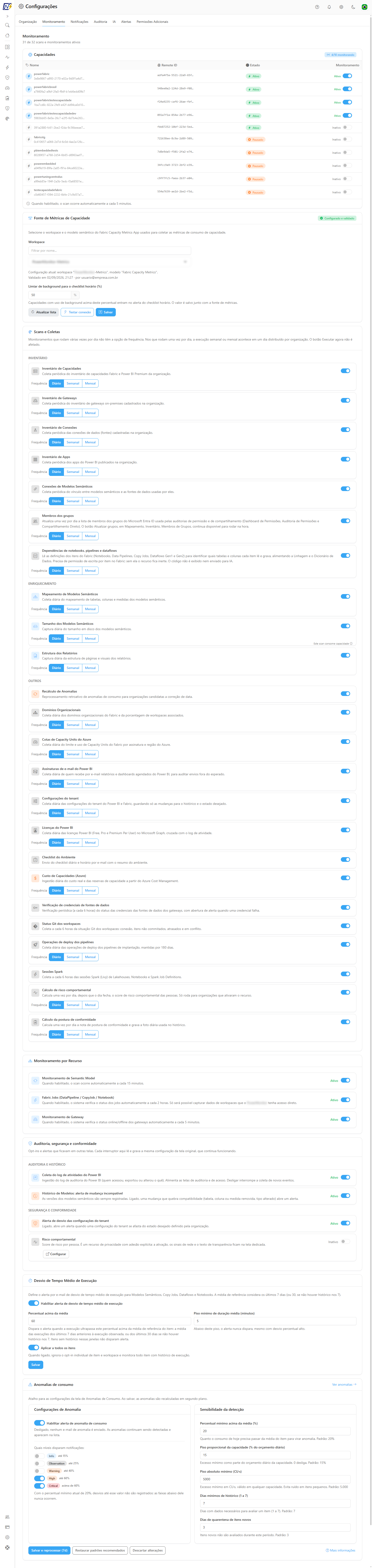
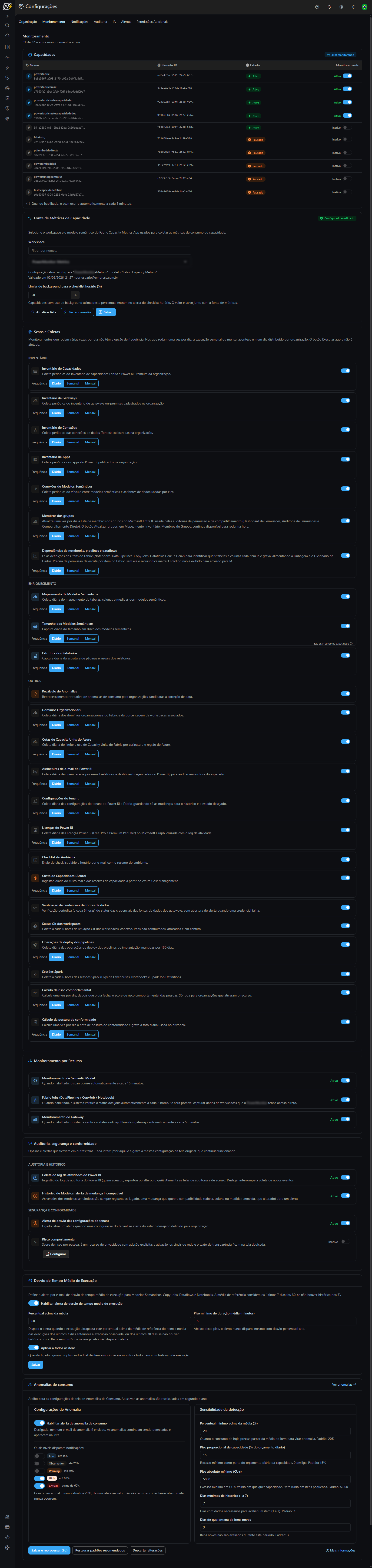
Aba Monitoramento
Para que serve
- Ligar o monitoramento de consumo das capacidades que importam para você.
- Apontar o Power Monitor para o Fabric Capacity Metrics App instalado no seu tenant e validar a conexão.
- Desligar coletas de que sua organização não precisa (por exemplo, custo do Azure ou cotas).
- Reduzir a carga de coleta escolhendo, por scan, a frequência Diário, Semanal ou Mensal.
- Ligar/desligar o monitoramento automático de gateways, refresh de modelos semânticos e Fabric Jobs, e escolher se as execuções de Dataflow Gen2 e de Materialized Lake Views entram no monitoramento.
- Ligar ou desligar a coleta do log de atividades do Power BI e os alertas de mudança incompatível em modelos e de desvio das configurações do tenant, e ligar ou desligar o cálculo de risco comportamental.
- Configurar o alerta de execuções muito mais lentas que o normal.
- Ajustar o alerta de anomalias de consumo de CU sem sair da aba.
Funcionalidades
A página é organizada em seções, na ordem abaixo. Todo monitoramento da plataforma tem seu interruptor aqui. As alterações feitas pelos interruptores são gravadas na hora, sem botão de salvar; o resultado aparece numa faixa verde (sucesso) ou vermelha (erro) no topo da página, que pode ser fechada no x.
Resumo de scans e monitoramentos ativos
O que é: a linha abaixo do título Monitoramento que resume quantas coletas estão ligadas, por exemplo 30 de 32 scans e monitoramentos ativos.
Para que serve: saber de relance se alguma coleta foi desligada, sem percorrer a página inteira.


Resumo do cabeçalho
Como funciona: o total soma os 24 scans e coletas de Scans e Coletas, os 3 cards de Monitoramento por Recurso, as 2 chaves de Monitoramento por tipo de item do Fabric (que só contam como ligadas quando Fabric Jobs também está ligado), o monitoramento de capacidades (que conta como ativo quando ao menos uma capacidade está monitorada) e os itens da seção Auditoria, segurança e conformidade que puderam ser carregados (até 4). O número é atualizado a cada interruptor alterado.
Capacidades
O que é: a tabela com as capacidades presentes no modelo do Capacity Metrics App configurado na Fonte de Métricas de Capacidade e o interruptor de monitoramento de cada uma. Capacidades que ainda não têm monitoramento aparecem com o interruptor desligado, prontas para ligar. O selo N/M monitorando, no cabeçalho, mostra quantas estão ligadas.
Para que serve: escolher quais capacidades têm o consumo coletado e exibido nas telas de capacidade.
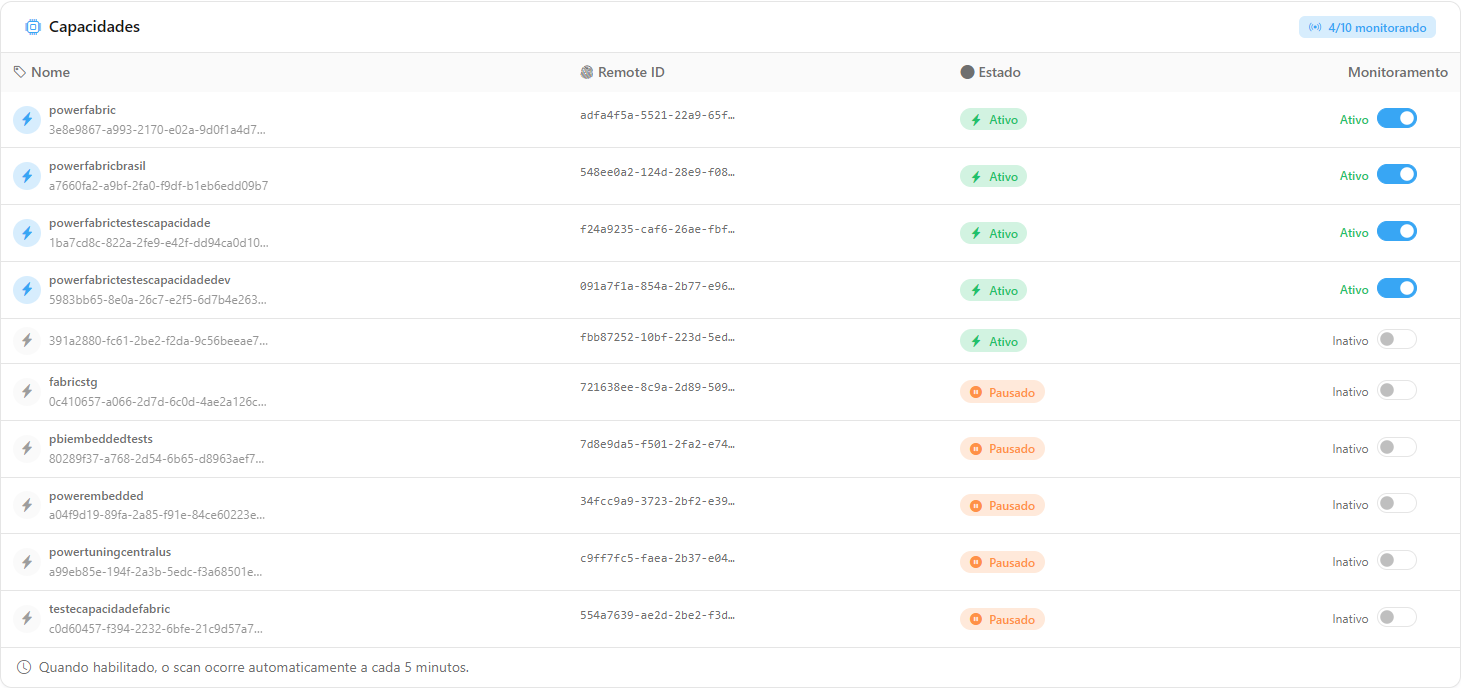
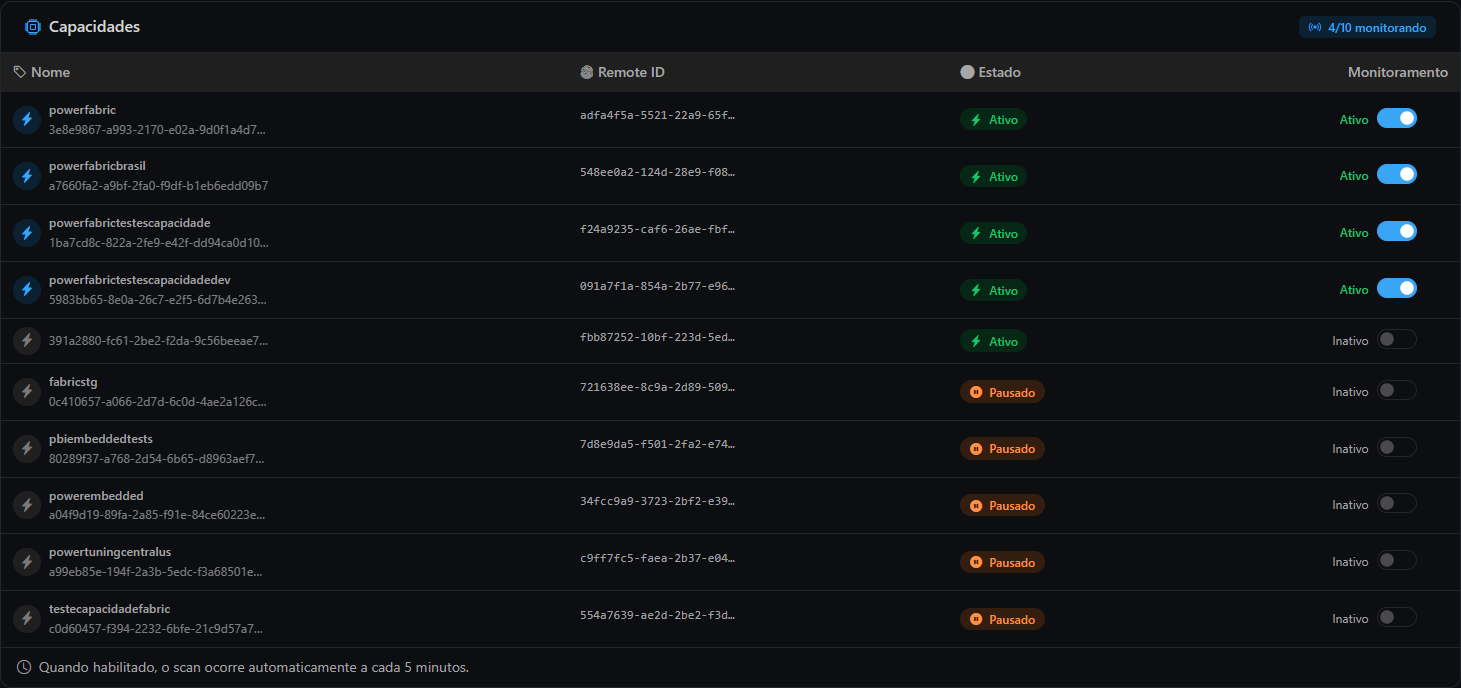
Seção Capacidades
| Coluna | Conteúdo |
|---|---|
| Nome | Nome da capacidade (e, abaixo, o identificador interno). O ícone fica colorido quando o monitoramento está ligado. |
| Remote ID | Identificador da capacidade no Fabric/Power BI. |
| Estado | Selo Ativo, Pausado, Inativo ou Desconhecido, conforme o estado da capacidade no catálogo. |
| Monitoramento | Texto Ativo/Inativo e o interruptor. |
Como usar:
- Localize a capacidade pelo Nome ou pelo Remote ID.
- Clique no interruptor da coluna Monitoramento. A alteração é gravada na hora, sem confirmação: aparece Monitoramento habilitado com sucesso. (ou desabilitado).
- Confira o selo N/M monitorando.
Como funciona:
- Com o monitoramento ativo, as métricas de consumo são coletadas automaticamente a cada 5 minutos (é o que diz o rodapé da tabela).
- Essa coleta consulta o Capacity Metrics App e pode consumir capacidade. Por isso o rodapé da tabela também mostra a nota Este scan consome capacidade (ou Pode consumir capacidade), com um i que explica o consumo. A nota não aparece quando o app está num workspace Pro. Veja Consumo de capacidade do Fabric.
- Capacidades com o monitoramento desligado não aparecem nas telas de consumo (Capacidades, Histórico de Consumo, Dashboard de Capacidade etc.).
- Na instalação, depois que a fonte de métricas é validada, o Power Monitor pode ligar automaticamente o monitoramento de todas as capacidades presentes nessa fonte. O recurso de auto-scale também liga o monitoramento da capacidade que ele gerencia.
- Capacidades pausadas não geram dados de consumo, mesmo com o monitoramento ligado.
- Capacidades Premium por Usuário (PPU) não aparecem na lista, porque não têm consumo no Capacity Metrics App.
Capacidades fora da fonte de métricas
O que é: a lista Fora da fonte de métricas, que aparece abaixo da tabela quando uma capacidade ainda tem o monitoramento ligado mas não está mais no modelo configurado na Fonte de Métricas de Capacidade (por exemplo, depois de trocar o workspace do Capacity Metrics App ou de a capacidade sair do app). Cada linha mostra o nome, o identificador e o botão Desligar monitoramento.
Para que serve: parar a coleta e os alertas de uma capacidade que a fonte de métricas não mede mais.
Como usar: clique em Desligar monitoramento na linha da capacidade. Ela sai da lista.
Regras:
- Essas capacidades não entram na tabela principal nem no selo N/M monitorando, e não aparecem nos seletores de capacidade das telas de consumo (como o Comparativo por Entidade).
- Não é possível ligar o monitoramento de uma capacidade fora da fonte de métricas; a única ação disponível é desligar.
- Os totais de consumo das telas continuam somando o que já foi coletado dessas capacidades enquanto o monitoramento estiver ligado.
Escaneamento inicial de capacidades
O que é: o estado Nenhuma capacidade encontrada, exibido quando o Power Monitor ainda não conhece nenhuma capacidade, com o botão Realizar escaneamento inicial.
Para que serve: descobrir as capacidades do tenant logo após a instalação, sem esperar o inventário diário.
Como usar:
- Configure a Fonte de Métricas de Capacidade (workspace e modelo do app Capacity Metrics). Enquanto ela não está configurada, o estado vazio pede exatamente isso.
- Clique em Realizar escaneamento inicial. O botão dispara o scan de capacidades (o mesmo de Mapeamento › Capacidades) e aparece Escaneamento em andamento....
- Aguarde: o escaneamento é acompanhado até o fim e, quando termina, aparece Escaneamento concluído. A lista de capacidades foi atualizada. As capacidades presentes no modelo da fonte de métricas entram na tabela com o monitoramento desligado; ligue as que quiser.
Regras: se o acompanhamento parar antes do fim, aparece O escaneamento deixou de ser acompanhado antes de terminar...: o scan pode continuar em segundo plano; recarregue a página mais tarde. O consumo de cada capacidade só começa a ser coletado depois que o monitoramento dela é ligado.
Reativar monitoramento (ciclo automático parou)
O que é: o painel amarelo Ciclo automático parou, que aparece acima da tabela quando o monitoramento está habilitado mas o ciclo automático de coleta foi interrompido por falhas internas. Mostra o Último erro e o botão Reativar monitoramento.
Para que serve: retomar a coleta de consumo sem precisar abrir chamado quando a falha já foi resolvida.
Como usar:
- Leia o Último erro exibido no painel.
- Clique em Reativar monitoramento. Aparece Monitoramento reativado com sucesso.
- Se o painel voltar, verifique a fonte de métricas (selo Configurado e validado) e abra um chamado em Suporte com o erro exibido.
Fonte de Métricas de Capacidade
O que é: o card que define de onde vem o consumo de capacidade (Capacity Units, background e interativo): o modelo semântico do Fabric Capacity Metrics App, o aplicativo oficial da Microsoft instalado no seu tenant. O selo do cabeçalho mostra Configurado e validado, Não configurado ou Validação falhou.
Para que serve: conectar o Power Monitor ao app de métricas e confirmar que a leitura funciona. Sem essa fonte, não há dados de consumo de capacidade.
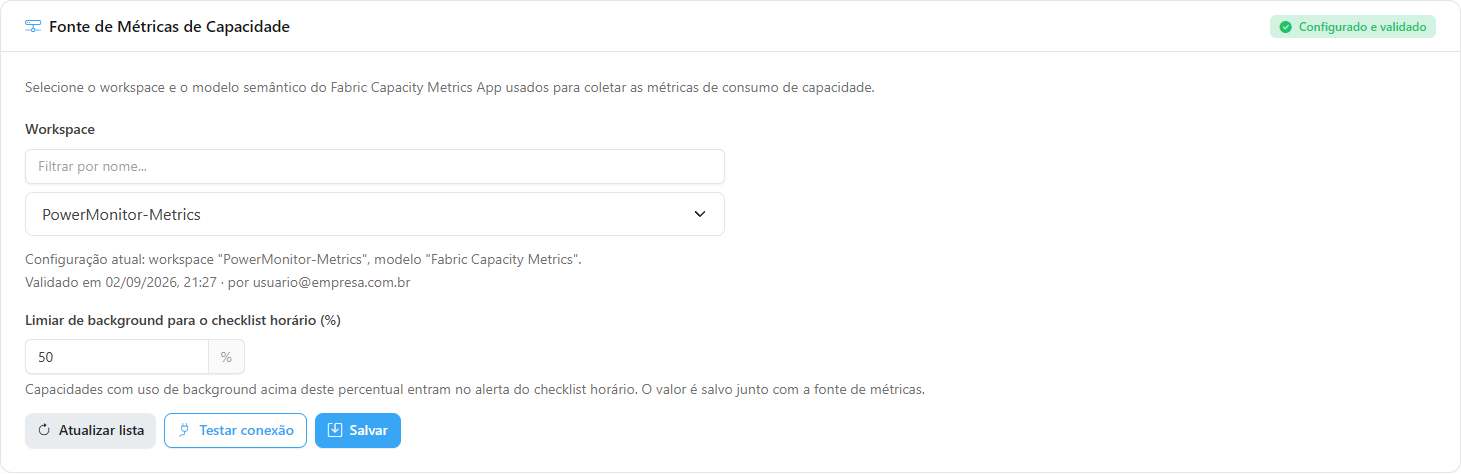
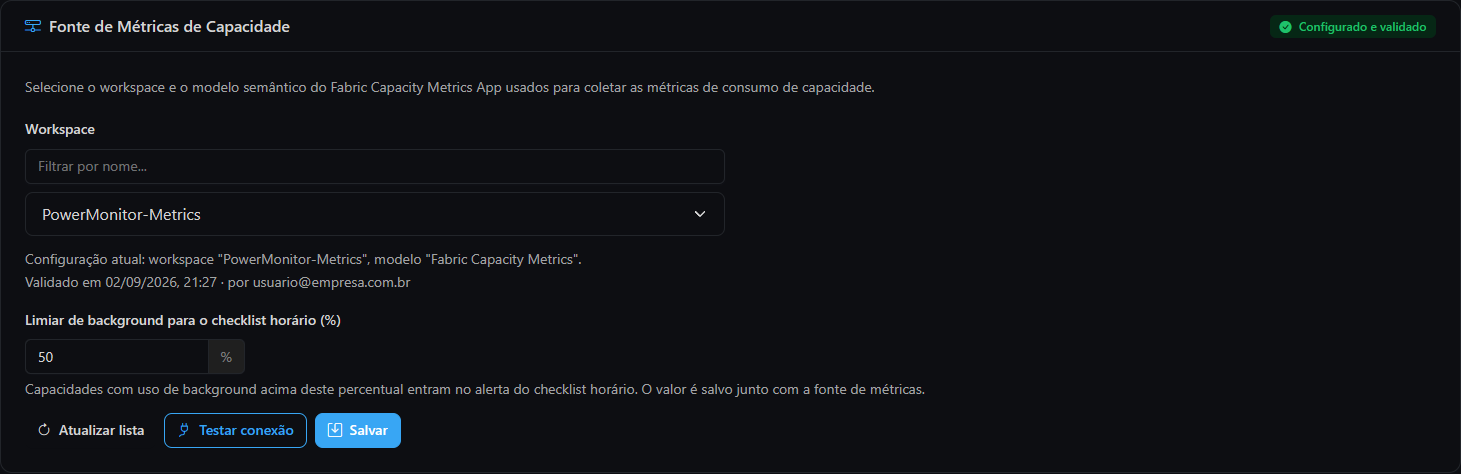
Fonte de Métricas de Capacidade
| Campo / botão | Descrição |
|---|---|
| Workspace | Workspace onde o Capacity Metrics App está instalado, com o campo Filtrar por nome... acima da lista. Só aparecem workspaces aos quais o Service Principal tem acesso. |
| Modelo semântico | Aparece só quando o workspace tem mais de um modelo semântico; com um único modelo, ele é escolhido automaticamente. |
| Limiar de background para o checklist horário (%) | Veja a funcionalidade a seguir. |
| Atualizar lista | Recarrega a lista de workspaces (útil logo depois de dar acesso ao Service Principal). |
| Testar conexão | Executa a validação sem salvar. |
| Salvar | Valida e grava. |
| Configuração atual | Mostra o workspace e o modelo gravados, a data da validação e quem configurou (o e-mail aparece mascarado quando o botão Ocultar dados está ativo em qualquer tela do Power Monitor). |
Como usar: veja o passo a passo Como configurar a fonte de métricas de capacidade.
Mensagens de validação:
| Mensagem | O que fazer |
|---|---|
| O Service Principal não tem permissão de Build no modelo semântico escolhido. | Conceda permissão de Build (ou papel no workspace) ao Service Principal. |
| O modelo semântico escolhido não tem a estrutura esperada do Fabric Capacity Metrics App. | Confirme que escolheu o modelo do app. Se sim, a versão está desatualizada: desinstale e instale novamente o Fabric Capacity Metrics App. |
| O Fabric Capacity Metrics App deste workspace ainda não tem nenhuma capacidade carregada. | Abra o app no Power BI, conclua a conexão dos dados e aguarde a atualização do modelo semântico; depois clique em Testar conexão. |
| Não foi possível acessar o workspace ou o modelo semântico escolhido. | Verifique o acesso do Service Principal ao workspace. |
| O workspace escolhido não contém nenhum modelo semântico. | Escolha o workspace onde o app está instalado. |
| A API de consultas a modelos semânticos (DatasetExecuteQueries) está desativada no tenant. | Use Habilitar e testar novamente (com uma conta de Administrador do Fabric) ou Abrir configurações do Fabric e inclua o grupo do Power Monitor em Configurações de integração › API REST de execução de consultas de modelo semântico. |
| Nenhum workspace disponível | O Service Principal ainda não tem acesso a nenhum workspace monitorado. Use Conceder acesso a workspaces, que leva a Governança › Workspaces. |
Quando a falha vem do Power BI, o card mostra também a Resposta do Power BI, com o texto original do erro, para facilitar o diagnóstico.
Recomendação: instale o Capacity Metrics App num workspace Pro. A própria Microsoft recomenda instalar o app num workspace Pro para evitar throttling, e o Power Monitor funciona normalmente com ele lá. Num workspace Pro (ou Premium por Usuário), as consultas que o Power Monitor faz no app a cada 5 minutos não consomem capacidade. Se o workspace do app estiver numa capacidade, essas consultas consomem CU dela, e os administradores passam a ver um aviso no topo das telas. Veja Aviso do workspace do app Capacity Metrics.
Limiar de background para o checklist horário
O que é: o campo Limiar de background para o checklist horário (%), dentro do card Fonte de Métricas de Capacidade.
Para que serve: definir a partir de que percentual de uso em background uma capacidade é destacada no e-mail Checklist de Hora em Hora. Aumente para receber menos avisos; diminua para ser avisado mais cedo.


Limiar de background
Como usar:
- Informe um número inteiro de 1 a 100 (padrão 50%).
- Clique em Salvar no card. Valores fora da faixa mostram Informe um número inteiro entre 1 e 100. e impedem o salvamento.
Regras: o valor é salvo junto com a fonte de métricas, então o Salvar também revalida a fonte.
Scans e Coletas
O que é: a seção com os interruptores das 25 rotinas periódicas de coleta, divididas nos grupos Inventário, Enriquecimento e Outros. Todas vêm ligadas por padrão. Em 20 delas você também escolhe a Frequência de execução (veja Frequência de execução).
Para que serve: desligar coletas de que a sua organização não precisa (por exemplo, custo do Azure ou cotas), suspender temporariamente uma coleta problemática ou espaçar as coletas diárias para reduzir a carga.
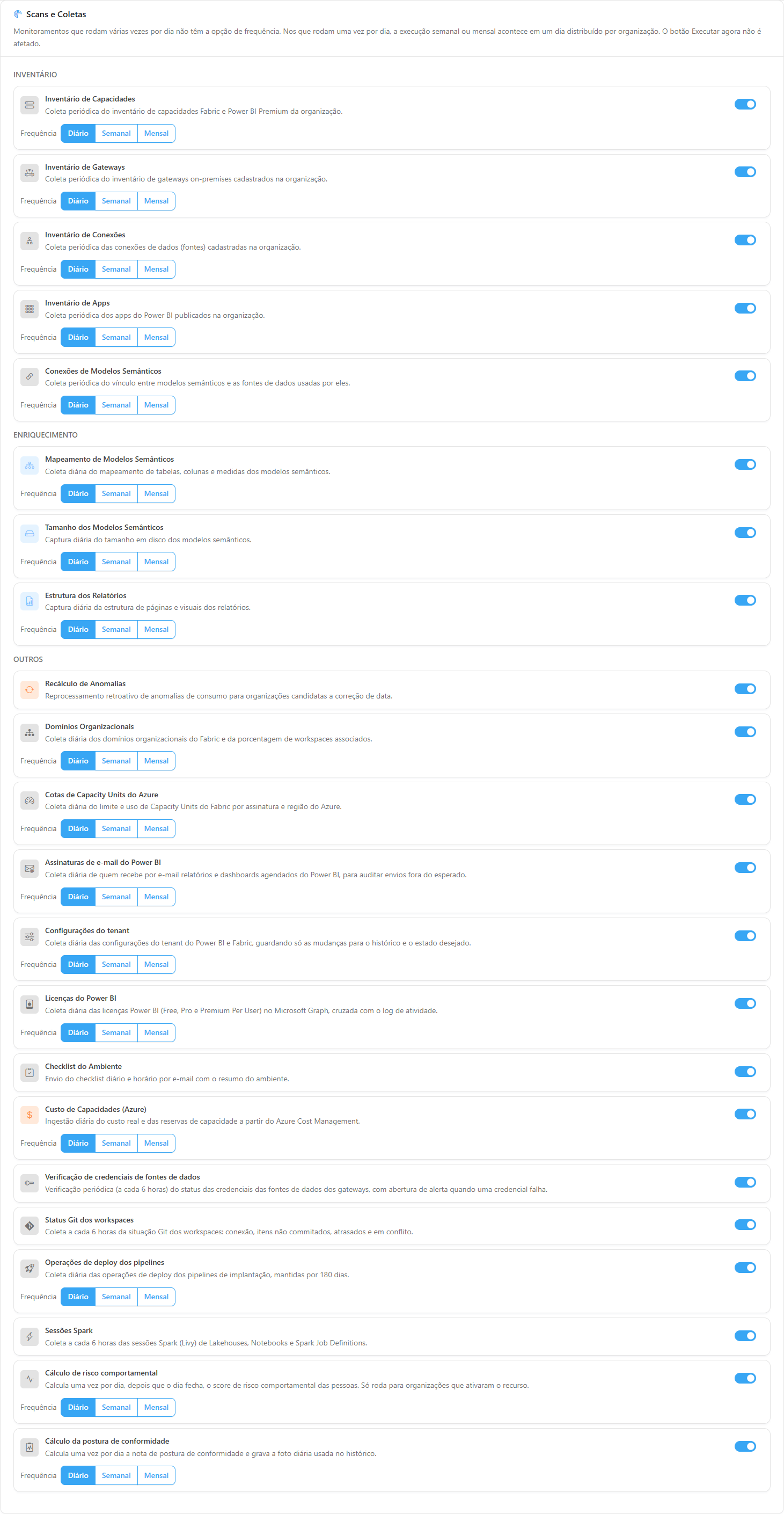
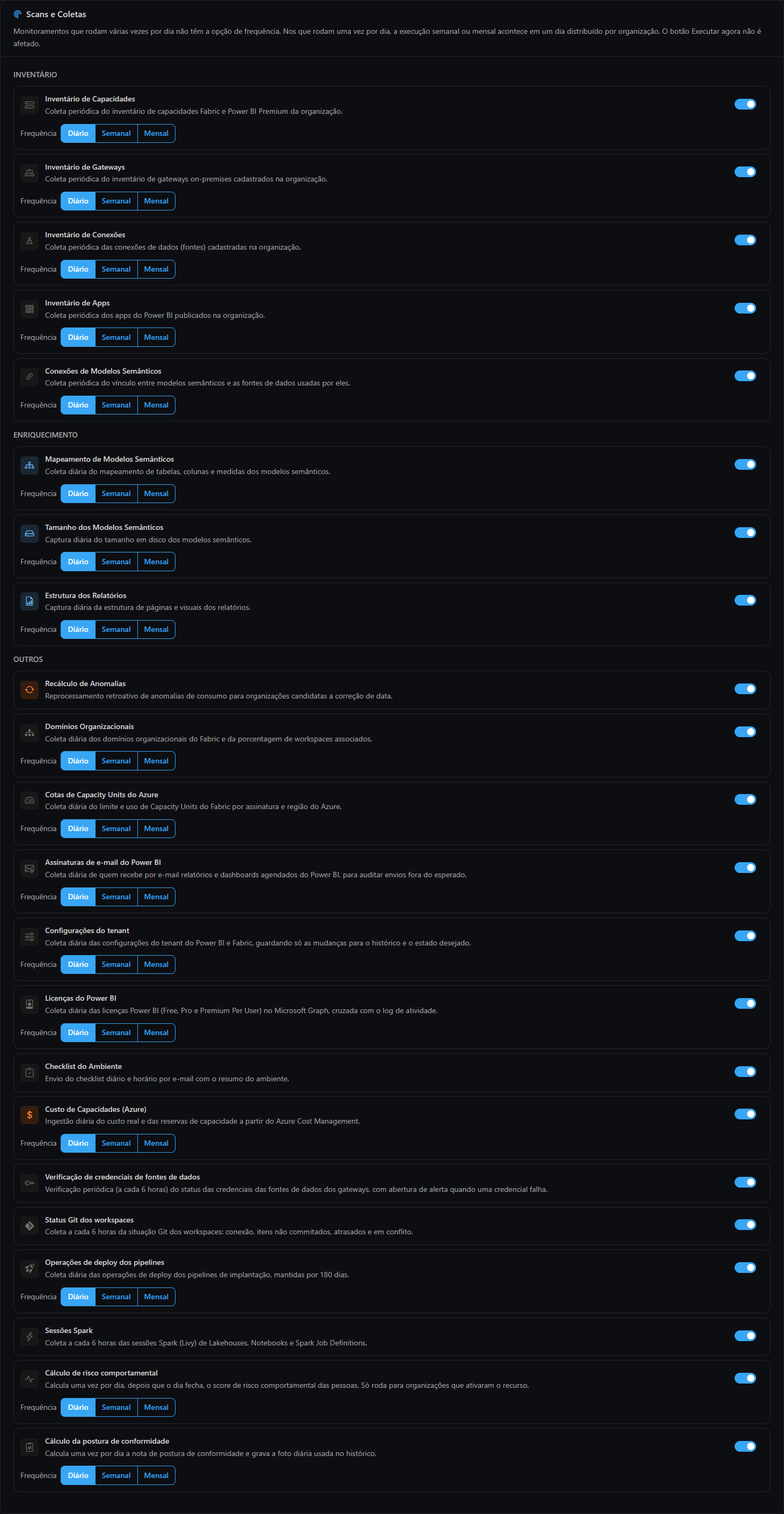
Seção Scans e Coletas
Como usar:
- Localize o scan no grupo Inventário, Enriquecimento ou Outros.
- Clique no interruptor do scan. A alteração é gravada na hora: aparece Scan habilitado com sucesso. ou Scan desabilitado com sucesso.
- Confira o resumo do cabeçalho da página, que é atualizado.
Regras: desligar interrompe apenas a execução automática; os disparos manuais (Executar agora, nas telas de Mapeamento) continuam disponíveis. A exceção é Dependências de notebooks, pipelines e dataflows: com ele desligado, Executar análise agora e Só reanalisar ficam desabilitados em Mapeamento › Análise de código. Desligar não apaga os dados já coletados.
Os cards Tamanho dos Modelos Semânticos e Recálculo de Anomalias mostram, no canto inferior direito, a nota Este scan consome capacidade ou Pode consumir capacidade, com um i que explica o consumo. Veja Consumo de capacidade do Fabric.
O scan completo de inventário de workspaces e itens (usado por quase todas as telas de Governança) não tem interruptor aqui: ele sempre roda. Veja Inventários.
Frequência de execução
O que é: o seletor Frequência (Diário, Semanal, Mensal) que aparece dentro do card de cada scan elegível. Todos vêm em Diário, que é o comportamento de sempre.
Para que serve: reduzir a carga de coleta de scans cujos dados mudam devagar, sem desligá-los.


Seletor de frequência com a próxima execução prevista
Como usar:
- No card do scan, escolha Diário, Semanal ou Mensal. A escolha é gravada na hora: aparece Frequência do scan atualizada com sucesso.
- Com Semanal ou Mensal, o card mostra Próxima execução prevista (uma data) e, se o scan já rodou, Última execução (data e hora).
Como funciona:
- Quais scans têm frequência: só os scans que rodam uma vez por dia, 20 no total: os 8 do grupo Inventário, os 3 do grupo Enriquecimento e, no grupo Outros, Domínios Organizacionais, Cotas de Capacity Units do Azure, Assinaturas de e-mail do Power BI, Configurações do tenant, Licenças do Power BI, Custo de Capacidades (Azure), Operações de deploy dos pipelines, Cálculo de risco comportamental e Cálculo da postura de conformidade. Os monitoramentos que rodam várias vezes por dia ou sob demanda (Recálculo de Anomalias, Checklist do Ambiente, Verificação de credenciais de fontes de dados, Status Git dos workspaces e Sessões Spark) não têm o seletor.
- Dia de execução: em Semanal, o scan roda em um dia da semana; em Mensal, em um dia do mês entre 1 e 28 (assim todo mês tem o dia). O dia é distribuído por organização (cada organização tem o seu, fixo) para que os tenants não executem todos no mesmo dia. Os dias seguem o calendário em UTC.
- Primeira execução: se o scan nunca rodou com sucesso, ele roda no próximo disparo diário, sem esperar o dia atribuído.
- Recuperação (catch-up): se a última execução bem-sucedida é mais antiga que 7 dias (Semanal) ou 31 dias (Mensal), o scan roda no próximo disparo diário, mesmo fora do dia atribuído. Um dia perdido nunca pula a semana ou o mês inteiro.
- Uma vez por dia: se o scan já foi executado com sucesso no dia (inclusive manualmente), os disparos seguintes do mesmo dia são ignorados.
- Executar agora não é afetado: o botão Executar agora das telas de Mapeamento roda a qualquer momento, em qualquer frequência.
- Scan desligado: o seletor fica desabilitado e a Próxima execução prevista não aparece. A frequência só vale para scan ligado.
- Próxima execução prevista é uma estimativa por data de calendário; quem decide a execução real é o agendador.
Grupo Inventário
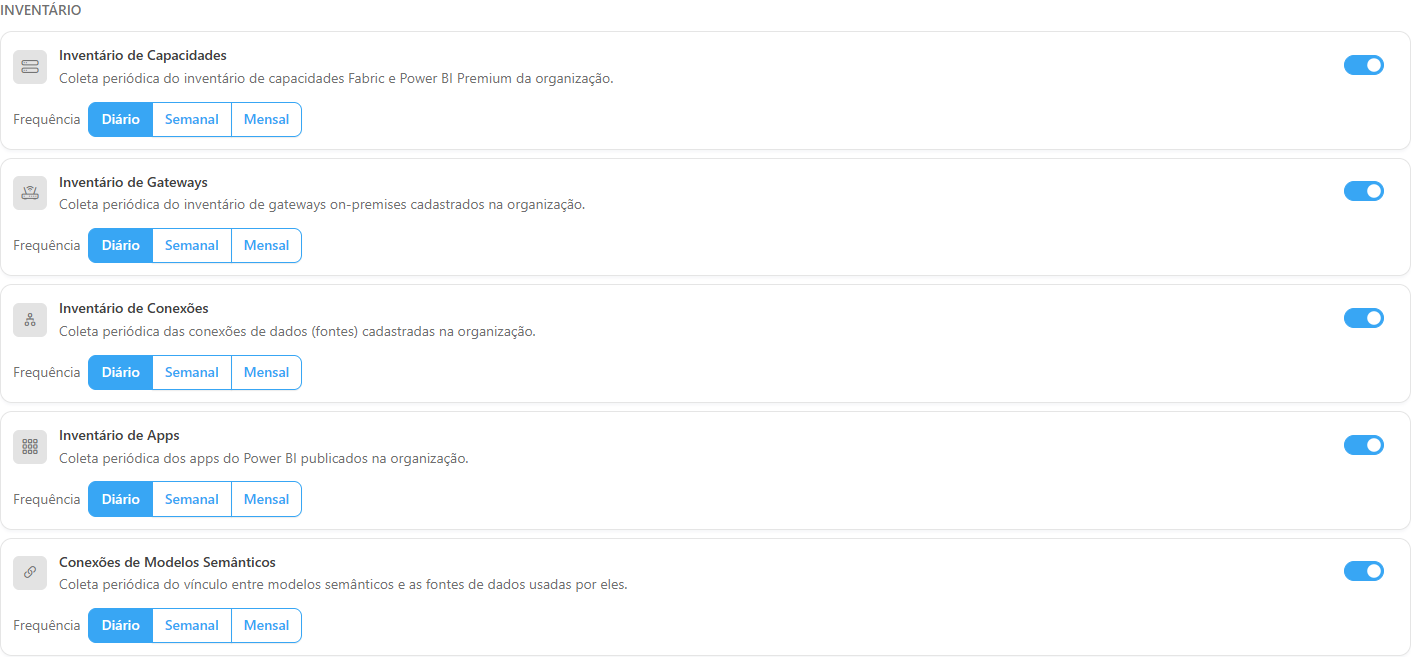
Scans do grupo Inventário
| Scan | O que coleta | Execução | Frequência configurável |
|---|---|---|---|
| Inventário de Capacidades | Capacidades Fabric e Power BI Premium da organização. | Diária | Sim |
| Inventário de Gateways | Gateways on-premises cadastrados. | Diária | Sim |
| Inventário de Conexões | Conexões de dados (fontes) cadastradas. | Diária | Sim |
| Inventário de Apps | Apps do Power BI publicados. | Diária | Sim |
| Conexões de Modelos Semânticos | Vínculo entre modelos semânticos e suas fontes de dados. | Diária | Sim |
| Membros dos grupos | Atualiza a lista de membros dos grupos do Microsoft Entra ID usada pelas auditorias de permissão e de compartilhamento (Dashboard de Permissões, Auditoria de Permissões e Compartilhamento Direto). O botão Atualizar grupos, em Mapeamento › Inventário › Membros de Grupos, continua disponível para atualizar na hora. | Diária, às 07:35 (horário de Brasília) | Sim |
| Dependências de notebooks, pipelines e dataflows | Lê as definições dos Notebooks, Data Pipelines, Copy Jobs e Dataflows (Gen1 e Gen2) para identificar quais tabelas e colunas cada item lê e grava, alimentando a Linhagem de Dados, o Dicionário de Dados e a análise de código das telas de Performance. Precisa de permissão de escrita por item no Fabric: sem ela, o recurso fica inerte. O código não é enviado para IA; o dos notebooks pode ser consultado, com as credenciais mascaradas, na aba Código de Governança › Engenharia de Dados. | Diária, às 23:15 (horário de Brasília) | Sim |
| Estrutura das ontologias | Coleta diária da definição das ontologias do Fabric: entidades, relações, vínculos de dados, regras e métricas. Alimenta Governança › Ontologias; o histórico e o Executar agora ficam em Mapeamento › Ontologias. | Diária, por volta da 01:31 (horário de Brasília) | Sim |
Membros dos grupos roda sozinho uma vez por dia (por volta das 07:35, horário de Brasília) e aceita a frequência Diário, Semanal ou Mensal. Depois de uma execução agendada, o estado da última atualização mostra Automático (agendado) no lugar do nome de quem atualizou. Dependências de notebooks, pipelines e dataflows lê o conteúdo das definições dos itens e guarda uma cópia protegida delas, com as credenciais mascaradas, que nunca é enviada para IA (o código dos notebooks aparece na aba Código de Governança › Engenharia de Dados): leia Como as dependências são coletadas antes de decidir mantê-lo ligado. Os dois vêm ligados por padrão. Para coletar as definições sem esperar o próximo ciclo, use Executar análise agora em Mapeamento › Análise de código; diferente das demais coletas, esse disparo manual fica indisponível enquanto o interruptor estiver desligado.
Grupo Enriquecimento
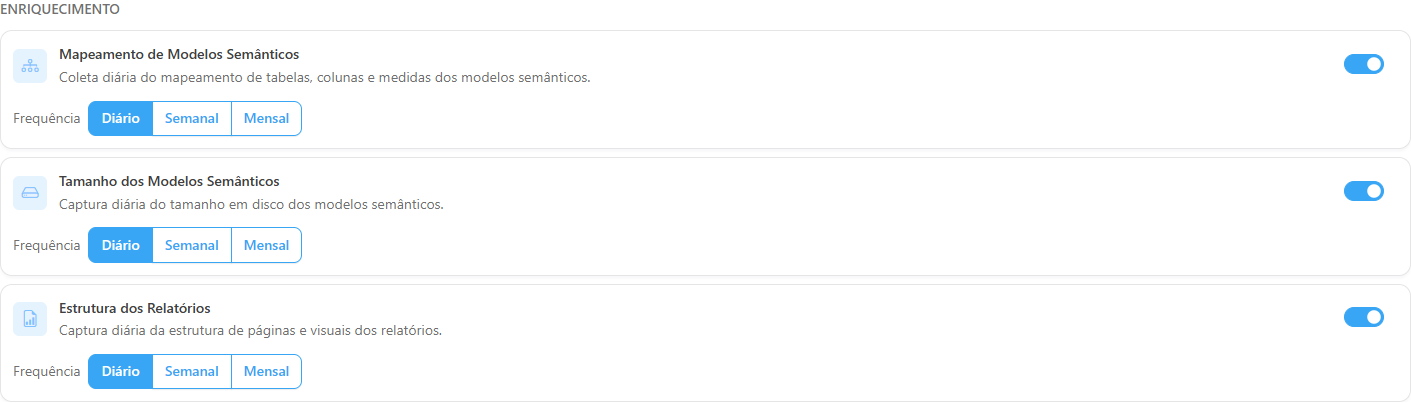
Scans do grupo Enriquecimento
| Scan | O que coleta | Execução | Frequência configurável |
|---|---|---|---|
| Mapeamento de Modelos Semânticos | Tabelas, colunas e medidas dos modelos. | Diária | Sim |
| Tamanho dos Modelos Semânticos | Tamanho em disco dos modelos. | Diária | Sim |
| Estrutura dos Relatórios | Páginas e visuais dos relatórios. | Diária | Sim |
Grupo Outros
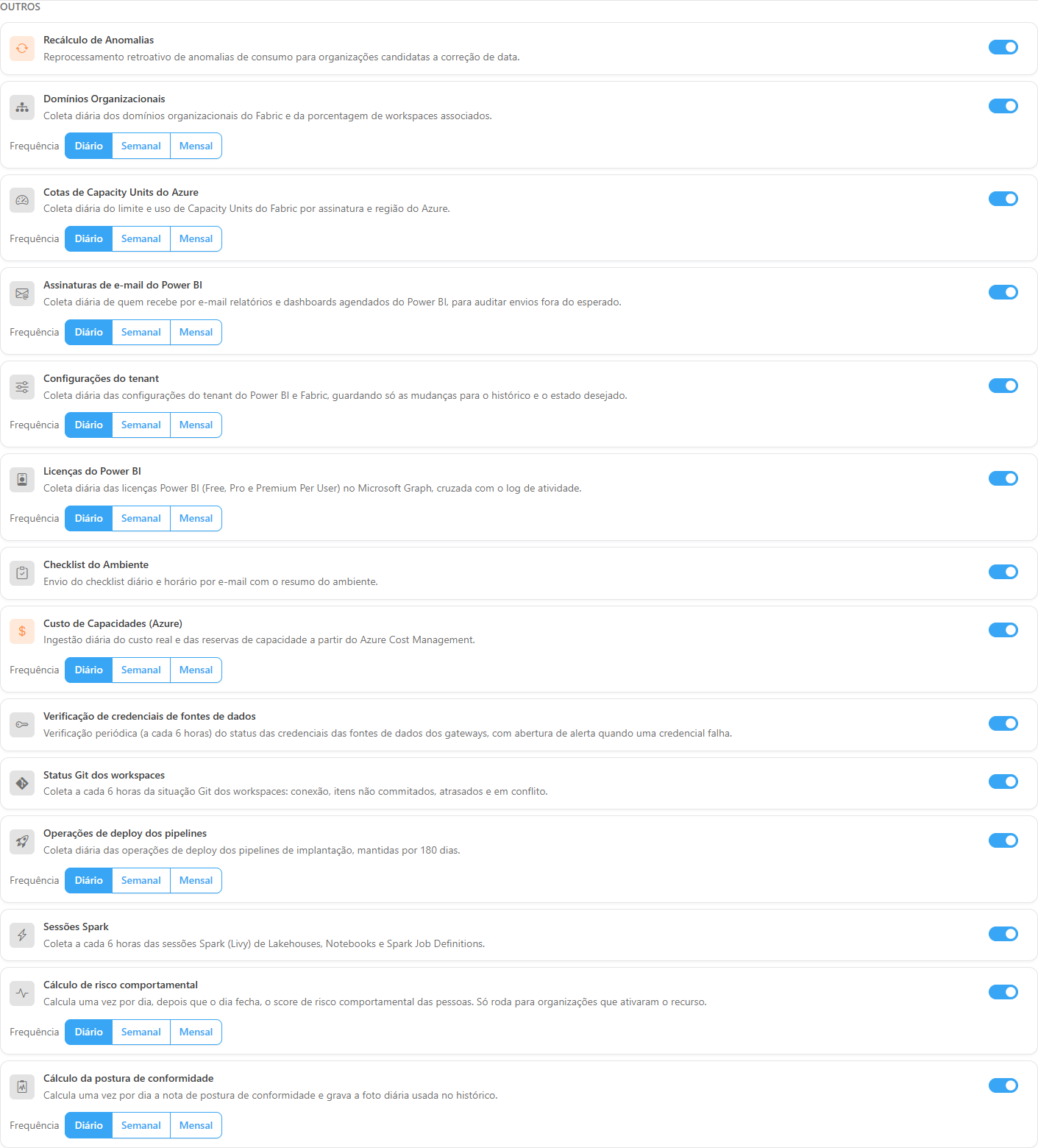
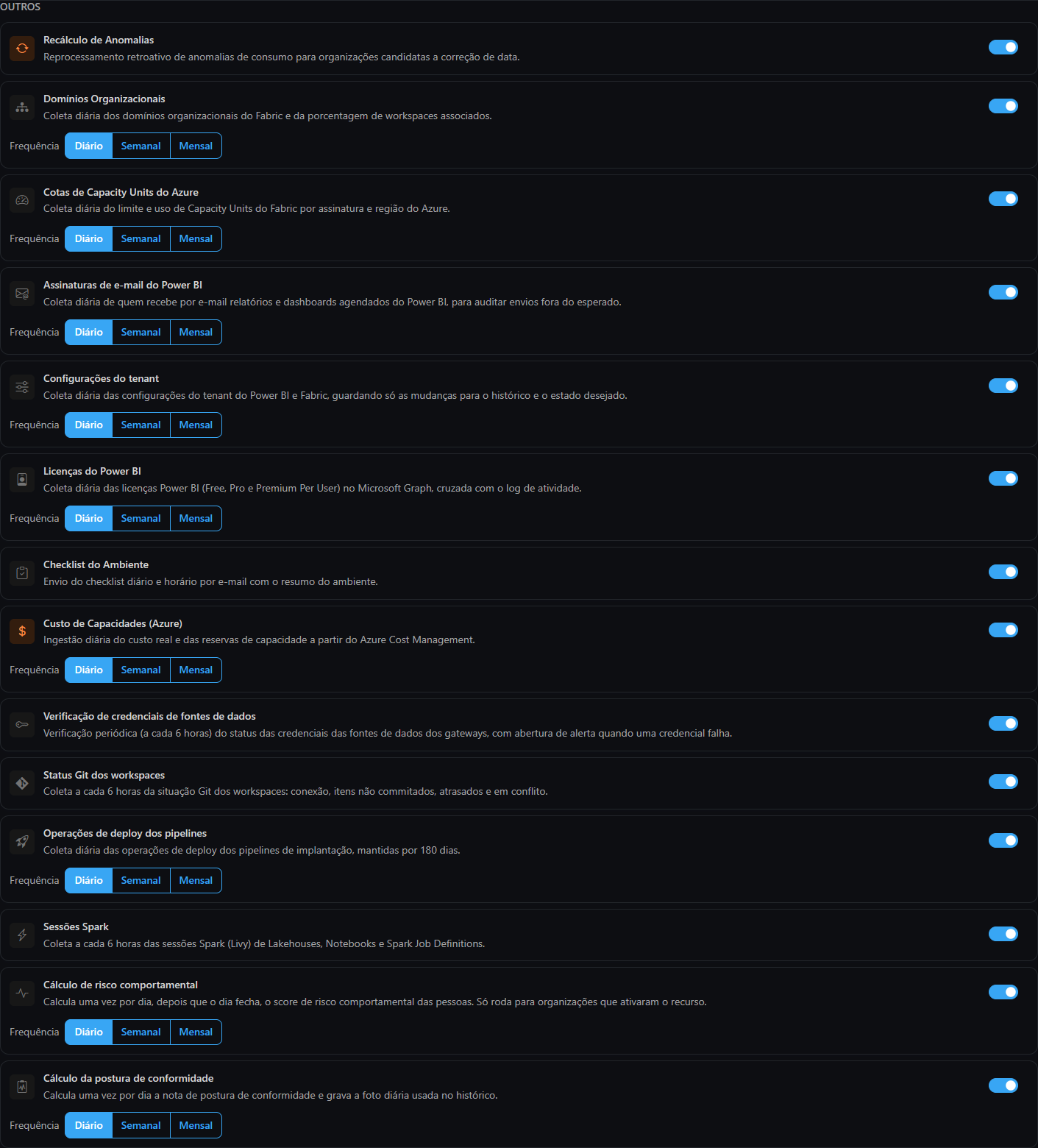
Scans do grupo Outros
| Scan | O que coleta | Execução | Frequência configurável |
|---|---|---|---|
| Recálculo de Anomalias | Reprocessamento retroativo automático de anomalias de consumo, para organizações que precisam de correção de data. | Quando necessário | Não |
| Domínios Organizacionais | Domínios do Fabric e o percentual de workspaces associados. | Diária | Sim |
| Cotas de Capacity Units do Azure | Limite e uso de Capacity Units do Fabric por assinatura e região do Azure. | Diária | Sim |
| Assinaturas de e-mail do Power BI | Quem recebe por e-mail relatórios e dashboards agendados do Power BI, para auditar envios fora do esperado. | Diária | Sim |
| Configurações do tenant | Configurações do tenant do Power BI e do Fabric. Só as mudanças são guardadas, para o histórico e o estado desejado. | Diária | Sim |
| Licenças do Power BI | Licenças Power BI (Free, Pro e Premium Per User) lidas no Microsoft Graph e cruzadas com o log de atividade, para a tela Licenças Power BI. Precisa da permissão Licenças do Power BI (ou de Directory.Read.All) em Permissões Adicionais. |
Diária, às 09:45 (horário de Brasília) | Sim |
| Checklist do Ambiente | Envio dos e-mails Checklist Diário e Checklist de Hora em Hora. | Diário e de hora em hora | Não |
| Custo de Capacidades (Azure) | Custo real e reservas de capacidade, a partir do Azure Cost Management. Só roda se o acesso ao custo estiver concedido (ver Permissões Adicionais). | Diária | Sim |
| Verificação de credenciais de fontes de dados | Status das credenciais das fontes de dados dos gateways, com abertura de alerta quando uma credencial falha. | A cada 6 horas | Não |
| Status Git dos workspaces | Situação Git dos workspaces: conexão, itens não commitados, atrasados e em conflito. | A cada 6 horas | Não |
| Operações de deploy dos pipelines | Operações de deploy dos pipelines de implantação, mantidas por 180 dias. | Diária | Sim |
| Sessões Spark | Sessões Spark (Livy) de Lakehouses, Notebooks e Spark Job Definitions. | A cada 6 horas | Não |
| Cálculo de risco comportamental | Calcula, uma vez por dia e depois que o dia fecha, o score de risco comportamental das pessoas. Só roda para organizações que ativaram o recurso (veja Auditoria, segurança e conformidade). | Diária | Sim |
| Cálculo da postura de conformidade | Calcula a nota de postura de conformidade e grava a foto diária usada no histórico. | Diária | Sim |
Monitoramento por Recurso
O que é: a seção com três cards, cada um com o interruptor de monitoramento automático (Ativo/Inativo) de um tipo de recurso. Em organizações criadas recentemente, os três já vêm ligados.
Para que serve: ligar a verificação periódica de que dependem os alertas de gateway offline, falha de refresh e falha de item do Fabric.
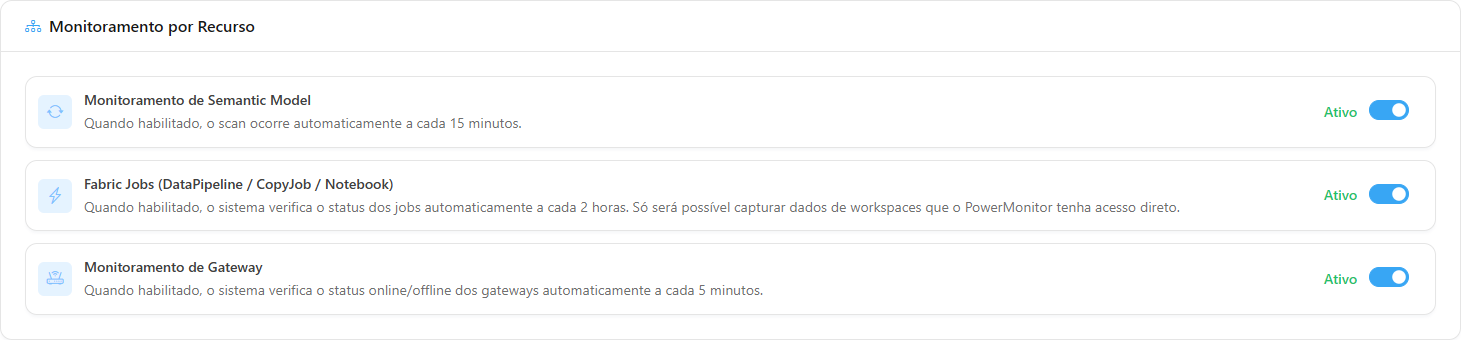
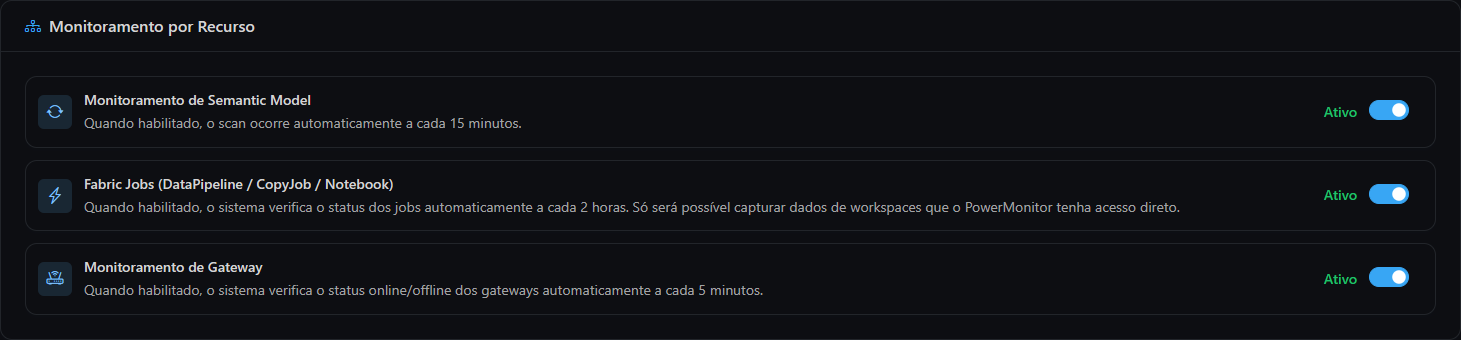
Monitoramento por Recurso
Como usar:
- Localize o card do recurso.
- Ligue ou desligue o interruptor. A alteração vale na hora (Monitoramento habilitado com sucesso. ou Monitoramento desabilitado com sucesso.).
- Se o card indicar que nenhum recurso foi encontrado, faça o scan correspondente (veja cada card abaixo).
Monitoramento de Semantic Model


Card Monitoramento de Semantic Model
- Quando ativo: coleta as execuções de refresh dos modelos semânticos a cada 15 minutos.
- Alerta que depende dele: Falha na Atualização do Dataset (e o aviso ao criador correspondente).
- Sem modelos: o card mostra Nenhum Semantic Model encontrado e o botão Realizar escaneamento inicial, que dispara a descoberta dos modelos (aparece Escaneamento em andamento... até terminar).
Fabric Jobs (DataPipeline / CopyJob / Notebook / Dataflow / Materialized Lake Views)


Card Fabric Jobs
- Quando ativo: verifica o status das execuções de jobs do Fabric a cada 2 horas.
- Alerta que depende dele: Falha em Item do Fabric (e o aviso ao criador correspondente).
- Restrição: só é possível capturar dados de workspaces aos quais o Power Monitor tem acesso direto.
- Sem itens: o card mostra Nenhum Fabric Item encontrado; faça um scan completo em Inventários.
Monitoramento por tipo de item do Fabric
O que é: duas chaves recuadas logo abaixo do card Fabric Jobs, uma para cada tipo de item que pode ser monitorado separadamente:
- Dataflow (Gen2): coleta as execuções de Dataflows Gen2.
- Materialized Lake Views: coleta as execuções de refresh das Materialized Lake Views, pelo job do lakehouse. Veja Materialized Lake Views.
Para que serve: deixar de coletar e de alertar sobre um tipo de item sem desligar o monitoramento dos demais.
Como usar: com Fabric Jobs ligado, ligue ou desligue a chave do tipo. A alteração vale na hora (Monitoramento por tipo de item atualizado.).
Como funciona:
- As duas chaves vêm ligadas por padrão, inclusive em organizações que já existiam.
- Com a chave desligada, as execuções daquele tipo deixam de ser coletadas e não geram alertas. As execuções já coletadas continuam nas telas.
- Com Fabric Jobs desligado, as chaves ficam bloqueadas, com a dica Ative o monitoramento de Fabric Jobs acima para editar esta opção.
- Para continuar coletando as execuções, mas sem abrir alertas nem enviar e-mails, use as chaves de Alertas de itens do Fabric, em Configurações › Notificações.
Monitoramento de Gateway


Card Monitoramento de Gateway
- Quando ativo: verifica o status online/offline dos gateways a cada 5 minutos.
- Alerta que depende dele: Gateway Offline.
- Sem gateways: o card mostra Nenhum Gateway encontrado; rode o scan de gateways em Mapeamento › Gateways.
Auditoria, segurança e conformidade
O que é: a seção que reúne opt-ins e alertas que antes ficavam em outras telas, em dois grupos: Auditoria e histórico e Segurança e conformidade. Cada interruptor lê e grava a mesma configuração da tela original, que continua funcionando.
Para que serve: ter, em um só lugar, o controle da coleta do log de atividades, dos alertas de desvio e do cálculo de risco comportamental.
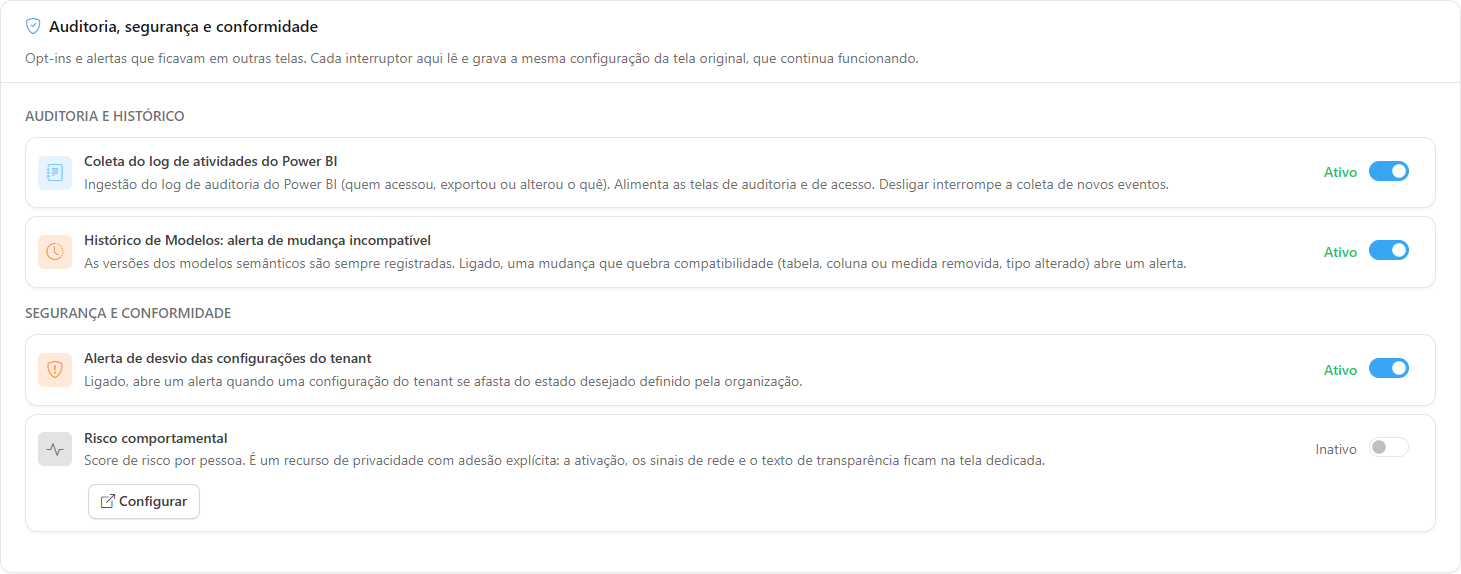
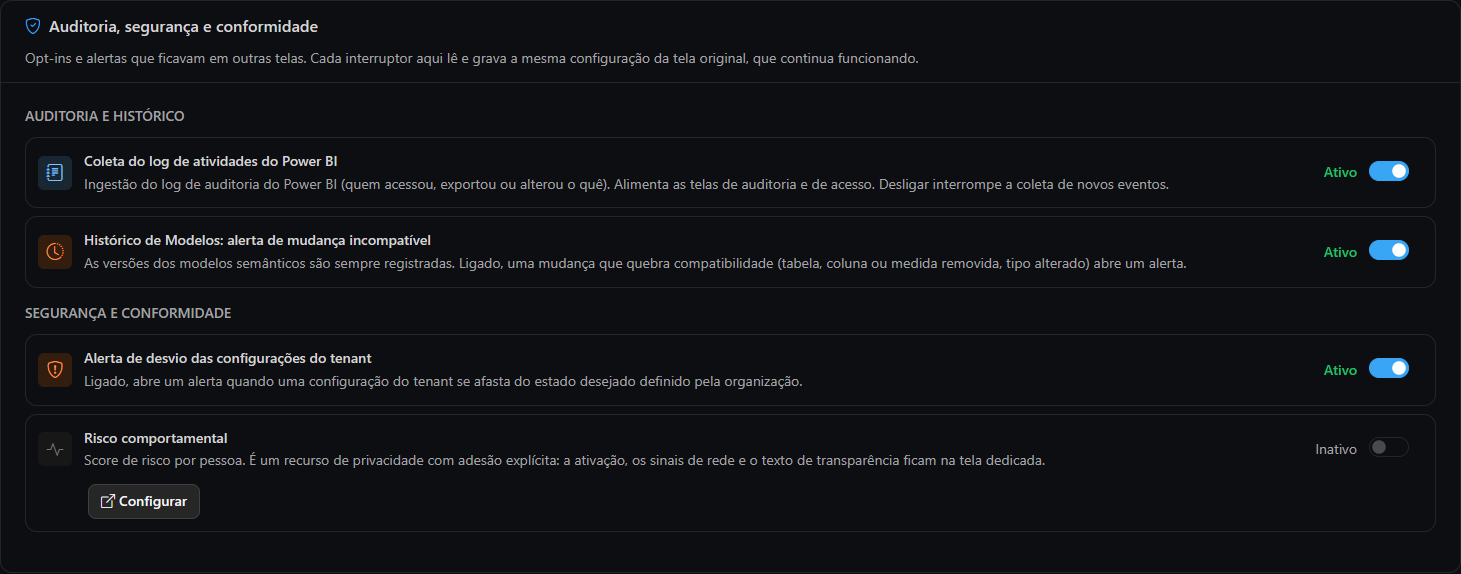
Auditoria, segurança e conformidade
| Grupo | Item | O que faz |
|---|---|---|
| Auditoria e histórico | Coleta do log de atividades do Power BI | Ingestão do log de auditoria do Power BI (quem acessou, exportou ou alterou o quê). Alimenta as telas de auditoria e de acesso. Desligar interrompe a coleta de novos eventos. |
| Auditoria e histórico | Histórico de Modelos: alerta de mudança incompatível | As versões dos modelos semânticos são sempre registradas. Ligado, uma mudança que quebra compatibilidade (tabela, coluna ou medida removida, tipo alterado) abre um alerta. |
| Segurança e conformidade | Alerta de desvio das configurações do tenant | Ligado, abre um alerta quando uma configuração do tenant se afasta do estado desejado definido pela organização. |
| Segurança e conformidade | Risco comportamental | Card com a chave Ativo/Inativo do cálculo de risco por pessoa. Com o cálculo ativo, mostra também Sinais de rede ativos ou Sinais de rede desligados. O botão Configurar leva à tela dedicada. |
Como usar:
- Ligue ou desligue o interruptor (Ativo/Inativo). A alteração vale na hora.
- No Risco comportamental, a chave não grava direto: ela abre a mesma confirmação da tela dedicada (Ativar o risco comportamental? ou Desativar o risco comportamental?). Clique em Ativar ou Desativar para gravar, ou em Cancelar para manter como está. Para os sinais de rede e a explicação completa, clique em Configurar.
Regras:
- O Risco comportamental é um recurso de privacidade com adesão explícita. Por isso a chave sempre pede confirmação, e os sinais de rede e o texto de transparência ficam só na tela dedicada. Ligar ou desligar aqui não altera os sinais de rede. Veja Risco comportamental.
- Padrões de uma instalação nova: organizações criadas a partir de 7 de outubro de 2026 já começam com o alerta de anomalia de consumo, o alerta de desvio de tempo médio de execução, o alerta de desvio das configurações do tenant, o alerta de mudança incompatível do Histórico de Modelos e o cálculo de risco comportamental ligados, com os sinais de rede desligados. Organizações existentes não mudam: continuam com o que já estava configurado.
- O alerta de mudança incompatível e o alerta de desvio de configurações do tenant podem ser ligados também nas telas de Histórico de Modelos e Configurações do Tenant (aba Estado desejado).
- Se algum item não puder ser carregado, ele some da seção e aparece o aviso Não foi possível carregar algumas opções desta seção.
Desvio de Tempo Médio de Execução
O que é: o formulário que configura o alerta por e-mail Desvio de Tempo de Execução para Modelos Semânticos, Copy Jobs, Dataflows e Notebooks.
Para que serve: ser avisado quando uma execução demora muito mais que o normal, o que costuma anteceder falhas por tempo limite ou atrasos em cadeia.
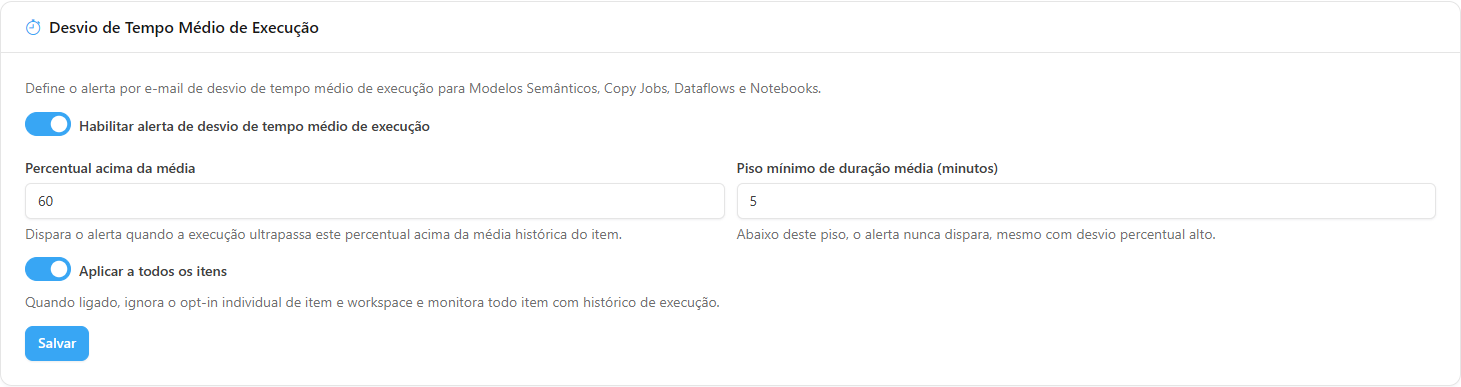
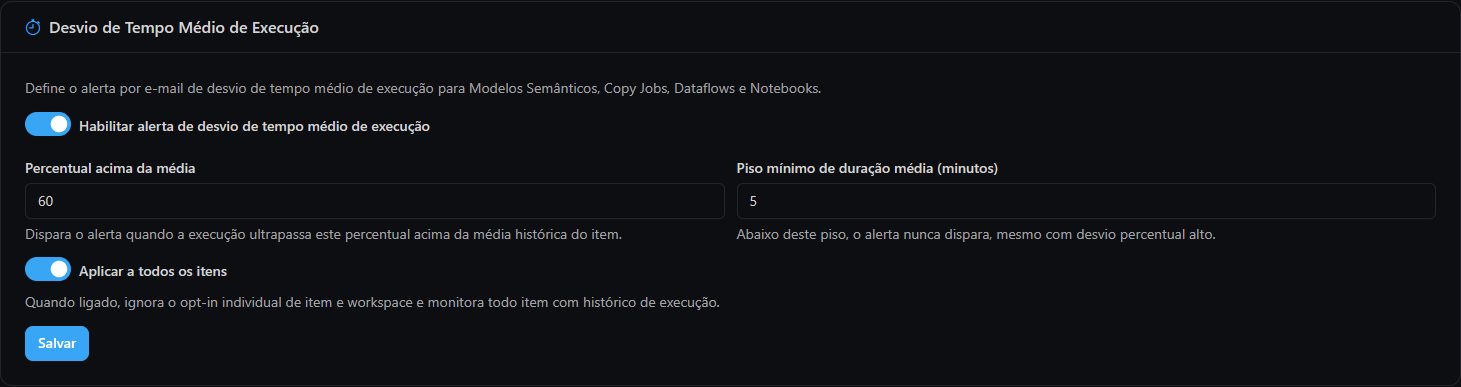
Desvio de Tempo Médio de Execução
| Campo | Descrição | Padrão |
|---|---|---|
| Habilitar alerta de desvio de tempo médio de execução | Liga/desliga o alerta. Desligado, os demais campos ficam bloqueados. | Desligado (ligado nas instalações novas) |
| Percentual acima da média | Dispara quando a execução ultrapassa este percentual acima da média de referência do item: a média das execuções dos 7 dias anteriores à execução observada ou, se não houver execuções nesses 7 dias, dos últimos 30 dias. Itens sem histórico nessas janelas não disparam alerta (1 a 1000). | 60% |
| Piso mínimo de duração média (minutos) | Abaixo deste piso de duração média, o alerta nunca dispara, mesmo com desvio percentual alto (evita alertas em itens muito rápidos). De 0 a 1440. | 10 minutos |
| Aplicar a todos os itens | Quando ligado, ignora a escolha individual de itens e workspaces e monitora todo item com histórico de execução. | Desligado |
Como usar:
-
Escolha o alcance
Ligue Aplicar a todos os itens para monitorar todo item com histórico de execução. Deixe desligado para escolher itens e workspaces individualmente em Tempo Médio de Execução.
-
Salve
Clique em Salvar. Aparece Configuração salva com sucesso. Confira em Notificações quem recebe o e-mail Desvio de Tempo de Execução.
Regras: diferente das outras seções, esta só é gravada ao clicar em Salvar.
Anomalias de consumo
O que é: o card Anomalias de consumo, um atalho com o mesmo formulário da aba Configurações da tela Anomalias de Consumo: o interruptor Habilitar alerta de anomalia de consumo, as severidades que enviam e-mail e os parâmetros de Sensibilidade da detecção. O link Ver anomalias, no cabeçalho, abre a tela de anomalias.
Para que serve: ajustar o alerta de anomalias de consumo de CU junto com os demais monitoramentos, sem trocar de tela.
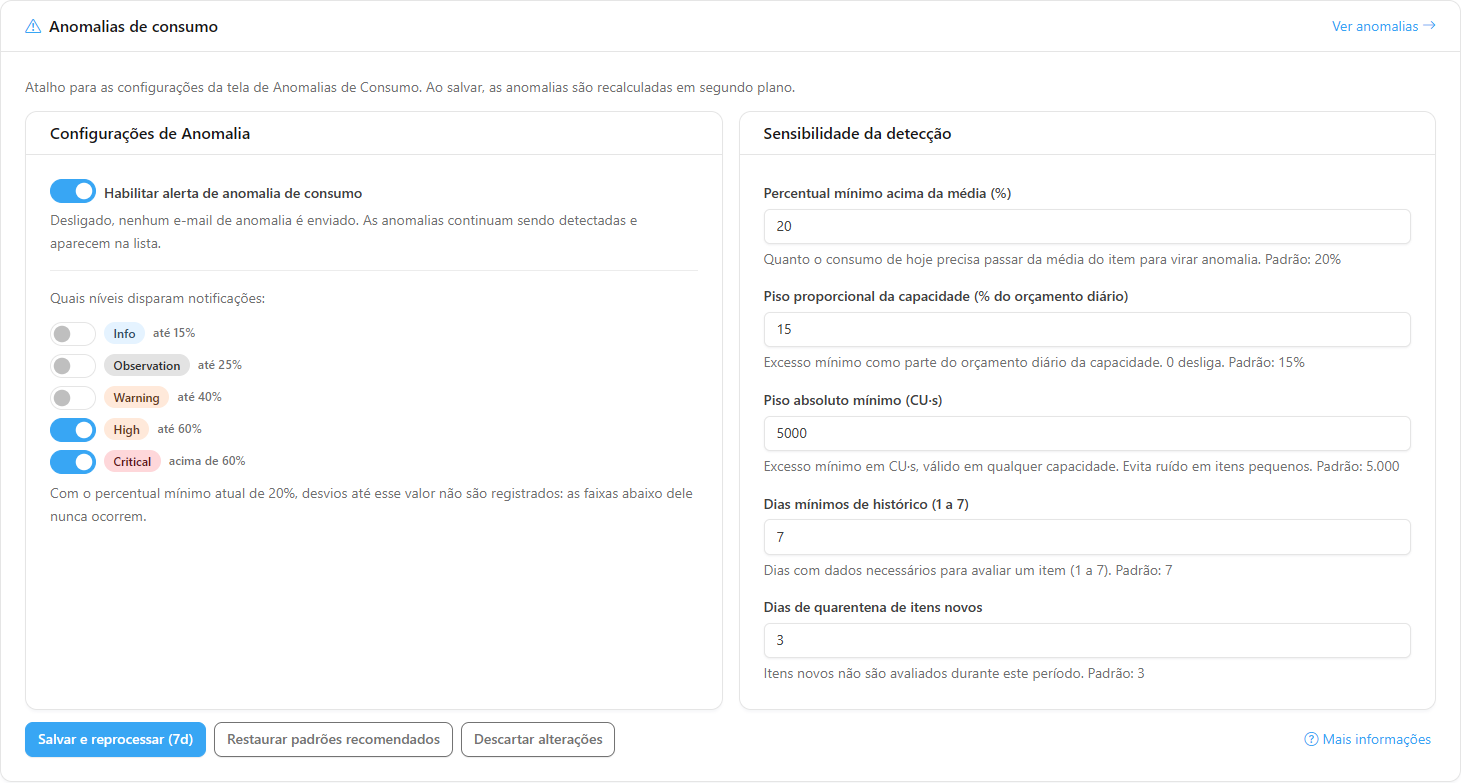
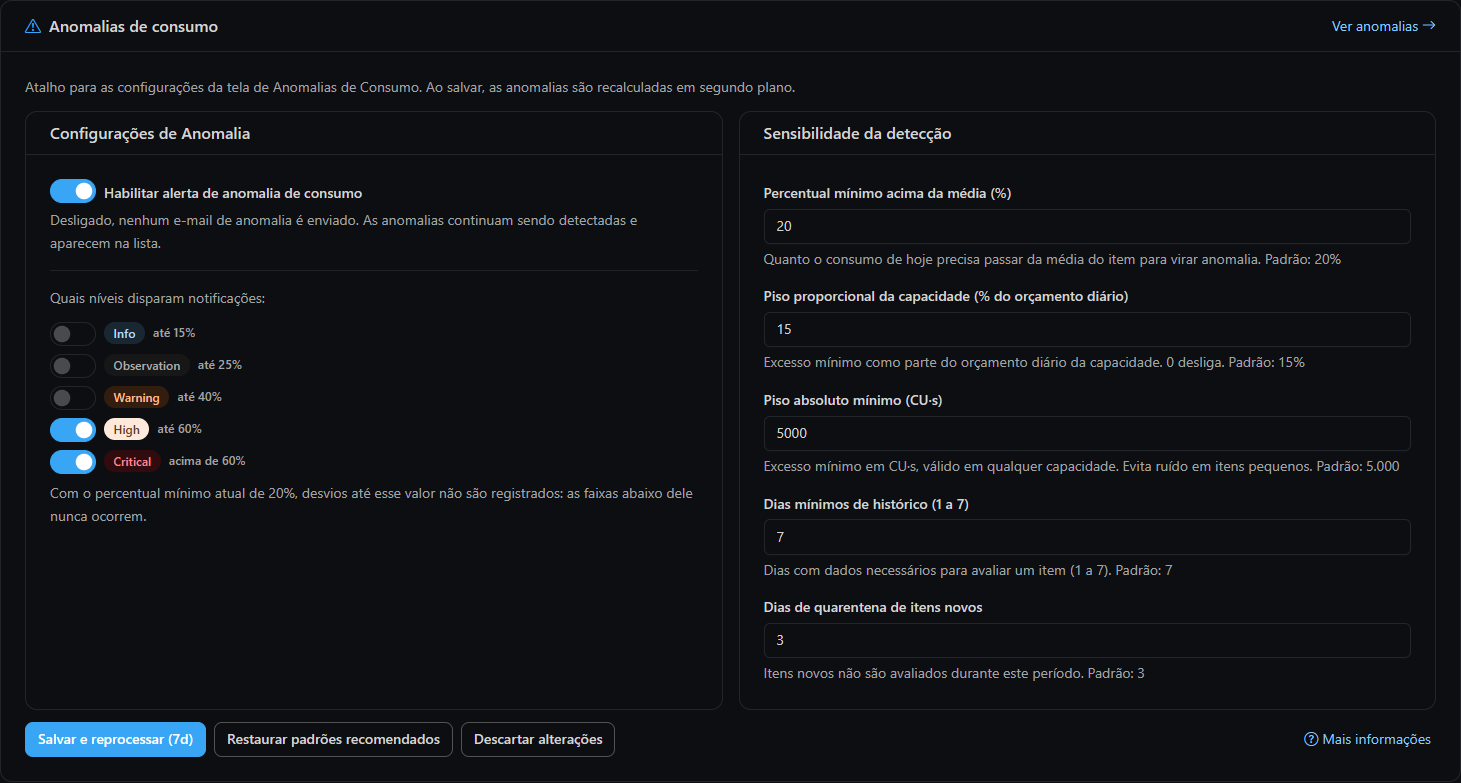
Card Anomalias de consumo
Como usar: altere os campos e clique em Salvar e reprocessar (7d). Use Restaurar padrões recomendados, Descartar alterações e Mais informações como na tela de anomalias. Os campos, os padrões e a regra de detecção estão em Anomalias de Consumo.
Regras:
- O card lê e grava a mesma configuração da tela de anomalias: o que é salvo aqui aparece lá, e vice-versa. Ao salvar, as anomalias são recalculadas em segundo plano.
- Só Administradores salvam. Se a tela de anomalias não puder ser carregada para o seu perfil, o erro fica restrito a este card.
Regras e comportamento
- Todas as alterações desta aba valem para a organização inteira e são exclusivas de Administradores.
- Desligar uma coleta não apaga os dados já coletados; as telas passam a mostrar a última informação disponível.
- Com a frequência Semanal ou Mensal, as telas mostram a última informação coletada até a próxima execução; use Executar agora (em Mapeamento) para atualizar antes.
- Os alertas por e-mail dependem da coleta correspondente estar ligada e do destinatário estar habilitado em Notificações.
Consumo de capacidade do Fabric
A maior parte das coletas do Power Monitor usa APIs administrativas, que não consomem capacidade. Algumas, porém, fazem consultas em modelos semânticos, e toda consulta a um modelo (por DAX ou por leitura XMLA) é uma operação interativa que usa CU da capacidade que hospeda esse modelo. Para deixar isso visível, essas coletas mostram uma nota discreta:
- Este scan consome capacidade, quando todo ciclo consome;
- Pode consumir capacidade, quando o consumo depende de uma situação (por exemplo, de onde o Capacity Metrics App está instalado);
- Esta funcionalidade consome capacidade, na janela de criar ou editar um monitoramento de Atualização de Dados.
Ao passar o mouse sobre o i ao lado da nota (ou focá-lo pelo teclado), um balão explica o Consumo (nível), o Tipo, o Escopo, a Frequência, O que faz, Onde consome e Por que consome. Nas coletas que consultam o Capacity Metrics App aparece também uma Dica sobre o workspace Pro.
| Funcionalidade | O que faz | Consumo | Onde consome |
|---|---|---|---|
| Consumo de capacidade e operações por item (Capacity Metrics App) | Consultas DAX no modelo do Capacity Metrics App, a cada 5 minutos: uma por capacidade monitorada (consumo) e uma por capacidade do tenant (operações por item). | Alto, o maior da plataforma | Na capacidade que hospeda o workspace do app, que não é necessariamente a capacidade monitorada. Num workspace Pro ou Premium por Usuário, não consome capacidade. |
| Tamanho dos Modelos Semânticos | Leitura XMLA dos metadados de armazenamento de cada modelo (sem consultar os dados), uma vez por dia por padrão (frequência configurável). | Baixo a médio, conforme a quantidade e o tamanho dos modelos | Na capacidade de cada modelo lido. Só modelos em capacidade dedicada (Premium, Fabric ou PPU) são lidos. |
| Atualização de Dados | Uma consulta DAX simples por monitoramento no modelo monitorado (o valor mais recente da coluna de data e, se configurada, a contagem de linhas), na frequência de cada monitoramento. | Baixo, por verificação | Só quando o modelo está numa capacidade Fabric ou Premium. Num workspace Pro ou Premium por Usuário, não consome CU. Em DirectQuery, a consulta também chega à fonte de dados. |
| Recálculo de Anomalias | Só ao reprocessar o histórico: consultas DAX no Capacity Metrics App, uma por capacidade para cada dia reprocessado. O recálculo recorrente não consulta o Power BI. | Médio, ocasional | Na capacidade que hospeda o workspace do app, como na primeira linha. |
Onde a nota aparece:
- nesta aba, nos cards Tamanho dos Modelos Semânticos e Recálculo de Anomalias e no rodapé da tabela de Capacidades;
- no rodapé das telas Métricas de Capacidade, Tamanho de Modelos e Atualização de Dados;
- na janela de criar ou editar um monitoramento de Atualização de Dados.
Notas que dependem do Capacity Metrics App: nas coletas que consultam o app (consumo de capacidade, operações por item e recálculo de anomalias), a nota segue o lugar onde o workspace do app está:
| Workspace do app | Nota |
|---|---|
| Numa capacidade | Mostrada, e Onde consome cita o nome dessa capacidade. |
| Pro ou Premium por Usuário | Não aparece: as consultas não consomem capacidade. |
| Desconhecido (por exemplo, fonte de métricas ainda não configurada ou workspace ainda não inventariado) | Pode consumir capacidade, explicando que depende de onde o app está instalado. |
Ações sob demanda que também usam capacidade: não são coletas automáticas e não têm a nota, mas também fazem operações nos modelos ou nos itens do Fabric: a Avaliação de Performance de um modelo semântico, a nova tentativa de atualização de um modelo (que é um refresh real), a validação da fonte de métricas (Testar conexão e Salvar), a análise de performance de Lakehouse e Warehouse e a exportação de relatórios.
Aviso do workspace do app Capacity Metrics
O que é: um aviso amarelo no topo das telas, exibido quando o workspace do Capacity Metrics App está numa capacidade. O texto diz em qual capacidade (nome e SKU), que a cada 5 minutos os scans de consumo do Power Monitor consultam o app e consomem CU dessa capacidade, e que a Microsoft recomenda instalar o app num workspace Pro, onde essas consultas não consomem capacidade.
Para quem aparece: para quem pode abrir esta aba (Administradores e, se a organização liberou, usuários com acesso a ela).
Como usar:
- Clique em Ver fonte de métricas para abrir esta aba e revisar a Fonte de Métricas de Capacidade.
- Para deixar de ver o aviso, instale o Capacity Metrics App num workspace Pro, dê acesso a ele ao Service Principal e aponte a fonte de métricas para esse workspace.
- Para tirá-lo da frente sem mudar nada, clique no X. O fechamento vale só para a tela atual: o aviso volta na próxima tela enquanto o app continuar numa capacidade.
Passo a passo
Como configurar a fonte de métricas de capacidade
Use na primeira configuração ou quando o selo mostrar Não configurado ou Validação falhou. Pré-requisito: o Microsoft Fabric Capacity Metrics instalado num workspace ao qual o Service Principal do Power Monitor tenha acesso.
-
Instale o Capacity Metrics App
No Power BI/Fabric, instale o app Microsoft Fabric Capacity Metrics num workspace e dê acesso a esse workspace ao Service Principal do Power Monitor. Prefira um workspace Pro, como recomenda a Microsoft: lá, as consultas do Power Monitor ao app não consomem capacidade. Se a lista de workspaces vier vazia (Nenhum workspace disponível), use Conceder acesso a workspaces, que leva a Governança › Workspaces.
-
Teste a conexão
Clique em Testar conexão. Com sucesso, aparece Configuração válida. Se a validação falhar, a mensagem indica a causa (veja a tabela de mensagens em Fonte de Métricas de Capacidade). Se a causa for a API DatasetExecuteQueries desativada, clique em Habilitar e testar novamente com uma conta de Administrador do Fabric, ou em Abrir configurações do Fabric para ajustar manualmente.
Perguntas frequentes
Os dados de uma capacidade pararam de atualizar. O que conferir?
Veja se o Monitoramento da capacidade está Ativo, se não há o painel Ciclo automático parou (use Reativar monitoramento) e se a Fonte de Métricas continua Configurado e validado. Capacidades pausadas não geram dados de consumo.
Desligar um scan reduz meu custo com o Power Monitor?
Não. A cobrança é baseada na média de itens monitorados (veja Faturamento). Os interruptores servem para controlar a carga de coleta e o que é exibido.
Por que um alerta de falha de Fabric Job não chegou?
O monitoramento de Fabric Jobs verifica as execuções a cada 2 horas e só enxerga workspaces aos quais o Power Monitor tem acesso direto. Confira o card Fabric Jobs e o acesso do Service Principal aos workspaces.
Mudei um scan para Semanal e ele não rodou hoje. Está errado?
Não. Em Semanal ou Mensal o scan roda no dia atribuído à sua organização, que é fixo e distribuído entre as organizações (veja Próxima execução prevista no card do scan). Se ele nunca rodou ou passou de 7 dias (semanal) ou 31 dias (mensal) sem sucesso, roda no próximo disparo diário. Para coletar na hora, use Executar agora na tela de Mapeamento.
O Capacity Metrics App precisa ficar num workspace em capacidade?
Não. A Microsoft recomenda instalá-lo num workspace Pro para evitar throttling, e o Power Monitor funciona normalmente com ele lá. Num workspace Pro, as consultas de consumo que o Power Monitor faz a cada 5 minutos não consomem CU de nenhuma capacidade. Com o app numa capacidade, essas consultas consomem CU dela (o maior consumo da plataforma) e os administradores veem o Aviso do workspace do app Capacity Metrics.
Quais coletas do Power Monitor consomem capacidade do Fabric?
As que consultam modelos semânticos: o consumo de capacidade e as operações por item (no Capacity Metrics App), o Tamanho dos Modelos Semânticos, a Atualização de Dados e, só ao reprocessar o histórico, o Recálculo de Anomalias. Cada uma mostra a nota Este scan consome capacidade ou Pode consumir capacidade. Veja a tabela em Consumo de capacidade do Fabric.
O campo Modelo semântico não aparece. Está errado?
Não. O campo só aparece quando o workspace escolhido tem mais de um modelo semântico. Com um único modelo, ele é selecionado automaticamente.
Os membros dos grupos aparecem desatualizados nas telas de permissões.
O scan Membros dos grupos atualiza a lista uma vez por dia, por volta das 07:35 (horário de Brasília), quando está ligado na frequência Diário. Com Semanal ou Mensal, as telas mostram o resultado da última atualização até o próximo dia de execução. Para atualizar na hora, use Atualizar grupos em Membros de Grupos.
O scan "Dependências de notebooks, pipelines e dataflows" precisa de alguma permissão especial?
Sim. O Service Principal precisa ter permissão de escrita (papel Colaborador ou superior) nos workspaces dos itens, porque o Fabric só entrega a definição de um item a quem pode escrever nele. Sem a permissão, o scan fica inerte para aquele item. Veja Linhagem de Dados.