

A tela Geral de Eventos é a trilha completa de auditoria do seu ambiente Power BI/Fabric: cada evento de atividade (Activity Event) registrado pela Microsoft (quem abriu um relatório, quem editou ou excluiu um modelo, quem compartilhou ou exportou dados, quem executou uma atualização, quem usou o Copilot, quem alterou uma configuração de workspace ou capacidade) com data, usuário, artefato, workspace, resultado e metadados técnicos.
Como acessar: Auditoria › Geral de Eventos. O título da página é Auditoria de Eventos. Disponível para todos os perfis (somente leitura).
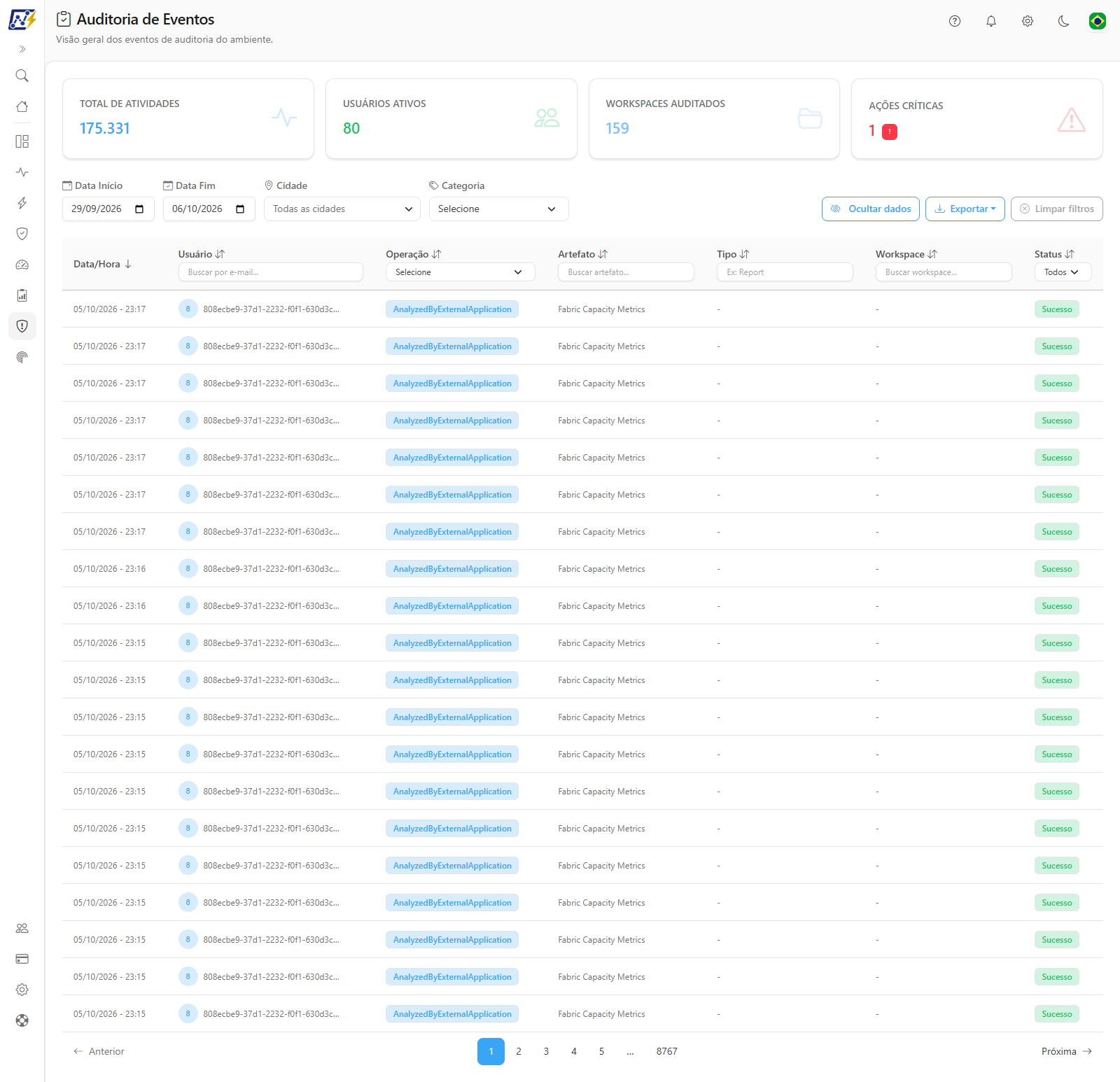
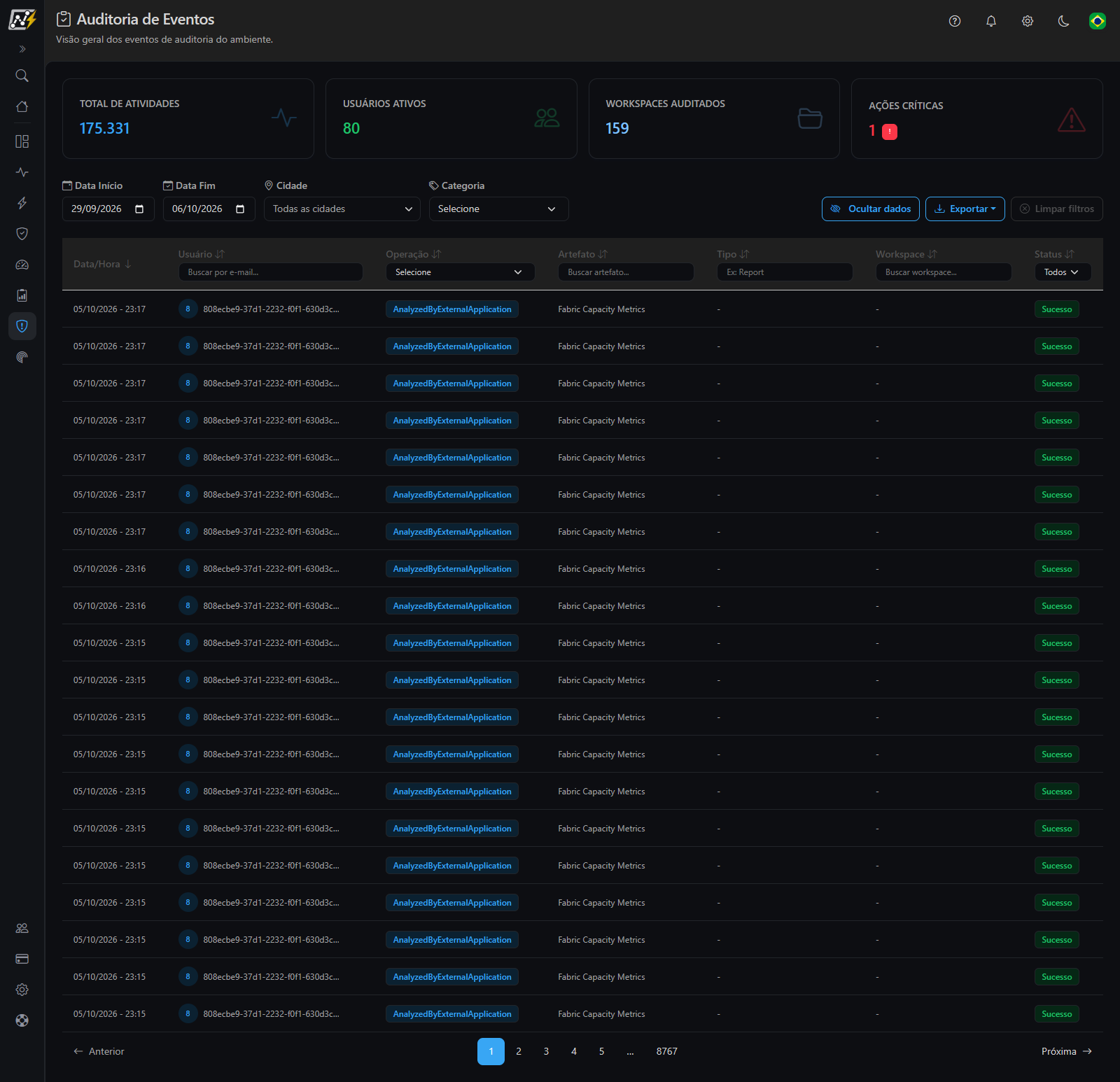
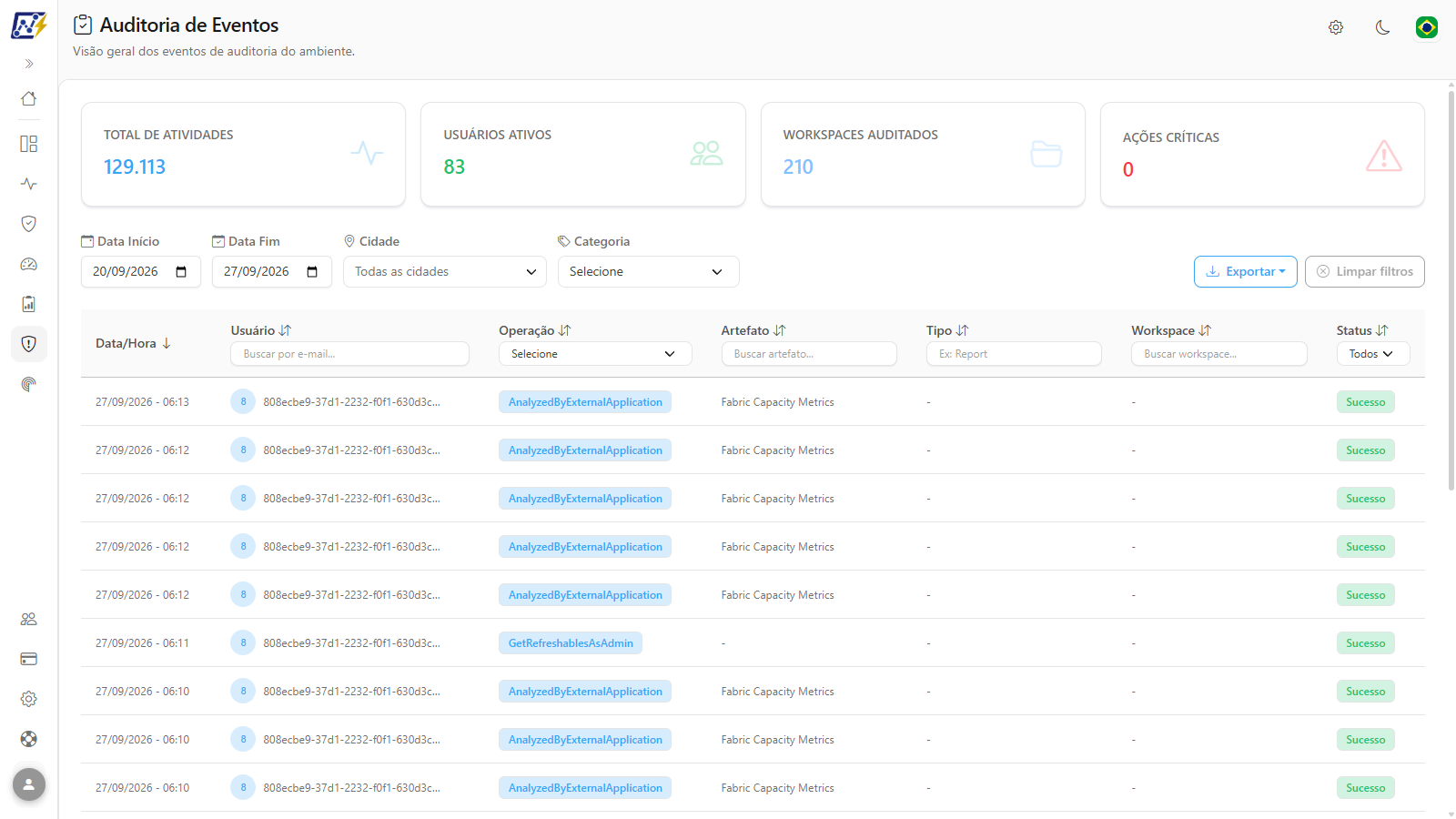
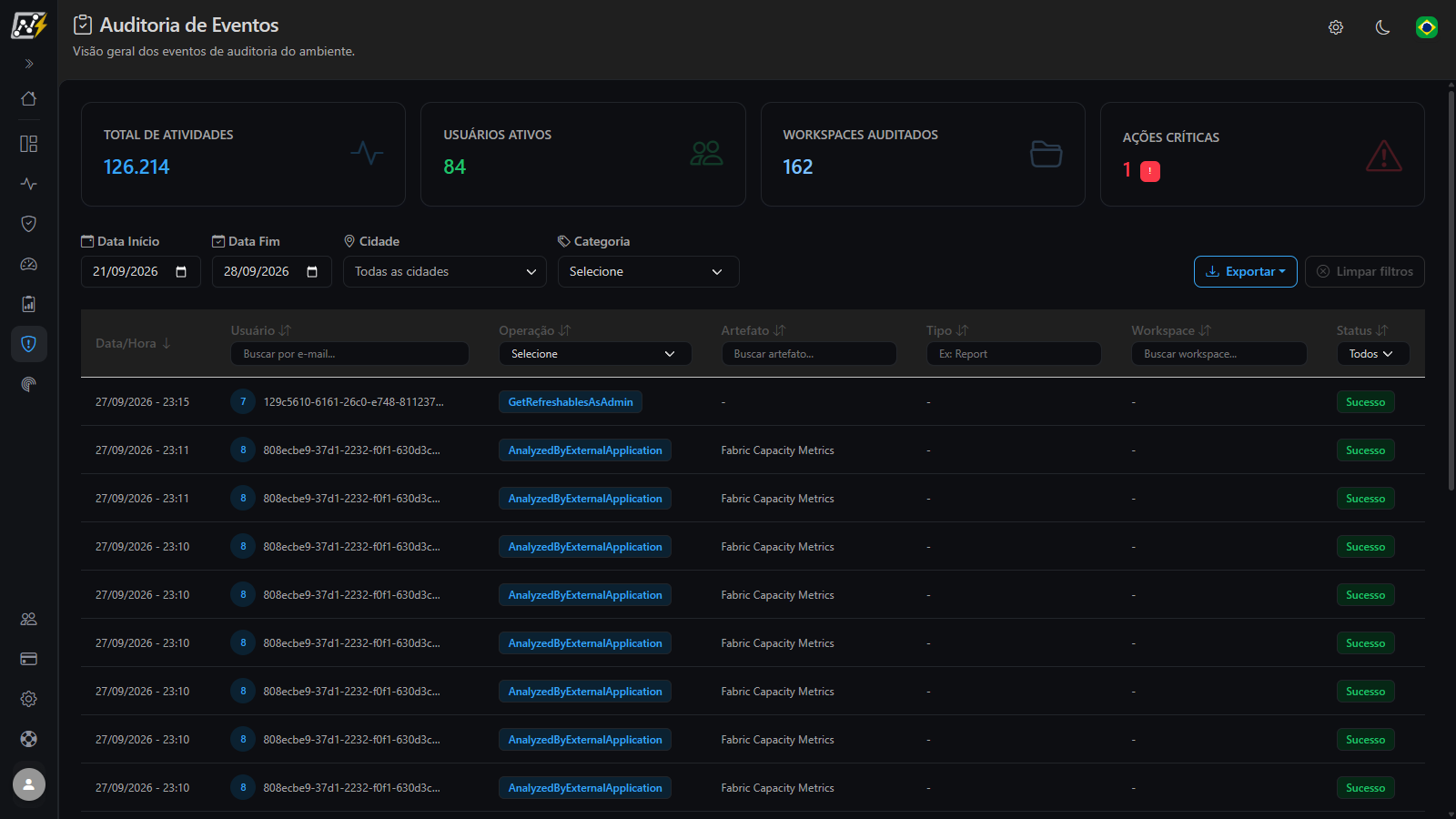
KPIs, filtros e lista de eventos de atividade
Para que serve
- Investigação de incidentes: "quem excluiu este relatório?", "quem alterou a atualização agendada deste modelo?".
- Segurança e compliance: acompanhar exportações de dados, compartilhamentos, downloads de modelos e alterações de membros de grupos.
- Uso de IA: ver quem está usando Copilot e agentes de dados.
- Auditoria de administração: mudanças em workspaces, gateways, capacidades e integrações Git.
Funcionalidades
KPIs de atividade
O que é: quatro cartões no topo: Total de Atividades, Usuários Ativos, Workspaces Auditados e Ações Críticas.
Para que serve: dimensionar a atividade do período filtrado antes de descer à lista (por exemplo, quantas pessoas mexeram em um workspace na última semana).


KPIs de atividade do período
| KPI | Significado |
|---|---|
| Total de Atividades | Quantidade de eventos que atendem aos filtros |
| Usuários Ativos | Usuários distintos nesses eventos |
| Workspaces Auditados | Workspaces distintos nesses eventos |
| Ações Críticas | Eventos de operações sensíveis: excluir relatório, modelo, dataflow ou capacidade; assumir a propriedade de um modelo; compartilhar workspace como administrador; adicionar ou remover membros de grupo; exportar dados; compartilhar relatório; baixar modelo semântico |
Como funciona: os KPIs são recalculados a cada alteração de filtro: exceto o filtro Cidade, que restringe apenas a lista. Se você limpar a Data Início, os KPIs consideram no máximo os 90 dias anteriores à Data Fim.
Atalho Ações Críticas
O que é: o cartão Ações Críticas também funciona como botão de filtro.
Para que serve: fazer uma revisão rápida de segurança (exclusões, exportações, compartilhamentos como administrador e alterações de membros de grupo) sem precisar conhecer o nome técnico de cada operação.
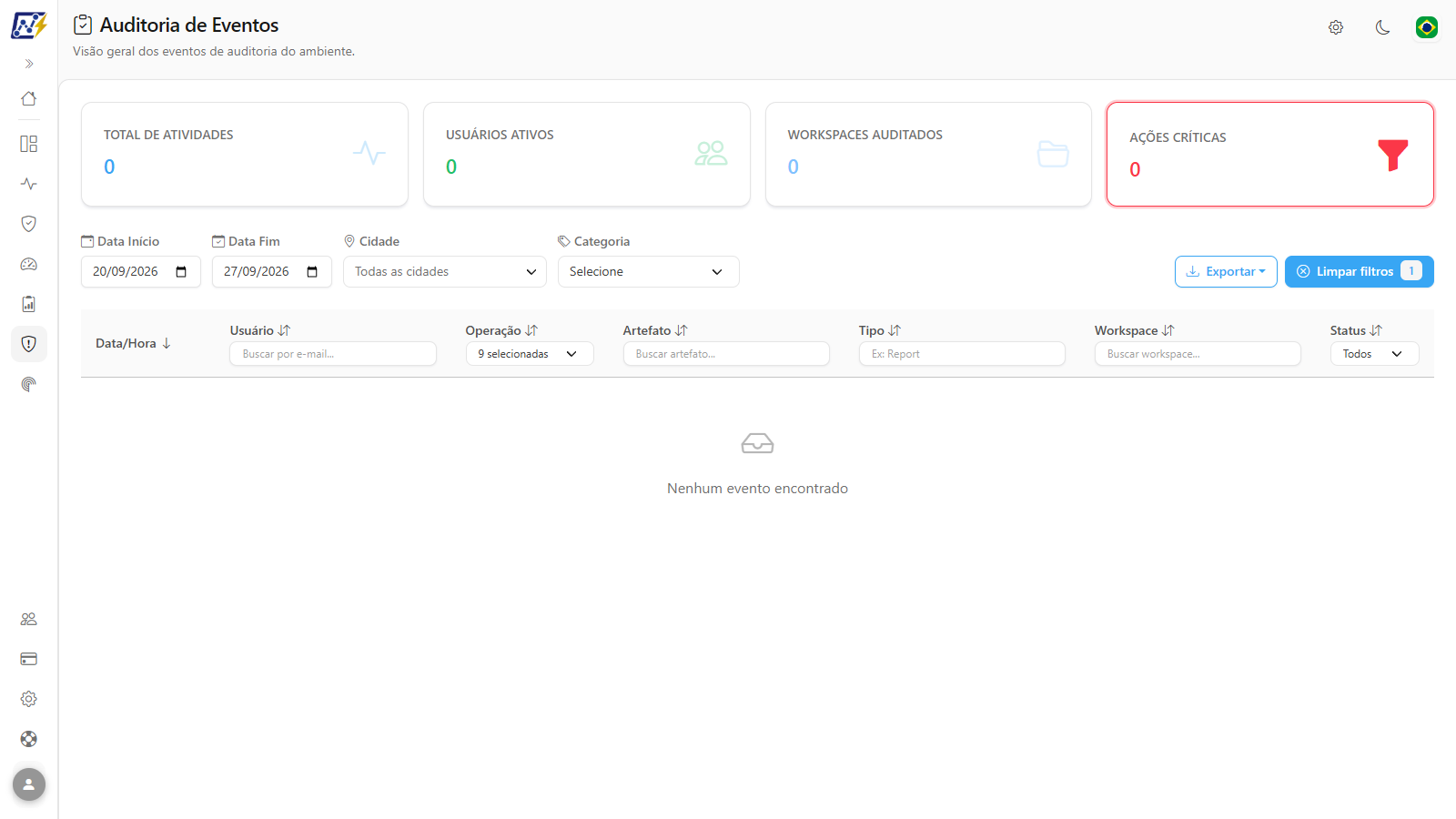
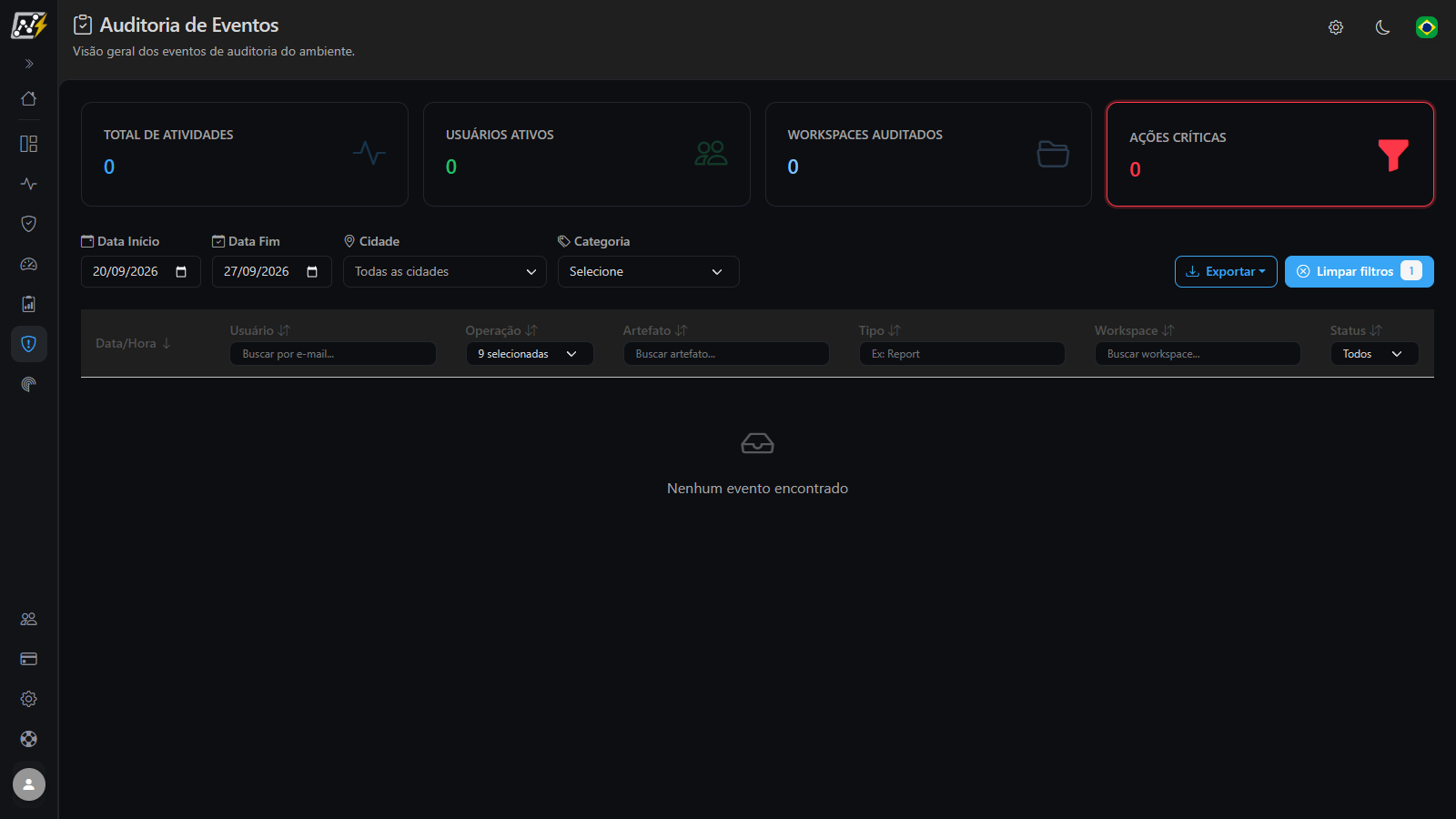
Atalho Ações Críticas ativo: o filtro Operação passa a conter só as operações críticas
Como usar:
- Clique no cartão Ações Críticas. O filtro Operação passa a conter as operações críticas (substituindo qualquer operação que estivesse marcada) e o cartão fica destacado com um funil.
- Para incluir também compartilhamentos de relatório e downloads de modelo, abra o filtro Operação e marque
ShareReporteDownloadDataset(o cartão deixa de aparecer destacado, pois a seleção não é mais exatamente a do atalho). - Para voltar à lista completa, clique novamente no cartão enquanto ele estiver destacado. Se você alterou a seleção de operações, um novo clique reaplica o atalho; nesse caso, use Limpar seleção no filtro Operação ou Limpar filtros.
Como funciona: na lista, as operações críticas aparecem com o selo em vermelho.
O filtro aplicado pelo cartão inclui as exclusões (relatório, modelo, dataflow e capacidade), assumir a propriedade de um modelo, compartilhar workspace como administrador, adicionar ou remover membros de grupo e exportar dados. Os compartilhamentos de relatório (ShareReport) e downloads de modelo semântico (DownloadDataset) entram na contagem do cartão, mas não no filtro: para vê-los, selecione essas operações no filtro Operação.
Período (Data Início e Data Fim)
O que é: os campos Data Início e Data Fim da barra de filtros.
Para que serve: investigar um intervalo específico: por padrão, a tela abre com os últimos 7 dias.


Barra de filtros
Como usar:
- Clique em Data Início e selecione o primeiro dia.
- Clique em Data Fim e selecione o último dia.
- Os KPIs e a lista são recalculados automaticamente.
Como funciona: os calendários só permitem datas dentro do período já coletado. O dia é considerado inteiro (até 23:59:59), no fuso horário do seu navegador. Regras:
- Período padrão: a tela abre com os últimos 7 dias até hoje e mantém esse período mesmo quando a coleta ainda não trouxe eventos das últimas horas; os eventos mais recentes continuam visíveis assim que chegam.
- Ajuste automático: só uma data que você escolheu é ajustada ao período disponível (por exemplo, uma Data Início anterior ao primeiro dia coletado passa a ser esse primeiro dia).
- Ordenação: alterar as datas não muda a ordenação. A lista continua na ordem atual (por padrão, Data/Hora do mais recente para o mais antigo); para ver os mais antigos primeiro, clique no título da coluna Data/Hora.
Filtro de Categoria
O que é: o seletor Categoria da barra de filtros, com as 10 categorias de evento.
Para que serve: reduzir a lista a um tipo de atividade (por exemplo, só Governança e Administração ou só IA e Colaboração) sem conhecer o nome técnico das operações.
Filtro de categoria
Como usar:
- Clique no campo Categoria (exibe Selecione quando não há seleção).
- Clique nas categorias desejadas. O campo passa a mostrar {N} selecionada(s) e a lista é atualizada a cada clique.
- Para desfazer, clique no X (Limpar seleção) ao lado do título Filtrar por categoria.
Como funciona: com categorias marcadas, o filtro Operação passa a listar apenas as operações dessas categorias; operações já selecionadas que não pertencem às novas categorias são desmarcadas automaticamente. As categorias relacionadas às operações marcadas ganham um ícone de corrente (Categoria relacionada às operações selecionadas).
| Categoria | Exemplos de operações |
|---|---|
| Visualização | Visualizar relatório, visualizar dashboard, Analisar no Excel |
| Fontes de Dados | Atualizar credenciais de fonte de dados |
| Datasets | Criar modelo, atualizar dados, configurar atualização agendada |
| Relatórios | Criar, exportar e compartilhar relatório |
| Dataflows | Criar dataflow, solicitar atualização de dataflow |
| Engenharia Fabric | Lakehouse, Warehouse, Notebook, Spark |
| Artefatos e Arquivos | Leitura de artefatos, exclusão de arquivos, pastas |
| Governança e Administração | Administração de workspace, gateway e capacidade; Git/ALM; fontes de dados de gateway |
| IA e Colaboração | Copilot, agentes de dados, token de incorporação (embed), metas e scorecards |
| Outros | Qualquer operação não classificada nas anteriores, inclusive operações novas da Microsoft |
Filtro de Operação
O que é: o seletor no cabeçalho da coluna Operação, com busca entre todas as operações já registradas no seu tenant.
Para que serve: ir direto a uma operação conhecida, como DeleteReport, ExportReport ou ShareReport.
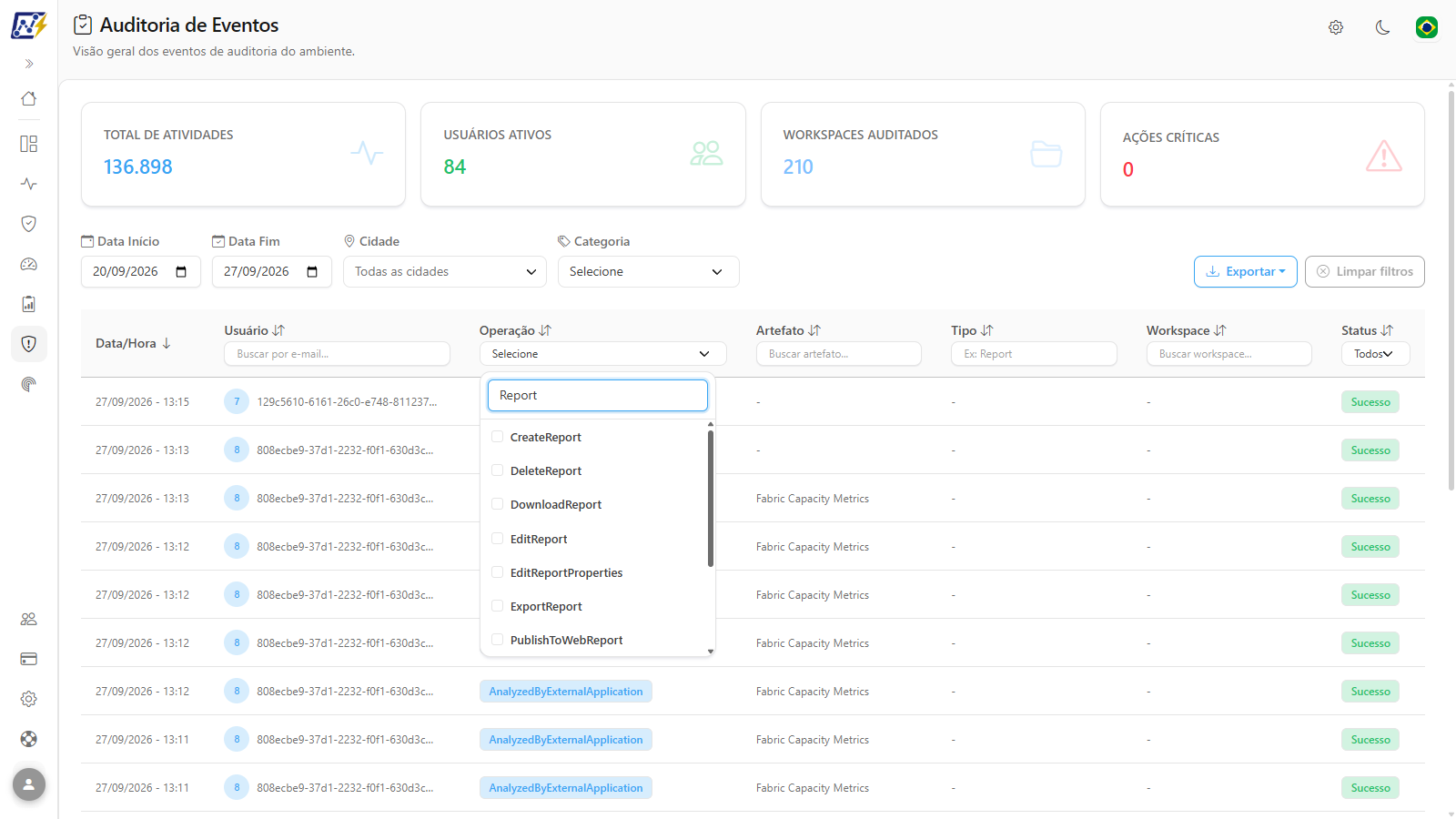
Filtro de operação com busca
Como usar:
- No cabeçalho da coluna Operação, clique no campo Selecione.
- Digite parte do nome em Buscar operação....
- Clique em uma ou mais operações. A lista é atualizada a cada clique.
- Para desfazer, clique no X (Limpar seleção) ao lado da busca.
Como funciona: abrir o seletor de Operação fecha o de Categoria, e vice-versa; clicar fora fecha ambos.
Filtro de Cidade
O que é: a multisseleção Cidade (Todas as cidades) na barra de filtros, baseada na geolocalização do IP de origem de cada evento.
Para que serve: investigar acessos a partir de um local específico ou incomum.
Como usar:
- Clique em Cidade.
- Pesquise e marque uma ou mais cidades.
- A lista mostra apenas eventos cujo IP foi geolocalizado nessas cidades.
Como funciona: o filtro de Cidade não altera os KPIs nem a exportação. IPs privados ou ainda não resolvidos não têm cidade e não aparecem quando o filtro está ativo.
Filtros de texto e de Status
O que é: caixas de texto nos cabeçalhos Usuário (Buscar por e-mail...), Artefato (Buscar artefato...), Tipo (Ex: Report) e Workspace (Buscar workspace...), e a lista Status (Todos, Sucesso, Falha).
Para que serve: responder "o que esta pessoa fez?" ou "o que aconteceu com este relatório?".
Como usar:
- No cabeçalho da coluna, digite um trecho do texto. A busca é aplicada enquanto você digita, sem botão de pesquisar.
- Em Status, escolha Todos, Sucesso ou Falha.
- Combine quantos filtros quiser: todos são aplicados juntos.
Como funciona: quando você chega a esta tela por um atalho de outra tela que leva o nome do workspace no endereço, o filtro Workspace já vem preenchido.
Limpar filtros
O que é: o botão Limpar filtros, na barra de filtros, com o número de filtros ativos.
Para que serve: voltar à lista completa do período com um clique.
Como usar: clique em Limpar filtros. São removidos usuário, operação, categoria, artefato, tipo, workspace, status e cidade; o período selecionado é mantido.
Como funciona: as datas não entram na contagem do botão. O botão fica desabilitado quando não há filtros ativos.
Lista de eventos
O que é: a tabela com um evento por linha, 20 eventos por página por padrão, com os botões Anterior e Próxima e o seletor Itens por página (10, 25, 50 ou 100); trocar a quantidade volta para a primeira página.
Para que serve: ver quem fez o quê, em qual item e workspace, e com qual resultado.
| Coluna | Conteúdo |
|---|---|
| Data/Hora | Data e hora do evento, no seu fuso horário |
| Usuário | E-mail de quem executou. Em acessos via Power Embedded (feitos pelo Service Principal), é exibido o usuário real resolvido pela integração, com um ícone de pessoa com visto e o Service Principal no tooltip |
| Operação | Nome da operação da Microsoft (ex.: ViewReport, ExportReport); operações críticas com selo vermelho |
| Artefato | Nome do item afetado |
| Tipo | Tipo do item |
| Workspace | Workspace do item |
| Status | Sucesso ou Falha |
Como usar a ordenação: clique no título de qualquer coluna. O primeiro clique ordena de forma decrescente; o segundo inverte. A seta ao lado do título indica a coluna e o sentido atuais. A ordenação padrão é Data/Hora, do mais recente para o mais antigo.
Detalhes do evento
O que é: o modal Detalhes do Evento, aberto ao clicar em qualquer ponto da linha.
Para que serve: obter a evidência completa de um evento: IP, navegador, identificadores e o JSON original da Microsoft.
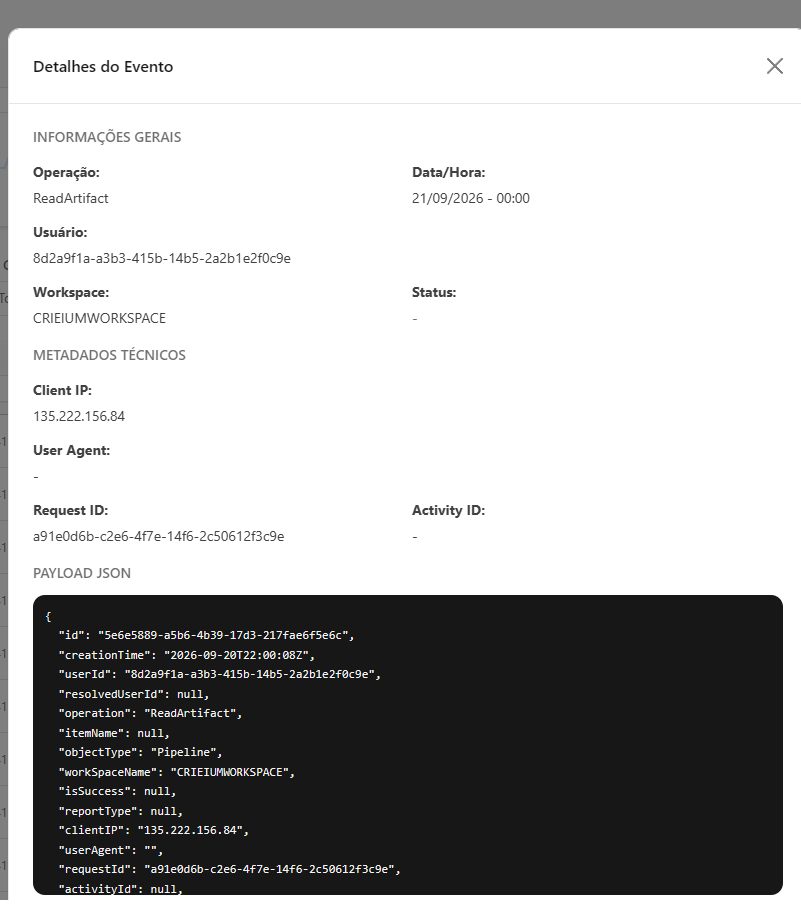
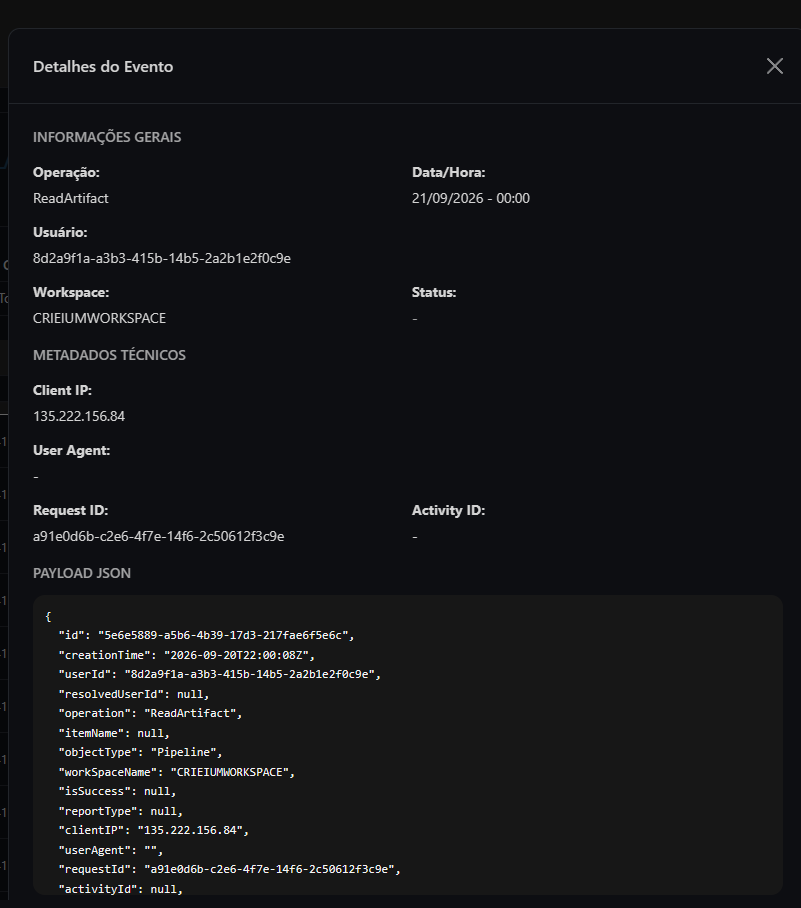
Detalhes do evento
Como usar:
- Clique na linha do evento.
- Leia as seções:
- Informações Gerais: operação, data/hora, usuário (com o Service Principal, quando o usuário foi resolvido via Power Embedded), workspace e status;
- Metadados Técnicos: Client IP, User Agent, Request ID e Activity ID;
- Payload JSON: todos os campos do evento.
- Feche pelo X do cabeçalho ou clicando fora do modal.
Ocultar dados
O que é: o botão Ocultar dados, ao lado de Exportar. Depois de ativado, passa a mostrar Mostrar dados.
Para que serve: compartilhar a tela, gravar demonstrações ou tirar prints sem expor pessoas.
Como usar: clique em Ocultar dados: a identidade dos usuários (coluna Usuário, painel de detalhe e identificadores mostrados nas dicas) ficam mascarados na tela e nos arquivos exportados. Para voltar a ver os valores, clique em Mostrar dados. Se não for possível mascarar o arquivo, o download é interrompido e a tela avisa Não foi possível mascarar o arquivo exportado. Reexiba os dados ou tente novamente. A escolha fica salva no navegador e vale para as demais telas que têm o botão. É conveniência de apresentação, não controle de acesso.
Exportar
O que é: o botão Exportar, na barra de filtros, com as opções CSV e JSON.
Para que serve: anexar a trilha de auditoria a uma investigação ou analisar grandes volumes fora da ferramenta.
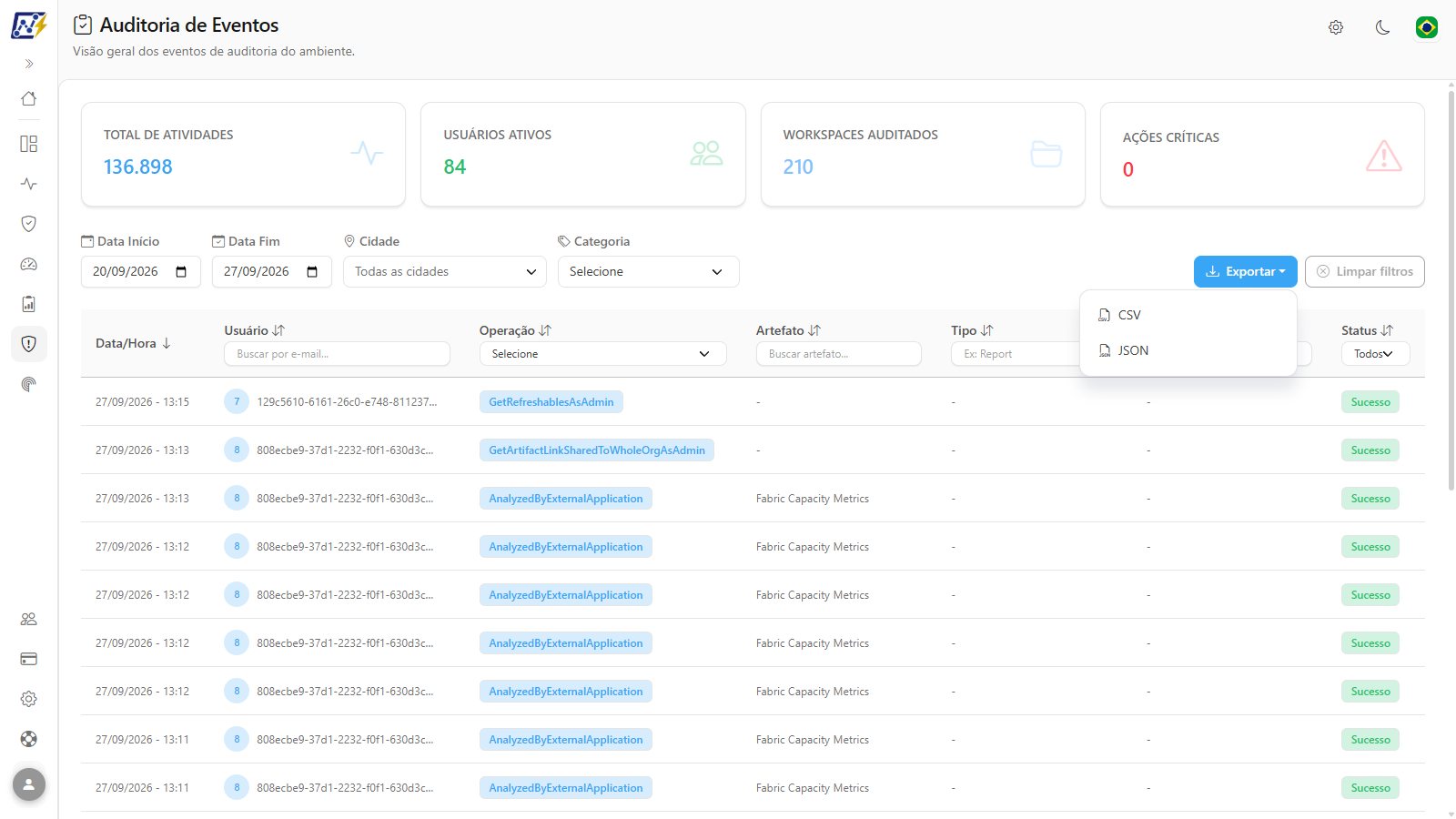
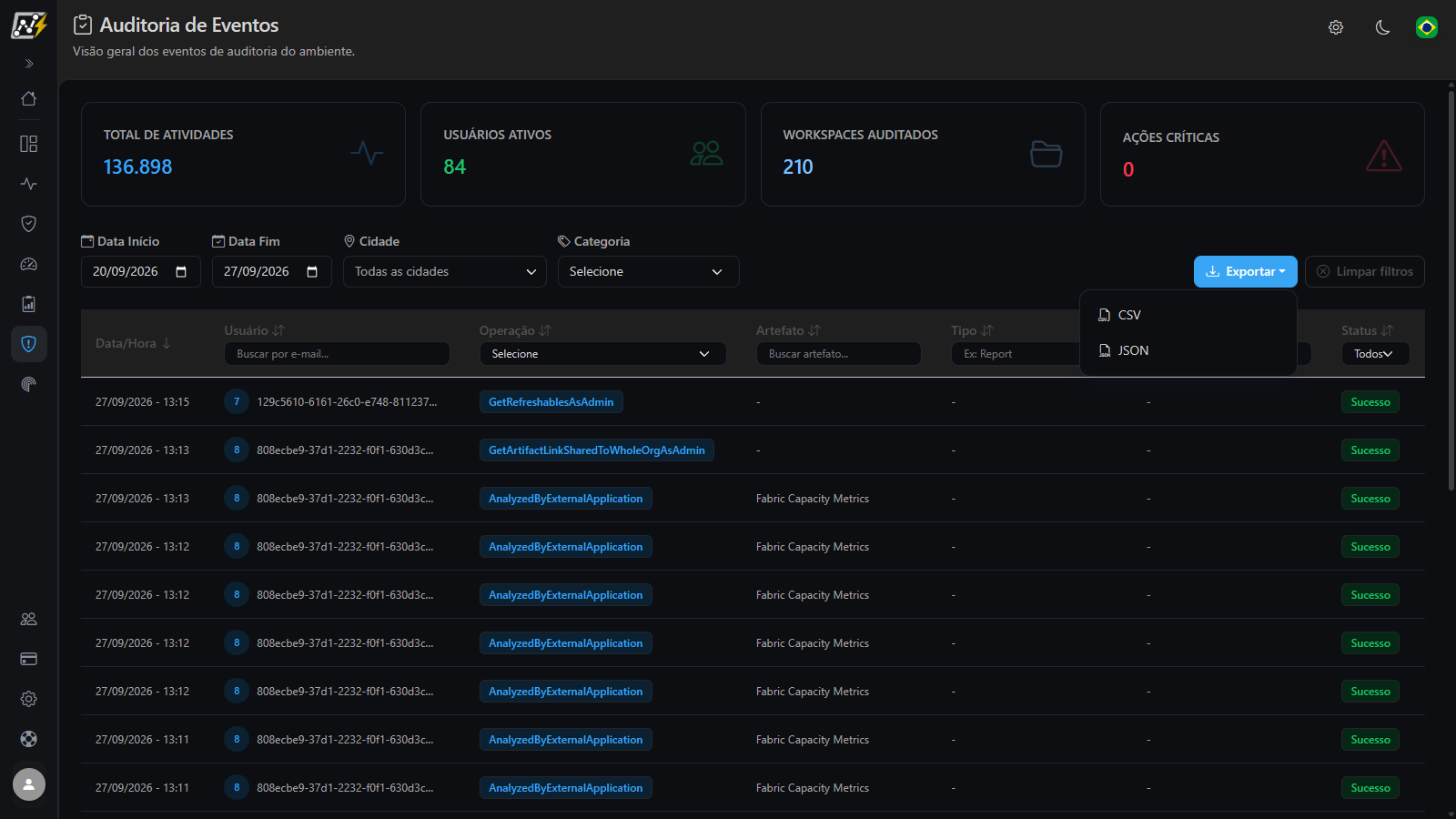
Opções de exportação
Como usar:
- Defina o período, a categoria, as operações e os demais filtros.
- Clique em Exportar e escolha CSV ou JSON. O botão mostra um indicador de carregamento enquanto o arquivo é gerado.
- O download começa automaticamente. Se algo der errado, aparece Falha ao exportar os dados.
Como funciona: a exportação usa os mesmos filtros da tela, exceto Cidade, com até 50.000 linhas por arquivo. O arquivo é gerado em fluxo contínuo pelo servidor, então exportações grandes não travam o navegador.
Regras e comportamento
- Coleta. Os eventos são coletados da API de administração do Power BI/Fabric três vezes por dia (às 01:23, 08:23 e 18:23 (horário de Brasília)) de forma incremental: cada execução continua de onde a anterior parou, com uma sobreposição de 60 minutos para não perder eventos que a Microsoft publica com atraso. Se uma janela falhar, o progresso não avança e a próxima execução refaz o trecho.
- Habilitação. A coleta é controlada em Configurações › Auditoria › Frequência de Coleta (organizações novas já nascem com a coleta habilitada). Administradores podem disparar uma coleta manual e acompanhar a execução em Mapeamento › Auditorias.
- Histórico inicial. A API da Microsoft mantém os eventos por um período limitado; na primeira coleta, o Power Monitor busca até 27 dias para trás. A partir daí, o histórico fica guardado no Power Monitor.
- Ruído descartado. Não são armazenadas as consultas internas de credenciais de fontes de dados feitas pelo próprio serviço do Power BI durante atualizações, nem as leituras e análises feitas pelo próprio Service Principal do Power Monitor durante os scans. Os mesmos tipos de evento, quando feitos por um usuário real, são mantidos.
- Geolocalização. O IP de origem de cada evento é resolvido para país, estado, cidade e provedor por um serviço externo de geolocalização (apenas o endereço IP é consultado). Os IPs novos são resolvidos a cada hora e o resultado fica em cache por 90 dias. IPs privados ou ainda não resolvidos não têm cidade e não aparecem quando o filtro de Cidade está ativo.
- O filtro de Cidade não se aplica aos KPIs nem à exportação: ele restringe apenas a lista.
- KPIs sem data inicial. Se você limpar a Data Início, os KPIs consideram no máximo os 90 dias anteriores à Data Fim.
- Power Embedded. Quando a integração com o Power Embedded está configurada em Configurações › Auditoria, os acessos a relatórios feitos pelo Service Principal do embed são cruzados com a auditoria do Power Embedded para mostrar o usuário final.
- Escopo de workspace. Você vê apenas eventos dos workspaces que pode visualizar.
Passo a passo: cenários comuns
Todos os passos abaixo partem de Auditoria › Geral de Eventos e estão disponíveis para qualquer perfil. Você verá apenas os eventos dos workspaces do seu escopo. Se um administrador bloqueou esta página para o seu usuário em Usuários, ela some do menu e o acesso direto pelo endereço leva à tela Não permitido. Se a própria tela exibir Acesso Negado, o servidor recusou a consulta para o seu usuário: fale com um administrador.
Como descobrir quem excluiu um relatório
Como identificar o usuário real de um acesso via Power Embedded
Pré-requisito: a integração com o Power Embedded configurada por um administrador em Configurações › Auditoria.
- Na coluna Usuário, procure o ícone de pessoa com visto ao lado do e-mail: ele indica que o usuário foi resolvido via Power Embedded.
- Passe o mouse sobre o ícone para ver o Service Principal que fez a chamada (Usuário resolvido via Power Embedded, SP: …).
- Abra o detalhe do evento: abaixo do usuário aparece a linha Service Principal: ….
Perguntas frequentes
Eventos recentes ainda não aparecem.
A coleta roda às 01:23, 08:23 e 18:23 (horário de Brasília), e a própria Microsoft pode levar algum tempo para disponibilizar os eventos. Se precisar antes, peça a um administrador para executar Mapeamento › Auditorias.
A lista mostra eventos, mas os KPIs estão zerados.
Verifique a Data Início. Sem data inicial, os KPIs consideram no máximo os 90 dias anteriores à Data Fim.
O usuário aparece como um GUID.
É um Service Principal (aplicação). Se o acesso foi feito via Power Embedded e a integração estiver configurada, o Power Monitor exibe o usuário real no lugar do GUID.
Por que a exportação trouxe mais linhas do que a lista filtrada por cidade?
O filtro de Cidade é aplicado apenas à lista na tela; a exportação e os KPIs consideram os demais filtros.
Páginas relacionadas
- Visualizações de Relatórios: somente os eventos de visualização, com país e cidade
- Dashboard de Visualizações
- Configurações › Auditoria: habilitação da coleta e integração com o Power Embedded
- Mapeamento