

A tela Métricas de Capacidade de Mapeamento reúne os três scans que alimentam o Dashboard de Capacidade e as telas de consumo: a lista de capacidades (lida pela Admin API), o consumo de Capacity Units (CU) por capacidade e as operações diárias por item. Os dois últimos são lidos do Microsoft Fabric Capacity Metrics App instalado no seu tenant. Aqui você vê a última execução de cada scan e pode disparar qualquer um deles na hora.
Como acessar: Mapeamento › Capacidade e custo › Métricas de Capacidade. Somente Administradores acessam a tela e as ações.
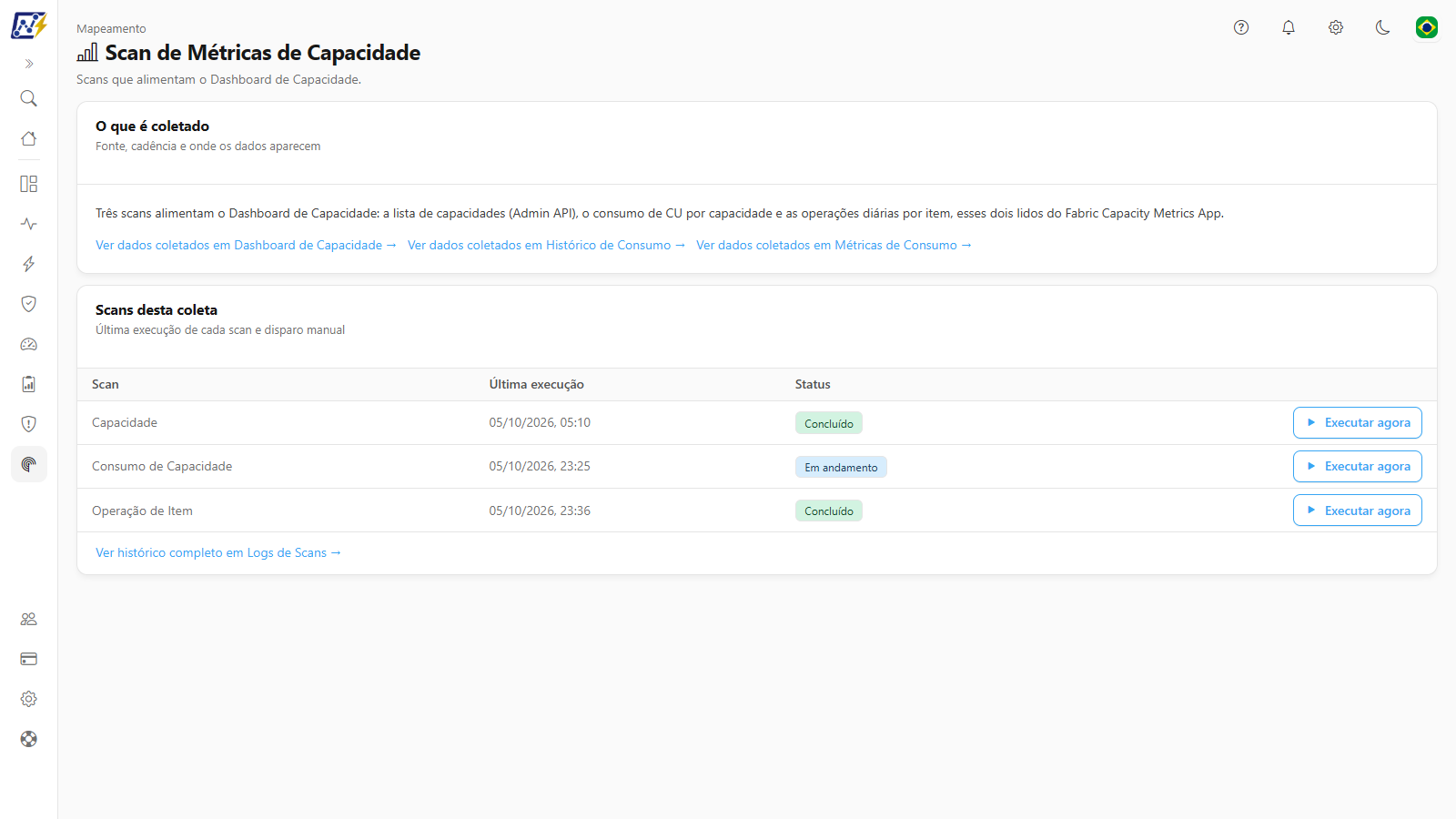
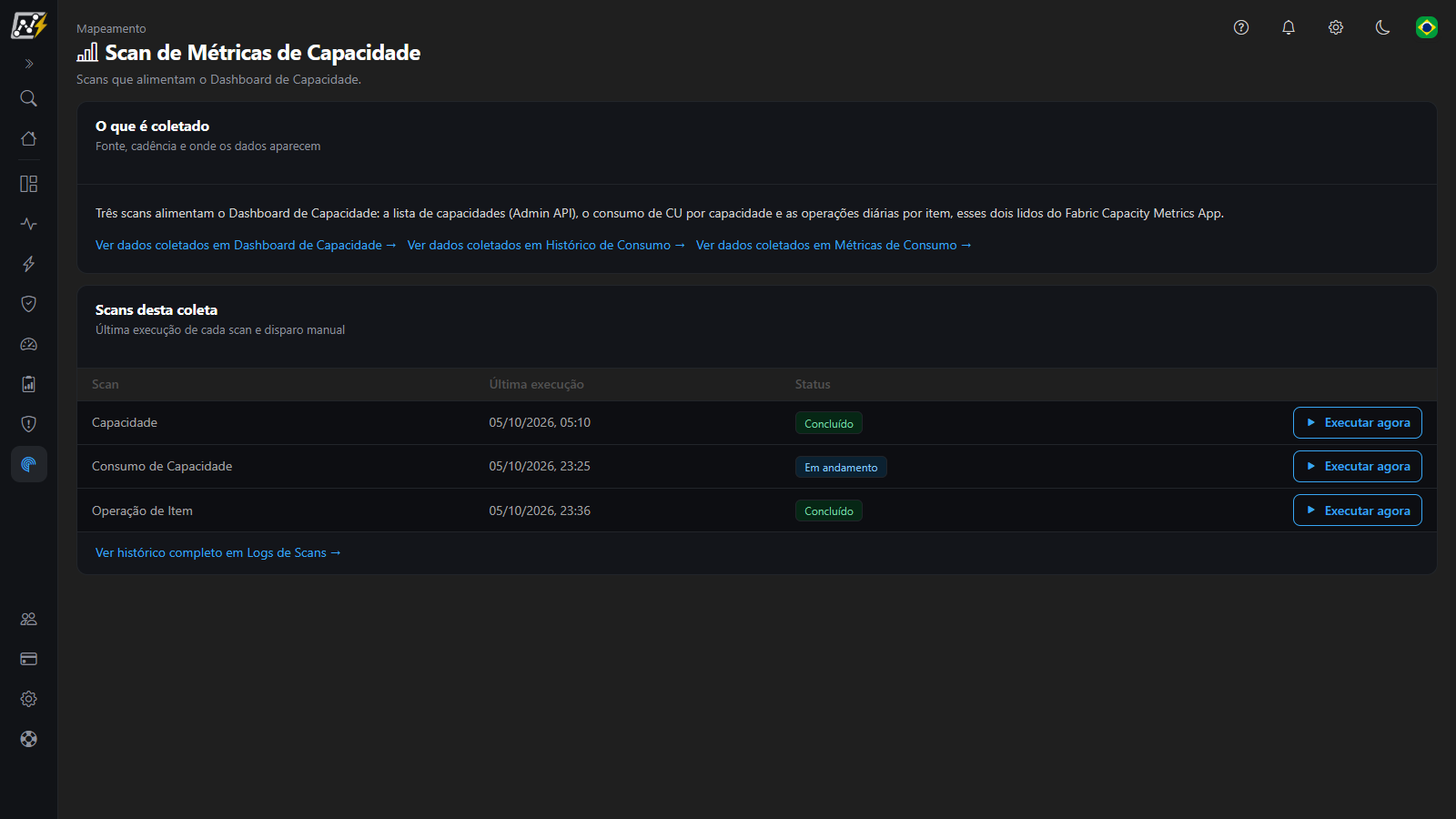
Métricas de Capacidade
Para que serve
- Confirmar que o consumo de Capacity Units está sendo coletado e que o Dashboard de Capacidade está atualizado.
- Forçar uma coleta depois de configurar a Fonte de Métricas de Capacidade ou de ligar o monitoramento de uma capacidade.
- Descobrir qual dos três scans falhou quando o Dashboard de Capacidade ou o Histórico de Consumo mostram dados defasados.
Componentes da tela
A tela tem três cards: O que é coletado, Scans desta coleta e Capacidades fora do Metrics App.
O que é coletado
O que é: card com a descrição dos três scans e, no rodapé, os links Ver dados coletados em Dashboard de Capacidade →, Ver dados coletados em Histórico de Consumo → e Ver dados coletados em Métricas de Consumo →.
Scans desta coleta
O que é: tabela com uma linha por scan e as colunas Scan, Última execução, Status e o botão Executar agora.
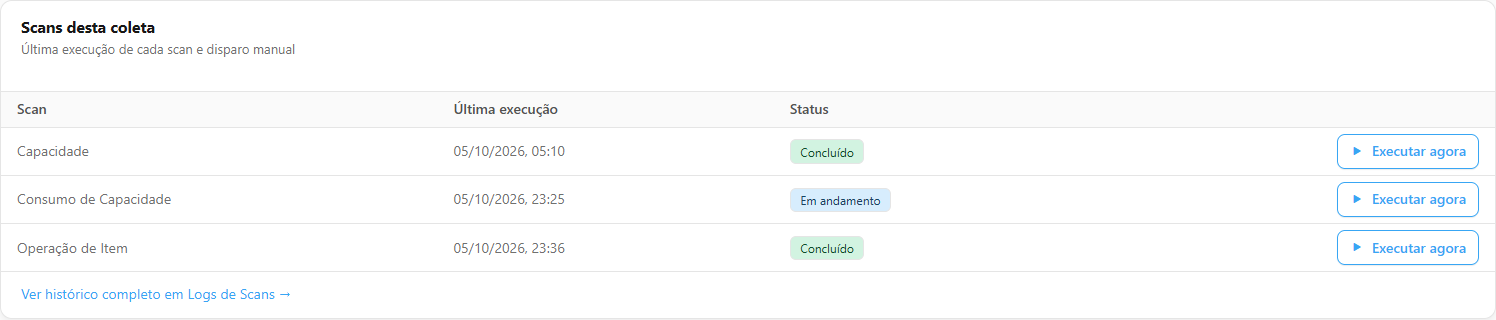
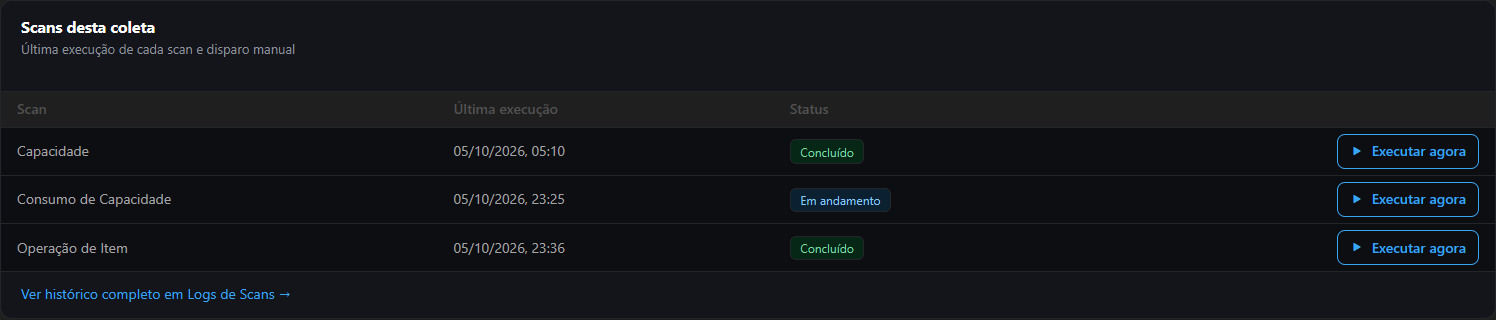
Card Scans desta coleta
| Scan | O que coleta | Fonte | Frequência automática |
|---|---|---|---|
| Capacidade | Inventário das capacidades (nome, SKU, região, estado) | Admin API | Uma vez por dia, às 00:00 (horário de Brasília) |
| Consumo de Capacidade | Consumo de CU das capacidades | Capacity Metrics App | A cada 5 minutos |
| Operação de Item | Operações diárias por item (consumo por item, operação e dia) | Capacity Metrics App | A cada 5 minutos |
O Status de cada linha pode ser Em andamento (azul), Concluído (verde), Falhou (vermelho) ou Nunca executado (cinza). Cada linha tem o seu próprio botão, e os scans podem rodar ao mesmo tempo.
Como usar o Executar agora:
- Na linha do scan desejado, clique em Executar agora. Não há modal de confirmação.
- Aparece Scan enfileirado. O status atualiza sozinho quando ele terminar. e o botão passa a mostrar Executando… (desabilitado).
- Ao terminar, o Power Monitor avisa com Scan concluído. ou O scan terminou com falha. Veja os detalhes em Logs de Scans., e a Última execução da linha é atualizada.
Histórico completo: o link Ver histórico completo em Logs de Scans → abre Logs de Scans filtrado pelos três tipos (Capacidade, Consumo de Capacidade e Operação de Item).
Capacidades fora do Metrics App
O que é: card que compara as capacidades da organização com as que aparecem no modelo do Fabric Capacity Metrics App configurado como fonte de métricas e, para cada uma que não aparece, mostra a causa provável e o que fazer.
Para que serve: descobrir por que uma capacidade não tem consumo no Power Monitor (por exemplo, uma capacidade Power BI Embedded em que o Service Principal não é administrador) sem abrir o Capacity Metrics App.
Como usar:
- Confira os contadores Capacidades, No Metrics App e Fora do Metrics App. Com tudo coberto, o card mostra Todas as capacidades aparecem no Metrics App.
- Na tabela (as capacidades fora do Metrics App vêm primeiro), leia as colunas Capacidade, SKU (com a família), Situação, Ação sugerida e Azure Monitor.
- Siga a ação sugerida. Quando houver, use os links Configurar fonte de métricas, Abrir ou Sincronizar com Azure.
| Situação | Ação sugerida |
|---|---|
| No Metrics App | Nenhuma. A capacidade foi vista na última descoberta (pausada continua coberta), com a data em Vista no Metrics App em {data}. |
| Fonte de métricas não configurada | Configure a fonte de métricas em Configurações › Monitoramento (Fonte de Métricas de Capacidade). |
| Não suportada pelo Metrics App | Nenhuma: é o caso de Premium por usuário (PPU). |
| Service Principal não é administrador da capacidade | Adicione o Service Principal como administrador da capacidade (Adicionar permissões em Governança › Capacidades). |
| Capacidade pausada | Retome a capacidade: pausada, ela não emite consumo. |
| Não encontrada no modelo do Metrics App | Atualize o modelo semântico do Fabric Capacity Metrics App e aguarde o próximo scan. |
A coluna Azure Monitor vale só para capacidades Power BI Embedded (A): Elegível quando o provedor Microsoft.PowerBIDedicated/capacities está confirmado (a CPU da capacidade é lida do Azure Monitor e aparece na aba Embedded, mesmo que ela esteja fora do Metrics App), Provedor não confirmado quando falta rodar o Sincronizar com Azure, e Não se aplica para as demais famílias. O selo Monitoramento de consumo desligado marca as capacidades com o monitoramento desligado em Configurações › Monitoramento.
Como funciona: o card é somente leitura e visível só para Administradores (os demais perfis veem Somente administradores podem ver a cobertura das capacidades.). A lista de administradores de cada capacidade não é exibida: o card informa apenas se o Service Principal está entre eles. Sem capacidades na organização, rode o scan Capacidade para atualizar a lista.
Histórico de execuções
O que é: a tabela Histórico de execuções, abaixo dos scans, com as execuções dos scans desta tela da mais recente para a mais antiga, com seletor de itens por página e paginação.
| Coluna | Conteúdo |
|---|---|
| Disparo | Agendado ou Manual (em execuções manuais, passe o mouse no ícone de pessoa para ver quem disparou) |
| Scan | Qual dos scans desta tela rodou |
| Início / Fim / Duração | Horários da execução; enquanto ela está em andamento, a Duração mostra o tempo decorrido ao vivo |
| Status | Situação da execução |
| Itens processados | Quantidade de itens tratados pela execução |
| Erro | Ícone com a mensagem de erro da execução (passe o mouse) |
Para que serve: conferir as últimas execuções e o erro de uma falha sem sair da tela.
O scan Capacidade é o mesmo inventário de capacidades da tela Capacidades, que traz também o histórico por execução e o modal de alterações. Use qualquer uma das duas para disparar o inventário.
Regras e comportamento
Consumo de Capacidade e Operação de Item dependem do Fabric Capacity Metrics App e da Fonte de Métricas de Capacidade configurada em Configurações › Monitoramento, além do monitoramento ligado em ao menos uma capacidade para a coleta automática. Sem a fonte configurada, a execução termina sem coletar nada (nenhum item processado). Veja Ativar Monitoramento de Capacidade.
CPU das capacidades Power BI Embedded (A): o scan Consumo de Capacidade também lê, do Azure Monitor, a CPU e a sobrecarga por minuto de cada capacidade A com o provedor
Microsoft.PowerBIDedicated/capacities, Subscription e Resource Group conhecidos. Essa parte roda a cada 5 minutos mesmo sem Fonte de Métricas configurada e sem nenhuma capacidade com o monitoramento de consumo ligado. Os dados aparecem na aba Embedded dos detalhes da capacidade.Frequência: o scan Capacidade pode ter a Frequência alterada para Diário, Semanal ou Mensal e ser desligado em Configurações › Monitoramento › Scans e Coletas (Inventário de Capacidades). Os dois scans do Capacity Metrics App rodam a cada 5 minutos e não têm essa opção. O botão Executar agora não é afetado por essas configurações.
Processamento posterior: o consumo coletado aqui é transformado em métricas por hora, baseline e anomalias pelos processos acompanhados em Métricas de Consumo.
Última execução: vem do mesmo registro da Página Inicial, não da janela de dias de Logs de Scans.
Quanto consome: Consumo de Capacidade e Operação de Item fazem consultas DAX no Capacity Metrics App a cada 5 minutos, o maior consumo de CU da plataforma. Esse consumo cai na capacidade que hospeda o workspace do app, não necessariamente na capacidade monitorada. O rodapé do card Scans desta coleta mostra a frase correspondente, com um i que explica o consumo:
- app numa capacidade: Os scans de consumo de capacidade e de operações de item consomem capacidade do Fabric para atualizar os dados., e o i cita a capacidade;
- app num workspace Pro ou Premium por Usuário: nenhuma frase, porque as consultas não consomem capacidade;
- local do app desconhecido: ... podem consumir capacidade do Fabric, conforme onde o app Capacity Metrics está instalado.
A Microsoft recomenda instalar o app num workspace Pro para evitar throttling. Veja Consumo de capacidade do Fabric.
Passo a passo
Perguntas frequentes
O Consumo de Capacidade concluiu, mas o dashboard está vazio. Por quê?
Confira se a Fonte de Métricas de Capacidade está Configurado e validado e se há capacidades com monitoramento ligado em Configurações › Monitoramento. Sem a fonte, o scan termina sem processar itens. Veja Ativar Monitoramento de Capacidade.
Por que há scans a cada 5 minutos mas o dashboard tem atraso?
Os scans leem o que o Capacity Metrics App já tem disponível: se o app ainda não atualizou os seus dados, não há dado novo para coletar. Executar agora só antecipa a leitura.
Qual a diferença entre esta tela e Métricas de Consumo?
Esta tela coleta o consumo bruto das capacidades. A tela Métricas de Consumo acompanha os processos que o transformam em métricas por hora, baseline e anomalias, e não tem disparo manual.