

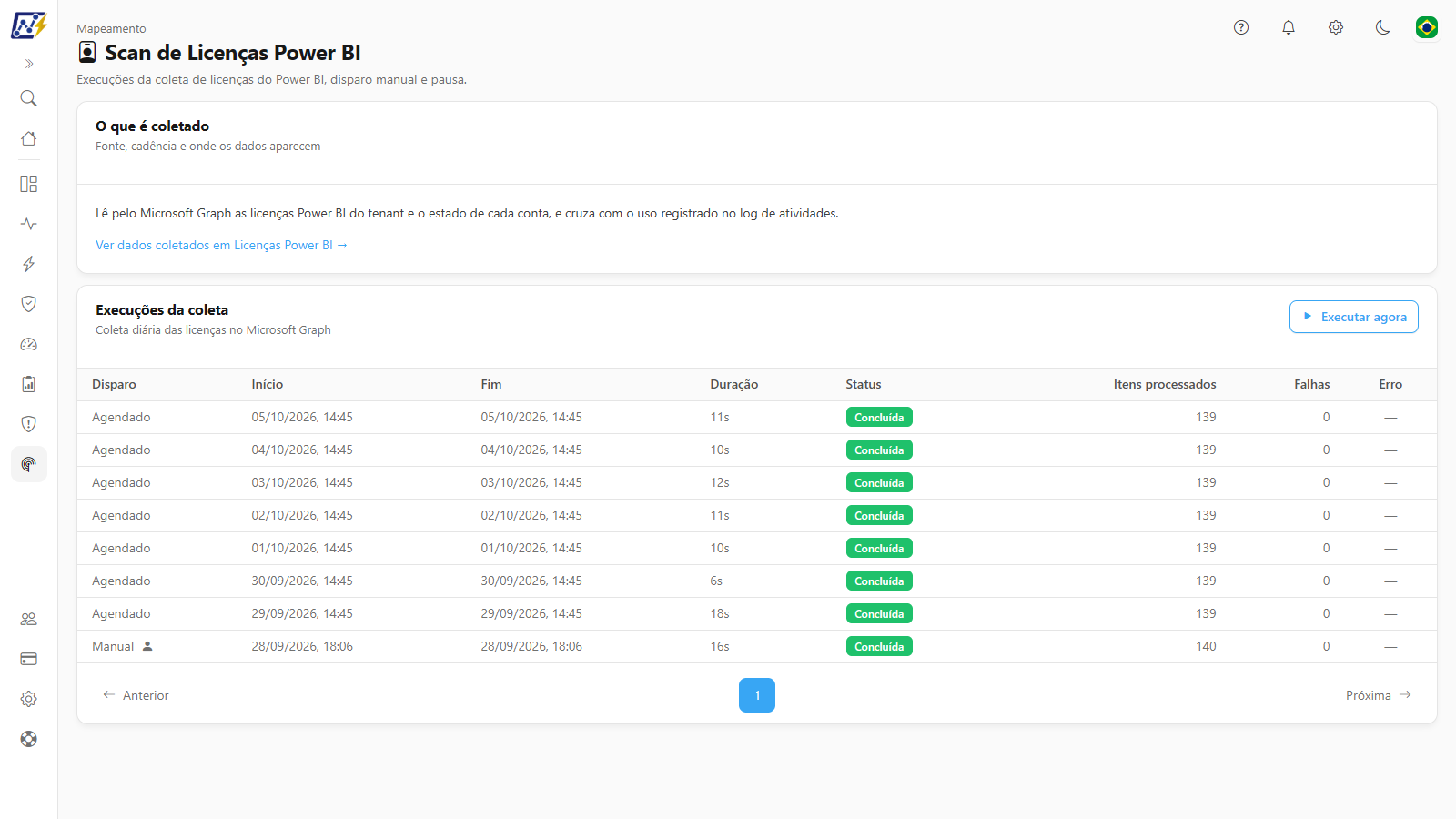
A coleta de Licenças Power BI lê, pelo Microsoft Graph, as assinaturas de licença Power BI do tenant (Free, Pro e Premium Per User) e a licença de cada conta, e cruza esses dados com o uso registrado no log de atividade. Os cards, a lista de usuários e as oportunidades de economia ficam em Governança; esta tela mostra o histórico da coleta e permite dispará-la ou pausá-la.
Como acessar: Mapeamento › Auditoria e conformidade › Licenças Power BI. Somente Administradores acessam a tela e as ações. Na tela de dados, todos os perfis veem a linha Coleta com a data da última execução; o link Ver/gerenciar coleta →, que leva até aqui, aparece só para administradores.
Licenças Power BI
Para que serve
- Manter atualizado o retrato de Governança › Tenant › Licenças Power BI: quem tem cada licença, de onde ela vem, quanto foi usada e quais podem ser liberadas.
- Atualizar os números na hora, por exemplo logo depois de remover licenças no centro de administração do Microsoft 365.
- Confirmar que a coleta está rodando e investigar falhas, como falta de permissão no Microsoft Graph.
Componentes da tela
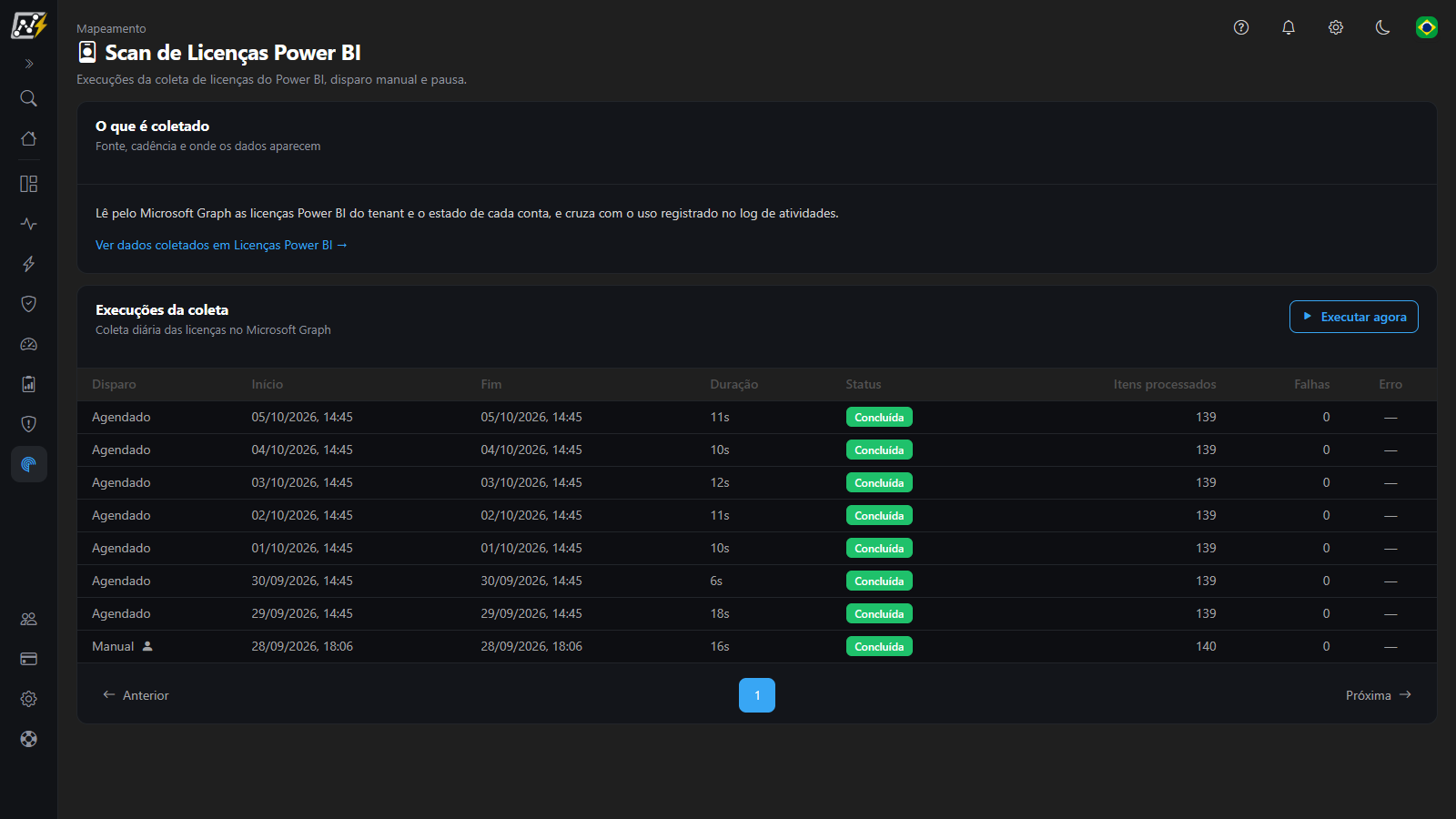
A tela tem um cabeçalho (Mapeamento e o subtítulo da coleta) e dois cards.
Card O que é coletado
Descreve a fonte e a cadência (Fonte, cadência e onde os dados aparecem) e traz, no rodapé, o link Ver dados coletados em Licenças Power BI →, que leva à tela de dados.
Card Execuções da coleta
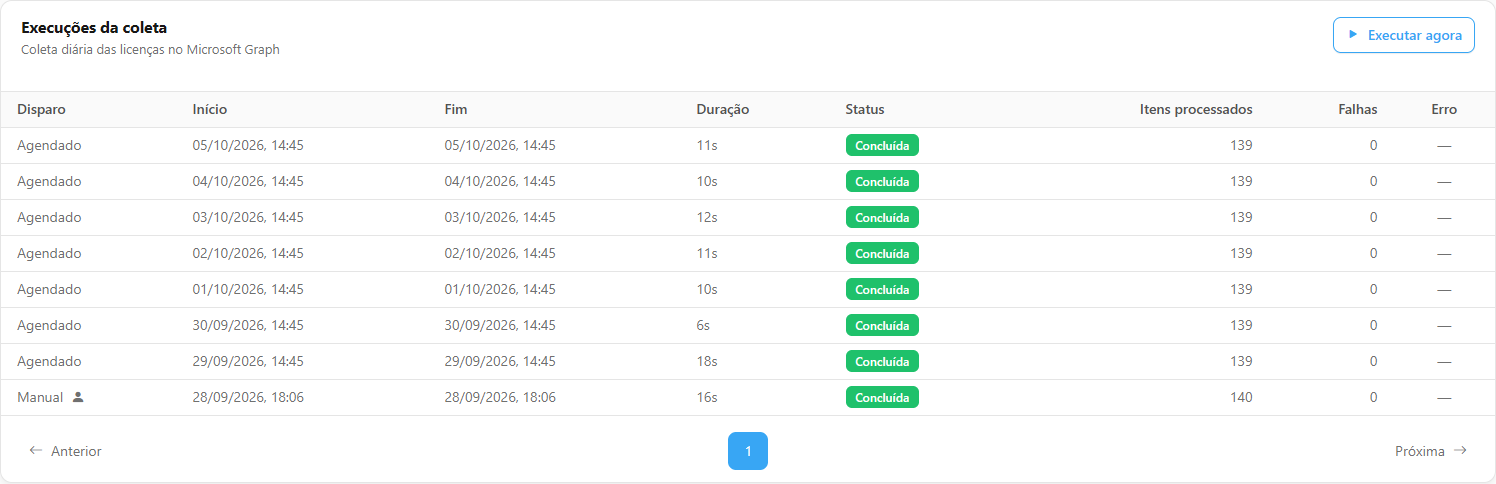
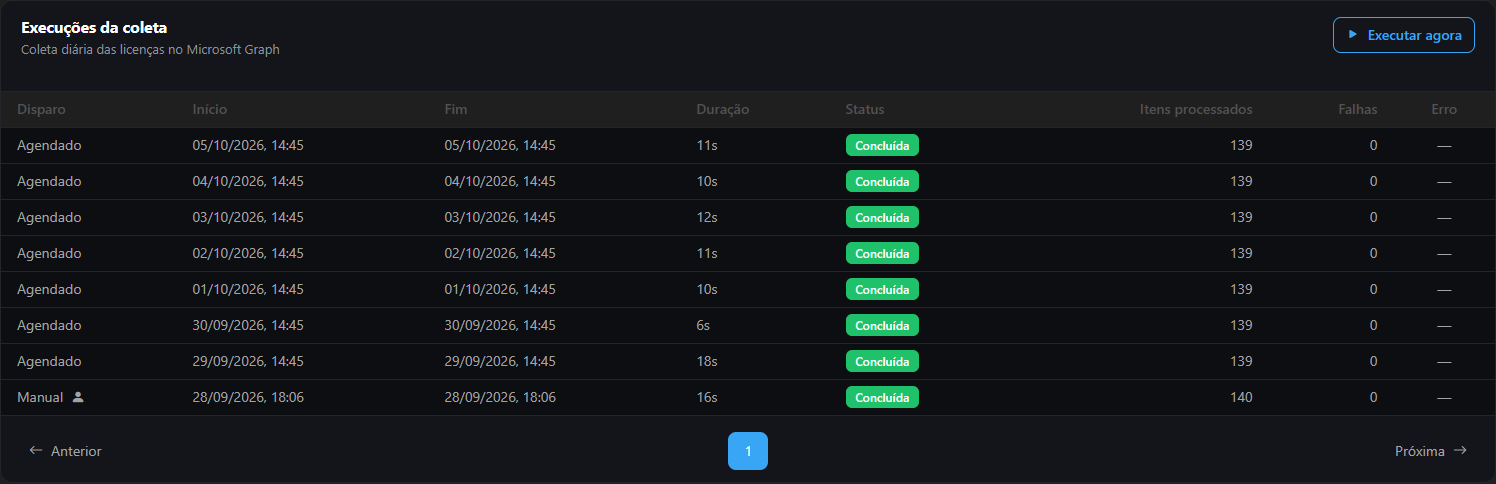
O card Execuções da coleta (Coleta diária das licenças no Microsoft Graph) reúne os botões e o histórico.
Execuções da coleta de licenças
| Elemento | Para que serve |
|---|---|
| Executar agora / Retomar | Dispara uma coleta manual. Quando há uma execução Pausada, o botão passa a se chamar Retomar. Funciona mesmo com a coleta automática desligada. |
| Pausar | Aparece só durante uma execução em andamento. A pausa é cooperativa: aparece o aviso Pausa solicitada: a execução para no próximo item processado. |
| Selos de estado | Execução em andamento (n) (com barra de progresso), Execução pausada e, se o acompanhamento automático acabar, Atualização automática encerrada. Recarregue a página para ver o status atual. |
| Tabela de execuções | Histórico da mais recente para a mais antiga, com seletor de itens por página e paginação. |
| Ver falhas | Link na coluna Falhas que abre o modal Falhas da execução de {data}, com Item, Motivo e Detalhe. |
Colunas da tabela:
| Coluna | Conteúdo |
|---|---|
| Disparo | Agendado ou Manual (em execuções manuais, passe o mouse no ícone de pessoa para ver quem disparou) |
| Início / Fim / Duração | Horários da execução (sem fim e duração enquanto está ativa) |
| Status | Em andamento, Pausada, Concluída, Falhou ou Travada |
| Itens processados | Quantidade de usuários com licença Power BI gravados na coleta |
| Falhas | Contador de falhas; link Ver falhas quando houver detalhe |
| Erro | Ícone com a mensagem de erro geral da execução (passe o mouse) |
Regras e comportamento
- De onde vem o dado: Microsoft Graph (assinaturas de licença e licenças atribuídas a cada usuário), cruzado com o log de atividade do Power BI e do Fabric já coletado pelo Power Monitor (veja Auditorias). Só entram assinaturas que incluem algum plano Power BI; capacidades (Fabric F, Embedded A e Premium P) não são licenças por usuário e ficam de fora.
- Permissão necessária: as permissões de aplicativo
LicenseAssignment.Read.AlleUser.Read.Alldo Microsoft Graph (ouDirectory.Read.All, que também cobre a leitura) para o Service Principal. Elas só leem; nunca alteram atribuições. Organizações criadas pela instalação automática costumam já ter a permissão. Para conceder, veja Permissões Adicionais › Licenças do Power BI. Sem permissão, a execução termina como Falhou com uma mensagem que pede essa concessão. - Foto substituída a cada coleta: cada coleta concluída substitui a anterior por inteiro e grava um ponto diário para o gráfico de evolução. Se uma coleta falhar, a tela de dados continua mostrando a última coleta bem-sucedida.
- Frequência: diária, às 09:45 (horário de Brasília), depois da ingestão do log de atividade da manhã, para organizações com Service Principal configurado. Em Configurações › Monitoramento, seção Scans e Coletas, grupo Outros, o interruptor Licenças do Power BI liga ou desliga a coleta automática (vem ligado por padrão) e o seletor Frequência permite Diário, Semanal ou Mensal. Nas opções semanal e mensal, a execução acontece em um dia distribuído por organização, e o item mostra Próxima execução prevista e Última execução. Executar agora nunca é afetado: funciona com o interruptor desligado e em qualquer frequência.
- Travada: uma execução sem progresso por 10 minutos é encerrada como Travada.
- Concorrência: só existe uma execução ativa (em andamento ou pausada) por organização. Ao tentar disparar outra, aparece Já existe uma execução em andamento para esta organização.
- Atualização da tela: enquanto há execução ativa, a tabela se atualiza sozinha a cada 20 segundos, por até 30 minutos.
Passo a passo
-
Dispare a coleta
No card Execuções da coleta, clique em Executar agora. Não há confirmação; o botão mostra Executando… e aparece a mensagem Execução enfileirada. O histórico atualiza quando ela iniciar. Enquanto o serviço de coleta não pega a execução, o botão mostra Enfileirada e o card avisa Execução enfileirada, aguardando início…; depois, o botão passa a Em andamento e a barra mostra os itens processados (por exemplo, 12 de 40) e o tempo restante estimado (~3 min restantes). A tela acompanha a execução até o fim, sem precisar recarregar.
-
Confirme o resultado
Quando a execução aparecer como Concluída, abra Governança › Tenant › Licenças Power BI pelo link do card O que é coletado e recarregue. Se a execução falhou, passe o mouse no ícone da coluna Erro para ler o motivo.
Perguntas frequentes
A tela de dados mostra "Nenhuma coleta concluída ainda".
A primeira coleta ainda não terminou. Veja o histórico aqui: se não houver execução, clique em Executar agora; se houver uma com Falhou, leia a mensagem na coluna Erro.
A execução falhou com a mensagem pedindo LicenseAssignment.Read.All e User.Read.All.
O Microsoft Graph recusou a leitura. Conceda as permissões em Permissões Adicionais › Licenças do Power BI e dispare Executar agora de novo.
Removi licenças e os números não mudaram.
A coleta é diária. Clique em Executar agora e, com a execução Concluída, recarregue a tela de dados.