

O Dashboard de Visualizações mede o uso real dos relatórios do tenant a partir do log de atividades (auditoria) do Microsoft Fabric/Power BI: total de acessos, usuários ativos, relatórios mais e menos acessados, relatórios que ninguém abre, horários de pico e a origem geográfica dos acessos.
Como acessar: menu Dashboards › Dashboard de Visualizações. Quem pode abrir é definido pelo acesso a páginas do perfil de cada usuário (administradores sempre acessam; o perfil Audit vem com a tela liberada e o Member, bloqueada), porque ela expõe o comportamento de uso de cada pessoa da organização (quem usa, quem parou de usar). Os dados respeitam o escopo de workspaces do usuário.
Pré-requisito: coleta de eventos de atividade ativa em Configurações › Auditoria. Sem ela, a tela não tem acessos para mostrar.
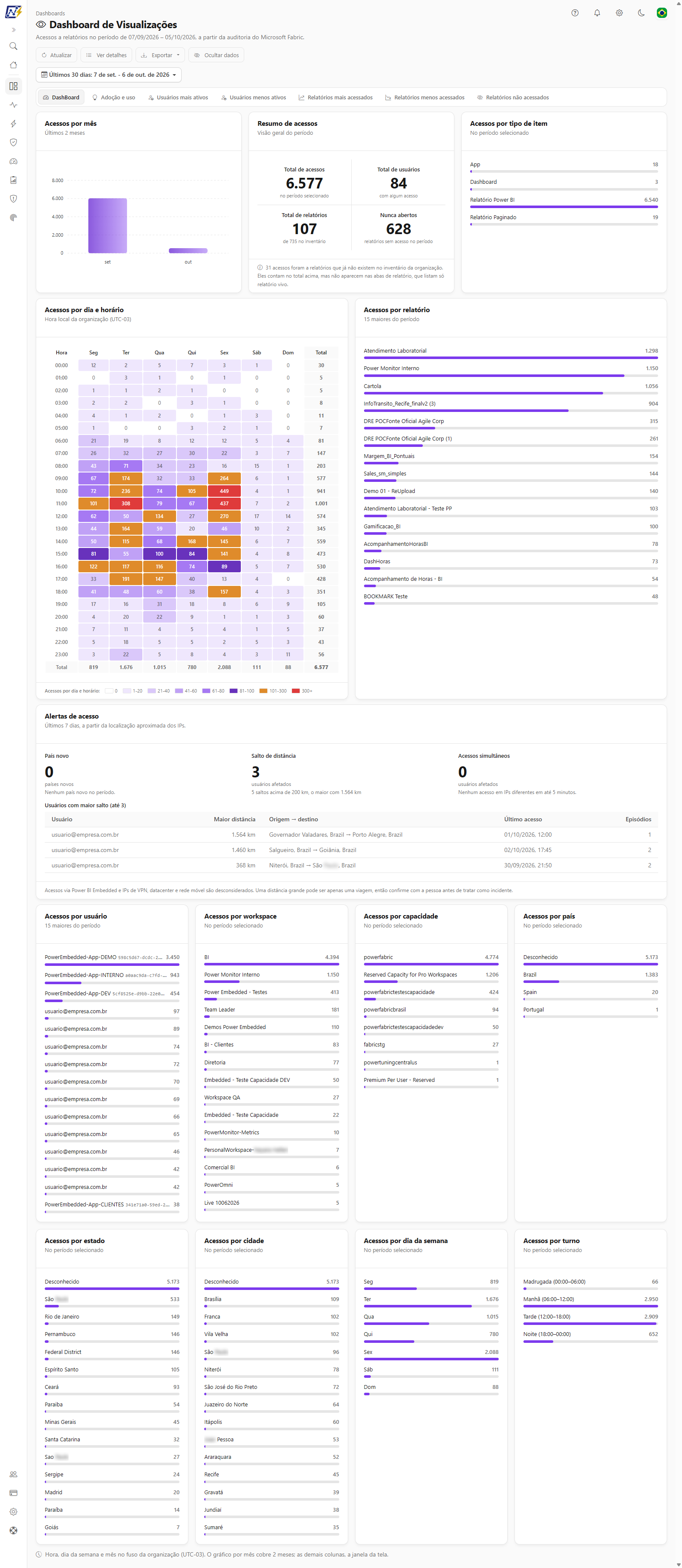
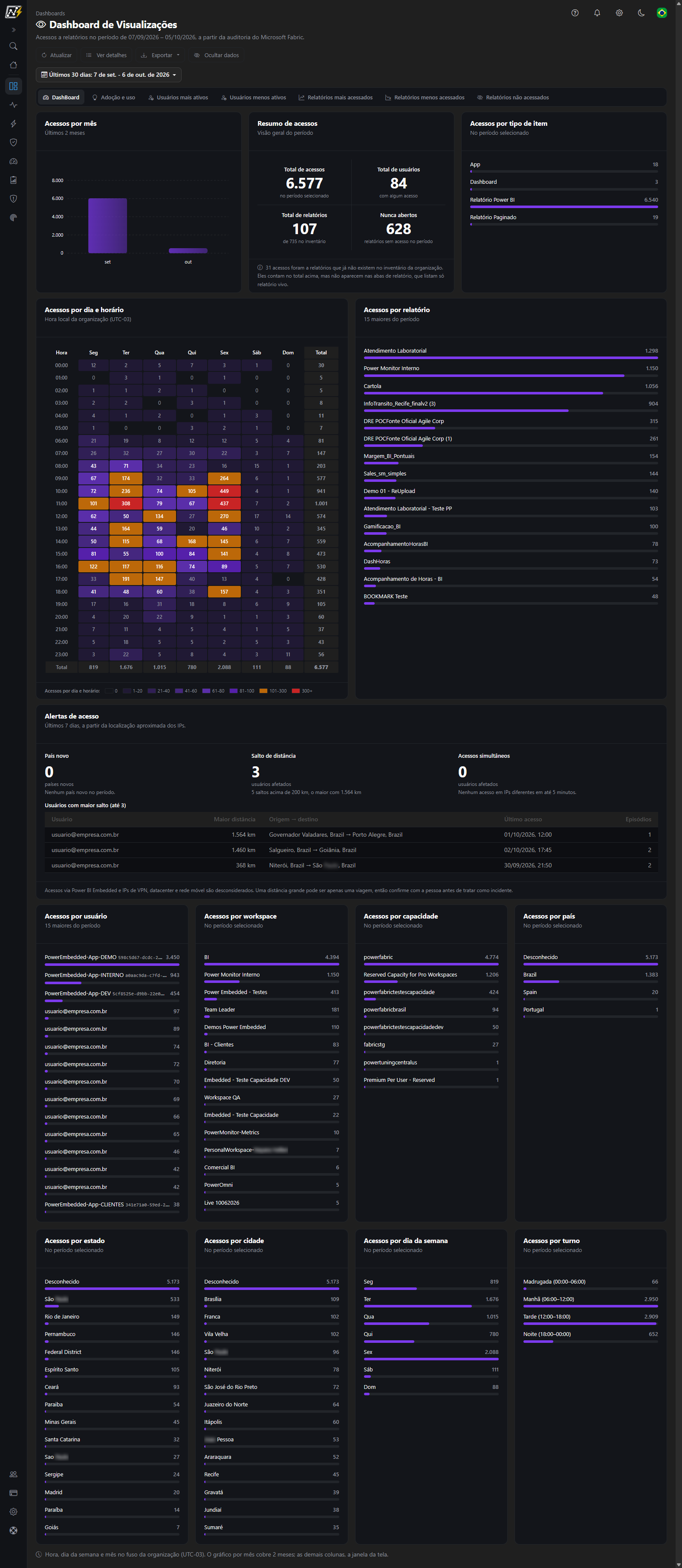
Dashboard de Visualizações: aba DashBoard
Para que serve
- Medir adoção: quantos usuários e relatórios tiveram acesso no período e como isso evoluiu mês a mês.
- Higienizar o catálogo: encontrar relatórios que nunca foram abertos ou que pararam de ser usados.
- Planejar janelas de atualização: ver em que dias e horários há mais acessos e agendar atualizações pesadas fora do pico.
- Entender a audiência: usuários mais e menos ativos, workspaces e capacidades mais acessados, países, estados e cidades de origem.
A tela é organizada em sete abas: DashBoard (gráficos e KPIs), Adoção e uso, Usuários mais ativos, Usuários menos ativos, Relatórios mais acessados, Relatórios menos acessados e Relatórios não acessados. O DashBoard e as cinco abas de tabela usam o mesmo conjunto de dados, carregado uma única vez para o período escolhido; por isso nunca se contradizem. A aba Adoção e uso tem carga própria (é carregada na primeira vez que você a abre e depois acompanha o período), e o bloco Alertas de acesso também carrega à parte, sempre sobre os últimos 7 dias.
Funcionalidades
Barra de ações do cabeçalho
O que é: a linha de botões logo abaixo do título: Atualizar, Ver detalhes, Exportar e Ocultar dados. O subtítulo acima dela informa o período analisado ("Acessos a relatórios no período de {período}, a partir da auditoria do Microsoft Fabric").
Para que serve: recarregar os números, saltar para a investigação evento a evento, levar os dados da aba para uma planilha e preparar a tela para ser compartilhada.


Cabeçalho com o período analisado e a barra de ações
Como usar:
- Clique em Atualizar para buscar novamente os acessos já coletados (o ícone gira enquanto carrega). O botão recarrega também os Alertas de acesso e, se você já abriu, a aba Adoção e uso.
- Clique em Ver detalhes para abrir Auditoria › Visualizações de Relatórios, com cada evento de acesso individual. Veja Visualizações de Relatórios.
- Exportar e Ocultar dados estão descritos nas funcionalidades próprias, mais abaixo.
Como funciona: Atualizar não dispara uma nova coleta no Microsoft Fabric; novos acessos só aparecem depois da próxima coleta do log de atividades (três vezes ao dia).
Filtro de período
O que é: o botão com ícone de calendário logo acima das abas, que mostra o recorte escolhido e as datas que ele representa (por exemplo, "Últimos 30 dias: 18 de ago. - 16 de set. de 2026").
Para que serve: analisar o último mês, um trimestre, um mês de fechamento ou o período de um projeto de adoção.
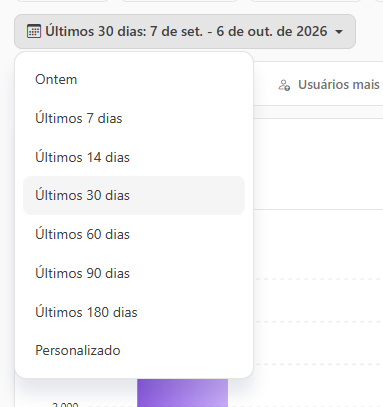
Filtro de período
Como usar:
- Clique no botão do período (padrão: Últimos 30 dias).
- Escolha Ontem, Últimos 7, 14, 30, 60, 90 ou 180 dias ou Personalizado. Os atalhos são aplicados na hora.
- No Personalizado, preencha as duas datas (início e fim). O período é aplicado assim que as duas formam um intervalo válido: a data final não pode ser futura nem anterior à inicial, e o intervalo tem no máximo 366 dias.
Como funciona / regras:
- O padrão são os últimos 30 dias, terminando hoje (com base no dia do seu navegador).
- O período vale para o DashBoard, para Adoção e uso e para as cinco abas de tabela. Enquanto os dados carregam, o botão fica desabilitado.
- O filtro afeta os KPIs, os gráficos, o heatmap, os rankings e a coluna No período selecionado das tabelas. As colunas Últimos 7 dias e Últimos 30 dias são sempre contadas a partir de hoje, e os Alertas de acesso usam sempre os últimos 7 dias.
- Com o Personalizado ainda incompleto, o botão Atualizar repete o período que está na tela.
Navegação entre as abas
O que é: a faixa de sete abas abaixo do filtro. Em telas estreitas (celular), a faixa vira um seletor suspenso com as mesmas opções.
Para que serve: alternar entre a visão gráfica (DashBoard) e as listas de usuários e relatórios sem recarregar os dados.
Como usar: clique no nome da aba. A aba ativa fica destacada; a exportação e a pesquisa passam a valer para ela.
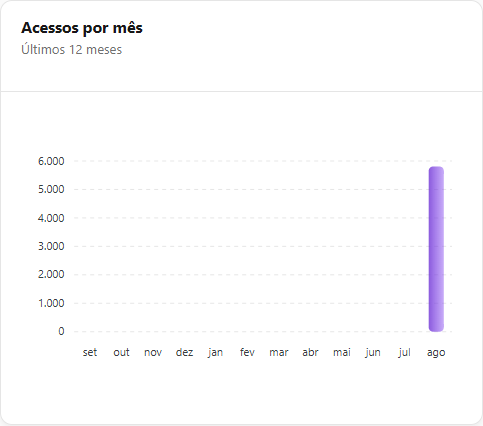
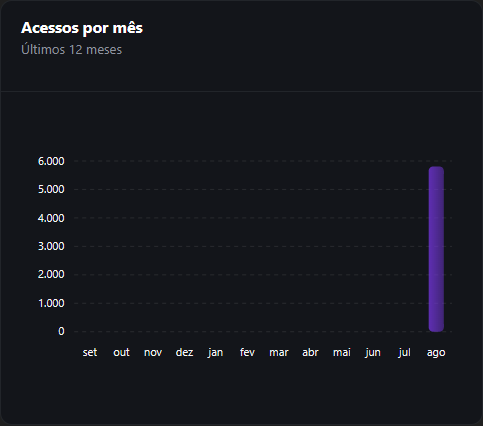
Acessos por mês
O que é: gráfico de colunas com a quantidade de acessos em cada mês, no primeiro cartão da aba DashBoard.
Para que serve: ver a tendência de adoção (crescimento, queda, sazonalidade como férias e fechamento).
Acessos por mês
Como usar: passe o mouse sobre uma coluna para ver o mês e a quantidade exata de acessos.
Como funciona: a série vai do mês inicial ao mês final do período escolhido, e o subtítulo indica quantos meses ela cobre ("Últimos {n} meses"); com o padrão de 30 dias são apenas um ou dois meses, e o mês parcial soma só os dias que estão dentro do período. Meses sem acesso aparecem zerados, para que a lacuna fique visível. O ano só é mostrado nos rótulos quando os dados atravessam a virada do ano.
Resumo de acessos
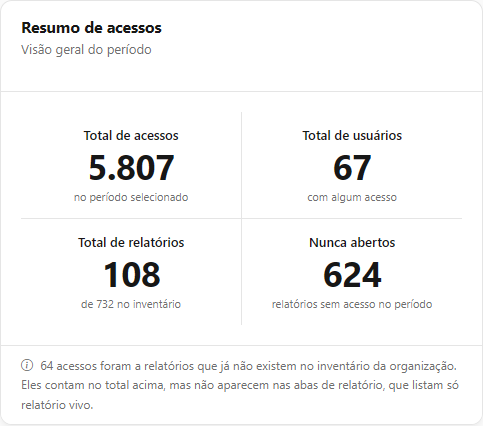
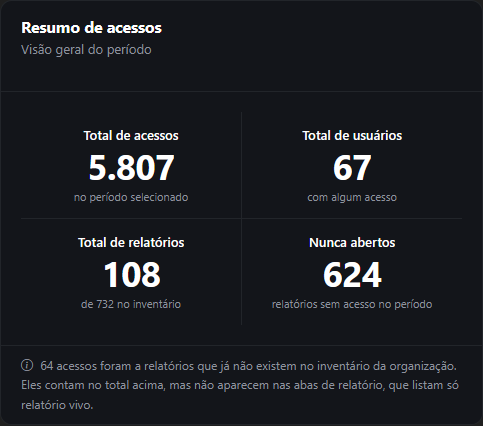
O que é: cartão com os quatro KPIs do período.
Para que serve: responder, em um relance, "quantas pessoas usam nossos relatórios e quanto do catálogo é realmente usado".
Resumo de acessos
| KPI | Cálculo |
|---|---|
| Total de acessos | Quantidade de eventos de visualização e de exportação de relatório no período. |
| Total de usuários | Usuários distintos com algum acesso no período. |
| Total de relatórios | Relatórios distintos acessados, sobre o total de relatórios do inventário ("de {n} no inventário"). |
| Nunca abertos | Relatórios do inventário sem nenhum acesso no período (inventário − relatórios acessados). |
Como funciona: quando parte dos acessos foi a relatórios que já não existem no inventário, um aviso informa quantos: eles contam no total, mas não aparecem nas abas de relatório, que listam só relatórios existentes.
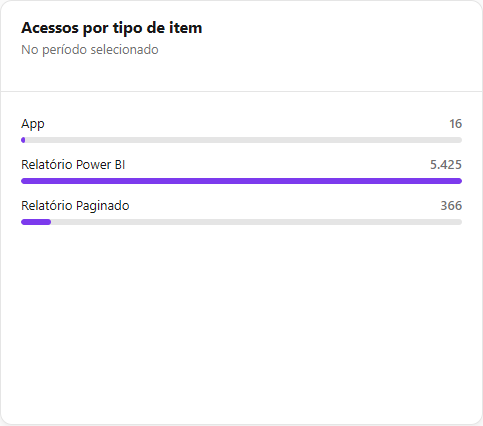
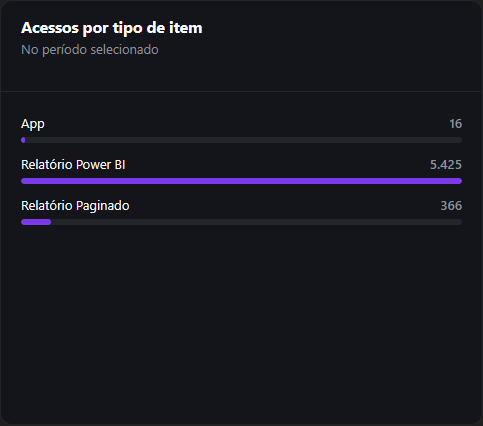
Acessos por tipo de item
O que é: ranking dos acessos por Relatório Power BI, Relatório Paginado, Dashboard e App (relatórios abertos por meio de um App).
Para que serve: entender por onde as pessoas consomem o conteúdo (direto no workspace, por App, relatórios paginados).
Acessos por tipo de item
Como funciona: é o único bloco que também conta visualizações de dashboards do Power BI; os demais consideram apenas relatórios.
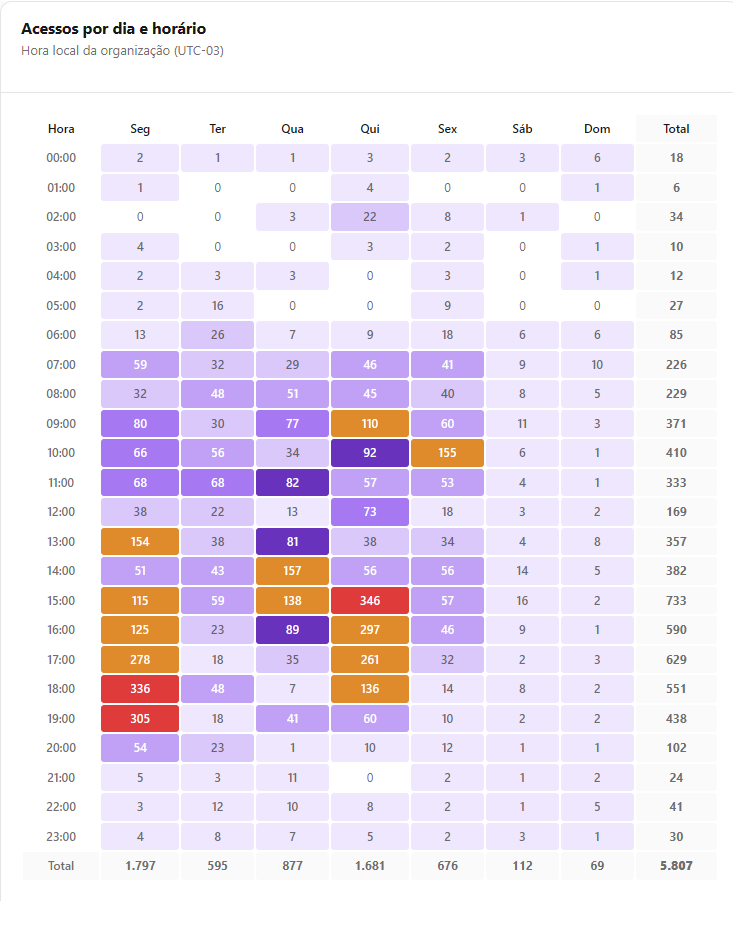
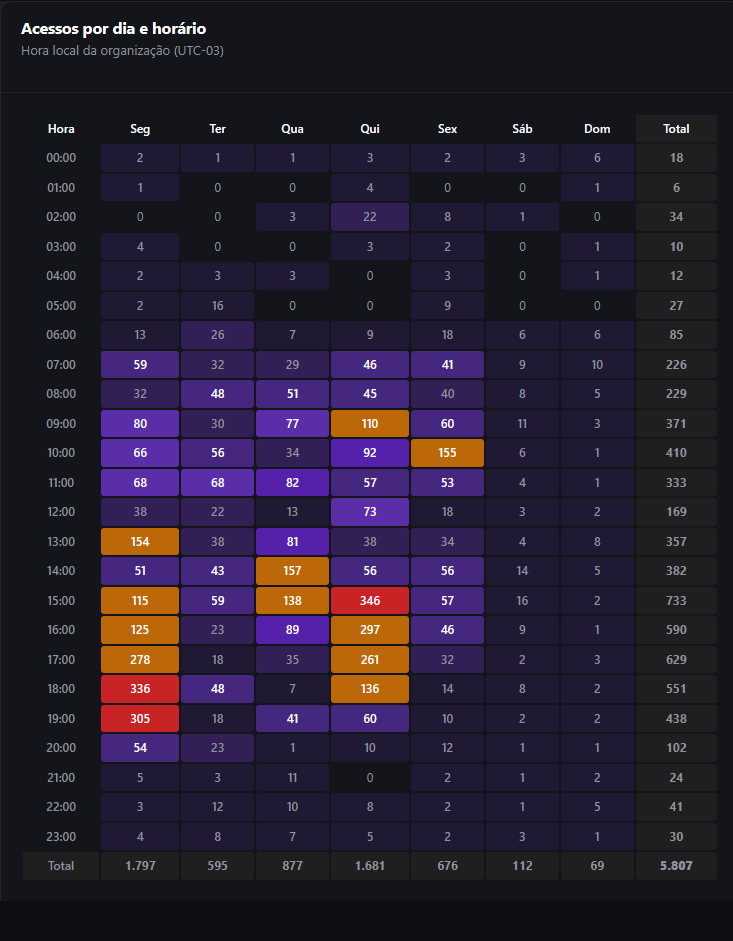
Acessos por dia e horário (heatmap)
O que é: tabela de calor com as horas do dia (00:00 a 23:00) nas linhas e os dias da semana nas colunas, com totais por linha (Total) e por coluna.
Para que serve: descobrir os horários de pico e as janelas mais tranquilas para agendar atualizações pesadas de modelos semânticos.
Acessos por dia e horário
Como usar:
- Na aba DashBoard, localize o cartão Acessos por dia e horário.
- Identifique as células mais claras (faixas 0 ou 1-20) e confira o ranking Acessos por turno para confirmar o período do dia.
- Agende as atualizações pesadas nessas faixas, no portal do Power BI/Fabric.
Como funciona: as horas estão no fuso horário da organização (indicado no subtítulo do cartão). A legenda de cores usa as faixas 0, 1-20, 21-40, 41-60, 61-80, 81-100, 101-300 e 300+. Em telas estreitas, a tabela rola na horizontal dentro do próprio cartão.
Rankings de acessos
O que é: cartões com os maiores valores de cada dimensão: Acessos por relatório e Acessos por usuário (os 15 maiores do período), Acessos por workspace, Acessos por capacidade, Acessos por país, Acessos por estado, Acessos por cidade, Acessos por dia da semana (de segunda a domingo) e Acessos por turno.
Para que serve: identificar os relatórios críticos para o negócio, os usuários de maior uso, as áreas (workspaces) e capacidades que concentram o consumo e de onde as pessoas acessam.
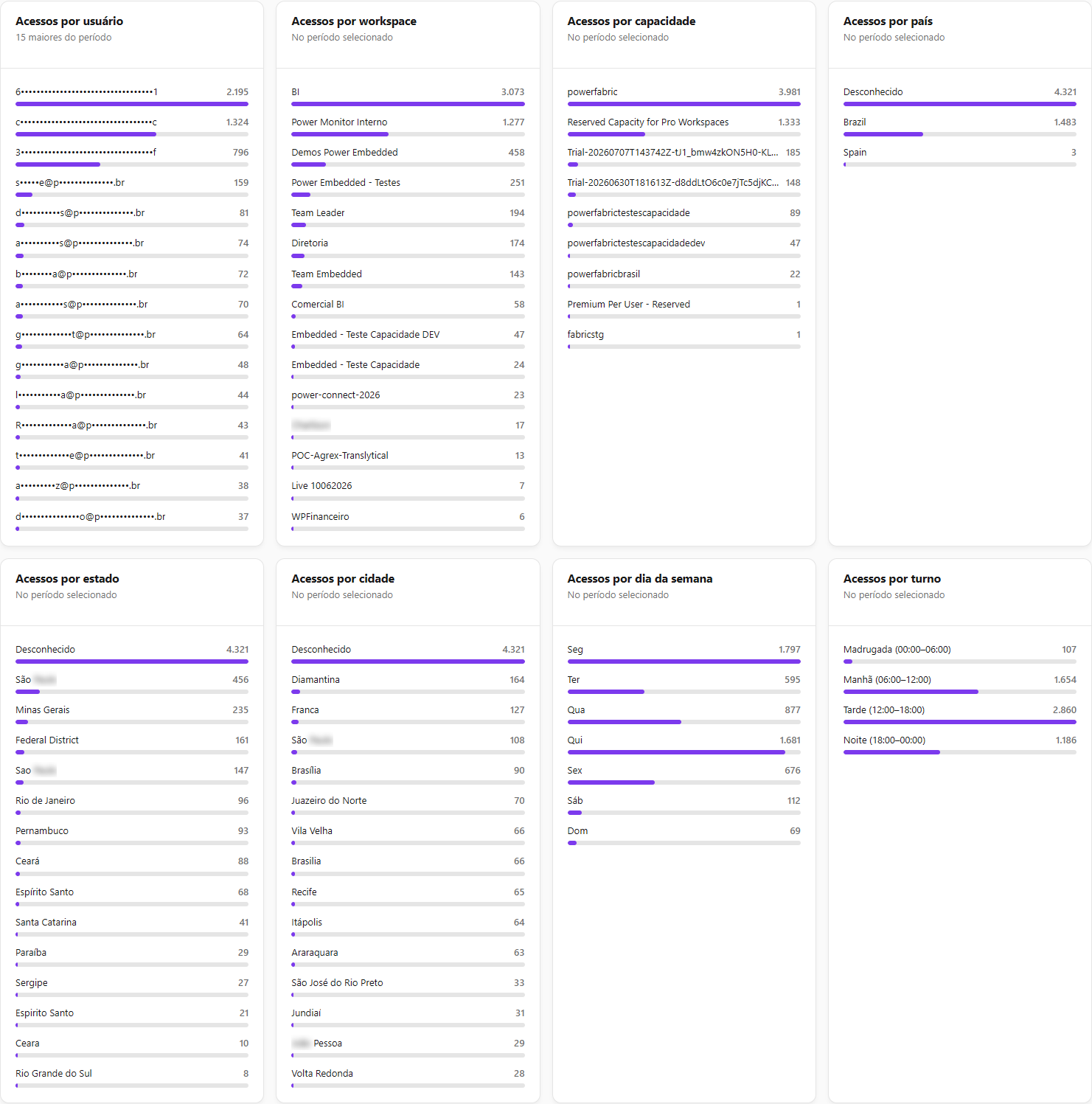
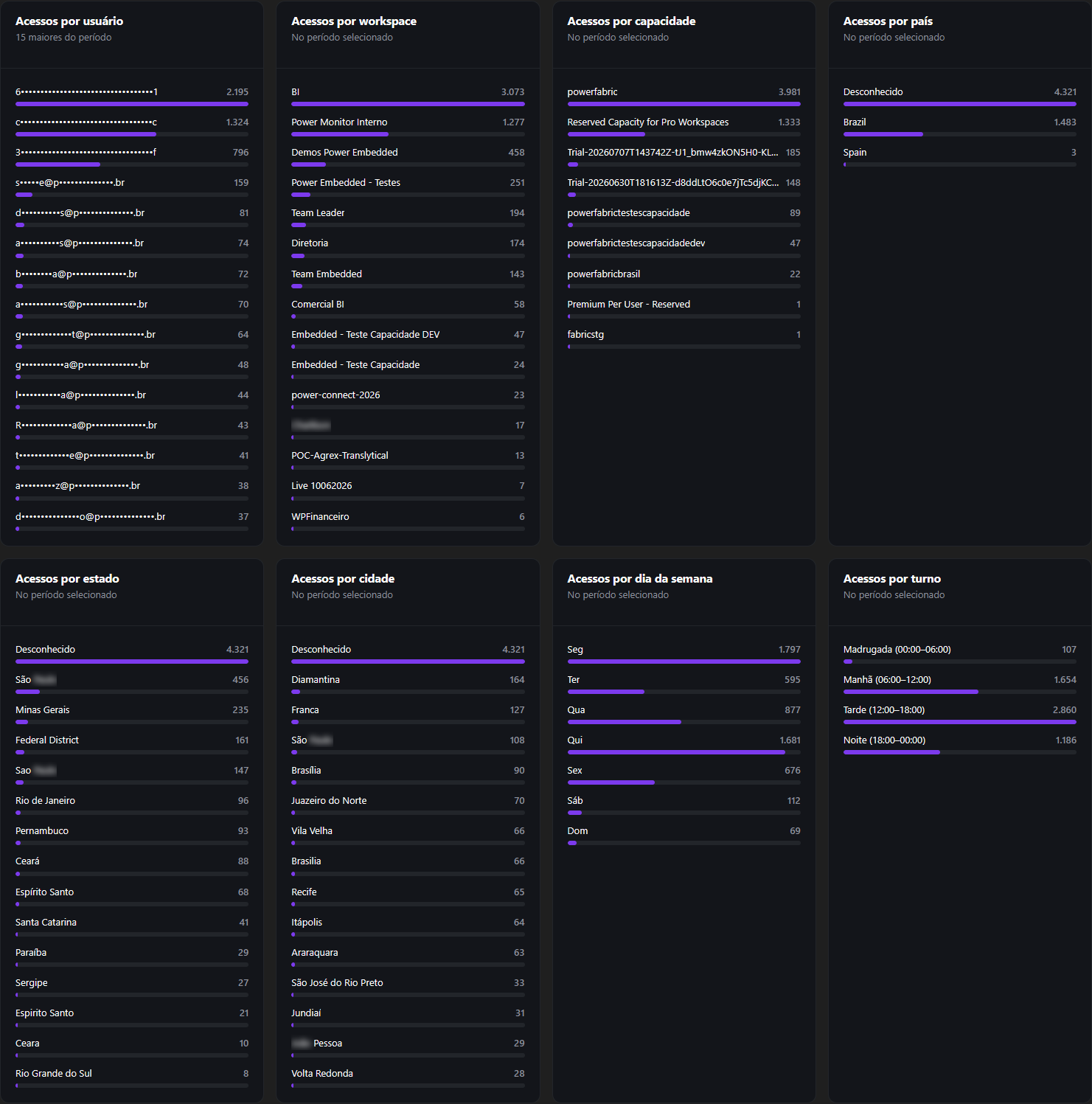
Rankings de acessos por dimensão
Como funciona / regras:
- Cada cartão mostra os 15 maiores itens da dimensão no período selecionado.
- Turnos: Madrugada (0h–6h), Manhã (6h–12h), Tarde (12h–18h) e Noite (18h–24h), no fuso da organização.
- Geolocalização: país, estado e cidade são estimados a partir do IP registrado no evento. IPs sem localização aparecem como Desconhecido; VPNs, proxies e redes corporativas podem concentrar acessos em uma única localidade.
- Com Ocultar dados ligado, os e-mails do ranking por usuário são mascarados.
- No ranking por usuário, acessos feitos por um aplicativo (Service Principal) aparecem com o nome do aplicativo e o identificador dele ao lado; o identificador de um aplicativo não é dado de pessoa e não é mascarado.
Usuários mais ativos e Usuários menos ativos
O que é: duas abas com a lista de usuários e a contagem de acessos de cada um.
| Aba | Critério e ordem inicial |
|---|---|
| Usuários mais ativos | Quem mais acessou relatórios nos últimos 7 dias. Só aparece quem teve ao menos 1 acesso nesse intervalo. Ordenada do mais ativo para o menos. |
| Usuários menos ativos | Quem menos acessou nos últimos 30 dias. Só aparece quem teve ao menos 1 acesso nesse intervalo (quem não acessou nada sai da lista). Ordenada do menos ativo para o mais. |
Para que serve: reconhecer os usuários-chave (para pilotos, treinamentos multiplicadores) e encontrar quem está deixando de usar os relatórios (candidatos a treinamento ou a revisão de licença).
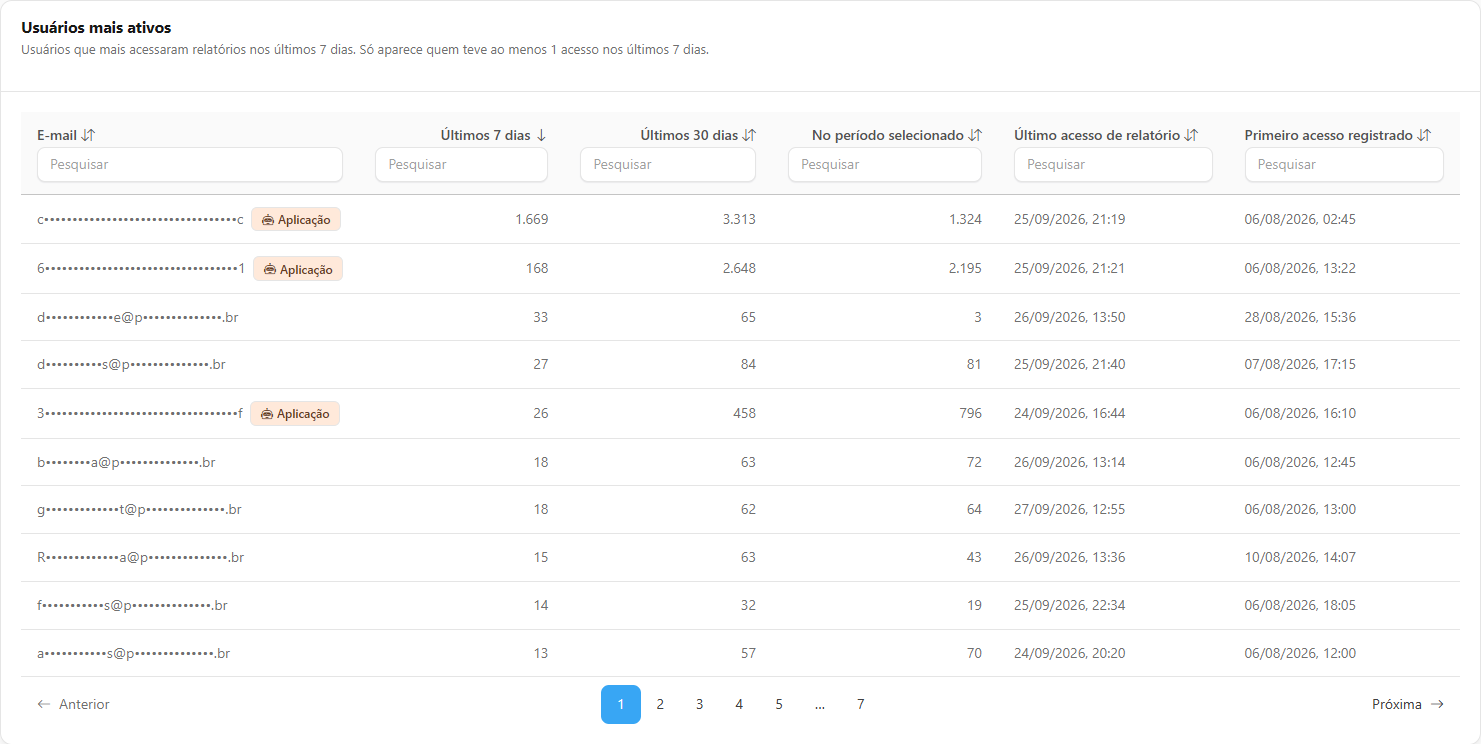
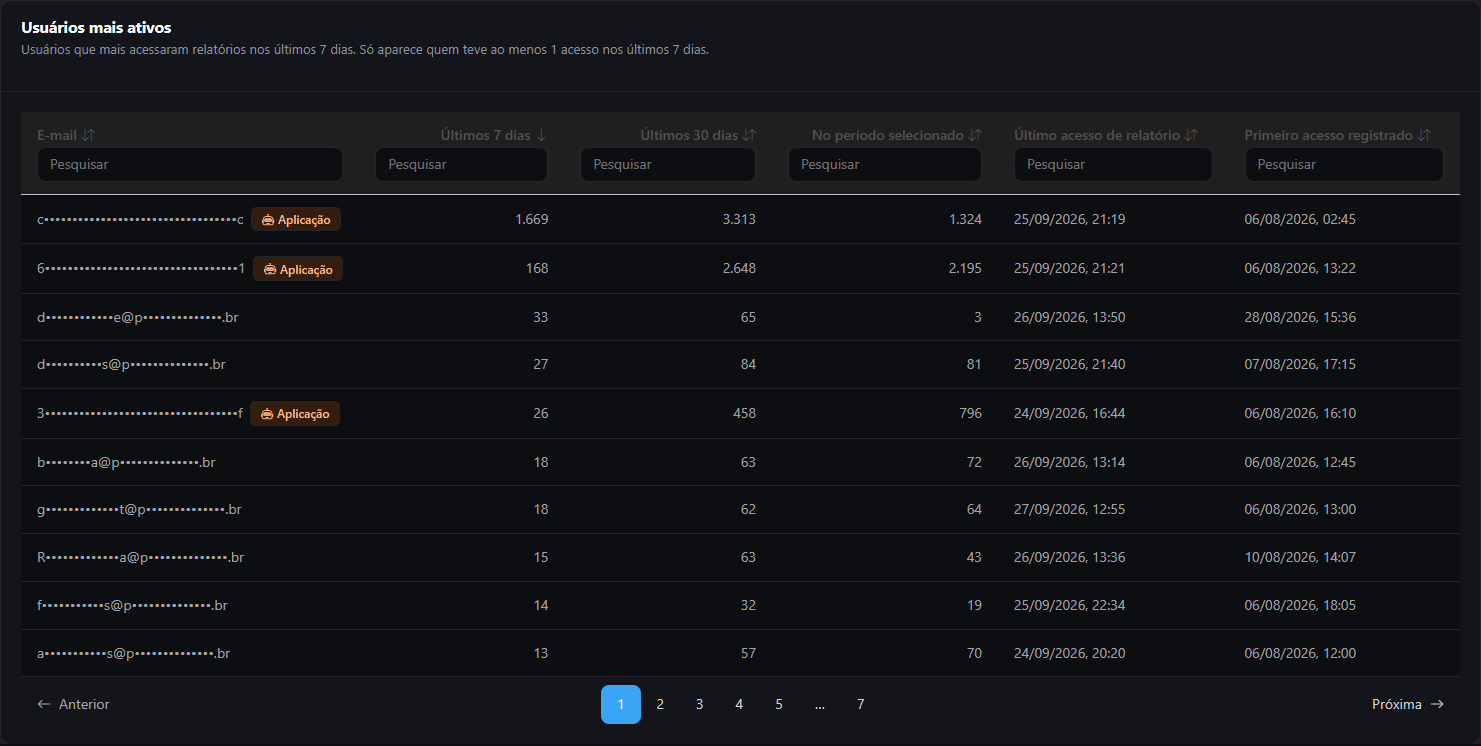
Aba Usuários mais ativos (com Ocultar dados ligado)
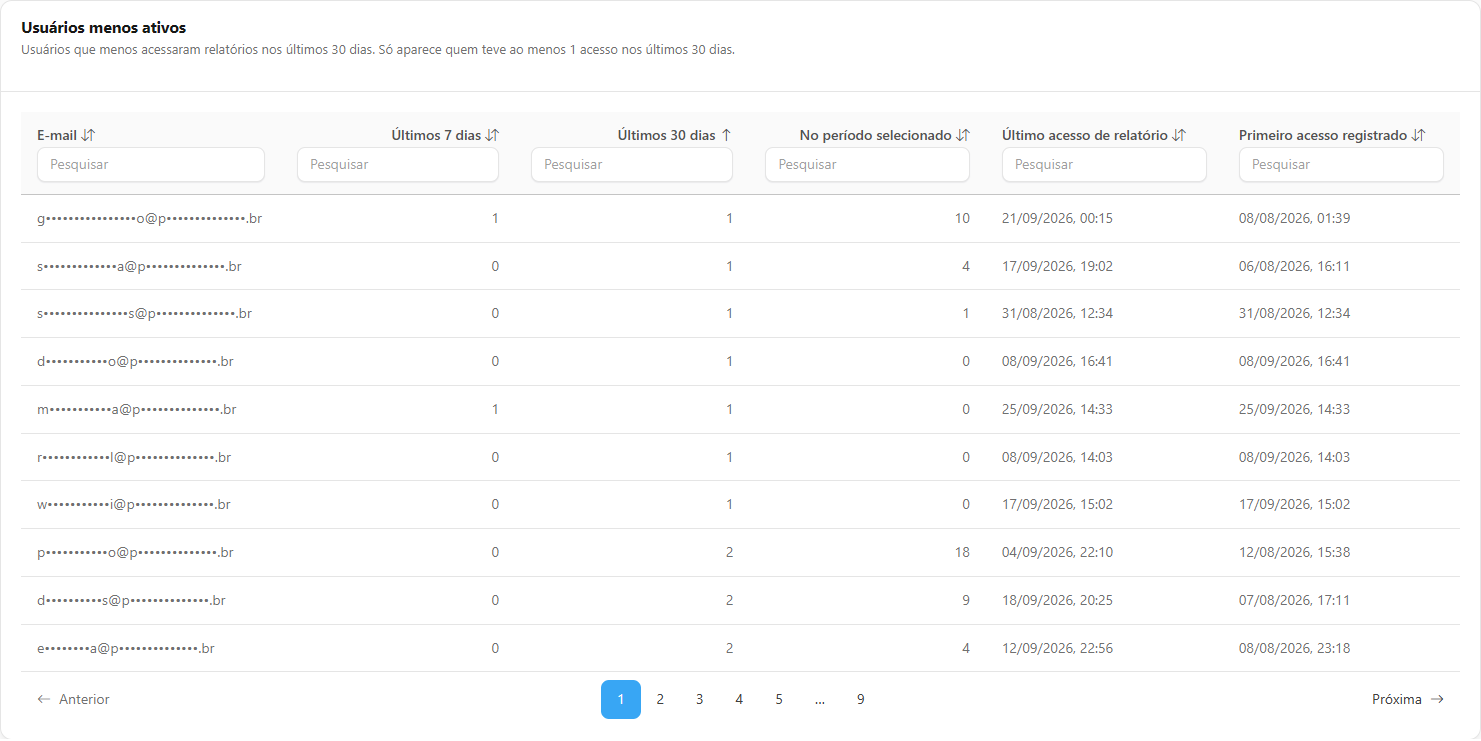
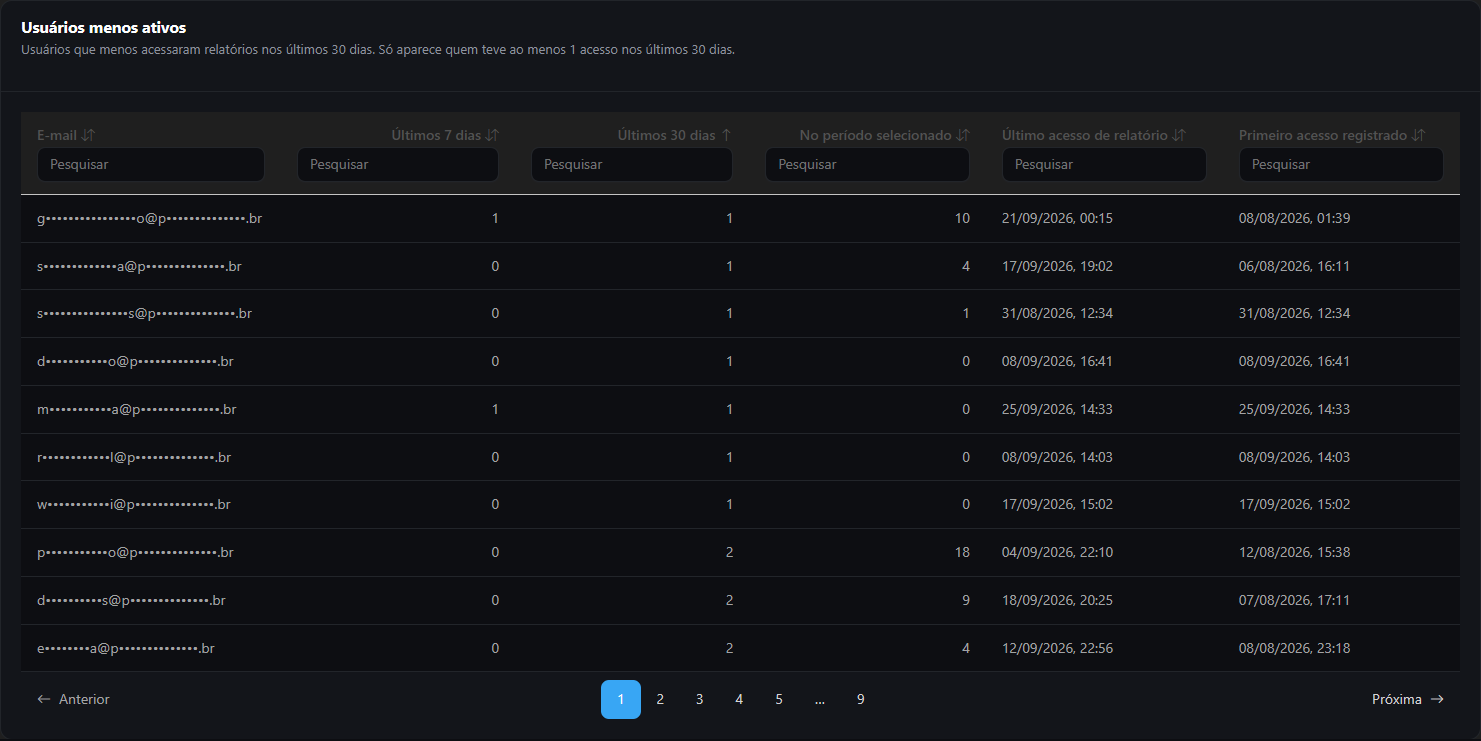
Aba Usuários menos ativos
Colunas: E-mail, Últimos 7 dias, Últimos 30 dias, No período selecionado, Último acesso de relatório e Primeiro acesso registrado.
Como usar:
- Clique na aba Usuários mais ativos ou Usuários menos ativos.
- Ordene pelas colunas de contagem ou pesquise um E-mail (veja Pesquisa, ordenação e paginação).
- Linhas com o selo Aplicação são acessos feitos por um Service Principal que ainda não foi associado a uma pessoa; o identificador do aplicativo aparece ao lado do nome e, passando o mouse sobre o selo, a tela orienta a configurar a integração com o Power BI Embedded em Configurações › Auditoria.
Relatórios mais acessados e Relatórios menos acessados
O que é: duas abas com os relatórios do inventário e a contagem de acessos de cada um.
| Aba | Critério e ordem inicial |
|---|---|
| Relatórios mais acessados | Mais acessados nos últimos 7 dias (ao menos 1 acesso nesse intervalo), do mais para o menos acessado. |
| Relatórios menos acessados | Menos acessados nos últimos 30 dias (ao menos 1 acesso nesse intervalo), do menos para o mais acessado. |
Para que serve: priorizar a sustentação (desempenho, qualidade de dados, atualização) dos relatórios mais usados e identificar os que estão perdendo audiência.
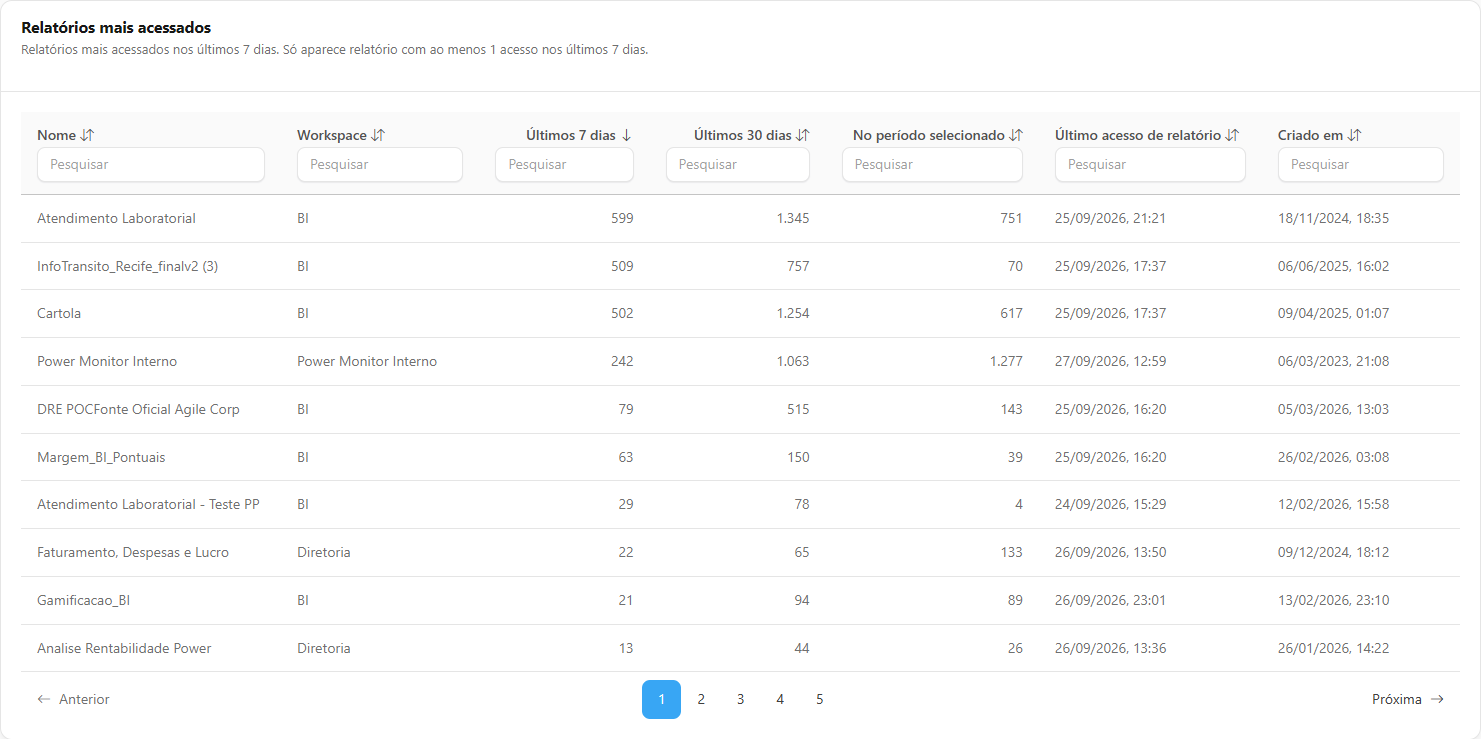
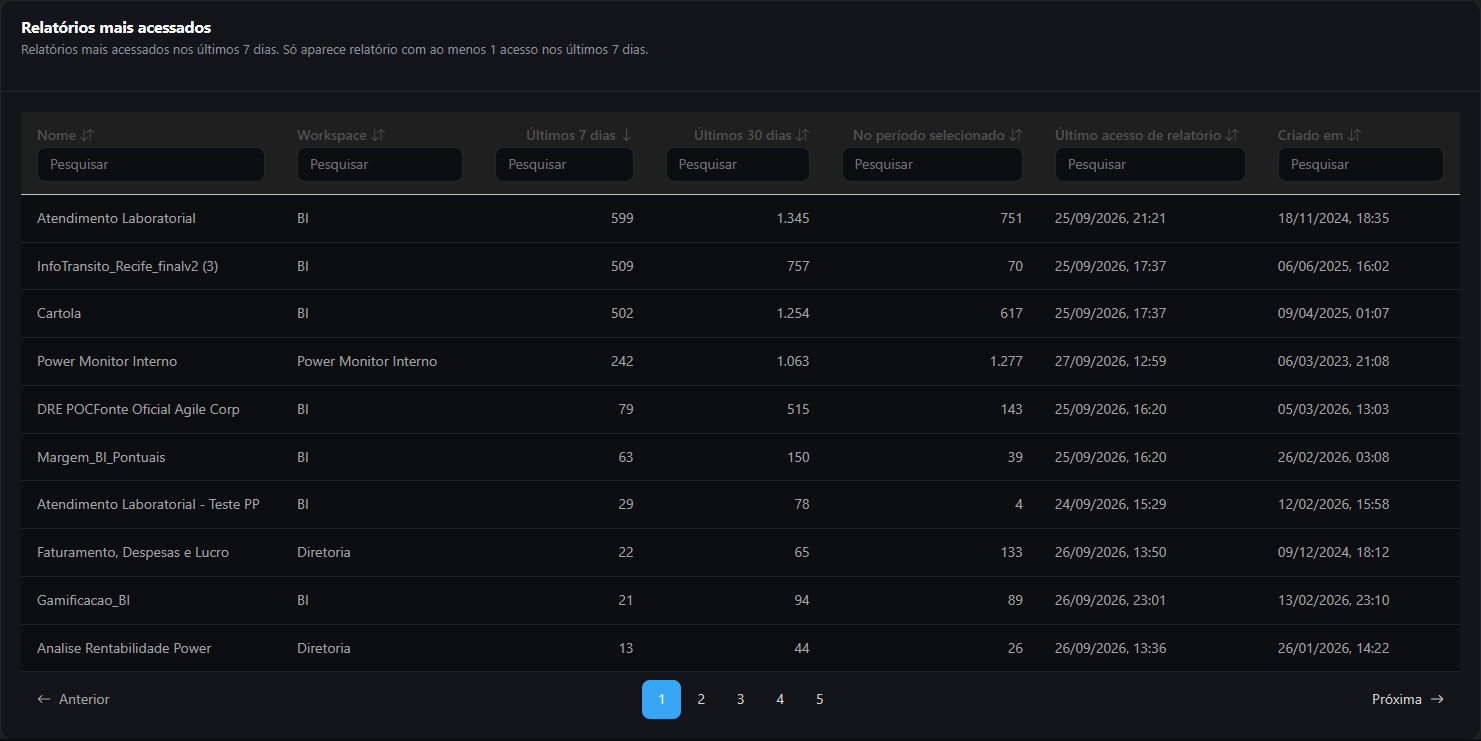
Aba Relatórios mais acessados
Colunas: Nome, Workspace, Últimos 7 dias, Últimos 30 dias, No período selecionado, Último acesso de relatório e Criado em.
Como usar: clique na aba, ordene por Últimos 30 dias ou No período selecionado e pesquise por Workspace para focar em uma área.
Relatórios não acessados
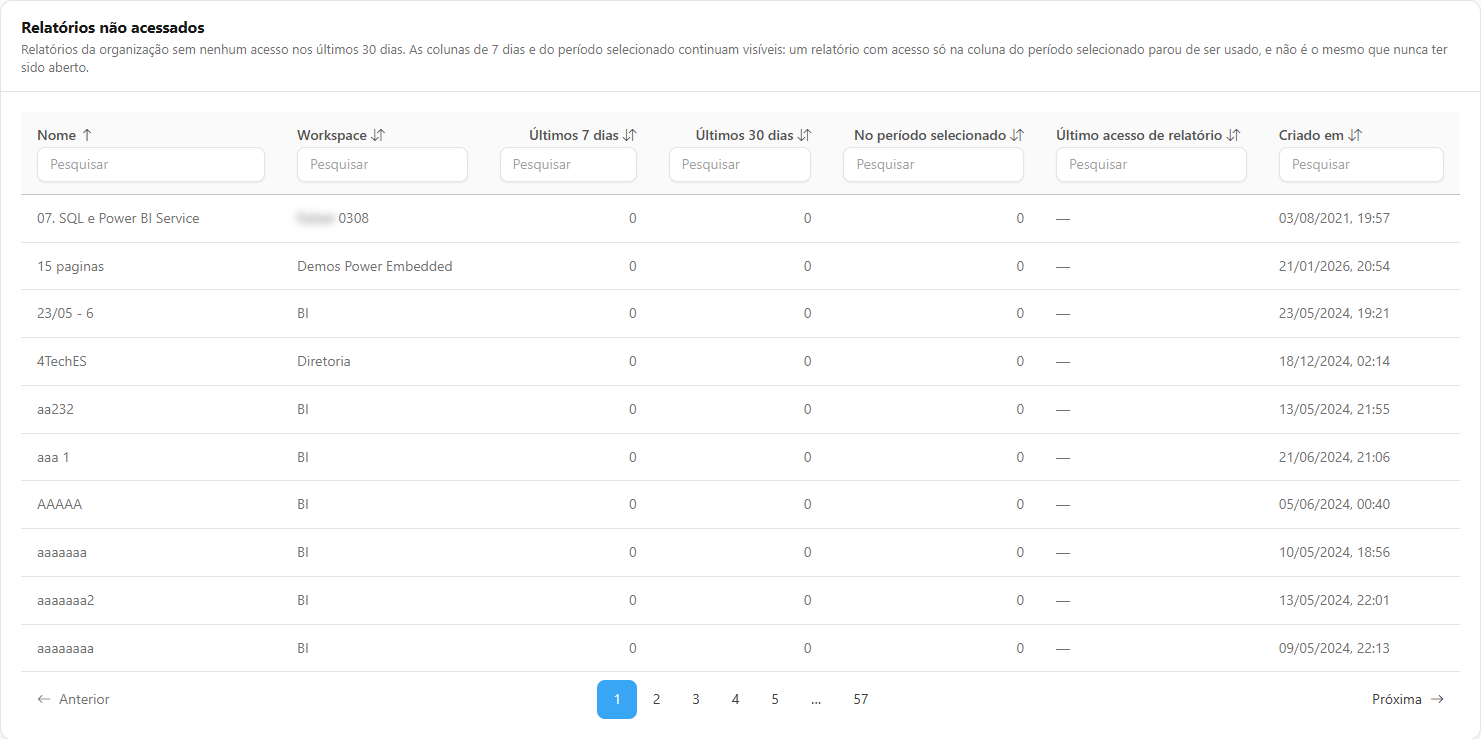
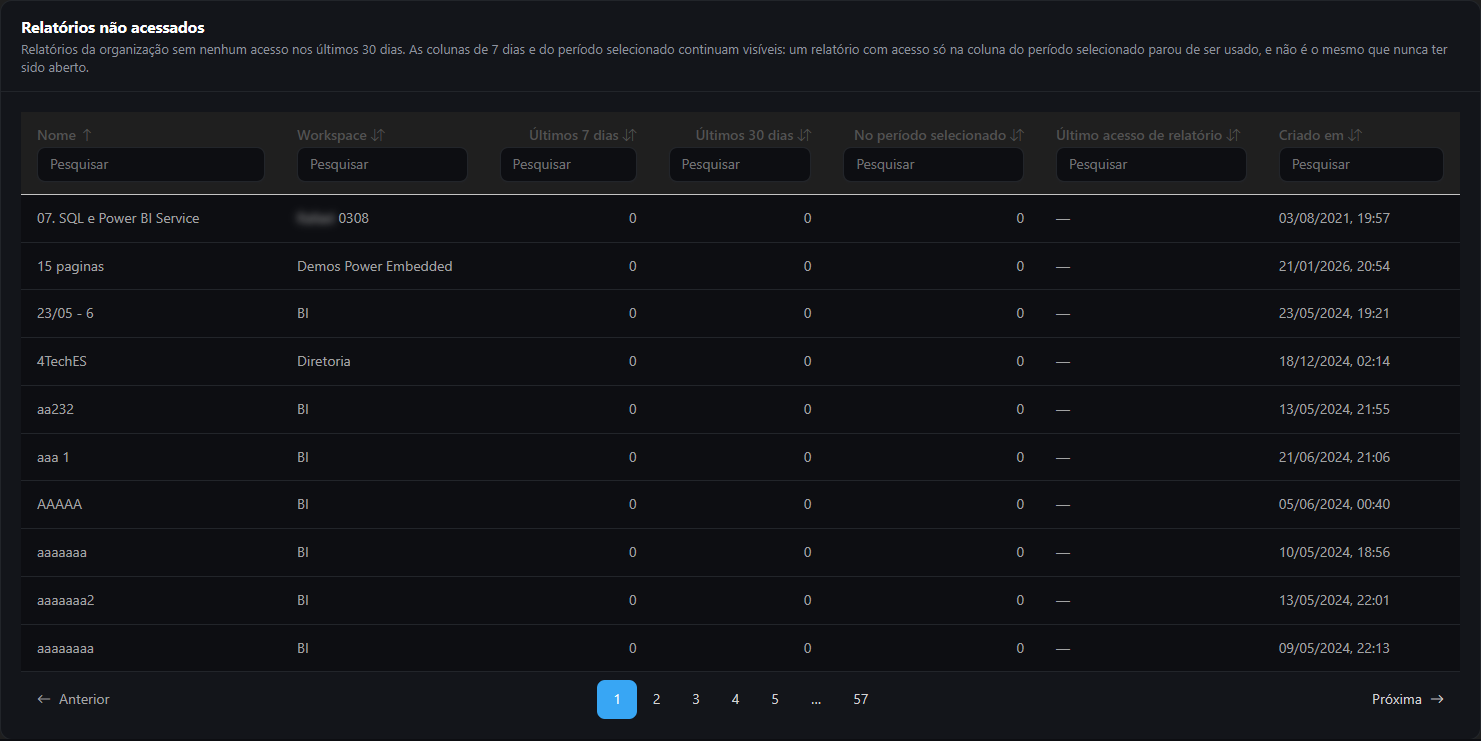
O que é: aba com os relatórios do inventário sem nenhum acesso nos últimos 30 dias, em ordem alfabética. As colunas de 7 dias e do período continuam visíveis.
Para que serve: montar a lista de candidatos a arquivamento ou exclusão, reduzindo o catálogo, o custo de atualização e a confusão dos usuários.
Aba Relatórios não acessados
Como usar:
Pesquisa, ordenação e paginação das tabelas
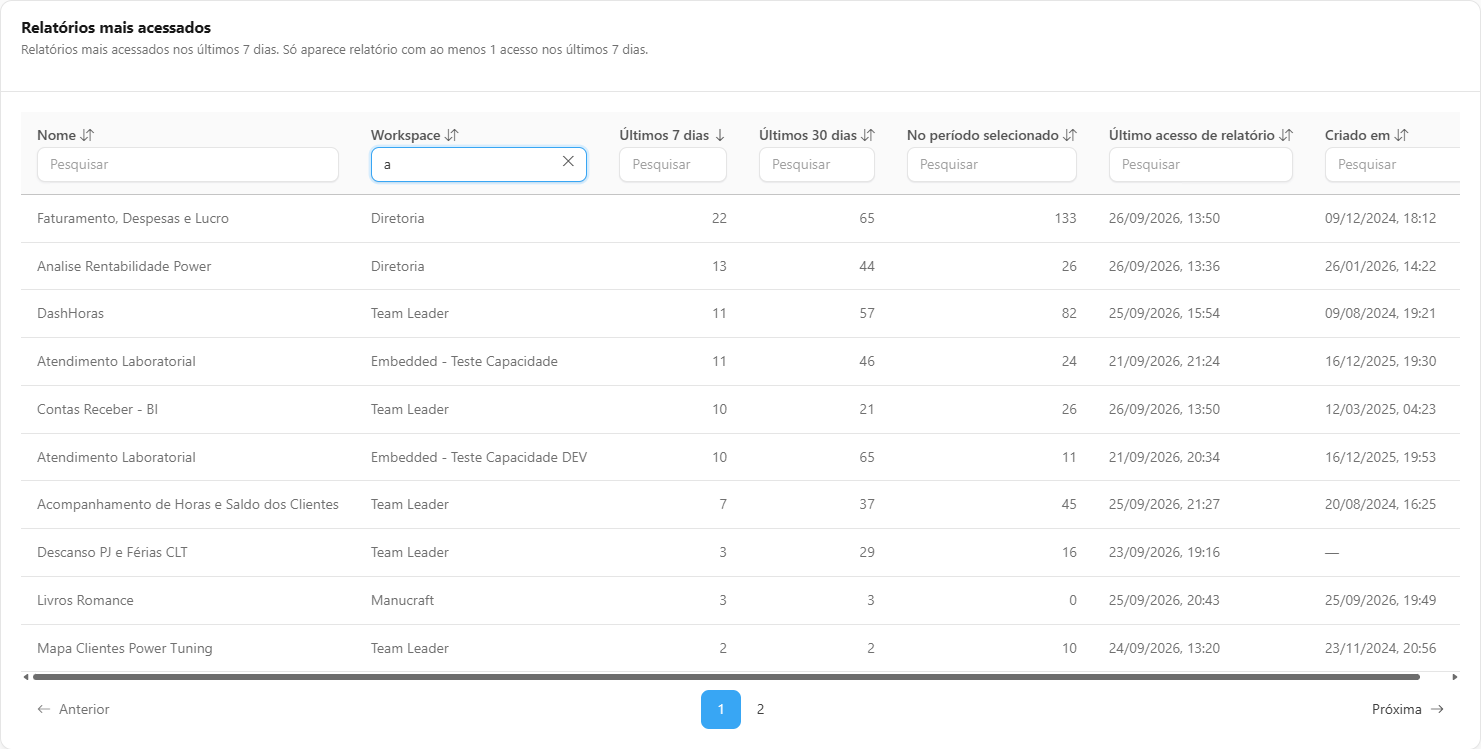
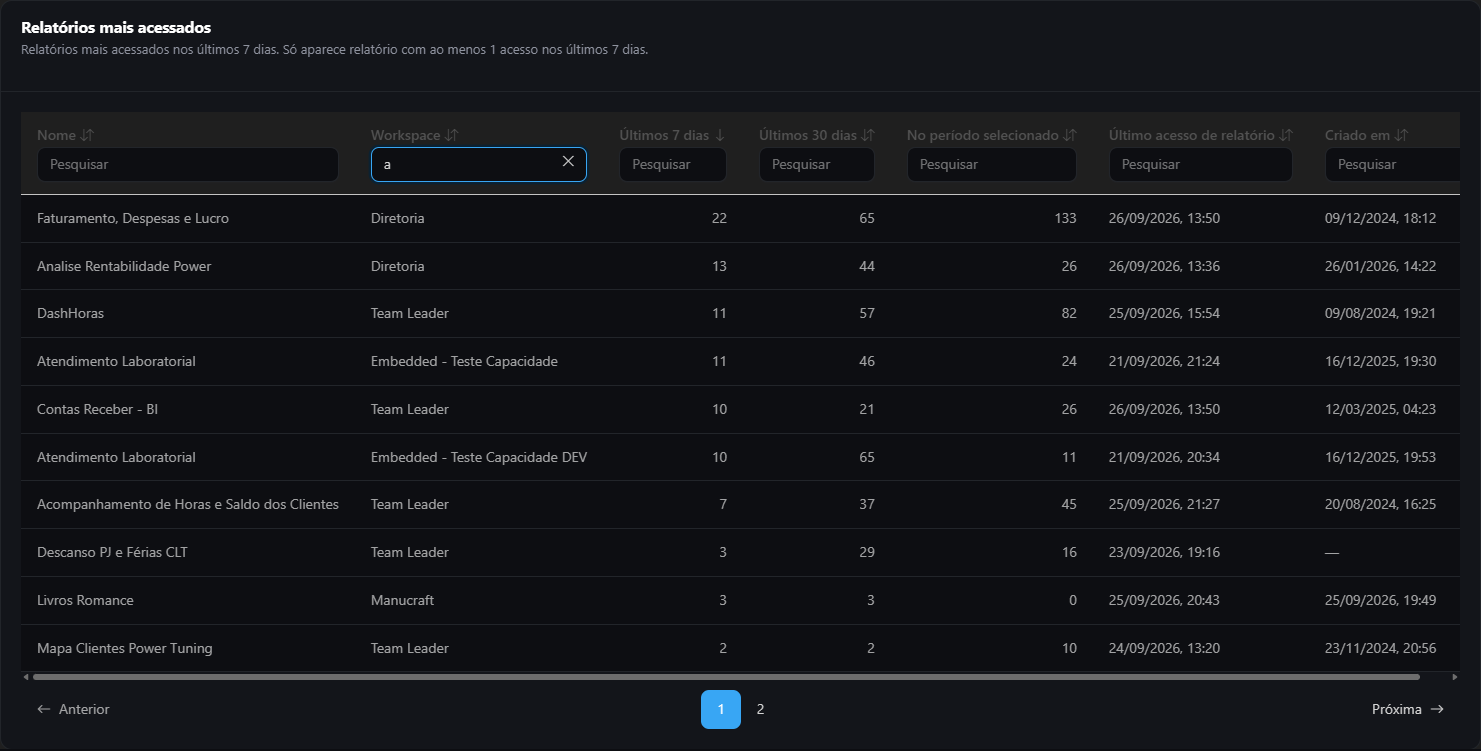
O que é: recursos comuns às cinco abas de tabela: um campo Pesquisar sob o título de cada coluna, ordenação ao clicar no título e paginação de 10 linhas.
Para que serve: encontrar rapidamente uma pessoa, um relatório ou um workspace e reorganizar a lista pelo critério que interessa.
Pesquisa por coluna
Como usar:
- Digite no campo Pesquisar da coluna desejada; a lista é filtrada enquanto você digita. Pesquisas em colunas diferentes se combinam.
- Clique no título de uma coluna para ordenar; clique de novo para inverter a ordem (a seta indica o sentido).
- Use a paginação no rodapé da tabela para navegar entre as páginas.
Como funciona: a pesquisa e a ordenação também valem para a exportação: o arquivo leva exatamente as linhas filtradas da aba.
Ocultar dados
O que é: o botão Ocultar dados / Mostrar dados do cabeçalho, que mascara os e-mails dos usuários na tela e no arquivo exportado.
Para que serve: compartilhar a tela em reuniões, gravar demonstrações ou tirar prints sem expor os nomes dos colegas.
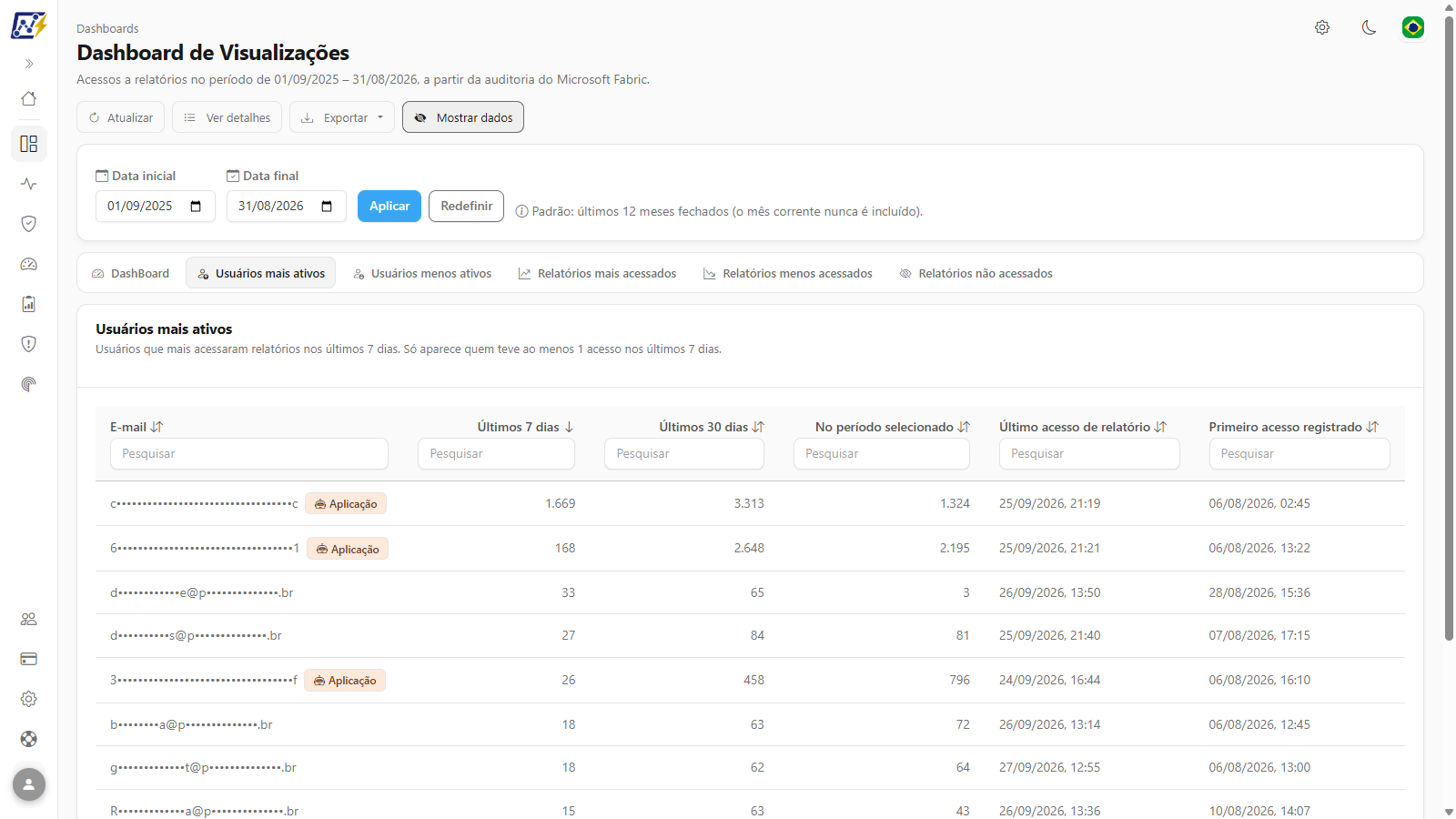
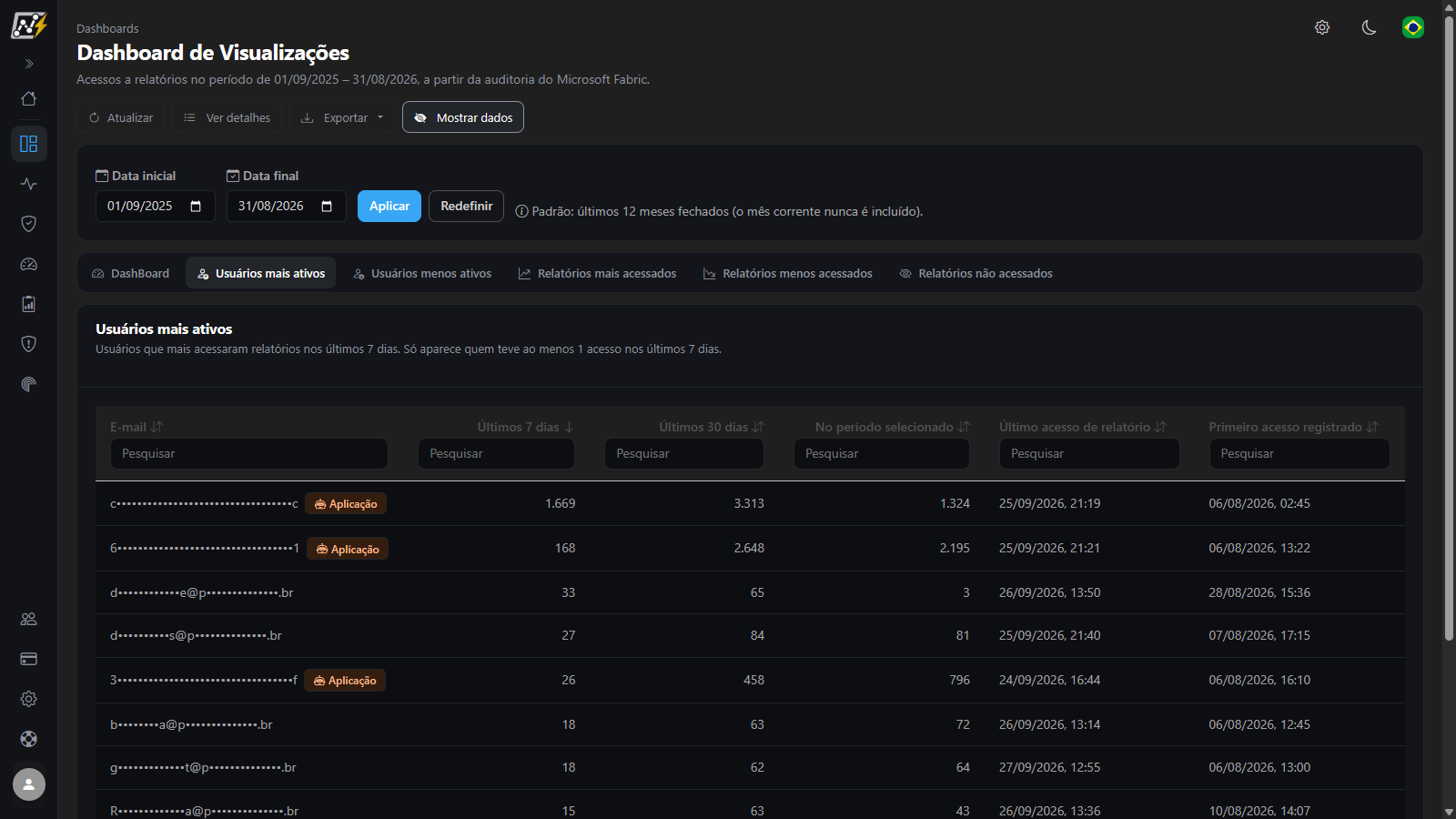
Ocultar dados ligado: e-mails mascarados
Como usar:
- Clique em Ocultar dados. O botão fica destacado e passa a mostrar Mostrar dados.
- Para voltar a ver os e-mails, clique em Mostrar dados.
Ocultar dados é uma conveniência de apresentação, não um controle de acesso: quem controla quem vê os dados é o acesso à página no perfil do usuário. A escolha fica salva no navegador e vale também para as demais telas que têm o botão (por exemplo, o Dashboard de Permissões e a Auditoria de Permissões). Tenha cuidado ao compartilhar prints e arquivos com dados de pessoas, mesmo mascarados.
Exportar
O que é: o menu Exportar, com as opções CSV e JSON.
Para que serve: levar os dados da aba para Excel, para um relatório de adoção ou para outra ferramenta.
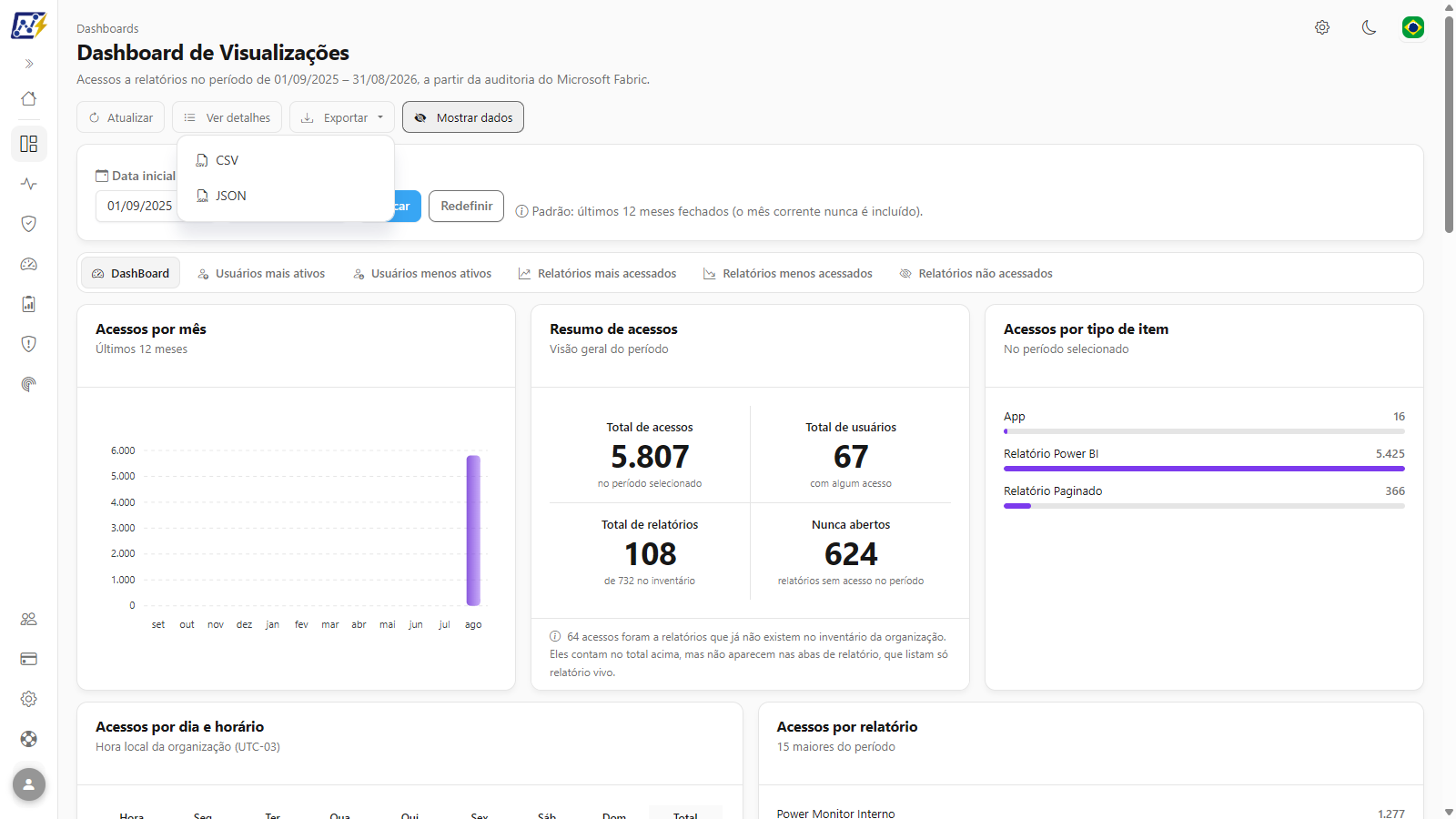
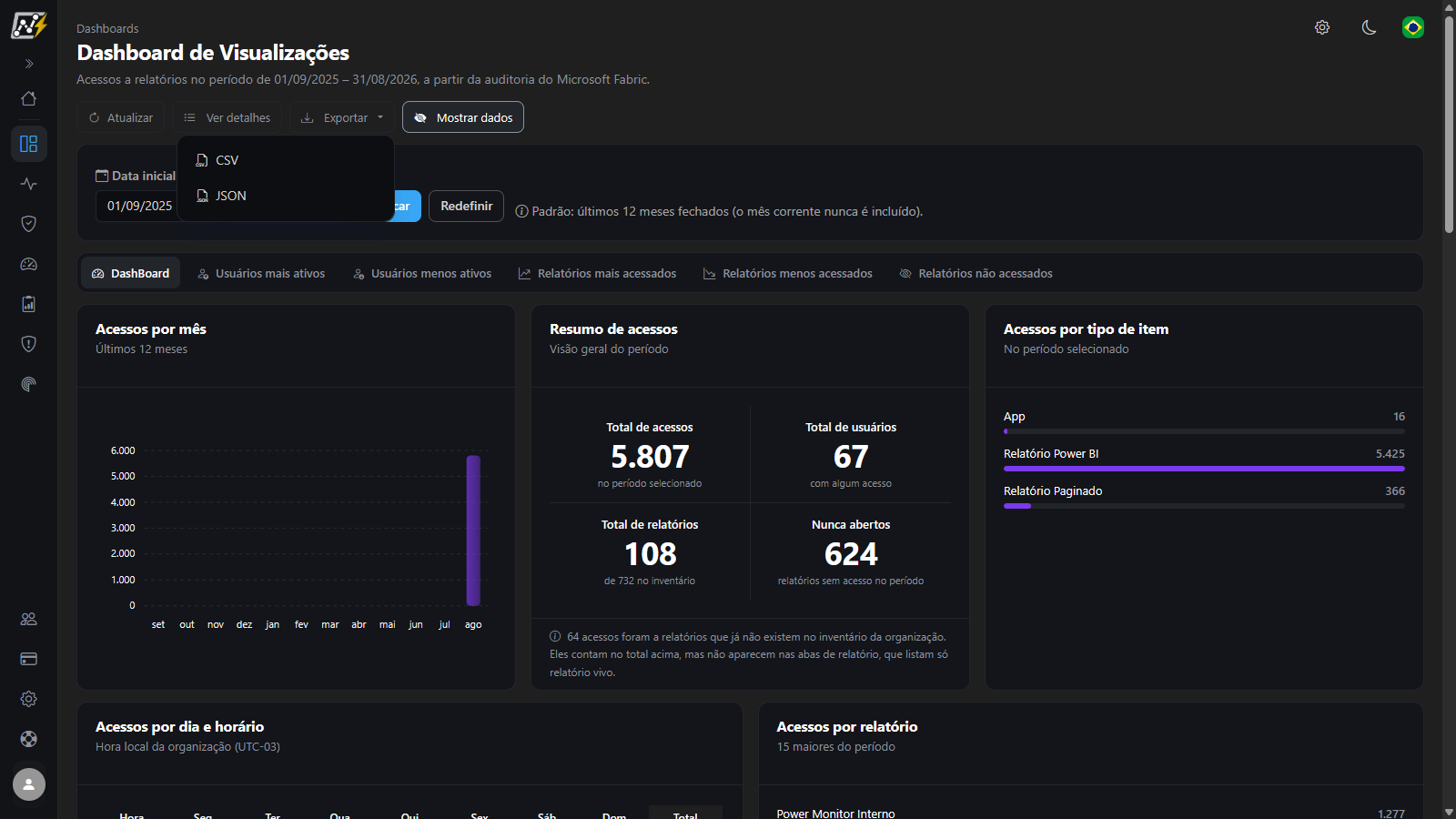
Menu Exportar
Como usar:
Como funciona: o conteúdo depende da aba: na aba DashBoard, a série mensal de acessos; nas demais, as linhas da tabela já filtradas, com as mesmas colunas da tela. O botão fica desabilitado enquanto não há dados carregados.
Alertas de acesso
O que é: o bloco Alertas de acesso na aba DashBoard, que olha os últimos 7 dias e mostra três tipos de comportamento de acesso fora do padrão, a partir da localização aproximada dos IPs.
Para que serve: apontar acessos que merecem confirmação, como credenciais usadas em lugares diferentes ao mesmo tempo.
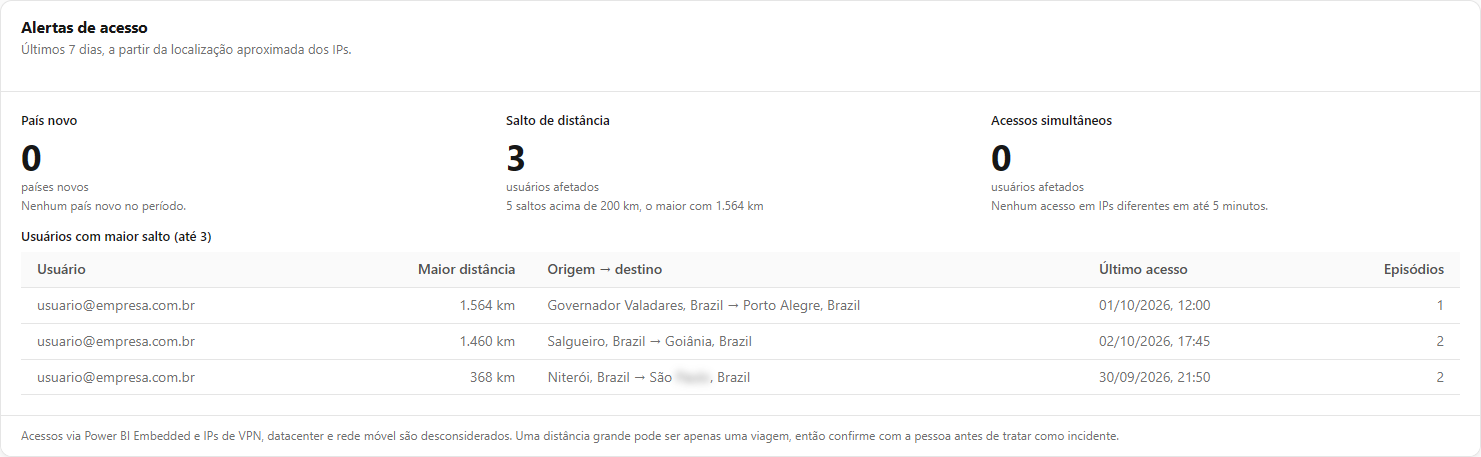
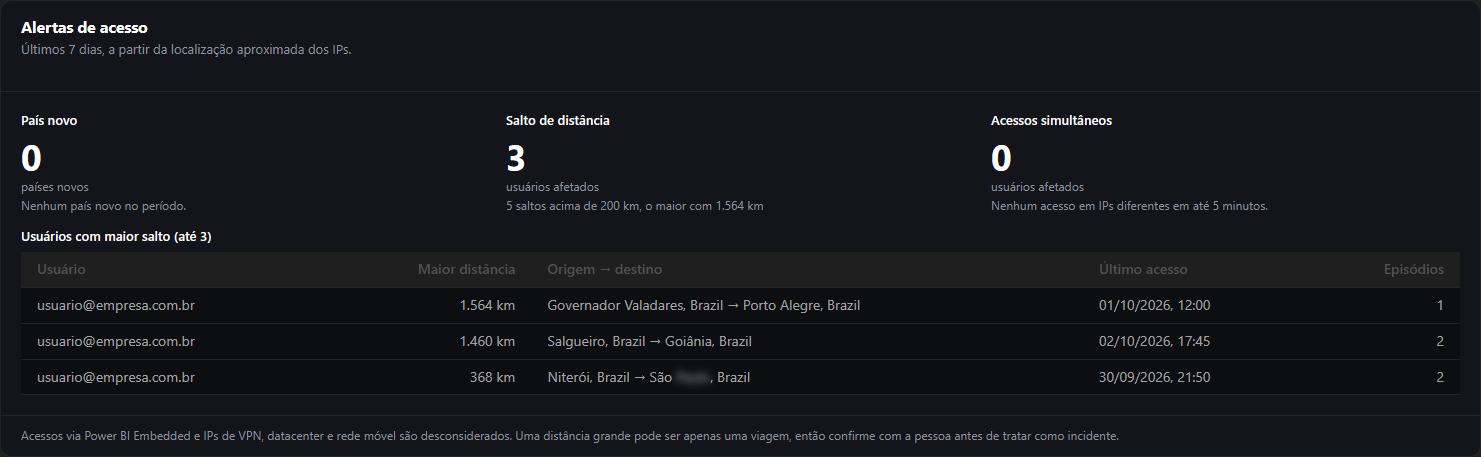
Alertas de acesso
| Alerta | O que mostra |
|---|---|
| País novo | Países com visualizações nos últimos 7 dias e nenhum acesso nos 30 dias anteriores (mínimo de 3 visualizações) |
| Salto de distância | Usuários que acessaram a mais de 200 km do acesso anterior; a tabela traz Usuário, Maior distância, Origem → destino, Último acesso e Episódios (até 20 usuários) |
| Acessos simultâneos | Usuários com acessos de IPs diferentes dentro de uma janela de 5 minutos, em mais de uma ocasião; a tabela traz Máx. de IPs simultâneos (até 20 usuários) |
Como funciona:
- Acessos via Power BI Embedded e IPs de VPN, datacenter e rede móvel são desconsiderados. A tela nunca mostra o IP, só cidade e país.
- Uma distância grande pode ser apenas uma viagem: confirme com a pessoa antes de tratar como incidente.
- Sem dado suficiente a tela mostra Indisponível, o que não significa que está tudo certo; se a leitura atingir o limite de linhas, o salto de distância e os acessos simultâneos aparecem como não avaliados.
- A janela é sempre de 7 dias e não acompanha o filtro de período; só o botão Atualizar a recarrega.
- O bloco tem carga própria: se falhar, o resto do dashboard continua disponível. Os mesmos sinais compõem achados do Raio-X do Ambiente.
Aba Adoção e uso
O que é: a aba Adoção e uso, com indicadores de adoção do período escolhido, em cartões.
Para que serve: medir se os relatórios estão sendo adotados, por quem e por qual canal, além de apontar exportações e relatórios em queda.
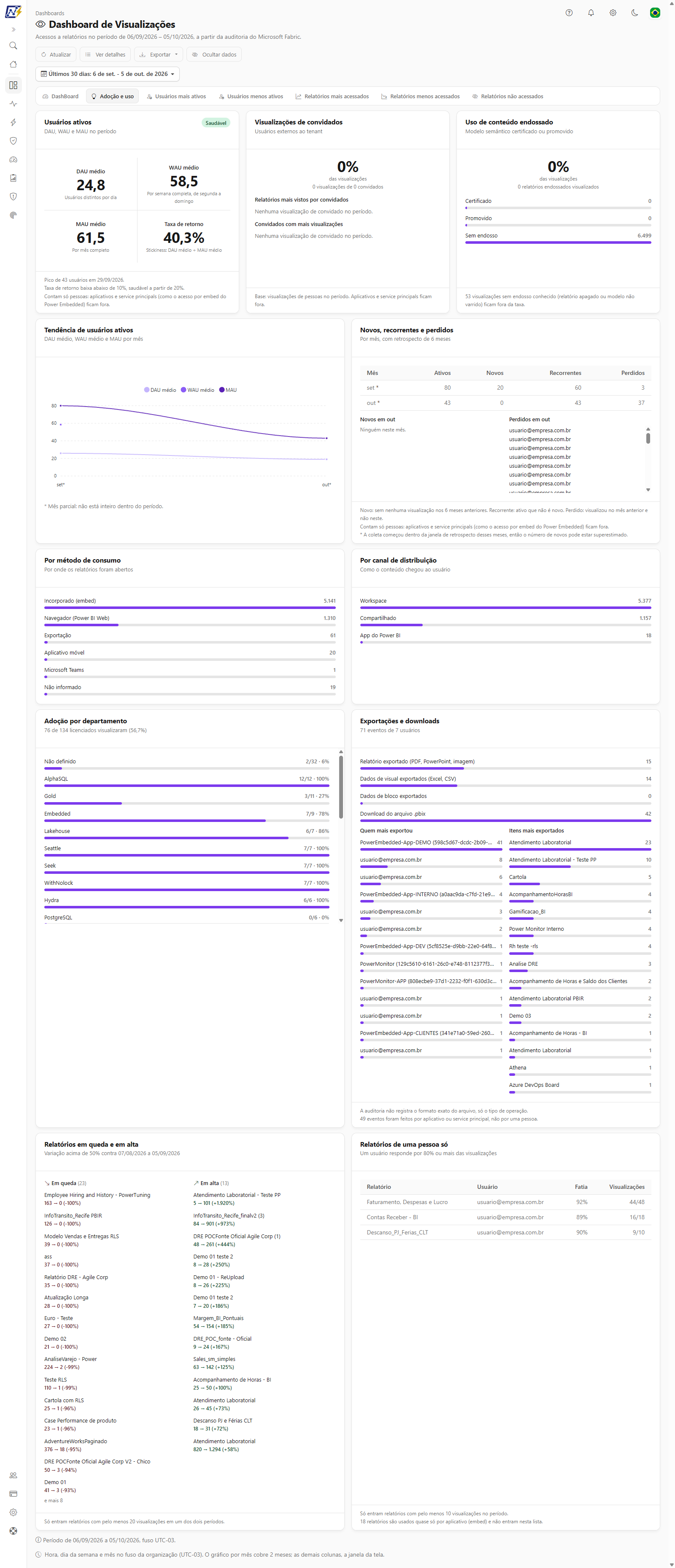
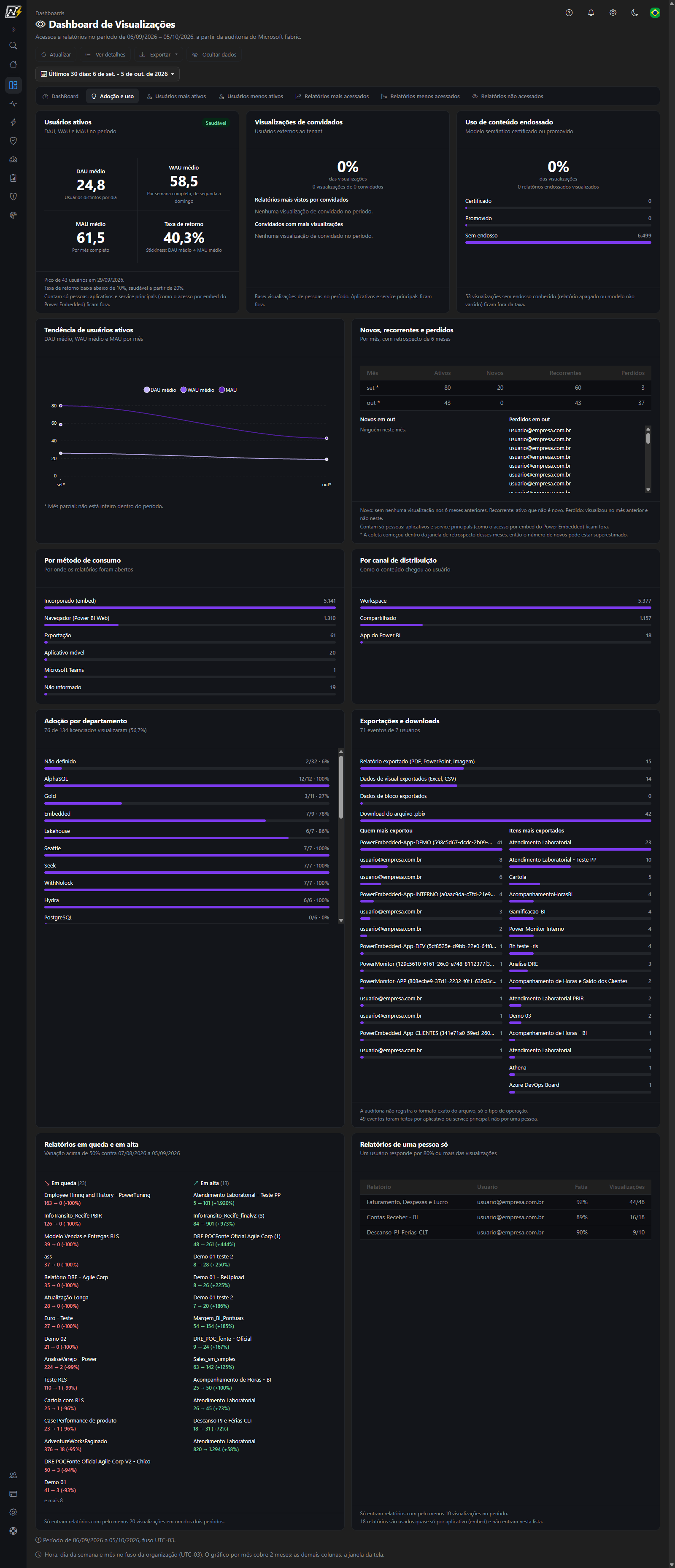
Aba Adoção e uso
| Cartão | O que mostra |
|---|---|
| Usuários ativos | DAU médio, WAU médio, MAU médio e a Taxa de retorno (DAU médio ÷ MAU médio) com nível Baixa (abaixo de 10%), Moderada ou Saudável (a partir de 20%), mais o pico do período; a Tendência de usuários ativos mês a mês (DAU médio, WAU médio e MAU). O DAU conta usuários distintos por dia, o WAU por semana completa (segunda a domingo) e o MAU por mês completo |
| Novos, recorrentes e perdidos | Por mês: Ativos, Novos (sem nenhuma visualização nos 6 meses anteriores), Recorrentes (ativos que não são novos) e Perdidos (visualizaram no mês anterior e não neste), com a lista de pessoas novas e perdidas do mês (até 50 por lista) |
| Adoção por departamento | Licenciados que visualizaram algum relatório, por departamento (Não definido para quem não tem cadastro; os menores departamentos, a partir do 25º, são somados em Outros departamentos); exige a coleta de licenças do Power BI |
| Por método de consumo e Por canal de distribuição | Por onde os relatórios foram abertos (navegador, aplicativo móvel, Teams, SharePoint, embed etc.) e como o conteúdo chegou ao usuário |
| Visualizações de convidados | Parcela das visualizações feita por usuários externos ao tenant, Relatórios mais vistos por convidados e Convidados com mais visualizações (até 15 de cada) |
| Exportações e downloads | Eventos de exportação (relatório, dados de visual, dados de bloco, download de .pbix), Quem mais exportou e Itens mais exportados |
| Relatórios em queda e em alta | Relatórios cujas visualizações variaram mais de 50% contra o período anterior de mesma duração, só para os que tiveram ao menos 20 visualizações em um dos dois períodos (até 15 por coluna) |
| Relatórios de uma pessoa só | Relatórios em que um único usuário responde por 80% ou mais das visualizações, com pelo menos 10 visualizações no período; a tabela traz Relatório, Usuário, Fatia e Visualizações (até 25) |
| Uso de conteúdo endossado | Parcela das visualizações em relatórios cujo modelo semântico é Certificado, Promovido, com Outro endosso ou Sem endosso; visualizações sem endosso conhecido (relatório apagado ou modelo ainda não varrido) ficam fora da taxa e são contadas em uma nota |
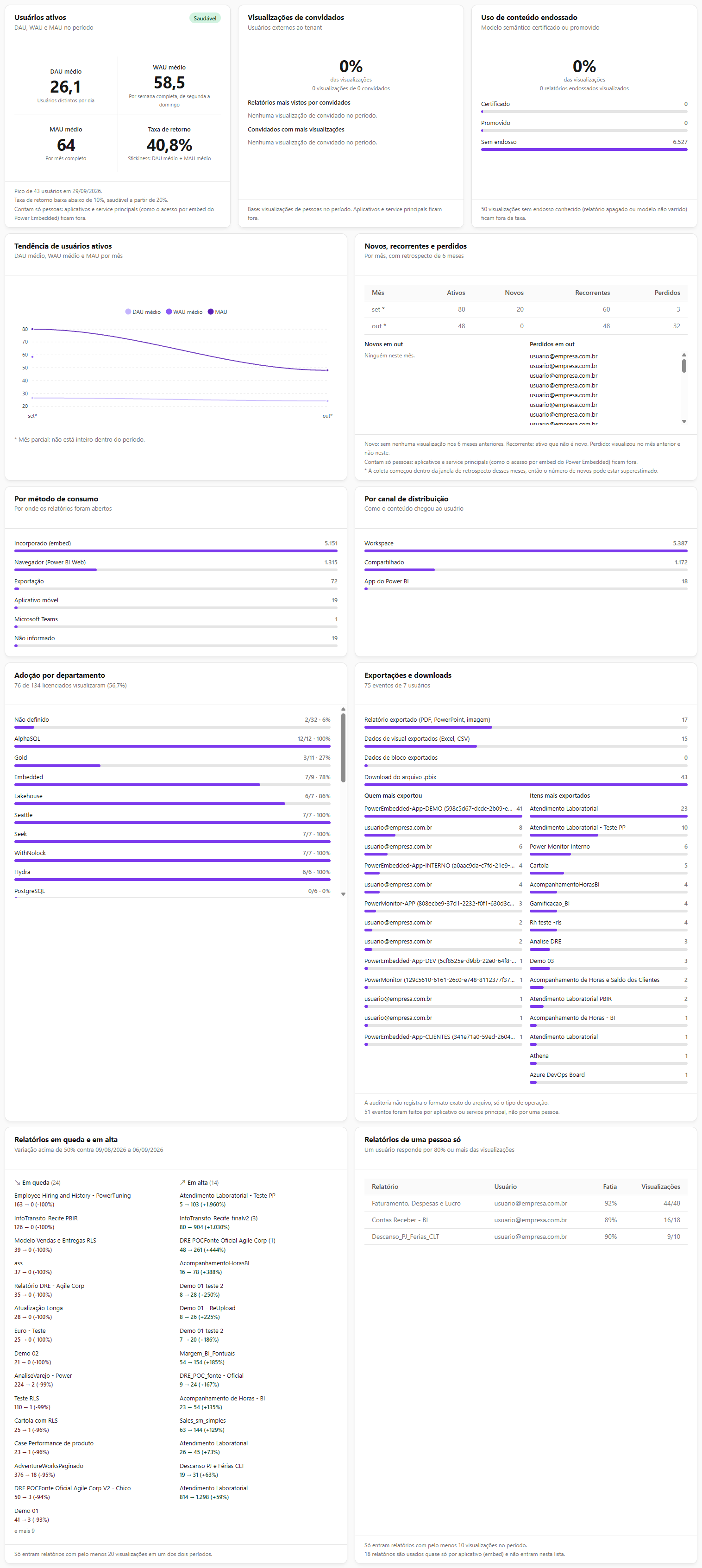
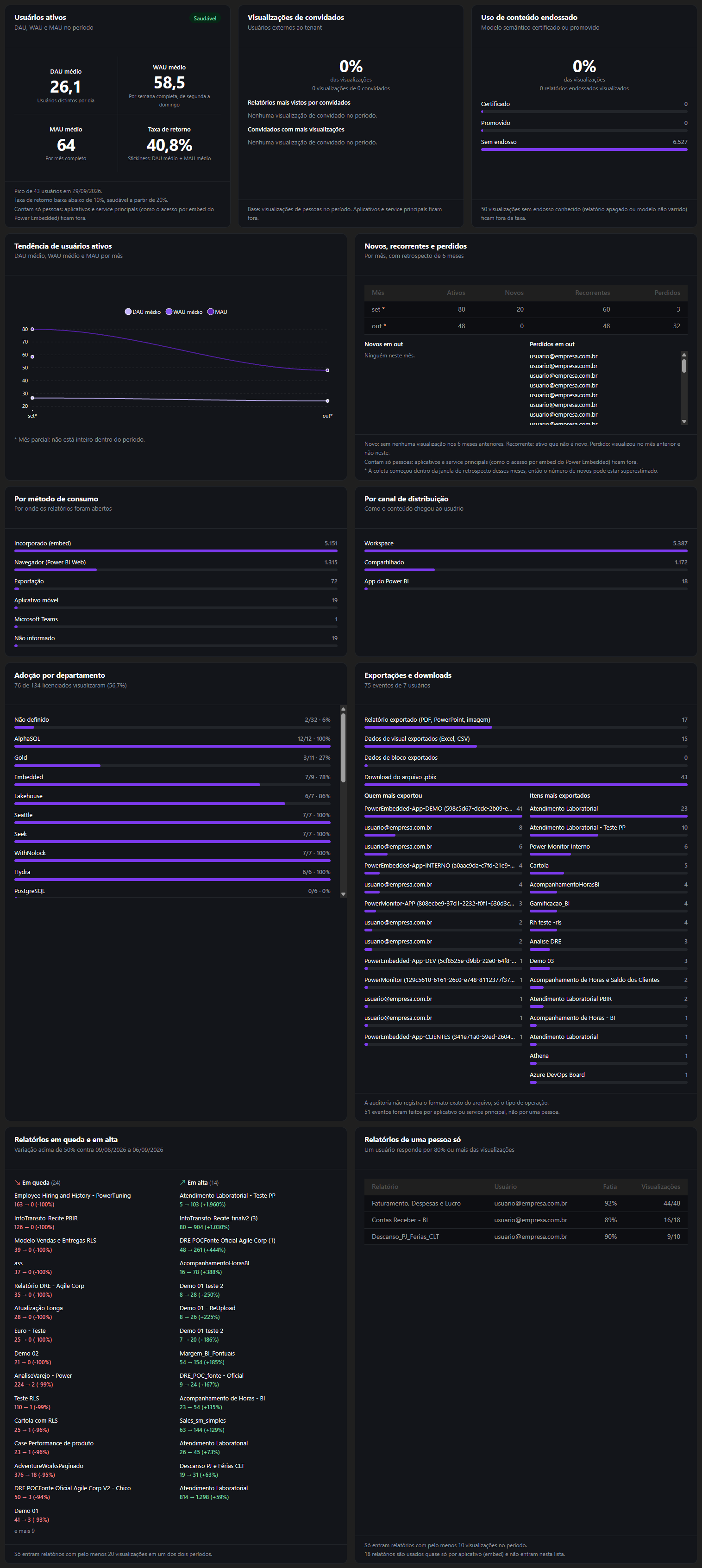
Aba Adoção e uso: convidados, exportações, tendências e conteúdo endossado
Como funciona: os cartões contam só pessoas (aplicativos e service principals ficam fora). Os cartões com pessoas respeitam o botão Ocultar dados e a exportação da aba leva todas as tabelas em um arquivo. Quando a coleta de auditoria começou dentro do retrospecto, a tela avisa que o número de novos pode estar superestimado. Sem a coleta de licenças, o convidado é identificado pela marca #EXT# e pelo domínio do e-mail.
Regras e comportamento
- O que é um acesso: cada evento de visualização de relatório ou de exportação de relatório registrado no log de atividades do Power BI/Fabric. O bloco por tipo de item também inclui visualizações de dashboards.
- Origem e atualização: os eventos são coletados do log de atividades do tenant três vezes ao dia (aprox. 01h23, 08h23 e 18h23 no horário de Brasília), para organizações com a coleta de auditoria ativa. Acessos recentes podem levar algumas horas para aparecer.
- Fuso horário: hora, dia da semana e mês estão no fuso horário da organização, como lembra o rodapé da tela.
- Inventário: as abas de relatório listam apenas relatórios existentes no inventário da organização.
- Permissão: não é mais exclusiva de administradores. Quem acessa é definido pelo acesso a páginas do perfil do usuário e a verificação vale também no servidor.
- Falha de carga: se os dados não puderem ser carregados, a tela mostra "Não foi possível carregar os acessos a relatórios." em vez de números zerados.
Perguntas frequentes
Por que não vejo o Dashboard de Visualizações no menu?
A visibilidade segue o acesso a páginas do seu perfil. Peça a um administrador para liberar a página em Usuários.
Muitos acessos aparecem com localização "Desconhecido".
A localização é inferida do IP de origem. IPs privados, VPNs ou IPs ainda não resolvidos ficam como Desconhecido.
O que significa "Aplicação" na coluna de e-mail?
É um acesso feito por um Service Principal (por exemplo, em cenários de Power BI Embedded) que ainda não foi associado a um usuário. Configure a integração em Configurações › Auditoria.
O total de acessos é maior que a soma dos relatórios listados.
Acessos a relatórios que já foram excluídos do tenant contam no total, mas não aparecem nas abas de relatório. A tela mostra um aviso com essa quantidade.
Mudei o período, mas as colunas "Últimos 7 dias" e "Últimos 30 dias" não mudaram.
É esperado: essas colunas são sempre contadas a partir de hoje. Só a coluna No período selecionado, os KPIs e os gráficos acompanham o filtro.