

A Exposição de Dados varre o código de todos os modelos semânticos do tenant (as consultas Power Query (M) de cada tabela, as expressões compartilhadas do modelo e, quando necessário, a definição completa do modelo) à procura de credenciais escritas diretamente no código (hard-coded): tokens de autorização, senhas em strings de conexão, chaves de API, tokens SAS, credenciais embutidas em URL e chaves privadas. Opcionalmente, também aponta riscos mais amplos, como envio de dados para endpoints externos, destinos FTP, caminhos locais e conexões montadas dinamicamente.
Como acessar: Qualidade de Dados › Exposição de Dados. Disponível para todos os perfis (somente leitura).
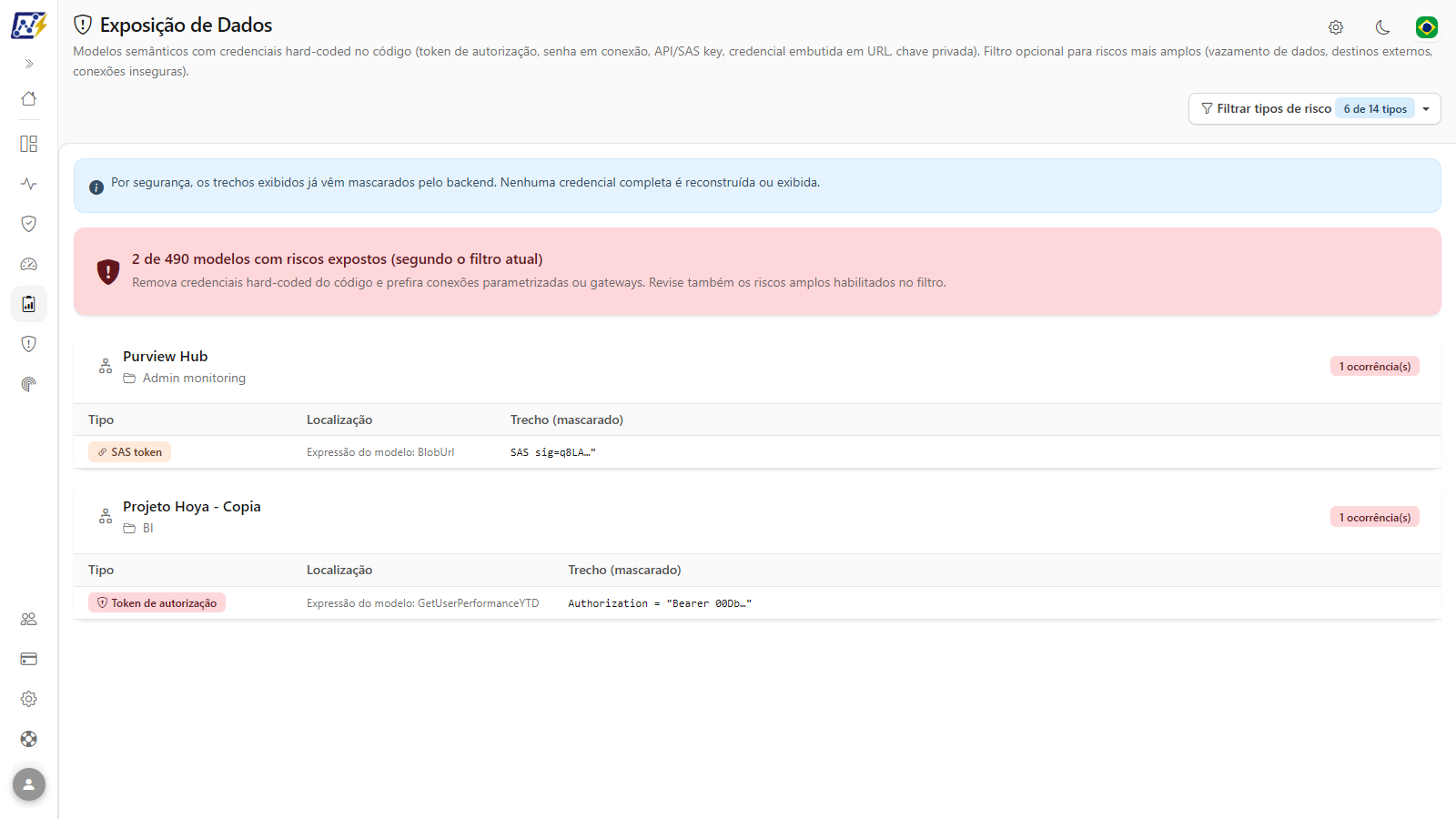
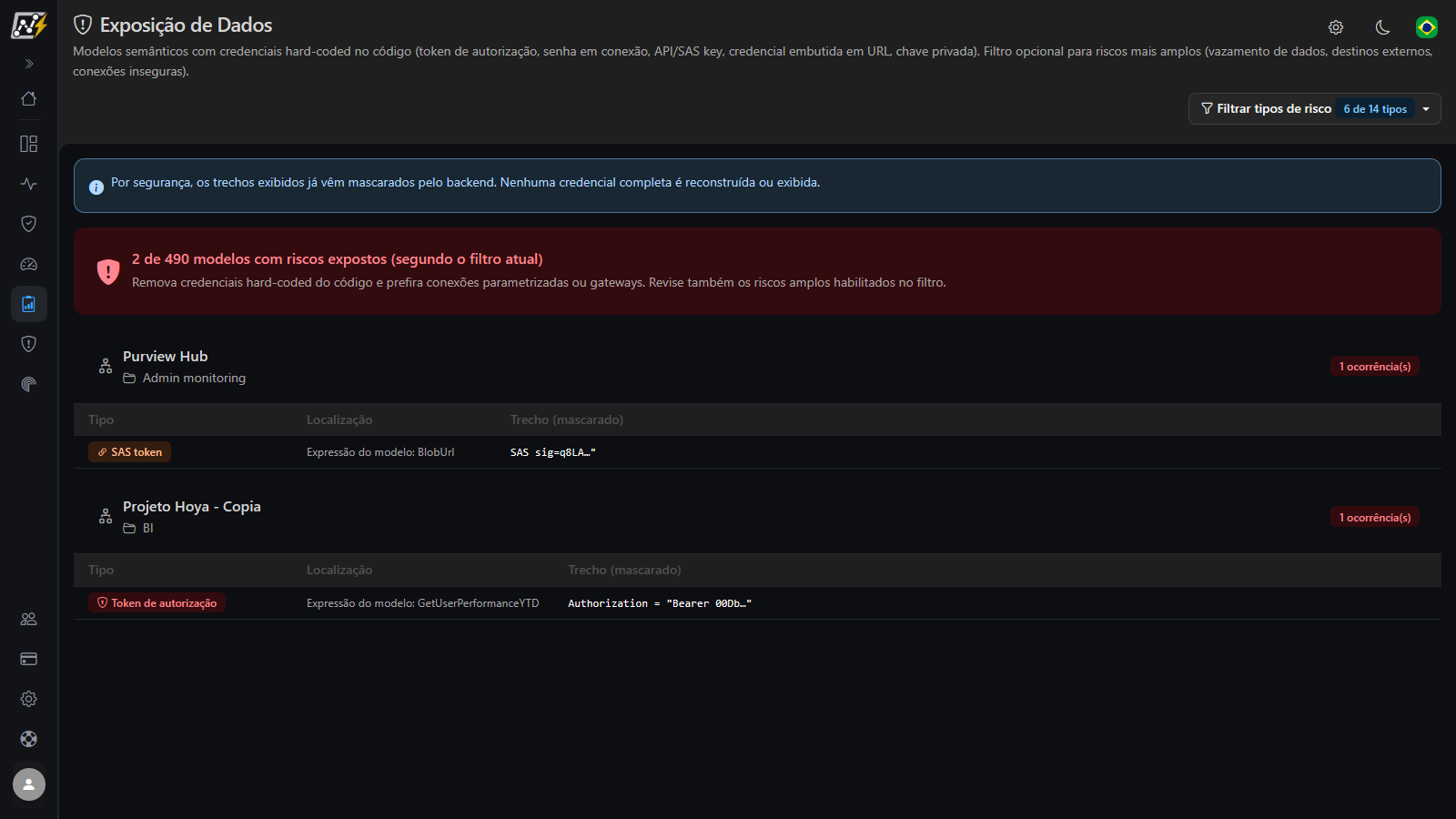
Resumo e ocorrências por modelo, com os trechos mascarados
Para que serve
- Auditoria de segurança: garantir que nenhum modelo publicado carrega senha, token ou chave em texto claro: qualquer pessoa com permissão de edição no modelo (ou que baixe o arquivo) poderia lê-los.
- Conformidade (LGPD, ISO 27001, SOC 2): evidenciar a verificação periódica de segredos no código.
- Prevenção de vazamento: habilitar os riscos amplos para descobrir modelos que enviam dados para fora (requisições HTTP com corpo, FTP) ou que leem de caminhos locais e compartilhamentos de rede.
Funcionalidades
Filtrar tipos de risco
O que é: o botão Filtrar tipos de risco, no topo da tela, com o contador N de 14 tipos e um menu com dois grupos: Credenciais hard-coded (marcadas por padrão) e Riscos amplos (opt-in) (desmarcados por padrão).
Para que serve: escolher o que a varredura deve apontar: só segredos no código (padrão) ou também riscos de vazamento, como envio de dados para fora, FTP e caminhos locais.
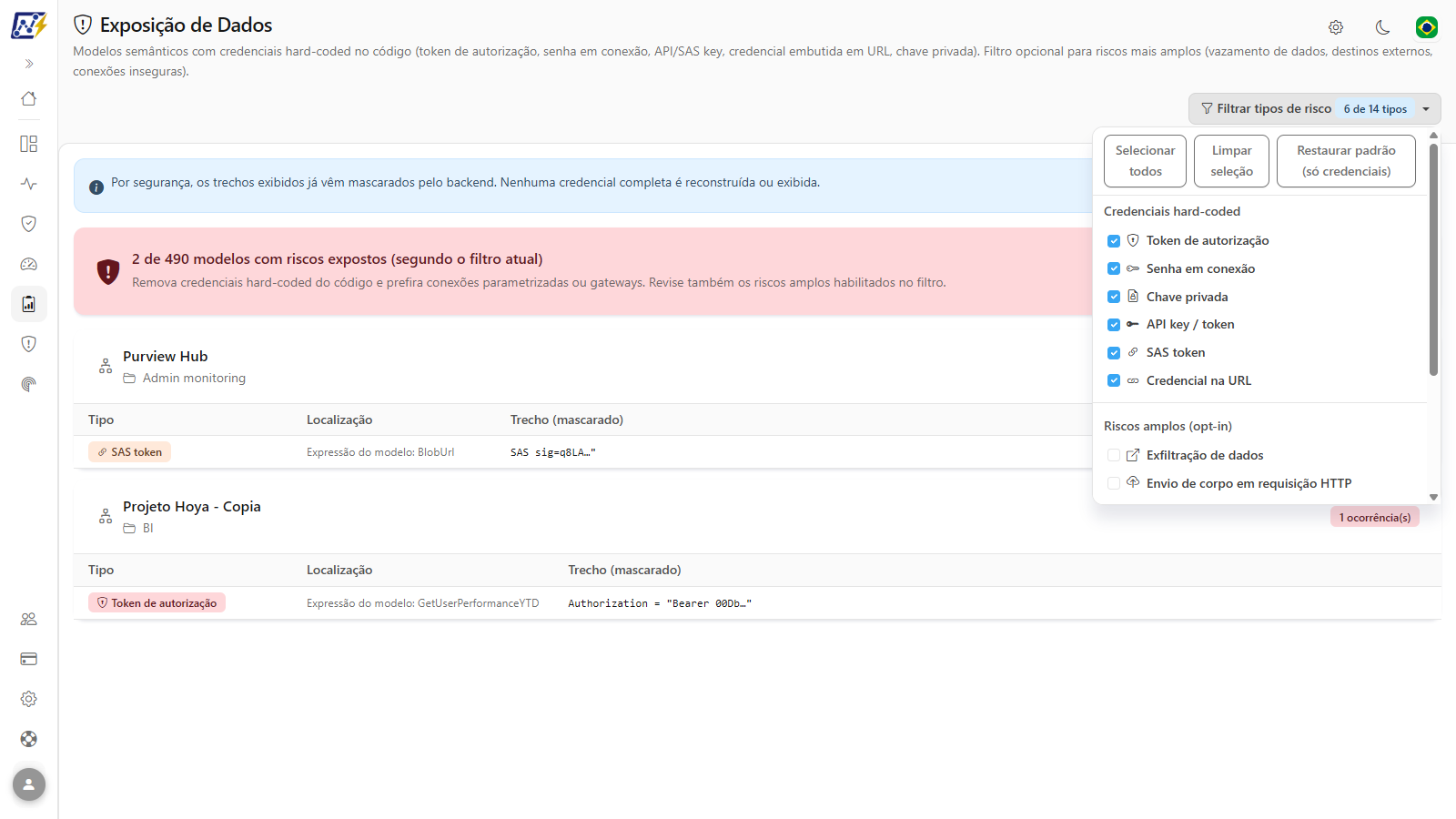
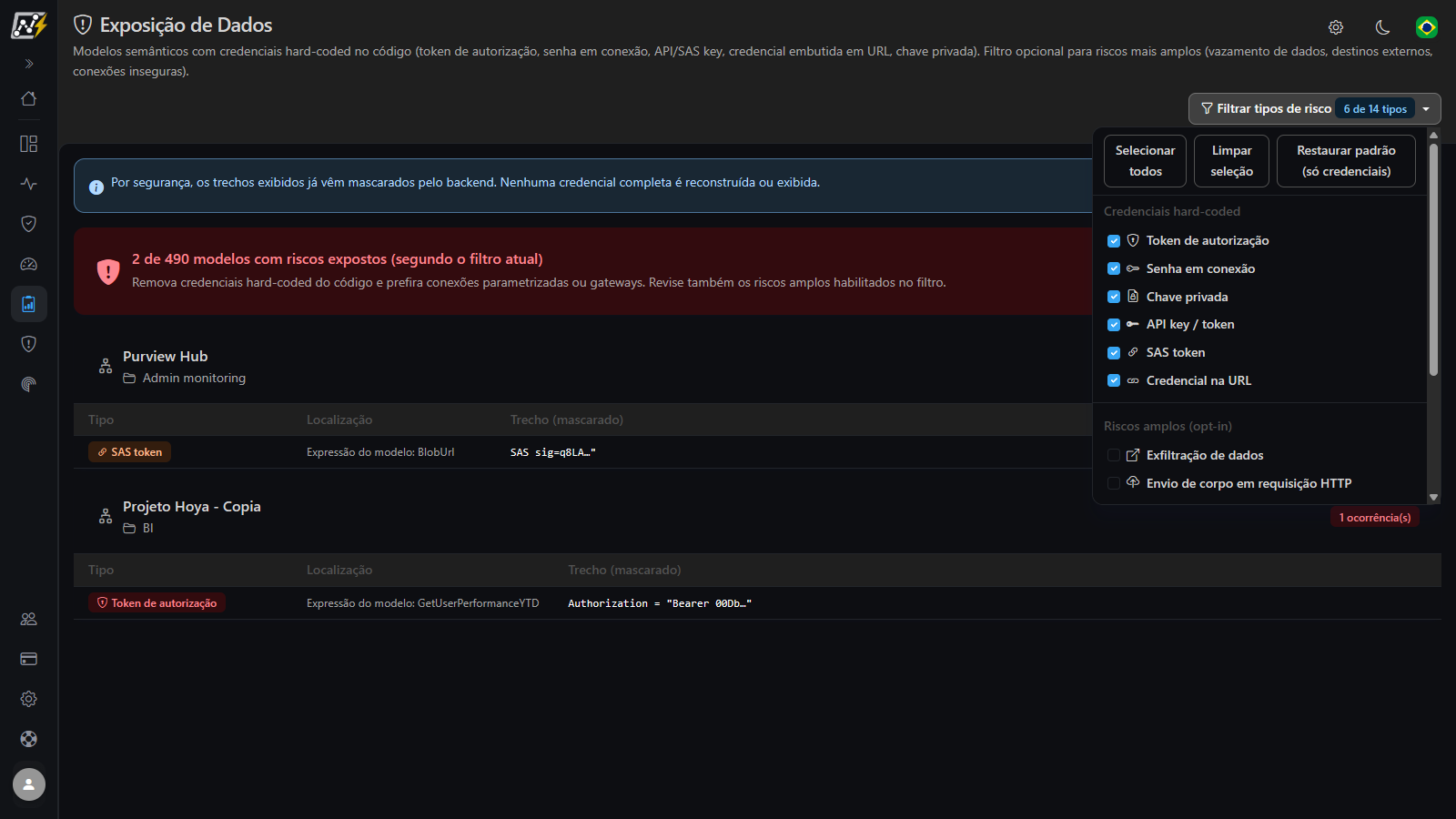
Filtro de tipos de risco com os dois grupos
Como usar:
- Clique em Filtrar tipos de risco.
- Marque ou desmarque as caixas dos tipos desejados. O resumo e a lista de modelos são atualizados na hora, sem recarregar a página.
- Use os botões do menu: Selecionar todos (os 14 tipos), Limpar seleção (desmarca tudo, para marcar só o que quiser) e Restaurar padrão (só credenciais).
Como funciona: a severidade é indicada pela cor do selo do tipo: vermelho (alta), âmbar (média), cinza (baixa) e azul (informativa). A seleção vale apenas enquanto você está na tela: ao sair e voltar, o filtro retorna ao padrão (só credenciais).
Credenciais hard-coded (selecionadas por padrão):
| Tipo | O que é detectado | Severidade |
|---|---|---|
| Token de autorização | Cabeçalho Authorization com token Bearer/Basic escrito no código |
Alta |
| Senha em conexão | Senha escrita em string de conexão ou em parâmetro de conector | Alta |
| Chave privada | Bloco de chave privada (PEM) no código | Alta |
| API key / token | Chave de API, chave de conta, token de acesso ou client secret com valor literal | Média |
| SAS token | Assinatura de acesso compartilhado do Azure Storage (sig=, SharedAccessSignature) |
Média |
| Credencial na URL | Usuário e senha embutidos no endereço (protocolo://usuario:senha@servidor) |
Média |
Riscos amplos (opt-in) (desmarcados por padrão):
| Tipo | O que é detectado | Severidade |
|---|---|---|
| Exfiltração de dados | Dados do modelo serializados e enviados para um destino de rede | Alta |
| Envio de corpo em requisição HTTP | Chamada Web.Contents com corpo de requisição: dados enviados para um endpoint |
Alta |
| Destino FTP/SFTP | Transferência para servidor FTP/SFTP/FTPS | Alta |
| Arquivo local | Caminho local fixo (por exemplo, C:\...) |
Média |
| Compartilhamento de rede | Caminho de rede UNC fixo (\\servidor\pasta) |
Média |
| Conexão dinâmica (destino oculto) | Conector cujo endereço é montado dinamicamente, escondendo o destino real | Média |
| Native query (revisar SQL dinâmico) | Uso de Value.NativeQuery: revise se o SQL é montado dinamicamente |
Baixa |
| Armazenamento externo (SharePoint/OneDrive) | Acesso a SharePoint/OneDrive: informativo, não é vazamento por si só | Informativa |
Aviso de mascaramento e resumo
O que é: a faixa azul "Por segurança, os trechos exibidos já vêm mascarados pelo backend. Nenhuma credencial completa é reconstruída ou exibida." e, abaixo dela, o cartão de resumo: vermelho quando há ocorrências e verde quando não há.
Para que serve: saber de imediato quantos modelos têm risco exposto, segundo o filtro atual.
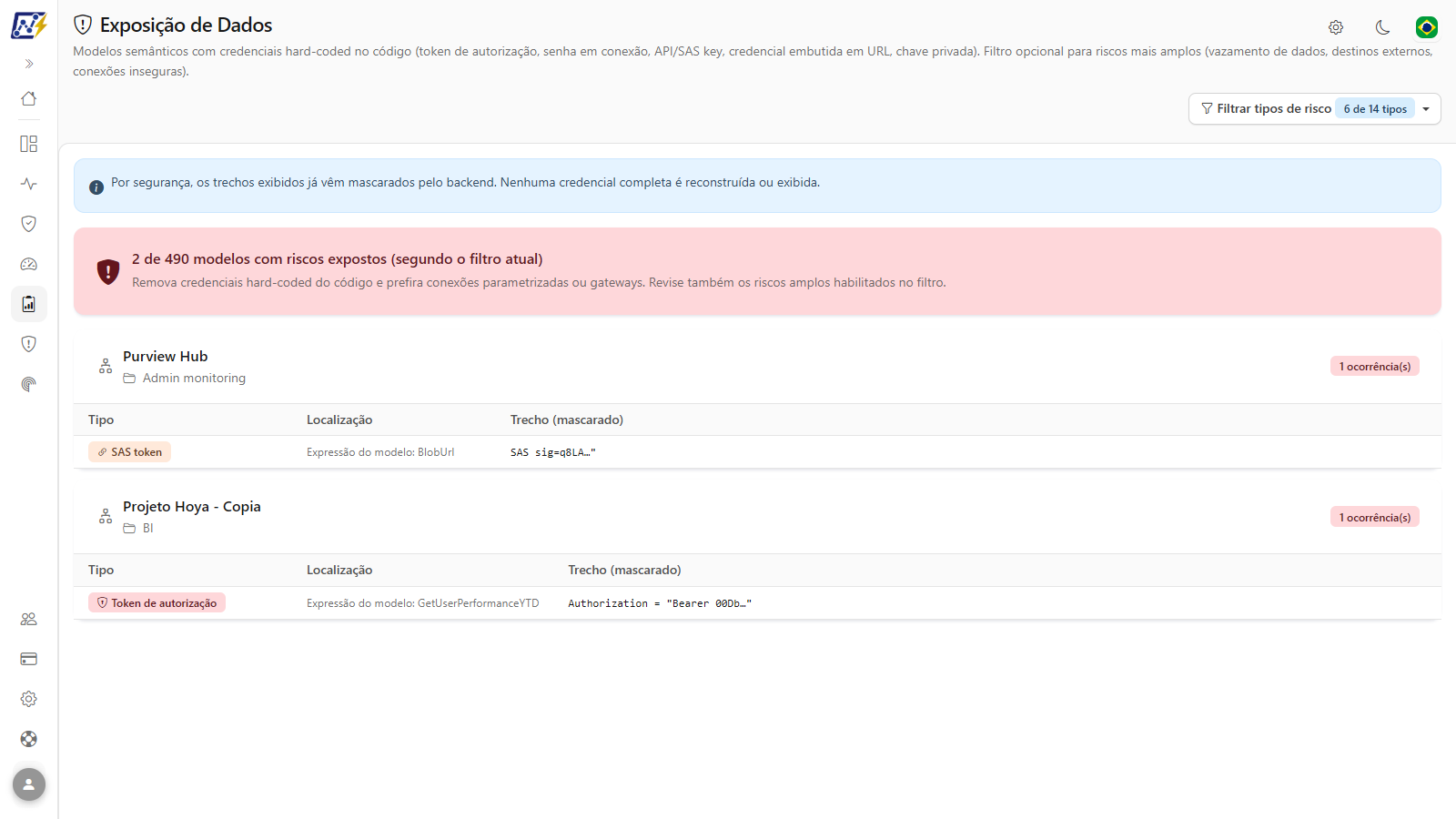
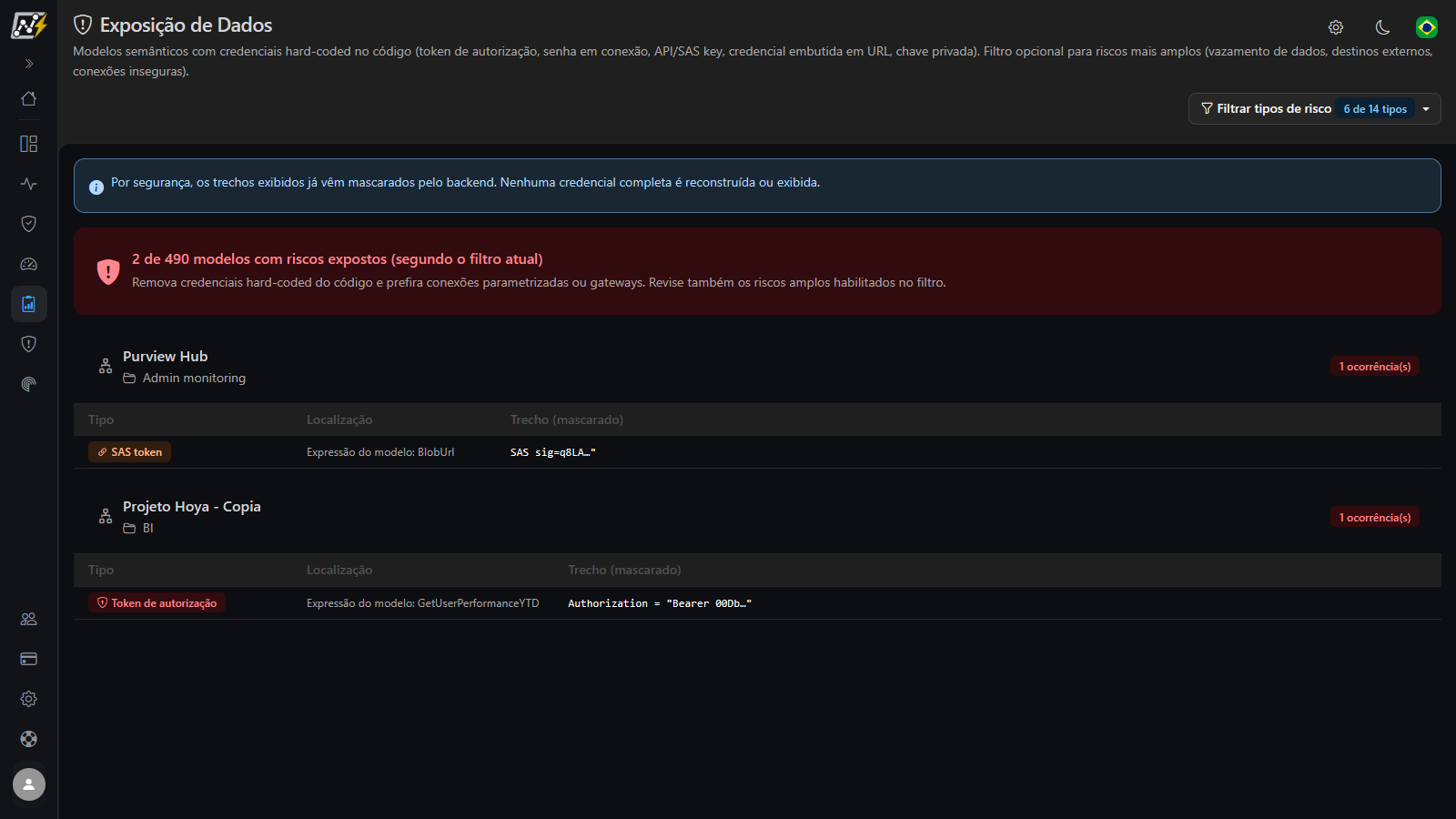
Aviso de mascaramento e resumo
Como funciona:
- Com ocorrências: "X de Y modelos com riscos expostos (segundo o filtro atual)", com a orientação de remover as credenciais do código e preferir conexões parametrizadas ou gateways. Y é o total de modelos varridos e não muda com o filtro.
- Sem ocorrências: "Nenhum modelo varrido apresenta risco exposto segundo o filtro atual."
- Enquanto calcula, aparece Carregando relatório.... Se a consulta falhar, aparece Não foi possível carregar o relatório de vazamento de credenciais. com o botão Tentar novamente.
Ocorrências por modelo
O que é: um bloco para cada modelo afetado, com o nome, o workspace e o total de ocorrência(s), seguido da tabela de ocorrências.
Para que serve: saber exatamente onde está cada problema para corrigi-lo.


Ocorrências de um modelo, com o trecho mascarado
| Coluna | Conteúdo |
|---|---|
| Tipo | Tipo de risco, com cor por severidade |
| Localização | Onde está o problema: Tabela: {nome}, Expressão do modelo: {nome} ou, quando não é possível atribuir a uma tabela ou expressão, a definição geral do modelo |
| Trecho (mascarado) | Trecho do código com o segredo reduzido aos primeiros caracteres |
Como usar: role a tela para ver os blocos; use a coluna Localização para saber em qual tabela ou expressão do modelo o código está e siga Como tratar uma credencial exposta.
Riscos amplos na análise
O que é: a inclusão dos tipos do grupo Riscos amplos (opt-in) no filtro.
Para que serve: descobrir modelos que enviam dados para fora (requisições HTTP com corpo, FTP), que leem de caminhos locais e compartilhamentos de rede, ou que montam conexões dinamicamente.
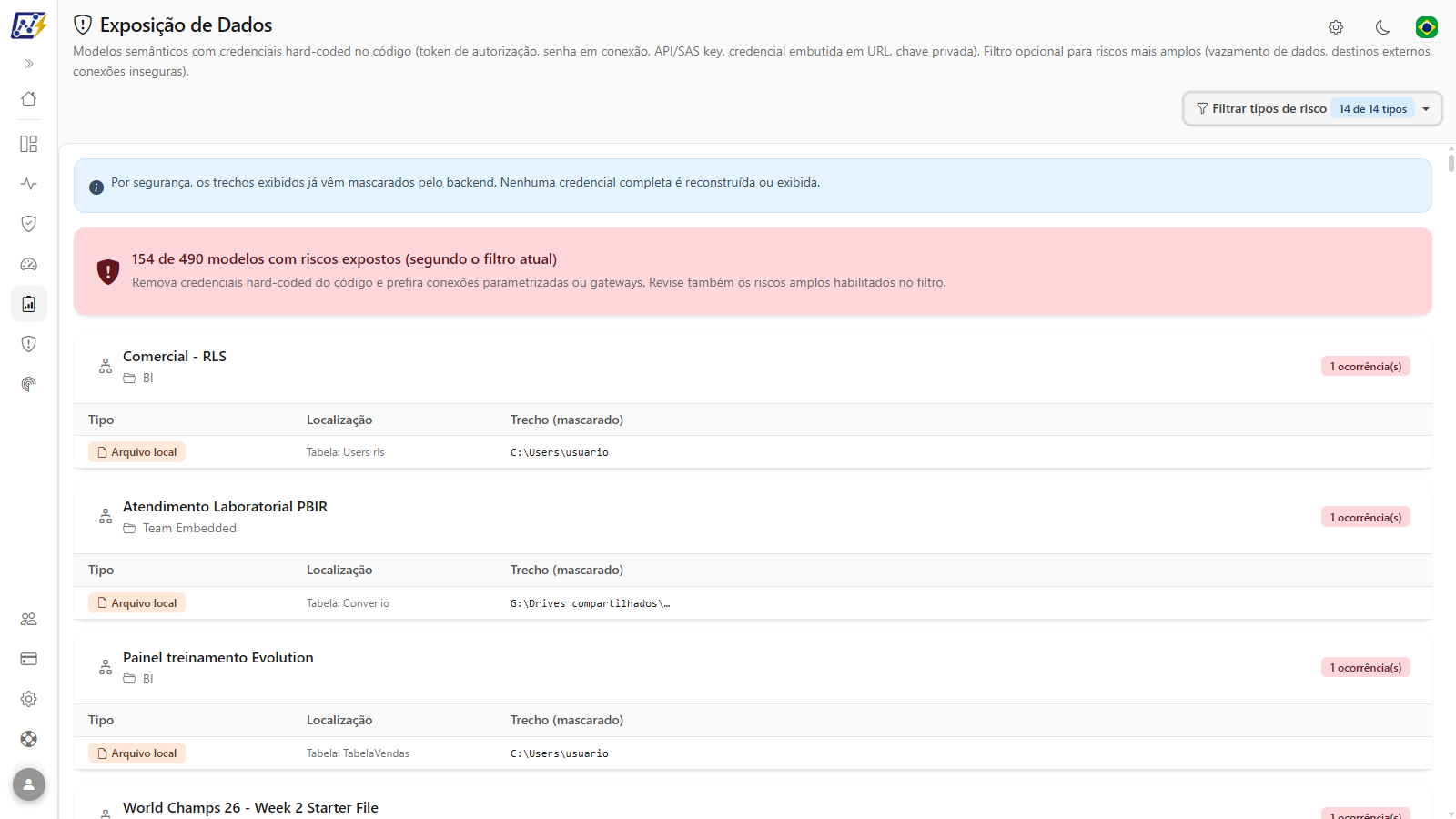
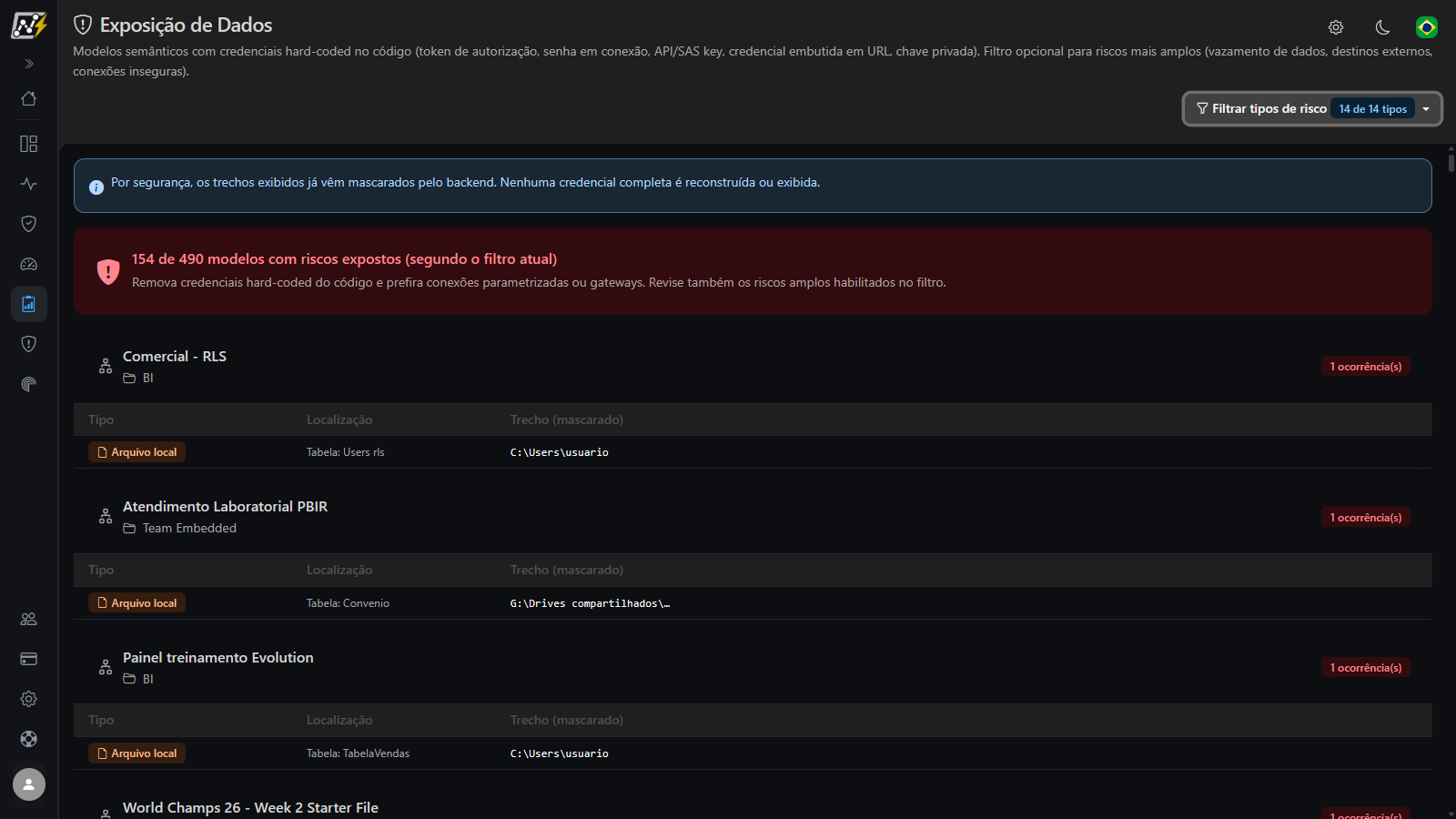
Resultado com os riscos amplos incluídos
Como usar:
- Clique em Filtrar tipos de risco.
- No grupo Riscos amplos (opt-in), marque os tipos desejados (por exemplo, Exfiltração de dados, Envio de corpo em requisição HTTP e Destino FTP/SFTP), ou clique em Selecionar todos.
- Confira o resumo e os blocos atualizados. Para voltar, clique em Restaurar padrão (só credenciais).
Como funciona: os riscos amplos são procurados só no código Power Query (consultas das tabelas e expressões do modelo), não na definição geral, para evitar falsos positivos.
Artefatos padrão da Microsoft
O que é: o aviso N artefatos padrão da Microsoft ignorados, no topo da tela. Ele aparece sempre que a análise deixou de fora artefatos que a própria Microsoft cria no tenant: o Fabric Capacity Metrics, os modelos de métricas de uso gerados automaticamente, o workspace Admin monitoring e similares. O ícone de informação ao lado explica a regra. O aviso só aparece quando há pelo menos um artefato ignorado (no singular, 1 artefato padrão da Microsoft ignorado).
Para que serve: impedir que itens que não fazem parte do seu negócio distorçam os totais e as listas de risco. O mesmo aviso aparece em outras telas de análise, como o Inventário do Ambiente e o Dashboard de Eficiência.
Quem pode configurar: somente Administradores veem o botão Configurar, que abre a janela Artefatos padrão da Microsoft.
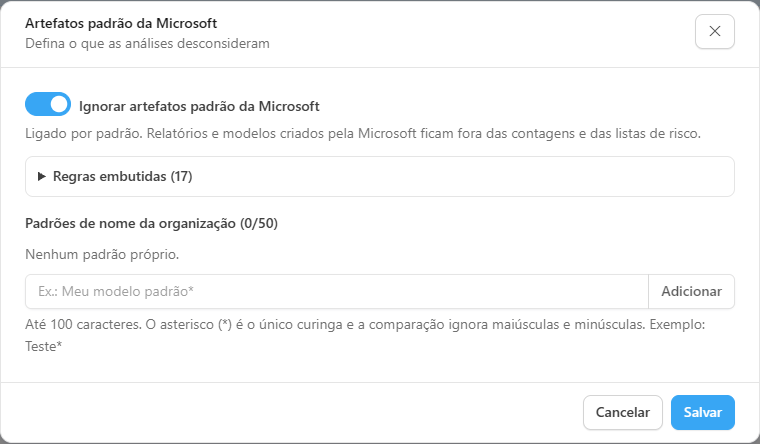
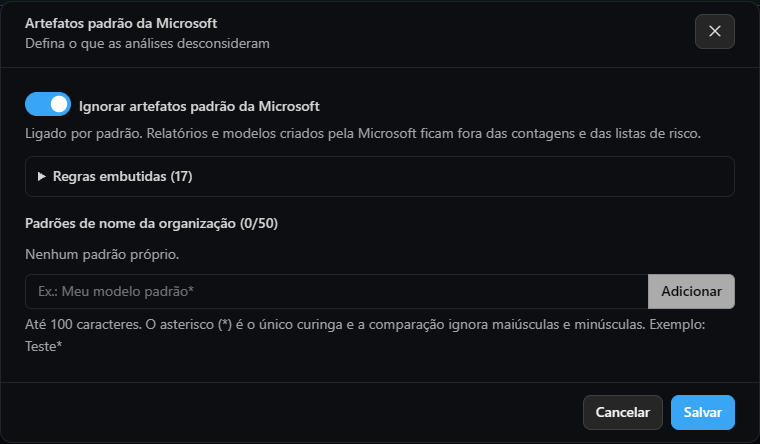
Janela de configuração dos artefatos padrão da Microsoft
| Item da janela | O que faz |
|---|---|
| Ignorar artefatos padrão da Microsoft | Chave que liga ou desliga a regra para toda a organização. Vem ligada por padrão. Com ela desligada, os relatórios e modelos da Microsoft voltam às contagens e às listas de risco e passam a ser analisados como se fossem do seu negócio (a janela exibe um aviso). |
| Regras embutidas | Somente leitura. Divide-se em Regras estruturais (workspaces de administração e pessoais; modelos de métricas de uso gerados pela Microsoft; relatórios ligados a esses modelos; o workspace e o modelo configurados como fonte do Capacity Metrics da organização) e Padrões de nome conhecidos (por exemplo, Capacity Metrics, Usage Metrics Report, Admin monitoring, Feature Usage and Adoption, Purview Hub e os itens de preparação dos dataflows). |
| Padrões de nome da organização | Seus próprios padrões, até 50, cada um com no máximo 100 caracteres. O asterisco (*) é o único curinga e a comparação ignora maiúsculas e minúsculas. Exemplo: Teste*. Digite o padrão, clique em Adicionar e, para desfazer, remova o padrão com o botão de remoção ao lado dele. |
Como funciona:
- As regras estruturais vêm primeiro (tipo de workspace, tipo de conteúdo do modelo e a origem do Capacity Metrics, que é reconhecida pelo identificador e nunca pelo nome); os nomes servem de complemento. Uma informação desconhecida nunca exclui um artefato.
- Os padrões de nome embutidos incluem Capacity Metrics como trecho do nome: um modelo seu chamado, por exemplo, "Capacity Metrics Review" também é ignorado. Se isso atrapalhar, desligue a regra.
- Ao salvar, a tela é recarregada e os números refletem a nova configuração.
Regras e comportamento
- O segredo nunca é exibido nem armazenado. O mascaramento acontece no servidor; a tela recebe apenas os primeiros caracteres do valor. Caminhos locais também são encurtados para não revelar nomes de usuário.
- Referências não são acusadas. Um parâmetro do Power Query (por exemplo,
Password = MeuParametro) não é considerado credencial hard-coded; apenas valores literais entre aspas e tokens Bearer/Basic escritos no código. - Sem duplicidade. A mesma credencial encontrada na consulta de uma tabela e na definição geral do modelo é contada uma única vez, atribuída à tabela.
- Riscos amplos só no código Power Query. Eles são procurados nas consultas das tabelas e nas expressões do modelo, não na definição geral, para evitar falsos positivos.
- Cobertura. São analisados os modelos semânticos. Notebooks e outros itens do Fabric ainda não são cobertos.
- Atualização. O relatório é calculado a cada vez que você abre a tela, sobre o código coletado no último scan dos modelos.
- Escopo de workspace. Apenas modelos dos workspaces que você pode visualizar.
- Modelos excluídos. Um modelo que já foi excluído no Fabric não é listado: não há mais onde remover a credencial.
- Artefatos padrão da Microsoft. Ficam fora da análise por padrão; veja Artefatos padrão da Microsoft.
Mesmo mascarado, o conteúdo desta tela é informação de segurança sensível. Trate a correção como prioridade: remova a credencial do código, troque (rotacione) a senha ou o token exposto (ele pode já ter sido copiado) e passe a usar credenciais armazenadas na conexão, no gateway ou em um cofre de segredos. Ao compartilhar prints ou exportações desta tela, tenha o mesmo cuidado que teria com dados de clientes.
Passo a passo: cenários comuns
Como verificar se há credenciais expostas
- Acesse Qualidade de Dados › Exposição de Dados. O relatório é calculado na abertura da tela (aparece Carregando relatório...), já com o filtro padrão: apenas os 6 tipos de Credenciais hard-coded.
- Leia o resumo: X de Y modelos com riscos expostos (segundo o filtro atual) ou, se nada foi encontrado, Nenhum risco exposto encontrado.
- Role a tela para ver o bloco de cada modelo afetado, com o workspace, o número de ocorrências e a tabela Tipo, Localização e Trecho (mascarado).
Se aparecer Não foi possível carregar o relatório de vazamento de credenciais., clique em Tentar novamente.
Como investigar um tipo de risco específico
- Abra Filtrar tipos de risco e clique em Limpar seleção.
- Marque somente o tipo que deseja investigar (por exemplo, Conexão dinâmica (destino oculto)).
- A lista passa a mostrar apenas os modelos com aquele tipo de ocorrência; use a coluna Localização para saber em qual tabela ou expressão do modelo o código está.
Como tratar uma credencial exposta
Perguntas frequentes
Corrigi o modelo, mas a ocorrência continua aparecendo.
A análise usa o código coletado no último scan do modelo. Aguarde o próximo ciclo de coleta (ou peça a um administrador para executá-lo em Mapeamento) e abra a tela novamente.
"Armazenamento externo (SharePoint/OneDrive)" é um problema?
Não necessariamente. SharePoint e OneDrive são destinos corporativos legítimos; o item é informativo, útil para mapear quais modelos dependem de arquivos nesses locais.
Por que o total de modelos ("de Y") não muda quando eu altero o filtro?
Y é a quantidade de modelos varridos. O filtro altera apenas quais tipos de risco são considerados para contar os modelos afetados (X).
Páginas relacionadas
- Inventário do Ambiente: cruze os modelos afetados com RLS e rótulo de confidencialidade
- Auditoria de Permissões: quem tem acesso aos modelos afetados
- Governança › Infraestrutura › Conexões