

A tela Atualização de Dados verifica se o conteúdo dos seus modelos semânticos está atualizado, e não só se o refresh terminou. Para cada tabela escolhida, o Power Monitor consulta o valor mais recente de uma coluna de data/hora (por exemplo, DataVenda ou DataCarga), compara esse valor com o horário atual e avisa os destinatários quando a diferença passa da tolerância definida.
Como acessar: menu Monitoramento › Atualização de Dados.
Quem pode acessar: todos os perfis veem a tela e os resultados. Criar, editar, ativar/desativar, excluir, "Verificar agora" (individual ou em massa), "Enviar alerta" e o diagnóstico de permissões são ações exclusivas de Administradores. Usuários com visibilidade restrita a alguns workspaces só enxergam os monitoramentos de modelos desses workspaces. Como as demais telas, esta página também pode ser bloqueada para usuários específicos na gestão de usuários.
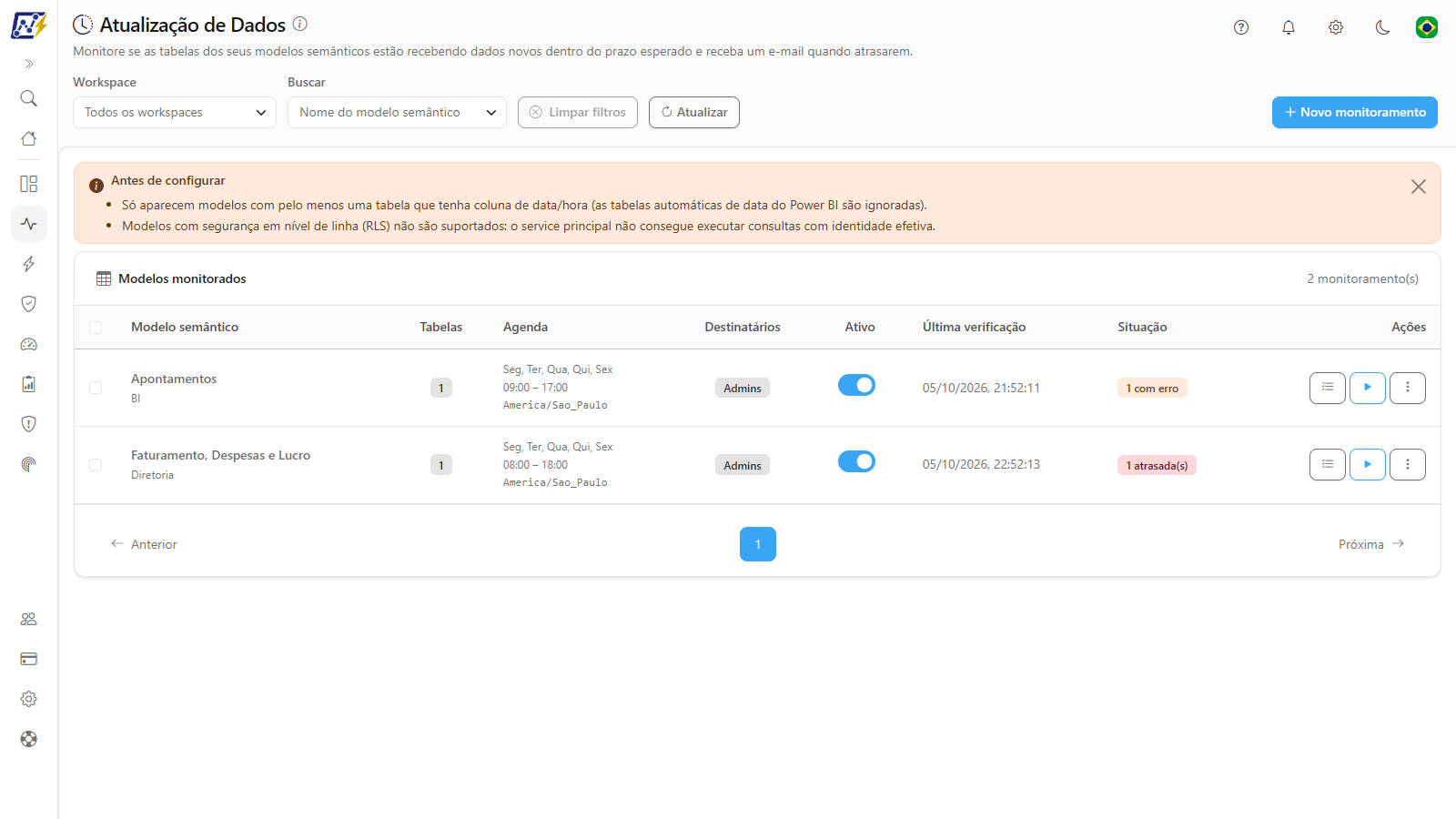
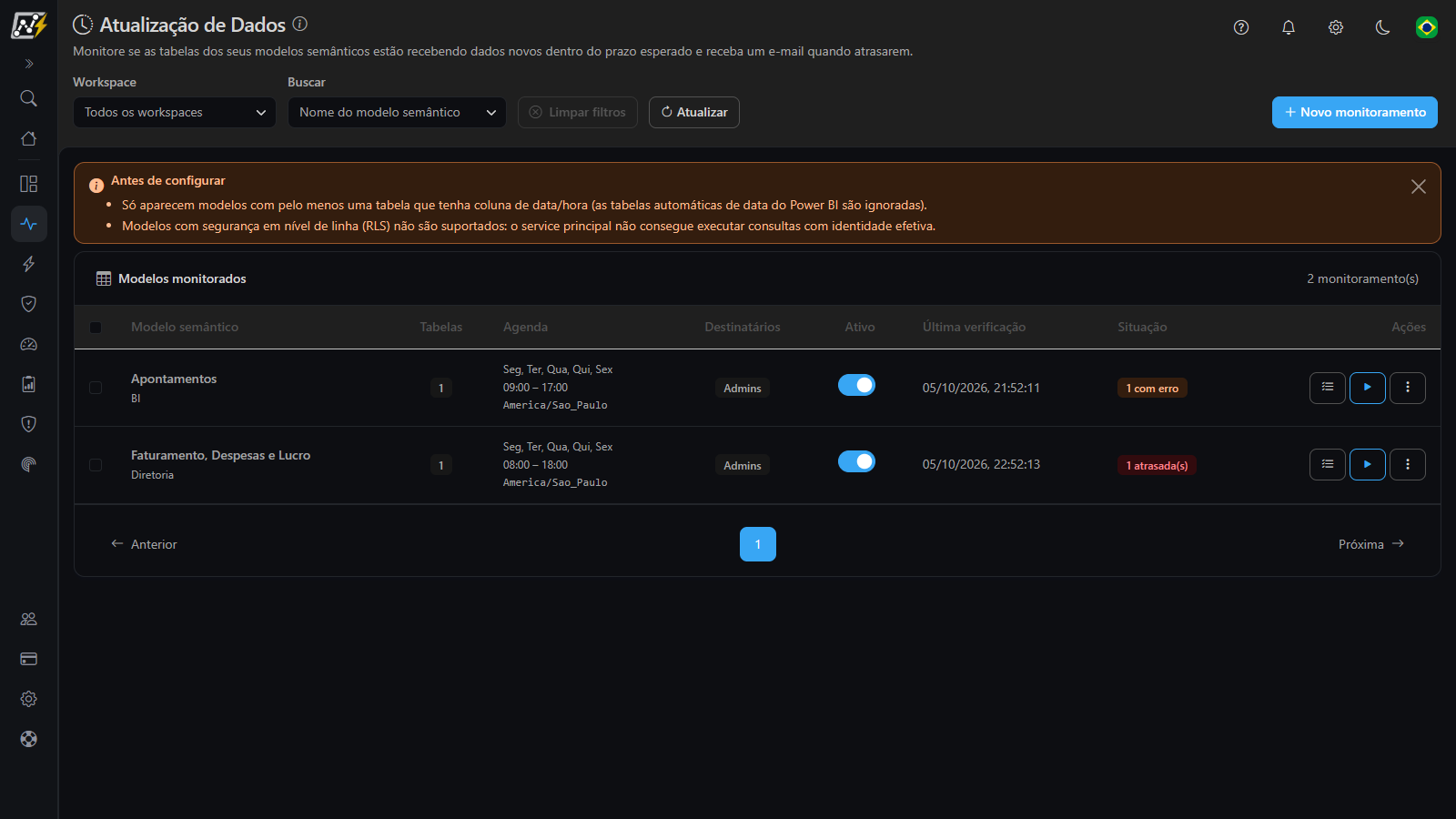
Tela Atualização de Dados com a lista de modelos monitorados
Para que serve
Um refresh pode terminar com sucesso e, mesmo assim, trazer dados velhos: a origem não foi carregada, um pipeline anterior falhou em silêncio, uma partição não foi processada ou um filtro de data cortou os registros novos. Nesses casos, a tela de Modelos Semânticos mostra tudo verde, mas o relatório continua exibindo os números de ontem.
A Atualização de Dados responde à pergunta de negócio: "o dado mais novo desta tabela é recente o suficiente?"
Casos de uso comuns:
- Tabela fato de vendas que precisa ter registros de até 1 hora atrás durante o horário comercial.
- Carga noturna de um data warehouse: confirmar, no início do expediente, que a tabela recebeu a carga da madrugada.
- Modelos com várias origens: vigiar separadamente cada tabela alimentada por um processo diferente, cada uma com sua própria tolerância.
- Detectar cargas incompletas: com a verificação de volume de linhas (opcional), ser avisado quando uma tabela recebe muito menos linhas do que o normal, mesmo com a data em dia.
- Avisar a área de negócio (os contatos cadastrados no workspace ou no modelo) antes que alguém tome decisão com dado desatualizado.
Esta tela complementa as telas de Modelos Semânticos e Atualizações de Artefatos, que acompanham a execução dos refreshes. Aqui o foco é o resultado: a data do dado mais recente dentro do modelo.
Funcionalidades
Aviso "Antes de configurar"
O que é: um aviso fixo no topo da página com as duas limitações que determinam quais modelos podem ser monitorados.
Para que serve: explicar, antes de você procurar um modelo que não aparece no assistente, por que ele não está lá, e evitar configurar um modelo que nunca vai responder.


Aviso "Antes de configurar"
O aviso diz que:
- Só aparecem modelos com pelo menos uma tabela que tenha coluna de data/hora. As tabelas automáticas de data criadas pelo Power BI (LocalDateTable / DateTableTemplate) são ignoradas.
- Modelos com segurança em nível de linha (RLS) não são suportados, porque o service principal do Power Monitor não consegue executar consultas com identidade efetiva.
Como usar: leia o aviso e, se quiser, clique no X (Fechar aviso) para ocultá-lo.
Como funciona: o fechamento vale só para a visita atual. O aviso volta a aparecer na próxima vez que você abrir a página, porque as duas regras continuam valendo.
Filtros, busca e atualização da lista
O que é: a barra do topo da página, com os filtros Workspace e Buscar e os botões Limpar filtros, Atualizar e Novo monitoramento. O ícone de informação (ⓘ) ao lado do título resume como a verificação funciona.
Para que serve: encontrar rapidamente o monitoramento de um modelo ou de um conjunto de workspaces quando a lista cresce.


Filtros e botões do cabeçalho
| Elemento | Descrição |
|---|---|
| Workspace | Filtro de seleção múltipla com busca. Restringe a lista aos modelos dos workspaces escolhidos. Sem seleção, mostra Todos os workspaces. |
| Buscar | Filtro de seleção múltipla pelo nome do modelo semântico. Digite ao menos 2 caracteres para ver as sugestões e marque um ou mais modelos. |
| Limpar filtros | Remove os filtros aplicados. Fica destacado e mostra quantos filtros estão ativos; sem filtros, fica desabilitado. |
| Atualizar | Recarrega a lista sem mudar os filtros. |
| Novo monitoramento | Abre o assistente de criação. Visível somente para Administradores. |
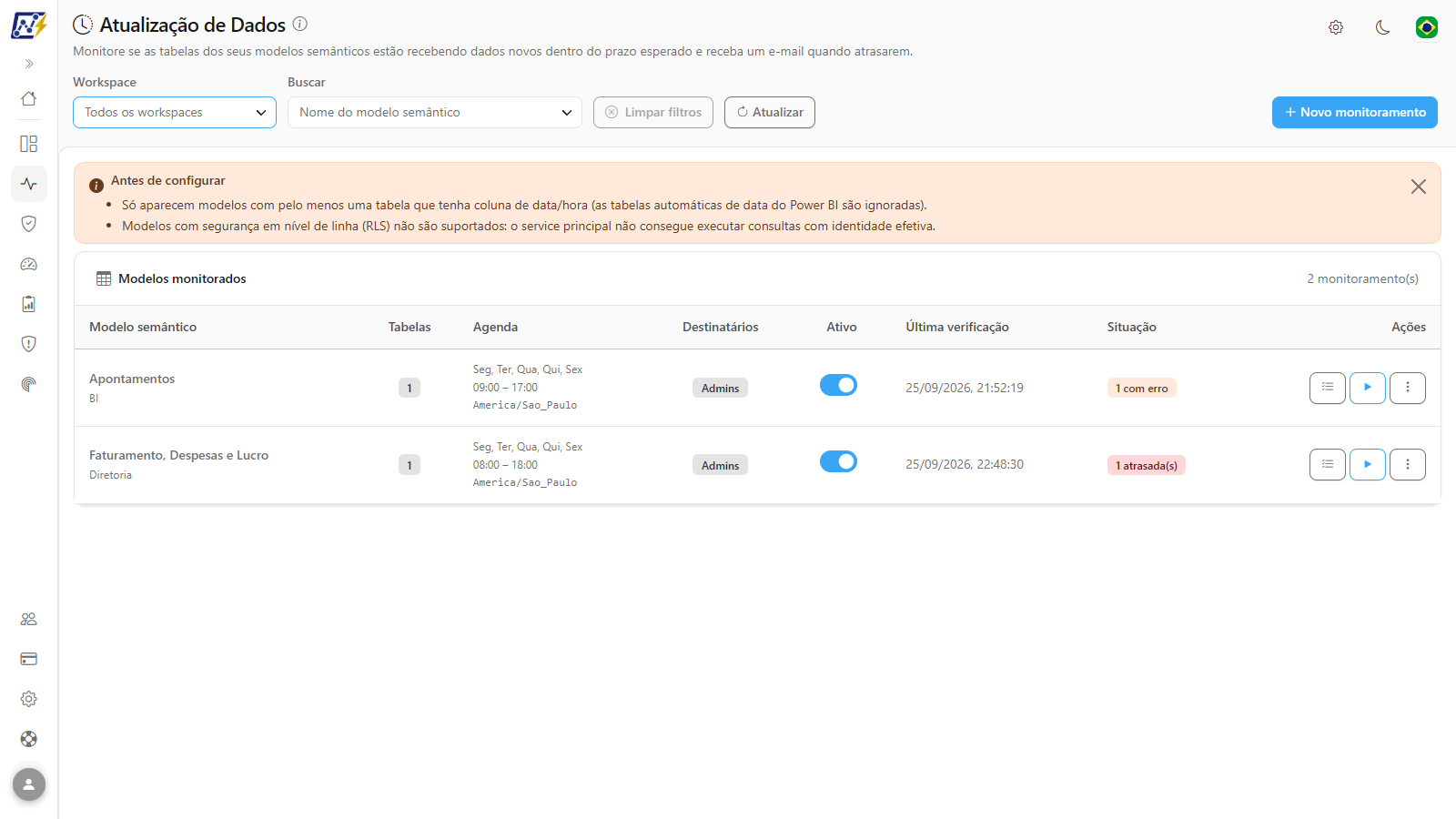
Filtro Workspace aberto
Como usar:
- No filtro Workspace, abra a lista, pesquise se necessário e marque um ou mais workspaces.
- No filtro Buscar, digite ao menos 2 caracteres do nome do modelo semântico e marque um ou mais modelos sugeridos.
- Para remover os filtros, clique em Limpar filtros. Para recarregar a lista sem mudar os filtros, clique em Atualizar.
Como funciona: a lista é recarregada automaticamente logo depois que você marca ou desmarca uma opção, e volta para a primeira página. Quando nenhum monitoramento atende aos filtros, a tela exibe Nenhum monitoramento encontrado com a dica Ajuste os filtros ou limpe a busca. Se a lista não puder ser carregada, aparece uma mensagem de erro com o botão Tentar novamente.
Lista "Modelos monitorados"
O que é: a tabela principal da tela. Cada linha representa um modelo semântico monitorado. Cada modelo pode ter um único monitoramento, com várias tabelas dentro dele. O cabeçalho do card mostra o total de monitoramentos.
Para que serve: ver de relance quais modelos estão com dado atrasado, quais estão com erro de consulta e quando cada um foi verificado pela última vez.
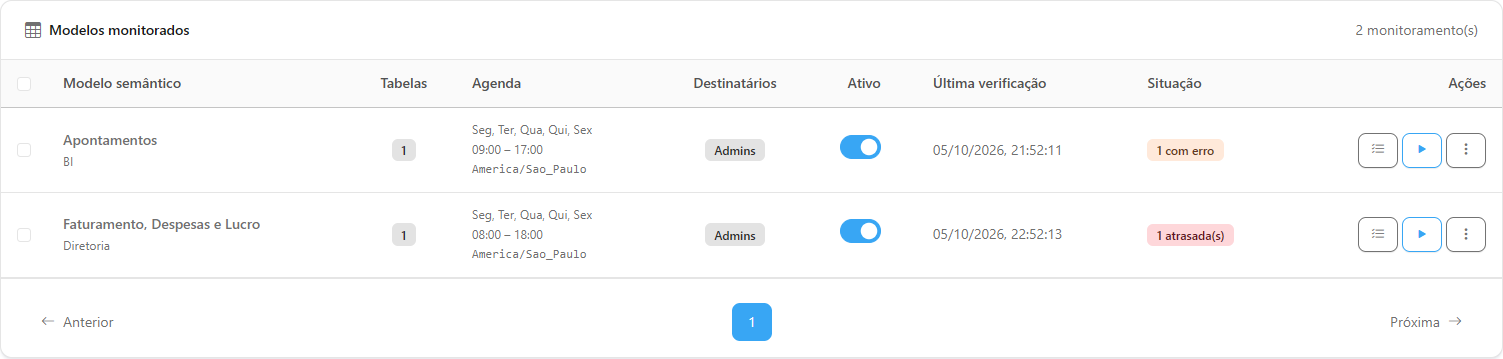
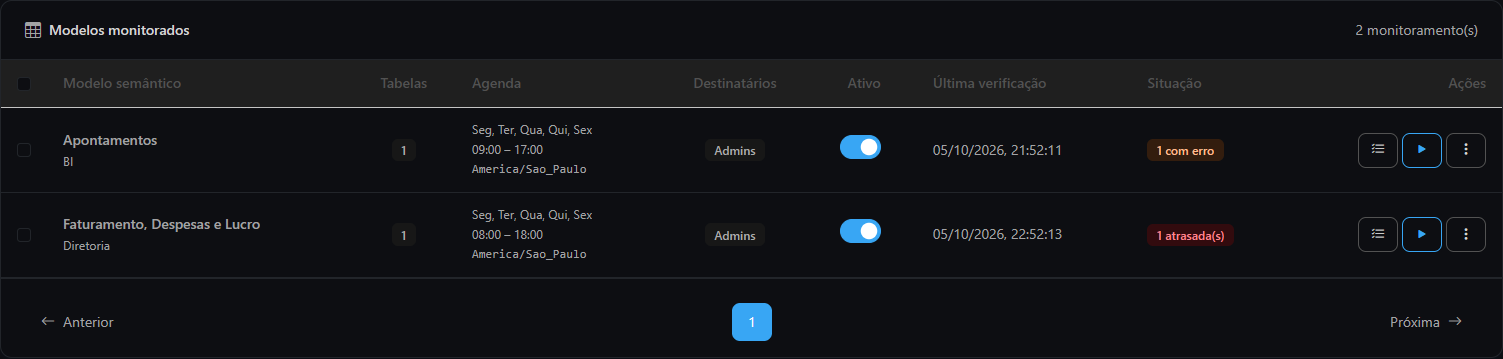
Lista de modelos monitorados
| Coluna | O que mostra |
|---|---|
| (seleção) | Caixa de seleção para a verificação em massa. Aparece só para Administradores; a caixa do cabeçalho seleciona todos os monitoramentos da página. |
| Modelo semântico | Nome do modelo e, abaixo, o workspace. O selo RLS indica que o modelo exige identidade efetiva; nesse caso, as verificações tendem a falhar. |
| Tabelas | Quantidade de tabelas vigiadas neste monitoramento. |
| Agenda | Dias da semana (ou Todos os dias), janela de horário (ex.: 09:00 – 17:00) e fuso horário do monitoramento. |
| Destinatários | Resumo de quem recebe os alertas: Admins, Workspace (contatos do workspace), Modelo (contatos do modelo semântico) e a quantidade de e-mails adicionais. Passe o mouse para ver os e-mails adicionais (eles aparecem mascarados quando Ocultar dados está ligado). |
| Ativo | Chave liga/desliga (veja Ativar ou desativar um monitoramento). |
| Última verificação | Data e hora da última verificação, no horário do seu navegador. |
| Situação | Ainda não verificado (cinza), N atrasada(s) (vermelho), N com erro (amarelo), N com queda de volume (azul, só quando a verificação de volume está ligada) ou Tudo em dia (verde). Os selos podem aparecer juntos. |
| Ações | Botões Ver resultados (todos os perfis), Verificar agora e Mais ações (⋮), estes dois para Administradores. |
Como usar: leia a coluna Situação para priorizar: comece pelos selos vermelhos (dado atrasado) e depois pelos amarelos (a consulta falhou e a tabela não pôde ser avaliada). Clique em Ver resultados na linha para ver o detalhe por tabela. A lista mostra 20 monitoramentos por página; use a paginação no rodapé do card, que também permite escolher quantos itens exibir por página.
Como funciona: o botão Ver resultados fica desabilitado enquanto o monitoramento ainda não tem nenhuma verificação.
Menu "Mais ações" (⋮)
O que é: o menu de cada linha com as ações de manutenção do monitoramento: Editar, Verificar agora, Ver resultados e Excluir.
Para que serve: reunir num só lugar as ações de escrita de um monitoramento.
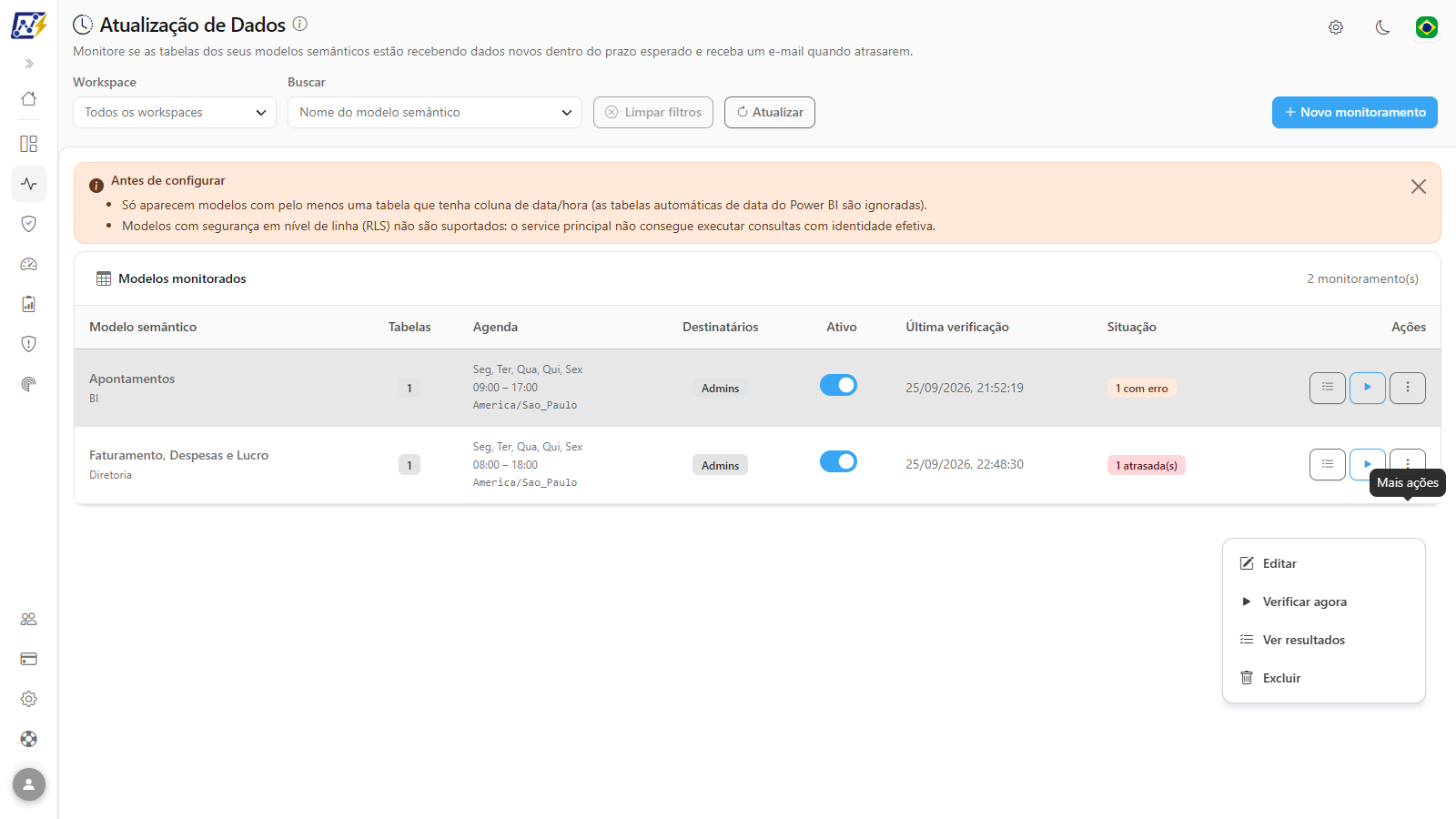
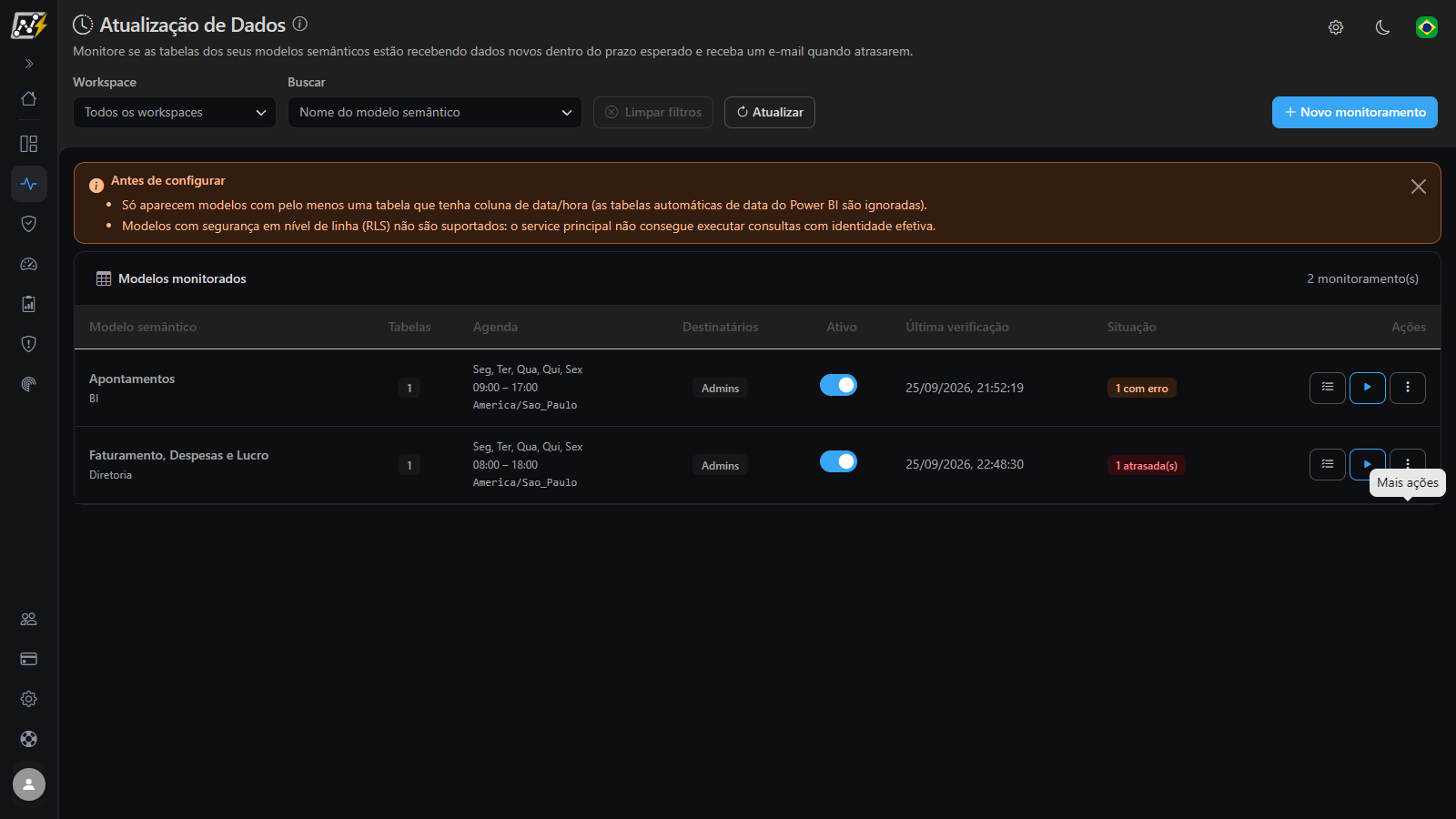
Menu de ações de um monitoramento
Como usar: clique em Mais ações (⋮) na coluna Ações, ou clique com o botão direito do mouse sobre a linha, e escolha a ação.
Como funciona: o menu só existe para Administradores. Ver resultados fica desabilitado enquanto não há verificação e Verificar agora fica desabilitado enquanto uma verificação da linha está em andamento.
Criar um monitoramento
O que é: o assistente Novo monitoramento, em três etapas: Modelo, Tabelas e Agenda e avisos.
Para que serve: escolher o modelo, as tabelas a vigiar, a tolerância de atraso de cada uma, a janela de verificação e quem deve ser avisado.
Pré-requisito: perfil Administrador; o workspace do modelo precisa estar monitorado e o modelo mapeado (veja Pré-requisitos).
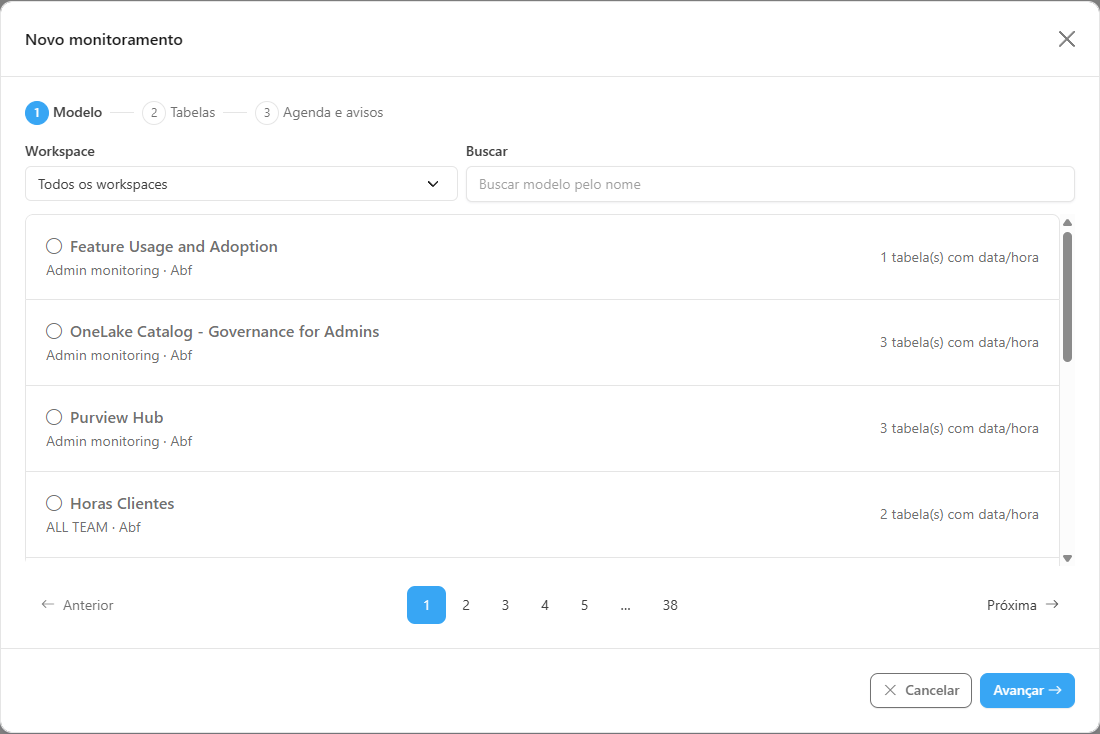
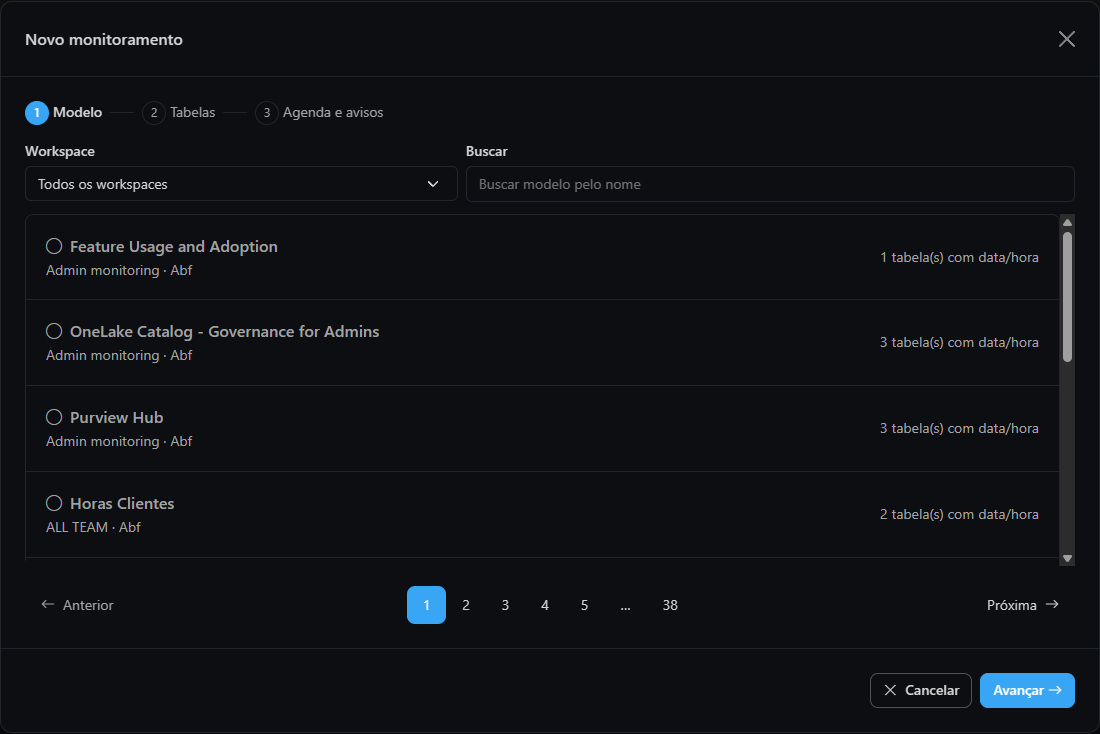
Etapa 1: escolha do modelo semântico
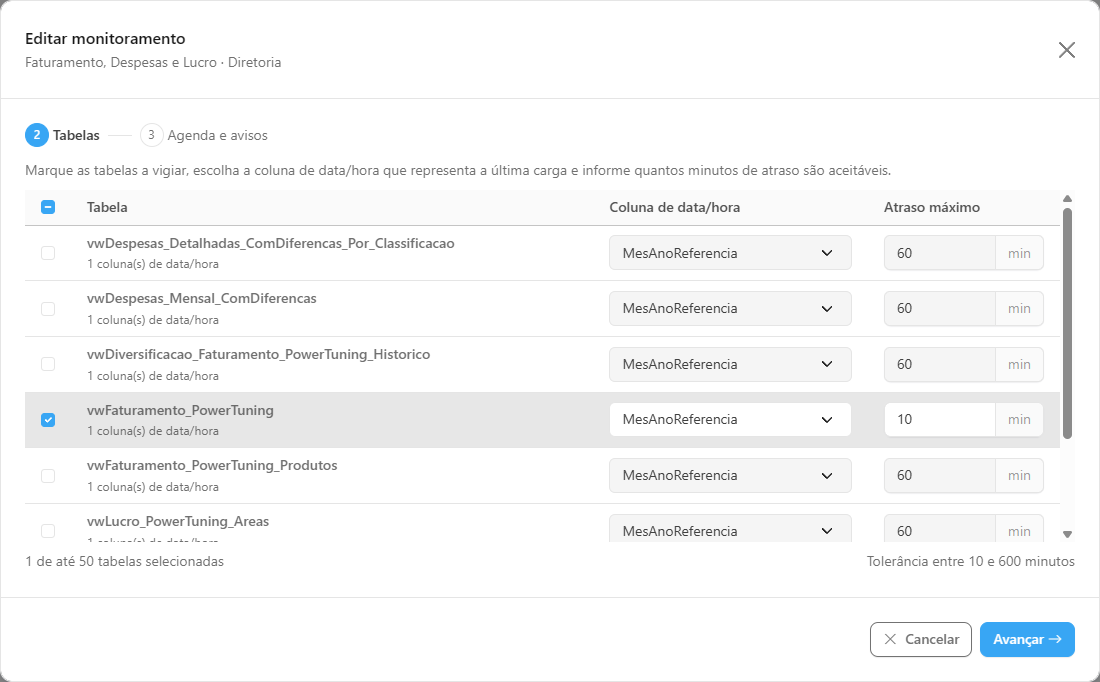
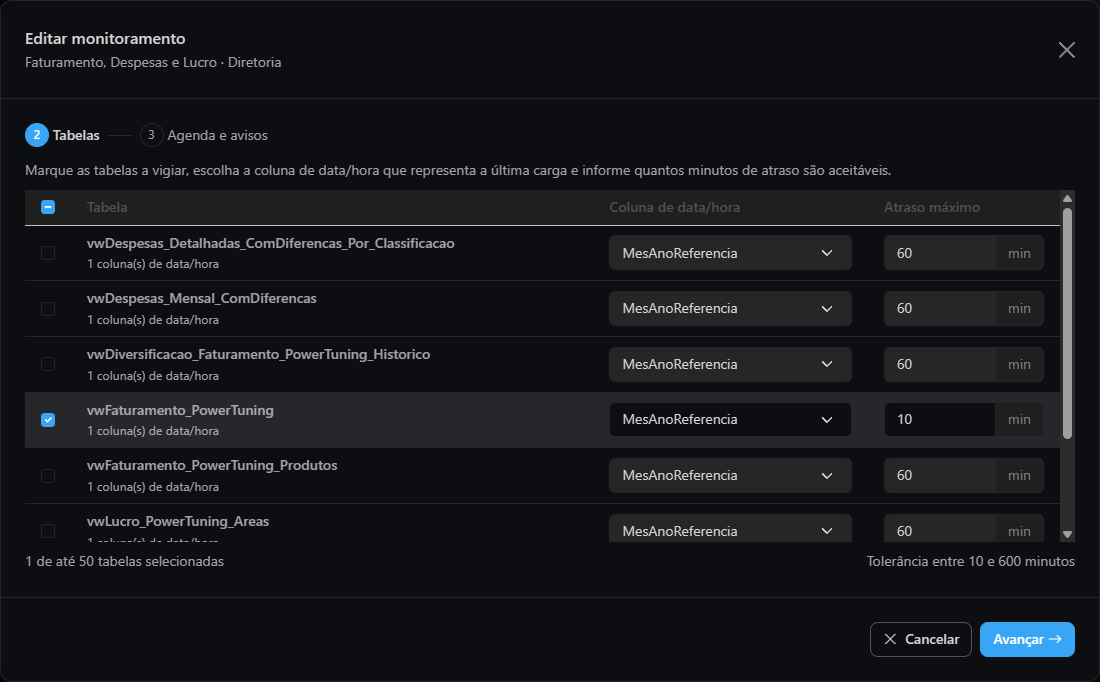
Etapa 2: tabelas, coluna de data/hora e atraso máximo
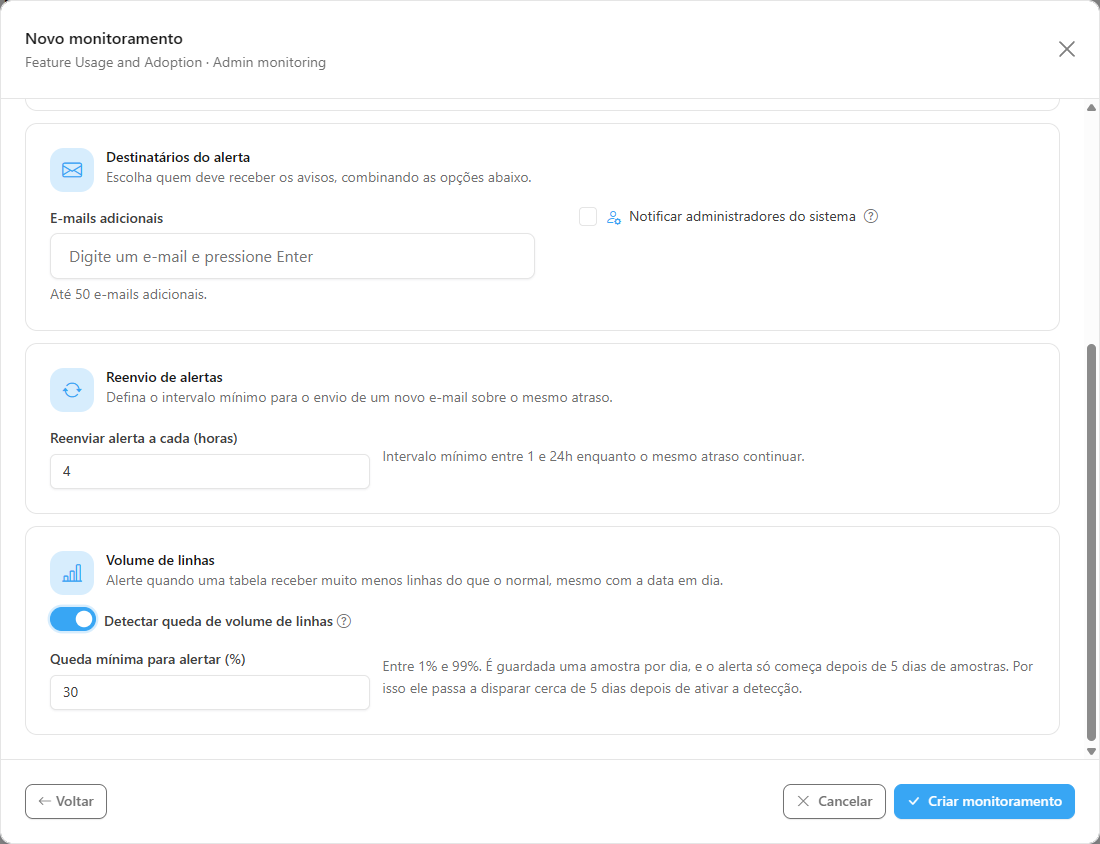
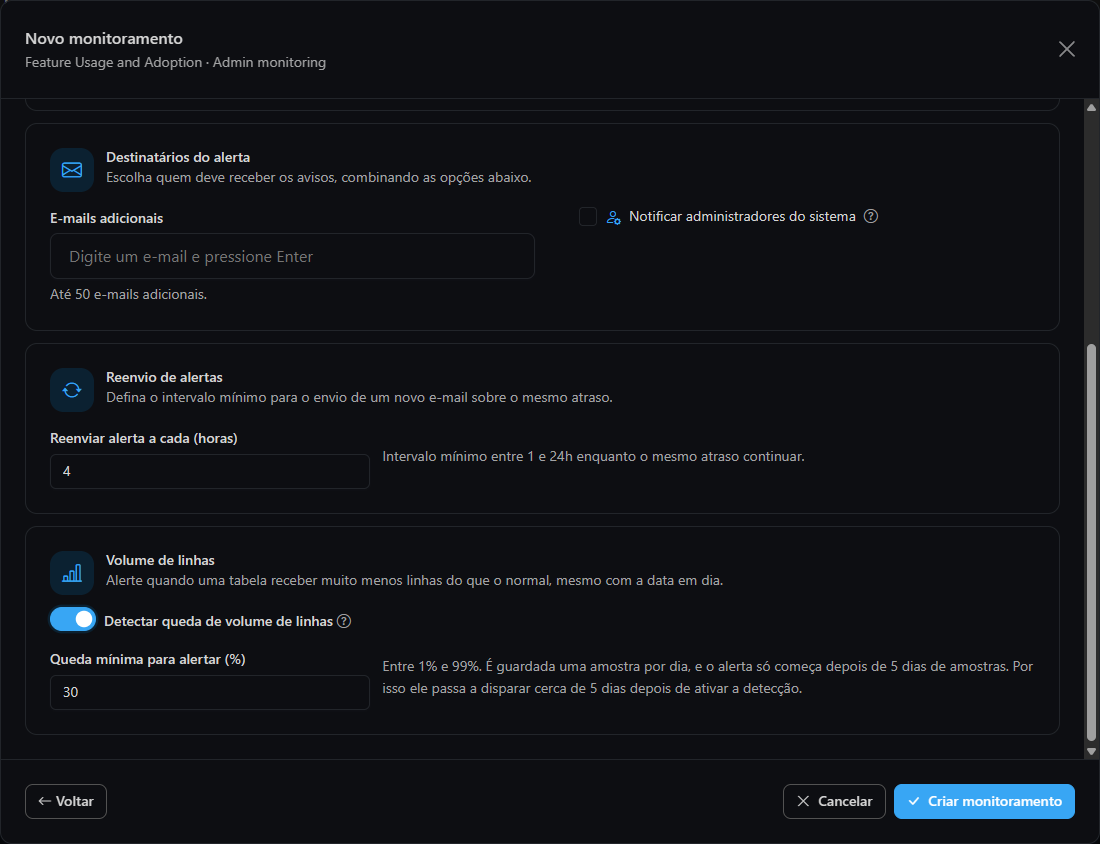
Etapa 3: agenda, destinatários e reenvio
Como usar:
-
Escolha o modelo
Filtre por Workspace ou digite no campo Buscar modelo pelo nome e clique no modelo desejado. Cada item mostra o workspace, o modo de armazenamento e quantas tabelas têm coluna de data/hora. Modelos com o selo Já monitorado não podem ser escolhidos. Se o modelo tiver o selo RLS, o assistente exibe um aviso: as verificações tendem a falhar com erro de permissão. Clique em Avançar.
-
Escolha os destinatários
Na seção Destinatários do alerta, marque Notificar administradores do sistema, Notificar contatos do workspace e/ou Notificar contatos do modelo semântico (as duas últimas aparecem só quando esses contatos existem nos metadados de governança). Para incluir outras pessoas, digite o endereço em E-mails adicionais e pressione Enter (até 50 e-mails).
-
Decida sobre a verificação de volume (opcional)
Na seção Volume de linhas, ligue Detectar queda de volume de linhas se quiser ser avisado quando uma tabela receber muito menos linhas do que o normal, e informe a Queda mínima para alertar (%), de 1 a 99 (padrão: 30). Veja Verificação de volume de linhas.
-
Crie o monitoramento
Clique em Criar monitoramento. Se algum campo estiver inválido, a janela Verifique o formulário lista o que corrigir. Em caso de sucesso, a mensagem Monitoramento criado com sucesso. é exibida e o monitoramento aparece na lista com a situação Ainda não verificado. Use Voltar para retornar a uma etapa anterior ou Cancelar para desistir.
Como funciona / regras:
| Regra | Valor |
|---|---|
| Modelos elegíveis | Não excluídos, de workspaces monitorados, com ao menos uma tabela (fora as tabelas automáticas de data) com coluna do tipo data/hora |
| Monitoramentos por modelo | 1 |
| Tabelas por monitoramento | até 50 |
| Atraso máximo por tabela | entre 10 e 600 minutos (10 horas); sugerido: 60 minutos |
| Agenda padrão | segunda a sexta, das 09:00 às 17:00, fuso America/Sao_Paulo |
| Frequência dentro da janela | a cada ~10 minutos |
| Destinatários | ao menos uma opção de notificação marcada ou pelo menos um e-mail; até 50 e-mails adicionais |
| Reenvio | de 1 a 24 horas (padrão: 4) |
| Verificação de volume | desligada por padrão; queda mínima de 1% a 99% (padrão: 30%) |
- Notificar administradores do sistema envia para todos os Administradores da organização. Notificar contatos do workspace e Notificar contatos do modelo semântico enviam para o responsável e o contato da área de negócio cadastrados nos metadados de governança do workspace ou do modelo semântico.
- Erros de preenchimento (por exemplo, fim da janela antes do início ou atraso fora da faixa) aparecem em uma janela de aviso ao avançar ou salvar.
- Abaixo do indicador de etapas, a nota Esta funcionalidade consome capacidade, com um i, lembra que cada verificação faz uma consulta no modelo. Veja Consumo de capacidade.
Editar um monitoramento
O que é: o modal Editar monitoramento, com as etapas Tabelas e Agenda e avisos.
Para que serve: incluir ou retirar tabelas, ajustar tolerâncias, mudar a janela, os destinatários ou o reenvio, e ligar/desligar o monitoramento.
Pré-requisito: perfil Administrador.
Como usar:
- Na linha do monitoramento, clique em Mais ações (⋮), ou clique com o botão direito do mouse sobre a linha, e escolha Editar. O modal abre direto na etapa Tabelas.
- Ajuste as tabelas, colunas e tolerâncias e clique em Avançar.
- Altere a agenda, os destinatários, o reenvio ou a chave Monitoramento ativo (desligada, mostra Monitoramento desativado (nenhuma verificação é feita)).
- Clique em Salvar. A mensagem Monitoramento atualizado com sucesso. confirma a alteração. Para desistir, clique em Cancelar.
Como funciona: a etapa Modelo não aparece na edição, porque o modelo de um monitoramento não pode ser trocado; para vigiar outro modelo, crie um novo monitoramento. A chave Monitoramento ativo só existe na edição.
Ativar ou desativar um monitoramento
O que é: a chave da coluna Ativo de cada linha.
Para que serve: suspender temporariamente as verificações e os e-mails de um modelo (por exemplo, durante uma manutenção da origem) sem perder a configuração.
Pré-requisito: perfil Administrador (para os demais perfis, a chave aparece desabilitada).
Como usar:
- Na coluna Ativo, clique na chave da linha do monitoramento.
- A mensagem Monitoramento desativado. (ou Monitoramento reativado.) confirma a mudança.
Como funciona: a chave muda na hora; se a operação falhar, ela volta à posição anterior e a tela exibe o motivo. Monitoramento desativado não é verificado e não envia e-mails, mas mantém a configuração e os resultados anteriores.
Verificar agora
O que é: o botão Verificar agora (ícone ▶ na coluna Ações, também disponível no menu Mais ações e dentro do modal de resultados).
Para que serve: testar um monitoramento recém-criado ou confirmar que uma carga ou uma permissão corrigida resolveu o atraso, sem esperar o próximo ciclo.
Pré-requisito: perfil Administrador.
Como usar:
- Na coluna Ações, clique em Verificar agora. A verificação vai para a fila do serviço de coleta e aparece Verificação enfileirada. O resultado aparece aqui em instantes. O botão só fica desabilitado enquanto o pedido é enviado.
- A tela acompanha a verificação até o fim, sem precisar recarregar. Ao terminar, a linha da lista é atualizada e um aviso no topo informa Verificação concluída: {modelo}., com o botão Ver resultados, que abre o modal de resultados. Se o modal já estiver aberto, o título dele passa a Verificação concluída. Se a verificação falhar, o aviso traz o motivo.
- Se o resultado demorar mais que o esperado, a linha mostra o selo Ainda pendente. Atualize a tela em alguns minutos.
Como funciona: a verificação manual consulta o modelo na hora, mesmo fora da janela, e não envia o e-mail de incidente. Se ela mostrar que o problema foi resolvido, o encerramento da ocorrência e o e-mail de resolvido acontecem normalmente. Para avisar os destinatários na hora, use Enviar alerta.
Verificar agora em massa
O que é: a seleção de vários monitoramentos na lista, seguida do botão Verificar agora da barra de ações em massa, que verifica todos os selecionados, um de cada vez. Exclusivo de Administradores.
Para que serve: reverificar de uma vez vários monitoramentos, por exemplo depois de corrigir uma carga ou uma permissão que afetava muitos modelos.
Como usar
-
Confira o resultado
Ao final do enfileiramento, uma mensagem informa quantas verificações foram enfileiradas (N verificações enfileiradas. Os resultados aparecem na lista em instantes., ou Enfileiramento interrompido. N de M enfileirados. se você parou antes do fim). Se algum monitoramento não puder ser enfileirado, uma janela lista o motivo de cada um (N enfileirados, M com falha). A tela acompanha as verificações até o fim: as linhas são atualizadas com os novos resultados e um aviso informa Verificação concluída para N monitoramentos. (ou quantas falharam, com o primeiro motivo).
Como funciona
- Para não sobrecarregar o modelo e a API do Power BI, os monitoramentos são enfileirados um por vez, na ordem da lista.
- Como na verificação individual, a verificação em massa não envia o e-mail de incidente.
- Durante o enfileiramento, a seleção, as chaves Ativo e os botões de verificação ficam travados. A seleção é limpa ao recarregar a lista, trocar de página ou alterar os filtros.
Ver resultados
O que é: o modal Resultado da última verificação, aberto por Ver resultados, na linha ou no aviso que aparece quando um Verificar agora termina (aberto durante a verificação, o título passa a Verificação concluída quando ela termina). Mostra o resultado de cada tabela do monitoramento.
Para que serve: saber exatamente qual tabela está atrasada, há quanto tempo e qual era a tolerância, ou por que a consulta falhou.
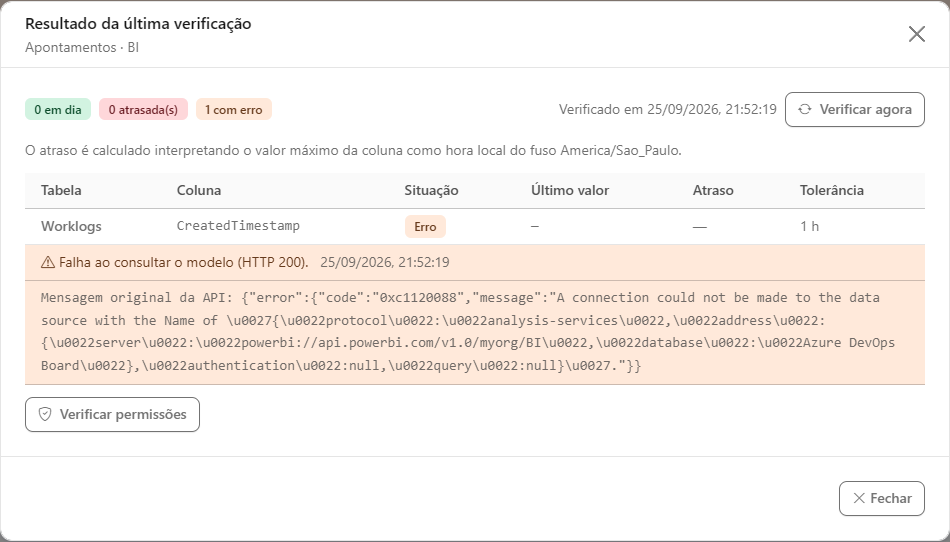
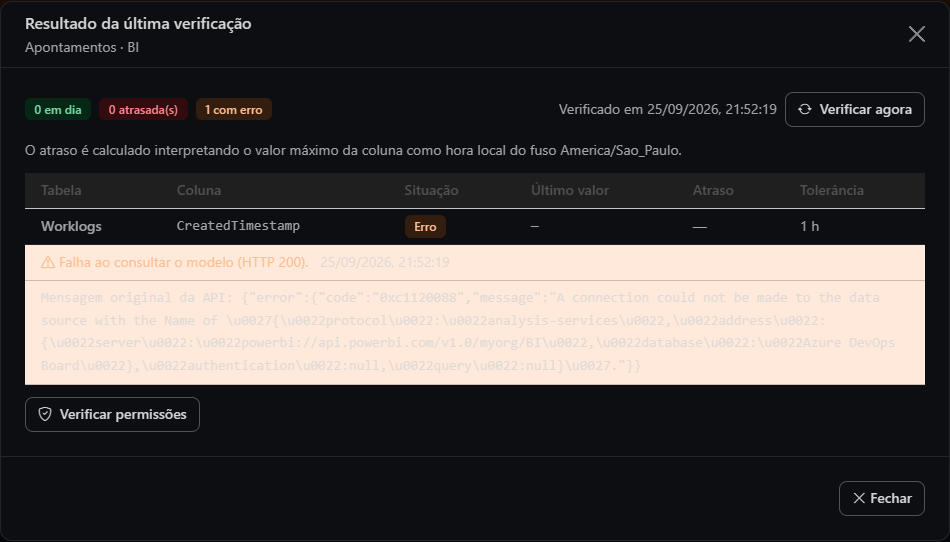
Modal de resultados da verificação
No topo ficam os contadores N em dia, N atrasada(s) e N com erro (e N com queda de volume, quando a verificação de volume está ligada), a data em Verificado em e os botões Verificar agora e Enviar alerta.
| Coluna | O que mostra |
|---|---|
| Tabela | Nome da tabela (passe o mouse para ver o nome completo). |
| Coluna | Coluna de data/hora consultada. |
| Situação | OK, Atrasada, Erro ou Pendente (tabela ainda não verificada). Uma tabela com queda de volume ganha também o chip Queda de volume, ao lado da situação. |
| Último valor | Maior valor encontrado na coluna. |
| Atraso | Diferença entre o horário atual e o último valor, em dias, horas e minutos (em destaque quando a tabela está atrasada). |
| Tolerância | Atraso máximo configurado para a tabela. |
| Linhas | Só aparece com a verificação de volume ligada: última contagem de linhas e, entre parênteses, a mediana dos 7 dias anteriores. Passe o mouse para ver a explicação. |
Como usar:
- Na coluna Ações, clique em Ver resultados (disponível para todos os perfis).
- Leia os contadores e a data em Verificado em.
- Na tabela, confira para cada tabela a Situação, o Último valor, o Atraso e a Tolerância. Nas tabelas com Erro, leia a mensagem e a Mensagem original da API nas linhas destacadas logo abaixo.
- Clique em Fechar para voltar à lista.
Como funciona: quando uma tabela está com Erro, uma linha adicional mostra a mensagem do problema e, quando disponível, a Mensagem original da API devolvida pelo Power BI, para facilitar o diagnóstico. Um aviso lembra que o atraso é calculado interpretando o valor da coluna como hora local do fuso do monitoramento.
Enviar alerta
O que é: o botão Enviar alerta do modal de resultados.
Para que serve: avisar os destinatários imediatamente, sem esperar a próxima verificação automática ou o fim do intervalo de reenvio.
Pré-requisito: perfil Administrador; ao menos uma tabela Atrasada ou com Queda de volume no resultado.
Como usar:
- Abra o modal de resultados (Ver resultados ou Verificar agora).
- Clique em Enviar alerta. O botão só aparece quando há tabela atrasada ou com queda de volume.
- A mensagem Alerta enviado aos destinatários. confirma o envio.
Como funciona: o e-mail vai para os destinatários do monitoramento ignorando o intervalo de reenvio, e o próximo reenvio automático passa a contar a partir desse envio. Tabelas apenas com erro não habilitam o botão, porque nelas não há atraso medido para relatar.
Diagnóstico de permissões
O que é: o botão Verificar permissões, que aparece no modal de resultados quando alguma tabela está com erro. Ele executa, sob demanda e apenas com leituras, uma sequência de checagens que explicam por que o service principal do Power Monitor não consegue consultar o modelo.
Para que serve: descobrir qual camada de acesso falta quando a mensagem de erro não é suficiente, sem precisar abrir o portal do Power BI.
Pré-requisito: perfil Administrador. Para conceder a permissão pelo botão Adicionar permissão, o Administrador também precisa ser proprietário ou administrador do modelo no Power BI.
Cada checagem aparece com ✓ ou ✗ e um detalhe:
| Checagem | O que confirma |
|---|---|
| Acesso ao workspace | O service principal enxerga o workspace e por qual identidade (o próprio aplicativo ou o grupo de segurança). |
| Tipo de capacidade do workspace | Informativa, nunca reprova. Em capacidade dedicada: numa capacidade Fabric ou Premium, a consulta do monitoramento consome CU dela; em Premium por Usuário (PPU), não consome CU de capacidade da organização. Em workspace Pro: a consulta funciona normalmente e não consome CU de capacidade da organização. |
| Acesso ao modelo | O modelo é visível dentro do workspace. |
| Modo de armazenamento | O modelo não está em modo Composto. |
| Permissão de Build | O aplicativo ou o grupo de segurança da organização tem permissão de Build no modelo. |
| RLS | O modelo não exige identidade efetiva. |
| Single Sign-On | Nenhuma fonte de dados do modelo usa SSO. |
| Live Connection / Azure Analysis Services | O modelo não é apenas um ponteiro para um Azure Analysis Services. |
| DirectQuery para outro modelo Power BI | Aparece quando o modelo é composto e consulta outro modelo semântico. Essa conexão sempre usa SSO e não funciona com service principal, independentemente de permissões. |
| Nível de compatibilidade | Aparece quando a definição do modelo já foi mapeada; modelos com nível muito antigo não são suportados. |
| Consulta de teste | Sempre por último: executa uma consulta mínima no modelo. |
Como usar:
-
Conceda a permissão de Build, se for o caso
Quando a falta de Build é a causa provável, o botão Adicionar permissão aparece. Clique nele; na primeira vez, o Microsoft Entra ID pede consentimento em uma janela pop-up. A mensagem Permissão de Build concedida ao service principal. confirma a concessão e o diagnóstico é refeito automaticamente.
Como funciona: Adicionar permissão concede permissão de Build no modelo ao grupo de segurança da organização, usando a conta do Administrador que clicou. O botão só aparece quando a consulta de teste falha e a permissão de Build ainda não está confirmada para o grupo. Ele aparece também para modelos em workspace Pro, quando o que falta é a permissão de Build.
Os botões Verificar agora, Enviar alerta e Verificar permissões do modal de resultados aparecem para todos os perfis, mas só são executados para Administradores; para os demais perfis, a operação é recusada.
Debug da consulta
O que é: o botão Debug, que aparece no diagnóstico quando todas as checagens passam e a consulta de teste ainda falha.
Para que serve: reproduzir a chamada exata em outra ferramenta (Postman, curl) quando a causa está fora do alcance da tela.
Como usar:
- No diagnóstico, leia o aviso sobre as causas mais prováveis: configuração de tenant que permite a service principals usar as APIs do Power BI e participação direta do service principal no grupo de segurança.
- Clique em Debug.
- Use os dados exibidos (Tenant ID, Client ID, endpoint e escopo do token, método e endpoint da consulta e o corpo exato das consultas de teste e de cada tabela) para montar a chamada na ferramenta de sua preferência.
Como funciona: o painel nunca exibe o Client Secret nem um token de acesso. Mesmo assim, trate essas informações com cuidado ao compartilhá-las.
Verificação de volume de linhas (opcional)
O que é: uma detecção opcional, ligada por monitoramento, que compara a contagem de linhas de cada tabela vigiada com o que é normal para ela e avisa quando o volume cai muito, mesmo com a data em dia.
Para que serve: pegar cargas que rodaram "com sucesso" e trouxeram a data certa, mas com poucas linhas (um filtro errado na origem, uma carga parcial, uma partição não processada).
Pré-requisito: perfil Administrador para ligar a detecção, na etapa Agenda e avisos do assistente (criação ou edição), seção Volume de linhas.
Como usar
- Ao criar ou editar o monitoramento, na etapa Agenda e avisos, ligue Detectar queda de volume de linhas.
- Em Queda mínima para alertar (%), informe de 1 a 99 (padrão: 30).
- Depois das verificações, abra Ver resultados: a coluna Linhas mostra a última contagem e a mediana de comparação.
Como funciona
- Em cada verificação, a mesma consulta que lê a data mais recente também conta as linhas da tabela.
- O Power Monitor guarda uma amostra de contagem por dia (no fuso do monitoramento). A base de comparação é a mediana das 7 amostras diárias anteriores (a de hoje não entra).
- A base só existe com pelo menos 5 amostras. Por isso o alerta começa a funcionar cerca de 5 dias depois de ligar a detecção; antes disso a coluna Linhas mostra apenas a última contagem.
- A tabela entra em queda de volume quando a contagem atual está mais de X% abaixo da mediana (X é a queda mínima configurada). Aumentos nunca geram alerta, e uma tabela que costuma ficar vazia não gera alerta de queda.
- A queda de volume é um motivo de alerta adicional: uma tabela pode estar atrasada e com queda de volume ao mesmo tempo. Ela é contada à parte (N com queda de volume) e entra no mesmo e-mail e na mesma ocorrência em Alertas. O botão Enviar alerta também fica disponível.
- Se a contagem não puder ser lida em uma verificação, a tabela simplesmente fica sem informação de volume naquela rodada; isso não vira erro de atualização.
Excluir um monitoramento
O que é: a ação Excluir do menu Mais ações.
Para que serve: remover o monitoramento de um modelo que foi descontinuado ou que não precisa mais ser vigiado.
Pré-requisito: perfil Administrador.
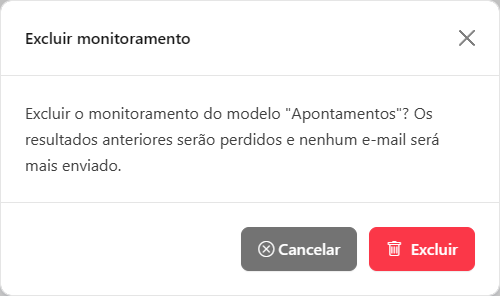
Confirmação de exclusão
Como usar:
- Na linha do monitoramento, clique em Mais ações (⋮) e escolha Excluir.
- No modal Excluir monitoramento, leia o aviso e clique em Excluir para confirmar, ou em Cancelar.
- A mensagem Monitoramento excluído. confirma a exclusão.
Como funciona: a exclusão apaga os resultados anteriores e interrompe o envio de e-mails. Não há como desfazer; para voltar a monitorar o modelo, crie um novo monitoramento.
Regras e comportamento
Como a verificação funciona
- A verificação automática roda a cada 10 minutos. Um monitoramento só é verificado quando está ativo e o momento atual está dentro da janela (dia da semana e intervalo de horário, no fuso do monitoramento). Fora da janela, nada é consultado nem enviado.
- Em cada verificação, o Power Monitor executa no modelo uma consulta que busca o valor máximo da coluna escolhida em cada tabela, usando o service principal da organização.
- O valor encontrado é interpretado como hora local do fuso do monitoramento e comparado com o horário atual nesse mesmo fuso. O atraso é contado em minutos inteiros; um valor no futuro conta como atraso zero.
- A tabela fica Atrasada quando o atraso é maior que o atraso máximo configurado, e OK quando é igual ou menor.
- Com a verificação de volume ligada, a consulta também conta as linhas da tabela, e uma queda acentuada em relação à mediana recente é sinalizada como um motivo adicional.
- A janela não pode atravessar a meia-noite (por exemplo, 22:00 às 02:00). Nesse caso, crie a janela até o fim do dia ou ajuste o horário.
Escolha o fuso do monitoramento de acordo com a forma como a coluna é gravada. Se a origem grava a data em UTC e o monitoramento está em America/Sao_Paulo, o atraso calculado ficará deslocado em 3 horas.
Situações das tabelas
| Situação | Significado |
|---|---|
| OK | O dado mais recente está dentro da tolerância. |
| Atrasada | O dado mais recente é mais antigo que o atraso máximo. |
| Erro | Não foi possível consultar a tabela. Mensagens possíveis: sem permissão no modelo, modelo não encontrado no Power BI, tabela ou coluna não existe mais no modelo, modelo com RLS não é suportado, nome de tabela ou coluna inválido, valor máximo impossível de interpretar ou falha inesperada. |
| Pendente | A tabela ainda não foi verificada (por exemplo, acabou de ser adicionada). |
| Queda de volume | Motivo adicional (chip ao lado da situação): com a verificação de volume ligada, a contagem de linhas ficou mais que o limite configurado abaixo da mediana dos 7 dias anteriores. |
Alertas gerados
- Quando uma verificação automática encontra ao menos uma tabela atrasada, com erro ou com queda de volume, os destinatários recebem o e-mail "Atualização de dados atrasada", com a lista de tabelas, último valor, atraso, tolerância e situação (e a descrição da queda de volume, quando houver).
- Enquanto o problema continuar, novos e-mails ("Lembrete: atualização de dados ainda atrasada") só são enviados depois do intervalo de Reenviar alerta a cada (horas).
- Cada e-mail de incidente também registra uma ocorrência do tipo Atualização de Dados na central de Alertas.
- Quando todas as tabelas voltam a ficar em dia, a ocorrência é encerrada e é enviado o e-mail de alerta resolvido, que segue as regras gerais de notificação de alertas da organização (Administradores e usuários que recebem alertas do workspace, além dos canais externos configurados). O intervalo de reenvio é zerado, para que um novo atraso seja avisado imediatamente.
- Os destinatários de cada fonte (administradores, contatos do workspace e do modelo) são resolvidos no momento do envio: mudanças nos Administradores ou nos metadados de governança valem para o próximo alerta sem editar o monitoramento.
- Monitoramentos com problema também aparecem no painel Atualização de Dados com Problema do Dashboard de Monitoramento.
Consumo de capacidade
Cada verificação executa uma consulta DAX simples no modelo monitorado (o valor mais recente da coluna de data e, com a verificação de volume ligada, a contagem de linhas). Toda consulta a um modelo é uma operação interativa do Power BI:
- com o modelo numa capacidade Fabric ou Premium, a consulta consome CU dessa capacidade, num nível baixo por verificação, na frequência de cada monitoramento;
- com o modelo num workspace Pro ou Premium por Usuário (PPU), a consulta funciona normalmente e não consome CU de capacidade da organização;
- em modelos DirectQuery, a consulta também chega à fonte de dados.
Por isso o rodapé da tela mostra Este monitoramento consome capacidade do Fabric para verificar os dados. e a janela de criar ou editar mostra Esta funcionalidade consome capacidade, as duas com um i que explica o consumo. Veja Consumo de capacidade do Fabric.
Pré-requisitos
- O workspace do modelo precisa estar monitorado pelo Power Monitor e o modelo precisa ter sido mapeado (é o mapeamento que informa as tabelas e colunas de data/hora).
- O service principal do Power Monitor precisa conseguir executar consultas no modelo: acesso ao workspace, permissão de Build no modelo (concedida ao aplicativo ou ao grupo de segurança da organização) e as configurações de tenant que permitem a service principals usar as APIs do Power BI e executar consultas via API REST.
- O modelo pode estar num workspace Pro ou numa capacidade dedicada. A consulta do monitoramento é DAX comum, que funciona nos dois casos; só as funções DAX
INFO.*, que o monitoramento não usa, exigem capacidade. - Não são suportados: modelos com RLS, fontes com Single Sign-On, modelos que são apenas conexão com Azure Analysis Services e tabelas que dependem de DirectQuery para outro modelo Power BI.
Perguntas frequentes
Meu modelo não aparece na lista ao criar um monitoramento. Por quê?
O modelo precisa estar em um workspace monitorado, não pode estar excluído e precisa ter ao menos uma tabela com coluna do tipo data/hora (as tabelas automáticas de data do Power BI não contam). Se a coluna existe no Power BI mas não aparece, verifique se o modelo já foi mapeado pelo Power Monitor e se a coluna está com o tipo Data/Hora no modelo. Se o modelo aparece desabilitado com o selo Já monitorado, edite o monitoramento existente.
O refresh do modelo terminou com sucesso, mas a tabela aparece como atrasada.
É exatamente o cenário que esta tela detecta: o refresh rodou, mas a origem não trouxe registros novos. Confira o processo que alimenta a origem (pipeline, carga do data warehouse etc.). Confira também se o fuso do monitoramento corresponde ao fuso em que a coluna é gravada.
Recebo muitos e-mails sobre o mesmo atraso.
Aumente o valor de Reenviar alerta a cada (horas) na etapa Agenda e avisos. O máximo é 24 horas. Enquanto o mesmo atraso continuar, só um e-mail é enviado por intervalo.
Liguei a verificação de volume, mas nenhuma tabela aparece com queda.
O alerta só passa a funcionar depois de 5 dias de amostras (uma por dia), porque ele compara a contagem atual com a mediana dos 7 dias anteriores. Antes disso, a coluna Linhas do resultado mostra apenas a última contagem. Depois, só há alerta se a contagem cair mais que a Queda mínima para alertar (%) configurada.
Preciso monitorar uma carga que acontece de madrugada, entre 23h e 2h.
A janela não pode atravessar a meia-noite. Como o objetivo normalmente é confirmar que a carga chegou, configure a janela para depois do horário esperado da carga (por exemplo, das 06:00 às 18:00) com um atraso máximo compatível.
A tabela aparece com erro "Sem permissão no modelo".
Use Verificar permissões no modal de resultados. As causas mais comuns são a falta de permissão de Build do service principal (ou do grupo de segurança) no modelo e configurações de tenant que não liberam as APIs para service principals. Um modelo num workspace Pro não é causa de erro: a consulta funciona lá.
O botão "Ver resultados" está desabilitado.
O monitoramento ainda não foi verificado nenhuma vez. Aguarde a próxima verificação dentro da janela ou peça a um Administrador para clicar em Verificar agora.
Usuários que não são Administradores podem usar esta tela?
Sim, para consultar: eles veem a lista e os resultados de cada monitoramento (respeitando os workspaces a que têm acesso). Criar, editar, excluir, ativar/desativar, verificar agora (individual ou em massa), enviar alerta e diagnosticar permissões são ações de Administrador.