

A tela Riscos de privacidade pega os modelos semânticos com candidatos a dado pessoal (veja Descoberta de dados pessoais) e os cruza com outros sinais do ambiente em seis cortes de risco: falta de rótulo de sensibilidade, falta de RLS, exposição, exportações, acessos vindos de outros países e dados parados. O objetivo é responder "o que, entre os modelos com possível dado pessoal, merece atenção primeiro?".
Como acessar: menu Governança › Conformidade › Riscos de privacidade, ou o botão Ver riscos de privacidade da tela de descoberta.
Quem pode usar: todos os perfis podem ver a tela, dentro do seu escopo de workspaces (aparece o aviso Você vê só os workspaces do seu escopo. Os números refletem apenas esse recorte.). O botão Configurações de privacidade é de Administradores. O controle de acesso é o mesmo da Descoberta de dados pessoais: bloquear uma das duas páginas para um usuário em Usuários bloqueia as duas.
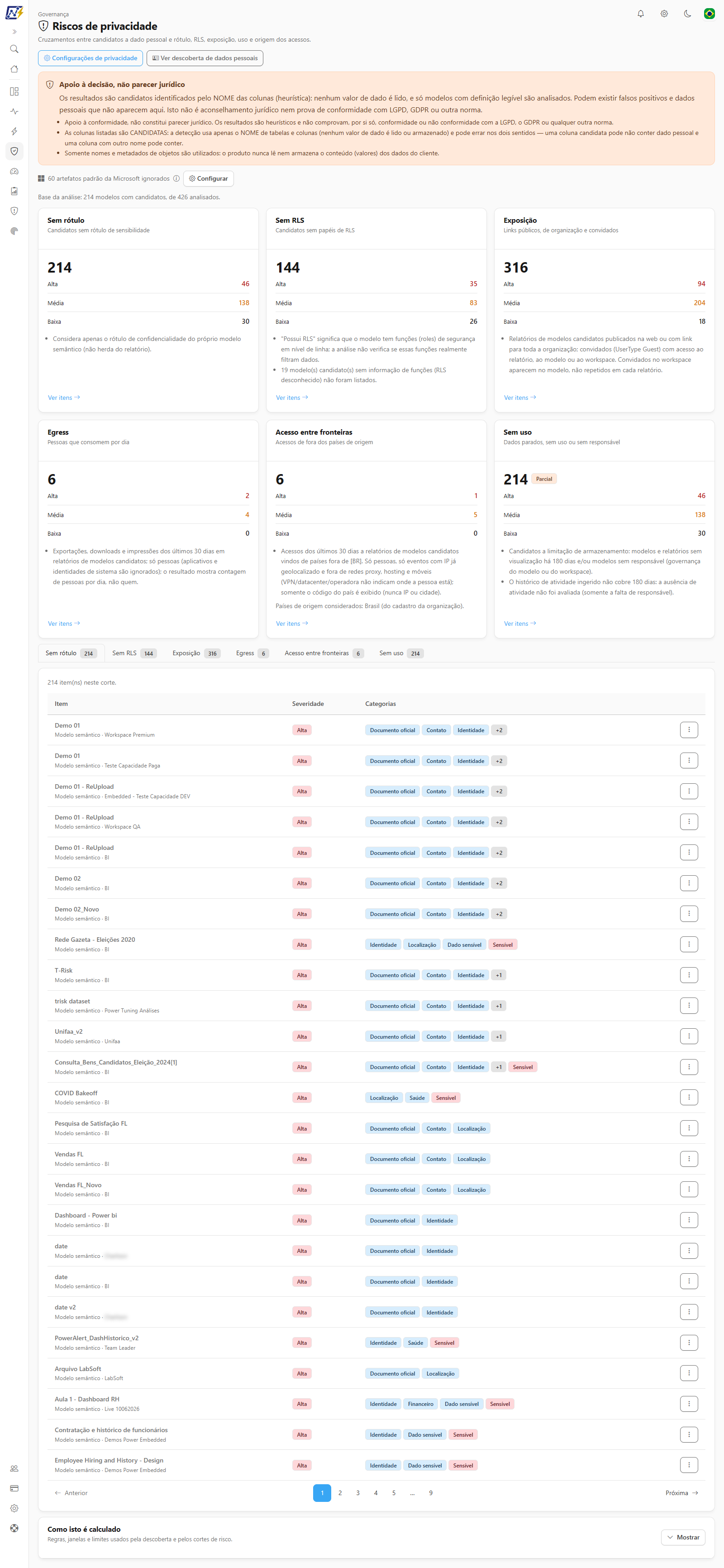
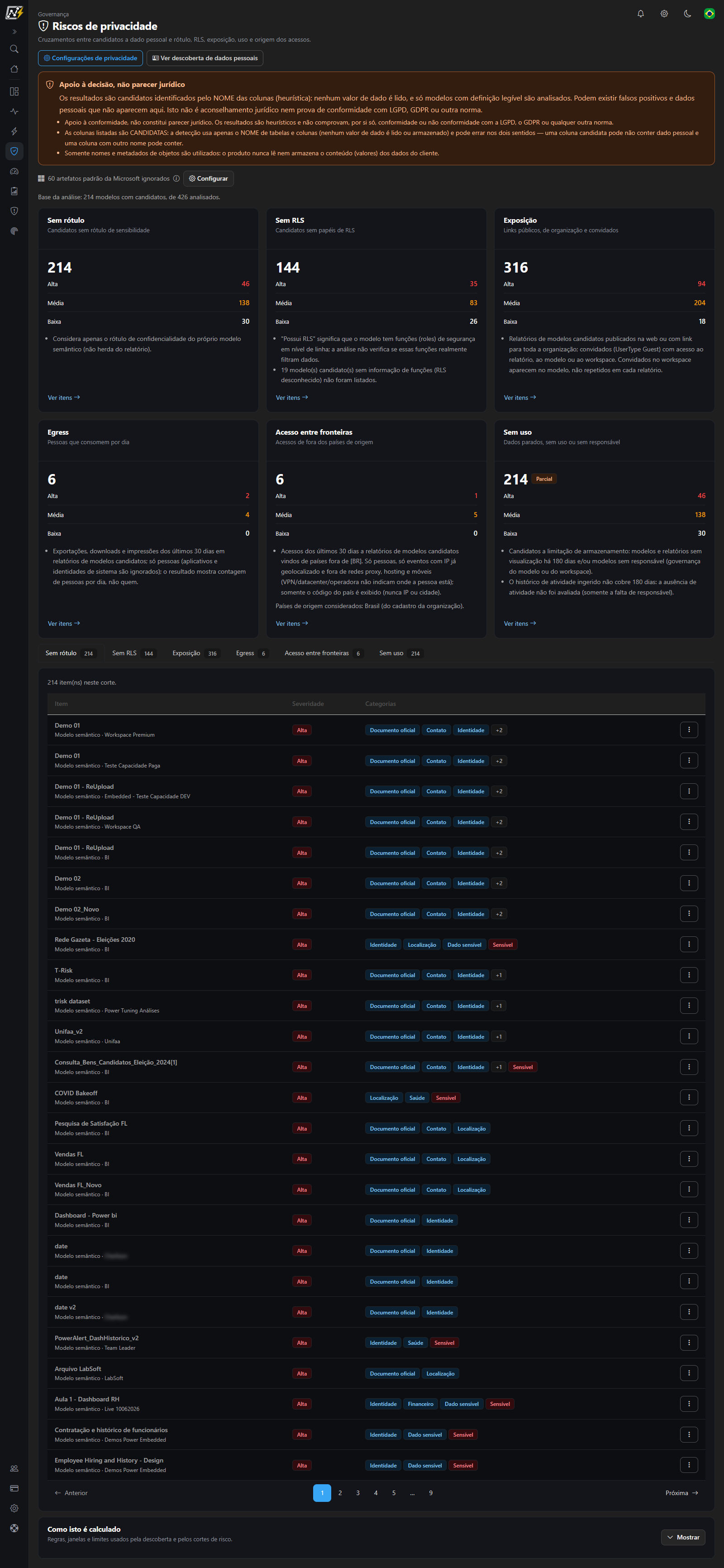
Governança › Conformidade › Riscos de privacidade
Apoio à decisão, não parecer jurídico. Os cortes dependem de candidatos identificados pelo nome das colunas e de dados que o Power Monitor já coleta. Confirme cada caso antes de agir; a tela não prova conformidade nem não conformidade.
Para que serve
- Priorizar o tratamento de dados pessoais: um modelo candidato, sem rótulo, sem RLS e publicado na web é muito mais urgente que os demais.
- Detectar exposição (links públicos, links para toda a organização e convidados) de relatórios que usam modelos com possível dado pessoal.
- Observar saída de dados (exportar, baixar, imprimir) e acessos de fora dos países esperados.
- Encontrar dados parados, sem uso ou sem responsável, que contrariam a minimização e a limitação de armazenamento.
Componentes da tela
- Cabeçalho com Configurações de privacidade (para os demais perfis o botão fica esmaecido, com a dica Somente administradores podem gerenciar o dicionário e as configurações de privacidade.) e Ver descoberta de dados pessoais. Esta tela não tem o botão Ocultar dados: ela mostra apenas contagens e nomes de itens, nunca nomes de pessoas.
- Aviso "Apoio à decisão, não parecer jurídico" e, se houver, o aviso de artefatos padrão da Microsoft ignorados.
- Base da análise (N modelos com candidatos, de M analisados).
- Seis cards de corte, cada um com o subtítulo do corte, o total, a contagem por severidade (Alta, Média e Baixa) e o link Ver itens, que abre a aba correspondente. Quando o corte não está completo, o card mostra a etiqueta Parcial ou Indisponível e as notas do servidor.
- Abas por tipo de risco (uma lista de itens por corte, com o total de cada corte no contador).
- Como isto é calculado, card recolhível com a metodologia.
Os seis cortes
| Corte | O que conta | Janela |
|---|---|---|
| Sem rótulo (Candidatos sem rótulo de sensibilidade) | Modelo com candidato de confiança média ou alta e sem rótulo de confidencialidade | Estado atual |
| Sem RLS (Candidatos sem papéis de RLS) | Modelo candidato cujos papéis de RLS são conhecidos e são zero. Modelo com papéis desconhecidos não entra: desconhecido não é "sem RLS" | Estado atual |
| Exposição (Links públicos, de organização e convidados) | Relatório de modelo candidato publicado na web ou com link para toda a organização; convidado com acesso ao relatório, ao modelo ou ao workspace | Estado atual |
| Egress (Pessoas que consomem por dia) | Eventos de exportar, baixar ou imprimir em relatórios de modelos candidatos, contados em pessoas distintas por dia | Últimos 30 dias |
| Acesso entre fronteiras (Acessos de fora dos países de origem) | Visualizações de relatórios de modelos candidatos feitas por pessoas a partir de países fora da lista de países de origem | Últimos 30 dias |
| Sem uso (Dados parados, sem uso ou sem responsável) | Modelo candidato sem nenhuma visualização de relatório há 180 dias e/ou sem responsável; relatório de modelo candidato sem visualização há 180 dias | Últimos 180 dias |
Severidade
A severidade base de cada item depende do que o modelo contém: Alta quando há candidato de categoria especial (saúde, biométrico e outros sensíveis) ou documento oficial de confiança alta; Média quando há outro candidato de confiança alta; Baixa nos demais casos. Alguns cortes elevam um nível:
- Exposição: publicado na web é sempre Alta; link para toda a organização sobe um nível; convidados mantêm a severidade base.
- Egress: sobe um nível quando 5 ou mais pessoas distintas atuam no mesmo dia.
- Acesso entre fronteiras: sobe um nível com 3 ou mais pessoas distintas de fora.
- Sem uso: sobe um nível quando o modelo não tem atividade e não tem responsável.
Situação do corte: Completo, Parcial ou Indisponível
Cada card pode mostrar uma etiqueta:
| Etiqueta | Significado |
|---|---|
| (nenhuma) ou Completo | Todas as fontes foram lidas |
| Parcial | Uma fonte está ausente ou foi cortada: os números são um piso (podem ser maiores) |
| Indisponível | Não há dado para este corte; a nota abaixo explica |
Acesso entre fronteiras
Este corte só funciona quando existe uma lista de países de origem. O Power Monitor usa o país do cadastro da organização e os países que um Administrador informar em Configurações de privacidade (veja Descoberta de dados pessoais). Sem nenhum país, o corte fica Indisponível e o card mostra o botão Configurar países de origem (para Administradores) ou a orientação Peça a um administrador para informar os países de origem em "Configurações de privacidade".
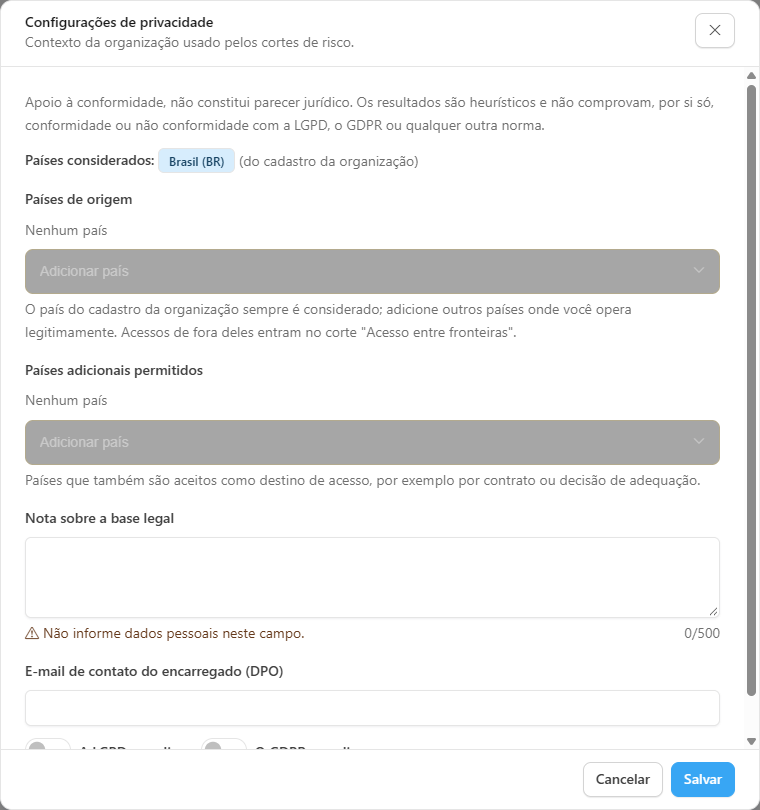
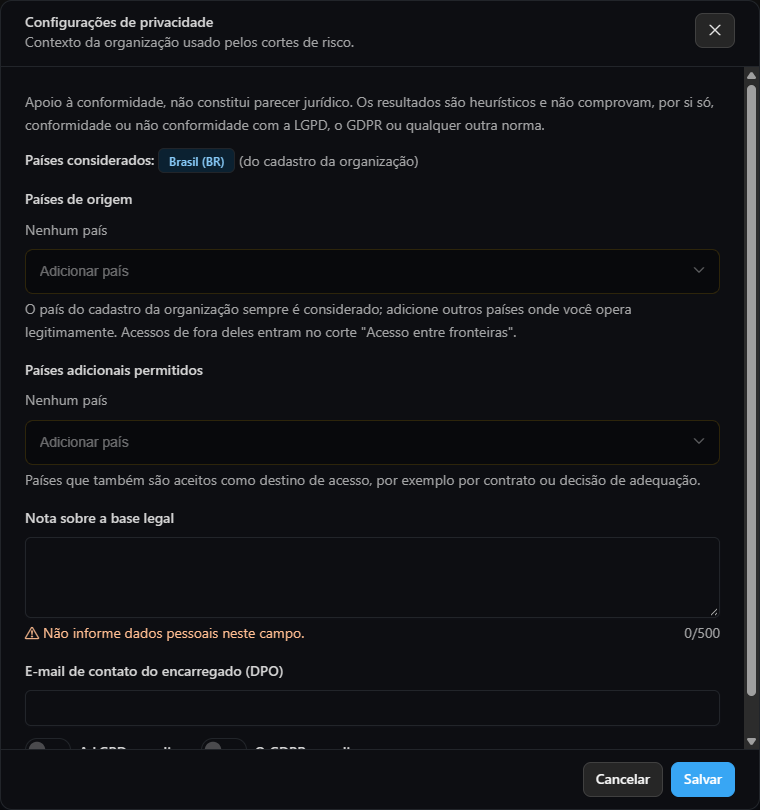
Configurações de privacidade: países de origem
Detalhes importantes:
- Só entram eventos cujo IP já foi geolocalizado e não pertence a redes de proxy, hospedagem (datacenter) ou operadoras móveis. VPN e datacenter, portanto, não indicam onde a pessoa realmente está.
- Só pessoas são consideradas; aplicativos, Service Principals e acessos via Power BI Embedded são ignorados.
- A tela mostra apenas o código do país, nunca IP nem cidade.
- O card exibe Países de origem considerados: ... (definido nas configurações / do cadastro da organização).
Abas e lista de itens
Cada aba corresponde a um corte e traz um contador. Em telas estreitas, as abas viram uma lista suspensa. Todas as abas têm as colunas Item (nome, tipo, Modelo semântico ou Relatório, e workspace), Severidade e Categorias dos candidatos (até três etiquetas e um contador +N para as demais; as sensíveis levam o selo Sensível). Cada aba acrescenta uma coluna própria:
| Aba | Coluna específica |
|---|---|
| Sem rótulo e Sem RLS | Nenhuma além das comuns |
| Exposição | Exposição: Publicado na web, Link para toda a organização e Convidados: N |
| Egress | Pessoas por dia: um minigráfico (cada coluna é um dia, e a dica mostra a data e o número de pessoas), o pico (Pico: N/dia) e o total de eventos. Mostra contagem de pessoas, nunca a lista de quem exportou |
| Acesso entre fronteiras | Países de origem dos acessos, no formato País: N pessoas (até cinco, e +N para os demais) |
| Sem uso | Uso: Sem atividade na janela, N dias sem uso, Sem responsável ou Uso não avaliado |
Acima da tabela aparece a contagem N item(ns) neste corte. Sem itens, a mensagem é Nenhum item neste corte. A lista é paginada (25 por padrão) e tem o seletor Itens por página (10, 25, 50 ou 100). As colunas não são ordenáveis.
Quando o corte está Parcial ou Indisponível, um aviso acima da tabela mostra a etiqueta, a explicação (Uma fonte está ausente ou foi cortada: os números são um piso. ou Sem dado para este corte. Veja a nota abaixo.) e as notas do corte; no estado Indisponível a tabela não é exibida.
O menu Mais ações de cada linha (ou o clique com o botão direito) oferece Abrir no Power BI (esmaecido, com a dica Não há identificadores suficientes para abrir este item no Power BI., quando faltam identificadores) e Copiar nome.
Como isto é calculado
O card recolhível Como isto é calculado (Regras, janelas e limites usados pela descoberta e pelos cortes de risco), que começa fechado (botão Mostrar / Ocultar) e só carrega o conteúdo na primeira abertura, reúne:
- a versão da metodologia e o aviso do servidor;
- as heurísticas (como o nome da coluna é comparado ao dicionário) e O que não é usado (valores de dados, expressões DAX e M, filtros de RLS, nomes de tabelas e medidas);
- as categorias com o número de termos padrão e exemplos;
- os níveis de confiança;
- a regra de cada corte de risco;
- os limites: máximo de 20.000 modelos, 50.000 relatórios, 500 candidatos por modelo, 100.000 linhas de atividade, janelas de egress e de acesso entre fronteiras de 30 dias, janela de falta de uso de 180 dias e cache de 300 segundos.
Regras e comportamento
- Os cortes Sem rótulo, Sem RLS e Exposição refletem o estado atual do inventário (último scan); os links públicos e para toda a organização são lidos ao vivo da API de administração, com cache de 5 minutos. Egress, Acesso entre fronteiras e Sem uso usam o log de atividade do Power BI/Fabric.
- No corte Sem uso, a ausência de atividade só é afirmada quando o histórico do log cobre toda a janela de 180 dias; caso contrário, só a falta de responsável é avaliada e o corte aparece como Parcial. Uso fora de relatórios (por exemplo, Analisar no Excel) não é visto pela análise.
- O rótulo considerado é o do próprio modelo; rótulo herdado do relatório não é avaliado.
- Artefatos padrão da Microsoft não entram nas contagens.
- A tela é somente leitura: o Power Monitor não altera rótulos, RLS nem links.
Passo a passo
Como investigar um modelo exposto
-
Confira o conteúdo
Use Abrir no Power BI para validar o relatório e, na Descoberta de dados pessoais, as colunas candidatas do modelo.
-
Corrija na origem
Remova o link público ou restrinja o compartilhamento no Power BI. Veja também Links Públicos e Links para Toda a Organização.
Como habilitar o corte de acesso entre fronteiras (Administrador)
- Clique em Configurações de privacidade.
- Em Países de origem, adicione os países onde a organização opera.
- Se houver países aceitos por contrato ou decisão de adequação, inclua-os em Países adicionais permitidos.
- Salve. O corte passa a ser calculado.
Perguntas frequentes
Um corte aparece como "Parcial". Posso confiar nos números?
Trate-os como um piso: a quantidade real pode ser maior, porque uma fonte estava ausente ou foi cortada por limite. A nota no card explica qual fonte faltou.
O corte "Acesso entre fronteiras" está indisponível.
Nenhum país de origem está definido. Um Administrador deve informar os países em Configurações de privacidade (ou completar o cadastro da organização).
O Egress mostra quem exportou?
Não. Mostra o número de pessoas por dia, nunca a lista de quem exportou.
Um modelo sem RLS aparece como "RLS desconhecido".
O Power Monitor ainda não conseguiu ler os papéis de RLS do modelo (por falta de captura ou de definição legível). Desconhecido não é tratado como "sem RLS" nos cortes.