

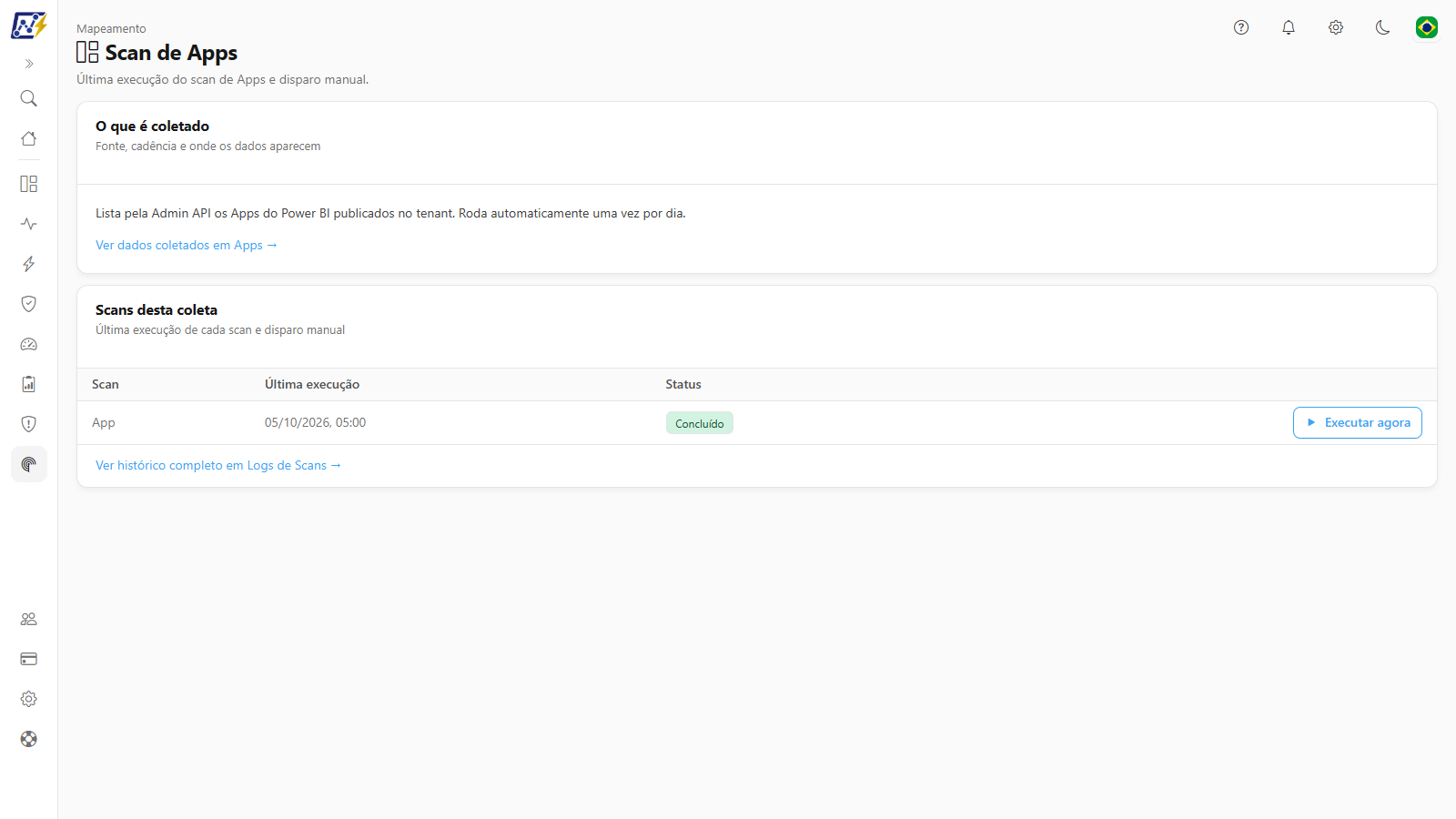
A tela Apps de Mapeamento controla a coleta dos Apps do Power BI publicados no seu tenant: nome, descrição, quem publicou e data da última atualização. A lista de Apps fica em Governança; esta tela mostra quando a coleta rodou pela última vez, se terminou bem e permite disparar uma nova coleta na hora.
Como acessar: Mapeamento › Inventário › Apps. Somente Administradores acessam a tela e a ação Executar agora. Na tela de Apps da Governança, os demais perfis veem apenas a linha de status Coleta (sem o link para esta tela).
Apps
Para que serve
- Manter atualizado o inventário de Apps usado em Governança › Relatórios › Apps.
- Ver um App recém-publicado ou atualizado sem esperar a coleta diária.
- Confirmar se a última coleta terminou bem e, se falhou, seguir para o histórico em Logs de Scans.
Componentes da tela
A tela tem dois cards: O que é coletado e Scans desta coleta.
O que é coletado
O que é: card com a descrição da coleta ("Lista pela Admin API os Apps do Power BI publicados no tenant. Roda automaticamente uma vez por dia.") e, no rodapé, o link Ver dados coletados em Apps →, que leva à lista em Governança.
Scans desta coleta
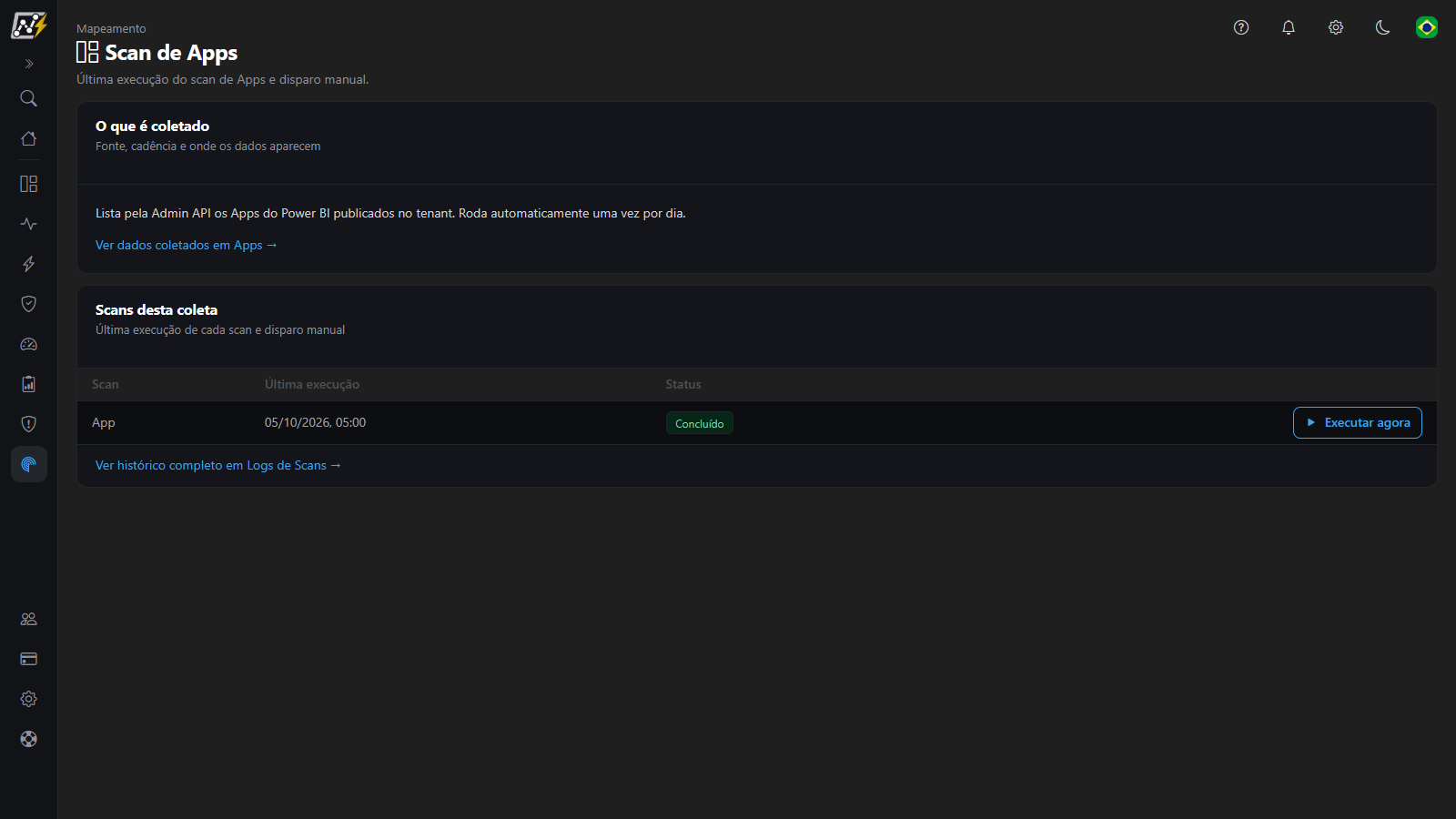
O que é: tabela com um scan por linha (aqui, App) e as colunas Scan, Última execução, Status e o botão de ação.


Card Scans desta coleta
| Coluna / elemento | Conteúdo |
|---|---|
| Scan | Nome do scan (App) |
| Última execução | Data e hora da execução mais recente, ou um traço se nunca rodou |
| Status | Em andamento (azul, com indicador girando), Concluído (verde), Falhou (vermelho) ou Nunca executado (cinza) |
| Executar agora | Dispara a coleta na hora |
Como usar o Executar agora:
- Clique em Executar agora. Não há modal de confirmação.
- Aparece a mensagem Scan enfileirado. O status atualiza sozinho quando ele terminar. e o botão passa a mostrar Executando… (desabilitado).
- Quando a coleta termina, o Power Monitor avisa com Scan concluído. ou, se falhou, O scan terminou com falha. Veja os detalhes em Logs de Scans., e a linha é atualizada sozinha.
- Confira os Apps em Governança › Relatórios › Apps.
Histórico completo: o link Ver histórico completo em Logs de Scans →, no rodapé do card, abre Logs de Scans já filtrado pelo tipo App, com todas as execuções, inclusive a mensagem de erro das que falharam.
Histórico de execuções
O que é: a tabela Histórico de execuções, abaixo dos scans, com as execuções dos scans desta tela da mais recente para a mais antiga, com seletor de itens por página e paginação.
| Coluna | Conteúdo |
|---|---|
| Disparo | Agendado ou Manual (em execuções manuais, passe o mouse no ícone de pessoa para ver quem disparou) |
| Scan | Qual dos scans desta tela rodou |
| Início / Fim / Duração | Horários da execução; enquanto ela está em andamento, a Duração mostra o tempo decorrido ao vivo |
| Status | Situação da execução |
| Itens processados | Quantidade de itens tratados pela execução |
| Erro | Ícone com a mensagem de erro da execução (passe o mouse) |
Para que serve: conferir as últimas execuções e o erro de uma falha sem sair da tela.
Regras e comportamento
- De onde vem o dado: Admin API do Power BI (Apps publicados no tenant), com o Service Principal da organização.
- Frequência automática: uma vez por dia, às 00:00 (horário de Brasília). Em Configurações › Monitoramento › Scans e Coletas, grupo Inventário, o scan aparece como Inventário de Apps: ali você pode desligá-lo e escolher a Frequência (Diário, Semanal ou Mensal). A tela mostra a Próxima execução prevista e a Última execução. Veja Configurações › Monitoramento.
- Executar agora funciona mesmo com a execução automática desligada ou com a frequência semanal ou mensal, e não altera a frequência configurada.
- Pré-requisito: a configuração de tenant Entidades de serviço podem acessar as APIs de administração somente leitura, habilitada para um grupo de segurança que contenha o Service Principal. Veja o resumo em Mapeamento.
- Só uma execução por vez: não existe mais de uma coleta de Apps ao mesmo tempo para a organização.
- Última execução: vem do mesmo registro mostrado na Página Inicial, não da janela de dias de Logs de Scans.
Passo a passo
Perguntas frequentes
Publiquei um App agora e ele não aparece na lista. O que fazer?
Clique em Executar agora. A coleta automática roda uma vez por dia (ou semanal/mensal, se você alterou a Frequência).
O status ficou Falhou. Onde vejo o motivo?
Clique em Ver histórico completo em Logs de Scans →. A mensagem de erro de cada execução aparece lá. Verifique também se a configuração de tenant das APIs de administração está habilitada para o Service Principal.
Os apps de workspace também são coletados aqui?
Esta tela controla apenas a coleta dos Apps do Power BI. A lista em Governança reúne também os apps de workspace, que têm origem separada; veja Apps.