

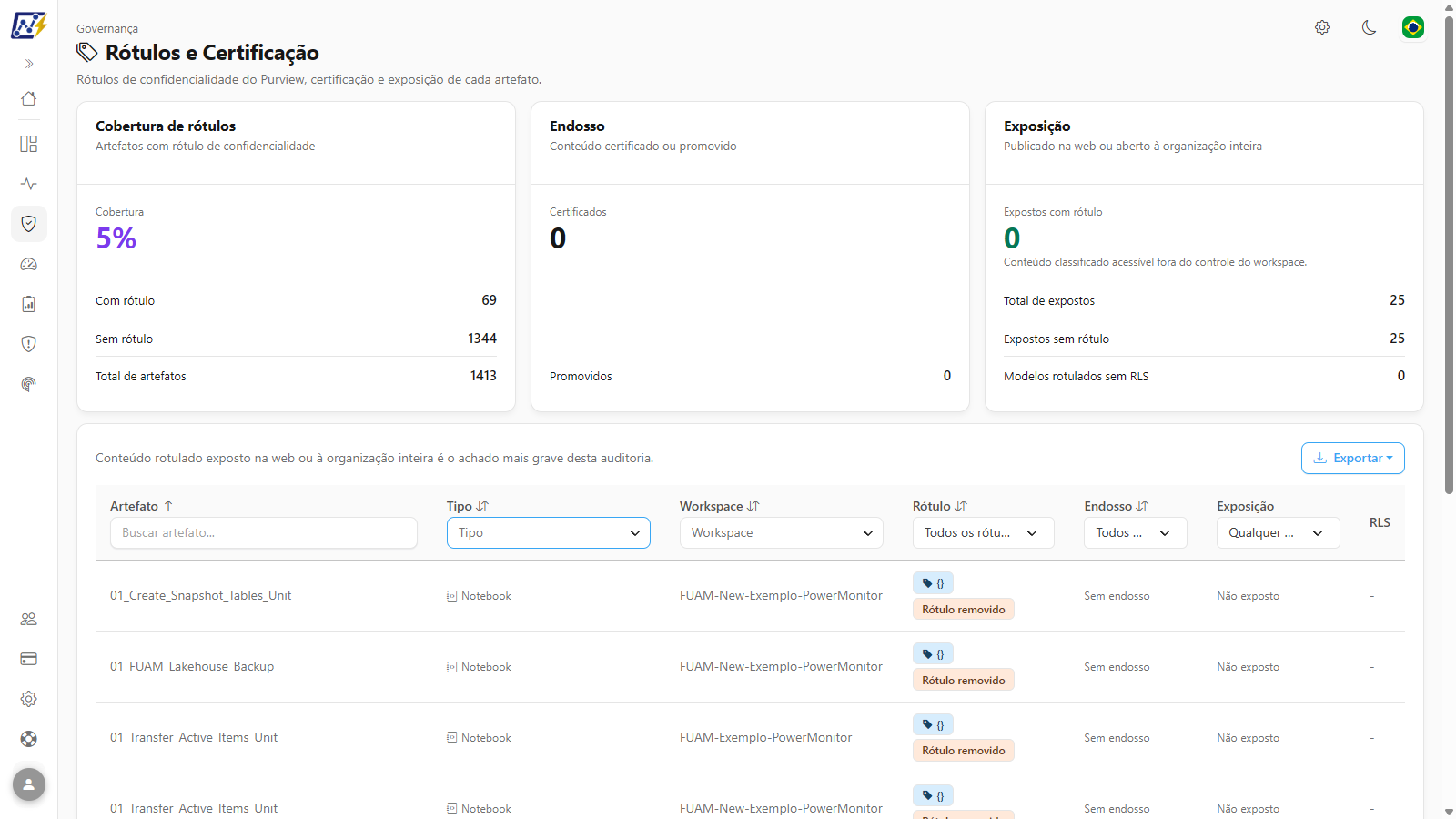
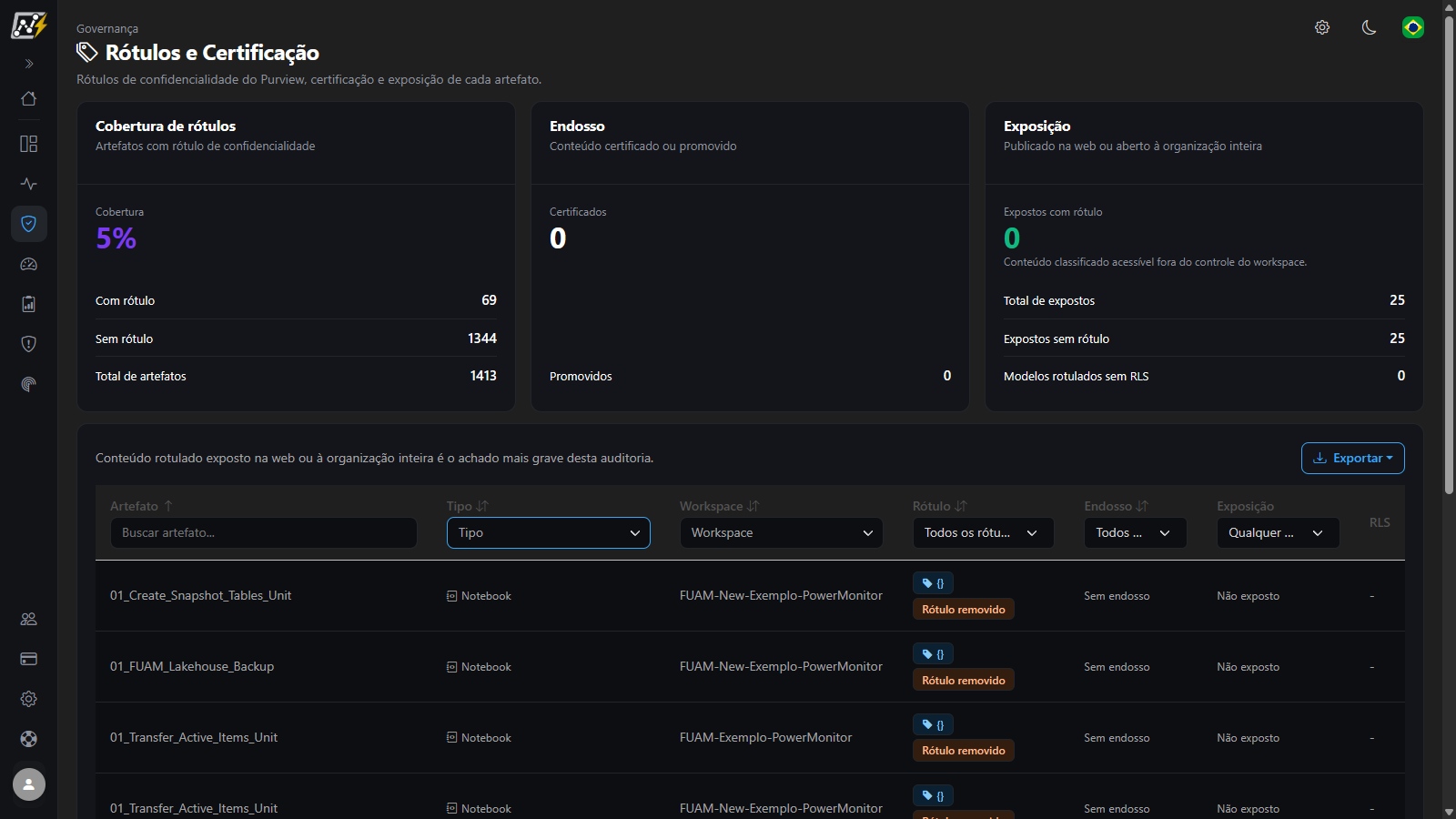
A tela Rótulos e Certificação reúne, em uma única lista, três informações de governança de cada artefato do seu ambiente Microsoft Fabric/Power BI:
- o rótulo de confidencialidade do Microsoft Purview aplicado ao item;
- o endosso do item (Certificado ou Promovido) e quem o certificou;
- a exposição do item: se está publicado na web (Publicar na Web) ou compartilhado por link para toda a organização.
O cruzamento dessas informações revela o achado mais grave desta auditoria: conteúdo classificado (com rótulo) exposto na web ou à organização inteira, ou seja, acessível fora do controle de acesso do workspace.
Como acessar: menu Governança › Conformidade › Rótulos e Certificação (logo depois de Links para Toda a Organização). A tela é somente leitura e está disponível para todos os perfis de usuário. Ela não tem ações de escrita: nada é alterado no Fabric/Power BI a partir daqui.
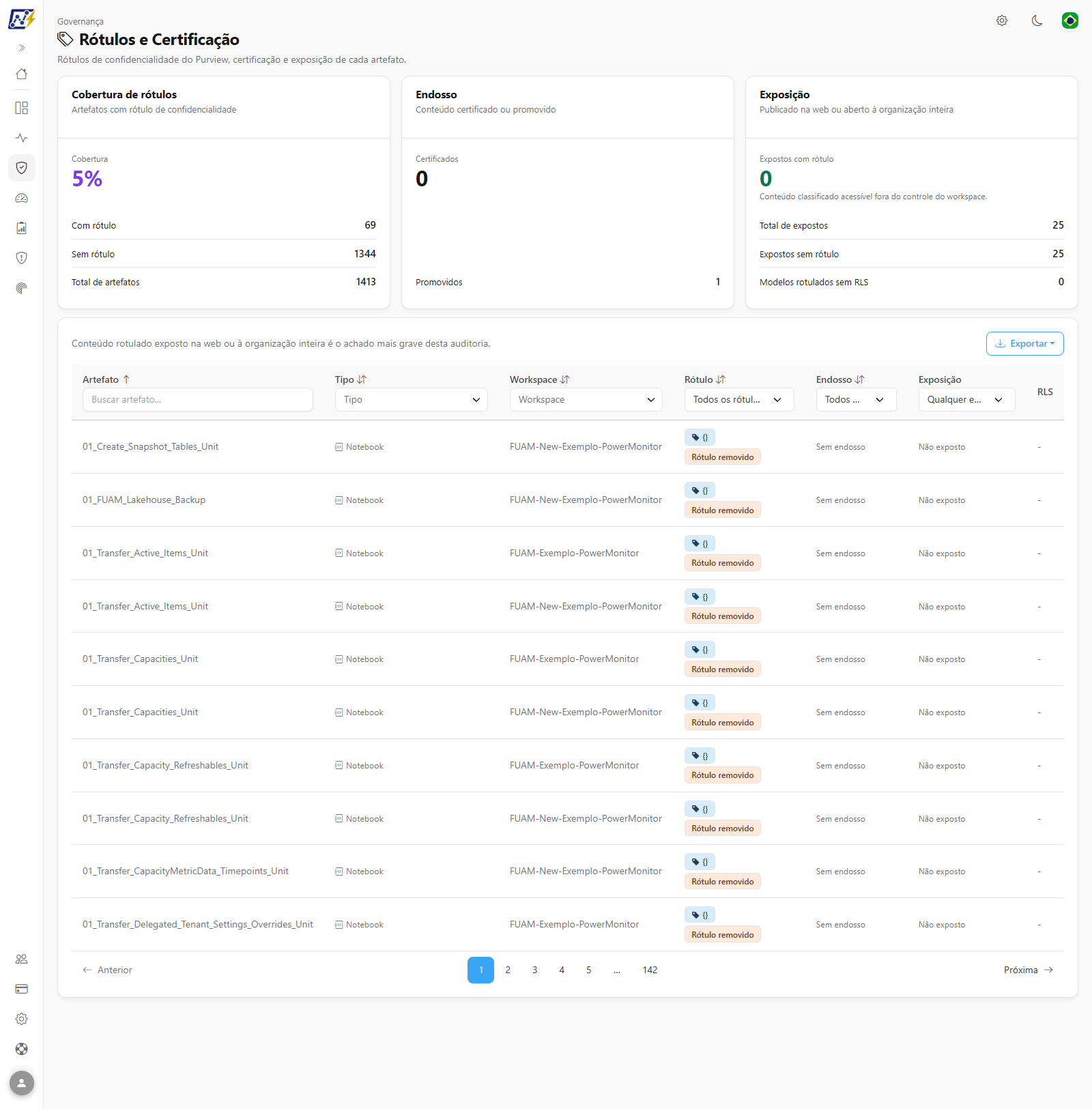
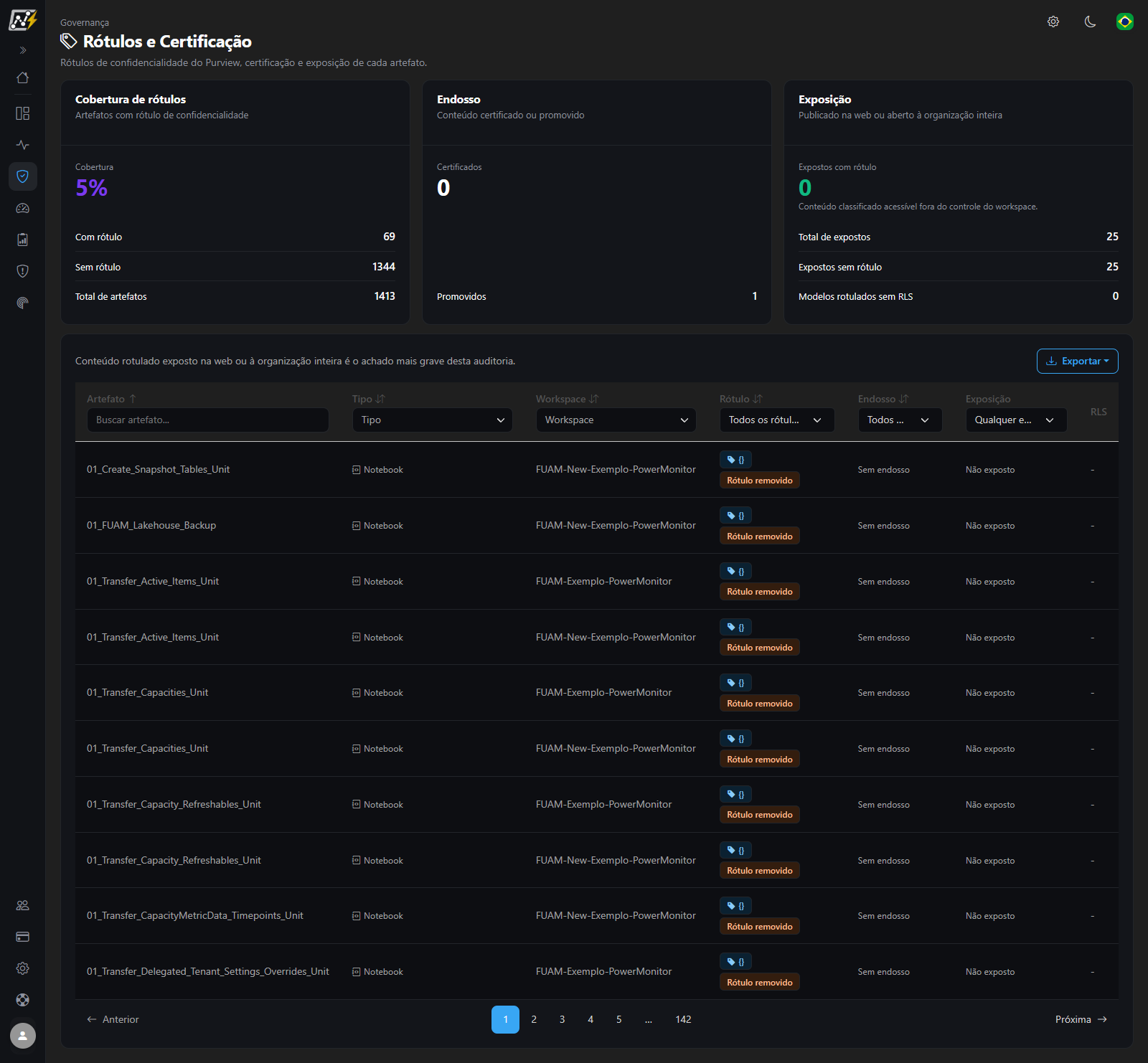
Governança › Conformidade › Rótulos e Certificação
Para que serve
- Medir a cobertura de rótulos: saber qual percentual do conteúdo já foi classificado no Purview e quais artefatos ainda estão Sem rótulo.
- Encontrar conteúdo classificado exposto: listar relatórios, modelos e demais itens com rótulo que estão publicados na web ou abertos por link a toda a organização, para revogar a exposição ou rever a classificação.
- Encontrar exposição sem classificação: itens publicados na web ou abertos à organização que nem sequer têm rótulo.
- Acompanhar o programa de certificação: ver quantos artefatos estão Certificados ou Promovidos, e por quem cada item foi certificado.
- Revisar a segurança de modelos rotulados: identificar modelos semânticos com rótulo de confidencialidade que não têm RLS (segurança em nível de linha) definida.
- Detectar rótulos obsoletos: itens que apontam para um rótulo que não existe mais no Purview.
- Gerar evidências para auditoria e LGPD: exportar a lista filtrada em CSV ou JSON.
Visão geral da tela
- Cabeçalho: caminho Governança, título Rótulos e Certificação e o subtítulo Rótulos de confidencialidade do Purview, certificação e exposição de cada artefato.
- Cards de indicadores: Cobertura de rótulos, Endosso e Exposição.
- Avisos (quando alguma informação opcional não pôde ser obtida).
- Tabela de artefatos com filtros no cabeçalho das colunas, a dica Conteúdo rotulado exposto na web ou à organização inteira é o achado mais grave desta auditoria. e o botão Exportar.
Funcionalidades
Card Cobertura de rótulos
O que é: o card Cobertura de rótulos (Artefatos com rótulo de confidencialidade) mostra, em Cobertura, o percentual de artefatos que têm rótulo, e nas linhas de detalhe Com rótulo, Sem rótulo e Total de artefatos.
Para que serve: acompanhar a evolução do programa de classificação da informação (por exemplo, a meta de rotular 100% do conteúdo de áreas sensíveis) e dimensionar o trabalho pendente.
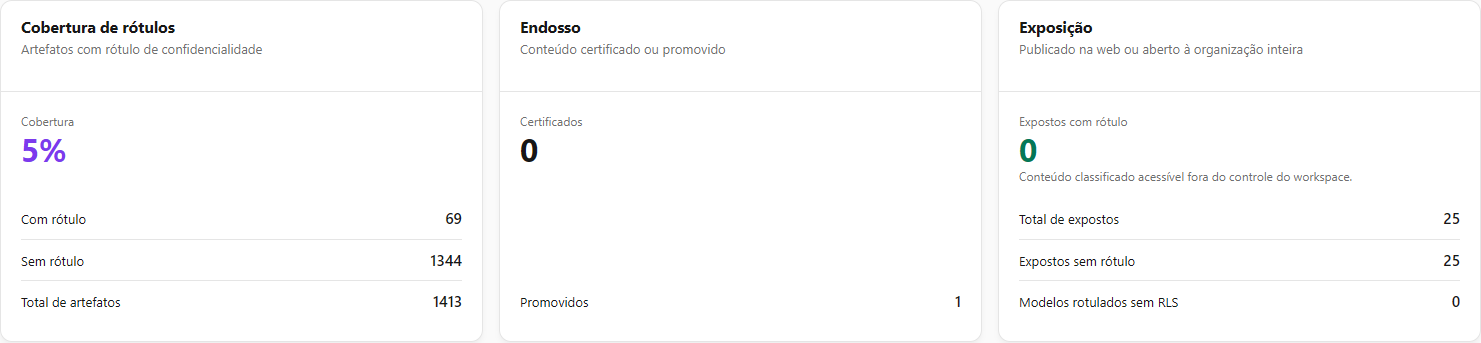
Cards de indicadores
Como usar:
- Abra Governança › Conformidade › Rótulos e Certificação.
- Leia o percentual em Cobertura e a quantidade em Sem rótulo.
- Para ver quais itens estão sem rótulo, use o filtro da coluna Rótulo › Sem rótulo (veja Filtro e coluna Rótulo).
Como funciona: Cobertura = artefatos com rótulo ÷ total de artefatos, arredondado para o inteiro mais próximo. Sem artefatos, mostra "—". Os números dos três cards consideram todos os artefatos visíveis para você (respeitando o seu escopo de workspaces) e não mudam com os filtros da tabela.
Card Endosso
O que é: o card Endosso (Conteúdo certificado ou promovido) mostra a quantidade de artefatos Certificados e, na linha de detalhe, Promovidos.
Para que serve: medir o alcance do programa de certificação de conteúdo, quanto do conteúdo publicado é "oficial" (certificado) ou recomendado (promovido).
Como usar: leia os números do card; para listar os itens, use o filtro da coluna Endosso.
Como funciona: conta os artefatos com endosso Certificado e Promovido informado pela Microsoft. A Microsoft só informa endosso de relatórios, modelos semânticos e dataflows (veja Regras e comportamento).
Card Exposição
O que é: o card Exposição (Publicado na web ou aberto à organização inteira) destaca Expostos com rótulo e traz, nas linhas de detalhe, Total de expostos, Expostos sem rótulo e Modelos rotulados sem RLS.
Para que serve: é o termômetro de risco da tela. Expostos com rótulo conta o conteúdo classificado que está acessível fora do controle do workspace; Modelos rotulados sem RLS aponta modelos sensíveis que entregam todas as linhas a quem tem acesso.
Como usar:
- Veja o valor de Expostos com rótulo: em verde (zero) não há achado; em vermelho, há itens a tratar. O rodapé explica: Conteúdo classificado acessível fora do controle do workspace.
- Veja Modelos rotulados sem RLS, que fica em âmbar quando há pelo menos um modelo.
- Para listar os itens, use o filtro da coluna Exposição (veja Filtro e coluna Exposição).
Como funciona:
- "Exposto" = publicado na web ou com link para toda a organização.
- Modelos rotulados sem RLS = modelos semânticos com rótulo cujas roles de RLS foram lidas pelo scan e estão vazias.
- Se a exposição não pôde ser verificada naquela consulta (veja Avisos), os números de exposição aparecem como "—" (não conclusivos). O indicador Modelos rotulados sem RLS continua sendo exibido, pois não depende da exposição.
Avisos
O que é: faixas exibidas abaixo dos cards quando uma informação opcional não pôde ser obtida. A tela continua funcionando com o restante dos dados.
Para que serve: explicar por que a coluna Rótulo mostra códigos ou por que a exposição está como Não verificado, e indicar como corrigir.
| Aviso | Quando aparece | Efeito na tela |
|---|---|---|
| Os nomes dos rótulos de confidencialidade exigem a permissão SensitivityLabels.Read.All do Microsoft Graph... | O Service Principal do Power Monitor não tem a permissão para ler o catálogo de rótulos do Purview. | A coluna Rótulo mostra o identificador (GUID) do rótulo em vez do nome. Administradores veem o botão Conceder permissão; os demais perfis veem a orientação Peça a um administrador para concedê-la em Configurações, Permissões Adicionais. |
| O catálogo de rótulos do Purview não respondeu agora... | A leitura do catálogo de rótulos falhou por outro motivo (indisponibilidade temporária). Pode trazer um Detalhe técnico com o código do erro. | A coluna Rótulo mostra o identificador quando o nome não está disponível. |
| Não foi possível verificar a exposição (Publicar na Web e links para toda a organização) nesta consulta... | A consulta de exposição às APIs de administração do Power BI não respondeu (ou o Service Principal não está configurado). | Os números de exposição viram "—" e a coluna Exposição mostra Não verificado em todas as linhas. |
Como usar (aviso de permissão): um Administrador clica em Conceder permissão no aviso e segue o passo a passo Como conceder a permissão para ver os nomes dos rótulos. Nos demais avisos, recarregue a página alguns minutos depois.
Aviso de artefatos padrão da Microsoft
O que é: a linha discreta N artefatos padrão da Microsoft ignorados, com um ícone de ajuda, que aparece quando algum artefato foi deixado de fora da análise.
Para que serve: informar que itens criados pela própria Microsoft no tenant (como o Fabric Capacity Metrics, os modelos de métricas de uso e o workspace Admin monitoring) não entram nas contagens e nas listas desta tela, porque não fazem parte do seu negócio e distorceriam os totais de cobertura de rótulos, endosso e exposição.
Como usar: passe o mouse (ou toque) no ícone de ajuda para ler a explicação. Administradores veem também o botão Configurar, que abre a janela Artefatos padrão da Microsoft, na qual é possível desligar a regra ou acrescentar padrões de nome próprios (veja Privacidade e conformidade). Ao salvar, a tela recarrega os números.
Busca por artefato
O que é: o campo Buscar artefato..., no cabeçalho da coluna Artefato, filtra a tabela pelo nome do item.
Para que serve: conferir rapidamente o rótulo, o endosso e a exposição de um relatório ou modelo específico, por exemplo, antes de aprovar uma publicação.
Como usar:
- Digite parte do nome em Buscar artefato....
- Se houver itens com o mesmo nome em workspaces diferentes, use também o filtro Workspace.
- Apague o texto para voltar à lista completa.
Como funciona: a busca não diferencia maiúsculas de minúsculas, considera somente o nome do artefato e é aplicada cerca de meio segundo depois que você para de digitar, voltando para a primeira página.
Filtros Tipo e Workspace
O que é: filtros de seleção múltipla nos cabeçalhos das colunas Tipo e Workspace, com campo de pesquisa interno.
Para que serve: focar a análise em um tipo de conteúdo (por exemplo, só Modelo semântico para revisar RLS) ou em uma área de negócio (os workspaces de um departamento).
Filtro de seleção múltipla da coluna Tipo
Como usar:
- Clique no seletor Tipo (ou Workspace) no cabeçalho da coluna.
- Marque um ou mais valores; use a caixa de pesquisa do painel para achar um valor em listas longas.
- Para limpar, clique no x ao lado do seletor.
Como funciona: as listas mostram somente os valores que existem nos seus dados. Os tipos cobertos são Relatório, Relatório paginado, Modelo semântico, Dashboard, Dataflow, Warehouse, Notebook e Pipeline de dados, cada um com seu ícone na coluna Tipo.
Filtro e coluna Rótulo
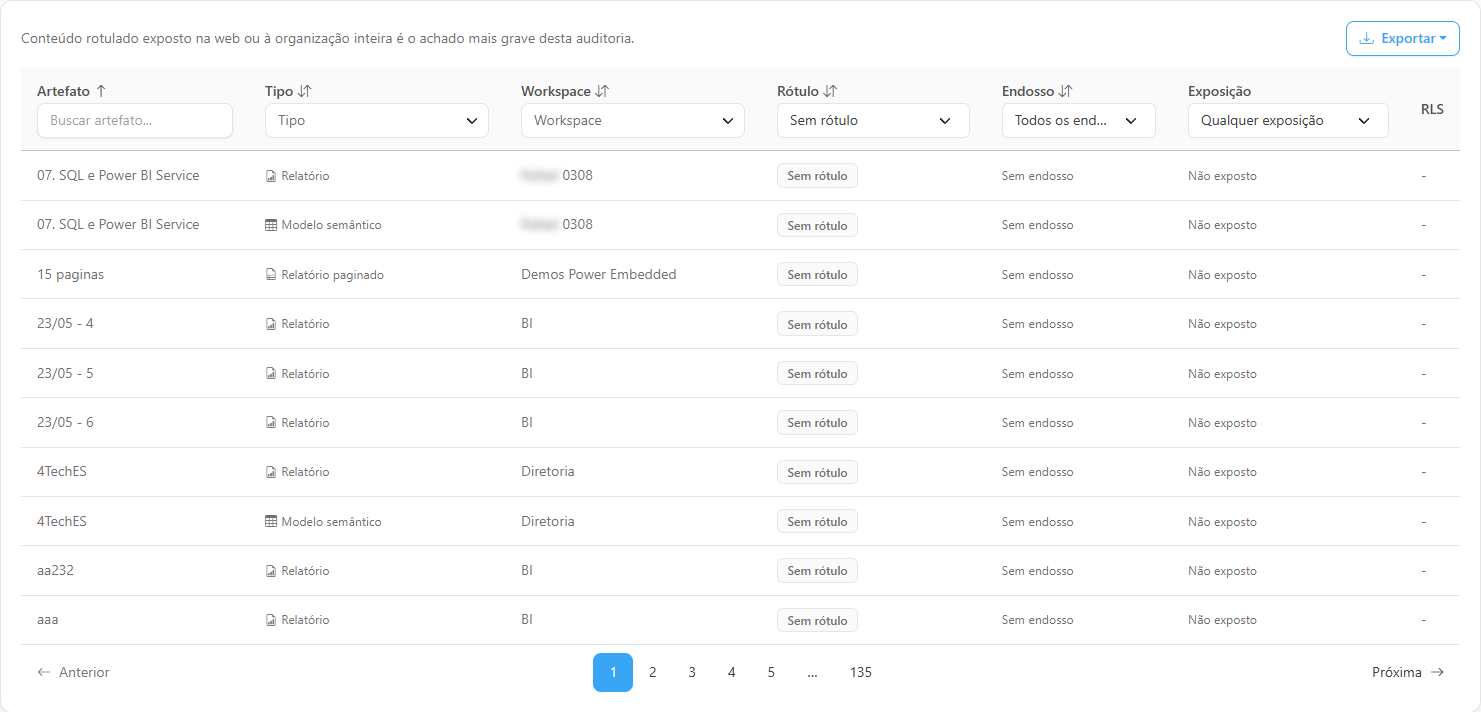
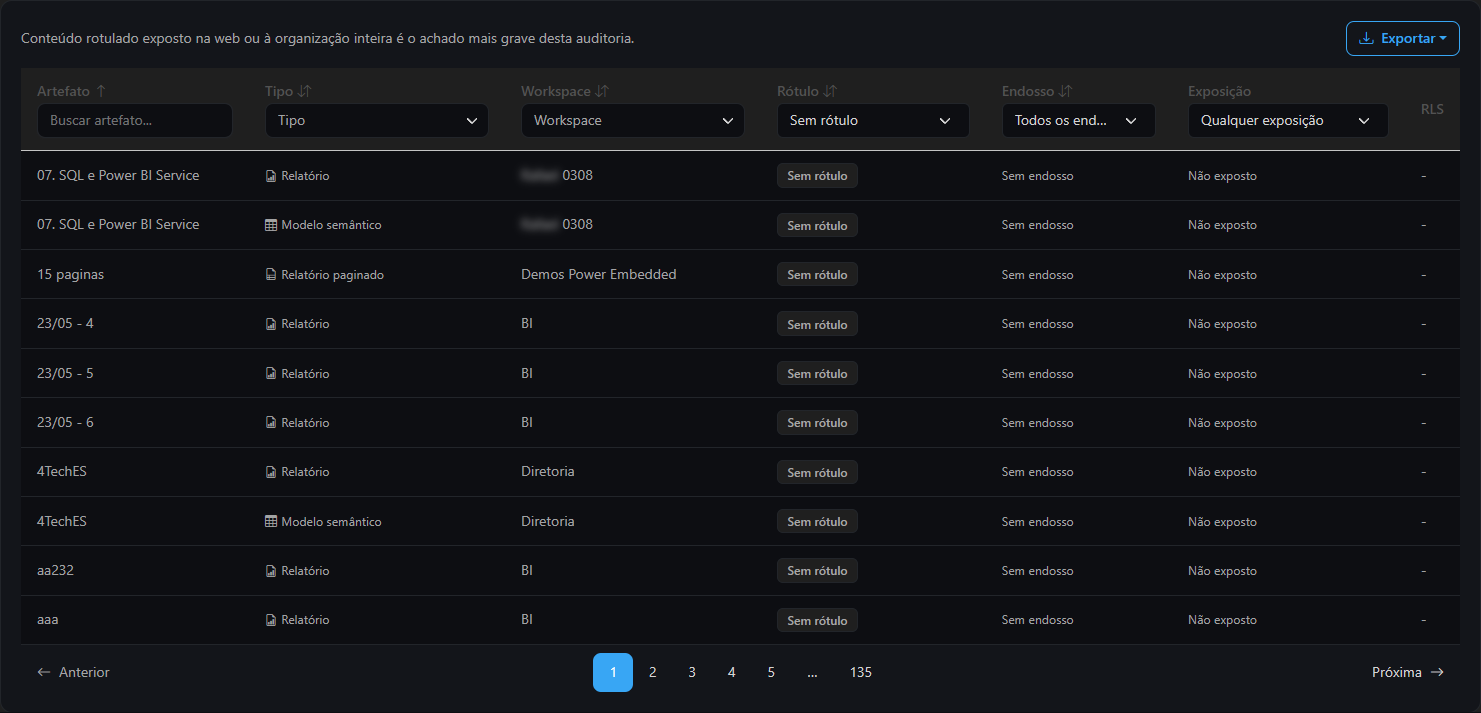
O que é: a coluna Rótulo mostra um selo com o nome do rótulo de confidencialidade (o nome completo aparece ao passar o mouse), Sem rótulo quando o item não é classificado e, quando for o caso, o selo âmbar Rótulo removido. O filtro do cabeçalho oferece Todos os rótulos, Sem rótulo e cada rótulo presente na lista.
Para que serve: listar o que falta classificar, revisar todos os itens de um rótulo específico (por exemplo, "Confidencial") e encontrar itens que apontam para rótulos que não existem mais.
Filtro Rótulo = Sem rótulo
Como usar:
- No cabeçalho da coluna Rótulo, escolha Sem rótulo ou um rótulo específico.
- Clique no título da coluna Rótulo para ordenar pela sensibilidade do rótulo (o primeiro clique ordena do mais sensível para o menos sensível).
- Passe o mouse sobre o selo Rótulo removido para ler Este rótulo não existe mais no Purview.
Como funciona:
- A ordenação usa a prioridade (sensibilidade) do rótulo no Purview; itens sem rótulo ficam no fim na ordem crescente.
- Se a permissão de leitura do catálogo não foi concedida, o selo mostra o identificador (GUID) no lugar do nome.
- O selo Rótulo removido só aparece quando o catálogo do Purview foi lido com sucesso e o rótulo do item não está nele (por exemplo, rótulo excluído ou despublicado após a classificação do item).
- Se a Microsoft devolver mais de um identificador de rótulo para um item, a tela considera o primeiro.
Filtro e coluna Endosso
O que é: a coluna Endosso mostra o selo Certificado (verde, com ícone de selo) ou Promovido (azul), ou Sem endosso. O filtro oferece Todos os endossos, Sem endosso, Certificado e Promovido.
Para que serve: revisar o conteúdo oficial da empresa e saber quem certificou cada item.
Como usar:
- No cabeçalho da coluna Endosso, escolha Certificado, Promovido ou Sem endosso.
- Passe o mouse sobre um selo Certificado para ver Certificado por e o nome de quem certificou.
- Para uma lista com o certificador de cada item, exporte em CSV (coluna Certificado por).
Como funciona: Certificado por só é preenchido para itens certificados. Valores de endosso diferentes de Certificado/Promovido (quando existirem no seu tenant) aparecem com o texto original da Microsoft.
Filtro e coluna Exposição
O que é: a coluna Exposição mostra os selos Publicado na web e/ou Toda a organização. Os selos ficam em vermelho quando o item também tem rótulo (achado mais grave) e em âmbar quando não tem. Mostra Não exposto quando não há exposição e Não verificado quando a exposição não pôde ser consultada.
Para que serve: encontrar e priorizar o conteúdo aberto fora do controle do workspace.
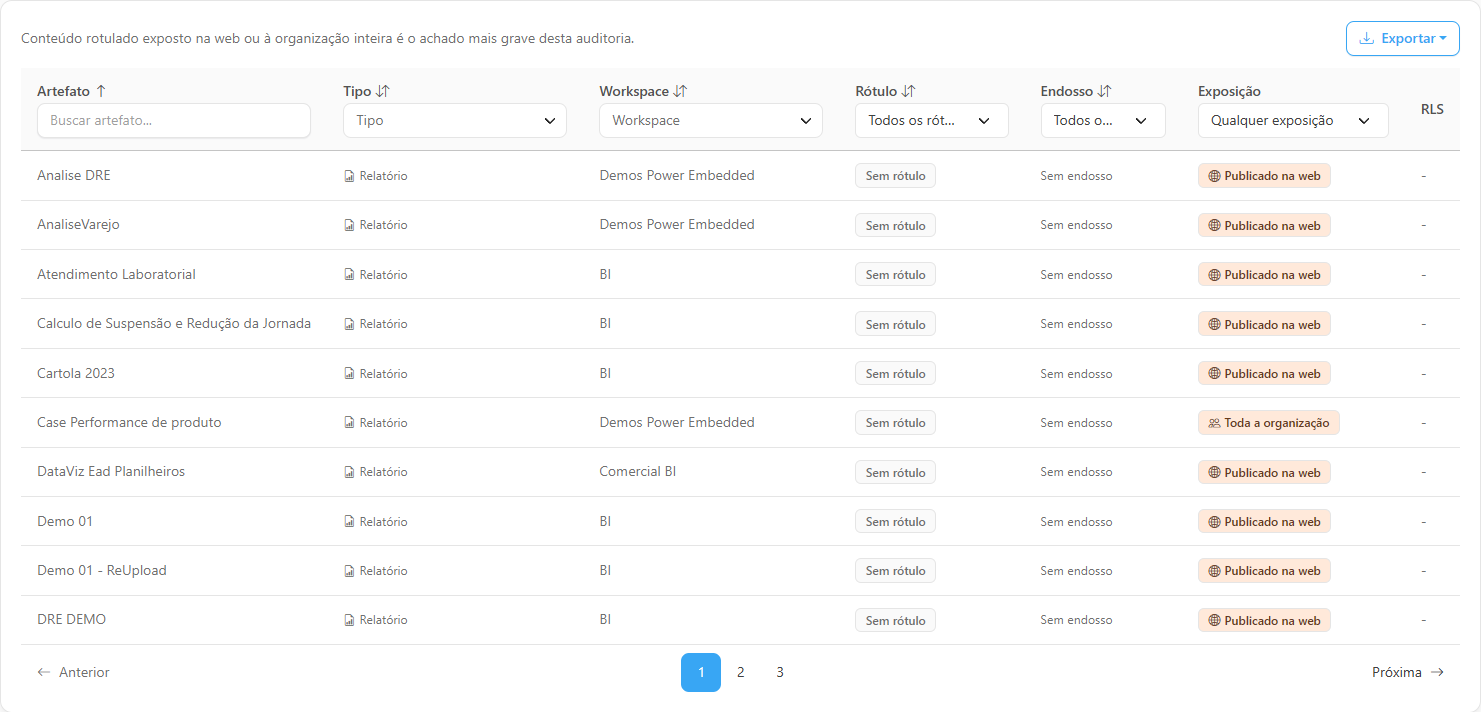
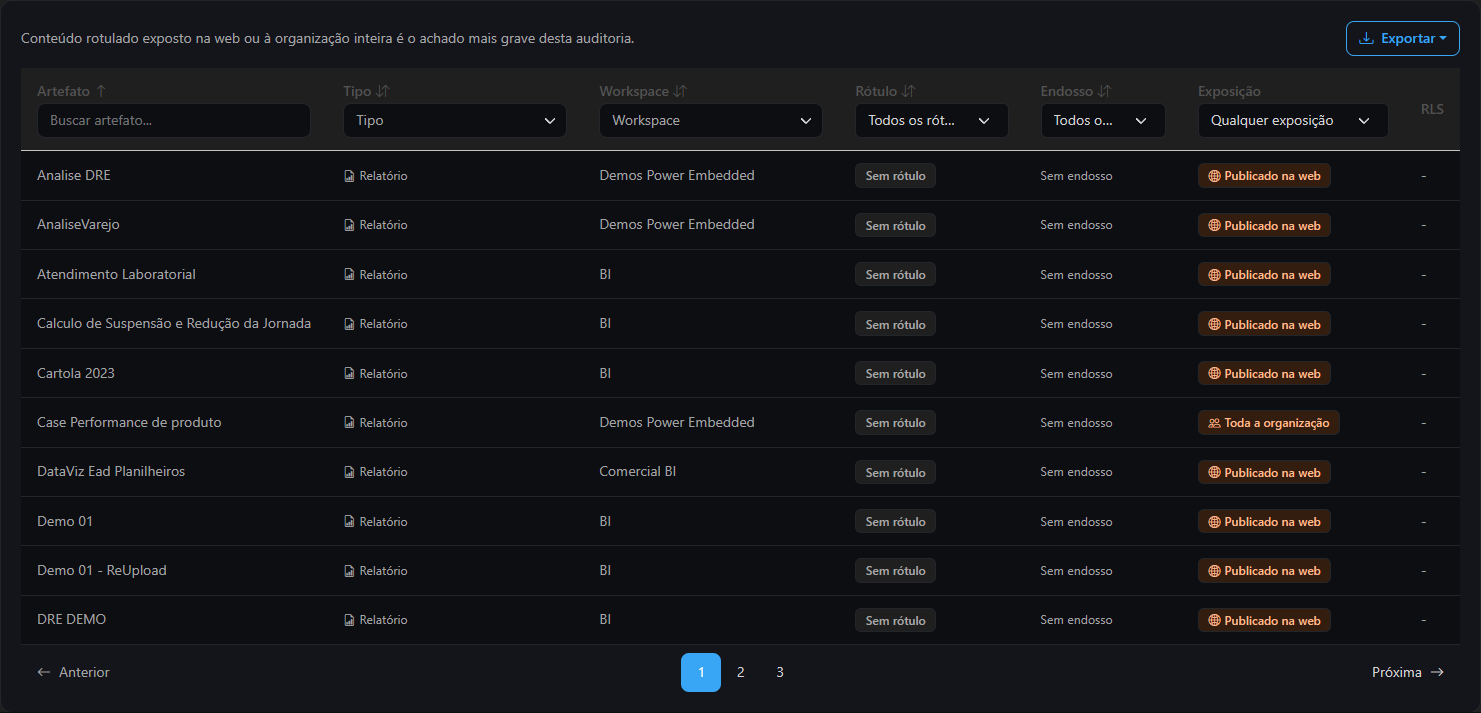
Filtro Exposição = Qualquer exposição
Como usar: no cabeçalho da coluna Exposição, escolha uma das opções:
| Opção | Mostra |
|---|---|
| Qualquer exposição (primeira opção, padrão) | Todos os itens, sem filtrar exposição |
| Expostos com rótulo | Itens com rótulo e publicados na web ou com link para toda a organização |
| Qualquer exposição (segunda opção) | Itens publicados na web ou com link para toda a organização |
| Publicados na web | Somente itens com Publicar na Web |
| Link para toda a organização | Somente itens com link para toda a organização |
| Não expostos | Itens sem nenhuma das duas exposições |
No filtro Exposição, o texto Qualquer exposição aparece duas vezes: a primeira opção (padrão) não filtra nada; a segunda mostra apenas os itens expostos.
Como funciona: a exposição é consultada ao vivo nas APIs de administração do Power BI, com resultado reaproveitado por até 10 minutos. A coluna Exposição não é ordenável.
Coluna RLS
O que é: apenas para modelos semânticos, a coluna RLS mostra Sim (o modelo tem roles de segurança em nível de linha) ou Não (o modelo não tem roles). Mostra "-" nos demais tipos e nos modelos cujas roles ainda não foram lidas.
Para que serve: junto com a coluna Rótulo, identificar modelos classificados que não restringem linhas por usuário.
Como usar: filtre Tipo por Modelo semântico e observe a coluna RLS dos modelos com rótulo. Para ver as roles, membros e filtros, use a tela Segurança em nível de linha.
Como funciona: Sim = pelo menos uma role; Não = o scan leu o modelo e não encontrou roles; "-" = o scan ainda não trouxe essa informação (o modelo não entra em Modelos rotulados sem RLS). A coluna não é ordenável nem filtrável.
Ordenação e paginação
O que é: a tabela abre ordenada por Artefato (A–Z) e é paginada com 10 itens por página.
Para que serve: organizar a lista pelo critério da análise (por exemplo, rótulo mais sensível primeiro).
Como usar:
- Clique no título de uma coluna ordenável (Artefato, Tipo, Workspace, Rótulo, Endosso) para ordenar por ela. Ao clicar em uma coluna nova, a ordenação começa decrescente; clique de novo para inverter.
- Use os controles de página abaixo da tabela para navegar.
Como funciona: qualquer mudança de filtro volta para a primeira página. Não há modal de detalhes nem menu de ações por linha. Com nenhum item no resultado, a tabela mostra Nenhum artefato encontrado.
Exportar (CSV ou JSON)
O que é: o botão Exportar, acima da tabela, oferece CSV e JSON.
Para que serve: gerar evidências para auditorias e LGPD, e enviar listas de pendências aos responsáveis.
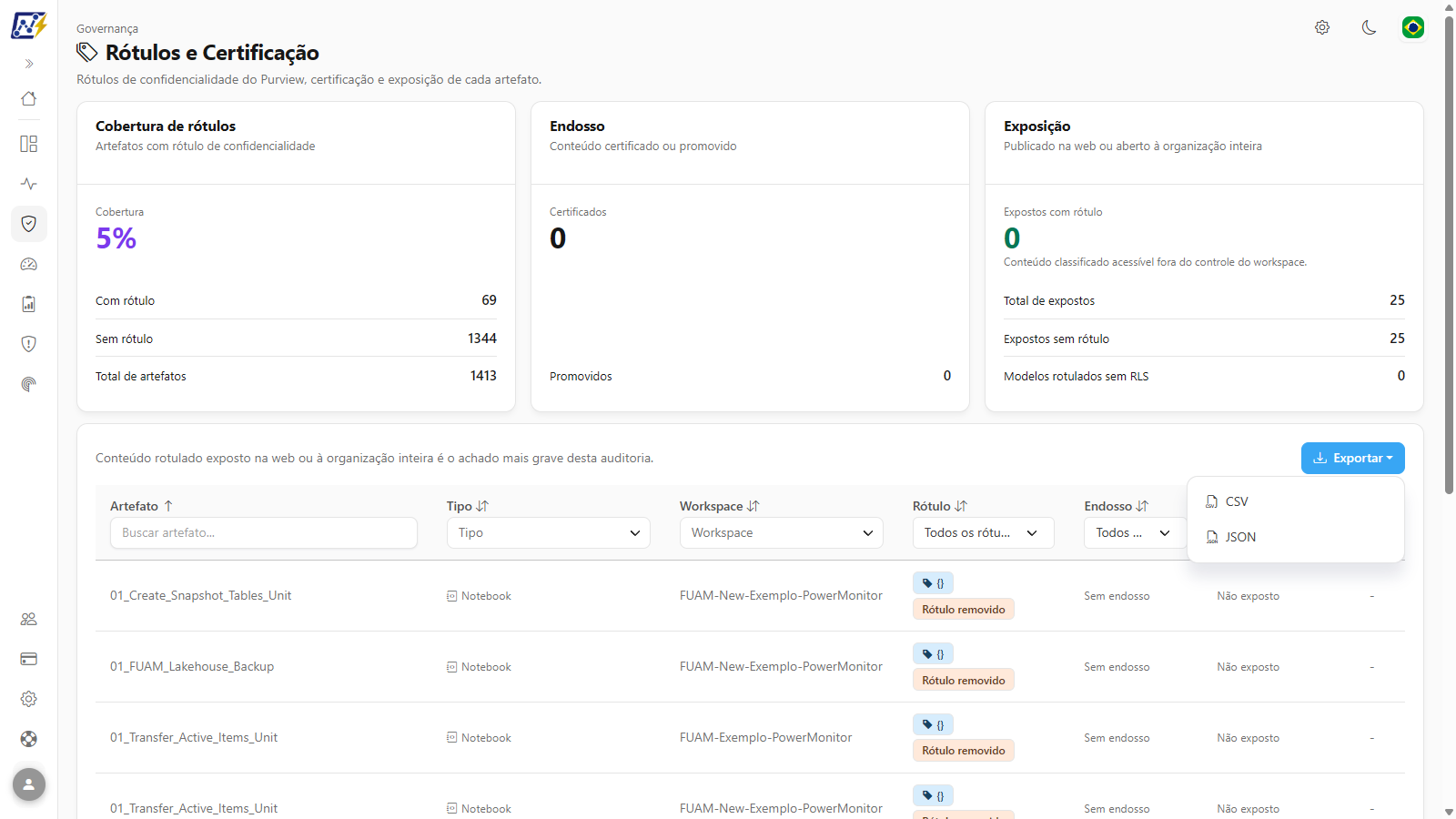
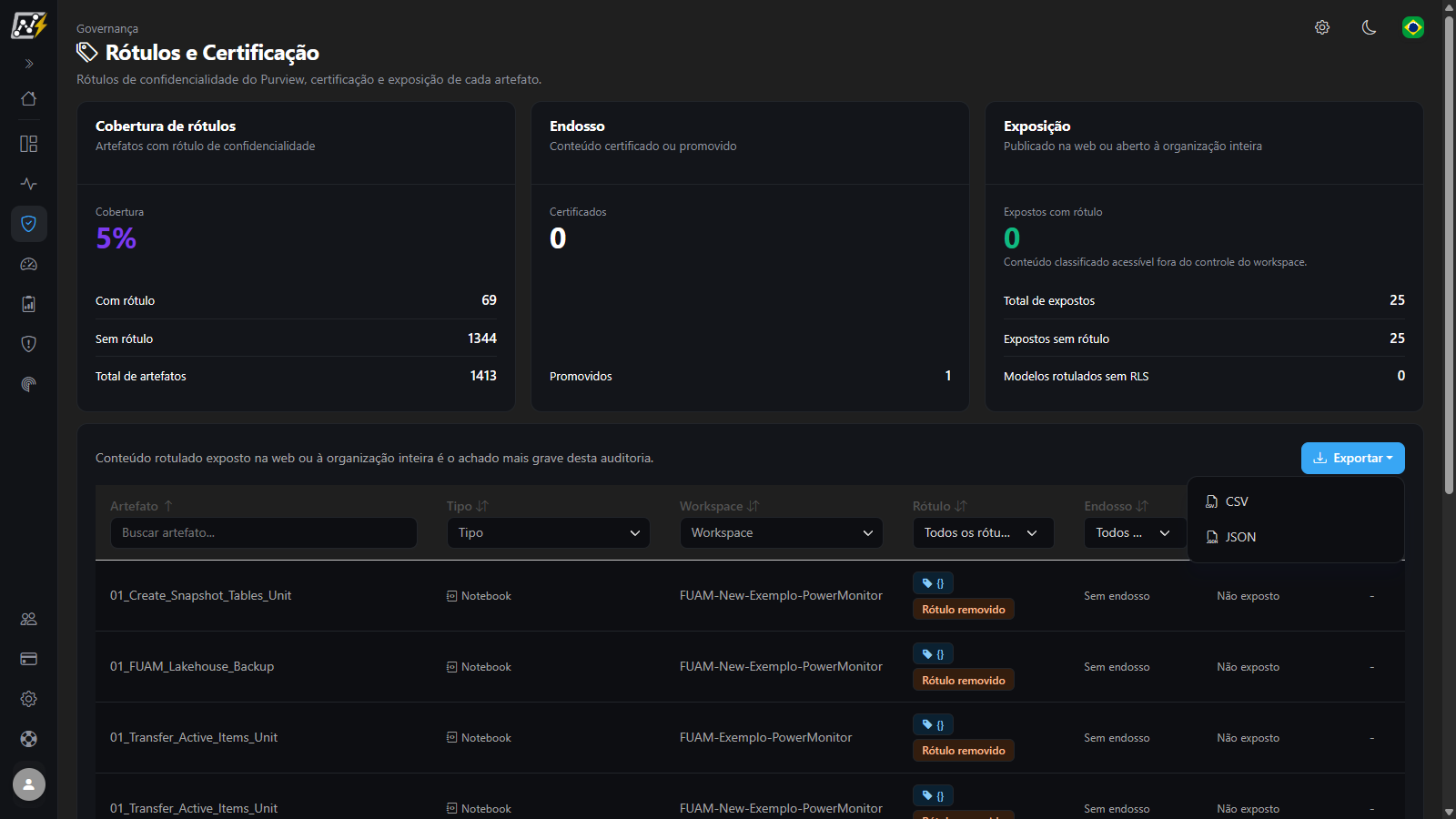
Menu Exportar
Como usar:
- Aplique os filtros desejados (a exportação respeita todos eles).
- Clique em Exportar e escolha CSV (para planilhas, com os textos da tela) ou JSON (registros brutos, para integração).
- O download começa imediatamente com o arquivo
rotulos-e-certificacao. Se o botão estiver desabilitado, o resultado filtrado está vazio.
Como funciona: exporta todas as linhas do resultado filtrado (não apenas a página atual).
| Formato | Conteúdo |
|---|---|
| CSV | Colunas Artefato, Tipo, Workspace, Rótulo, Rótulo removido do Purview ("Sim" quando o rótulo não existe mais), Endosso, Certificado por, Exposição e RLS, com os textos como aparecem na tela. |
| JSON | Os registros brutos de cada linha (identificadores do artefato, do workspace e do rótulo, nome do rótulo, prioridade, endosso, certificador, indicadores de exposição e de RLS). |
A coluna Certificado por pode conter nomes ou e-mails de pessoas da sua organização. Trate o arquivo exportado como informação interna e tome cuidado ao compartilhá-lo, especialmente com terceiros.
Estado de erro
O que é: se a consulta principal falhar, a tela mostra o card Não foi possível carregar a auditoria com o botão Tentar novamente.
Como usar: clique em Tentar novamente depois de alguns instantes. As falhas das informações opcionais (nomes dos rótulos e exposição) não geram erro: aparecem como os avisos descritos acima.
Como usar: tarefas comuns
Como conceder a permissão para ver os nomes dos rótulos
Use quando a coluna Rótulo mostra identificadores (GUIDs) e aparece o aviso de permissão. Pré-requisitos: perfil Administrador no Power Monitor e uma conta Microsoft Administrador Global ou Administrador de Função com Privilégios do Microsoft Entra ID para dar o consentimento.
-
Conceda a permissão
No card Rótulos de confidencialidade, clique em Conceder permissões e conclua a janela de consentimento da Microsoft com a conta de administrador do Entra ID. Veja os detalhes em Permissões Adicionais.
-
Confira o resultado
Volte a Governança › Conformidade › Rótulos e Certificação e recarregue a página. O aviso deixa de aparecer e a coluna Rótulo passa a mostrar os nomes. Se ainda aparecerem identificadores, aguarde alguns minutos (a concessão pode levar um tempo para valer e o catálogo fica em memória por até 1 hora) e recarregue novamente.
Como encontrar e tratar conteúdo classificado exposto
É a verificação mais importante desta tela: itens com rótulo de confidencialidade que qualquer pessoa na internet (Publicar na Web) ou toda a organização (link) consegue abrir.
-
Trate cada item
No Fabric/Power BI, revogue o código de inserção de Publicar na Web ou o link de compartilhamento com a organização, ou revise a classificação do item. Para ver os detalhes dos links, use Links Públicos e Links para Toda a Organização.
Como listar os artefatos sem rótulo
Como revisar o endosso (certificados e promovidos)
- Em Governança › Conformidade › Rótulos e Certificação, no cabeçalho da coluna Endosso, escolha Certificado ou Promovido (ou Sem endosso para ver o que ainda não foi endossado).
- Passe o mouse sobre o selo Certificado para ver Certificado por e o nome de quem certificou.
- Para uma lista com o certificador de cada item, exporte em CSV: a coluna Certificado por vem preenchida para os itens certificados.
Dashboards, warehouses, notebooks e pipelines de dados sempre aparecem como Sem endosso, pois a Microsoft não informa endosso para esses tipos. Para revisar apenas o que pode ser endossado, filtre Tipo por Relatório, Relatório paginado, Modelo semântico e Dataflow.
Como encontrar modelos rotulados sem RLS
Modelos semânticos com rótulo de confidencialidade e sem segurança em nível de linha entregam todos os dados a quem tiver acesso ao modelo, o que merece revisão.
-
Aprofunde a análise
Para ver as roles, membros e filtros de cada modelo, use a tela Segurança em nível de linha do menu Auditoria.
Como encontrar itens com rótulo removido do Purview
- Em Governança › Conformidade › Rótulos e Certificação, percorra a coluna Rótulo procurando o selo âmbar Rótulo removido (ao passar o mouse: Este rótulo não existe mais no Purview.).
- Para obter a lista completa, clique em Exportar › CSV e filtre no Excel a coluna Rótulo removido do Purview = "Sim".
- Reclassifique esses itens no Fabric/Power BI com um rótulo vigente. A mudança aparece aqui depois do próximo scan.
O selo Rótulo removido só é exibido quando o catálogo de rótulos foi lido com sucesso, ou seja, quando a permissão SensitivityLabels.Read.All foi concedida.
Regras e comportamento
- Origem dos dados:
- Rótulo, endosso e roles de RLS vêm do scan de metadados do tenant (o mesmo que alimenta as demais telas de Governança). Portanto, refletem o último scan: uma alteração feita no Fabric/Power BI aparece aqui depois do próximo scan que ler o workspace.
- Nomes dos rótulos vêm do catálogo de rótulos do Microsoft Purview, lido pelo Microsoft Graph. O scan traz apenas o identificador do rótulo. O catálogo fica em memória por até 1 hora.
- Exposição (Publicar na Web e links para toda a organização) é consultada ao vivo nas APIs de administração do Power BI, com resultado reaproveitado por até 10 minutos para não consumir a cota dessas APIs a cada recarga.
- Tipos cobertos: relatórios, relatórios paginados, modelos semânticos, dashboards, dataflows, warehouses, notebooks e pipelines de dados. Itens detectados como excluídos não aparecem (veja Artefatos Excluídos).
- Endosso por tipo: o endosso só é informado pela Microsoft para relatórios, modelos semânticos e dataflows. Dashboards, warehouses, notebooks e pipelines de dados sempre aparecem como Sem endosso.
- Atualização da tela: os dados são carregados ao abrir a página. Para buscar novamente, recarregue a página no navegador.
- Escopo de workspaces: se o seu usuário tiver visibilidade restrita a alguns workspaces, a lista e todos os indicadores consideram apenas os itens desses workspaces.
- Bloqueio de páginas: um administrador pode bloquear esta página para um usuário específico em Usuários; nesse caso ela some do menu e o acesso direto pelo endereço é recusado.
Pré-requisitos
| Informação | O que é necessário | Sem isso |
|---|---|---|
| Lista de artefatos, rótulos (identificador), endosso e RLS | Service Principal configurado e scans de metadados em execução (instalação concluída). | A lista fica vazia ou desatualizada. |
| Nomes dos rótulos | Permissão de aplicativo SensitivityLabels.Read.All do Microsoft Graph concedida ao Service Principal, no card Rótulos de confidencialidade de Configurações › Permissões Adicionais. A permissão só lê as definições dos rótulos, nunca o conteúdo rotulado. Directory.Read.All não cobre esta permissão: mesmo que o aplicativo já a tenha, é preciso conceder. | A coluna Rótulo mostra o identificador (GUID). |
| Exposição | Service Principal com acesso às APIs de administração (somente leitura) do Power BI, o mesmo usado pelo scan. | A exposição aparece como Não verificado e os números de exposição como "—". |
Perguntas frequentes
Por que a coluna Rótulo mostra um código em vez do nome?
O scan do Power BI informa apenas o identificador do rótulo. O nome é lido do catálogo do Microsoft Purview, o que exige a permissão SensitivityLabels.Read.All do Microsoft Graph no Service Principal. Um administrador pode concedê-la em Configurações › Permissões Adicionais, card Rótulos de confidencialidade (veja Como conceder a permissão para ver os nomes dos rótulos). Se a permissão já foi concedida e o aviso é O catálogo de rótulos do Purview não respondeu agora, trata-se de uma falha temporária: recarregue a página mais tarde.
O aplicativo já tem Directory.Read.All. Preciso conceder outra permissão?
Sim. Directory.Read.All não inclui a leitura de rótulos de confidencialidade. A permissão SensitivityLabels.Read.All precisa ser concedida separadamente.
A permissão dá ao Power Monitor acesso ao conteúdo dos relatórios rotulados?
Não. SensitivityLabels.Read.All só permite ler as definições dos rótulos (nome e prioridade). O Power Monitor não lê o conteúdo rotulado.
Por que a exposição aparece como "Não verificado"?
A consulta de Publicar na Web e de links para toda a organização às APIs de administração do Power BI não respondeu naquela carga. Verifique se o Service Principal está configurado com acesso às APIs de administração (o mesmo requisito do scan) e recarregue a página alguns minutos depois. Os demais dados da tela continuam válidos.
Removi o Publicar na Web de um relatório, mas ele continua aparecendo como exposto.
O resultado da consulta de exposição é reaproveitado por até 10 minutos. Aguarde esse intervalo e recarregue a página.
Apliquei um rótulo (ou certifiquei um item) no Power BI e a tela não mudou.
Rótulo, endosso e RLS vêm do scan de metadados. A alteração aparece depois do próximo scan que ler o workspace do item.
Por que os cards não mudam quando eu filtro a tabela?
Os cards resumem todos os artefatos visíveis para você (dentro do seu escopo de workspaces), independentemente dos filtros. Os filtros afetam apenas a tabela e a exportação.
Por que um dashboard ou notebook aparece "Sem endosso" mesmo estando certificado?
A Microsoft só informa o endosso de relatórios, modelos semânticos e dataflows no inventário lido pelo Power Monitor. Para os demais tipos, a tela sempre mostra Sem endosso.
O que significa "-" na coluna RLS?
Para itens que não são modelos semânticos, a coluna não se aplica. Para modelos semânticos, "-" indica que o scan ainda não trouxe as roles daquele modelo; ele não é contado como "sem RLS".
Páginas relacionadas
- Governança: visão geral das telas de governança, permissões e escopo
- Links Públicos: relatórios publicados na web
- Links para Toda a Organização: itens compartilhados por link com toda a organização
- Segurança em nível de linha: roles, membros e filtros de RLS dos modelos
- Modelos Semânticos: inventário de modelos semânticos
- Relatórios: inventário de relatórios
- Artefatos Excluídos: itens que deixaram de existir no ambiente
- Permissões Adicionais: concessão da permissão de rótulos de confidencialidade
- Usuários: perfis, escopo de workspaces e bloqueio de páginas