

O Power Monitor ajuda a sua organização a enxergar onde há dado pessoal no ambiente de Power BI/Fabric, quem tem acesso a ele e como a organização está em relação a controles de segurança e privacidade, tomando como referência a LGPD e o GDPR. Esta página explica como as telas se encaixam, o que cada uma usa de dado, e o que é restrito a Administradores.
Como acessar: as telas ficam em Governança › Conformidade e, para o risco comportamental, em Auditoria.
Apoio à decisão, não parecer jurídico. Todas as telas desta página ajudam a priorizar ações. Elas não são aconselhamento jurídico, não são certificação e não provam conformidade (nem não conformidade) com a LGPD, o GDPR ou qualquer outra norma. As referências a artigos de lei são indicativas e devem ser confirmadas pelo seu jurídico ou encarregado (DPO).
As telas e como se complementam
| Tela | Pergunta que responde | Quem usa |
|---|---|---|
| Descoberta de dados pessoais | Quais modelos têm colunas que parecem dado pessoal? | Todos os perfis (dicionário e configurações: Administrador) |
| Riscos de privacidade | Desses modelos, quais estão sem rótulo, sem RLS, expostos, sendo exportados ou acessados de fora do país? | Todos os perfis |
| Postura de conformidade | Qual é a nota geral, quais controles falham e o que falta atestar? | Todos os perfis (atestação: Administrador) |
| Revisões de acesso | Quem deve continuar com acesso a cada workspace? | Revisores (todos os perfis); campanhas: Administrador |
| Risco comportamental | Quais pessoas mudaram de comportamento de forma que mereça uma conversa? | Somente Administrador, com adesão da organização |
Um caminho típico: descobrir onde há candidatos a dado pessoal, medir o risco em volta deles, acompanhar a postura geral e proteger (rótulos, RLS, links, acessos revisados).
Que dados as telas usam
- Metadados do inventário e do log de atividade que o Power Monitor já coleta do Power BI/Fabric: nomes de modelos, relatórios, workspaces, tabelas e colunas, permissões, eventos de atividade, rótulos de sensibilidade, configurações do tenant.
- Nunca valores dos seus dados: a descoberta de dados pessoais compara nomes de coluna a um dicionário; nenhuma linha de nenhuma tabela é lida. Expressões DAX e M, filtros de RLS e conteúdo de relatórios também não são usados.
- Dados de pessoas aparecem em telas específicas (revisões de acesso, histórico de permissões, risco comportamental). Eles ficam sob as regras de acesso descritas abaixo e podem ser mascarados com o botão Ocultar dados.
O que é restrito a Administradores
| Recurso | Restrição |
|---|---|
| Dicionário e exclusões, Configurações de privacidade | Administrador |
| Atestação manual de controles | Administrador |
| Lista detalhada de fontes de dados (Higiene de credenciais) | Administrador |
| Revisões de acesso: Campanhas | Administrador (o revisor decide só os itens atribuídos a ele) |
| Risco comportamental | Administrador (a tela inteira) |
| Configurar artefatos padrão da Microsoft | Administrador |
As telas respeitam o escopo de workspaces de cada usuário e podem ser bloqueadas por usuário (aba Acesso a páginas em Usuários). O bloqueio vale também para as chamadas do servidor.
Artefatos padrão da Microsoft ficam de fora
As análises de privacidade e conformidade ignoram o que a própria Microsoft cria no tenant (por exemplo, o Fabric Capacity Metrics, os modelos de métricas de uso e o workspace Admin monitoring). Esses itens não fazem parte do seu negócio e contá-los distorceria totais e riscos.
Quando algum artefato é ignorado, as telas de análise mostram o aviso N artefatos padrão da Microsoft ignorados, com um ícone de ajuda que explica a regra. Ele aparece em Descoberta de dados pessoais, Riscos de privacidade, Postura de conformidade (inclusive na aba Cobertura de governança), Convenção de nomes, Rótulos e Certificação, Exposição de Dados, Dashboard de Eficiência, Inventário do Ambiente e em outras análises de governança.
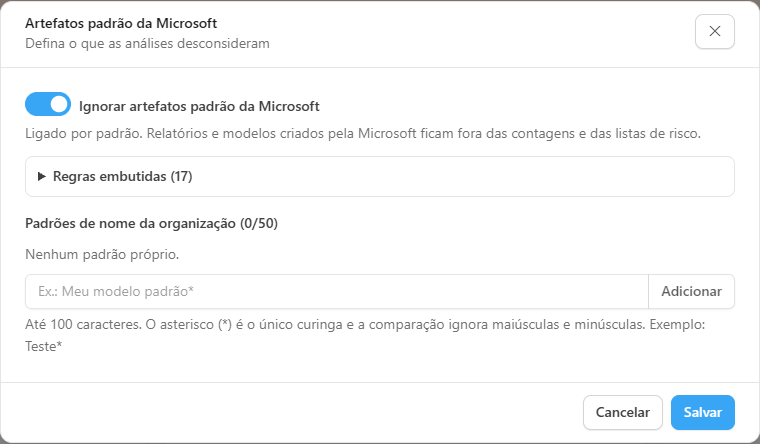
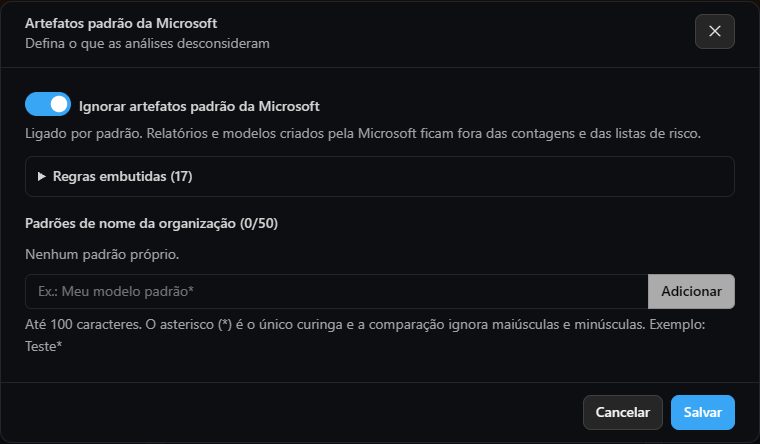
Administradores veem também o botão Configurar, que abre a janela Artefatos padrão da Microsoft:
Janela Artefatos padrão da Microsoft
| Item | O que faz |
|---|---|
| Ignorar artefatos padrão da Microsoft | Interruptor ligado por padrão. Desligado, relatórios e modelos da Microsoft voltam às contagens e às listas de risco e passam a ser analisados como se fossem do seu negócio |
| Regras embutidas (Regras estruturais e Padrões de nome) | Somente leitura: o tipo do workspace (como Admin monitoring e workspaces pessoais), o provedor do modelo (modelos de métricas de uso), a fonte do Capacity Metrics configurada e nomes conhecidos da Microsoft |
| Padrões de nome da organização | Até 50 padrões de até 100 caracteres, cada um com o botão de remover; digite o padrão e clique em Adicionar (ou pressione Enter). Não são aceitos padrões vazios, repetidos ou só com asterisco. O asterisco (*) é o único curinga e a comparação ignora maiúsculas e minúsculas. Exemplo: Teste* |
Com o interruptor desligado, a janela avisa que relatórios e modelos da Microsoft voltam a aparecer nas contagens e nas listas de risco. As Regras embutidas ficam em uma seção recolhida, com a quantidade entre parênteses. Salvar inclui um padrão que tenha sido digitado e ainda não adicionado, e Cancelar fecha sem alterar. Ao salvar, a tela recarrega os números.
Perguntas frequentes
O Power Monitor lê o conteúdo das minhas tabelas para achar dado pessoal?
Não. Só nomes de colunas, junto com metadados já coletados do inventário e do log de atividade.
A nota da Postura de conformidade garante que estamos em conformidade com a LGPD?
Não. É um indicador interno para priorizar ações, não uma certificação nem um parecer jurídico.
Um relatório da Microsoft não aparece nas análises. Está errado?
É o comportamento padrão: artefatos padrão da Microsoft são ignorados. Um Administrador pode desligar essa regra em Configurar no aviso das telas de análise.