

A tela Explorações lista as Explorations do Power BI (análises ad hoc salvas a partir de um modelo semântico (a experiência "Explorar estes dados")) existentes nos workspaces inventariados pelo Power Monitor.
Como acessar: menu Governança › Relatórios › Explorações. Disponível para todos os perfis.
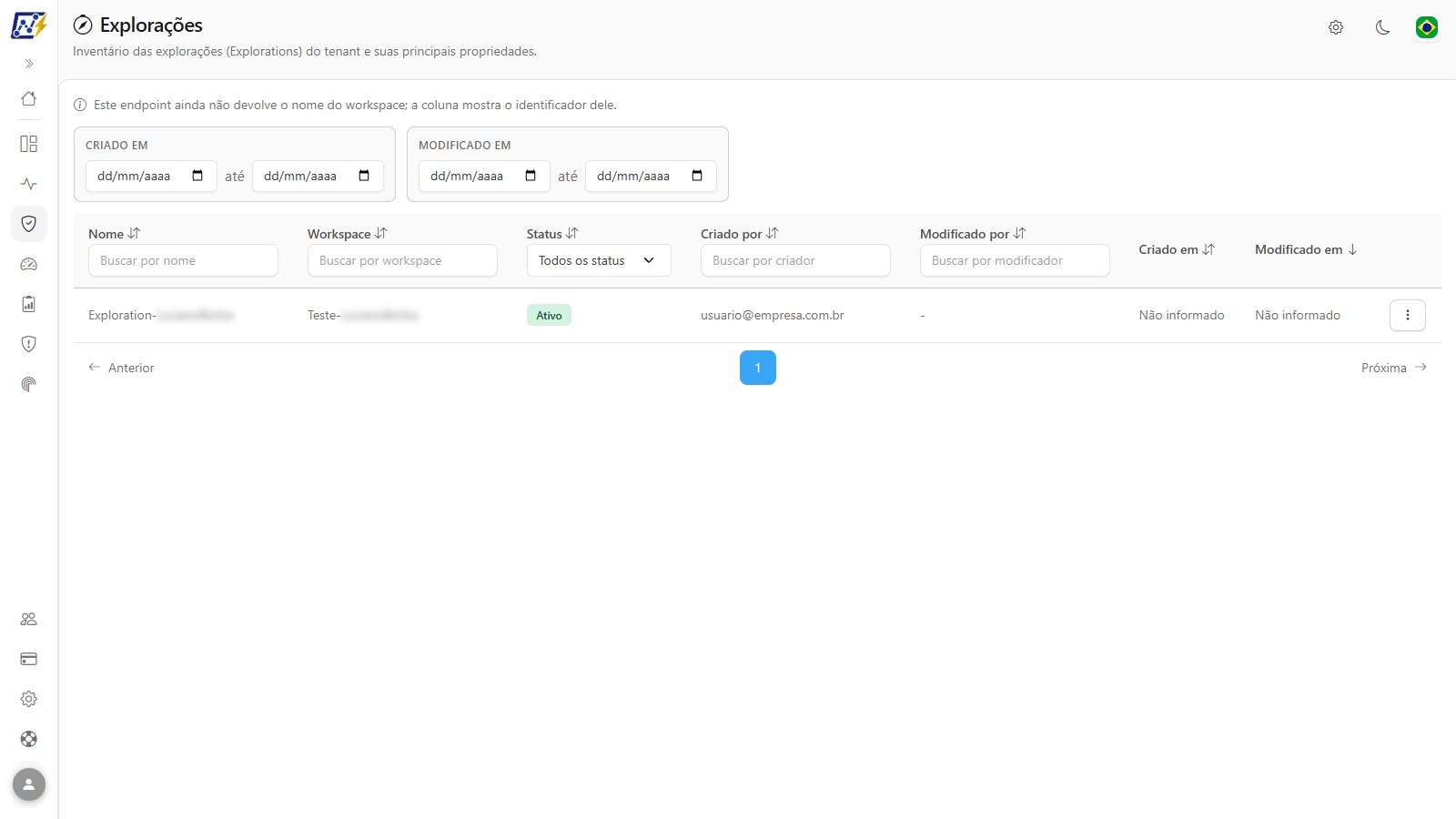
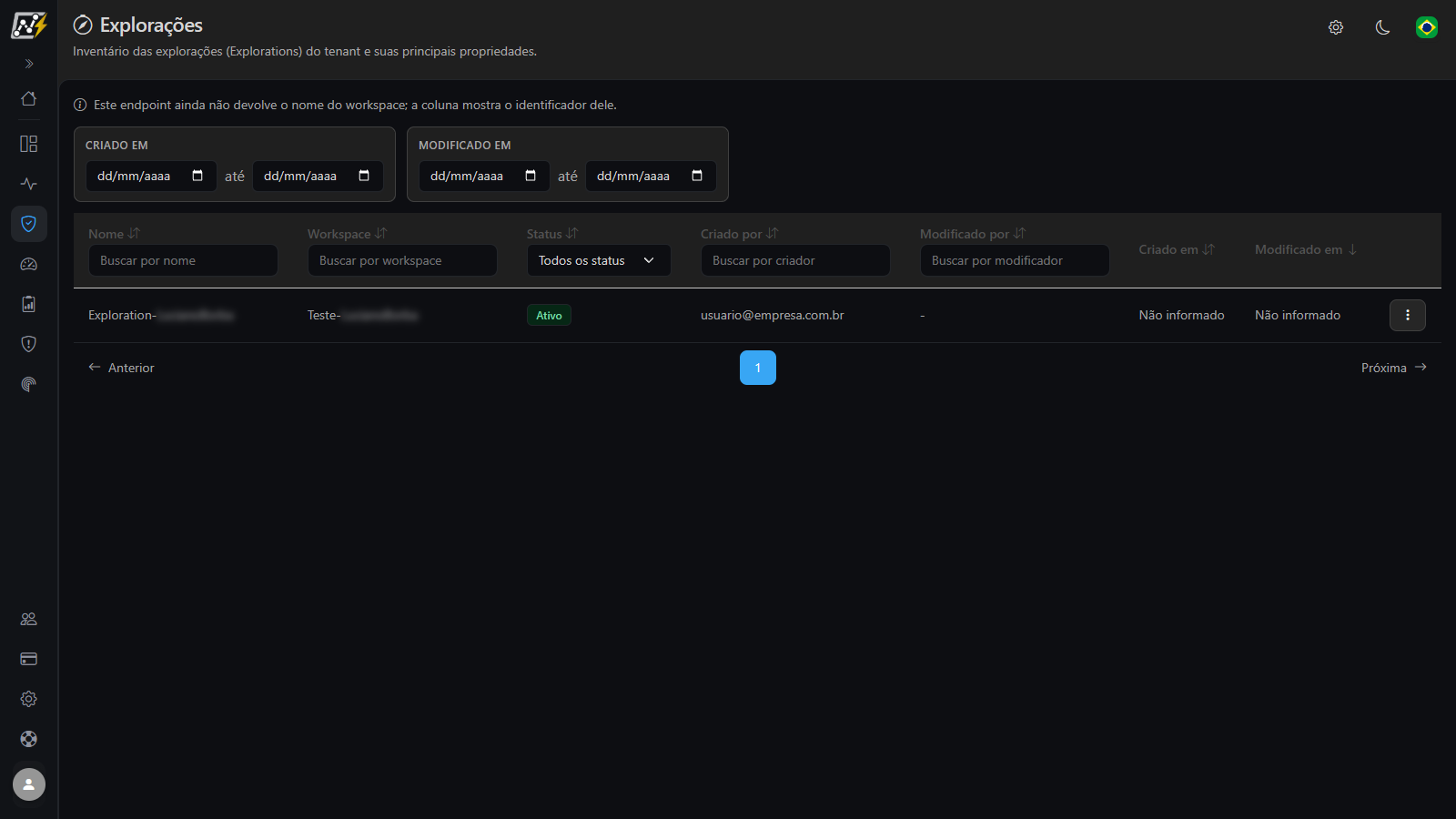
Inventário de Explorações
Para que serve
- Conciliar inventário e faturamento: as explorações são itens do inventário e, nos workspaces monitorados, entram na contagem de itens do Power Monitor. Esta tela permite ver exatamente quais são.
- Descobrir análises ad hoc criadas pelos usuários sobre modelos corporativos: um bom indicador de demanda por novos relatórios.
- Ver, na aba Dependências, de qual modelo semântico cada exploração lê.
A tela segue a estrutura comum das listas de Governança.
Funcionalidades
Todas as funcionalidades abaixo partem do menu Governança › Relatórios › Explorações e estão disponíveis para todos os perfis.
Filtros de data
O que é: os filtros de intervalo Criado em e Modificado em, acima da tabela.
Para que serve: encontrar explorações criadas em um período (por exemplo, depois do lançamento de um novo modelo) ou abandonadas há muito tempo.
Como usar:
- Nos filtros Criado em ou Modificado em, acima da tabela, preencha a data inicial, a data final ou as duas.
- A tabela é filtrada automaticamente e volta para a primeira página. Apague as datas para voltar à lista completa.
Como funciona: o filtro é aplicado sobre a lista já carregada, sem nova consulta ao servidor.
Filtros por coluna e ordenação
O que é: caixas de texto e uma lista de status no cabeçalho da tabela, e a ordenação pelo título das colunas.
Para que serve: localizar explorações de um workspace, de um autor ou em um status específico.
Como usar:
- Digite o termo na caixa de filtro abaixo do título da coluna Nome (Buscar por nome), Workspace (Buscar por workspace), Criado por (Buscar por criador) ou Modificado por (Buscar por modificador). A tabela é filtrada automaticamente.
- Na coluna Status, escolha Ativo, Inativo ou Desconhecido na lista (Todos os status remove o filtro).
- Clique no título da coluna Modificado em (ou em qualquer outra). O primeiro clique ordena do mais recente para o mais antigo (decrescente); clique novamente para inverter.
Como funciona: ordenação padrão por Modificado em, da mais recente para a mais antiga. 10 itens por página.
Tabela de explorações
O que é: a lista das explorações com local, status, autoria e datas.
Para que serve: saber quem cria análises ad hoc e sobre quais workspaces.
Como usar: leia as colunas; clique na linha para abrir os detalhes.
Como funciona:
| Coluna | Descrição |
|---|---|
| Nome | Nome da exploração. |
| Workspace | Workspace da exploração. Quando o nome do workspace não está disponível, a coluna mostra o identificador (GUID) do workspace. |
| Status | Ativo, Inativo ou Desconhecido. |
| Criado por | Conta que criou a exploração. |
| Modificado por | Conta da última alteração. |
| Criado em | Data de criação. |
| Modificado em | Data da última alteração. |
| ⋮ | Menu de ações da linha. |
Acima da tabela há uma nota informando que, quando o nome do workspace não é devolvido, a coluna mostra o identificador dele. Por isso o filtro de Workspace é de texto: você pode digitar parte do nome ou do identificador.
Menu de ações
O que é: o menu aberto pelo botão ⋮ no fim de cada linha (ou pelo clique com o botão direito em qualquer ponto da linha), com o item Abrir detalhes.
Para que serve: ir direto a uma aba específica dos detalhes.
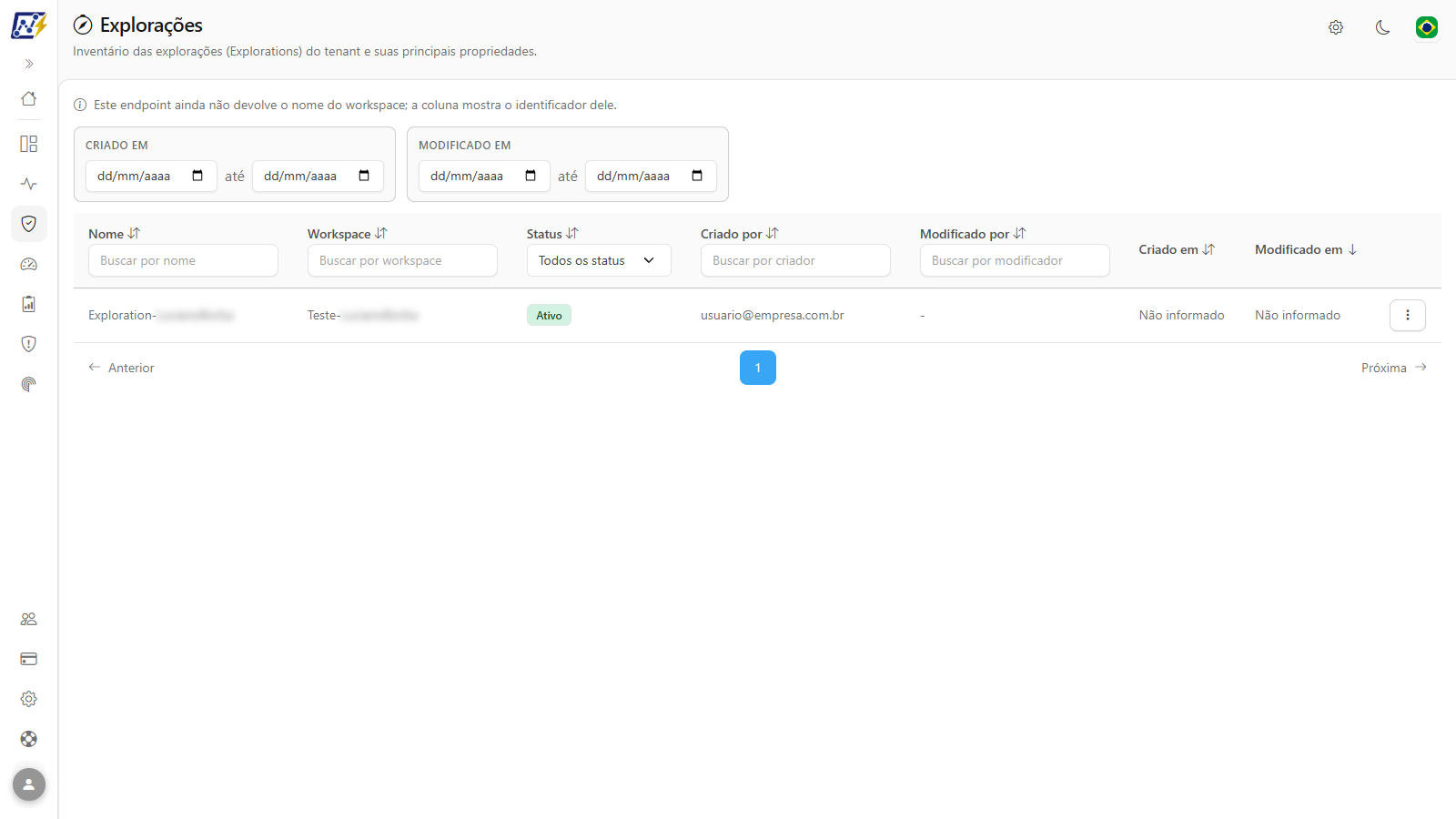
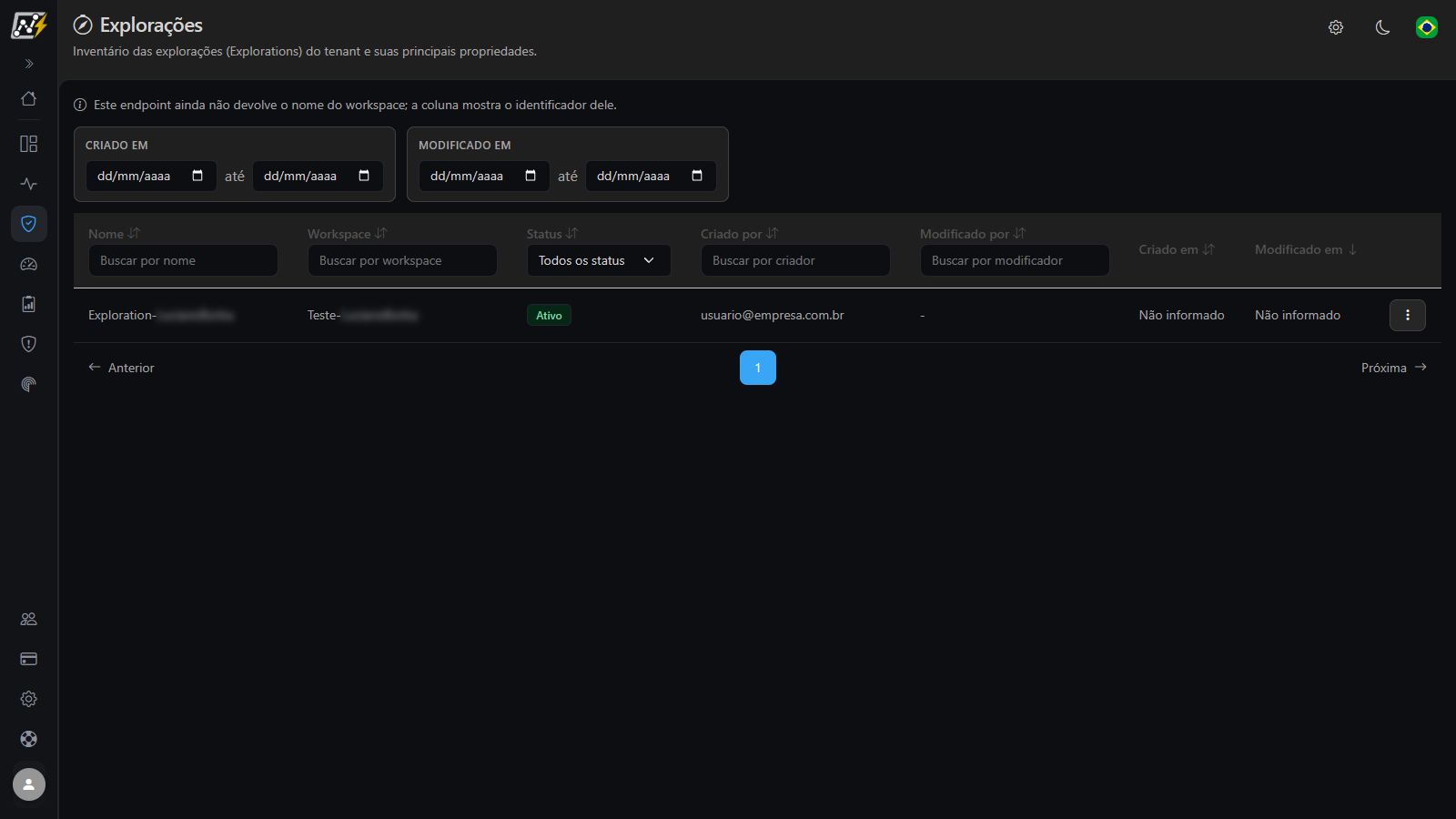
Menu de ações de uma exploração
Como usar:
- Clique no botão ⋮ da linha, ou clique com o botão direito na linha.
- Clique em Abrir detalhes para abrir a aba Visão Geral, ou passe o mouse sobre ele e escolha Visão Geral, Usuários & Permissões ou Dependências.
Como funciona: não há link "Abrir no Power BI" nesta tela.
Detalhes: Visão Geral
O que é: a primeira aba do modal de detalhes, com as propriedades da exploração.
Para que serve: consultar identificador, workspace, datas, autores, tags e descrição, e copiar o ID.
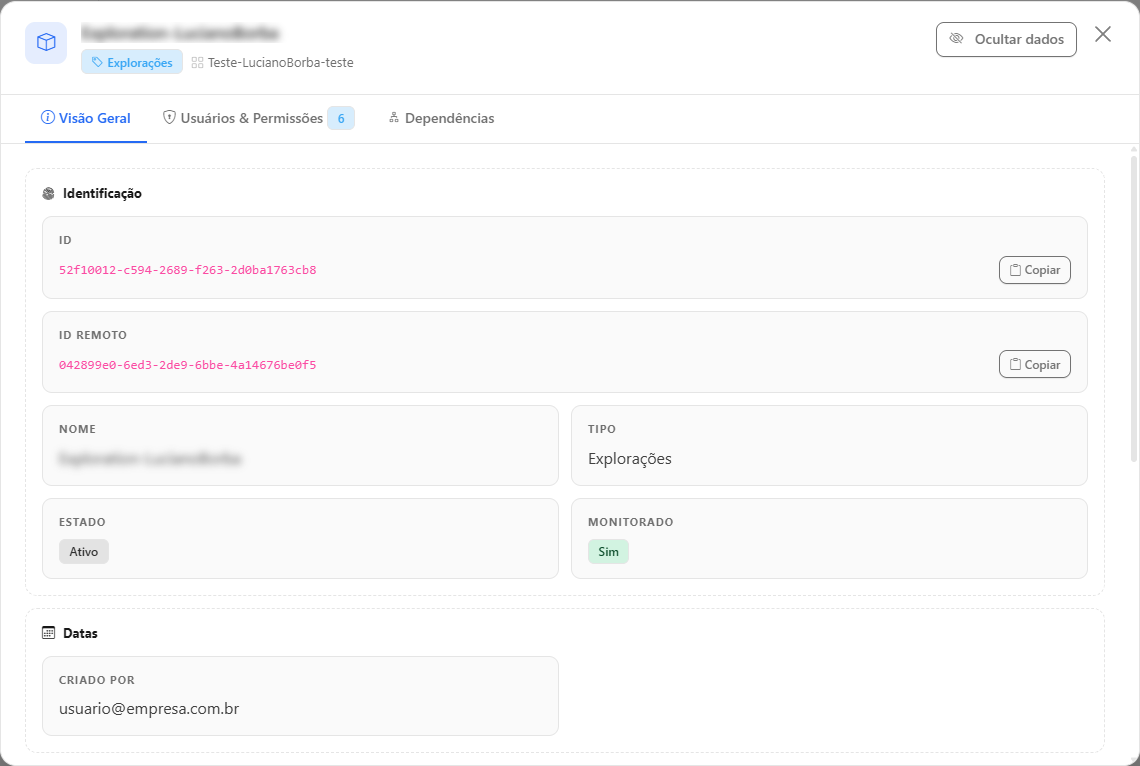
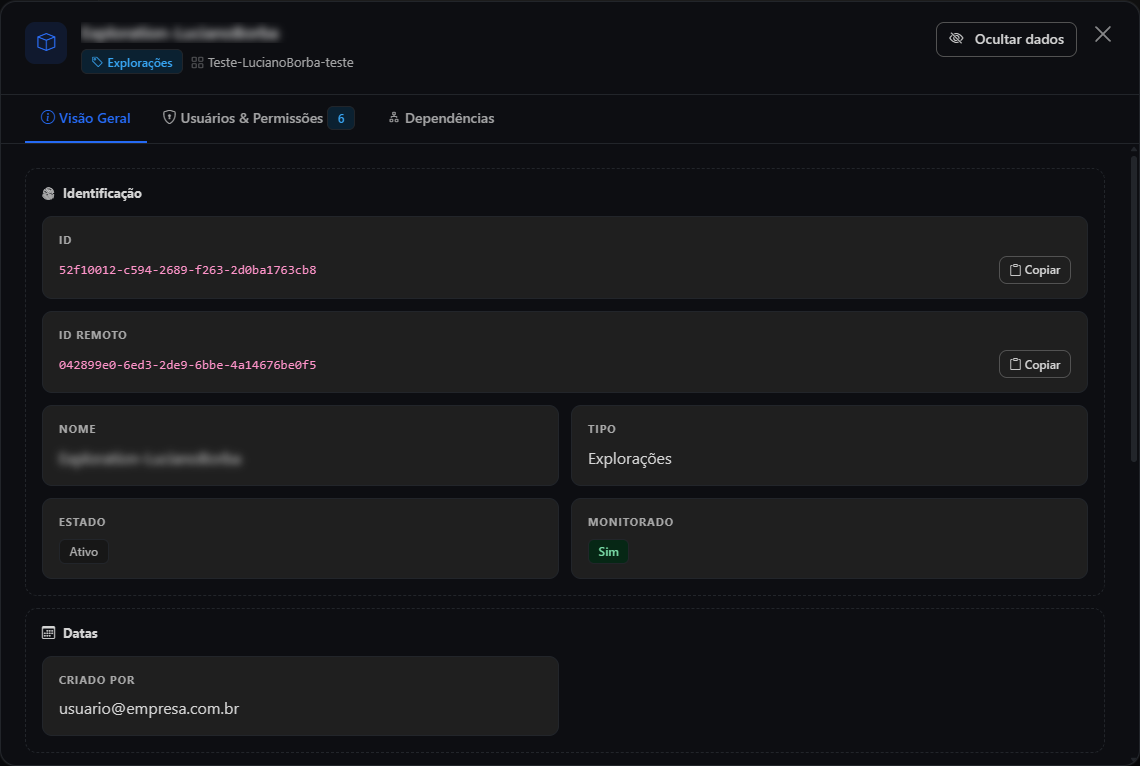
Detalhes da exploração: Visão Geral
Como usar:
- Clique na linha da exploração, ou no botão ⋮ › Abrir detalhes. O modal abre na aba Visão Geral.
- Clique em Copiar ao lado do ID para copiar o identificador.
Como funciona: mostra ID, Nome, Tipo, Estado, Workspace, datas, autores, tags e descrição, quando existem. Veja O modal de detalhes.
Detalhes: Usuários & Permissões
O que é: a aba que lista quem tem acesso à exploração.
Para que serve: verificar se uma análise ad hoc sobre dados sensíveis está acessível a mais pessoas do que deveria.
Como usar:
- No menu ⋮ da exploração, passe o mouse sobre Abrir detalhes e escolha Usuários & Permissões.
- Use a busca para localizar um usuário, grupo ou aplicativo por nome, e-mail ou identificador.
Como funciona: a tabela mostra o Tipo de Principal, a Categoria (Membro ou Guest/Externo) e o Nível de Acesso de cada um.
Detalhes: Dependências
O que é: a aba com as listas Depende de e Usado por, conforme declarado pelo Fabric.
Para que serve: descobrir de qual modelo semântico a exploração lê: e, com isso, quais modelos corporativos estão sendo explorados pelos usuários.
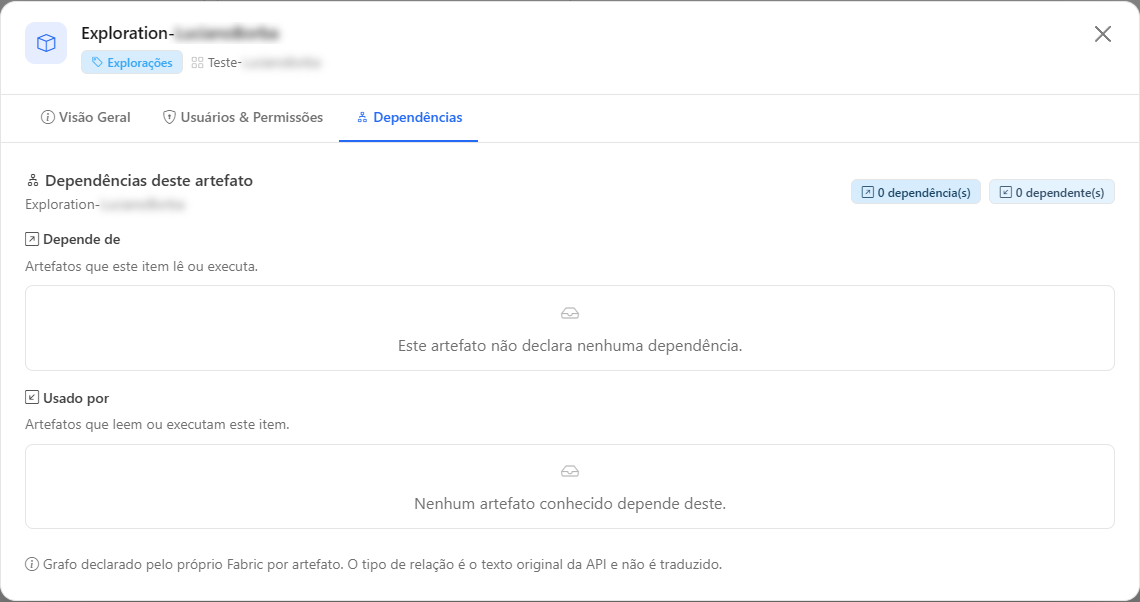
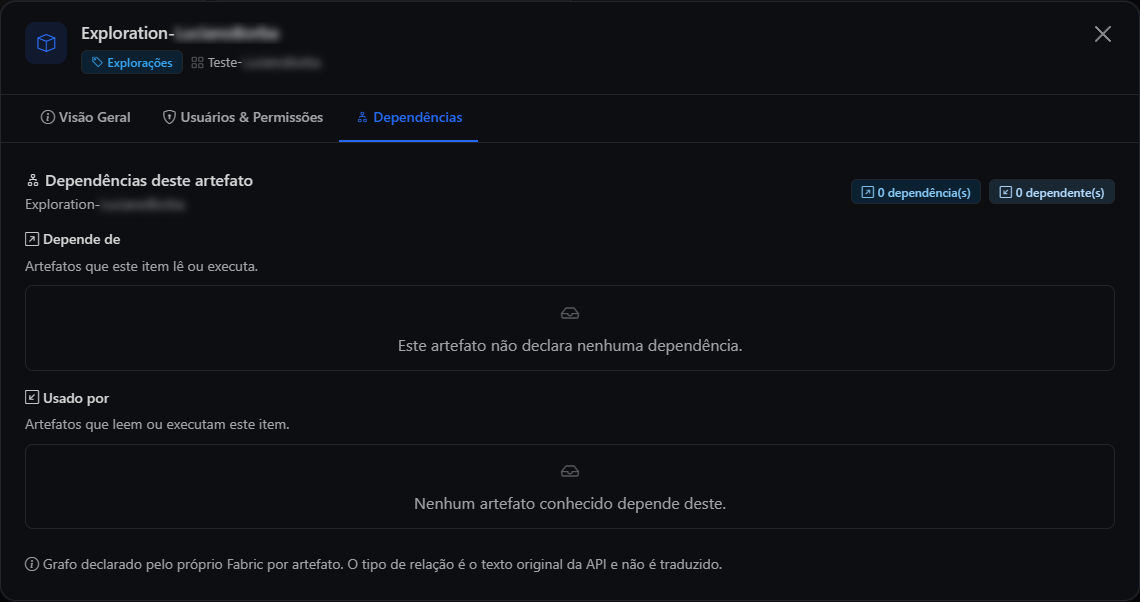
Detalhes da exploração: Dependências
Como usar:
- No menu ⋮ da exploração, passe o mouse sobre Abrir detalhes e escolha Dependências.
- Em Depende de aparece o modelo semântico (ou outro artefato) que a exploração lê; em Usado por, os artefatos que dependem dela, quando houver.
Como funciona: dependências que apontam para algo fora do escopo monitorado aparecem como "Artefato não identificado". Veja O modal de detalhes.
Regras e comportamento
- Não há link "Abrir no Power BI" nesta tela.
- Escopo: esta lista não aplica o recorte de workspaces monitorados e mostra as explorações de todos os workspaces inventariados. Explorações excluídas no tenant ficam de fora, e usuários com visibilidade restrita veem apenas as dos workspaces liberados para eles.
- Se a lista não puder ser carregada, a tela mostra "Não foi possível carregar as explorações." com o botão Tentar novamente.
- Valem as demais regras comuns das listas (atualização pelos scans de inventário, bloqueio de página).