

A tela Métricas de Consumo (título na página: Métricas de Uso) é o nível mais detalhado das telas de consumo. Para o período escolhido (por padrão, hoje), ela lista as operações executadas contra os itens do Fabric / Power BI (consultas, refreshes, execuções de pipelines e notebooks etc.) com o consumo em Capacity Units (s), a duração, o usuário, a capacidade e o status de cada uma.
Como acessar:
- Monitoramento › Métricas de Consumo; ou
- Capacidades › Métricas de Consumo (mesma tela; veja Capacidades (menu)).
A consulta está disponível para todos os perfis e respeita o escopo de workspaces do usuário. O botão de recarga de dados é exclusivo de Administradores: para os demais perfis, ele não aparece. Se um administrador bloquear esta página para o seu usuário, ela deixa de aparecer no menu. O botão Ocultar dados (veja Ocultar dados) está disponível para todos.
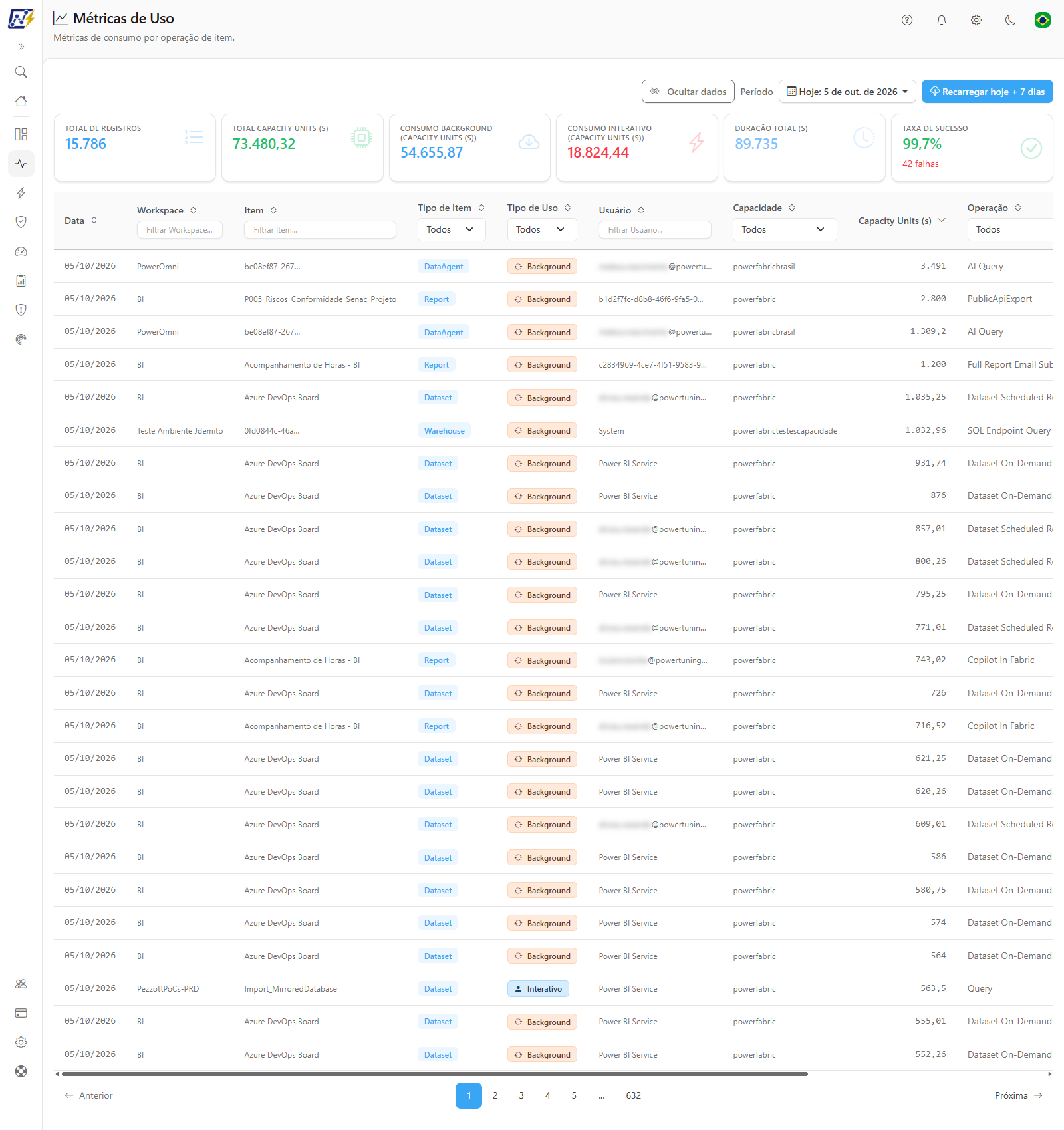
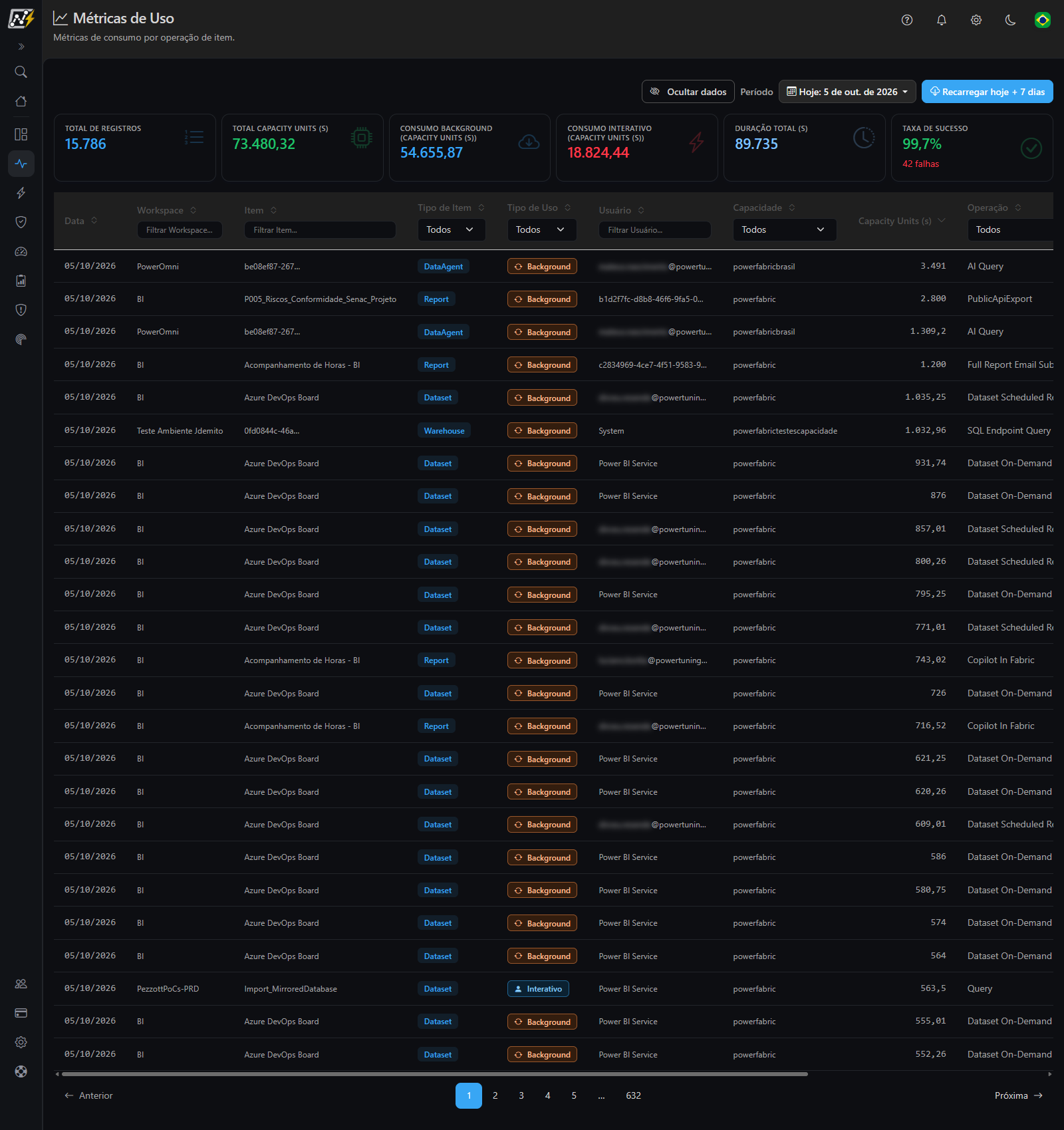
Métricas de Consumo (Métricas de Uso)
Para que serve
- Responder "qual operação, de qual usuário, consumiu tanto?": ordene por Capacity Units (s) e filtre por item, usuário ou operação, em um dia ou em um intervalo de até 366 dias.
- Investigar falhas: filtre o Status Falha para ver o que não concluiu no dia.
- Separar Interativo de Background: use o filtro Tipo de Uso para focar em consultas de usuários ou em rotinas automáticas.
- Recuperar dias com lacunas (administradores): recarregue hoje e os 7 dias anteriores diretamente do Capacity Metrics App.
Funcionalidades
Período
O que é: o menu Período, no canto superior direito da tela, que define o intervalo consultado. Ele oferece Hoje (padrão), Ontem, Últimos 7 dias, Últimos 14 dias, Últimos 30 dias, Últimos 60 dias, Últimos 90 dias, Últimos 180 dias e Personalizado. O botão do menu mostra a opção escolhida e as datas que ela cobre. Ao lado dele ficam o botão Ocultar dados e, para administradores, o botão de recarga.
Para que serve: analisar as operações de um dia específico (por exemplo, o dia em que a capacidade ficou lenta ou em que um refresh falhou) ou olhar vários dias de uma vez para ver a recorrência.


Menu Período e botão de recarga
Como usar:
- Acesse Monitoramento › Métricas de Consumo. A tela abre com o dia de hoje.
- No menu Período, escolha outra opção. Para um intervalo específico, escolha Personalizado e preencha os campos De e Até (o intervalo vai até 366 dias e datas futuras não são aceitas).
- Os indicadores e a tabela são recarregados automaticamente. Se não houver operações no período, a tabela exibe Nenhuma métrica encontrada para esta data.
Como funciona: os dias correspondem ao dia local da organização (o fuso configurado no Capacity Metrics App); Hoje é o dia corrente da organização, e as opções Últimos N dias terminam hoje e o incluem. Trocar o período volta para a primeira página, mantém os filtros da tabela e limpa qualquer valor de lista de filtro que não exista mais no novo período (por exemplo, uma capacidade sem operações nele). Como a tabela mostra a coluna Data, dá para comparar vários dias na mesma lista.
Indicadores do período (KPIs)
O que é: a faixa de seis cards acima da tabela, com os totais das operações do período e dos filtros aplicados.
Para que serve: ter o resumo do período (volume, consumo, divisão entre interativo e background, duração e taxa de sucesso) e acompanhar como esses números mudam ao aplicar filtros.


Indicadores do período
| KPI | O que mostra |
|---|---|
| Total de Registros | Quantidade de operações listadas. |
| Total Capacity Units (s) | Soma do consumo das operações. |
| Consumo Background (Capacity Units (s)) | Soma do consumo das operações de background. |
| Consumo Interativo (Capacity Units (s)) | Soma do consumo das operações interativas. |
| Duração Total (s) | Soma das durações. |
| Taxa de Sucesso | Percentual de operações com status Sucesso entre as que registraram status. Quando há falhas, o card mostra também N falhas. |
Como usar: leia os cards depois de escolher o período. Para ver os totais de um recorte (uma capacidade, um item, um usuário), aplique os filtros da tabela: os cards são recalculados sobre todas as linhas que atendem aos filtros em todo o período (não só as da página exibida), não sobre o período inteiro sem filtro.
Como funciona: a cor da Taxa de Sucesso indica a saúde do recorte: verde a partir de 95%, amarelo de 80% a 95% e vermelho abaixo de 80%. Operações sem status registrado não entram no cálculo do percentual.
Tabela de operações
O que é: a lista de todas as operações do período, uma por linha.
Para que serve: identificar exatamente qual operação consumiu, quem executou, em qual capacidade, quando começou e terminou e se deu certo.
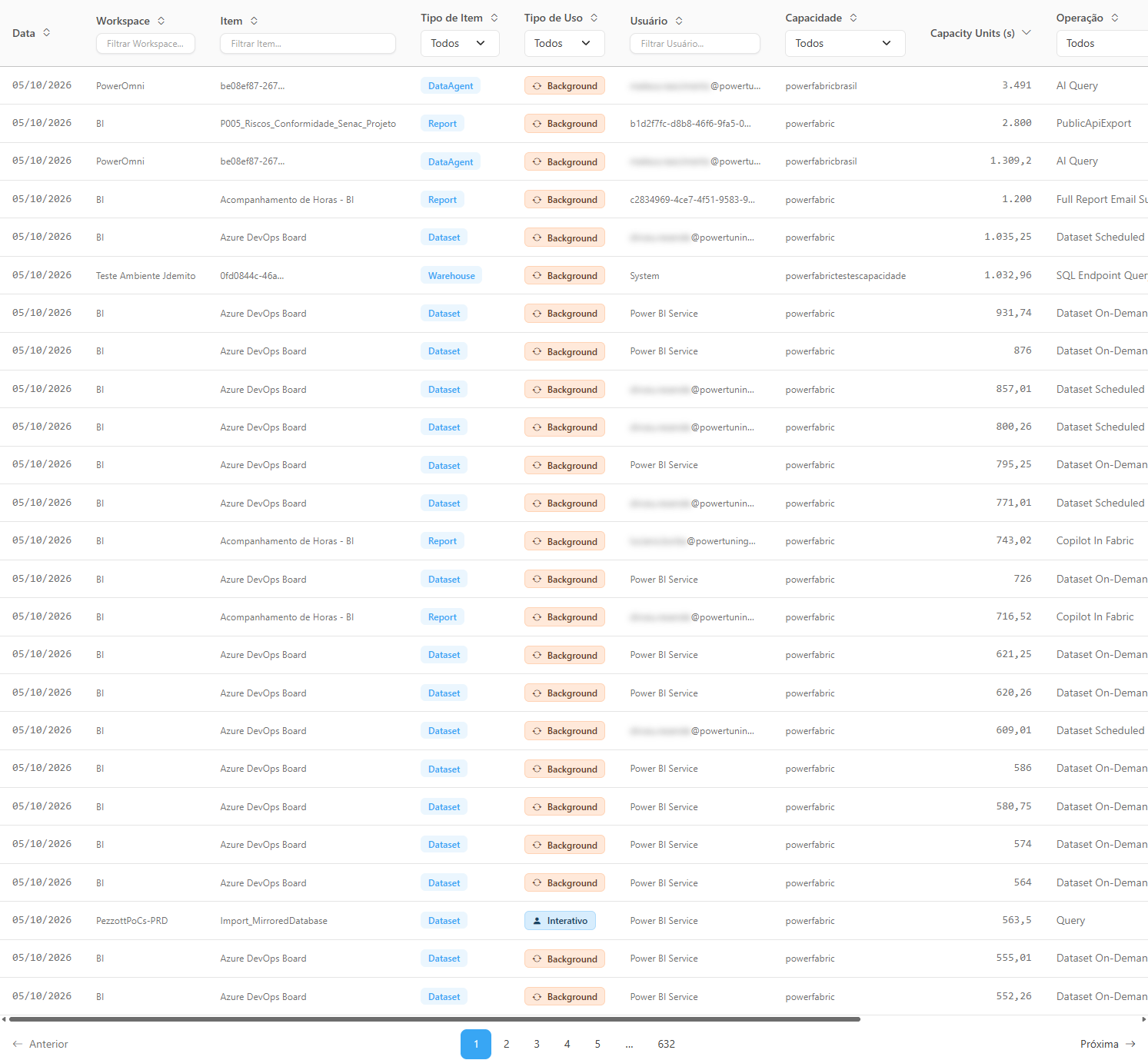
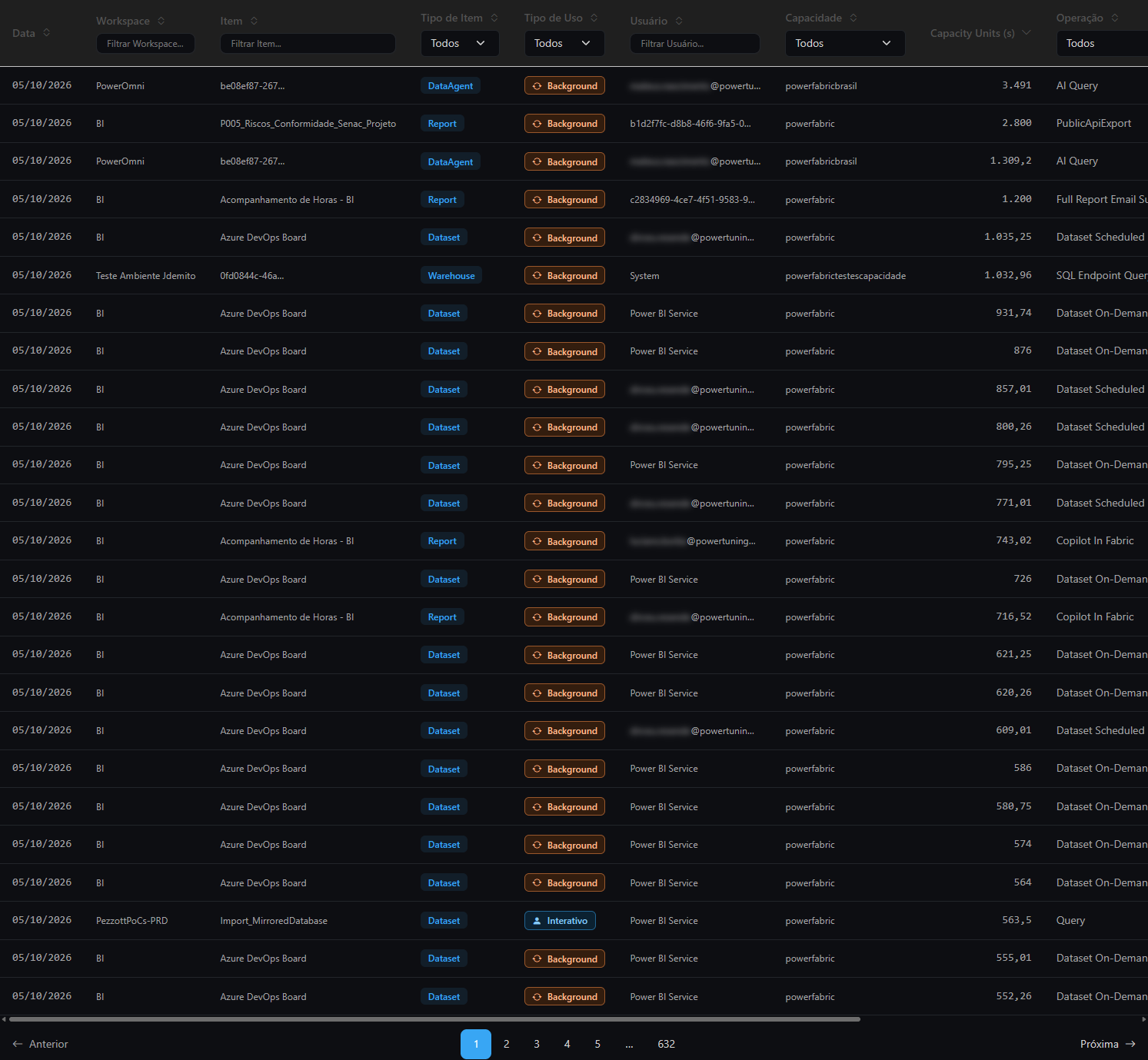
Tabela de operações
| Coluna | Filtro | Descrição |
|---|---|---|
| Data | — | Dia local da organização a que a linha pertence. É a primeira coluna e ajuda a ler intervalos de vários dias. |
| Workspace | texto (Filtrar Workspace...) | Workspace do item. Passe o mouse para ver o identificador do workspace. |
| Item | texto (Filtrar Item...) | Nome do item. Passe o mouse para ver o identificador do item. |
| Tipo de Item | lista | Tipo do artefato (modelo semântico, relatório, notebook, pipeline etc.). |
| Tipo de Uso | lista | Selo Interativo (azul) ou Background (amarelo). |
| Usuário | texto (Filtrar Usuário...) | Identidade que executou a operação, quando informada (muitas operações de background não têm usuário). Nomes longos aparecem abreviados; passe o mouse para ver o valor completo. Respeita o botão Ocultar dados. |
| Capacidade | lista | Capacidade onde a operação rodou. |
| Capacity Units (s) | — | Consumo da operação. |
| Operação | lista | Nome da operação informado pela Microsoft (por exemplo, Query, Dataset On-Demand Refresh). |
| Início / Fim | — | Horários de início e fim, no fuso do seu navegador (HH:mm:ss). |
| Duração (s) | — | Duração da operação. |
| Status | lista | Selo Sucesso (verde), Falha (vermelho) ou Em andamento (amarelo). |
Como usar: percorra as linhas a partir do topo (a tabela já abre com as operações que mais consumiram) e use os filtros e a ordenação descritos a seguir para chegar ao que interessa.
Como funciona: quando o workspace, o item ou a capacidade não têm nome conhecido, a célula mostra o início do identificador.
Filtros por coluna
O que é: os campos logo abaixo do título das colunas: caixas de texto em Workspace, Item e Usuário e listas em Tipo de Item, Tipo de Uso, Capacidade, Operação e Status (cada lista começa em Todos).
Para que serve: isolar um recorte do período, como as falhas, as operações de uma capacidade, as consultas interativas ou tudo o que um usuário executou.


Tabela filtrada pelas operações com falha
Como usar:
- Investigar as falhas do período: no filtro da coluna Status, escolha Falha. A tabela e o KPI Taxa de Sucesso passam a refletir só essas operações; confira Item, Operação e Usuário. Para ver o motivo de falhas de refresh ou de itens do Fabric, consulte Modelos Semânticos, Itens do Fabric ou Alertas.
- Separar consumo interativo de background: no filtro da coluna Tipo de Uso, escolha Interativo (uso de relatórios pelos usuários) ou Background (refreshes, pipelines, notebooks) e compare os KPIs Consumo Background (Capacity Units (s)) e Consumo Interativo (Capacity Units (s)).
- Ver o que um usuário executou: digite parte do e-mail no campo Filtrar Usuário... e ordene por Início para ver a sequência das operações.
- Restringir a um workspace, item, tipo, capacidade ou operação: digite em Filtrar Workspace... ou Filtrar Item..., ou escolha um valor nas listas Tipo de Item, Capacidade ou Operação.
- Limpar um filtro: apague o texto do campo ou volte a lista para Todos.
Como funciona:
- Os filtros são aplicados pelo servidor e se combinam entre si: as listas valem assim que você escolhe uma opção, e os campos de texto esperam uma breve pausa na digitação (menos de meio segundo) antes de consultar.
- Filtrar Workspace... e Filtrar Item... procuram o texto no nome e também no identificador; Filtrar Usuário... procura no e-mail do usuário.
- As listas Tipo de Item, Capacidade e Operação mostram somente os valores que existem nas operações do período escolhido. Tipo de Uso e Status oferecem sempre as mesmas opções.
- Os filtros são aplicados em todo o período, não só nas linhas da página exibida. Os KPIs são recalculados sobre o resultado, e a tabela volta para a primeira página a cada mudança de filtro.
Ordenação
O que é: a ordenação da tabela pelo título das colunas.
Para que serve: trazer para o topo as operações mais caras, as mais longas, as mais recentes ou agrupar por workspace, usuário ou status.
Como usar:
- Clique no título de qualquer coluna (inclusive Data). O primeiro clique ordena em ordem crescente.
- Clique novamente na mesma coluna para inverter a ordem.
- A seta ao lado do título indica a coluna e o sentido da ordenação atual.
Como funciona: a tabela abre ordenada pelo maior Capacity Units (s). A ordenação vale para todo o período, não só para a página exibida. As colunas Início e Fim são ordenadas pelo horário completo da operação. Linhas sem valor na coluna ordenada ficam sempre no fim.
Paginação
O que é: os controles no rodapé da tabela.
Para que serve: percorrer períodos com muitas operações.
Como usar: use Anterior, Próxima ou clique no número da página desejada. O seletor Itens por página (10, 25, 50 ou 100) define quantas linhas aparecem de cada vez.
Como funciona: o padrão é 25 registros por página. Trocar o período, os filtros, a ordenação ou o tamanho da página volta para a primeira página. Esta tela não tem exportação.
Ocultar dados
O que é: o botão Ocultar dados, ao lado do filtro Período, que mascara os e-mails dos usuários na tabela (e em qualquer arquivo exportado a partir do Power Monitor). Depois de clicar, o botão passa a Mostrar dados.
Para que serve: compartilhar a tela em uma reunião ou gravação sem expor identidades.
Como funciona: é uma conveniência de apresentação, não um controle de acesso. A preferência é compartilhada com as demais telas que têm o mesmo botão.
Recarregar hoje + 7 dias (Administradores)
O que é: o botão Recarregar hoje + 7 dias, ao lado do filtro Período, que busca novamente no Capacity Metrics App as operações de hoje e dos 7 dias anteriores (8 dias no total, no fuso da organização) e as reimporta. Passe o mouse sobre o botão para ver a explicação.
Para que serve: recuperar dias recentes com lacunas ou que parecem incompletos, sem esperar a próxima coleta.
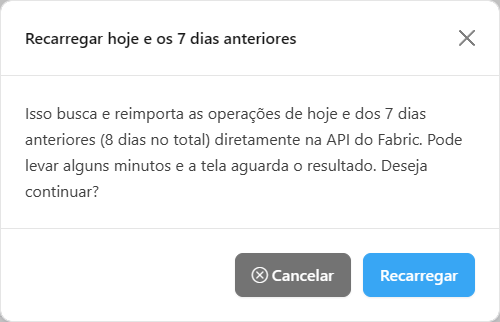
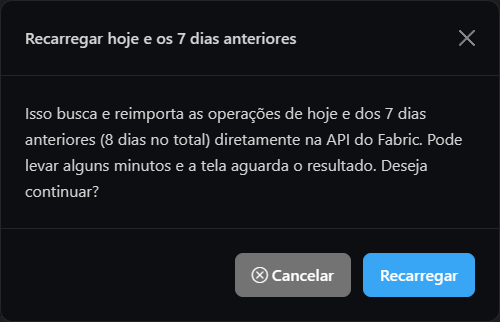
Confirmação da recarga
Como usar: pré-requisito: perfil Administrador.
Como funciona:
- O painel Resultado da recarga mostra quantos dias retornaram dados e quantos registros foram importados, o intervalo de Dias tentados e, quando for o caso, a lista Dias sem dados ou com falha, com o motivo de cada dia:
- Sem dados: o Capacity Metrics App não retornou operações. Normalmente o dia já está fora da janela de retenção do app e não pode mais ser recuperado; não é falha do Power Monitor.
- Falha: a importação daquele dia falhou, com a mensagem de erro.
- Linhas descartadas por pertencerem a outro dia local também são informadas.
- Quando todos os dias retornam dados, o painel informa Todos os 8 dias retornaram dados. Se nenhum dia retornar dados ou algum dia falhar, a mensagem de resumo é exibida como erro.
- Se a recarga nem chegar a ser executada, o painel A recarga não foi executada mostra o motivo. Usuários sem perfil de administrador recebem Sem permissão. Apenas administradores podem executar esta ação.
- A operação pode levar alguns minutos; mantenha a tela aberta para ver o resultado.
Regras e comportamento
- Origem dos dados: a tabela de operações do Microsoft Fabric Capacity Metrics App, coletada a cada 5 minutos enquanto houver capacidade monitorada. Cada linha corresponde a uma operação registrada pelo app.
- Dia local: as datas escolhidas são dias locais da organização (fuso do parâmetro UTC_offset do app). Os horários de início e fim são exibidos no fuso do seu navegador.
- Capacity Units (s) altos em operações curtas são normais quando a operação usa muitos núcleos em paralelo; é o consumo, não a duração, que pesa na capacidade.
- Retenção: o Power Monitor mantém o histórico já coletado; o que o Capacity Metrics App já descartou não pode ser recuperado pela recarga.
- Escopo: usuários com visibilidade restrita a alguns workspaces veem apenas as operações desses workspaces.
Perguntas frequentes
A tela está vazia para hoje.
Verifique se há capacidades com monitoramento ativo e se a Fonte de Métricas está validada (veja Ativar Monitoramento de Capacidade). O Capacity Metrics App publica as operações com algum atraso; aguarde alguns ciclos de coleta.
Um dia inteiro está faltando ou parece incompleto.
Um administrador pode usar Recarregar hoje + 7 dias. Se o dia estiver fora desse intervalo ou da retenção do Capacity Metrics App, ele não pode mais ser recuperado.
Por que várias operações não têm usuário?
Operações de background (refresh agendado, pipelines, notebooks agendados) muitas vezes são executadas pelo serviço e chegam sem identidade de usuário.
Os KPIs mudaram quando filtrei a tabela. Está certo?
Sim. Os cards somam apenas as linhas que atendem aos filtros aplicados. Para ver os totais do período inteiro, volte todos os filtros para Todos e apague os campos de texto.