

A tela Capacidades é o ponto central de governança das capacidades do seu tenant (Microsoft Fabric, Power BI Premium e Power BI Embedded). Além do inventário (SKU, região, administradores, estado e custo), ela permite pausar, retomar e alterar o tamanho (SKU) de capacidades diretamente no Azure, agendar essas ações, configurar escala automática e ser alertado quando uma capacidade estiver ligada fora do horário esperado.
Como acessar: menu Governança › Infraestrutura › Capacidades. A mesma tela também está em Capacidades › Governança de Capacidades.
Quem pode usar: a tela é visível para todos os perfis. Todas as ações (pausar, retomar, alterar o tamanho (SKU), criar ou excluir agendamentos, configurar escala automática e alertas, gravar a localização Azure, sincronizar com o Azure e conceder permissões) são exclusivas de Administradores e recusadas pelo servidor para os demais perfis. Para esses perfis, os botões de administração do topo não aparecem (fica só Reservas) e, no modal de detalhes, os campos e botões de gravação aparecem desabilitados com a dica "Ação restrita a administradores da organização.". Os itens Pausar Capacidade/Ligar Capacidade e Alterar tamanho (SKU) continuam no menu da linha, mas a ação é recusada ao ser executada.
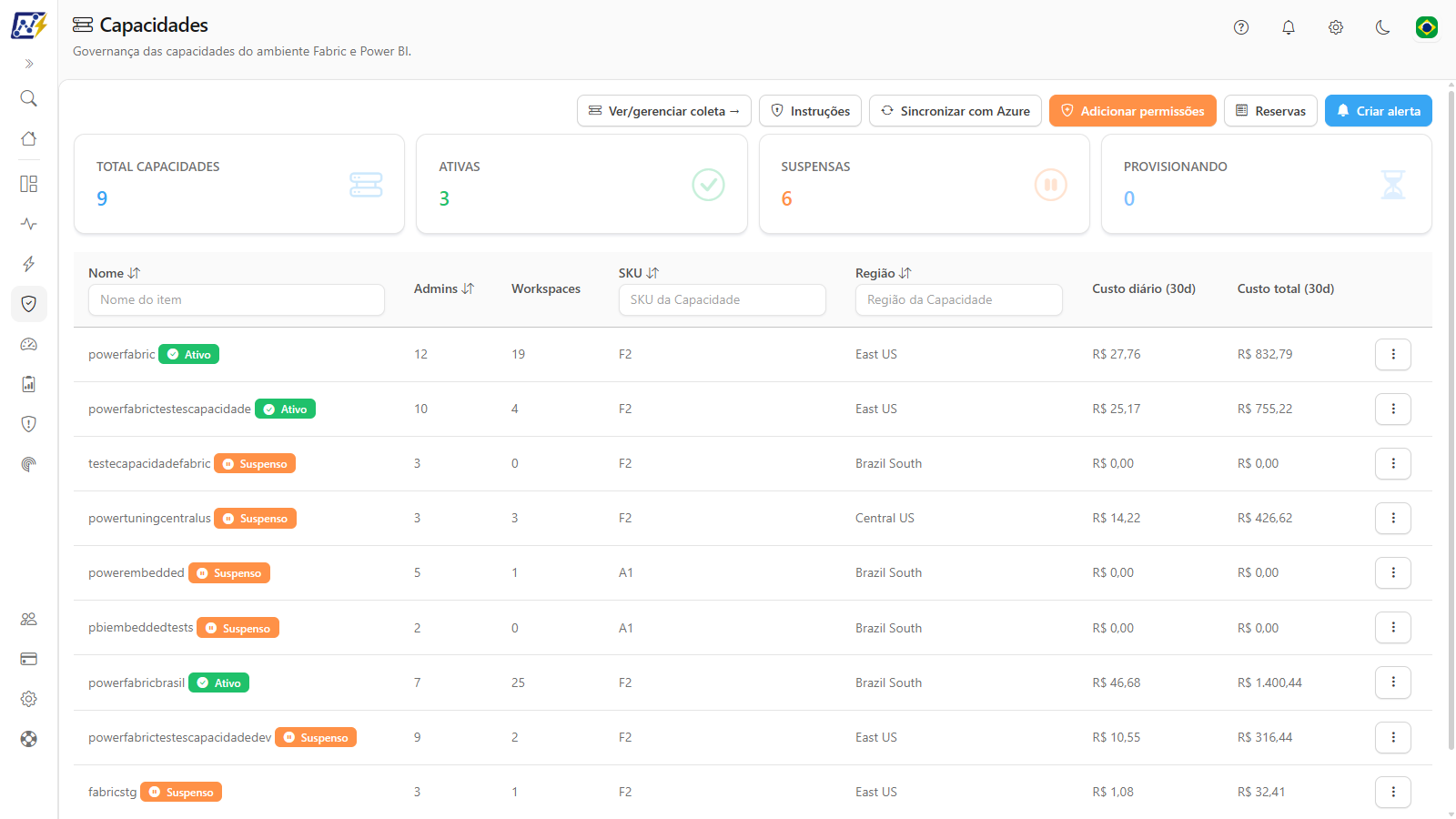
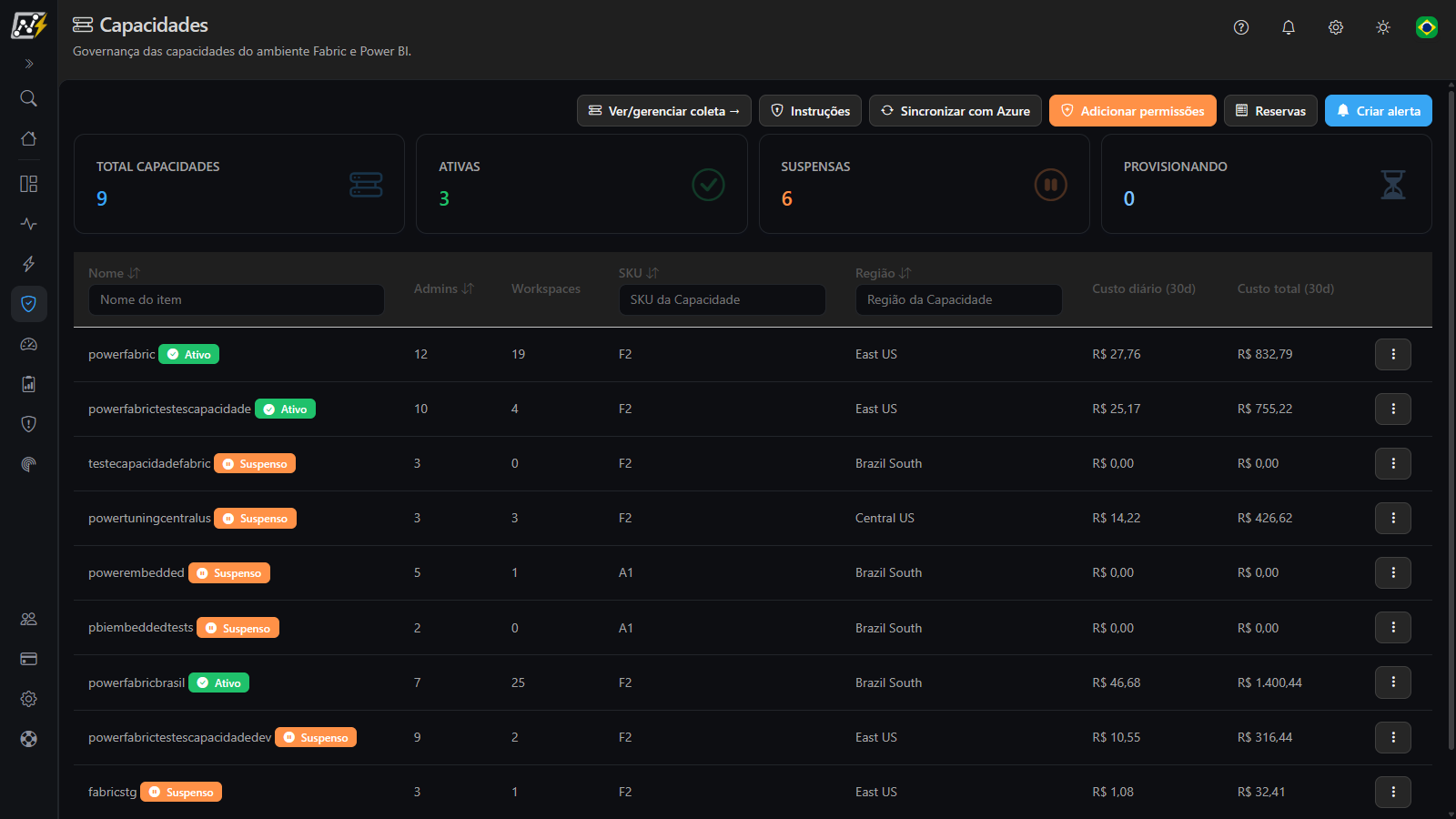
Governança › Infraestrutura › Capacidades
Para que serve
- Reduzir custo pausando capacidades fora do horário de uso (noites, fins de semana) com agendamentos recorrentes.
- Absorver picos aumentando o SKU em janelas conhecidas (fechamento mensal, cargas noturnas) e voltando ao tamanho normal depois.
- Reagir a carga sustentada com escala automática baseada no uso de Capacity Units (CU).
- Ser avisado quando uma capacidade que deveria estar desligada continua ligada (e gerando custo).
- Auditar SKU, região, administradores, custo dos últimos 30 dias e o histórico de alterações do recurso no Azure.
Visão geral da tela
A tela tem três blocos, de cima para baixo:
- Barra de ações: botões de administração (link para a coleta da lista, instruções de permissão, sincronizar com o Azure, adicionar permissões, reservas e criar alerta de custo).
- Cards de resumo: contagem de capacidades por estado.
- Tabela de capacidades: uma linha por capacidade, com filtros no cabeçalho, ordenação, paginação e o menu de ações ⋮ de cada linha, que dá acesso ao modal de detalhes e às operações no Azure.


Barra de ações (visão de Administrador)
Funcionalidades
Cards de resumo
O que é: quatro cards no topo que contam as capacidades listadas por estado: Total Capacidades, Ativas, Suspensas e Provisionando.
Para que serve: ter, em um olhar, quantas capacidades estão ligadas (e gerando custo) e quantas estão pausadas, por exemplo para conferir se os agendamentos noturnos de pausa estão funcionando.


Cards de resumo por estado
| Card | Significado |
|---|---|
| Total Capacidades | Quantidade de capacidades listadas |
| Ativas | Capacidades em execução (estado Ativo) |
| Suspensas | Capacidades pausadas |
| Provisionando | Capacidades em processo de criação no Azure |
Como funciona:
- Os cards acompanham os filtros da tabela: ao filtrar por nome, SKU ou região, as contagens passam a considerar apenas as capacidades filtradas.
- Capacidades PP3 (Premium por Usuário) não entram em nenhum card, pois não são listadas nesta tela.
- Os cards são apenas informativos (não são clicáveis). Estados como Atualizando SKU ou Falha na Provisão entram no Total Capacidades, mas não em nenhum dos outros três cards.
- Capacidades F0 (sob demanda) nunca contam como Suspensas: elas não têm capacidade provisionada para pausar.
Tabela de capacidades
O que é: a lista de capacidades do tenant, uma por linha, com estado, administradores, quantidade de workspaces, SKU, região e custo dos últimos 30 dias.
Para que serve: inventariar as capacidades, identificar rapidamente as que estão pausadas ou com problema e as que ainda não estão prontas para serem operadas pelo Power Monitor (selo Não configurado).
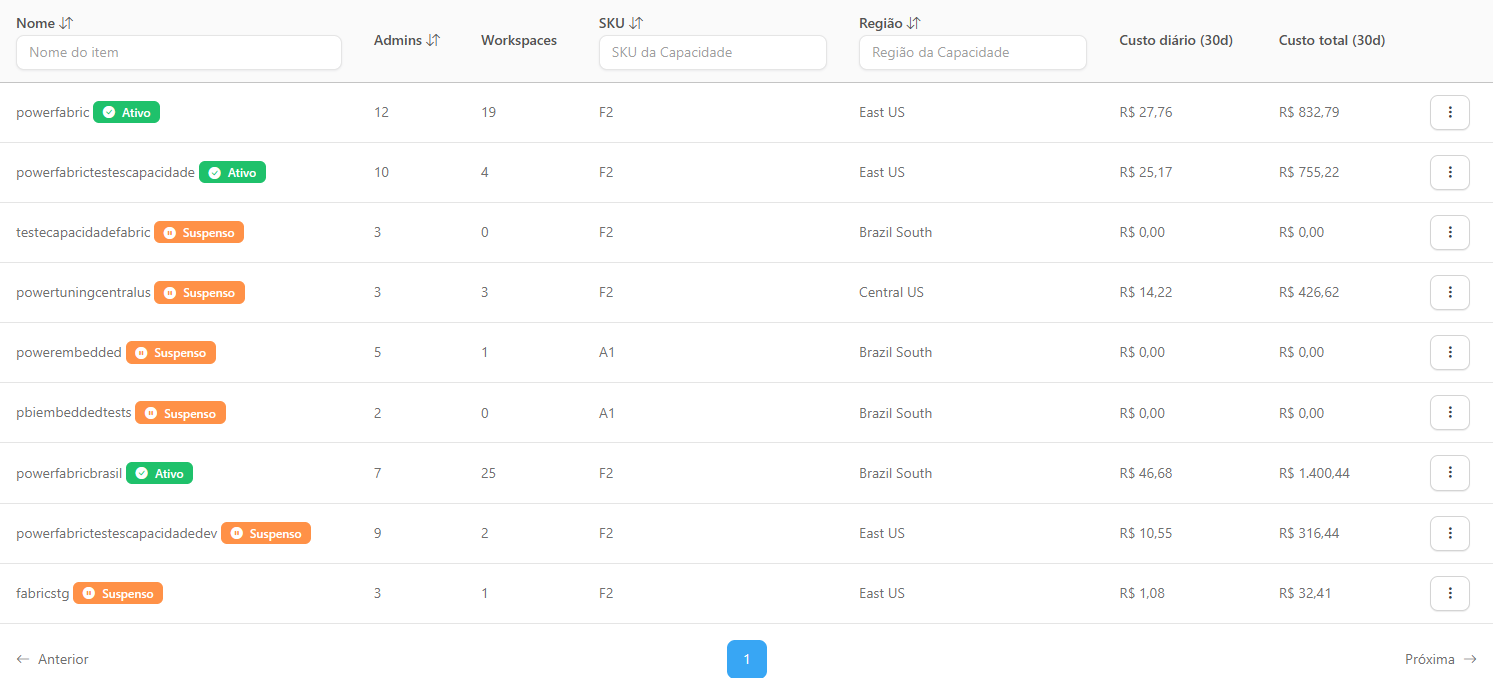
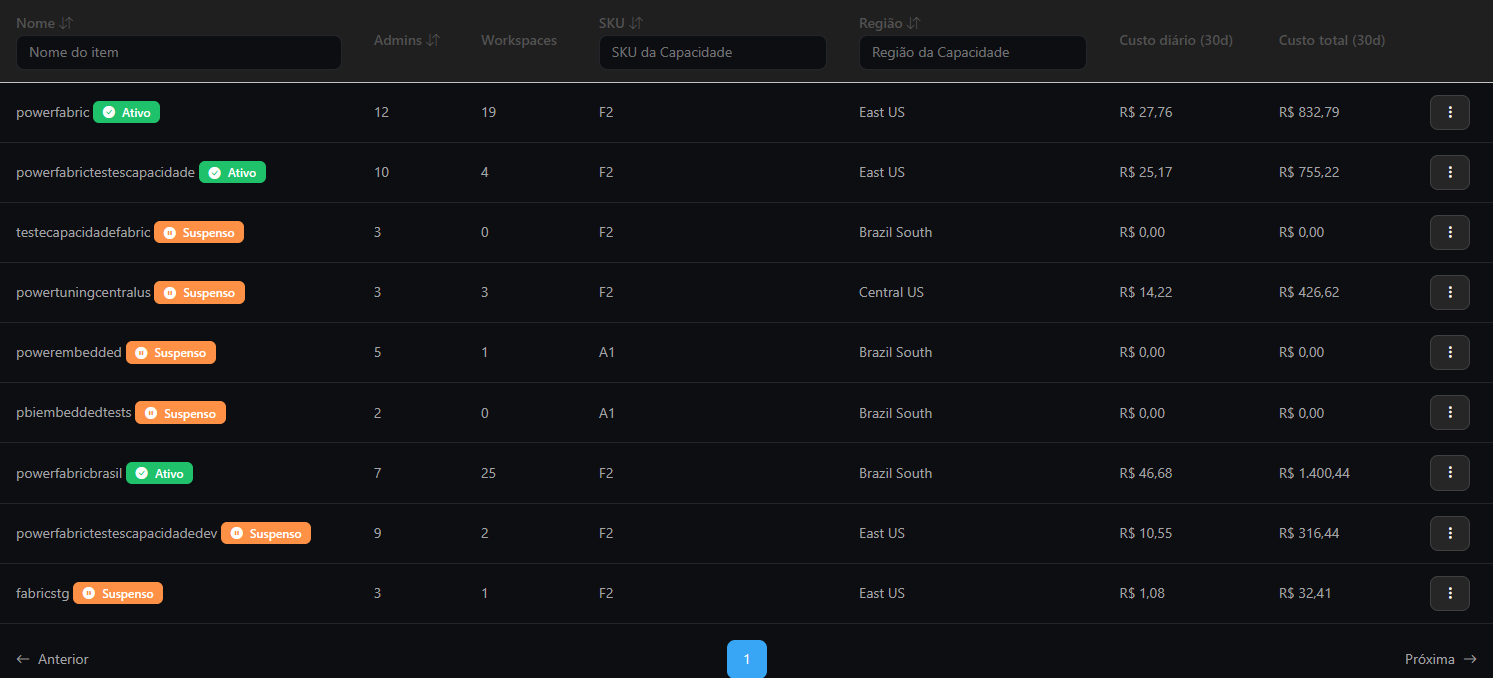
Tabela de capacidades
| Coluna | Descrição |
|---|---|
| Nome | Nome da capacidade, com o selo de estado (ou o selo Sob demanda (F0)), o selo amarelo Não configurado quando falta a localização Azure e, nas capacidades de avaliação, o selo de expiração do trial |
| Admins | Quantidade de administradores da capacidade |
| Workspaces | Quantidade de workspaces atribuídos à capacidade. Conta os workspaces existentes, monitorados ou não, sem workspaces pessoais nem excluídos |
| SKU | Tamanho contratado (por exemplo, F0, F2, F64, A1, P1) |
| Região | Região do Azure onde a capacidade está provisionada |
| Custo diário (30d) | Custo médio por dia nos últimos 30 dias (Variável para F0) |
| Custo total (30d) | Custo acumulado nos últimos 30 dias (Variável para F0) |
Selos de estado (coluna Nome):
| Selo | Cor | Significado |
|---|---|---|
| Ativo | Verde | Capacidade ligada e em execução |
| Suspenso | Amarelo | Capacidade pausada (sem cobrança de computação) |
| Provisionando | Azul | Capacidade sendo criada no Azure |
| Atualizando SKU | Azul | Troca de SKU em andamento |
| Falha na Provisão | Vermelho | O Azure não conseguiu criar a capacidade |
| Deletado | Vermelho | Capacidade excluída |
| Desconhecido | Cinza | Qualquer outro estado informado pelo Azure |
Outros selos da coluna Nome:
| Selo | Significado |
|---|---|
| Sob demanda (F0) | Capacidade F0, serverless: sem CUs provisionados, cobrança pelo consumo real e sem alertas de capacidade desligada. Nunca fica pausada. Aparece no lugar do selo de estado. |
| Trial: expira em N dias / Trial: expira em 1 dia / Trial: expira hoje | Capacidade de avaliação do Fabric com data de expiração conhecida. Cinza com mais de 14 dias, amarelo com 14 dias ou menos e vermelho com 3 dias ou menos. Passe o mouse para ver a data (UTC) e, quando estimada, o aviso de estimativa. |
| Trial expirado | Capacidade de avaliação que já expirou (vermelho). |
| Overage | O overage (excedente) está ativado na capacidade: ela pode consumir além do SKU, com o excesso cobrado em CU-hora até o limite. Passe o mouse para ver a explicação; o detalhe fica na seção Overage (excedente) do modal. |
O selo Não configurado indica que a capacidade ainda não tem Subscription e Resource Group conhecidos. Enquanto ele aparecer, não é possível pausar, retomar, alterar o tamanho (SKU) nem consultar o histórico de alterações pelo Power Monitor. Veja Como preparar uma capacidade para ser operada pelo Power Monitor.
As colunas de custo são preenchidas apenas para capacidades Fabric (F) e Power BI Embedded (A), que são faturadas pelo Azure. Capacidades de avaliação (FT) e Premium clássicas (P) exibem "-". Capacidades F0 (sob demanda) exibem Variável: a cobrança é por consumo, sem custo fixo mensal. O custo vem da mesma coleta do Azure Cost Management usada em Dashboards › Custo de Capacidade.
Como usar:
- Clique em qualquer ponto da linha para abrir o modal de detalhes da capacidade.
- Clique no botão ⋮ no fim da linha (ou clique com o botão direito sobre a linha) para abrir o menu de ações.
- Use a paginação abaixo da tabela para navegar; a lista mostra 10 capacidades por página e o seletor Itens por página (10, 25, 50 ou 100) permite mudar isso. Trocar o tamanho volta à primeira página.
Quando nenhuma capacidade é encontrada, a tabela mostra "Nenhuma capacidade cadastrada".
Filtros e ordenação
O que é: caixas de texto no cabeçalho das colunas Nome, SKU e Região e ordenação por clique no título das colunas.
Para que serve: encontrar rapidamente uma capacidade pelo nome, listar todas de um tamanho (por exemplo, todas as F64) ou de uma região.
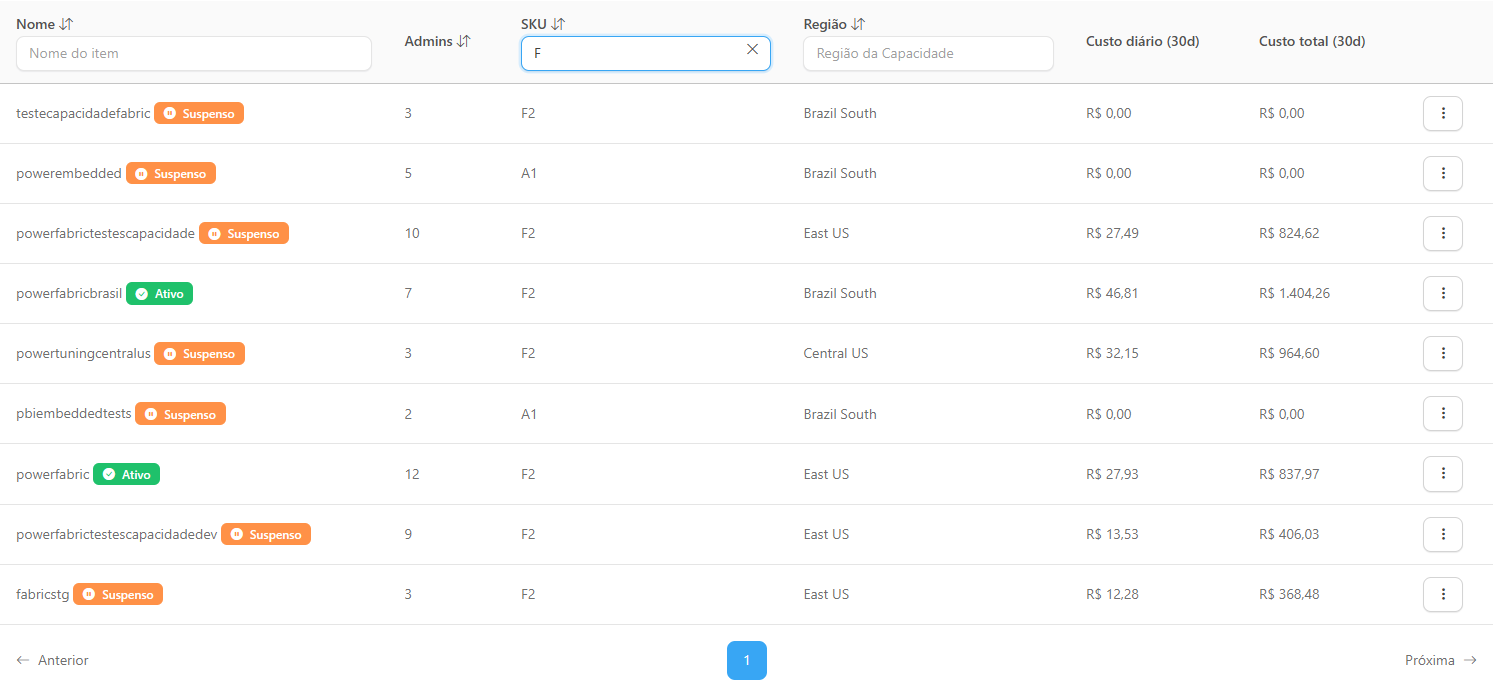
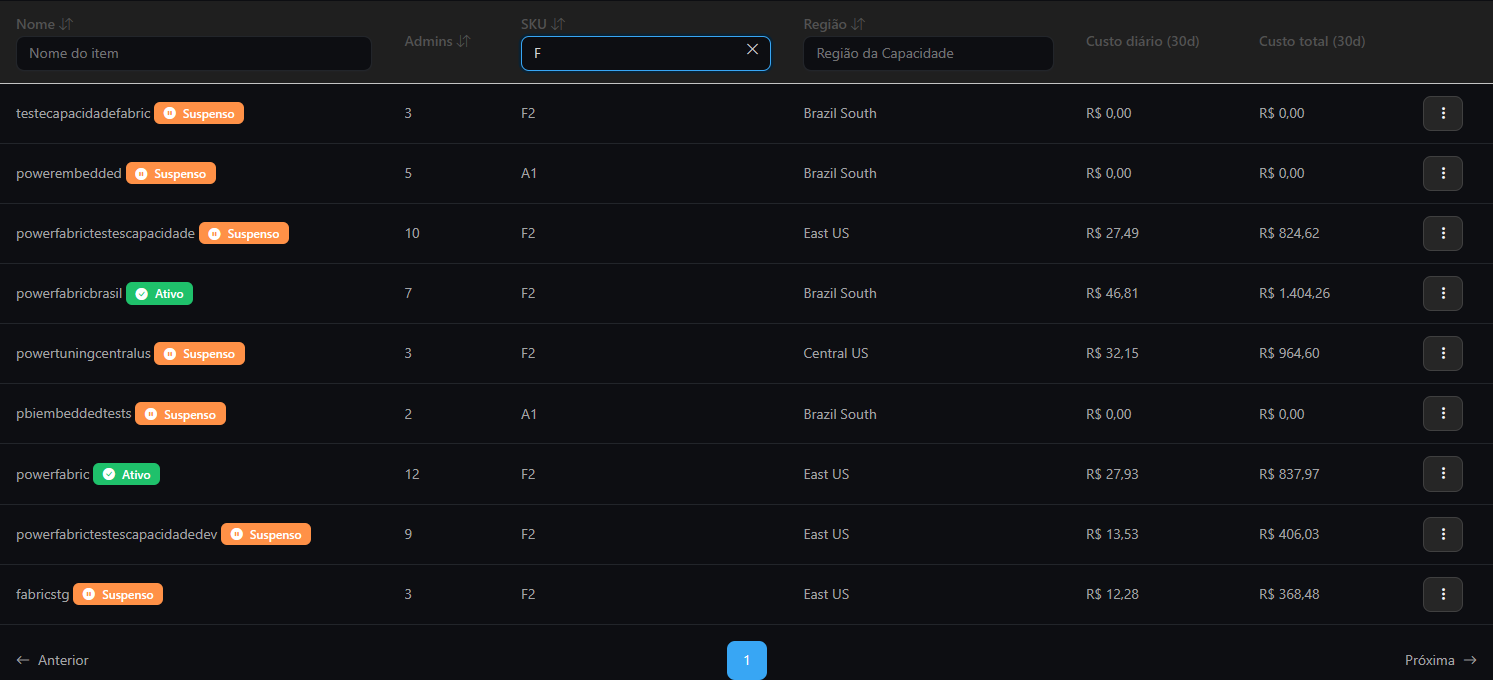
Filtro pela coluna SKU
Como usar:
- Digite o termo na caixa abaixo do título da coluna Nome (Nome do item), SKU (SKU da Capacidade) ou Região (Região da Capacidade). A tabela é filtrada automaticamente e volta para a primeira página.
- Para limpar um filtro, clique no X dentro da caixa ou apague o texto.
- Clique no título da coluna Nome, Admins, SKU ou Região para ordenar. O primeiro clique ordena de forma decrescente; clique novamente para inverter. A seta ao lado do título indica a coluna e o sentido da ordenação.
Regras: os filtros podem ser combinados e são aplicados pouco depois de você parar de digitar. As colunas de custo não são ordenáveis.
Atualizar capacidades
O que é: o link Ver/gerenciar coleta → da barra de ações (somente Administradores) abre Mapeamento › Capacidades, onde fica a coleta do Scan de Capacidades. O botão Atualizar capacidades, que dispara o scan na hora, continua disponível no modal Instruções.
Para que serve: trazer para a lista uma capacidade recém-criada, um novo SKU ou um novo administrador sem esperar o scan agendado.
Requer perfil Administrador.
Como usar:
- Clique em Atualizar capacidades no modal Instruções (ou, na barra de ações, em Ver/gerenciar coleta → e use Executar agora na tela de Mapeamento).
- A mensagem "Scan de capacidades iniciado com sucesso." confirma o início. Quando o scan terminar, recarregue a tela para ver os dados atualizados; o andamento fica em Mapeamento › Capacidades.
Instruções de permissão
O que é: o botão Instruções abre o modal Permissões Necessárias para Pausar/Retomar e Alterar Tamanho, que explica como conceder, direto no Portal do Azure, a função Contributor ao Service Principal da organização.
Para que serve: orientar quem prefere (ou precisa, por política interna) conceder a permissão manualmente no Azure, em vez de usar o botão Adicionar permissões.
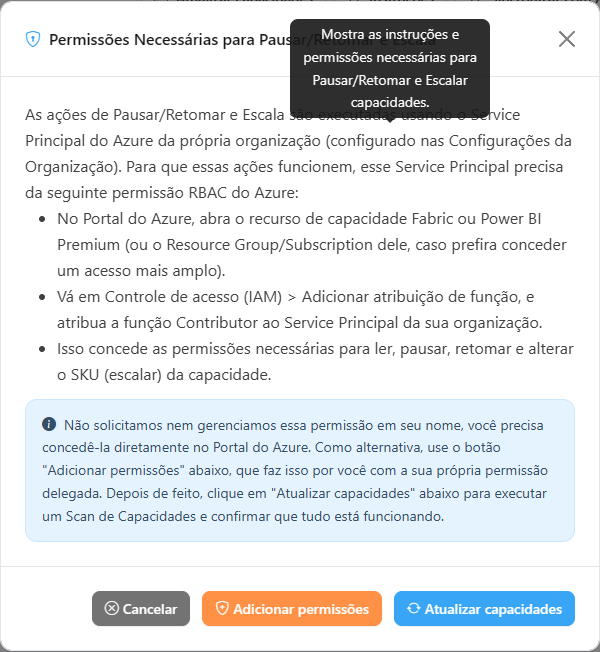
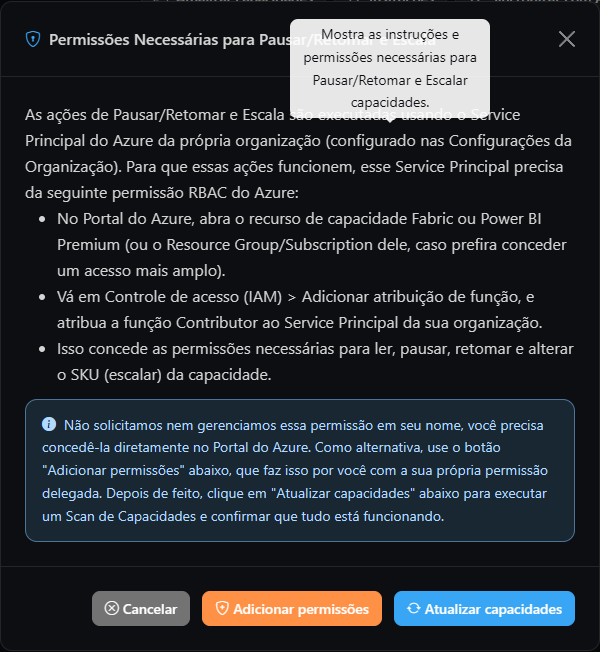
Modal de instruções de permissão
Requer perfil Administrador.
Como usar:
- Clique em Instruções na barra de ações.
- No Portal do Azure, abra o recurso da capacidade (ou o Resource Group/Subscription, se preferir conceder em um escopo mais amplo).
- Vá em Controle de acesso (IAM) › Adicionar atribuição de função e atribua a função Contributor ao Service Principal da sua organização. Isso permite ler, pausar, retomar e alterar o SKU da capacidade.
- De volta ao modal, use Adicionar permissões ou Atualizar capacidades se precisar, e feche-o.
Sincronizar com Azure
O que é: o botão Sincronizar com Azure consulta o Azure Resource Graph e preenche a Subscription e o Resource Group de cada capacidade.
Para que serve: é pré-requisito para pausar, retomar e alterar o tamanho (SKU), para o histórico de alterações e para capturar o custo da capacidade no Azure Cost Management. Remove o selo Não configurado das capacidades encontradas.
Requer perfil Administrador. O Service Principal precisa de ao menos Reader nas subscriptions das capacidades.
Como usar:
- Clique em Sincronizar com Azure.
- Leia o resultado na mensagem, por exemplo "X de Y capacidade(s) correlacionada(s) atualizada(s) com dados do Azure." ou "Y capacidade(s) correlacionada(s) já estavam atualizadas. Nada para mudar.". Se nenhuma for encontrada, a mensagem sugere verificar a permissão Reader do Service Principal.
- Se aparecer o aviso Capacidades não sincronizadas, ele lista as capacidades que não foram localizadas. Clique em Solicitar permissão para conceder o papel Reader ao Service Principal nas subscriptions em que isso for possível (usando a sua permissão no Azure); o Power Monitor sincroniza de novo em seguida.
- Se ainda restarem capacidades, aguarde alguns minutos (propagação da permissão no Azure) e clique em Sincronizar com Azure novamente, ou informe a localização manualmente.
Adicionar permissões
O que é: o botão Adicionar permissões usa a sua permissão delegada no Azure para adicionar o Service Principal da organização como Administrador da capacidade e conceder a ele o papel Contributor escopado na capacidade.
Para que serve: deixar as capacidades prontas para serem operadas pelo Power Monitor em um único clique, sem precisar abrir o Portal do Azure.
Requer perfil Administrador no Power Monitor e, no Azure, uma função com permissão suficiente na subscription da capacidade (Owner, Contributor, User Access Administrator ou RBAC Administrator, dependendo da ação). Capacidades em subscriptions onde você não tem essa função são ignoradas. Administradores Globais do Entra ID sem essas funções podem usar Elevate access no Portal do Azure.
Como usar:
- Rode antes o Sincronizar com Azure: capacidades sem Subscription e Resource Group não são elegíveis.
- Clique em Adicionar permissões. A confirmação Adicionar permissões ao Service Principal? lista as capacidades agrupadas por assinatura.
- Clique em Conceder permissões (conclua o consentimento do Azure, se solicitado).
- Leia o resultado: Permissões adicionadas com sucesso (com a contagem de capacidades em que cada permissão foi concedida) ou Permissões não concedidas em todas as capacidades, com o detalhe por capacidade. Subscriptions em que você não tem função suficiente são informadas em Algumas assinaturas foram ignoradas. Capacidades Premium (P) e Premium Embedded (EM) ficam de fora, com um aviso de que são licenciadas pelo Microsoft 365 e não são gerenciadas pelo Power Monitor no Azure; nenhuma ação é necessária. Capacidades Power BI Embedded (SKU A) sem o provedor do Azure confirmado contam como sem localização: rode antes o Sincronizar com Azure.
Reservas
O que é: o botão Reservas abre o modal Reservas de Capacidade com as reservas do Azure visíveis pelo Service Principal da organização.
Para que serve: conferir quais reservas a organização tem, quando vencem e quanto custam, e indicar a qual capacidade uma reserva pertence quando o Power Monitor não conseguiu identificá-la sozinho.
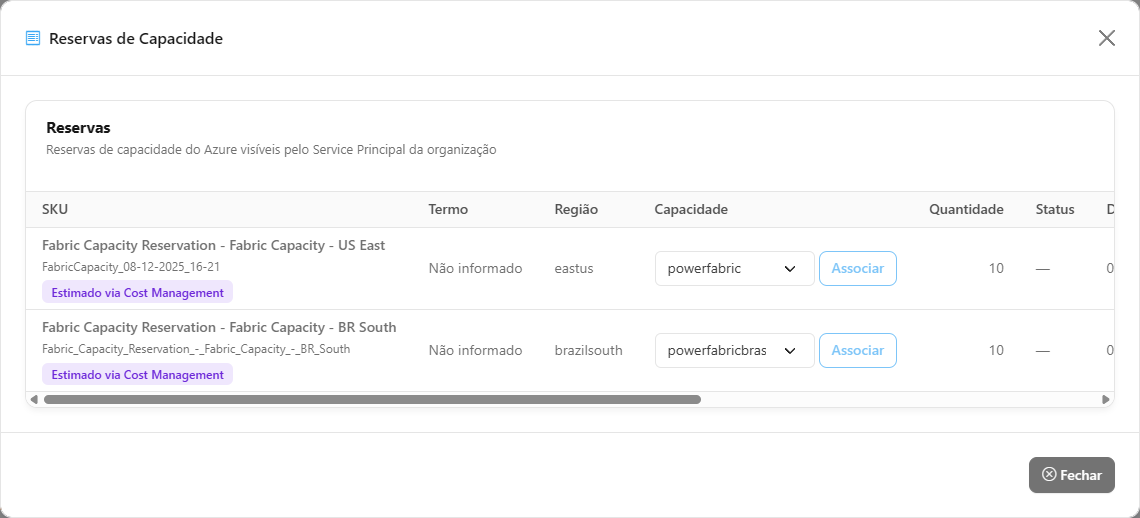
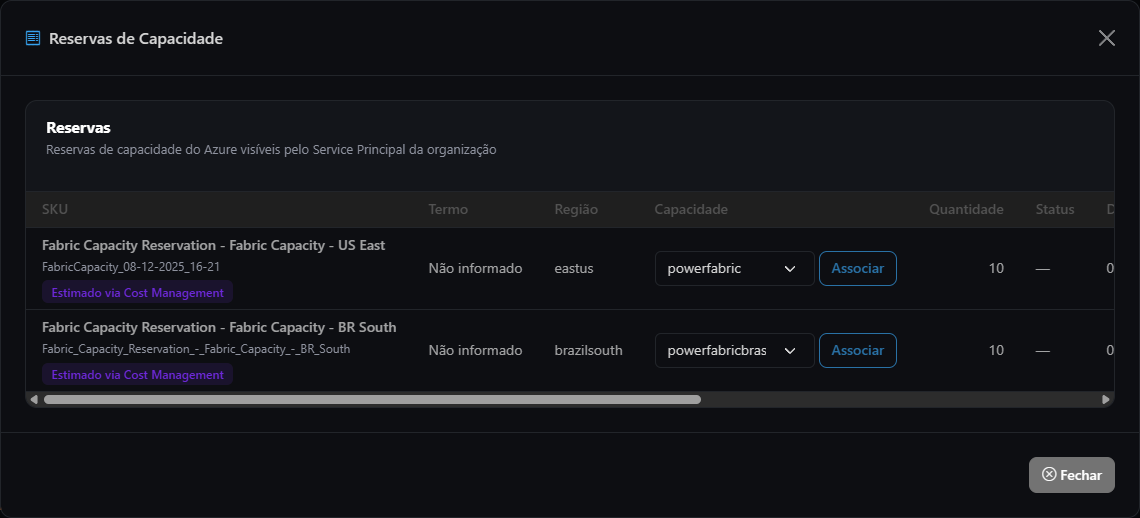
Modal Reservas de Capacidade
| Coluna | Descrição |
|---|---|
| SKU | SKU reservado e nome da reserva. O selo Via detalhes de faturamento ou Estimado via Cost Management indica de onde vieram os dados |
| Termo | 1 ano ou 3 anos |
| Região | Região da reserva |
| Capacidade | Capacidade associada à reserva (ou o seletor para associá-la) |
| Quantidade | Quantidade de unidades reservadas |
| Status | Status da reserva no Azure |
| Data de Compra / Data de Expiração | Datas da reserva. A expiração ganha o selo Vencida, Vence em breve (menos de 30 dias) ou Atenção (menos de 90 dias) |
| Preço Total / Valor Mensal / Plano de Faturamento | Valores e forma de pagamento da reserva |
Como usar:
- Clique em Reservas na barra de ações (disponível para todos os perfis).
- Nas reservas com o selo Estimado via Cost Management, a coluna Capacidade mostra um seletor. Escolha a capacidade em Selecione uma capacidade e clique em Associar. Só aparecem capacidades da mesma assinatura e região ("Nenhuma capacidade da mesma assinatura/região" quando não há candidatas). O botão fica desabilitado enquanto a escolha for igual à associação atual.
- Clique em Fechar.
Criar alerta de custo
O que é: o botão Criar alerta leva à criação de um alerta de custo em Dashboards › Custo de Capacidade.
Para que serve: ser avisado quando o custo de uma capacidade (ou de todas) ultrapassar um valor definido.
- Clique em Criar alerta na barra de ações (somente Administrador).
- Você é levado à tela de alertas de Dashboards › Custo de Capacidade, onde cria o alerta para uma capacidade específica ou para todas.
Menu de ações da linha
O que é: o menu aberto pelo botão ⋮ de cada linha (ou pelo clique com o botão direito sobre a linha), com as operações disponíveis para aquela capacidade.
Para que serve: chegar, a partir da capacidade, a qualquer aba do modal de detalhes e às operações imediatas no Azure.
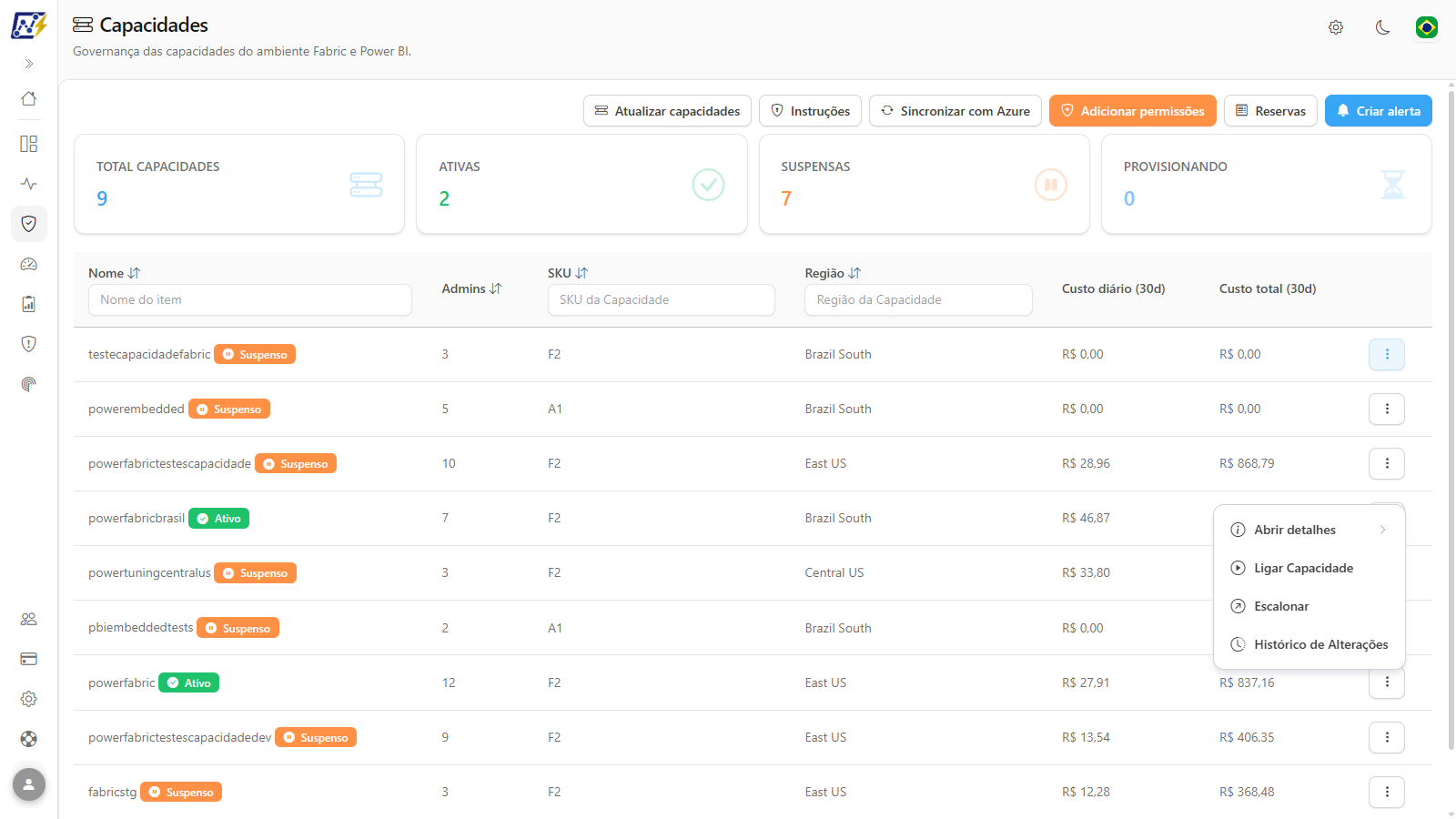
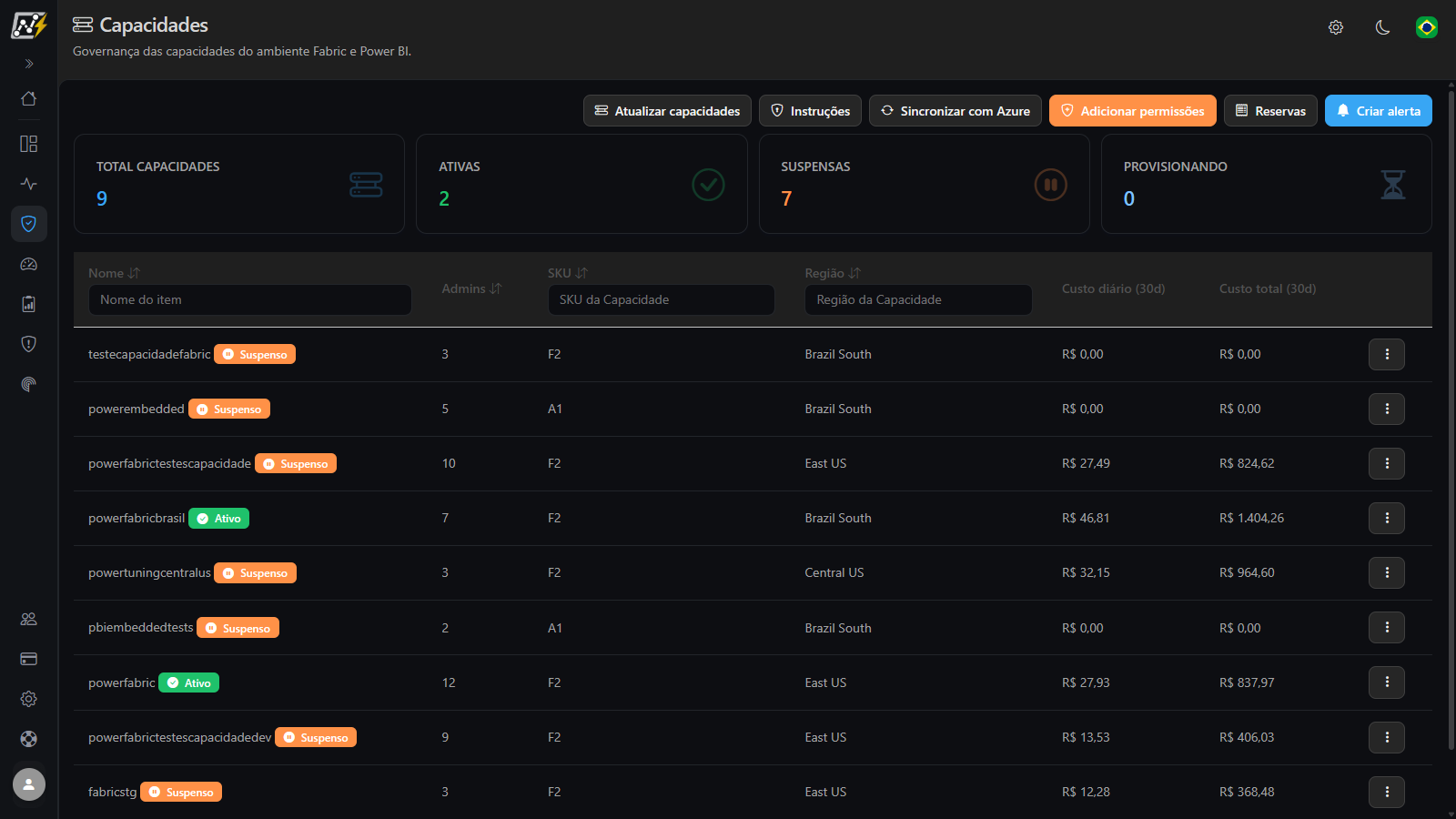
Menu de ações com o submenu Abrir detalhes
| Item | O que faz |
|---|---|
| Abrir detalhes | Abre o modal de detalhes. O submenu leva direto a cada aba: Detalhes, Agendar Ligar/Desligar, Agendar Alteração de SKU, Escala Automática e Alertas de Horários |
| Pausar Capacidade / Ligar Capacidade | O rótulo muda conforme o estado atual. Pede confirmação e executa a ação imediatamente no Azure |
| Alterar tamanho (SKU) | Abre o modal Alterar tamanho da capacidade (SKU) para trocar o SKU agora, com prévia de custo |
| Histórico de Alterações | Abre o registro de atividades do recurso no Azure (só aparece quando a capacidade tem Subscription e Resource Group configurados) |
Como usar:
- Clique em ⋮ na linha da capacidade.
- Clique no item desejado ou, para ir direto a uma aba do modal, passe o mouse sobre Abrir detalhes e escolha a aba no submenu.
Para capacidades de avaliação (FT1, FT64 etc.), a API do Fabric não permite pausar, retomar nem alterar o tamanho (SKU). Nelas o menu mostra apenas Abrir detalhes (somente a aba Detalhes) e, quando aplicável, Histórico de Alterações. Capacidades PP3 (Premium por Usuário) não são listadas nesta tela.
Em capacidades F0 (sob demanda), Pausar Capacidade e Alterar tamanho (SKU) aparecem desabilitados, com a dica "Indisponível para F0: uma capacidade sob demanda não pode ser pausada, retomada, redimensionada nem agendada.".
Capacidades que o Power Monitor não pode operar no Azure
Algumas capacidades aparecem na lista, mas não podem ser pausadas, ligadas, ter o tamanho alterado nem ser automatizadas pelo Power Monitor. Nelas, os itens do menu e os botões das abas de agendamento e de escala automática ficam desabilitados, e o modal de detalhes mostra um aviso com o motivo:
| Aviso | Quando aparece | O que fazer |
|---|---|---|
| Provedor do Azure não confirmado | Capacidade Power BI Embedded (SKU A) sem o provedor Microsoft.PowerBIDedicated/capacities salvo, ou capacidade F com um provedor diferente de Microsoft.Fabric/capacities |
Rode o Sincronizar com Azure ou corrija o Provedor do Recurso na aba Detalhes. |
| Capacidade não gerenciada pelo Power Monitor | Capacidades Premium (P) e Premium Embedded (EM), licenciadas pelo Microsoft 365 e que não são recursos do Azure | Nenhuma: essas capacidades são geridas pela Microsoft no Microsoft 365. |
Agendamentos e regras de escala automática já salvos para essas capacidades não são executados (o aviso lembra: "Agendas e regras já salvas não são executadas para esta capacidade. Você ainda pode excluí-las."). Você continua podendo desativá-los e excluí-los.
Pausar e ligar a capacidade
O que é: os itens Pausar Capacidade e Ligar Capacidade do menu ⋮ suspendem ou religam a capacidade no Azure na hora.
Para que serve: parar a cobrança de uma capacidade ociosa (por exemplo, um ambiente de desenvolvimento no fim do dia) ou religar uma capacidade pausada sem entrar no Portal do Azure.
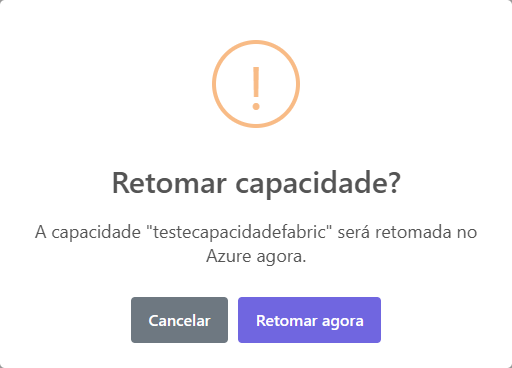
Confirmação de pausa/retomada
Requer perfil Administrador e a capacidade preparada (veja Como preparar uma capacidade). Não disponível para capacidades FT.
Como usar:
- No menu ⋮ da capacidade, clique em Pausar Capacidade (se ela estiver ativa) ou Ligar Capacidade (se estiver pausada).
- Na confirmação Pausar capacidade? ou Retomar capacidade?, clique em Pausar agora ou Retomar agora (ou Cancelar).
- A mensagem "Capacidade pausada com sucesso." ou "Capacidade retomada com sucesso." confirma a execução e a lista é recarregada com o novo estado.
Pausar uma capacidade Power BI Embedded (SKU A): a confirmação vira Pausar capacidade Power BI Embedded?, com a quantidade de workspaces na capacidade e o aviso de que o conteúdo embutido (relatórios e dashboards em aplicativos e sites) fica indisponível enquanto ela estiver pausada. Clique em Pausar agora para confirmar.
Atualização automática do status: o Azure aplica a pausa, a retomada e a troca de SKU de forma assíncrona. Depois da ação, o Power Monitor dispara sozinho o scan de capacidades e relê a lista até o novo estado (ou o novo SKU) aparecer, com até 5 tentativas espaçadas de 20 a 90 segundos. Enquanto isso, a mensagem Atualizando o status de {nome} em segundo plano. fica na tela; ao final aparece Status das capacidades atualizado. ou, se o Azure ainda estiver aplicando a alteração, o aviso de que o status será atualizado no próximo scan de capacidades. O mesmo vale para as ações feitas a partir de Monitoramento › Capacidades.
Regras:
- Ao pausar, os workspaces associados ficam indisponíveis até a retomada.
- Se a capacidade já estava no estado pedido, a tela informa "A capacidade já estava no estado solicitado.". Em caso de erro, o aviso Não foi possível concluir a ação explica o motivo.
- Toda execução fica registrada em Auditoria › Ações de Capacidade.
Alterar tamanho agora (troca imediata de SKU)
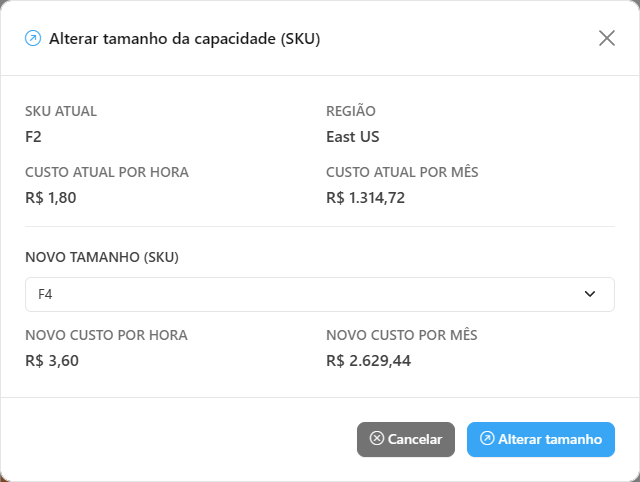
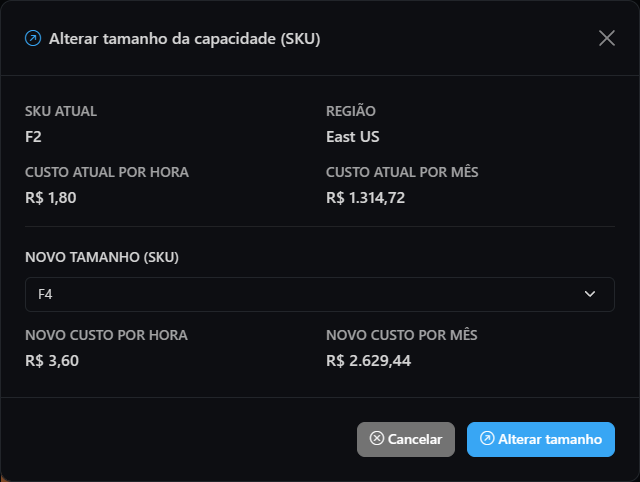
O que é: o item Alterar tamanho (SKU) do menu ⋮ abre o modal Alterar tamanho da capacidade (SKU), que troca o SKU da capacidade na hora e mostra antes o impacto no custo.
Para que serve: absorver uma carga inesperada (aumentando o SKU) ou reduzir custo depois de um pico (diminuindo o SKU), sabendo quanto a mudança custa por hora e por mês.
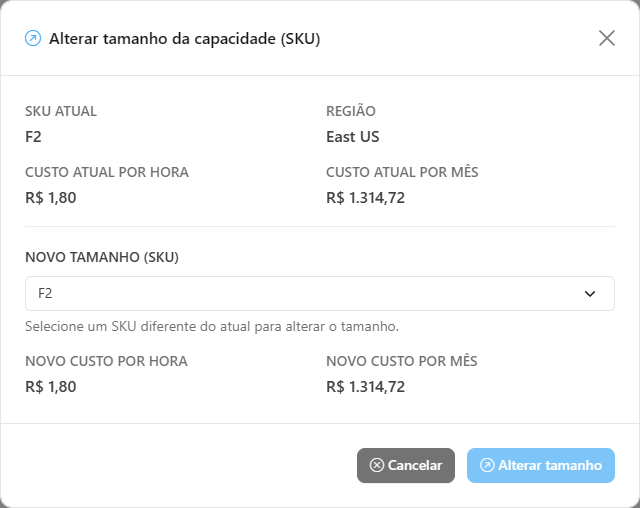
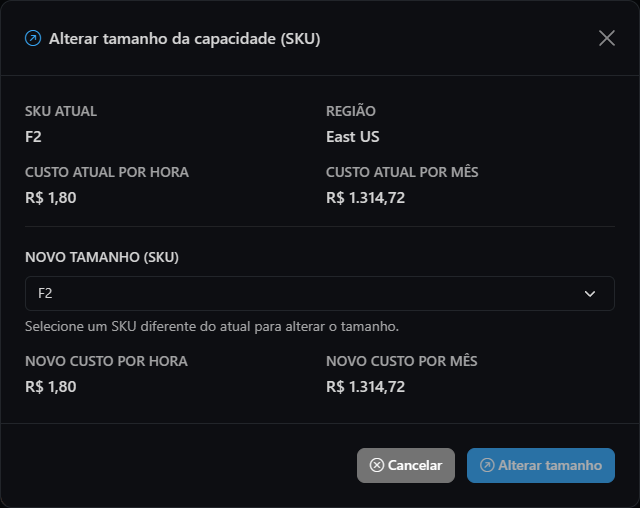
Modal Alterar tamanho da capacidade (SKU)
Prévia de custo do novo SKU
Requer perfil Administrador e a capacidade preparada. Não disponível para capacidades FT.
Como usar:
-
Confira o resultado
A mensagem "Tamanho da capacidade alterado para SKU com sucesso." confirma a troca. Se a capacidade já estava no SKU escolhido, aparece Nenhuma alteração necessária. Em seguida, o Power Monitor atualiza o status sozinho até o novo SKU aparecer na lista (veja Atualização automática do status).
Como funciona:
- SKUs disponíveis: F2 a F2048 para capacidades Fabric e A1 a A8 para Power BI Embedded.
- Os preços são os de tabela da Microsoft (Azure Retail Prices) para a região, convertidos para a moeda da organização. O custo mensal considera 730 horas. Quando a conversão não está disponível, o valor aparece em USD.
- O valor é uma estimativa sem descontos de reserva ou acordos comerciais.
Histórico de Alterações
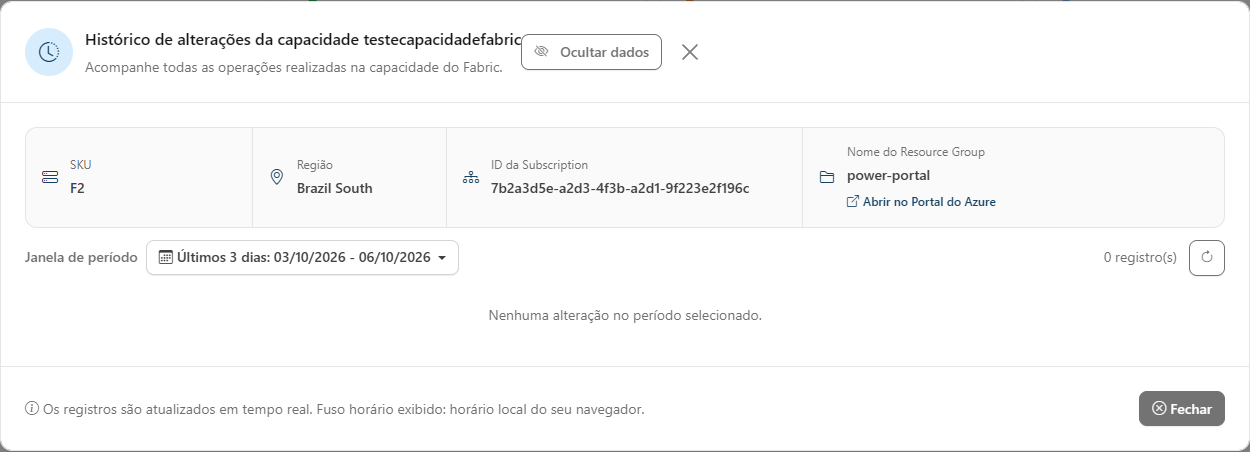
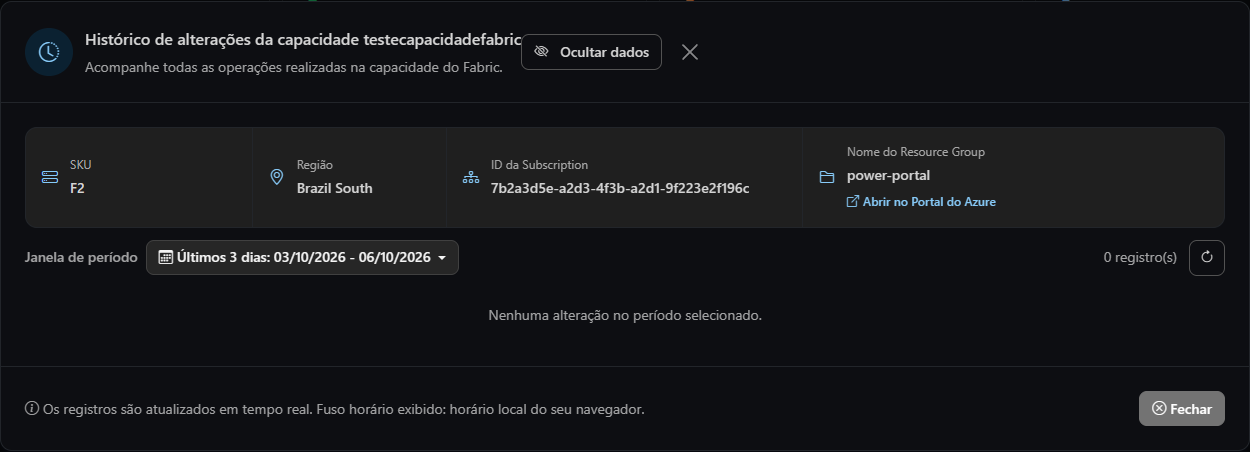
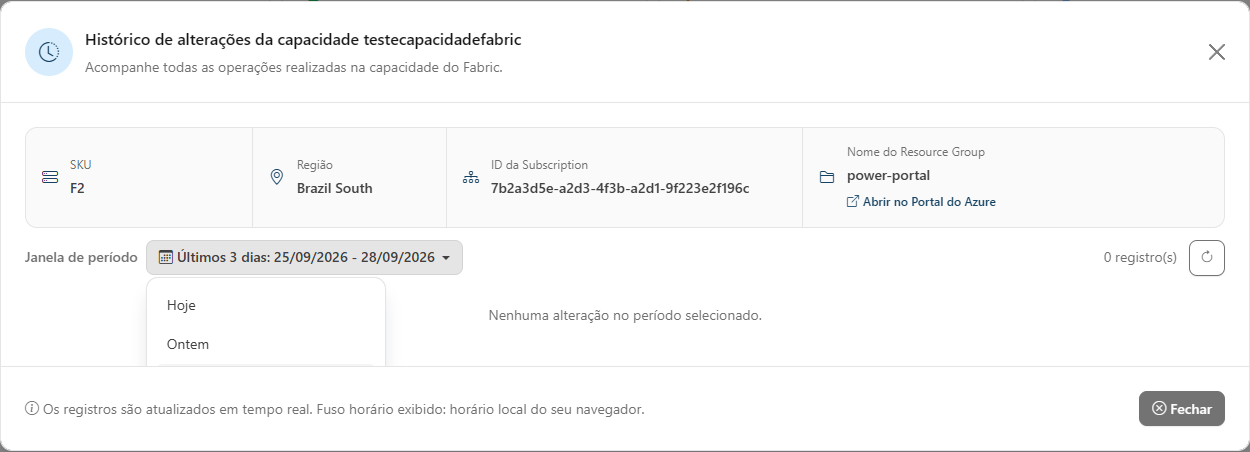
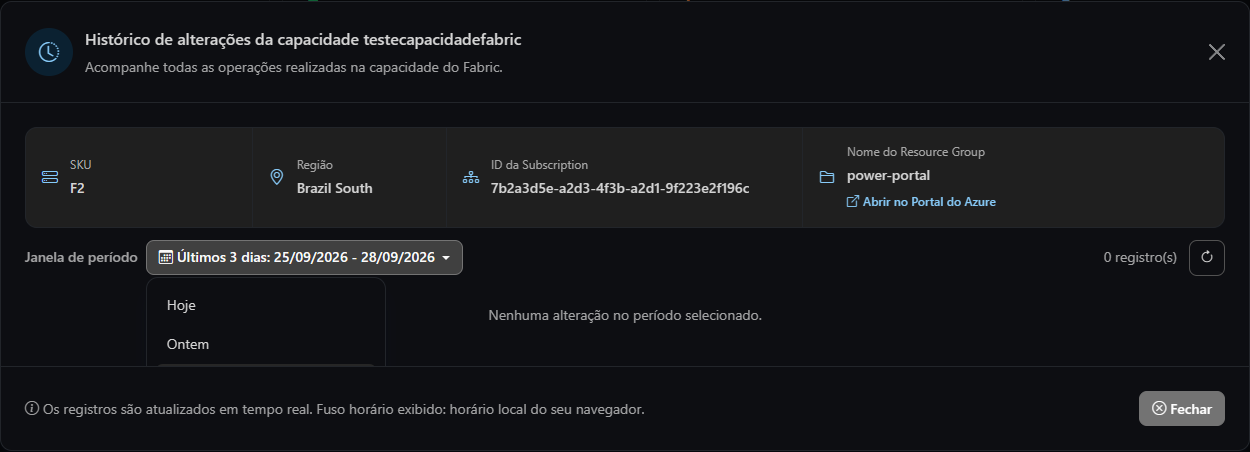
O que é: o item Histórico de Alterações do menu ⋮ abre as operações administrativas registradas no Azure Activity Log do recurso da capacidade.
Para que serve: descobrir quem pausou, retomou, alterou o tamanho (SKU) ou modificou a capacidade no Azure (pelo Power Monitor, pelo Portal do Azure ou por automações) e quando.
Histórico de alterações vindo do Azure Activity Log
Seletor Janela de período
Disponível para todos os perfis, apenas em capacidades com Subscription e Resource Group configurados.
Como usar:
- No menu ⋮ da capacidade, clique em Histórico de Alterações.
- Em Janela de período, escolha o intervalo: Hoje, Ontem, Últimos 3 dias (padrão), 7, 14, 30, 60 ou 90 dias. A contagem de registros aparece ao lado; use o botão de atualizar para recarregar a lista. O botão Ocultar dados no topo do modal mascara os nomes e e-mails da coluna Responsável.
- Consulte as colunas Data/Hora, Operação, Status, Mensagem e Responsável.
- Para ver o recurso no Azure, clique em Abrir no Portal do Azure no cartão com SKU, região, subscription e resource group.
Regras: os horários estão no fuso do seu navegador. Se o Service Principal não tiver acesso ao recurso, o modal informa e oferece o botão Conceder permissão.
Aba Detalhes e localização Azure
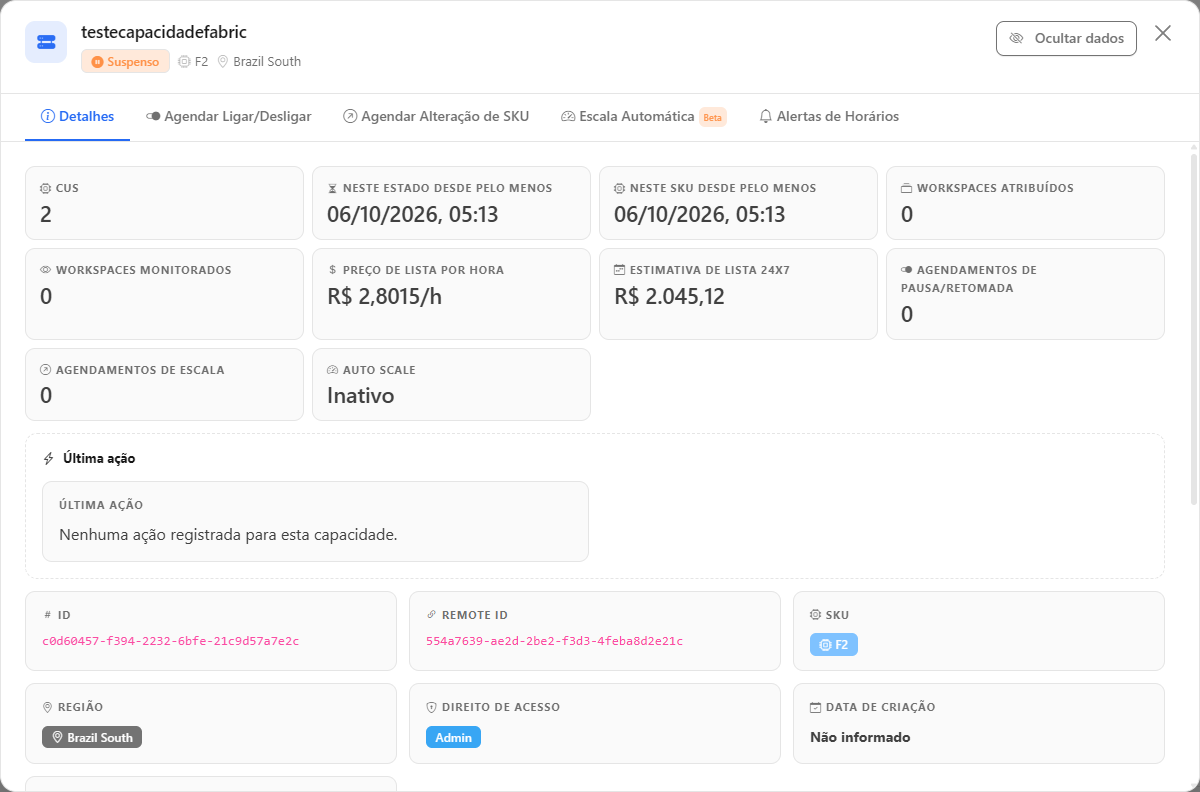
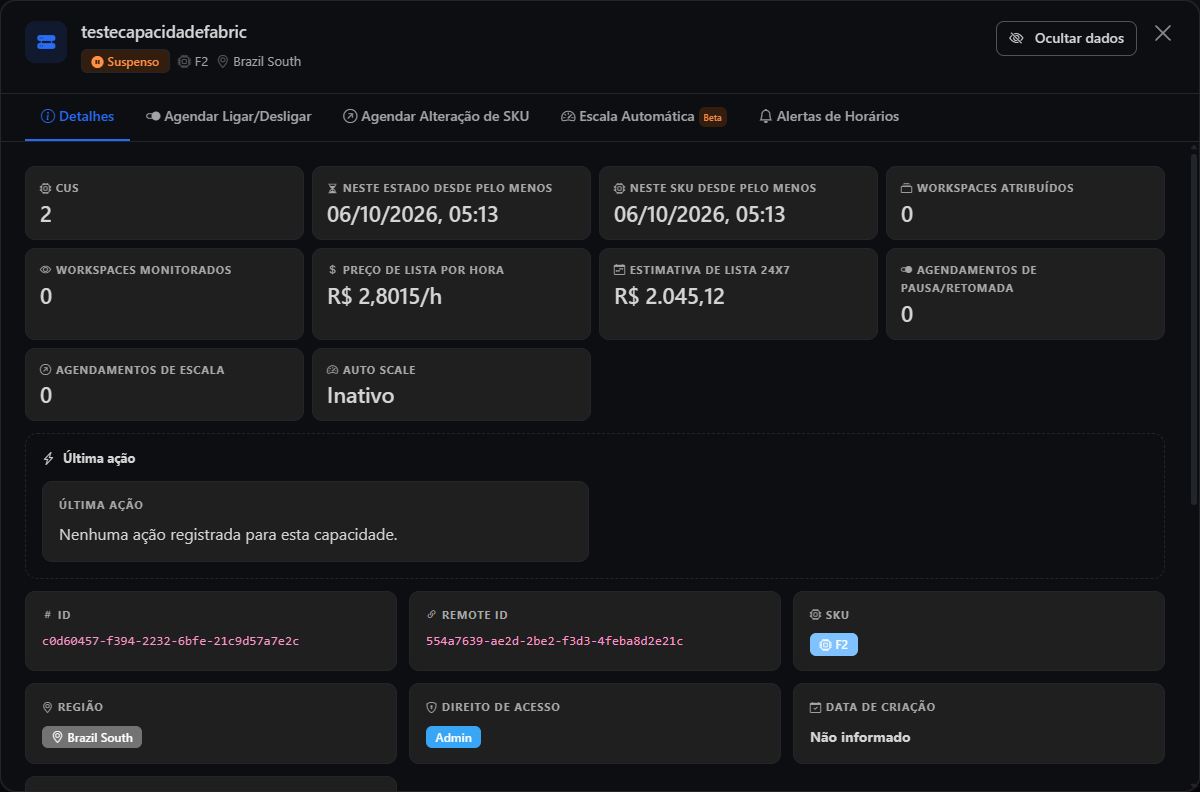
O que é: a primeira aba do modal Detalhes da Capacidade, aberto pelo clique na linha ou por ⋮ › Abrir detalhes. No topo ficam os indicadores e o bloco Última ação; abaixo, ID, Remote ID, SKU, Região, Direito de Acesso, Data de Criação, Última Atualização, Expiração do trial (nas capacidades de avaliação) e a lista de Administradores (usuários e aplicativos, estes identificados como Aplicativo: seguido do ID abreviado). O cabeçalho do modal repete o estado, o SKU e a região e traz o botão Ocultar dados, que mascara os nomes dos administradores (útil para compartilhar prints).
Para que serve: consultar o cadastro completo da capacidade, saber há quanto tempo ela está no estado e no SKU atuais, quanto custa pelo preço de lista e qual foi a última ação executada nela e, quando necessário, informar manualmente onde ela está no Azure.
Aba Detalhes
Os indicadores seguem a estrutura comum da Visão Geral; cada um só aparece quando há dado:
| Indicador | O que mostra |
|---|---|
| CUs | Unidades de capacidade do SKU F (ex.: F64 = 64 CUs). Para SKUs A, EM e P, aparece como referência, por exemplo CUs (referência: A4 ≈ F64): é a equivalência publicada pela Microsoft, não a capacidade exata. Não se aplica a PP3, trial e F0. |
| Neste estado desde / Neste SKU desde | Desde quando a capacidade está no estado e no SKU atuais. Quando o rótulo diz desde pelo menos, o Power Monitor só observa a capacidade a partir daquela data e ela pode estar assim há mais tempo. |
| Workspaces atribuídos / Workspaces monitorados | Quantos workspaces que você pode ver estão na capacidade, e quantos deles são monitorados. |
| Preço de lista por hora / Estimativa de lista 24x7 | Preço de tabela por hora para o SKU e a região, na moeda da organização, e esse preço vezes 730 horas, como se a capacidade ficasse ligada o mês todo. Não consideram pausas, descontos nem a fatura real. Não aparecem para F0. |
| Agendamentos de pausa/retomada / Agendamentos de escala / Auto scale | Quantos agendamentos existem e se a escala automática está Ativo ou Inativo. |
- Última ação: a última ação registrada para a capacidade (pausa, retomada, troca de SKU), com Resultado, Executada em, Responsável, Origem, Transição e Mensagem, ou "Nenhuma ação registrada para esta capacidade.". O histórico completo fica em Ações de Capacidade.
- Expiração do trial: nas capacidades de avaliação, o selo de expiração e a data (UTC); quando a data é estimada a partir da criação, o campo avisa.
- Capacidade F0: um bloco no topo explica o Modelo de cobrança (Por consumo (sob demanda)), que o multiplicador de preço é definido pela Microsoft e que não há % de utilização, porque o F0 não tem limite de CU provisionado.
- Capacidade removida: quando a capacidade deixou de existir, a faixa "Removido no Fabric/Power BI desde data." aparece no topo.
O bloco Localização do Recurso no Azure permite informar o ID da Subscription, o Nome do Resource Group e o Provedor do Recurso (Capacidade do Microsoft Fabric ou Capacidade do Power BI Premium/Embedded (legado)). Use-o quando o Service Principal tiver permissão apenas no recurso da capacidade (e não na subscription inteira), situação em que o Sincronizar com Azure não consegue localizá-la. O bloco não aparece para capacidades FT.
Como informar a localização manualmente (somente Administrador):
- Abra os detalhes da capacidade na aba Detalhes.
- No bloco Localização do Recurso no Azure, preencha ID da Subscription e Nome do Resource Group e escolha o Provedor do Recurso.
- Clique em Salvar. A mensagem "ID da Subscription / Nome do Resource Group salvo com sucesso." confirma a gravação e a linha da tabela deixa de exibir o selo Não configurado.
Overage (excedente)
O que é: a seção Overage (excedente) da aba Detalhes, somente leitura, que mostra se a capacidade pode consumir além do SKU contratado. Com o overage ativado, o excesso é cobrado em CU-hora até o limite configurado pelo administrador da capacidade no Fabric.
Para que serve: saber, sem abrir o portal do Fabric, quais capacidades podem gerar cobrança extra por consumo acima do SKU e qual é o teto dessa cobrança.


Seção Overage (excedente)
Como funciona:
| Campo | O que mostra |
|---|---|
| Estado | Ativado, Desativado ou Desconhecido (estado novo informado pelo Fabric) |
| Limite | O teto do excesso, em N CU-hora (só quando o overage está ativado) |
| Verificado em | Data e hora da última leitura |
- Quem lê: o scan de capacidades lê a configuração de overage das capacidades F com CU provisionado (F2, F64 etc.). Nas capacidades trial, F0, Premium por usuário, Power BI Embedded (A e EM) e Premium (P), a seção mostra Não se aplica a este SKU.
- Ainda não lida: numa capacidade F que o scan ainda não leu, aparece Ainda não verificado. Rode o scan de capacidade.
- Permissão: o Service Principal precisa ser administrador da capacidade para ler o overage. Sem isso, aparece O Service Principal precisa ser administrador da capacidade para ler o overage.
- Outras mensagens: O Fabric não oferece a configuração de overage para esta capacidade. e, quando a leitura falha, Não foi possível ler a configuração de overage na última verificação. O próximo scan de capacidade tenta de novo. (o último valor lido continua valendo).
- Somente leitura: o Power Monitor não liga, desliga nem altera o limite do overage; isso é feito no portal do Fabric. A configuração de overage é um recurso em preview da Microsoft.
- Com o overage ativado, a linha da tabela ganha o selo Overage e o card Gestão do workspace dos workspaces dessa capacidade mostra a linha Overage da capacidade.
Aba Embedded
O que é: aba do modal de detalhes exibida só para capacidades Power BI Embedded (SKU A) e Premium Embedded (SKU EM). Ela reúne as horas em que a capacidade ficou ligada e pausada, o custo e a economia por pausas pelo preço de tabela, a comparação com o SKU Fabric equivalente e, nas capacidades A, o gráfico de CPU do Azure Monitor.
Para que serve: saber quanto a capacidade Embedded custa de fato pelo tempo ligada, quanto as pausas economizaram, se migrar para uma capacidade Fabric (F) faz sentido e se a capacidade está sobrecarregada, mesmo quando ela não aparece no Fabric Capacity Metrics App.
Como usar:
- Abra os detalhes de uma capacidade A ou EM e clique na aba Embedded.
- No topo, escolha o Período: 24 h, 7 dias (padrão), 30 dias ou 93 dias. O mesmo período vale para as horas, o custo e o gráfico de CPU.
- Leia os cards e o gráfico descritos abaixo. Se o carregamento falhar, clique em Tentar novamente.
Horas no período: horas Ligada, Pausada e em Outros estados, reconstruídas a partir das mudanças de estado registradas pelo Power Monitor, e a Cobertura ({n} de {total}, desde {data}), que mostra quanto do período tem histórico de estado.
Custo no período e Economia por pausas: horas ligada vezes o preço por hora do SKU e todas as horas pausadas vezes o mesmo preço. São estimativas pelo preço de tabela, não o valor faturado (o custo real fica em Custo de Capacidade). Os valores aparecem na moeda da organização; se faltar alguma cotação, tudo fica em USD. Quando não dá para calcular, o card mostra o motivo no lugar de um valor zerado: Sem histórico de estado, SKU sem preço de tabela, Região sem preço de tabela ou Preço ainda não sincronizado.
Comparação com o Fabric: o SKU atual ao lado do equivalente F (por exemplo, A4 ≈ F64), pelo preço de tabela pay-as-you-go por hora, por mês e no período (horas ligada). A linha Reserva de 1 ano (mensal) aparece como A validar. A nota de referência lembra que a equivalência é de poder de computação e não garante limites idênticos, e que o SKU F inclui workloads do Fabric (Lakehouse, Warehouse, Data Factory) e o Copilot, que a capacidade A não oferece.
Leitura por usuários Free: capacidades A e EM não liberam a leitura de conteúdo para usuários com licença Free. A aba avisa que quem abre o conteúdo no serviço do Power BI continua precisando de licença Pro ou PPU; só Fabric F64 ou maior e Premium (P) liberam.
CPU da capacidade (somente SKU A): gráfico com a CPU média e a CPU máxima por minuto, lidas do Azure Monitor, a linha de referência de 100% da CPU, os minutos em Sobrecarga e as faixas em que a capacidade ficou Pausada (sem consumo e sem cobrança). O resumo traz Pico de CPU, Minutos em sobrecarga e Minutos com dado.
- CPU % não é CU %: o gráfico tem eixo próprio e não se compara com os percentuais de CU do Capacity Metrics App.
- Trechos sem linha são sem dado coletado, não 0%. A CPU pode passar de 100%: em capacidades Gen2, isso é o próprio sinal de sobrecarga.
- A coleta roda junto com o scan de consumo de capacidade, a cada 5 minutos, e exige uma capacidade A com o provedor
Microsoft.PowerBIDedicated/capacities, Subscription e Resource Group preenchidos. Ela não depende da Fonte de Métricas nem do monitoramento de consumo ligado na capacidade. Sem esses dados, aparece Capacidade fora da coleta do Azure Monitor: use o Sincronizar com Azure ou preencha a localização na aba Detalhes. - Outros avisos possíveis: a coleta ainda não foi executada (os dados aparecem após o próximo ciclo), Carga do histórico em andamento (períodos antigos podem aparecer incompletos), falha na última tentativa de coleta (com o Detalhe técnico) e Sem suporte a métricas no Gen1, porque o Azure Monitor não publica CPU nem sobrecarga para capacidades Embedded Gen1.
Capacidades EM: a aba mostra o aviso Capacidade Premium Embedded (EM): a família EM é licenciada pelo Microsoft 365 e não tem recurso no Azure, por isso o Power Monitor não a pausa nem escala, e não há métricas de CPU e sobrecarga para ela.
Aba Agendar Ligar/Desligar
O que é: aba do modal de detalhes que cria regras recorrentes (ou únicas) de Pausar e Retomar a capacidade, e lista os agendamentos existentes. O número de agendamentos aparece ao lado do nome da aba.
Para que serve: reduzir custo desligando a capacidade automaticamente em noites e fins de semana, sem depender de alguém lembrar de pausar.
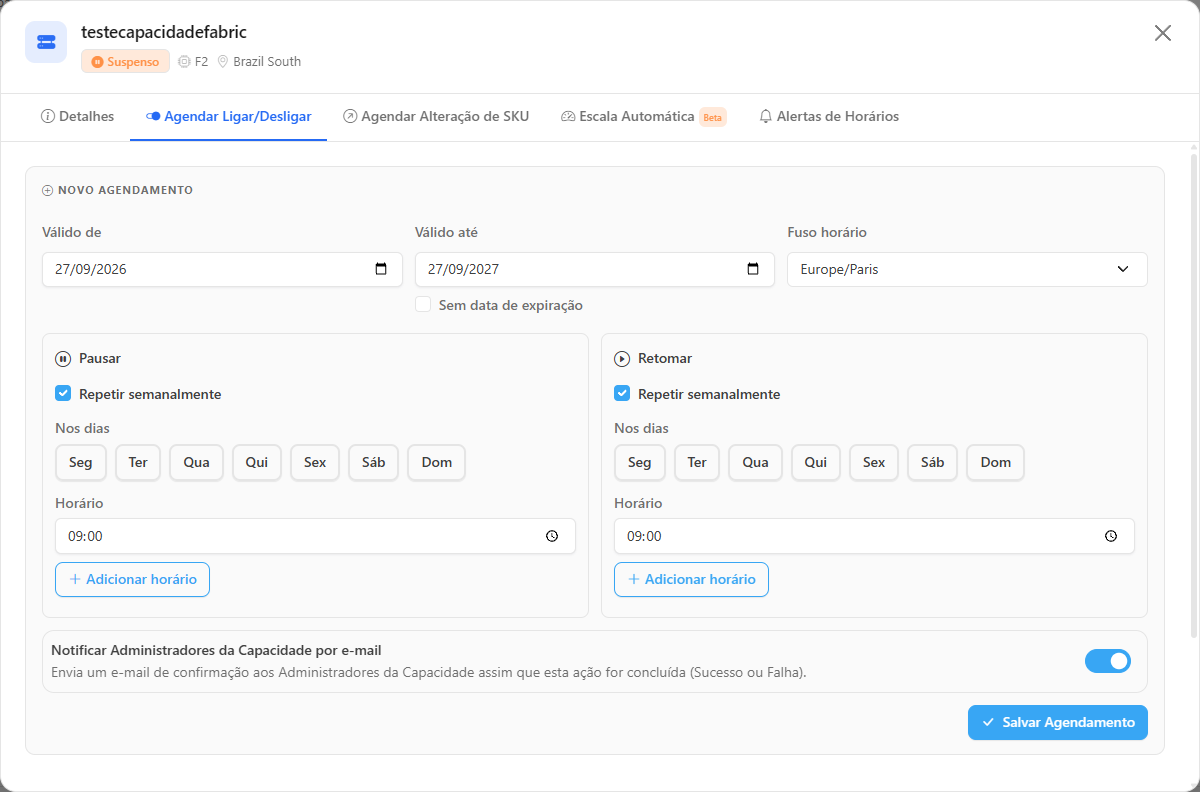
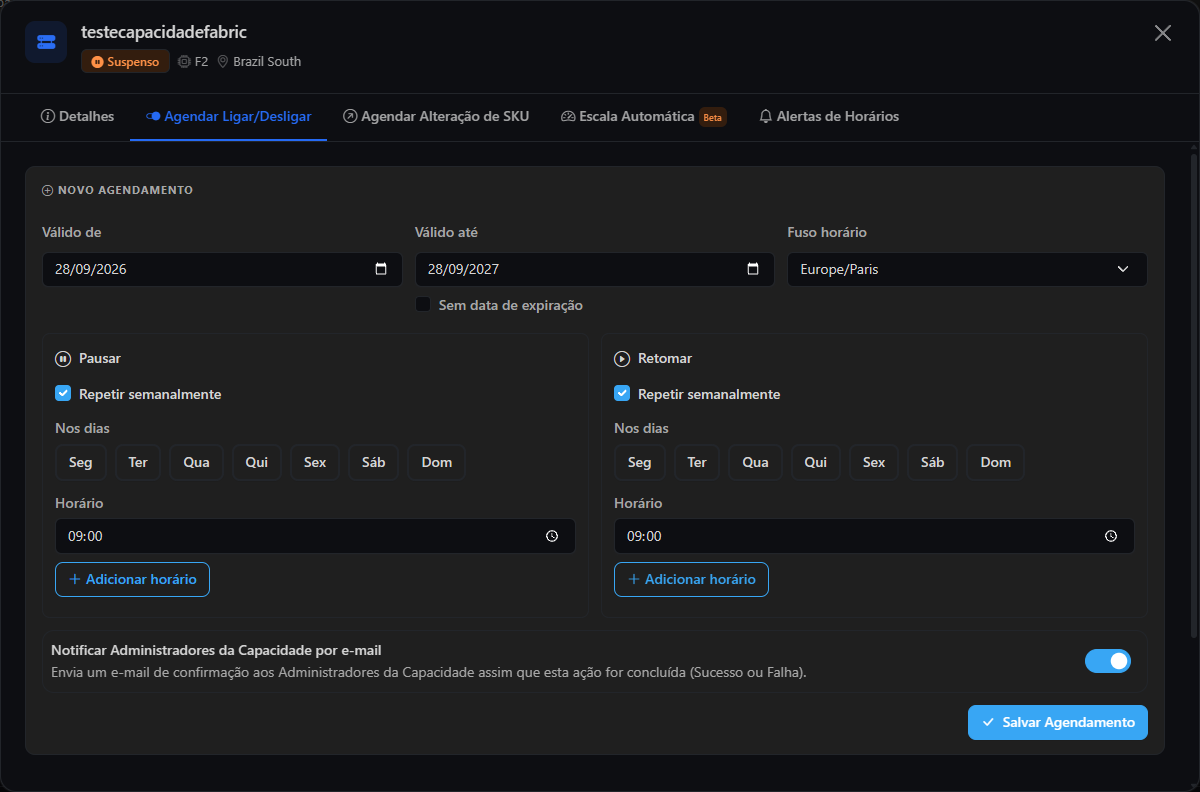
Agendamento de pausa e retomada
Requer perfil Administrador e a capacidade preparada. Não disponível para capacidades FT.
Como usar:
-
Salve
Mantenha ou desmarque Notificar Administradores da Capacidade por e-mail (marcado por padrão; envia um e-mail aos administradores da capacidade quando a ação for concluída, com sucesso ou falha) e clique em Salvar Agendamento. A mensagem "Agendamento criado com sucesso." confirma a gravação e o agendamento aparece na lista abaixo do formulário.
Regras:
- Válido de / Válido até é a janela em que a regra fica ativa, não o momento da execução.
- É preciso configurar ao menos Pausar ou Retomar; os dois lados são opcionais individualmente.
- Validações que impedem salvar: nenhum dia marcado em Pausar nem em Retomar ("Configure ao menos Pausar ou Retomar."), validade incompleta ("Informe as datas de início e fim da validade.") e Pausar e Retomar no mesmo dia e horário ("Pausar e Retomar não podem ser agendados para o mesmo dia e horário exatos.").
- A lista mostra, para cada agendamento, o resumo de Pausar e Retomar, a última execução de cada ação, a janela de validade e quem criou.
- Agendamentos não são editáveis. Para mudar, exclua e crie outro: clique no botão de lixeira do agendamento. A exclusão é imediata, sem confirmação, e é confirmada por "Agendamento removido.".
- Para ser avisado se a capacidade for religada fora do horário, configure também o alerta de horário.
- Ao salvar uma agenda de pausa de uma capacidade Power BI Embedded (SKU A), a confirmação Salvar agenda de pausa? mostra quantos workspaces estão na capacidade e avisa que o conteúdo embutido fica indisponível enquanto ela estiver pausada. Clique em Salvar agenda para confirmar.
Aba Agendar Alteração de SKU
O que é: aba do modal de detalhes que agenda um Upscale (aumento de SKU) e um Downscale (redução de SKU) recorrentes, e lista os agendamentos de escala existentes.
Para que serve: aumentar a capacidade antes de janelas de carga conhecidas (fechamento mensal, cargas noturnas) e reduzi-la depois, pagando o SKU maior só quando ele é necessário.
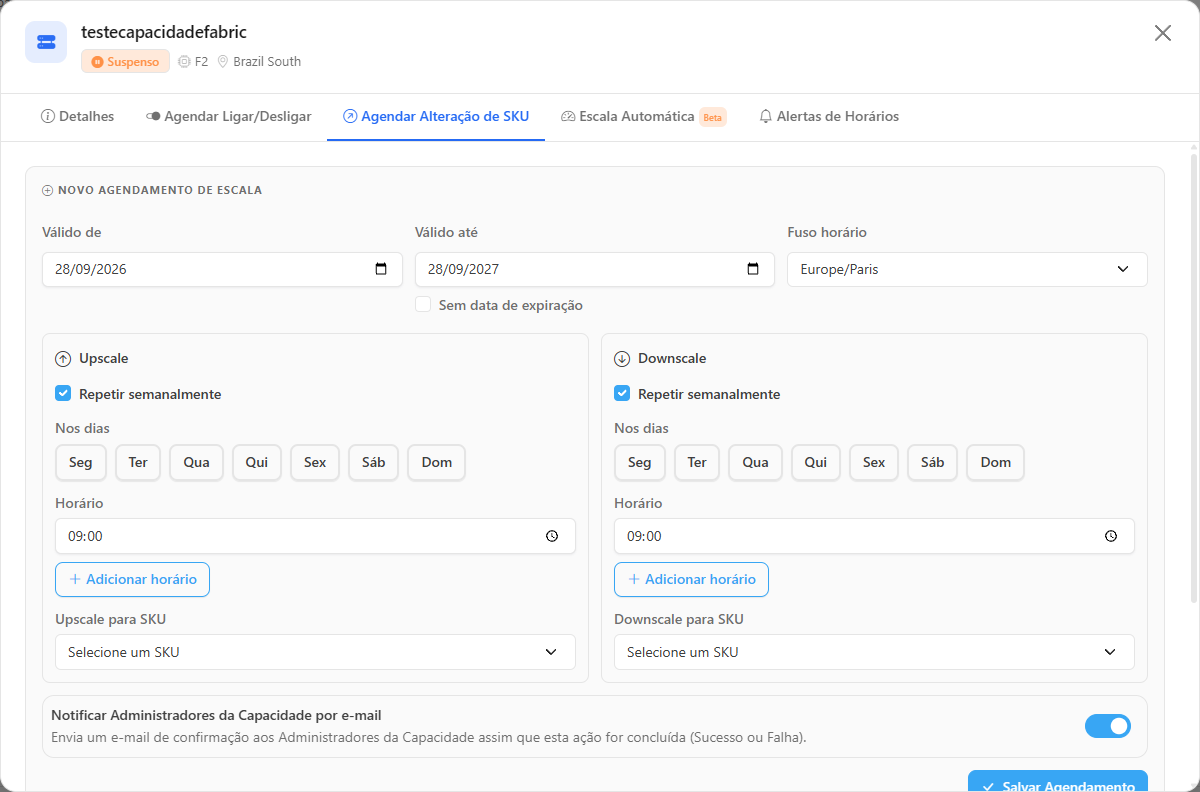
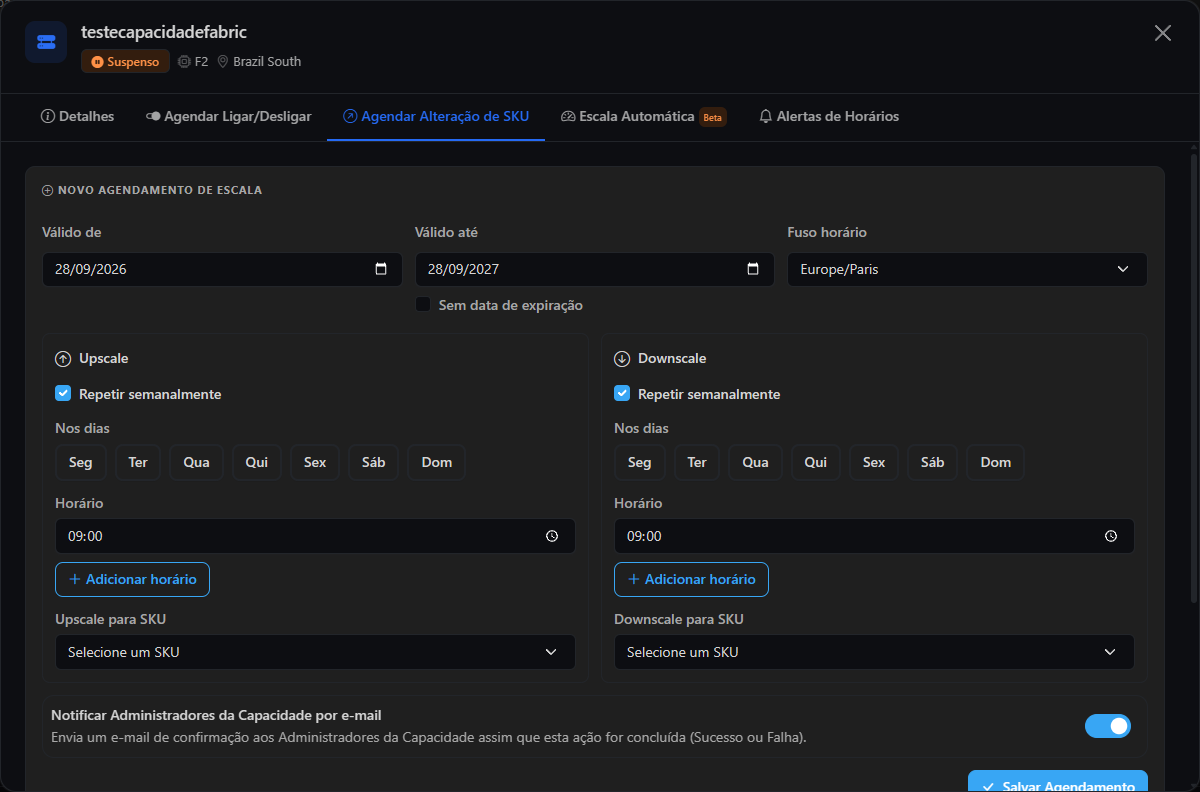
Agendamento de alteração de SKU
Requer perfil Administrador e a capacidade preparada. Não disponível para capacidades FT.
Como usar:
Regras:
- Diferente do agendamento de pausa, os dois lados são obrigatórios: cada agendamento de escala tem um Upscale e um Downscale, com dias da semana e SKU de destino.
- Validações que impedem salvar: validade incompleta, dias não marcados em algum dos lados ("Selecione ao menos um dia da semana."), SKU de destino não escolhido ("Informe o SKU de destino do Upscale." / "Informe o SKU de destino do Downscale.") e Upscale e Downscale no mesmo dia e horário.
- A exclusão funciona como na aba anterior (lixeira, sem confirmação, mensagem "Agendamento de escala removido.").
Aviso de impacto do downscale (exibido no topo da aba): reduzir a capacidade pode causar lentidão severa ou rejeição de consultas (throttling) se houver consumo acumulado pendente de suavização (carryforward). Cargas grandes em execução sob um SKU menor podem falhar por falta de memória.
Aba Escala Automática
O que é: aba do modal de detalhes (marcada como Beta) que aumenta ou reduz o SKU automaticamente com base no uso de Capacity Units.
Para que serve: reagir sozinho a sobrecargas sustentadas, subindo o SKU quando o uso fica alto por um tempo e voltando ao tamanho menor quando o uso cai, dentro de um teto e de um piso definidos por você.
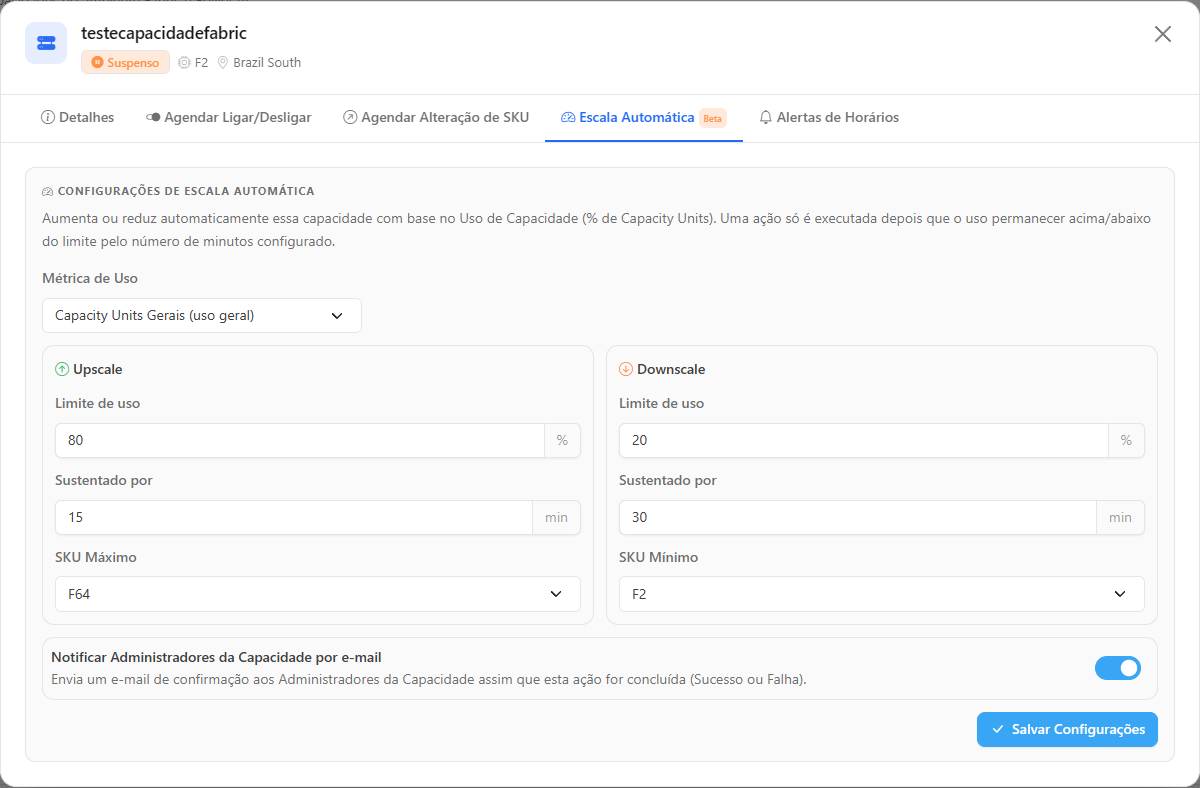
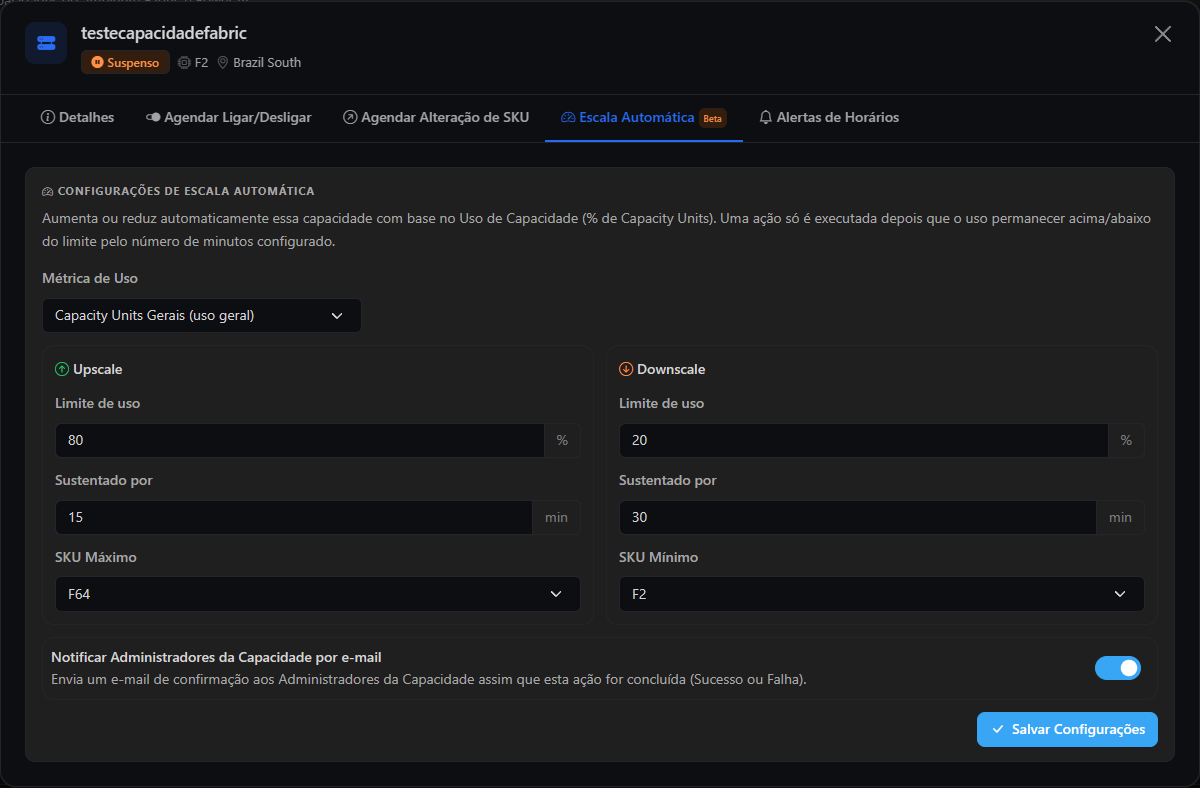
Configuração da escala automática
| Campo | Padrão | Descrição |
|---|---|---|
| Métrica de Uso | Capacity Units Gerais | Capacity Units Gerais (uso geral) ou Uso de Capacidade em Segundo Plano |
| Upscale › Limite de uso | 80% | Percentual de uso que dispara o aumento |
| Upscale › Sustentado por | 15 min | Tempo que o uso precisa ficar acima do limite |
| SKU Máximo | F64 (Fabric) / A6 (Embedded) | Teto da escala para cima |
| Downscale › Limite de uso | 20% | Percentual de uso que dispara a redução (precisa ser menor que a metade do de upscale) |
| Downscale › Sustentado por | 30 min | Tempo que o uso precisa ficar abaixo do limite |
| SKU Mínimo | F2 (Fabric) / A1 (Embedded) | Piso da escala para baixo (não pode ser maior que o SKU Máximo) |
| Notificar Administradores da Capacidade por e-mail | Marcado | Envia um e-mail aos administradores da capacidade quando uma ação de escala for concluída |
Requer perfil Administrador, a capacidade preparada e o monitoramento de consumo da capacidade ativo. Não disponível para capacidades FT.
Como usar:
-
Configure os limites
Em Upscale, informe o Limite de uso (%), o tempo Sustentado por (min) e o SKU Máximo. Em Downscale, informe o limite, o tempo e o SKU Mínimo. O limite de Downscale precisa ser menor que a metade do de Upscale (por exemplo, com Upscale em 80%, use Downscale abaixo de 40%), e o SKU Mínimo não pode ser maior que o Máximo. Com limites próximos demais, a aba mostra o aviso Com esses limites a capacidade fica alternando entre dois SKUs: cada SKU tem o dobro da capacidade do anterior, então o uso dobra depois de um Downscale e volta a disparar o Upscale. Use um limite de Downscale abaixo de N% (metade do limite de Upscale). e a regra não é salva.
Regras:
- Cada capacidade tem no máximo uma regra de escala automática; salvar de novo atualiza a regra existente. A aba mostra a data da última ação de escala e quem criou a regra.
- Para desligar, clique em Remover Escala Automática. A remoção é imediata e confirmada pela mensagem "Escala Automática removida para essa capacidade.".
- Proteção contra oscilação (flapping): cada SKU tem o dobro da capacidade do anterior (F2, F4, F8... e A1, A2, A3...), então, depois de um Downscale, o mesmo consumo passa a ocupar o dobro do percentual. Para que a capacidade não fique subindo e descendo entre dois SKUs:
- o limite de Downscale precisa ser menor que a metade do de Upscale, e regras fora dessa condição não podem ser salvas;
- a escala automática não reduz o SKU quando o uso atual, dobrado, alcançaria o limite de Upscale. Essa proteção vale também para regras salvas antes da validação;
- depois de cada ação de escala, a regra só volta a avaliar quando chegam medições novas, feitas já no SKU atual; as medições anteriores à ação são desconsideradas.
Antes de ativar, considere: as métricas de uso chegam com atraso de 5 a 15 minutos ou mais, então a escala automática reage a sobrecargas sustentadas, não a picos instantâneos. Configure sempre um SKU Máximo para evitar custos inesperados. O limite de descida precisa ficar abaixo da metade do limite de subida, o que evita a oscilação (flapping) entre dois SKUs.
Aba Alertas de Horários
O que é: aba do modal de detalhes que define a janela em que a capacidade deve estar ligada. Fora dela, se a capacidade estiver ligada, um alerta é aberto e enviado por e-mail.
Para que serve: ser avisado quando uma capacidade estiver ligada (e gerando custo) fora do horário em que deveria funcionar, por exemplo quando alguém a religou manualmente à noite ou um agendamento de pausa falhou.
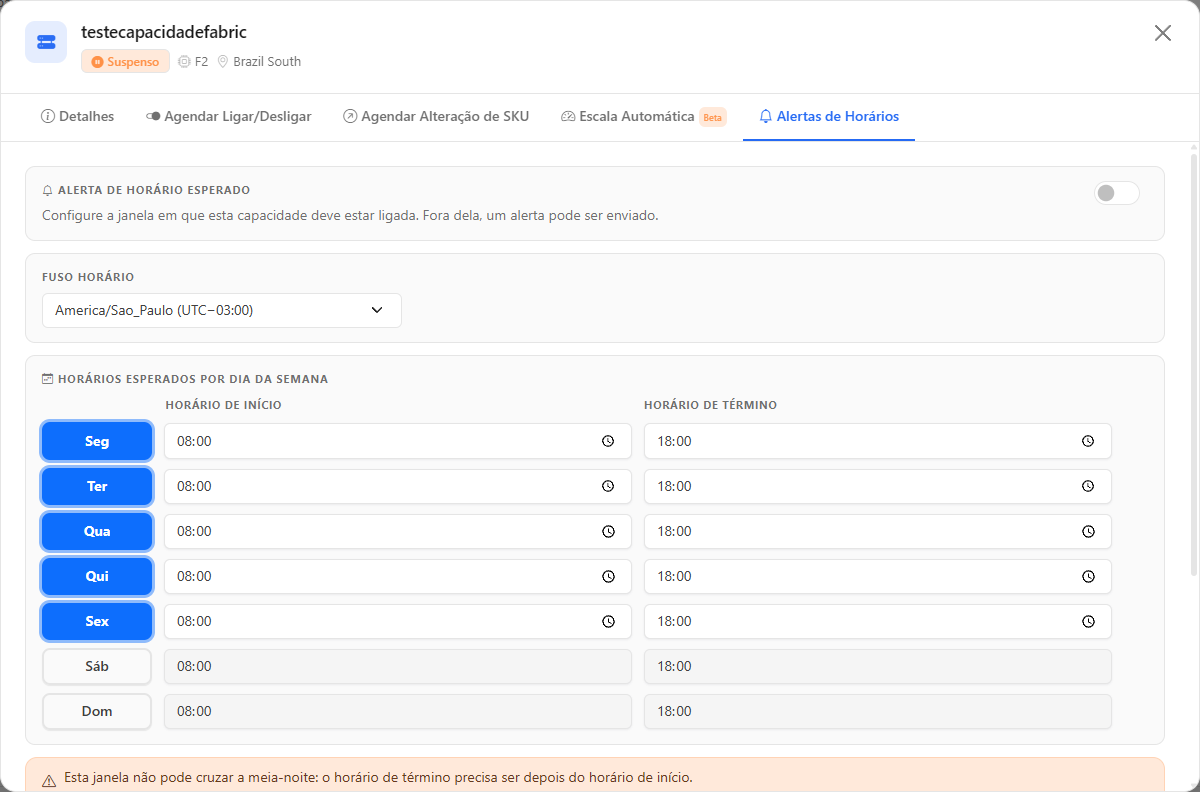
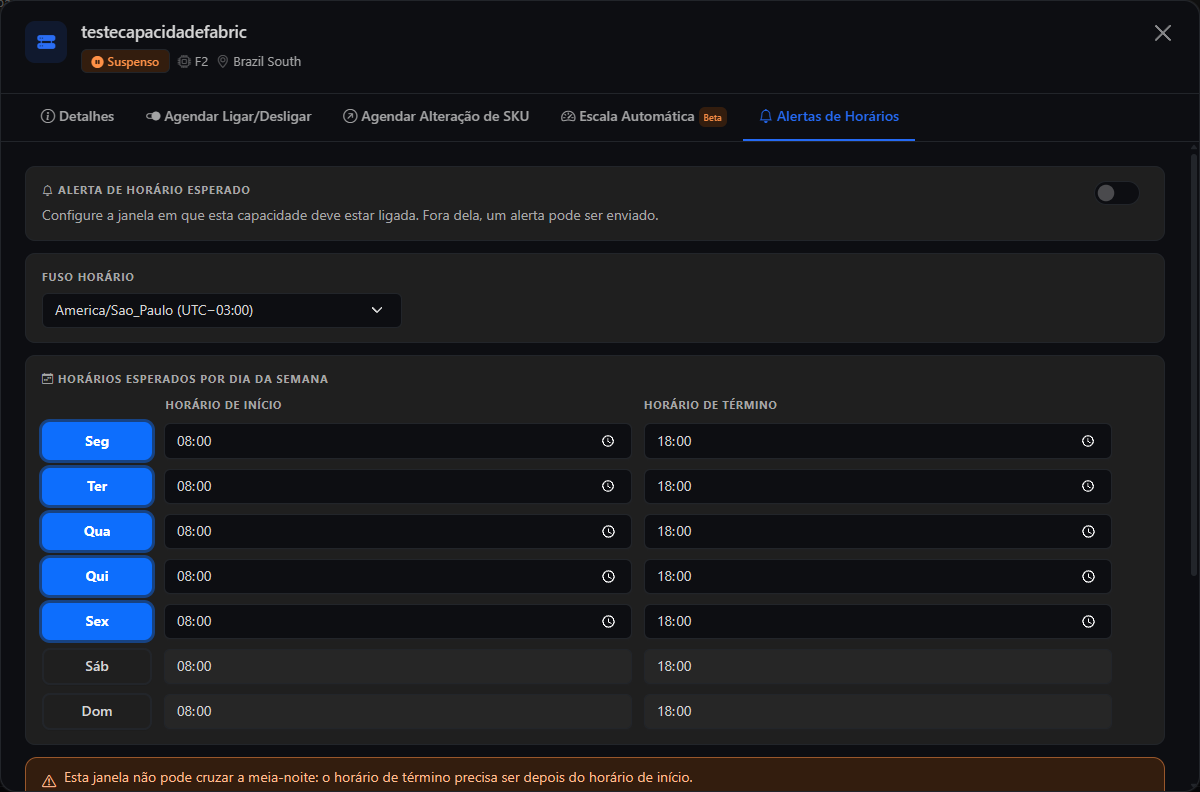
Alerta de capacidade ligada fora do horário esperado
Requer perfil Administrador e o monitoramento de consumo da capacidade ativo. Não disponível para capacidades FT.
Como usar:
Como funciona:
- A janela não pode cruzar a meia-noite: o término precisa ser depois do início em cada dia marcado.
- Enquanto a situação persistir, o e-mail é reenviado no intervalo configurado, sem abrir um novo alerta.
- Quando a capacidade é desligada ou volta para dentro da janela, o alerta é resolvido e um e-mail de "[RESOLVIDO]" é enviado. As capacidades nessa situação também aparecem no painel Capacidades Fora do Horário Esperado do Dashboard de Monitoramento (modo TV).
- Validações que impedem salvar: nenhum dia marcado, janela inválida em algum dia, frequência de reenvio fora do intervalo e Notificar outros usuários marcado sem nenhum e-mail.
Como preparar uma capacidade para ser operada pelo Power Monitor
Para pausar, retomar, alterar o tamanho (SKU) (manualmente, por agendamento ou por escala automática) ou ver o histórico de alterações, a capacidade precisa ter a localização Azure conhecida e o Service Principal da organização precisa da função Contributor nela. Este fluxo combina várias funcionalidades acima.
Requer perfil Administrador no Power Monitor. As concessões de permissão usam a sua identidade no Azure: você precisa ter uma função como Owner, User Access Administrator ou RBAC Administrator na subscription da capacidade.
-
Localize o recurso no Azure
Clique em Sincronizar com Azure e trate o aviso Capacidades não sincronizadas, se aparecer (veja Sincronizar com Azure). Como alternativa, informe a localização manualmente.
-
Conceda a permissão de operação
Clique em Adicionar permissões e confirme em Conceder permissões (veja Adicionar permissões). Se preferir o Portal do Azure, siga o modal Instruções.
Regras e comportamento
- Origem do inventário: a lista de capacidades vem do Scan de Capacidades. O botão Atualizar capacidades do modal Instruções e o Executar agora de Mapeamento › Capacidades forçam uma nova execução.
- Como as ações chegam ao Azure: pausar, retomar e alterar o tamanho (SKU) (manuais, agendados ou automáticos) são executados pelo Service Principal da organização via Azure Resource Manager. Por isso ele precisa da função Contributor no recurso da capacidade (ou no resource group/subscription), e a capacidade precisa ter Subscription e Resource Group conhecidos (via Sincronizar com Azure ou preenchimento manual na aba Detalhes).
- Permissões com a sua identidade: Adicionar permissões e Solicitar/Conceder permissão usam a sua permissão delegada no Azure. Capacidades em subscriptions onde você não tem função suficiente são ignoradas.
- Frequência de execução: os agendamentos de pausa/retomada e de SKU são verificados a cada minuto; a escala automática e os alertas de horário são avaliados a cada 5 minutos.
- Alertas de horário só são avaliados para capacidades com monitoramento de consumo ativo. Se o monitoramento da capacidade for desligado, os e-mails deixam de ser enviados.
- Auditoria: toda tentativa de ação (manual, agendada ou automática, com sucesso ou falha) é registrada em Auditoria › Ações de Capacidade, com quem executou ou configurou a regra e o consumo da capacidade no momento.
- Capacidades ocultas ou restritas: capacidades PP3 não aparecem na tela nem nos cards; capacidades FT (avaliação) não permitem ações.
- Overage (excedente): lido pelo scan de capacidades nas capacidades F com CU provisionado, com o Service Principal como administrador da capacidade, e exibido só para consulta. Veja Overage (excedente).
- Capacidades Power BI Embedded (A) e Premium (P e EM): a capacidade A só é operada pelo Power Monitor quando o provedor
Microsoft.PowerBIDedicated/capacitiesestá confirmado (via Sincronizar com Azure ou na aba Detalhes). P e EM são licenciadas pelo Microsoft 365 e nunca são pausadas, ligadas, escaladas nem automatizadas pelo Power Monitor. Veja Capacidades que o Power Monitor não pode operar no Azure e a Aba Embedded. - Status depois de uma ação: depois de pausar, ligar ou alterar o tamanho (SKU) pela tela, o Power Monitor dispara o scan de capacidades e relê a lista até o novo estado aparecer, porque o Azure aplica a ação de forma assíncrona.
- Capacidades F0 (sob demanda): não têm CUs provisionados nem custo fixo; a cobrança é pelo consumo real. Por isso não podem ser pausadas, retomadas, redimensionadas nem agendadas, mostram Variável nas colunas de custo, não exibem preço de lista e nunca contam como desligadas.
- Trial perto de expirar: capacidades de avaliação do Fabric expiram 60 dias depois da criação e levam junto o acesso ao conteúdo dos workspaces atribuídos. Quando uma delas tem workspaces e faltam 14 dias ou menos, além do selo na linha aparece um aviso no topo de todas as páginas (veja Avisos no topo das páginas), com o link Ver capacidades para esta tela.
Esta tela trata do cadastro e da operação das capacidades. Para consumo de Capacity Units, throttling e saúde em tempo real, use Monitoramento › Capacidades.
Perguntas frequentes
Cliquei em "Pausar Capacidade" e recebi um erro de permissão.
Verifique três pontos: (1) seu usuário é Administrador no Power Monitor; (2) a capacidade tem Subscription e Resource Group configurados (sem o selo Não configurado); (3) o Service Principal da organização tem a função Contributor no recurso. Use Instruções ou Adicionar permissões para resolver o item 3.
Por que minha capacidade de avaliação não tem as opções de pausar e alterar o tamanho (SKU)?
Capacidades de avaliação (SKU FT) não podem ser pausadas nem alteradas em tamanho pela API do Fabric. Para elas, apenas a consulta de detalhes está disponível.
Por que minha capacidade F0 não tem custo, % de uso nem as opções de pausar?
A F0 é a capacidade Fabric sob demanda (serverless): não há capacidade provisionada para pausar, retomar ou redimensionar e a cobrança é feita pelo consumo real, com o multiplicador definido pela Microsoft. O custo aparece como Variável e não há % de utilização, porque não existe limite de CU provisionado. Revise o limite de gasto no Azure para que o consumo não passe do esperado.
O que fazer quando aparece o selo "Trial: expira em N dias"?
A capacidade de avaliação vai expirar e, com ela, o acesso ao conteúdo dos workspaces atribuídos. Antes da data, mova esses workspaces para uma capacidade paga (por exemplo, pela troca de capacidade em massa em Governança › Workspaces). Quando a data aparece como estimada, ela foi calculada a partir da criação da capacidade.
Por que o status de uma capacidade aparece como "Suspenso"?
Ela foi pausada, seja pelo Portal do Azure, por um agendamento, pela escala automática ou manualmente por esta tela. Consulte o Histórico de Alterações da capacidade ou Ações de Capacidade para saber quem pausou e quando.
O custo mostrado no modal "Alterar tamanho da capacidade (SKU)" é o valor da minha fatura?
Não necessariamente. É uma estimativa baseada no preço de tabela da Microsoft para a região, sem descontos de reserva ou acordos comerciais. O custo real dos últimos 30 dias aparece nas colunas Custo diário (30d) e Custo total (30d).
Posso editar um agendamento existente?
Não. Exclua o agendamento e crie um novo com a configuração desejada.
Por que não consigo associar uma reserva a uma capacidade?
O seletor de capacidade só aparece nas reservas marcadas como Estimado via Cost Management, e lista apenas capacidades da mesma assinatura e região da reserva. Nas demais reservas, a coluna Capacidade mostra a capacidade identificada automaticamente pelo Power Monitor (ou "-", quando não há associação).