

O Dashboard de Permissões responde às perguntas "no plural" sobre o permissionamento do tenant: quantas identidades têm acesso, onde a superfície de acesso se concentra, quem alcança mais objetos, quais workspaces estão mais abertos e quantas contas externas ou aplicativos têm permissão de escrita. Ele usa o mesmo universo de dados e o mesmo filtro da tela Auditoria de Permissões, que lista as mesmas permissões linha a linha.
Como acessar: menu Dashboards › Dashboard de Permissões.
Quem pode acessar: quem tem a página liberada no perfil de acesso (administradores sempre acessam). A tela não altera nenhuma permissão no Fabric/Power BI; o cache de membros de grupo que ela usa é atualizado automaticamente uma vez por dia e, na hora, em Mapeamento › Inventário › Membros de Grupos, que a tela alcança pelo link Ver/gerenciar coleta →. Os dados respeitam o escopo de workspaces do usuário, e um administrador pode bloquear a página para usuários específicos na tela de Usuários.
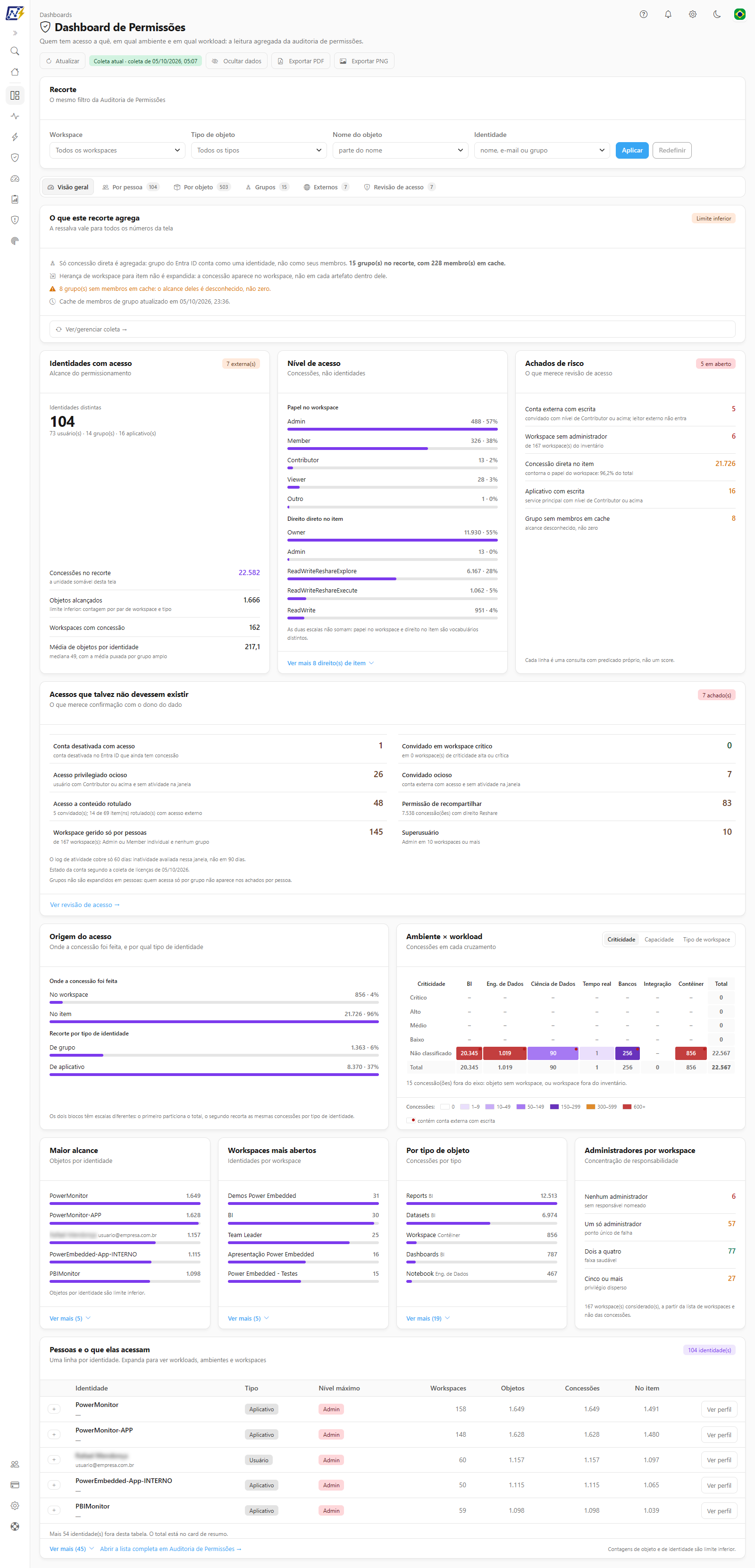
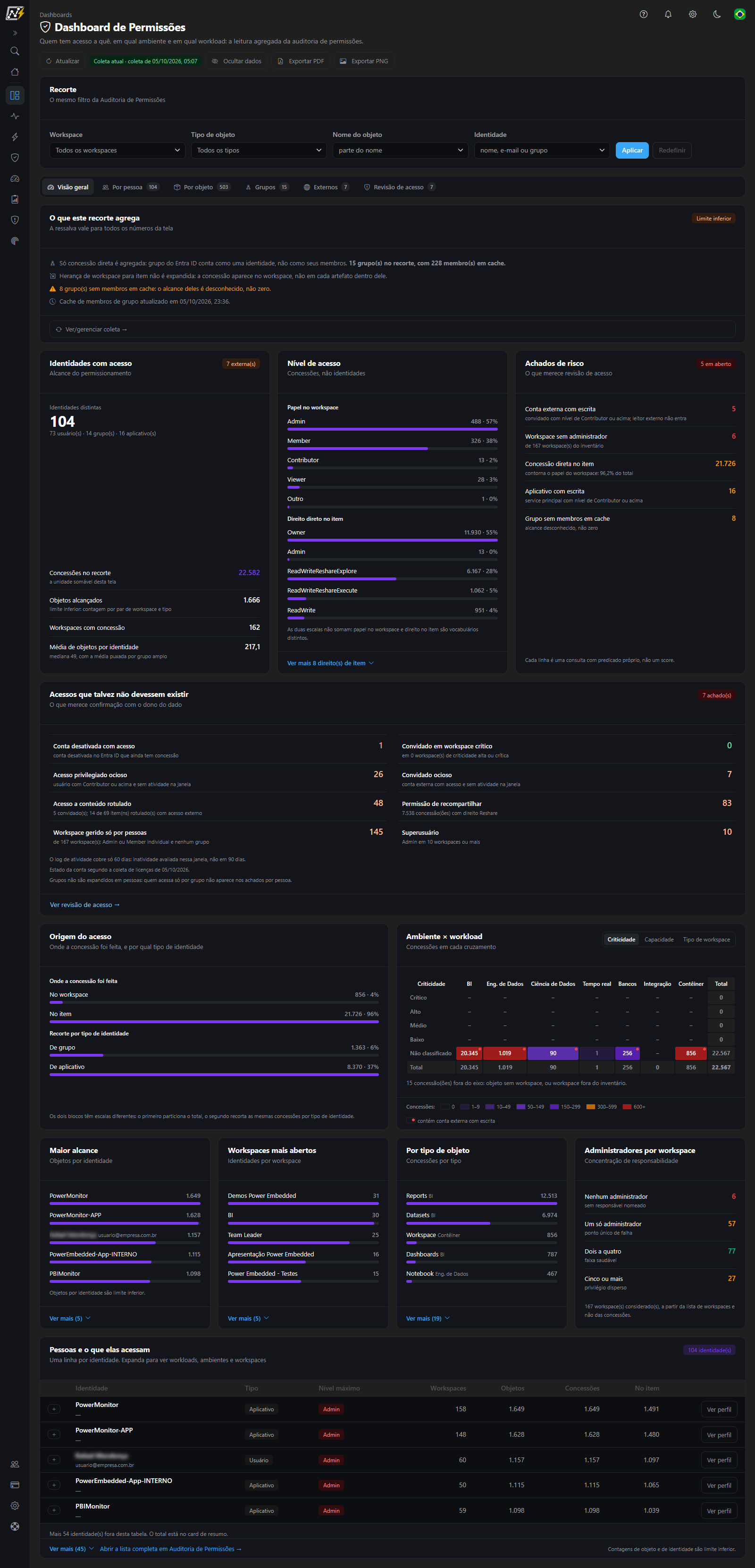
Dashboard de Permissões: aba Visão geral
Para que serve
- Revisão periódica de acessos: medir a superfície de acesso do tenant e acompanhar os achados de risco (conta externa com escrita, workspace sem administrador, aplicativo com escrita, usuários com acesso só no item).
- Princípio do menor privilégio: encontrar as identidades com maior alcance e os workspaces mais abertos, e verificar quanto do acesso é concedido diretamente no item, contornando o papel do workspace.
- Avaliação por ambiente: cruzar a criticidade do workspace (ou tipo de capacidade, ou tipo de workspace) com o workload (BI, Engenharia de Dados, Ciência de Dados etc.) para ver onde as concessões se concentram.
- Investigação de uma pessoa: filtrar por um e-mail e ver, na aba Por pessoa, todos os workspaces e caminhos pelos quais aquela identidade tem acesso.
- Grupos do Entra ID e contas externas: avaliar o alcance potencial de cada grupo e revisar todas as contas convidadas.
Funcionalidades
Atualizar e selo de coleta
O que é: o botão Atualizar e o selo de frescor da coleta de permissões, no cabeçalho.
Para que serve: saber se os números refletem o estado atual do tenant antes de tomar uma decisão (por exemplo, antes de uma auditoria) e recarregar a tela depois de uma nova coleta.


Cabeçalho com o selo de coleta e as ações
Como usar: clique em Atualizar para recarregar o dashboard com o recorte aplicado. Leia o selo ao lado:
| Selo | Significado |
|---|---|
| Coleta atual (verde) | Última coleta de permissões há até 24 horas. |
| Coleta atrasada (âmbar) | Última coleta entre 24 e 72 horas atrás. |
| Coleta muito atrasada (vermelho) | Última coleta há mais de 72 horas. |
| Sem coleta | Nenhuma coleta registrada. |
O selo mostra também a data da coleta ("coleta de {data}").
Como funciona: Atualizar relê os dados já coletados; ele não dispara uma nova coleta no Fabric. As permissões vêm do Mapeamento › Inventário › Inventários e dos scans de gateways e conexões.
Ocultar dados
O que é: o botão Ocultar dados / Mostrar dados, que mascara nomes e e-mails de identidades em toda a tela (ex.: j•••a@e•••.com), inclusive nos arquivos exportados a partir dela.
Para que serve: apresentar a revisão de acessos, compartilhar a tela ou tirar prints sem expor pessoas.
Como usar:
- Clique em Ocultar dados. O botão fica destacado e passa a mostrar Mostrar dados.
- Navegue pelas abas normalmente: tabelas, rankings, perfil e membros de grupos ficam mascarados.
- Clique em Mostrar dados para desfazer. A escolha fica salva no navegador e vale também para as demais telas que têm o botão (por exemplo, Dashboard de Visualizações e Auditoria de Permissões).
Ocultar dados é um recurso de apresentação, não de segurança: ele apenas esconde as informações na tela, e os dados continuam carregados no navegador. Ative-o antes de compartilhar a tela ou exportar a página, principalmente nas abas Grupos e Externos, que exibem e-mails de pessoas reais.
Exportar PDF e Exportar PNG
O que é: os botões Exportar PDF e Exportar PNG do cabeçalho, que geram um arquivo da página como está na tela.
Para que serve: anexar a revisão de acessos a uma ata de auditoria, a um e-mail ou a uma apresentação.
Como usar:
- Escolha o recorte e a aba que quer registrar (o arquivo leva apenas a aba aberta).
- Se for compartilhar, clique antes em Ocultar dados.
- Clique em Exportar PDF ou Exportar PNG. Durante a geração, o botão mostra Exportando… e os dois botões ficam desabilitados.
- O arquivo
dashboard-permissoes-AAAA-MM-DDé baixado pelo navegador.
Como funciona: os controles (botões do cabeçalho, campos do filtro, abas, seletor de eixo da matriz e botões "Ver mais") são omitidos do arquivo, que mostra só os dados. Não há exportação em CSV aqui; para as permissões linha a linha, use a Auditoria de Permissões.
Recorte (filtros)
O que é: o card Recorte ("O mesmo filtro da Auditoria de Permissões"), com quatro filtros e os botões Aplicar e Redefinir. Um selo mostra "N filtro(s) aplicado(s)".
Para que serve: restringir toda a análise a um conjunto de workspaces, a um tipo de objeto (por exemplo, só Lakehouses), a objetos com determinado nome ou a uma pessoa ou grupo.
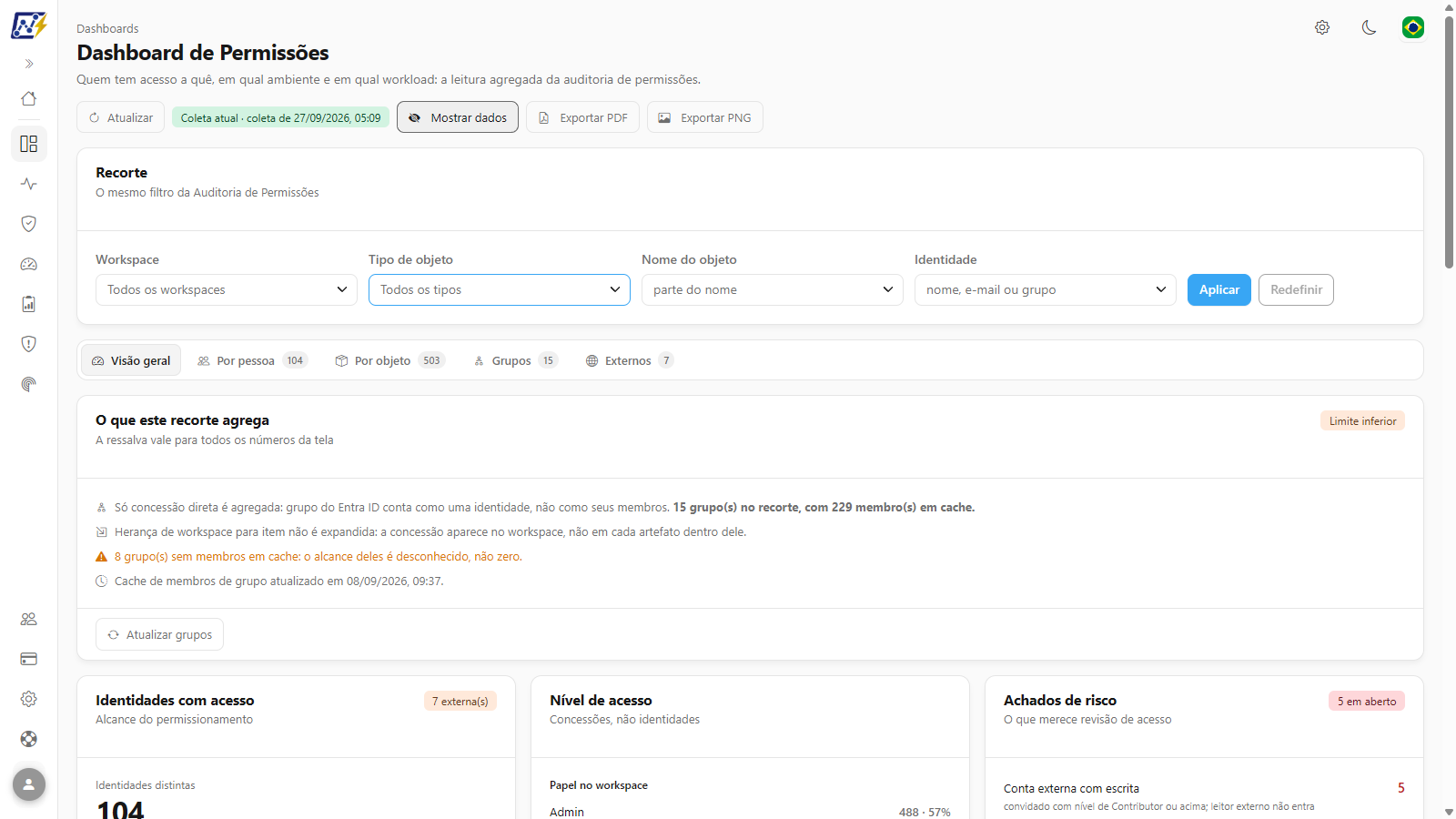
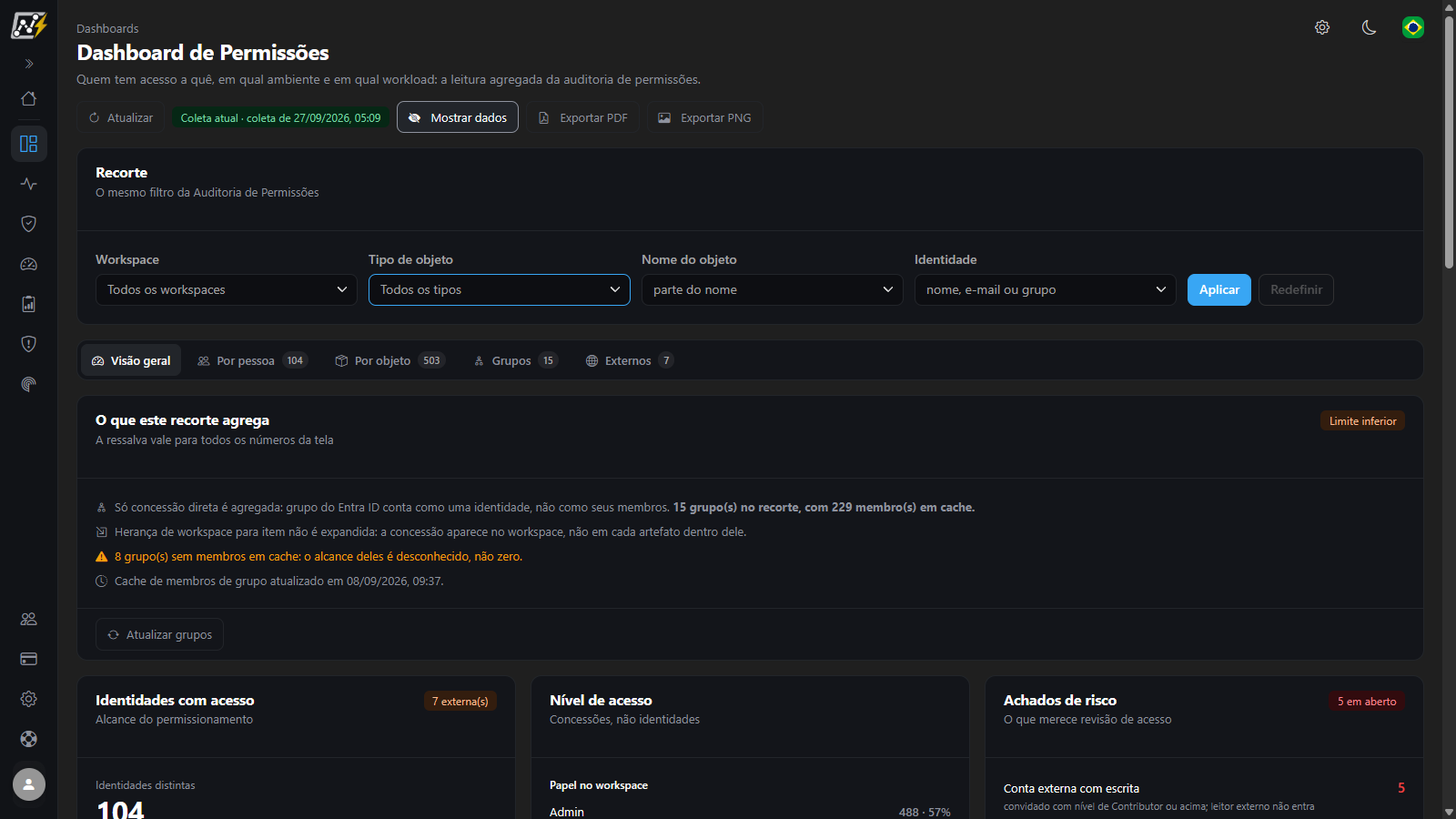
Card Recorte com a lista de tipos de objeto aberta
| Filtro | Comportamento |
|---|---|
| Workspace | Seleção múltipla com busca; vazio significa "Todos os workspaces". |
| Tipo de objeto | Seleção múltipla entre os 25 tipos cobertos: os 21 tipos de artefato (Report, Dataset, Lakehouse, Warehouse, Notebook etc.) mais Workspace, Gateway, Conexão e Power Embedded. Vazio significa "Todos os tipos". |
| Nome do objeto | Digite parte do nome e selecione os resultados (seleção múltipla). A pesquisa é feita no servidor. |
| Identidade | Digite nome, e-mail ou grupo e selecione os resultados (seleção múltipla). A pesquisa é feita no servidor. |
Como usar:
Como funciona: todos os números de todas as abas refletem o recorte aplicado. A exceção é a base de "workspaces sem administrador", explicada em Achados de risco.
Abas e contadores
O que é: a faixa de abas Visão geral, Por pessoa, Por objeto, Grupos, Externos e Revisão de acesso, com o total de cada uma ao lado do nome.
| Aba | Conteúdo | Contador |
|---|---|---|
| Visão geral | Ressalva de recorte, KPIs, matriz, rankings e tabela de identidades. | - |
| Por pessoa | Perfil completo de uma identidade. | Identidades distintas no recorte |
| Por objeto | Uma linha por par workspace × tipo de objeto. | Total de pares |
| Grupos | Grupos do Entra ID com concessão e seus membros em cache. | Total de grupos |
| Externos | Contas convidadas com acesso. | Total de contas externas |
| Revisão de acesso | Achados de acessos que talvez não devessem existir (ver Aba Revisão de acesso). | Achados em aberto |
Como usar: clique no nome da aba. As abas usam os mesmos dados carregados; trocar de aba não refaz a consulta.
Como funciona: os contadores mostram sempre o total do recorte, mesmo quando a tabela da aba exibe apenas as primeiras linhas.
O que este recorte agrega
O que é: o primeiro card da Visão geral, com o selo Limite inferior, que explica o que os números da tela incluem e o que não incluem.
Para que serve: evitar leituras erradas (por exemplo, achar que um grupo com 500 membros é "uma pessoa") e mostrar se o cache de membros de grupo está atualizado.


Card O que este recorte agrega
Como funciona:
- Só concessão direta é agregada: um grupo do Entra ID conta como uma identidade, não como seus membros. O card informa quantos grupos há no recorte e quantos membros estão em cache.
- Herança de workspace não é expandida: uma permissão concedida no workspace aparece no workspace, não repetida em cada artefato dentro dele.
- Grupos sem membros em cache (em âmbar): o alcance desses grupos é desconhecido, não zero.
- Mostra a data da última atualização do cache de membros de grupo, ou o aviso de que ele nunca foi atualizado.
Como usar: se houver grupos sem cache ou o cache estiver antigo, clique em Ver/gerenciar coleta → no rodapé do card, que abre a tela Membros de Grupos (veja Atualizar o cache de grupos, mais abaixo).
Identidades com acesso
O que é: o primeiro card da faixa de resumo, com o tamanho da superfície de acesso.
Para que serve: acompanhar, revisão após revisão, se a quantidade de identidades e de concessões está crescendo ou diminuindo.
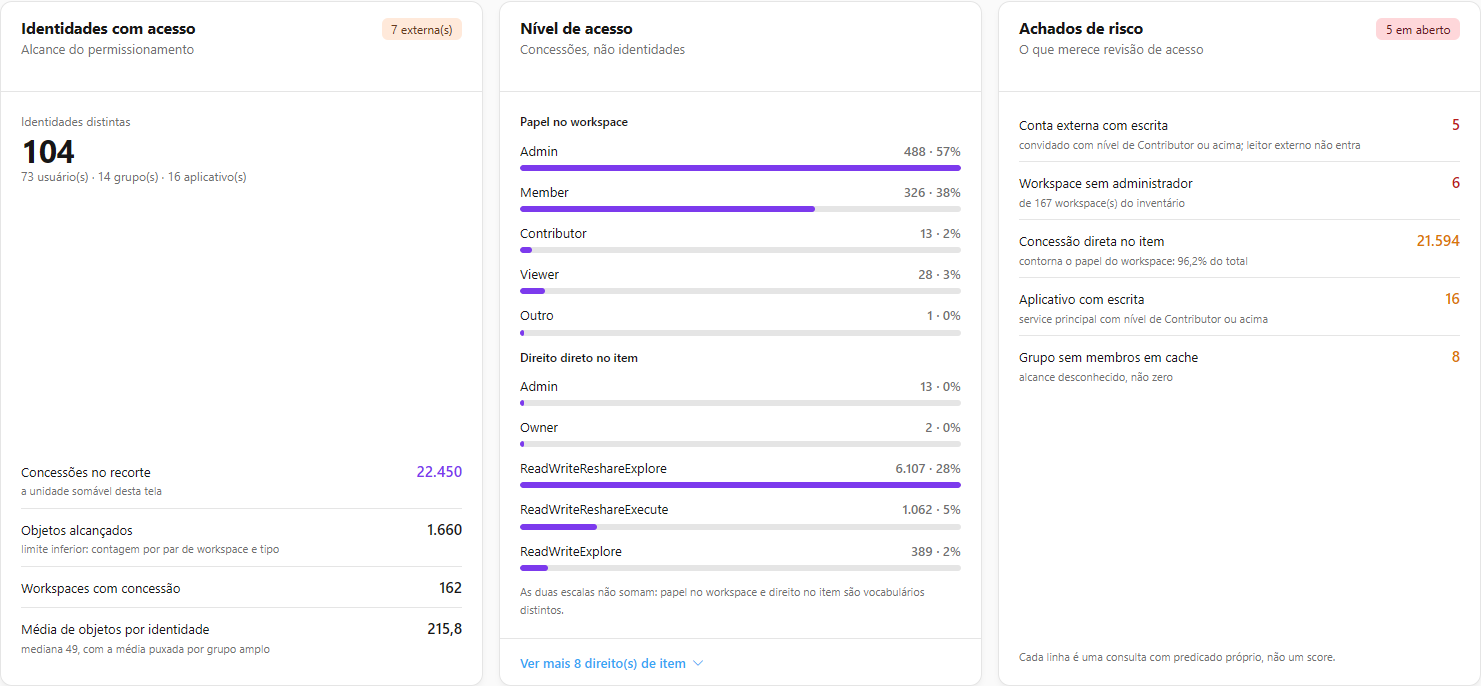
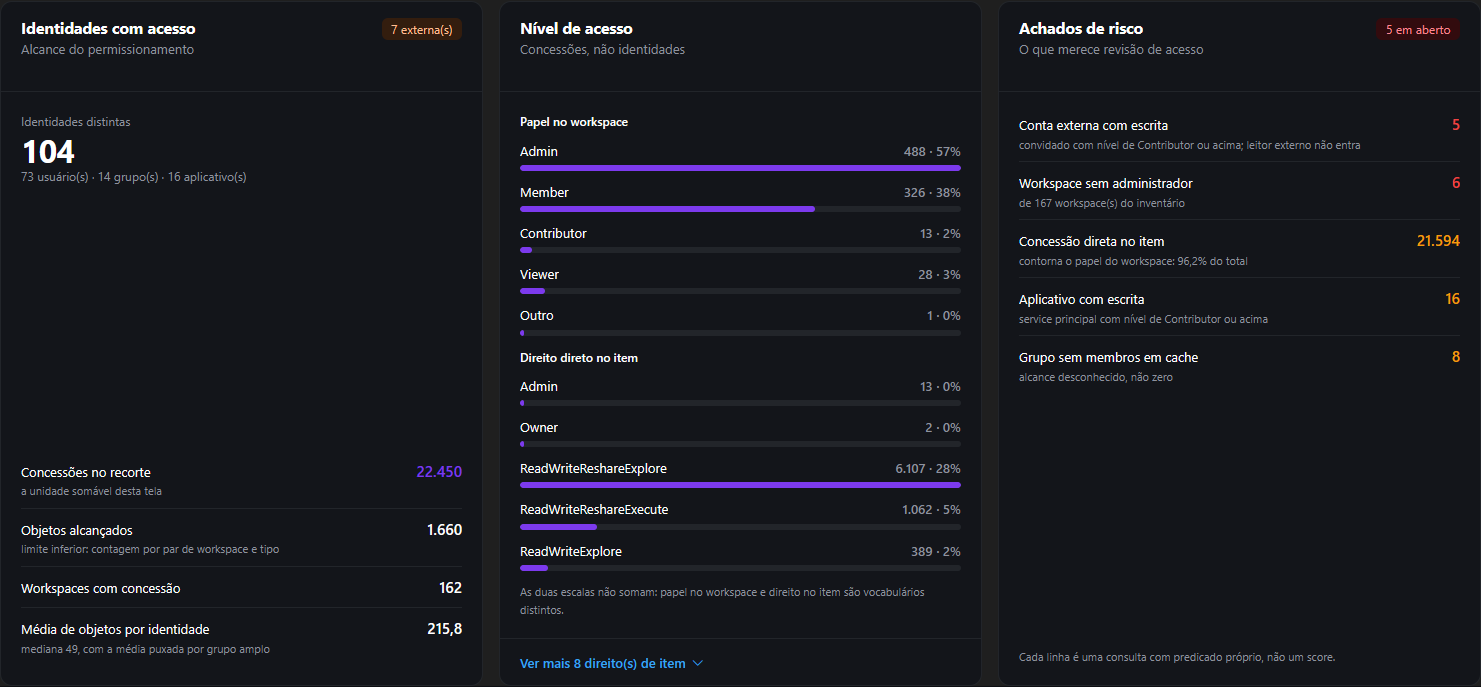
Faixa de resumo da Visão geral
| Indicador | Significado e cálculo |
|---|---|
| Identidades distintas | Usuários, grupos e aplicativos distintos com pelo menos uma concessão no recorte, com a quebra "N usuário(s) · N grupo(s) · N aplicativo(s)". Registros da mesma pessoa com e-mail igual são consolidados em uma identidade. O selo "N externa(s)" aparece quando há contas convidadas. |
| Concessões no recorte | Total de permissões (concessões) encontradas. É a unidade "somável" da tela: matriz, origem e níveis são contados em concessões. |
| Objetos alcançados | Objetos distintos com pelo menos uma concessão. É um limite inferior, porque a contagem é feita por par de workspace e tipo de objeto. |
| Workspaces com concessão | Workspaces com pelo menos uma concessão no recorte. |
| Média de objetos por identidade | Média de objetos que cada identidade alcança, com a mediana no rodapé. Uma média muito acima da mediana indica poucas identidades (normalmente grupos amplos) com alcance muito grande. |
Nível de acesso
O que é: o card Nível de acesso ("Concessões, não identidades"), com a distribuição das concessões por nível em duas escalas separadas.
Para que serve: ver quanto do acesso é de administração ou escrita e quanto é só leitura.
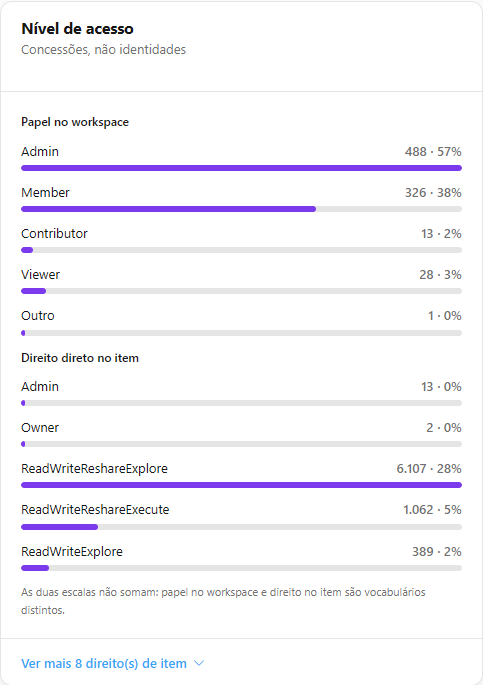
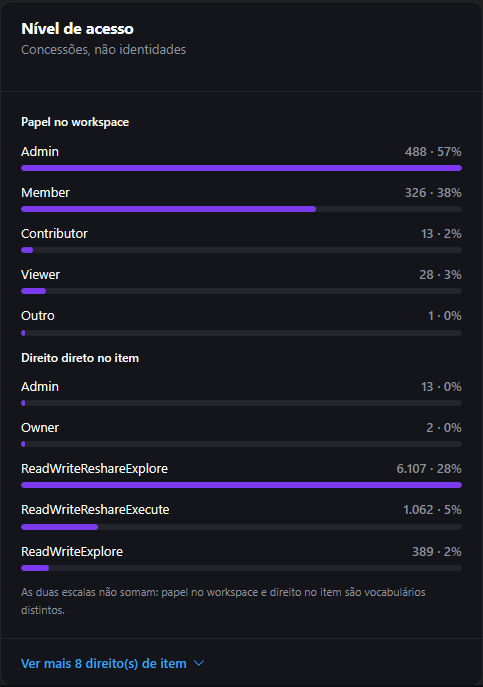
Card Nível de acesso
- Papel no workspace: Admin, Member, Contributor, Viewer e Outro.
- Direito direto no item: o direito informado pela API para cada artefato, gateway ou conexão (ex.: Owner, ReadWrite, Read). Mostra os cinco primeiros; Ver mais N direito(s) de item expande a lista.
Como funciona: as duas escalas não somam entre si: papel no workspace e direito no item são vocabulários diferentes.
Achados de risco
O que é: o card Achados de risco, em que cada linha é uma contagem com regra própria (não é um score). O selo do cabeçalho mostra quantos achados estão em aberto: vermelho se houver conta externa com escrita ou workspace sem administrador; âmbar para os demais; "Nenhum achado" em verde.
Para que serve: montar a lista de correções de uma revisão de acessos.
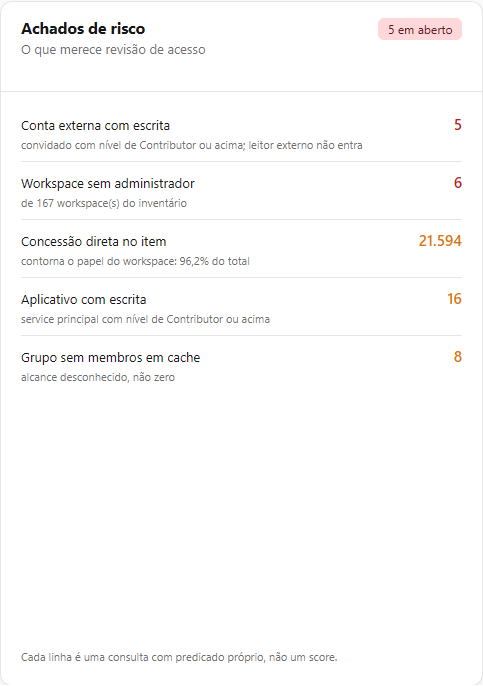
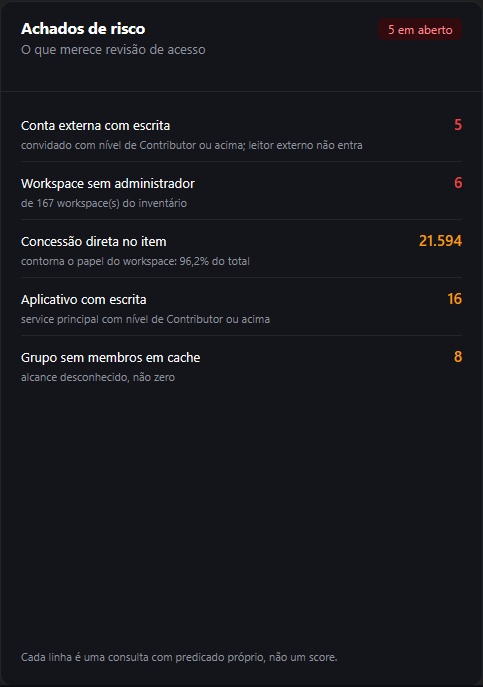
Card Achados de risco
| Achado | Regra |
|---|---|
| Conta externa com escrita | Identidades convidadas (Guest) com nível Contributor ou superior em algum lugar. Leitor externo não entra. |
| Workspace sem administrador | Workspaces do tipo Workspace do inventário sem nenhuma identidade com papel Admin, "de N workspace(s) do inventário". |
| Usuários só no item | Identidades distintas (pessoas, grupos ou aplicativos) com acesso concedido diretamente em um item de um workspace, mas sem acesso a esse workspace, nem por papel direto nem por um grupo com papel no workspace. O rodapé mostra o percentual sobre as identidades do recorte. |
| Aplicativo com escrita | Service principals (aplicativos) com nível Contributor ou superior. |
| Grupo sem membros em cache | Grupos com concessão cujo alcance ainda não foi resolvido. |
Como usar:
- Confira cada contagem do card.
- Para contas externas, abra a aba Externos e priorize as linhas com o selo escrita.
- Para workspaces sem administrador, use o card Administradores por workspace e corrija a atribuição no portal do Fabric/Power BI.
- Para grupos sem cache, use Ver/gerenciar coleta → (veja Atualizar o cache de grupos, mais abaixo).
- Para usuários só no item, clique em Ver compartilhamento direto para abrir a tela Compartilhamento Direto, que lista essas concessões uma a uma, pela mesma regra.
Como funciona: a base de "workspace sem administrador" é a lista de workspaces do tipo Workspace do inventário (inclusive os que não têm nenhuma concessão registrada), e não as concessões. Essa base respeita o filtro Workspace, mas não os demais filtros. Quando o recorte não contém papéis de workspace, o achado fica zerado, porque não há como avaliá-lo. As correções feitas no portal aparecem após a próxima coleta de permissões.
Usuários só no item:
- Conta cada identidade uma vez, mesmo que ela tenha concessões em vários itens. Quem também tem papel no workspace (direto ou por um grupo cujos membros estão em cache) não entra na conta.
- Só itens de workspaces entram; gateways, conexões e Power Embedded ficam de fora.
- Quando não dá para confirmar se a identidade tem acesso ao workspace por um grupo (por exemplo, o grupo ainda não tem membros em cache, ou a identidade não tem e-mail), ela aparece na nota separada N inconclusivos (acesso via grupo não verificável), que não é somada ao número do achado. Atualize o cache de grupos para reduzir os inconclusivos.
- Os papéis do workspace são considerados mesmo quando há filtros de objeto, tipo ou identidade, para que um filtro não esconda o acesso pelo workspace.
Origem do acesso
O que é: o card Origem do acesso, que mostra por onde as concessões foram feitas.
Para que serve: medir quanto do acesso foge do modelo "papel no workspace" (concessões diretas em itens) e quanto depende de grupos e aplicativos.
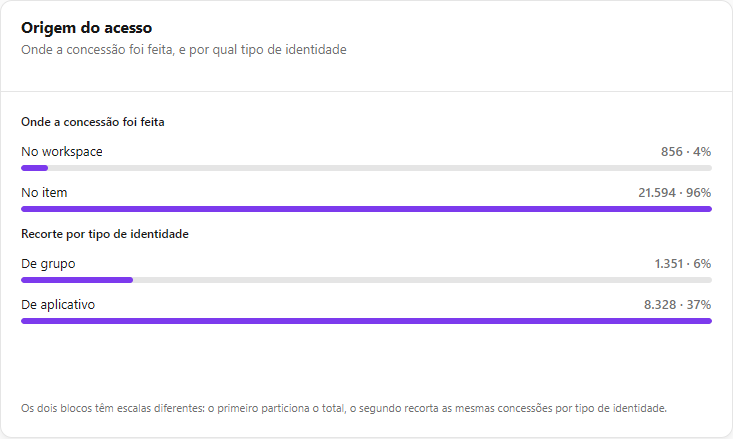
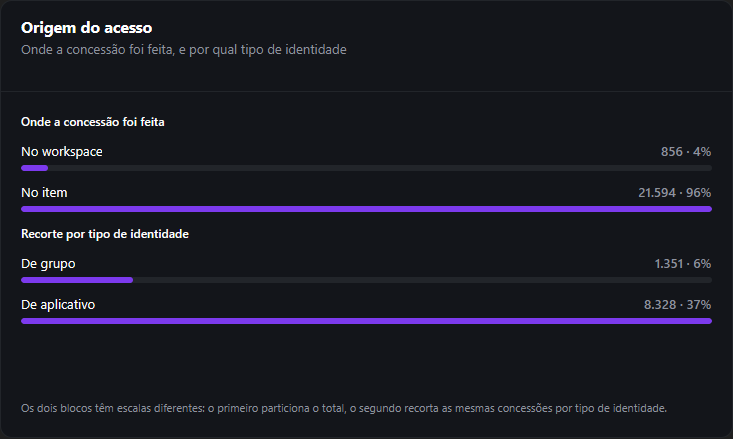
Card Origem do acesso
- Onde a concessão foi feita: divide o total de concessões entre No workspace, No item e Power Embedded.
- Recorte por tipo de identidade: quantas dessas mesmas concessões foram dadas De grupo e De aplicativo, em percentual do total.
Como funciona: os dois blocos têm escalas diferentes: o primeiro particiona o total; o segundo recorta as mesmas concessões por tipo de identidade.
Ambiente × workload
O que é: mapa de calor com a quantidade de concessões em cada cruzamento de ambiente (linhas) e workload (colunas), com totais por linha e por coluna.
Para que serve: descobrir, por exemplo, se há muitas concessões em workspaces Críticos de Engenharia de Dados, ou contas externas com escrita em ambientes sensíveis.
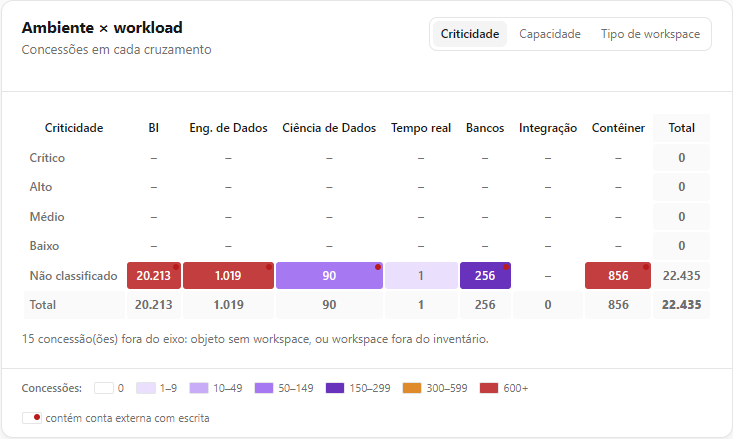
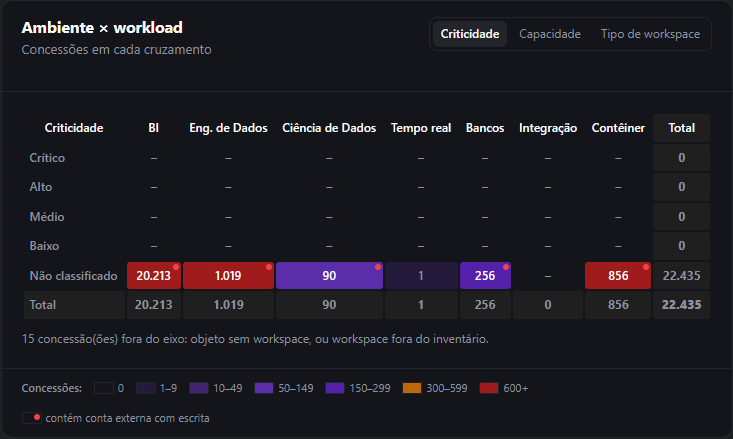
Matriz Ambiente × workload
Como usar:
- No cabeçalho do card, escolha o Eixo de ambiente:
- Criticidade (padrão): Crítico, Alto, Médio, Baixo e Não classificado, conforme a criticidade atribuída ao workspace em Workspaces;
- Capacidade: capacidade dedicada ou compartilhada;
- Tipo de workspace: Workspace, Workspace administrativo, Área pessoal e Pessoal.
- Passe o mouse sobre uma célula para ver "{ambiente} · {workload}: N concessão(ões)" e, se for o caso, o aviso "contém conta externa com escrita".
| Coluna | Tipos de objeto |
|---|---|
| BI | Relatórios, modelos semânticos, dashboards, dataflows e Power Embedded |
| Eng. de Dados | Lakehouses, notebooks, pipelines, copy jobs, environments, variable libraries e dbt jobs |
| Ciência de Dados | Modelos e experimentos de ML, data agents, graph models e ontologias |
| Tempo real | Eventstreams |
| Bancos | SQL databases, warehouses, mirrored databases e app backends |
| Integração | Gateways e conexões |
| Contêiner | Permissões no próprio workspace ("Workspace (contêiner) e outros") |
Como funciona:
- Legenda de cores: 0, 1–9, 10–49, 50–149, 150–299, 300–599 e 600+ concessões. Células marcadas contêm conta externa com escrita.
- Trocar o eixo é imediato (não refaz a consulta).
- Concessões sem ambiente conhecido (objeto sem workspace, como gateways e conexões, ou workspace fora do inventário) não entram nas células; o card informa quantas ficaram "fora do eixo".
- Cada célula conta concessões. Identidades não são somadas entre células, porque a mesma pessoa aparece em vários cruzamentos.
Rankings: Maior alcance, Workspaces mais abertos e Por tipo de objeto
O que é: três cards de ranking da Visão geral, cada um exibindo os cinco primeiros itens, com Ver mais ({n}) / Ver menos para expandir.
| Card | O que ordena |
|---|---|
| Maior alcance | Até 10 identidades com mais objetos alcançados (nome e e-mail). Limite inferior. |
| Workspaces mais abertos | Até 10 workspaces com mais identidades distintas. |
| Por tipo de objeto | Tipos de objeto com mais concessões, com o workload de cada um. |
Para que serve: aplicar o princípio do menor privilégio começando pelas identidades e workspaces de maior exposição.
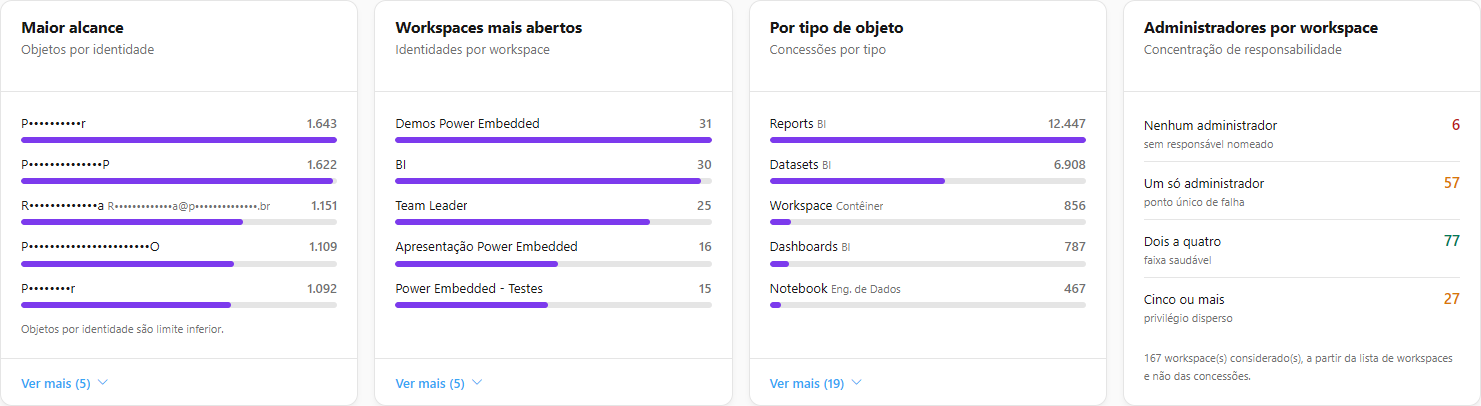
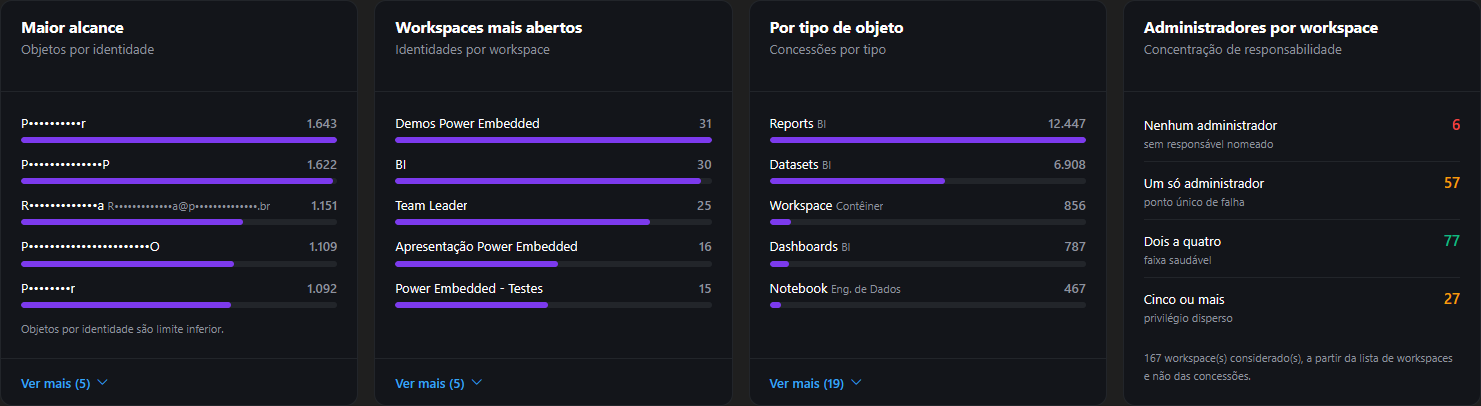
Rankings da Visão geral
Como usar: clique em Ver mais no rodapé do card para ver a lista completa (até 10) e em Ver menos para recolher.
Administradores por workspace
O que é: card que distribui os workspaces do inventário pela quantidade de administradores.
Para que serve: encontrar workspaces sem responsável e pontos únicos de falha.
| Faixa | Leitura |
|---|---|
| Nenhum administrador | Sem responsável nomeado. |
| Um só administrador | Ponto único de falha (férias, desligamento). |
| Dois a quatro | Faixa saudável. |
| Cinco ou mais | Privilégio disperso. |
Como funciona: quando o recorte não contém nenhum papel de workspace (por exemplo, filtrando só por Relatórios), o card informa que a pergunta não tem resposta nesse recorte.
Pessoas e o que elas acessam
O que é: tabela de largura total da Visão geral, com uma linha por identidade, ordenada por objetos alcançados e concessões.
Para que serve: ver rapidamente quem tem acesso a mais coisas e abrir o detalhe de cada identidade sem sair da tela.
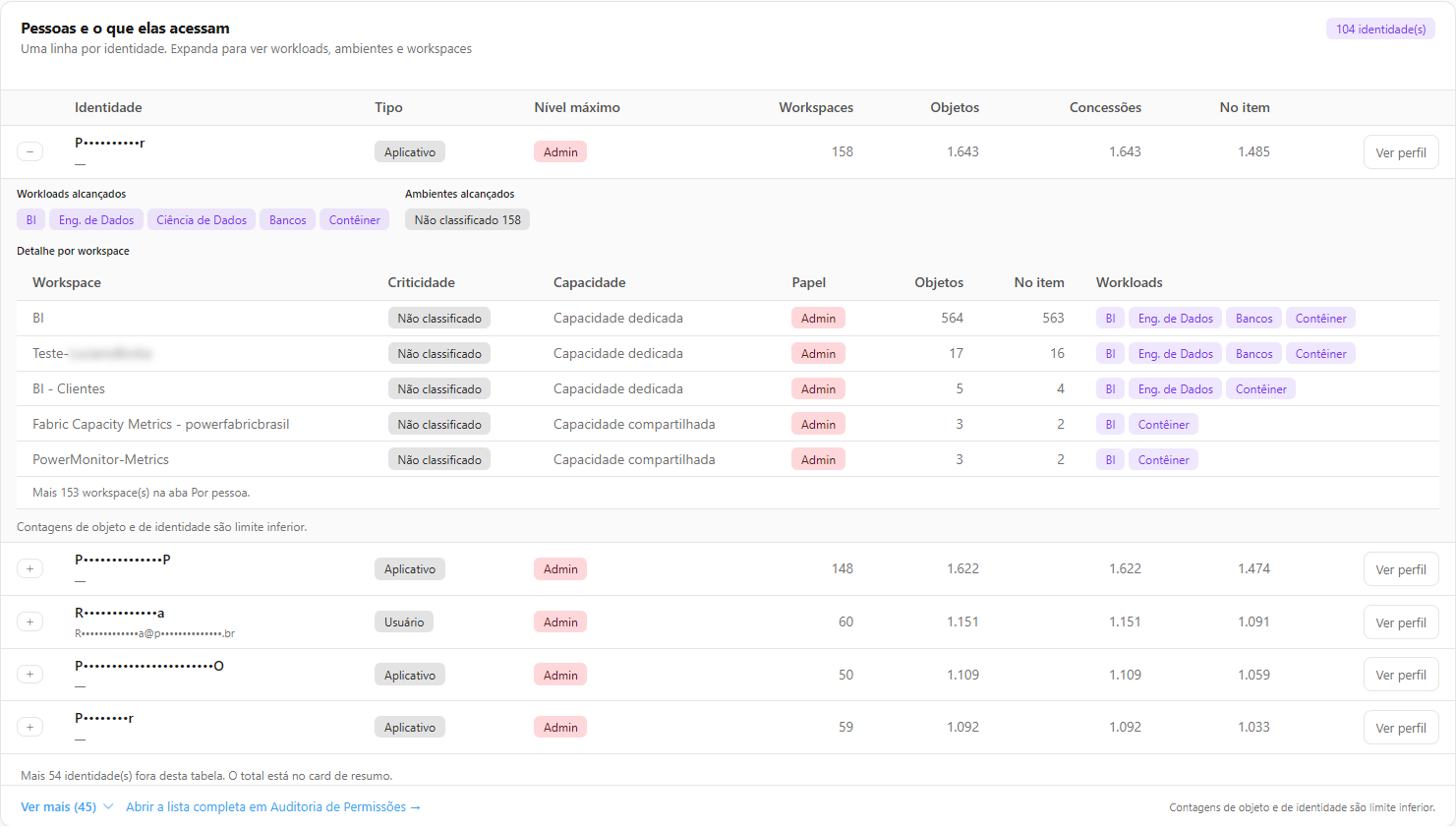
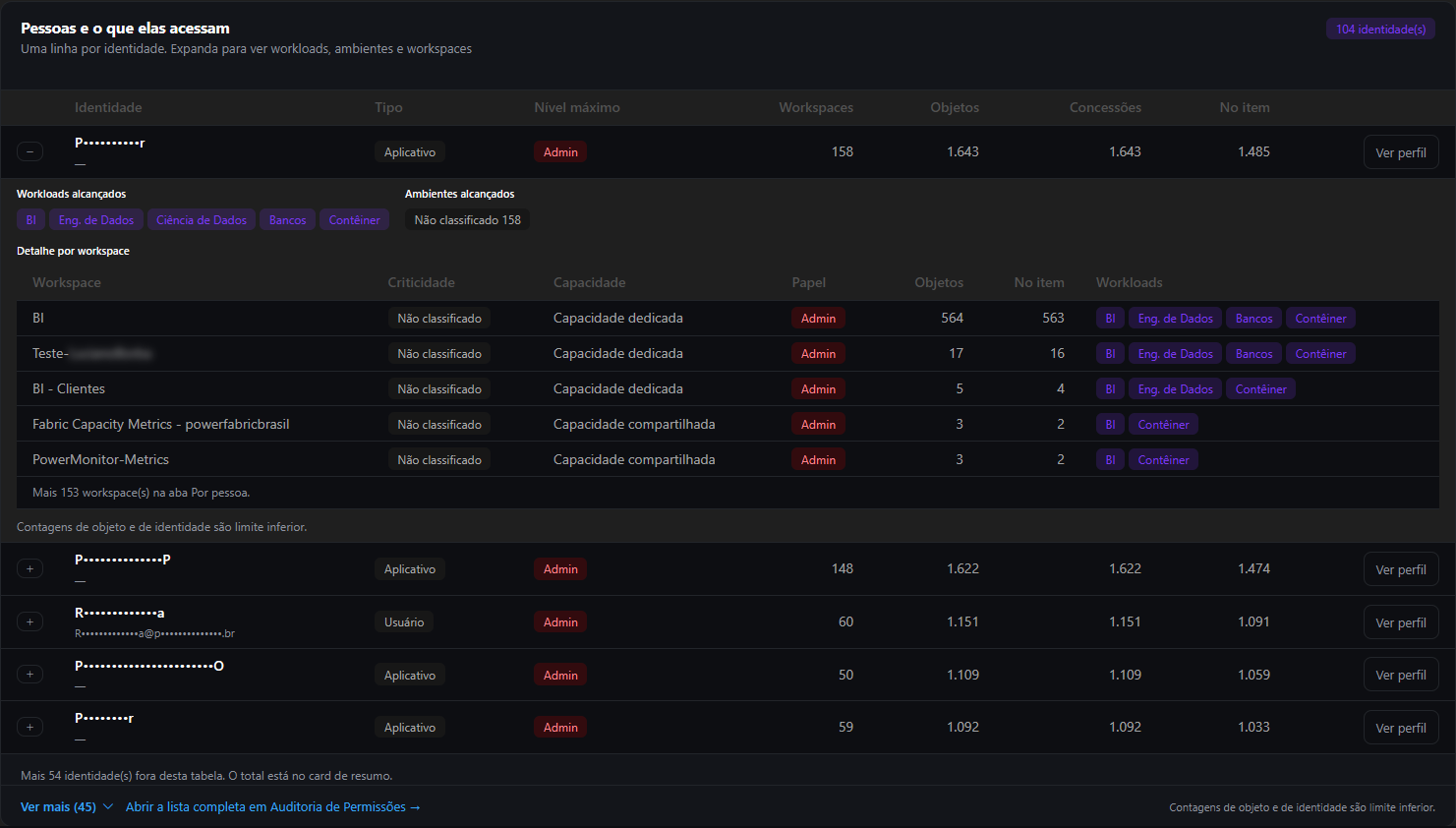
Tabela Pessoas e o que elas acessam com uma linha expandida
| Coluna | Conteúdo |
|---|---|
| Identidade | Nome e e-mail (mascarados com Ocultar dados). |
| Tipo | Usuário, Grupo, Aplicativo, Convidado ou Não informado. |
| Nível máximo | Maior nível alcançado em qualquer lugar. |
| Workspaces | Workspaces em que a identidade tem concessão. |
| Objetos | Objetos alcançados (limite inferior). |
| Concessões | Total de concessões. |
| No item | Concessões feitas diretamente em itens. |
| Ações | Ver perfil: abre a aba Por pessoa com esta identidade. |
Como usar:
- Clique em Ver mais para ampliar a lista de 5 para até 50 linhas.
- Clique na seta da linha para expandir o detalhe: Workloads alcançados, Ambientes alcançados e o Detalhe por workspace (Workspace, Criticidade, Capacidade, Papel, Objetos, No item, Workloads), com até cinco workspaces. O selo Só no item indica que a identidade não tem papel no workspace, apenas concessões diretas em itens dele.
- Clique em Ver perfil para abrir a aba Por pessoa com essa identidade.
- Clique em Abrir a lista completa em Auditoria de Permissões para ver as concessões linha a linha na Auditoria de Permissões.
Como funciona: acima de 50 identidades, o rodapé informa quantas ficaram fora da tabela (o total está no card de resumo). O detalhe de cada linha é carregado quando você a expande.
Aba Por pessoa
O que é: o perfil completo de uma identidade: onde ela alcança e por quais caminhos o acesso chega.
Para que serve: responder a pedidos como "o que esta pessoa acessa?" em um desligamento, uma troca de área ou uma auditoria.
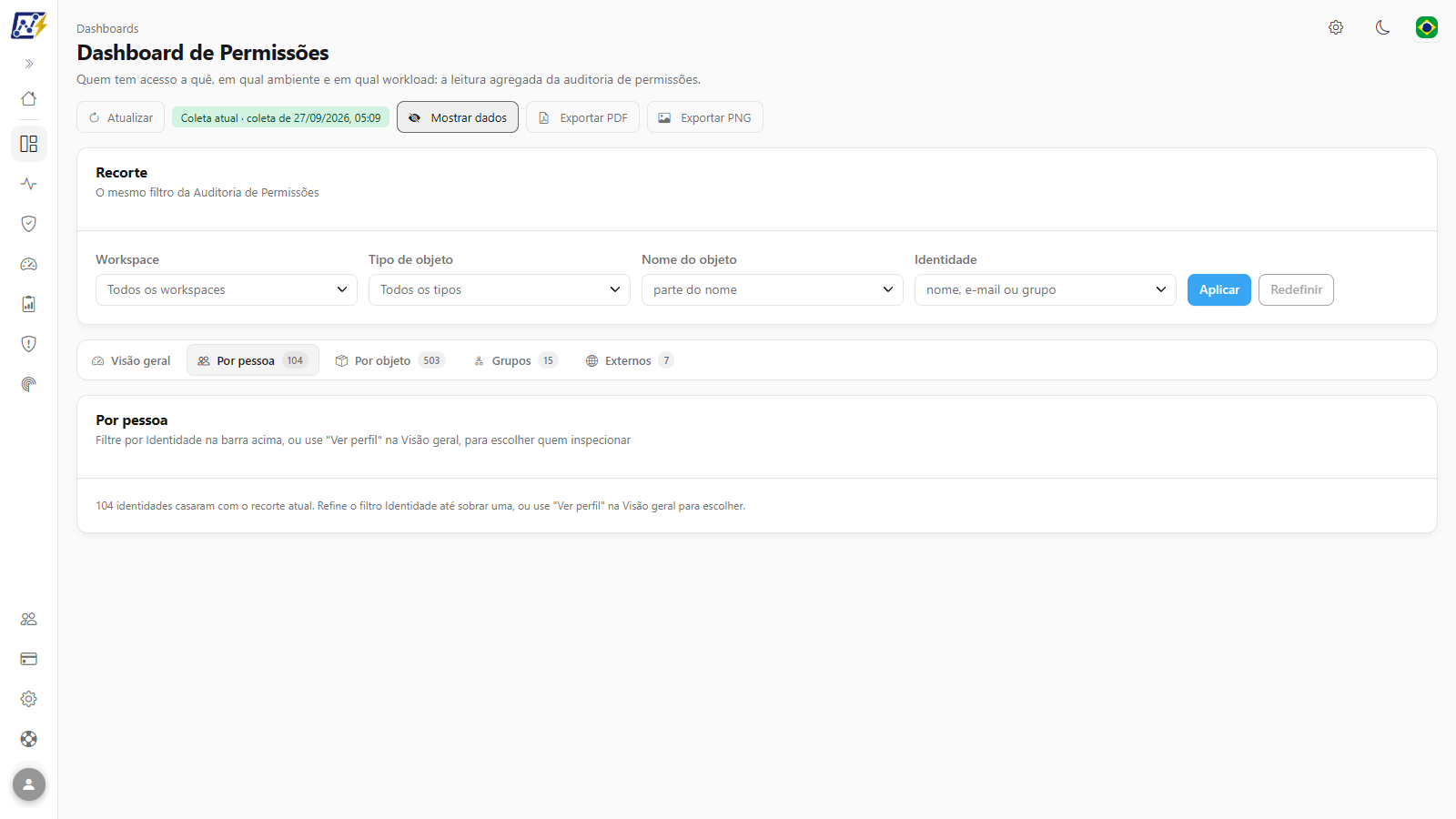
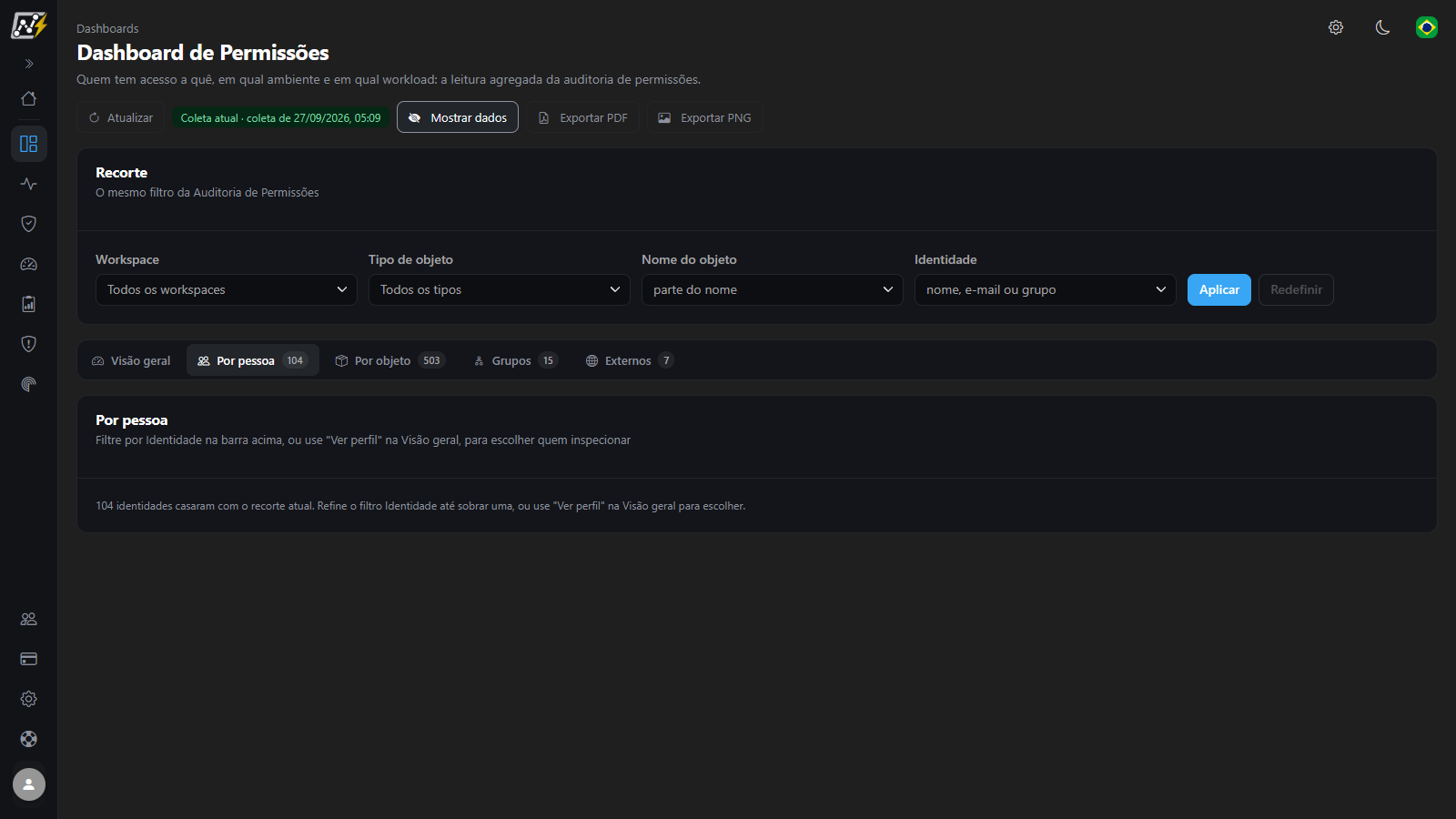
Aba Por pessoa
| Card | Conteúdo |
|---|---|
| Perfil | Nome, e-mail, tipo e nível máximo, com os totais Objetos alcançados, Workspaces, Concessões e Concessões no item, e os workloads e ambientes alcançados. |
| Onde esta identidade alcança | Workspaces, do caso mais grave para o menos grave: Workspace (com tipo e capacidade), Ambiente (criticidade), Papel, Objetos, No item e Workloads. |
| Por onde o acesso chega | Caminhos que concedem acesso, separados em Papel no workspace e Direito direto no item: Direito, Nível máximo, Concessões, Objetos e Workspaces. |
Como usar:
Nesta versão, a aba mostra apenas concessões diretas. Se a pessoa tem acesso somente por meio de um grupo do Entra ID, a aba informa que ela não tem concessão direta no recorte. Nesse caso, consulte a aba Grupos.
Aba Por objeto
O que é: tabela Objetos e quem os acessa, com uma linha por par workspace × tipo de objeto (até 50 linhas, ordenadas por concessões).
Para que serve: encontrar, em cada workspace, os tipos de objeto com mais concessões e os que têm acesso de contas externas.
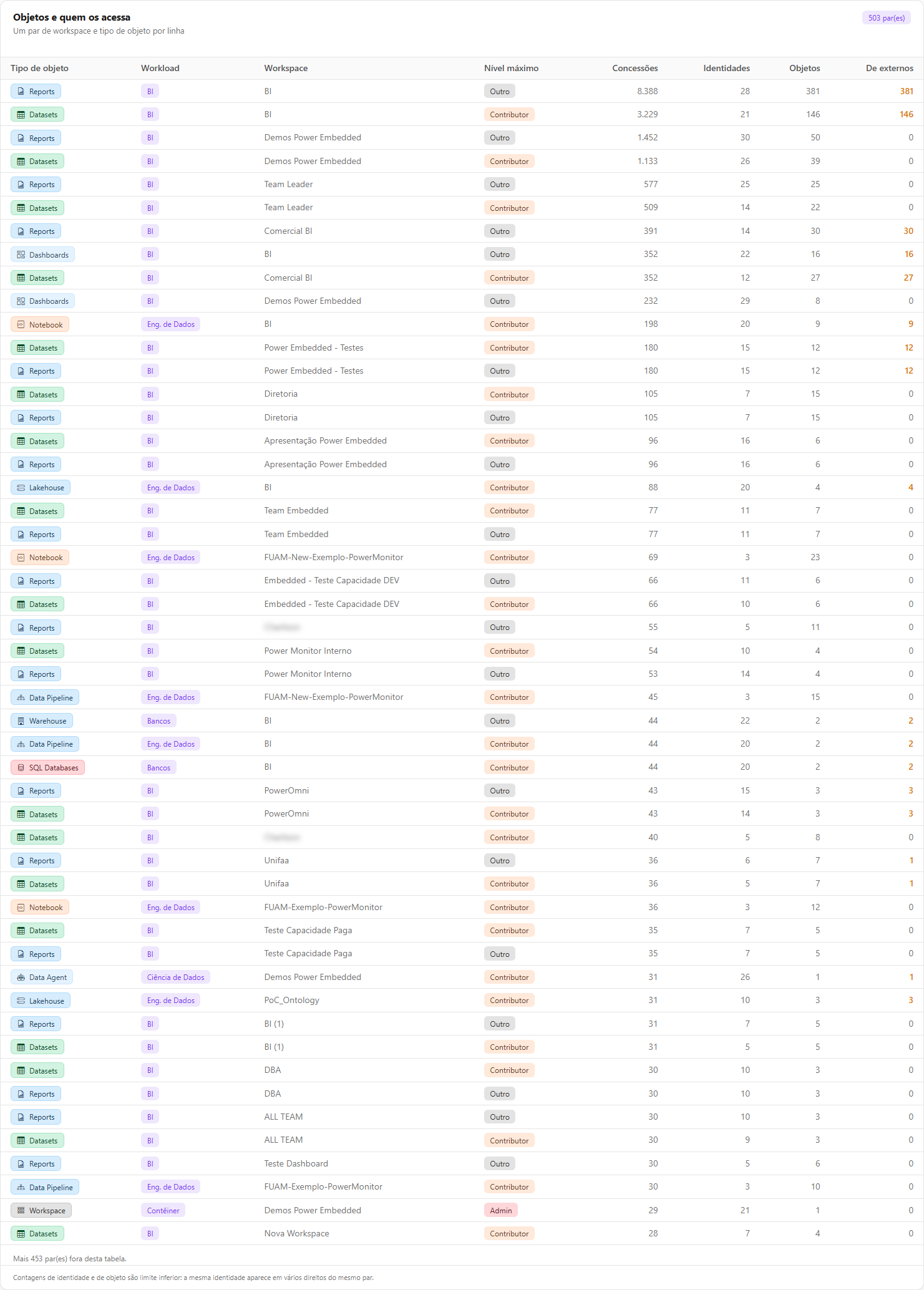
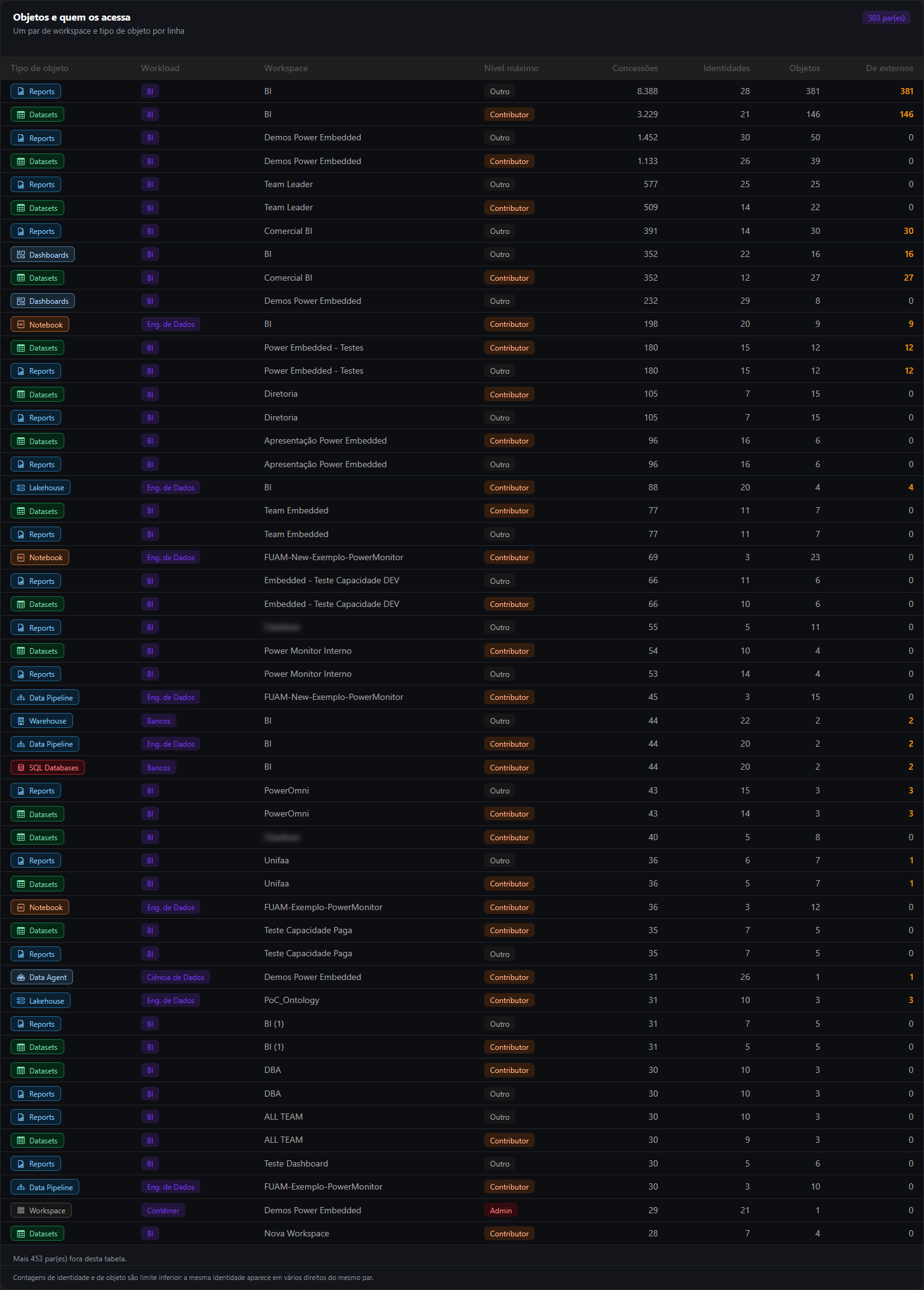
Aba Por objeto
| Coluna | Conteúdo |
|---|---|
| Tipo de objeto | Tipo do artefato ou objeto. |
| Workload | Workload ao qual o tipo pertence. |
| Workspace | Workspace do par ("Sem workspace" para gateways e conexões). |
| Nível máximo | Maior nível concedido no par. |
| Concessões | Total de concessões. |
| Identidades | Identidades distintas no par (limite inferior). |
| Objetos | Objetos distintos daquele tipo no workspace (limite inferior). |
| De externos | Concessões dadas a contas externas. |
Como usar: clique na aba Por objeto e leia a tabela de cima para baixo (maiores concentrações primeiro). Para restringir a um tipo ou workspace, use o card Recorte.
Aba Grupos
O que é: tabela Grupos do Entra ID com o alcance potencial de cada grupo que tem concessão (até 50, ordenados por concessões). O selo "N sem cache" aparece quando há grupos ainda não resolvidos.
Para que serve: descobrir quem, de fato, está por trás de cada grupo com acesso, e quais grupos têm alcance amplo.
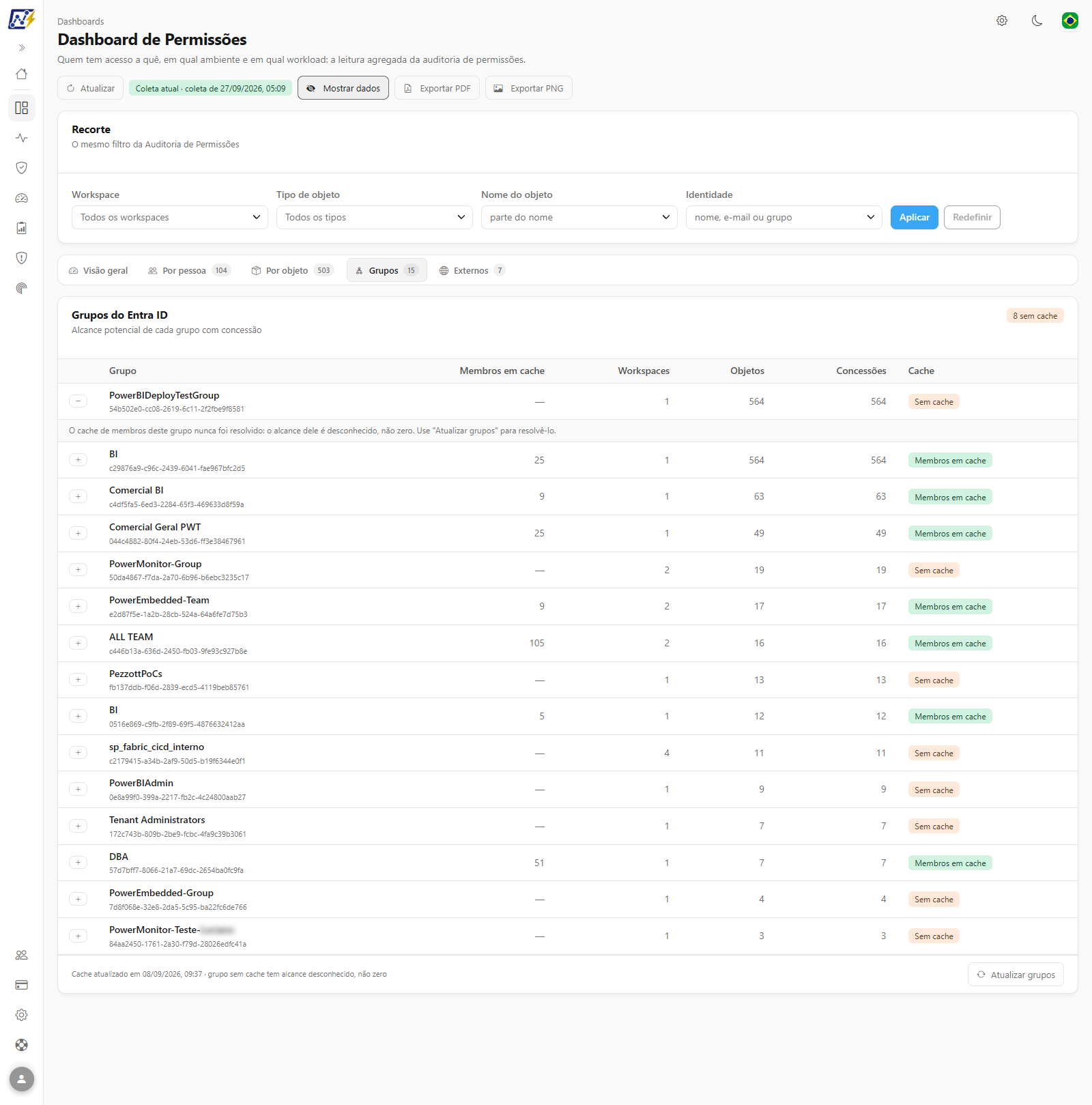
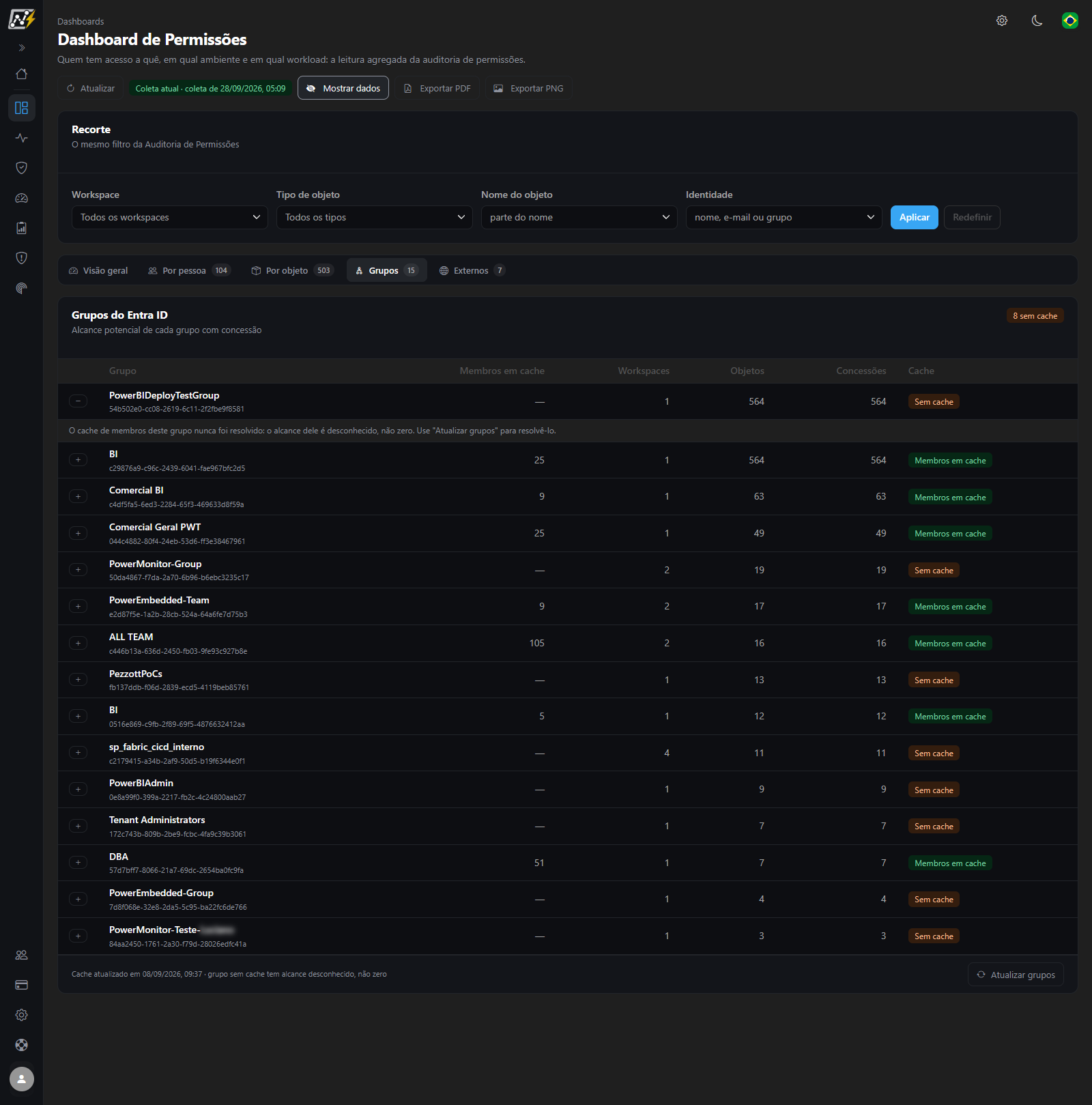
Aba Grupos com membros em cache
| Coluna | Conteúdo |
|---|---|
| Grupo | Nome do grupo ("Grupo sem nome resolvido" quando a API não informa). |
| Membros em cache | Quantidade de membros conhecidos. |
| Workspaces / Objetos / Concessões | Alcance das concessões do grupo. |
| Cache | Membros em cache ou Sem cache. |
Como usar:
- Clique na aba Grupos.
- Clique na seta de uma linha para ver os e-mails dos membros em cache (mascarados com Ocultar dados) e a data de atualização do cache daquele grupo.
- Grupos sem cache indicam que o alcance é desconhecido; use Ver/gerenciar coleta →, disponível no rodapé da aba.
Aba Externos
O que é: tabela Contas externas com as identidades convidadas (até 50, ordenadas por nível e objetos). O selo do cabeçalho mostra "N externa(s) · N com escrita", e um alerta destaca as contas com nível de escrita ou superior (leitor externo não entra no alerta).
Para que serve: revisar periodicamente os convidados de outras organizações e remover acessos que não são mais necessários.
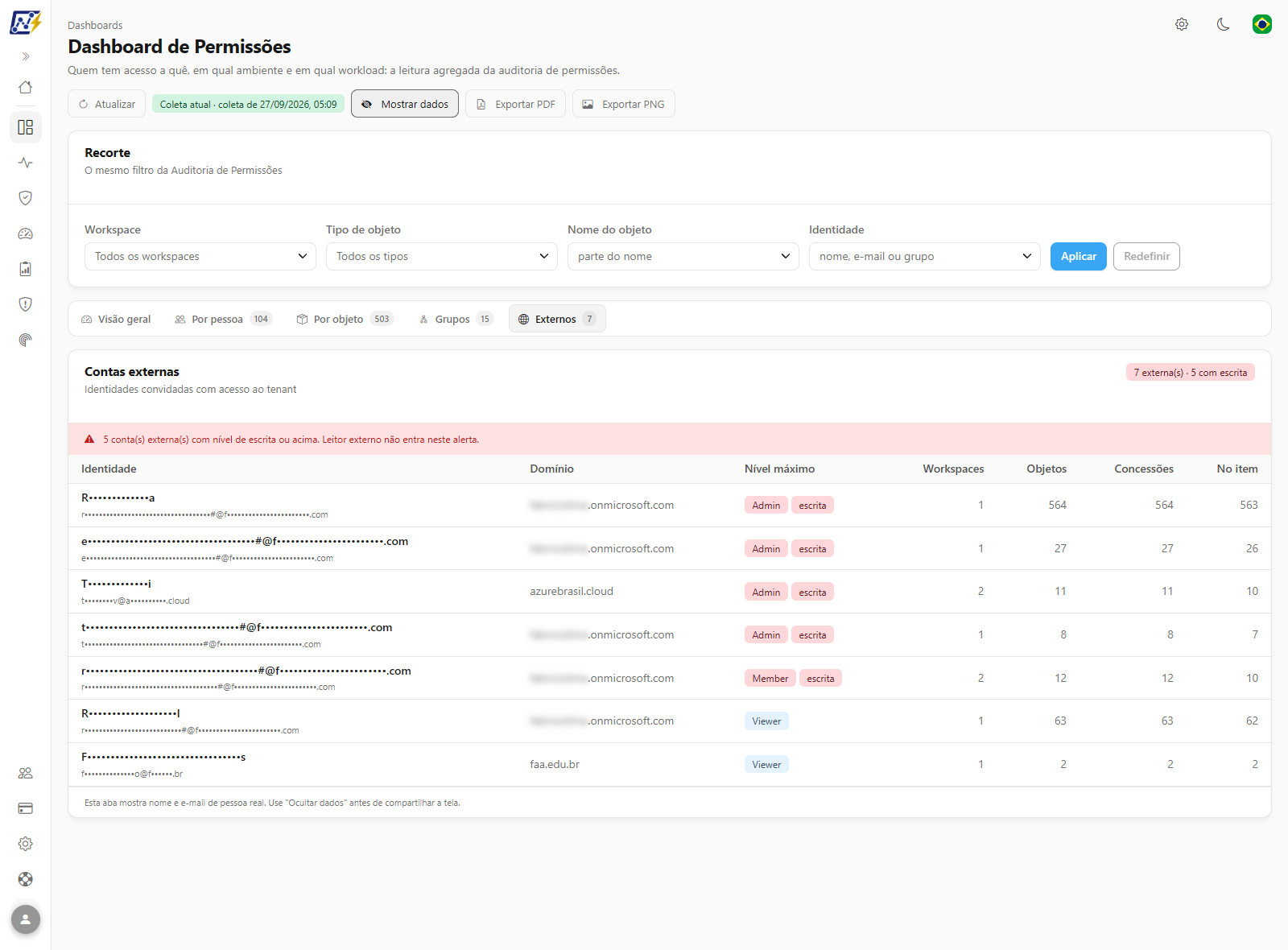
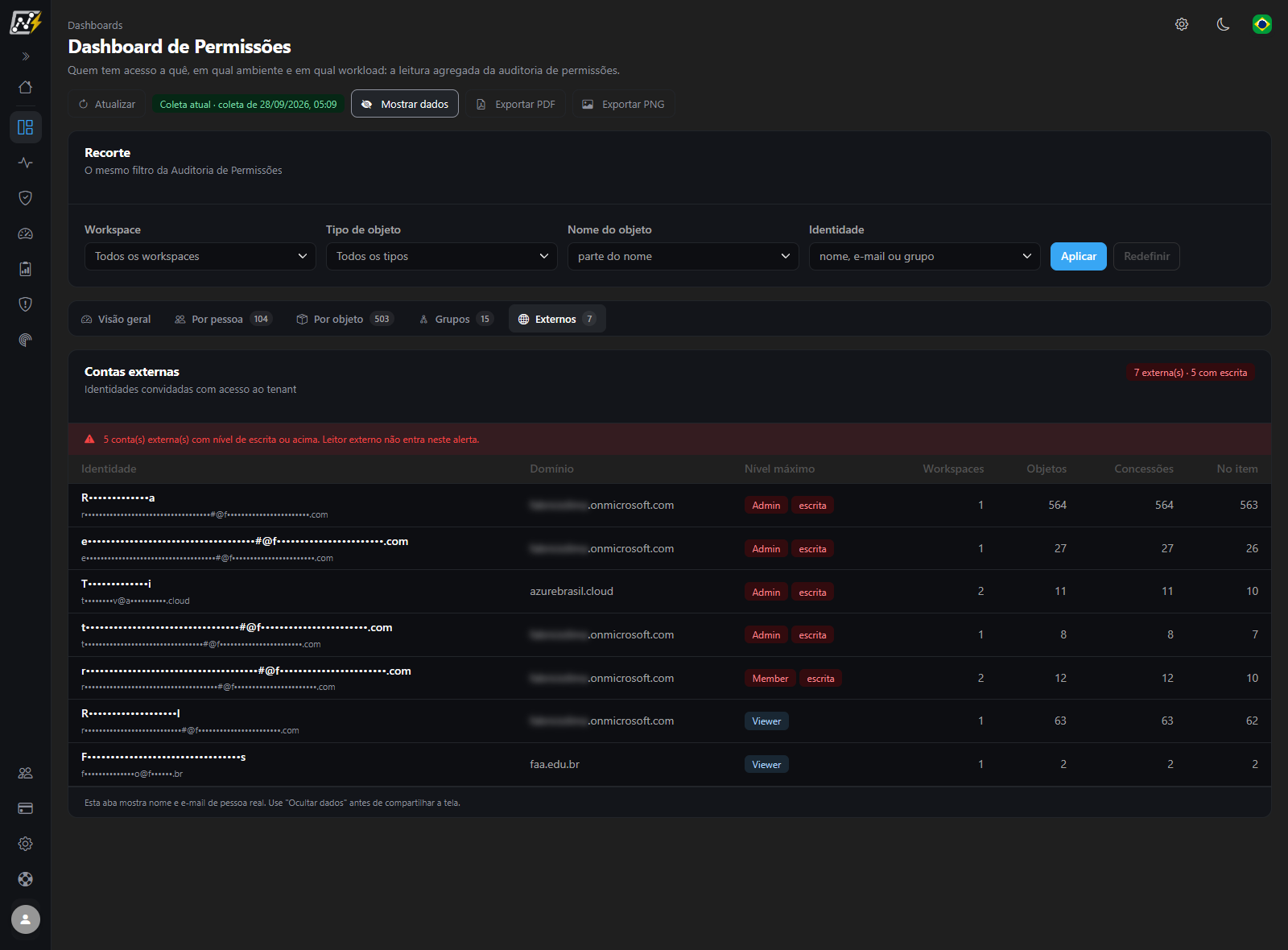
Aba Externos
| Coluna | Conteúdo |
|---|---|
| Identidade | Nome e e-mail da conta. |
| Domínio | Domínio do e-mail (organização de origem do convidado). |
| Nível máximo | Maior nível, com o selo escrita quando for Contributor ou superior. |
| Workspaces / Objetos / Concessões / No item | Alcance da conta. |
Como usar: clique na aba Externos, priorize as linhas com o selo escrita e agrupe por Domínio para tratar cada organização parceira de uma vez. A remoção do acesso é feita no portal do Fabric/Power BI.
Atualizar o cache de grupos
O que é: o link Ver/gerenciar coleta →, no rodapé do card O que este recorte agrega (aba Visão geral) e da aba Grupos. Ele leva à tela Mapeamento › Inventário › Membros de Grupos, onde fica a ação Atualizar grupos, que consulta o Microsoft Graph e resolve os membros de todos os grupos vistos nas permissões da organização.
Para que serve: fazer o alcance dos grupos refletir a situação atual do Entra ID antes de uma revisão de acessos.
Pré-requisito: a aplicação registrada da organização precisa da permissão de aplicação GroupMember.Read.All (ou Directory.Read.All) com consentimento de administrador do tenant.
Como usar:
-
Atualize os grupos
Em Membros de Grupos, clique em Atualizar grupos e leia a mensagem ao final (por exemplo, "N grupo(s) atualizado(s), N com falha."). Em caso de falha parcial, os grupos que falharam continuam com o alcance desatualizado. Se faltar a permissão no Entra ID, a tela avisa que um administrador do tenant precisa concedê-la; clicar de novo não resolve.
Como funciona:
- O cache de membros de grupo é atualizado automaticamente uma vez por dia (por volta das 07:35, horário de Brasília, se o scan Membros dos grupos estiver ligado) e na hora quando alguém clica em Atualizar grupos na tela Membros de Grupos. Com o scan desligado ou em frequência semanal ou mensal, o cache pode ficar mais antigo.
- A falha em um grupo não impede a atualização dos demais.
- A mesma ação também atualiza as permissões do Power Embedded, quando configurado.
Aba Revisão de acesso
O que é: a aba Revisão de acesso (título Acessos que talvez não devessem existir), com o que merece confirmação com o dono do dado. Na Visão geral, um cartão-resumo mostra o selo N achado(s) ou Nenhum achado e o link Ver revisão de acesso →.
Para que serve: a revisão periódica de acessos: encontrar permissões que talvez não façam mais sentido, sem sair do dashboard.
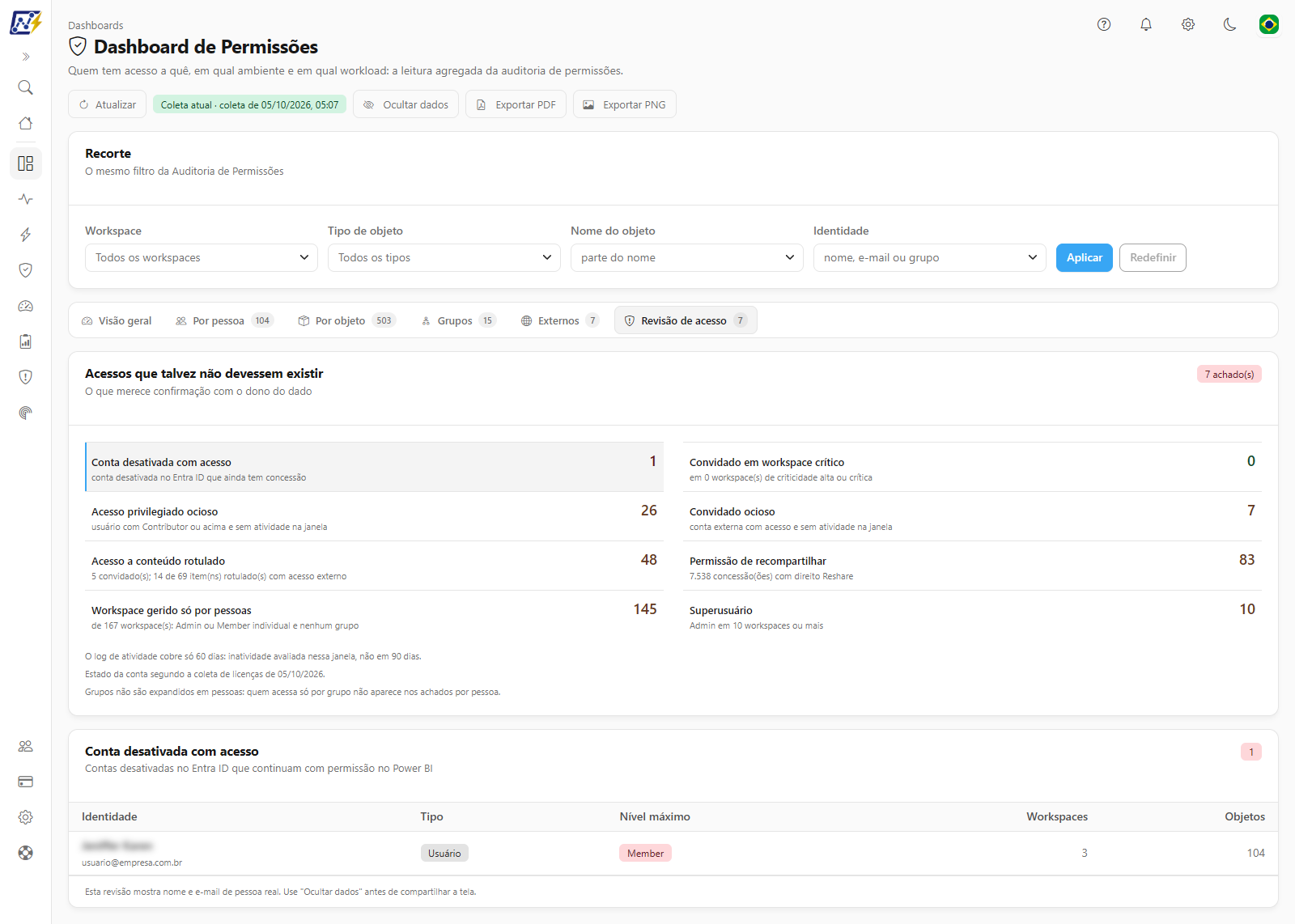
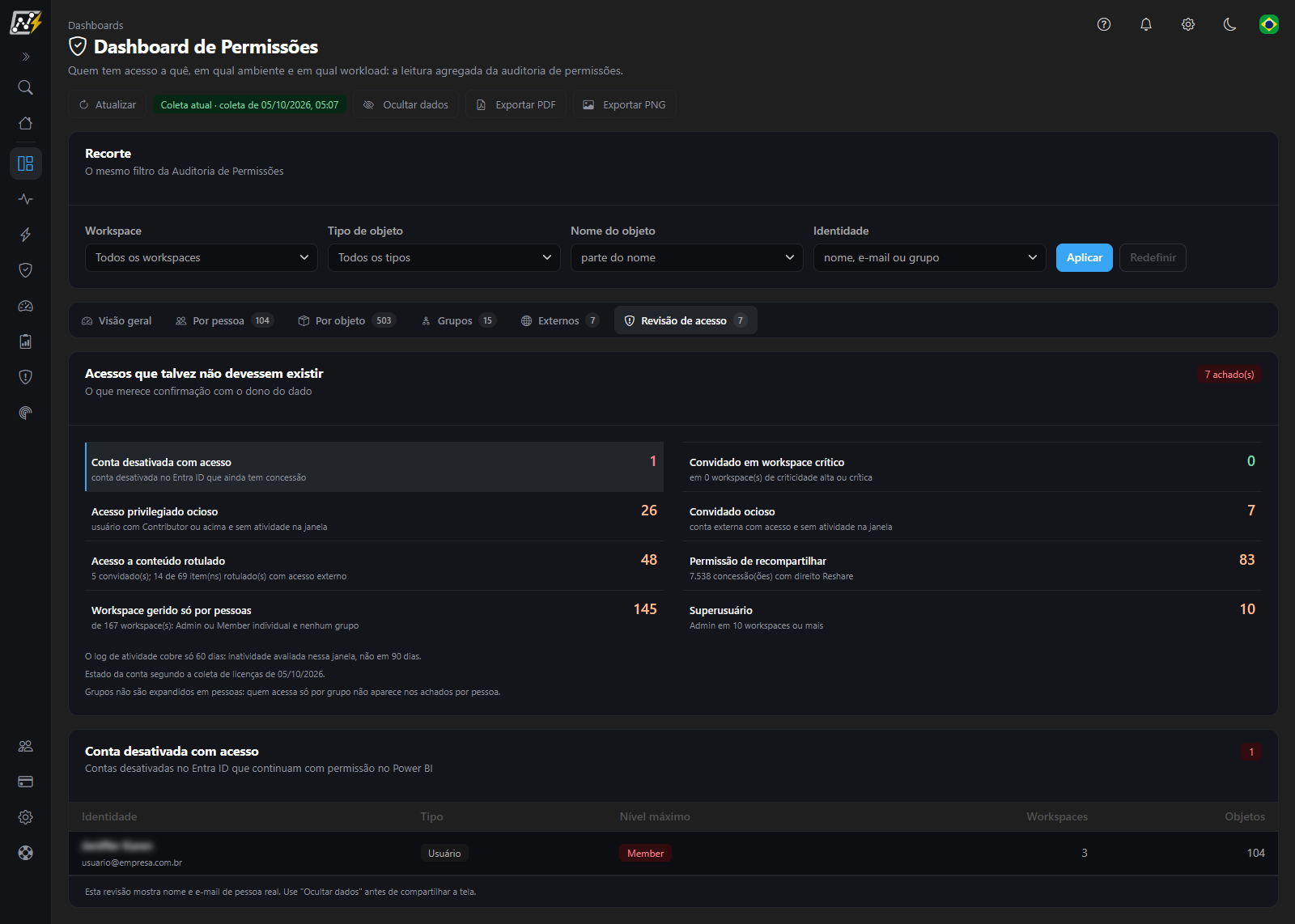
Aba Revisão de acesso
| Achado | O que mostra |
|---|---|
| Acesso privilegiado ocioso | Usuários com Contributor ou acima e sem atividade na janela avaliada |
| Conta desativada com acesso | Contas desativadas no Entra ID que ainda têm concessão |
| Convidado ocioso | Contas externas com acesso e sem atividade na janela |
| Convidado em workspace crítico | Contas externas em workspaces de criticidade alta ou crítica |
| Acesso a conteúdo rotulado | Quem alcança itens com rótulo de confidencialidade, por concessão no item ou papel no workspace |
| Permissão de recompartilhar | Concessões em item com direito Reshare, que permitem repassar o acesso |
| Workspace gerido só por pessoas | Workspaces em que só usuários individuais têm papel de Admin ou Member, sem nenhum grupo |
| Superusuário | Identidades com papel de Admin em muitos workspaces |
Como usar: clique no cartão de um achado para ver a tabela correspondente. Ao abrir a aba, o primeiro achado em aberto já vem selecionado; os achados Conta desativada com acesso e Convidado em workspace crítico aparecem em vermelho e os demais em âmbar. As colunas mudam conforme o achado:
| Achado | Colunas da tabela |
|---|---|
| Acesso privilegiado ocioso | Identidade, Tipo, Nível máximo, Workspaces, Objetos, Última atividade |
| Conta desativada com acesso | Identidade, Tipo, Nível máximo, Workspaces, Objetos |
| Convidado ocioso | Identidade, Nível máximo, Workspaces, Objetos, Última atividade |
| Convidado em workspace crítico | Identidade, Workspace, Criticidade, Nível máximo, Acesso (Papel no workspace ou Só no item), Objetos |
| Acesso a conteúdo rotulado | Identidade, Tipo, Nível máximo, Itens rotulados, Workspaces com rótulo |
| Permissão de recompartilhar | Identidade, Tipo, Direitos, Concessões |
| Workspace gerido só por pessoas | Workspace, Criticidade, Admins individuais, Members individuais |
| Superusuário | Identidade, Tipo, Workspaces como Admin |
Em Última atividade, quem não tem atividade na janela aparece como Sem atividade na janela. As tabelas mostram até 50 linhas. Quando a lista é maior que a tabela, a tela avisa Mais N linha(s) fora desta tabela e o total fica no resumo. Use o botão Ocultar dados antes de compartilhar, porque a revisão mostra nome e e-mail de pessoas reais.
Como funciona:
- Inatividade é medida no log de atividades (até 90 dias). Se o log cobre menos dias, a faixa de cobertura informa a janela real; sem log coletado, parado ou com menos de 7 dias, a inatividade aparece como Não avaliado em vez de afirmar que está tudo certo.
- O estado da conta (desativada) vem da coleta de licenças do Power BI e só é visível para administradores; sem a coleta, aparece Não avaliado.
- Convidado em workspace crítico considera workspaces com criticidade Alta ou Crítica; um workspace sem criticidade definida nunca é tratado como crítico. Superusuário é quem tem o papel de Admin em 10 workspaces ou mais. Workspace gerido só por pessoas exige que o recorte inclua papéis de workspace: sem o tipo Workspaces no filtro, o achado aparece como Não avaliado.
- Grupos não são expandidos em pessoas: quem acessa só por grupo não aparece nos achados por pessoa.
- Quem tem o acesso restrito a alguns workspaces vê a ressalva de que a atividade fora deles não entra na conta.
- É uma revisão somente leitura: o Power Monitor nunca altera permissões no tenant.
Regras e comportamento
- Origem dos dados: as permissões de workspaces e artefatos vêm do Mapeamento › Inventário › Inventários (Admin Scan API do Fabric/Power BI); as de gateways e conexões, dos scans correspondentes; as de Power Embedded, da integração com o Power Embedded, quando configurada. O selo do cabeçalho indica a idade da última coleta.
- Recorte: todas as concessões diretas em todos os workspaces da organização (monitorados ou não, de qualquer tipo, inclusive áreas pessoais e artefatos já excluídos), além de gateways, conexões e Power Embedded, sempre dentro do escopo de workspaces do usuário. Por ser um recorte diferente, os números não batem com o Dashboard de Governança, que considera apenas workspaces monitorados do tipo Workspace.
- Concessão direta apenas: grupos não são expandidos em pessoas e a herança do workspace não é repetida em cada item. Por isso contagens de identidades e objetos são limites inferiores.
- Níveis de acesso: a permissão bruta é classificada em Admin (admin/owner), Member, Contributor (write/contributor), Viewer (read/viewer) ou Outro. "Escrita" significa Contributor ou superior.
- Limites das listas: as tabelas mostram até 50 linhas e os rankings até 10 itens; o excedente é informado no rodapé de cada card.
- Falha de carga: se os dados não puderem ser carregados, a tela mostra "Não foi possível carregar os dados de permissão." com o botão Tentar novamente, em vez de afirmar que não há permissões.
- Somente leitura: o Power Monitor não altera permissões no Fabric/Power BI. Correções são feitas no portal e aparecem após a próxima coleta.
Perguntas frequentes
Um usuário recebeu acesso por um grupo do Entra ID, mas não aparece na tabela de identidades. Por quê?
A tela agrega apenas concessões diretas: quem recebeu acesso por grupo não aparece como identidade individual. O grupo aparece como uma identidade, e seus membros podem ser consultados na aba Grupos, desde que o cache esteja atualizado. Use Ver/gerenciar coleta → para abrir a tela Membros de Grupos e clicar em Atualizar grupos, que resolve os membros no Microsoft Graph.
Cliquei em "Atualizar grupos" (em Membros de Grupos) e recebi um aviso de permissão. O que fazer?
A aplicação registrada da sua organização precisa da permissão de aplicação GroupMember.Read.All (ou Directory.Read.All) no Microsoft Entra ID, com consentimento de administrador. Um administrador do tenant precisa concedê-la no portal do Azure. Não é possível resolver isso clicando novamente na tela.
Por que os números são chamados de "limite inferior"?
Porque grupos contam como uma identidade (sem seus membros), a herança do workspace não é expandida para cada item e objetos e identidades são contados por par workspace × tipo de objeto. O número real de pessoas e objetos alcançados pode ser maior.
Os números não batem com o Dashboard de Governança. Qual está certo?
Os dois estão corretos, mas usam recortes diferentes. Este dashboard considera todos os workspaces da organização, de qualquer tipo e monitorados ou não, além de gateways, conexões e Power Embedded. O Dashboard de Governança considera apenas workspaces monitorados do tipo Workspace.
"Ocultar dados" protege as informações?
Não. Ele apenas mascara nomes e e-mails na tela e nos arquivos exportados a partir dela. Os dados continuam carregados no navegador. Use-o para apresentações, prints e compartilhamento de tela.
Posso exportar as tabelas em CSV?
Este dashboard exporta a página em PDF ou PNG. Para exportar as permissões linha a linha, use a tela Auditoria de Permissões, que tem o mesmo filtro.
A matriz mostra concessões "fora do eixo". O que são?
São concessões sem ambiente conhecido: objetos que não pertencem a um workspace (como gateways e conexões) ou workspaces que não estão no inventário. Elas continuam no total de concessões, mas não em uma célula da matriz.