

A Análise de Performance é um diagnóstico completo de um Warehouse ou do SQL analytics endpoint de um Lakehouse do Microsoft Fabric. Ela lê o histórico de consultas T-SQL do próprio item (Query Insights), cruza com o consumo registrado no Capacity Metrics e com as tarefas agendadas relacionadas, e responde às perguntas que um administrador faz quando "o Warehouse está lento" ou "está consumindo demais": o que rodou, quem rodou, o que piorou, o que mais pesa e por onde começar a otimizar.
Como acessar: em Governança › Armazenamento, abra o menu ⋮ de um Warehouse ou Lakehouse e escolha Análise de Performance. Ela também abre pelo menu Performance › Lakehouse e Warehouse, onde você escolhe o item pelo nome (veja Lakehouse e Warehouse). O acesso é o mesmo da tela Armazenamento: todos os perfis podem usar, dentro do seu escopo de workspaces. A página é somente leitura: nenhuma ação altera o item ou o Fabric.
Análise de Performance de um Warehouse
A página exibe texto de consultas SQL, logins, nomes de programas e hosts do ambiente. Tome cuidado ao copiar, colar ou compartilhar prints e trechos de consultas, especialmente quando contêm dados de clientes. O texto SQL não entra nas exportações em PNG/PDF.
Para que serve
- Priorizar otimizações: o score de impacto ordena os padrões de consulta pelo peso real que têm no item (CPU, tempo, leitura, falhas, regressão), para você atacar primeiro o que mais importa.
- Entender uma lentidão: descobrir se o problema é leitura remota (cache frio), CPU, pressão no SQL Pool, concorrência, regressão de uma consulta ou "morte por mil cortes".
- Investigar um pico: selecionar um intervalo no gráfico e ver exatamente o que rodou naquela janela.
- Atribuir consumo: ver quem (login) e o quê (aplicação cliente) mais consome o Warehouse, e quanto de Capacity Units o item gastou.
- Acompanhar tarefas: pipelines, notebooks, Dataflows Gen2, Copy Jobs e modelos semânticos relacionados ao item, com agendamentos, execuções e consumo.
Pré-requisitos
- O Service Principal do Power Monitor precisa ser administrador do workspace do item (use Adicionar Service Principal em Workspaces ou em Configurações › Permissões adicionais) e o tenant precisa permitir que Service Principals acessem o Fabric.
- O item precisa ter Query Insights (padrão em Warehouses e SQL analytics endpoints do Fabric).
- Para as abas de Capacidade e custo e Tarefas agendadas, o Power Monitor usa dados que ele já coleta: consumo do Capacity Metrics, execuções de Fabric Jobs e atualizações de modelos semânticos. Esses monitoramentos precisam estar ativos.
- Para ver todas as sessões na aba Ao vivo, o Service Principal precisa de permissão para ver o estado do banco (por exemplo,
VIEW DATABASE STATE); sem ela, ele enxerga só as próprias sessões e a página avisa "Visibilidade limitada".
Funcionalidades
Cabeçalho e identificação do item
O que é: o topo da página, com o caminho Governança · Armazenamento · Análise de Performance (ou Performance · Lakehouse e Warehouse, quando aberta pelo menu Performance), o nome do item, o subtítulo conforme o tipo e os chips de contexto. No Lakehouse, o título do tipo é SQL Analytics Performance.
Para que serve: confirmar qual item está sendo analisado, em que workspace ele está e com que visibilidade o Power Monitor conseguiu ler o SQL endpoint.
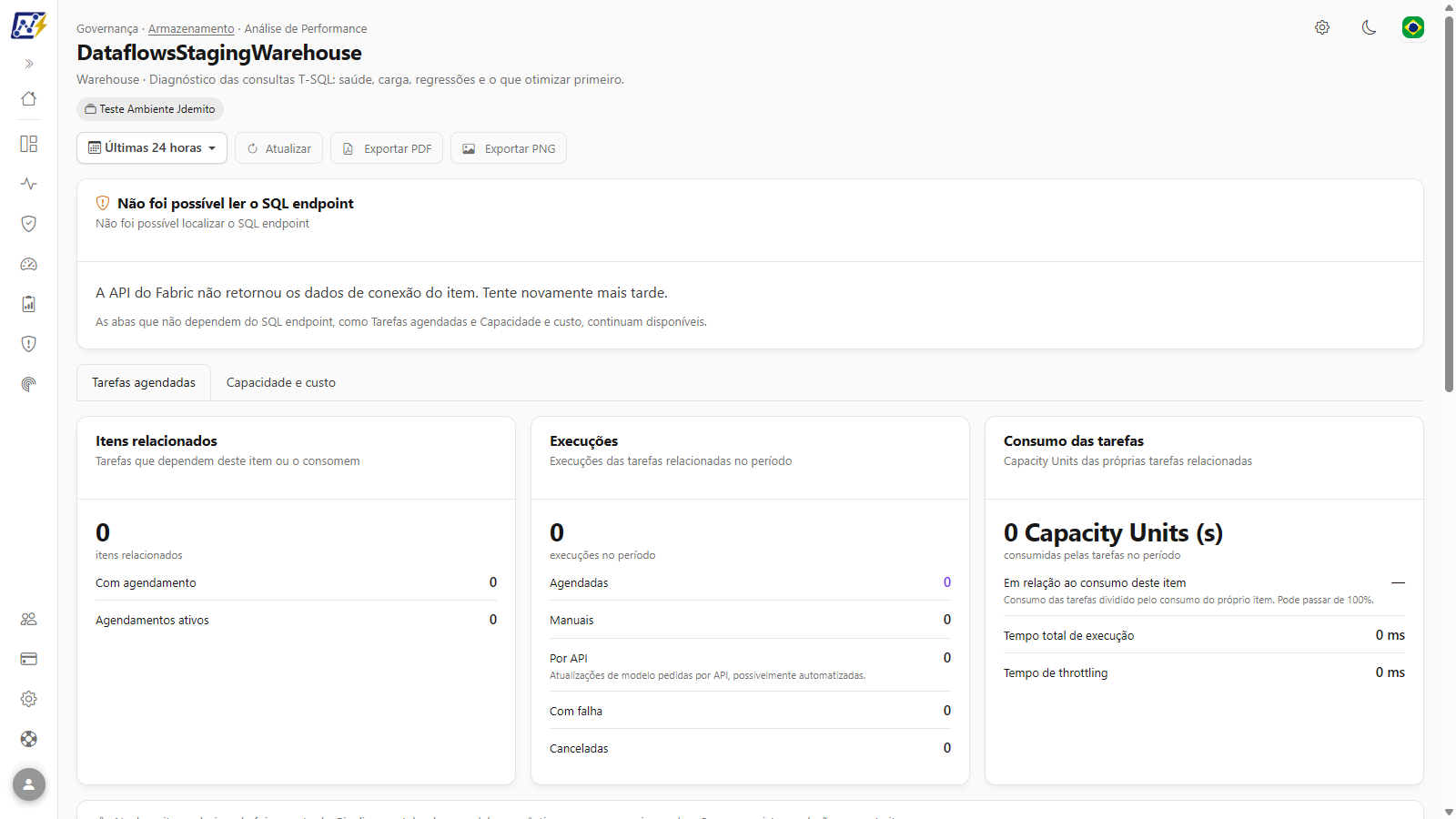
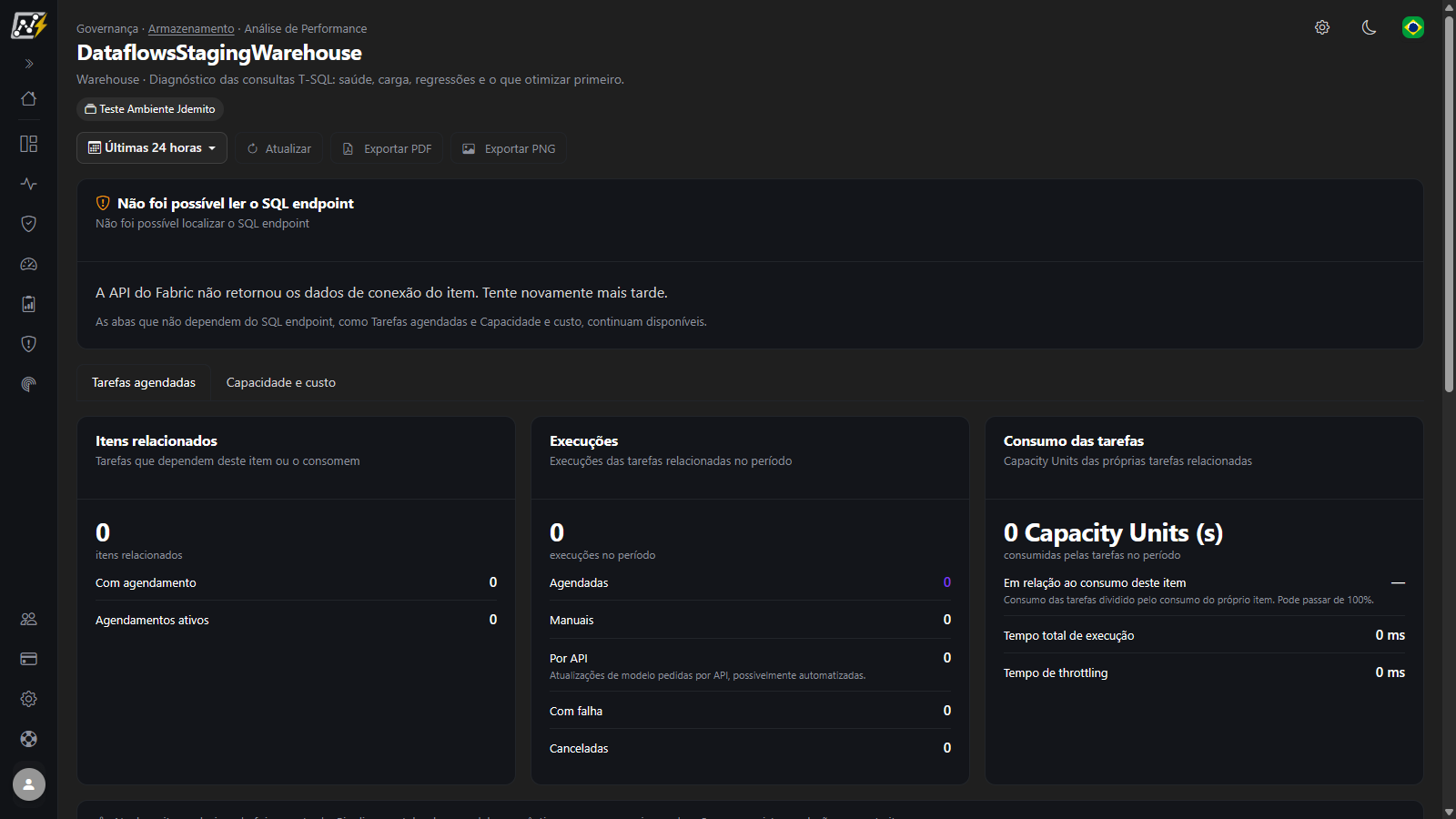
Cabeçalho, período e ações
Como usar:
- Confira o nome do item e o subtítulo (Warehouse: diagnóstico das consultas T-SQL; Lakehouse: visão do Lakehouse com o SQL endpoint agrupado).
- Passe o mouse sobre os chips para ver o que cada um representa: Workspace, Endpoint SQL (host / banco) e Visibilidade (completa, limitada ou desconhecida).
- Clique em Armazenamento no caminho do topo para voltar à lista (quando a análise foi aberta pelo Armazenamento). Quando aberta pelo menu Performance › Lakehouse e Warehouse, o campo Analisar outro item fica acima das abas para trocar de item sem voltar ao seletor.
Como funciona: no Lakehouse, uma nota fixa lembra que Spark, notebooks e OneLake aparecem pelo consumo registrado no Capacity Metrics e pelas tarefas relacionadas; as abas do grupo SQL endpoint cobrem apenas o T-SQL executado no SQL analytics endpoint.
Seletor de período
O que é: o botão com ícone de calendário que mostra o período atual e abre a lista de períodos.
Para que serve: analisar desde a última hora (um incidente em curso) até os últimos 30 dias (tendência e regressões).
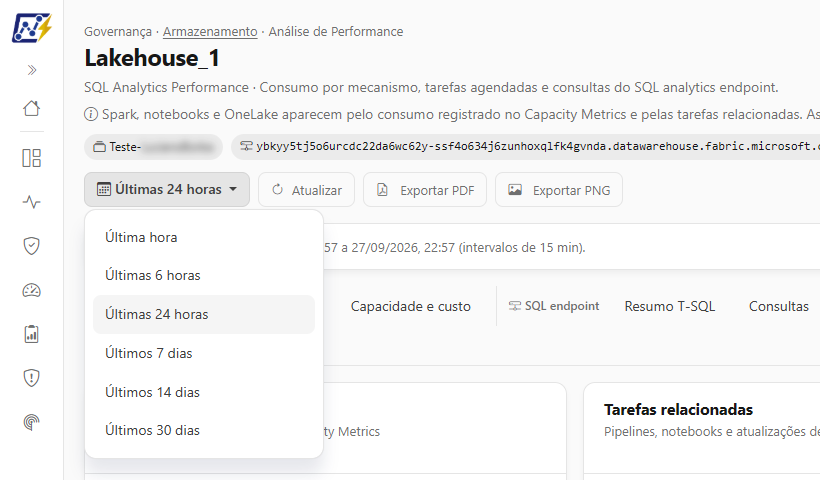
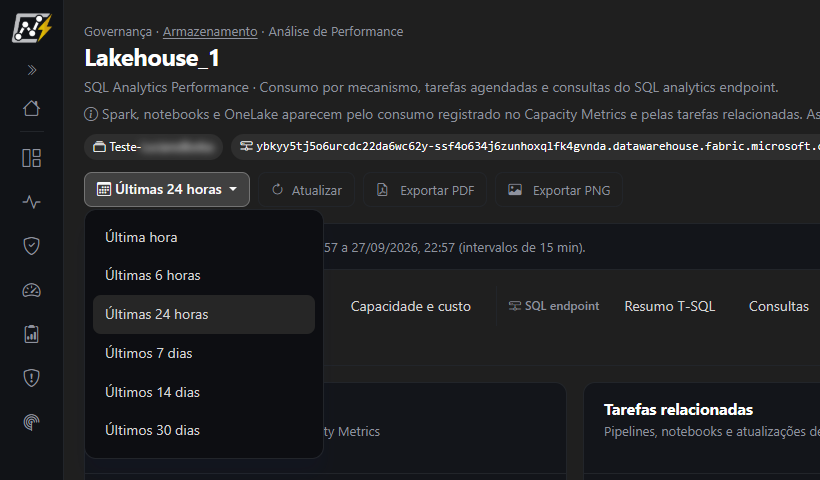
Seletor de período
Como usar:
- No topo da página, clique no seletor de período.
- Escolha Última hora, Últimas 6 horas, Últimas 24 horas, Últimos 7 dias, Últimos 14 dias ou Últimos 30 dias.
- As abas são recalculadas para o novo período (a tela de progresso volta a aparecer). O aviso "Período analisado: … (intervalos de N min)" confirma o recorte.
Como funciona:
- O padrão ao abrir a página é Últimas 24 horas.
- O período define também o tamanho dos intervalos dos gráficos: 1 min (1 h), 5 min (6 h), 15 min (24 h), 60 min (7 e 14 dias) e 1 dia (30 dias, a partir da meia-noite local).
- A aba Ao vivo não depende do período e não é relida ao trocá-lo.
- O seletor e as abas ficam desabilitados enquanto a leitura está em andamento. Períodos longos (7 a 30 dias) podem levar alguns minutos em itens com muitas consultas.
Atualizar
O que é: o botão Atualizar do cabeçalho.
Para que serve: reler os dados depois de corrigir uma permissão, ou para incluir as consultas mais recentes.
Como usar: clique em Atualizar. Todas as leituras são refeitas (T-SQL, capacidade, tarefas agendadas e Ao vivo) para o período selecionado.
Como funciona: quando a aba já tinha dados do mesmo período, eles continuam visíveis e uma barra fina acima do conteúdo indica o progresso da nova leitura. O botão fica desabilitado durante a leitura.
Exportar PDF e PNG
O que é: os botões Exportar PDF e Exportar PNG do cabeçalho.
Para que serve: anexar a análise a um chamado, a uma ata de reunião ou a um relatório de capacidade.
Como usar:
- Abra a aba que deseja registrar e aguarde o fim do carregamento (os botões ficam desabilitados durante a leitura).
- Clique em Exportar PDF ou Exportar PNG. O botão mostra Exportando… enquanto gera o arquivo.
- O arquivo é baixado pelo navegador.
Como funciona: o arquivo contém a aba atual, sem os controles da tela (seletores, botões, barra de abas) e sem o texto das consultas. Em caso de erro, a tela informa "Não foi possível exportar o dashboard. Tente novamente.".
Avisos de leitura
O que é: a faixa de avisos logo abaixo do cabeçalho.
Para que serve: saber exatamente que recorte de tempo está sendo mostrado e quais limitações se aplicam aos números.
Como funciona: os avisos possíveis são:
- "Período analisado: … (intervalos de N min).", o recorte efetivo;
- nas abas T-SQL, o lembrete de que o Query Insights leva cerca de 15 minutos para registrar as consultas (execuções a partir de um horário indicado podem ainda não aparecer);
- "O período foi limitado à retenção de 30 dias do Query Insights.";
- Visibilidade limitada, quando o Service Principal enxerga só parte das sessões.
Tela de progresso
O que é: a tela que ocupa o lugar do conteúdo da aba enquanto os dados são lidos.
Para que serve: acompanhar leituras demoradas em períodos longos, sabendo em que etapa a análise está.
Como funciona: mostra as etapas reais da análise (localizar o item, autenticar o Service Principal, conectar ao SQL endpoint, ler o Query Insights ("X de Y consultas concluídas"), calcular diagnósticos e score, ler o consumo e buscar as tarefas agendadas) e o tempo decorrido. A página se atualiza sozinha ao terminar; não é preciso recarregar.
Abas por tipo de item
O que é: a barra de abas abaixo dos avisos. Warehouse e Lakehouse têm conjuntos diferentes de abas.
Para que serve: navegar entre os ângulos da análise (consultas, tendência, cache, usuários, falhas, pool, tarefas, capacidade e sessões ao vivo).


Barra de abas
| Warehouse | Lakehouse |
|---|---|
| Visão geral (T-SQL) | Visão geral (visão do Lakehouse) |
| Consultas | Tarefas agendadas |
| Tendência e concorrência | Capacidade e custo |
| Cache e armazenamento | Grupo SQL endpoint: Resumo T-SQL, Consultas, Tendência e concorrência, Cache e armazenamento, Usuários e origens, Falhas, SQL Pool, Ao vivo |
| Usuários e origens | |
| Falhas | |
| SQL Pool | |
| Tarefas agendadas | |
| Capacidade e custo | |
| Ao vivo |
Como usar:
- Clique no nome da aba desejada (em telas estreitas, as abas viram uma lista suspensa).
- Lakehouse: comece por Visão geral, Tarefas agendadas e Capacidade e custo; as abas T-SQL ficam agrupadas em SQL endpoint. Na Visão geral do Lakehouse, os atalhos Abrir abas do SQL endpoint → e Ver capacidade e custo → levam direto a essas abas.
Como funciona:
- A aba ativa fica registrada no endereço da página: ao copiar o link do navegador, quem o abrir (com acesso ao item) cai na mesma aba.
- Quando o SQL endpoint não pode ser lido, só aparecem as abas que não dependem dele: Tarefas agendadas e Capacidade e custo (e, no Lakehouse, também a Visão geral).
Visão geral: cards de KPI
O que é: a faixa de seis cards no topo da Visão geral (Warehouse) ou do Resumo T-SQL (Lakehouse), com os números do período.
Para que serve: ter, em uma olhada, o volume, a latência, o custo de CPU, a leitura e a pressão do item.
| Card | Valor principal | Detalhes |
|---|---|---|
| Execuções | execuções no período | Concluídas, Falhas e Canceladas (quantidade e %). Cancelamento nem sempre é erro. |
| Duração | P95 (95% terminam abaixo disso) | Média, Mediana (P50), P99, Máxima, Tempo total somado. |
| CPU | tempo de CPU somado | Média e P95 por execução, Intensidade de CPU (CPU ÷ duração; pode passar de 1× porque a consulta é paralelizada). |
| Leitura de dados | volume lido no total | OneLake (remoto), Cache em memória, Cache em disco, Lido de cache local, Linhas retornadas. |
| Padrões e usuários | consultas distintas (hashes) | Usuários e sessões distintos, execuções distribuídas, execuções aceleradas, reuso de cache de resultado. |
| Pressão e concorrência | % das execuções com o pool sob pressão | Execuções sob pressão, pico e média de concorrência, execuções sobrepostas. |
Como funciona: valores que não puderam ser lidos aparecem como "-", nunca como 0.
O que chama atenção
O que é: o bloco de achados automáticos do período, cada um com gravidade Crítico, Atenção ou Informativo e o nível de evidência.
Para que serve: saber por onde começar sem precisar ler todas as abas.
Como usar: leia os achados de cima para baixo; clique em um achado que tenha consultas relacionadas para abrir o Detalhe da consulta da primeira delas.
Como funciona: os achados estatísticos exigem ao menos 20 execuções no período.
| Achado | Quando aparece |
|---|---|
| Concentração de CPU | Os 10% de consultas mais pesadas somam 50% ou mais da CPU (Atenção a partir de 70%). |
| Login com mais CPU | Um único login responde por 40% ou mais da CPU. |
| Morte por mil cortes | Há consultas no padrão "mil cortes". |
| Leitura remota alta | 60% ou mais da leitura veio do OneLake, com pelo menos 1 GB lido. |
| Regressão | Alguma consulta regrediu (Crítico se com evidência forte). |
| Lentidão sob pressão | 30% ou mais das execuções lentas ocorreram com o pool sob pressão. |
| Taxa de falha alta | 5% ou mais de falhas (Crítico a partir de 20%). |
| Pressão no pool | O pool ficou sob pressão no período (Atenção a partir de 20% do tempo). |
| Oportunidade de cache | Consultas repetidas que nunca usaram o cache de resultado. |
| Visibilidade limitada / aviso de latência | Parte dos dados não pôde ser lida, ou o período termina agora (consultas recentes podem não ter sido registradas). |
Gráfico Atividade ao longo do tempo
O que é: o gráfico da Visão geral / Resumo T-SQL com a evolução de uma métrica por intervalo. Faixas âmbar marcam os momentos com o SQL Pool sob pressão.
Para que serve: ver quando a carga aconteceu e selecionar o trecho exato de uma reclamação de lentidão para investigar.
Como usar:
- No seletor Métrica, escolha Execuções, CPU, Duração média, Duração P95, Leitura do OneLake, Falhas, Cancelamentos, Usuários ativos ou Concorrência. O gráfico é redesenhado.
- Para investigar um trecho, arraste o mouse sobre o gráfico (ou clique em um ponto para selecionar aquele intervalo). Abaixo do gráfico aparece "Selecionado: início a fim".
- Clique em Investigar janela para abrir O que rodou nesta janela.
Consultas que mais merecem investigação e Aceleração
O que é: na Visão geral, a lista dos até 8 padrões de consulta com maior score de impacto e o card Aceleração.
Para que serve: ter a lista curta das consultas a otimizar primeiro, com o porquê de cada uma.
Como usar:
- Revise, para cada consulta, os diagnósticos, as execuções, a participação na CPU e a duração P95.
- Clique em Explicar score para abrir Por que esta nota?.
- Clique em Investigar para abrir o Detalhe da consulta.
Como funciona: o card Aceleração compara execuções aceleradas e não aceleradas (duração e CPU médias e razões), quando há ao menos 3 de cada lado. É correlação, não causalidade.
Resumo de tarefas agendadas na Visão geral
O que é: no Warehouse, o card Tarefas agendadas ao final da Visão geral, com itens relacionados, execuções no período, execuções com falha, consumo das próprias tarefas e os maiores consumidores.
Para que serve: lembrar que pipelines, notebooks e atualizações de modelo também consomem capacidade e podem explicar a carga do item.
Como usar: clique em Ver tarefas agendadas → para abrir a aba Tarefas agendadas.
Consultas
O que é: a aba com a tabela dos padrões de consulta (query hash: consultas com o mesmo texto normalizado), 15 linhas por página.
Para que serve: comparar todos os padrões por critério (CPU, tempo, leitura, falhas, regressão) e escolher o que investigar.
Como usar:
-
Escolha o ranking
Abra o seletor Ranking e escolha um critério: Todas as consultas, Maior impacto, Mais CPU total, Mais tempo total, Mais leitura do OneLake, Mais leitura total, Mais executadas, Mais falhas, Mais cancelamentos, Maior CPU numa execução, Execução mais longa, Mais execuções sob pressão, Maior taxa de falha ou Maior regressão. A tabela mostra o top 10 daquele critério; Todas as consultas volta à lista completa.
Como funciona: as colunas são Consulta (hash) e tipo de comando, Execuções, CPU total e Tempo total (com a participação %), Duração média, Duração P95, Leitura OneLake (com o % remoto), Taxa de falha, Score de impacto, Diagnósticos e Sinais (Mil cortes, Regrediu / Melhorou, Instável).
Para manter a análise rápida, entram na tabela os padrões de consulta que estão entre os 25 primeiros de pelo menos um dos critérios de ranking. Padrões irrelevantes em todos os critérios não são listados.
Tendência e concorrência
O que é: a aba que compara o comportamento recente com o anterior e mede a simultaneidade das consultas.
Para que serve: descobrir o que piorou, o que é instável e o que sofre quando muitas consultas rodam juntas.
Como usar: role pelos blocos e clique no hash de uma consulta para abrir o detalhe.
Como funciona:
- O que regrediu: compara o trecho recente do período (últimos 25%) com o anterior, por padrão de consulta: Situação (Regrediu, Melhorou, Estável, Indeterminado), Antes, Recente, Variação e Fatores que mudaram junto (mais leitura remota, menos reuso de cache, mais concorrência, mais pressão no pool, mais linhas, aceleração mudou). São fatores correlacionados, não necessariamente a causa.
- Desempenho instável: consultas com grande dispersão de duração: mediana, P95, P99, P95 ÷ mediana e coeficiente de variação.
- Concorrência: consultas simultâneas por intervalo (pico e média). Em volumes extremos (mais de 2 milhões de execuções sobrepostas), o cálculo é pulado e o pico aparece como desconhecido, não zero.
- Sensíveis à concorrência: consultas cuja duração cresce com a concorrência no momento em que começam (correlação).
- Morte por mil cortes: consultas rápidas que, pela frequência, somam uma parcela relevante da carga.
Cache e armazenamento
O que é: a aba sobre reuso do cache de resultado e origem física da leitura.
Para que serve: encontrar consultas que poderiam aproveitar o cache e consultas lentas por lerem do OneLake (cache frio).
Como funciona:
- Cache de resultado: quantas execuções reusaram, criaram ou não usaram um resultado em cache, e a lista de consultas repetidas que nunca usaram o cache (SELECTs executados 5 vezes ou mais que nunca criaram nem reusaram cache).
- Origem da leitura: OneLake (remoto), memória, disco local e cache local, o dado bruto lido, não o cache de resultado. Inclui as listas Consultas com alta leitura remota (60% ou mais remoto) e Duração acompanha a leitura remota (correlação de 0,5 ou mais em pelo menos 10 execuções).
- APIs externas (quando houver): chamadas, novas tentativas, espera externa, volume enviado/recebido e linhas com problema.
Usuários e origens
O que é: a aba que distribui a carga por login e por aplicação cliente.
Para que serve: saber quem e o quê mais consome o item: por exemplo, um relatório do Power BI, uma ferramenta de ETL ou um usuário no SSMS.
Como funciona:
- Usuários (carga por login) e Origens (carga por aplicação cliente): execuções, CPU total, tempo total, leituras, falhas/cancelamentos, consultas distintas e última execução.
- Cada login é classificado pelo formato em Pessoa, Service Principal, Possível conta de serviço, Sistema ou Não identificado (o motivo aparece no tooltip).
- As origens são reconhecidas pelo nome do programa cliente: Power BI, SSMS, Azure Data Studio, VS Code, Editor SQL do Fabric, .NET SqlClient, ODBC, JDBC, Conector Spark, Data Factory, dbt, Excel, Tableau, Python e outros; algumas aparecem como "(a confirmar)".
- Tipos de comando (SELECT, INSERT, CTAS…) e Sessões (sessões, logins distintos, encerradas normalmente ou à força, com falha, duração média).
Falhas
O que é: a aba com as falhas e os cancelamentos do período.
Para que serve: identificar erros recorrentes e quem ou o que os provoca.
Como funciona: cards Falhas e Cancelamentos agrupados por status e código de erro (ocorrências, consultas e logins distintos, última execução) e a tabela Detalhe das falhas por consulta, login e programa.
SQL Pool
O que é: a aba Saúde do SQL Pool.
Para que serve: saber se a lentidão veio de falta de recursos do pool, e o que rodava nesses momentos.
Como usar:
- Veja por quanto tempo o pool ficou sob pressão no período.
- Em Eventos de pressão, clique em O que rodou? no evento desejado.
- O modal O que rodou nesta janela mostra as consultas e execuções que rodavam durante o evento.
Como funciona: a aba mostra também o tempo medido, o máximo de recursos, a capacidade do workspace, se o pool é otimizado para leitura e as mudanças de configuração. A pressão só é registrada pelo Fabric quando se sustenta por pelo menos 1 minuto.
Ao vivo
O que é: a aba com as requisições em execução agora no SQL endpoint.
Para que serve: ver o que está rodando neste momento (o Query Insights tem cerca de 15 minutos de atraso) e identificar bloqueios entre sessões.
Como usar:
- Clique na aba Ao vivo. O subtítulo informa o horário da captura ("Capturado em …") e o resumo "N requisições em N sessões de N logins.".
- Clique em Atualizar agora para uma nova captura.
- Use os botões Todas, Executando, Aguardando e Bloqueadas (cada um com a contagem) para filtrar, e Ordenar por (Mais antigas primeiro ou Maior CPU) para ordenar.
- Uma sessão marcada Bloqueando N está travando outras; o status Bloqueada pela sessão X indica quem bloqueia.
Como funciona: as colunas são Sessão, Status, Comando (com o hash da consulta), Duração, CPU, Leituras, Espera, login, origem e Início: até 200 requisições. A captura é feita ao abrir a página, ao clicar em Atualizar no topo e em Atualizar agora; não há atualização automática, e trocar o período não refaz a captura. As consultas do próprio Power Monitor são excluídas. Se aparecer "Visibilidade limitada…", o Service Principal enxerga apenas parte das sessões (veja Pré-requisitos).
Tarefas agendadas
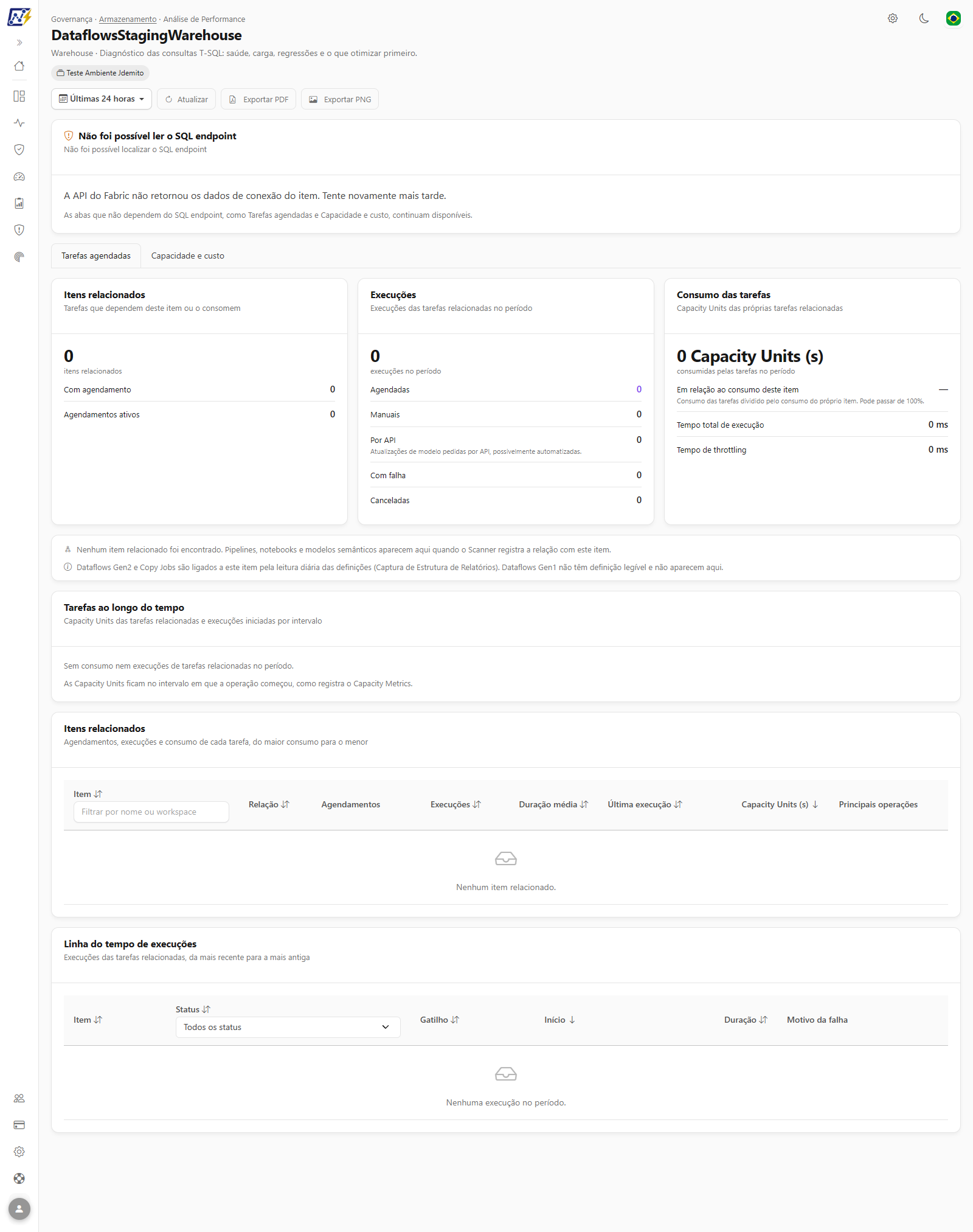
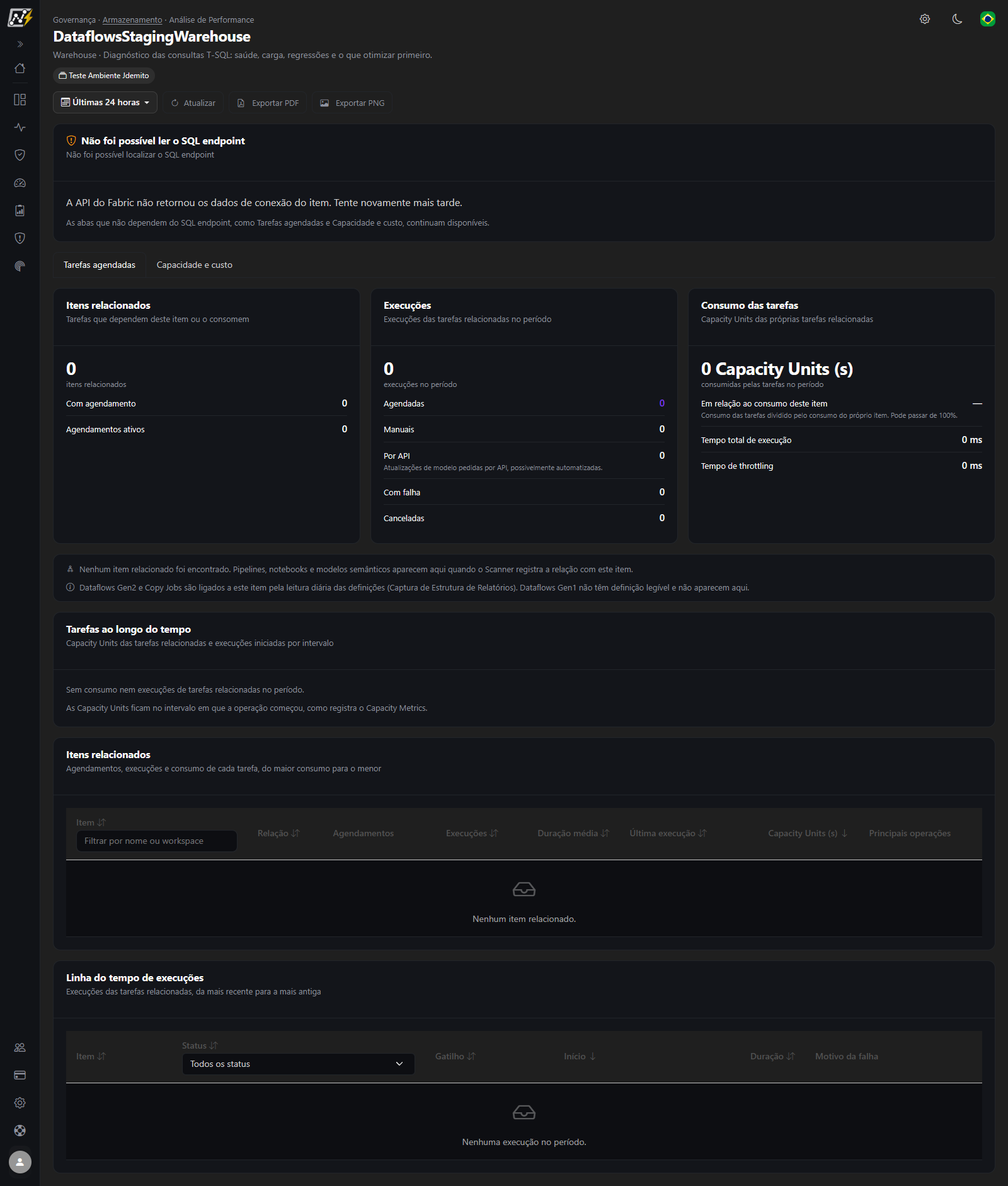
O que é: a aba com os itens relacionados ao Warehouse/Lakehouse (pipelines, notebooks, Dataflows Gen2 e Copy Jobs (pelas relações declaradas pelo Fabric) e modelos semânticos (pela linhagem de armazenamento: SQL endpoint ou OneLake)) com seus agendamentos, execuções e consumo.
Para que serve: saber o que alimenta ou lê o item, quando roda, quanto consome e o que falhou. Funciona mesmo quando o SQL endpoint não pode ser lido.
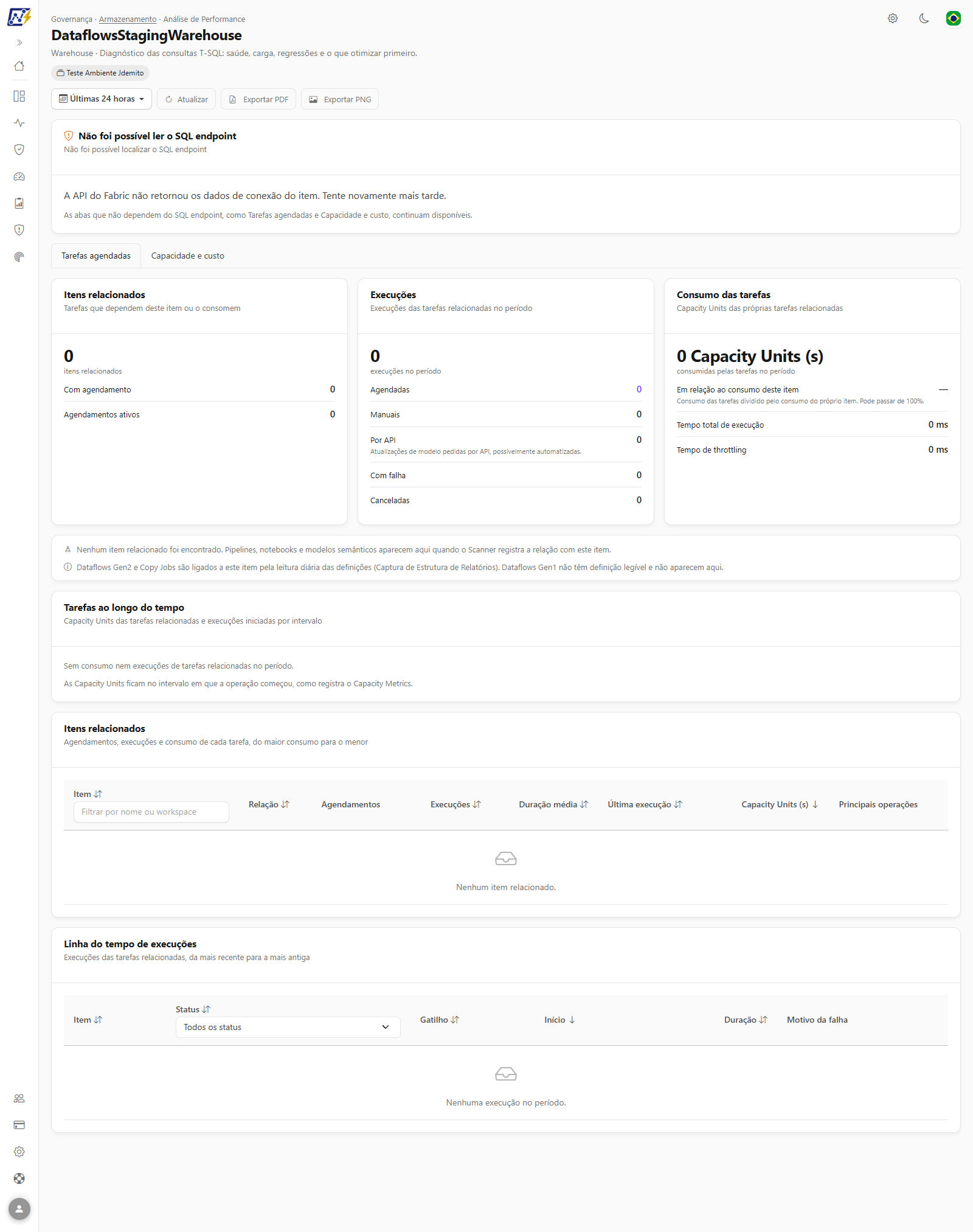
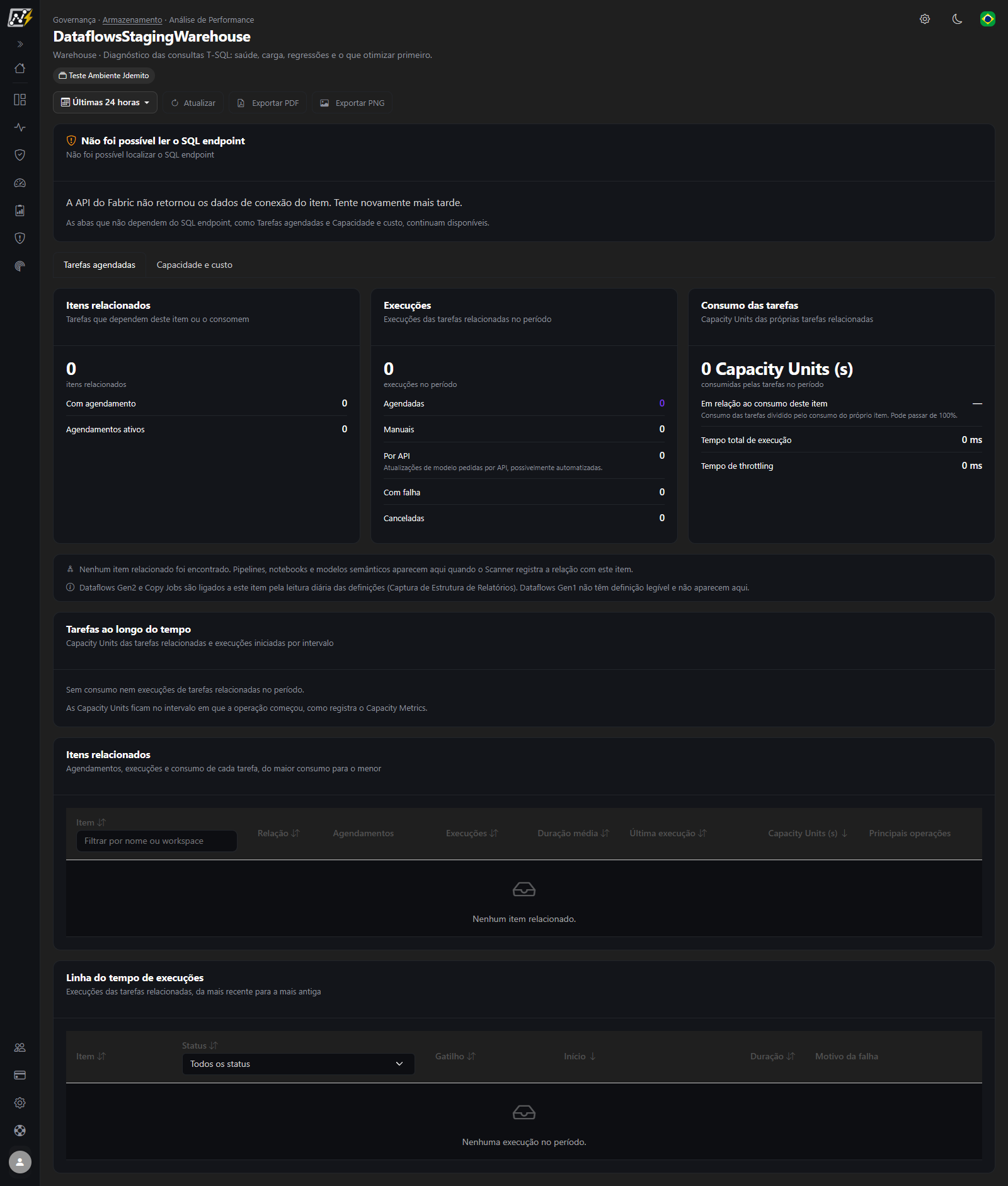
Aba Tarefas agendadas
Como usar:
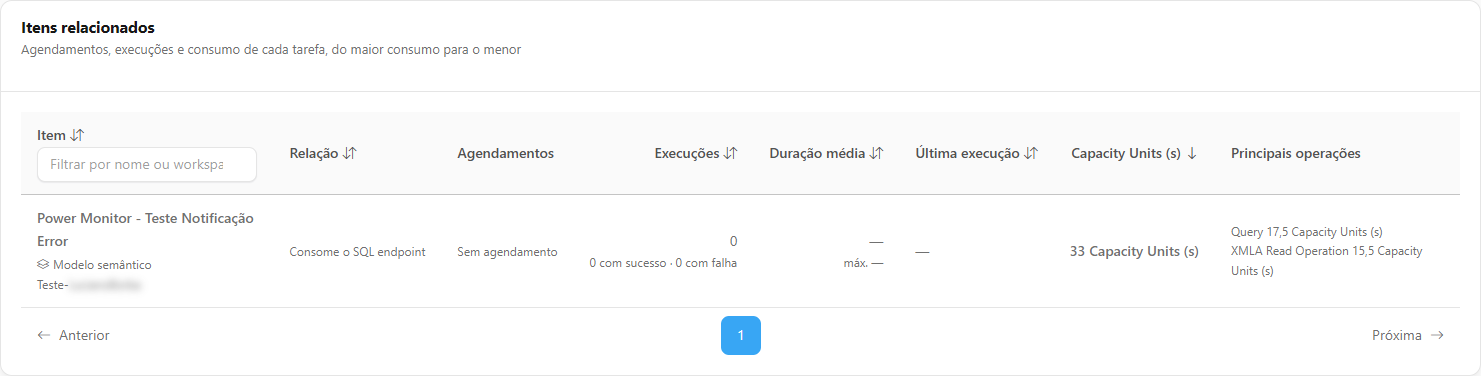
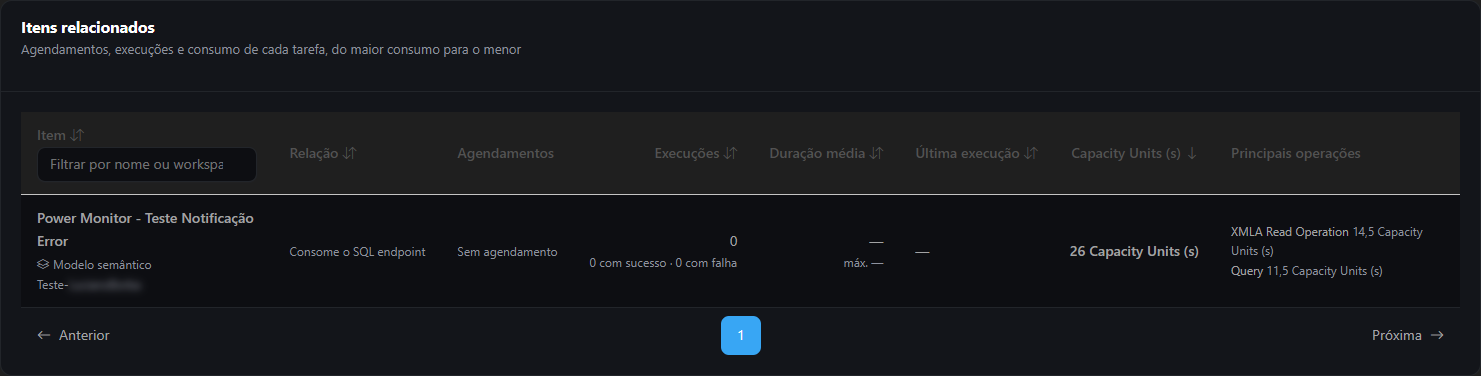
Itens relacionados
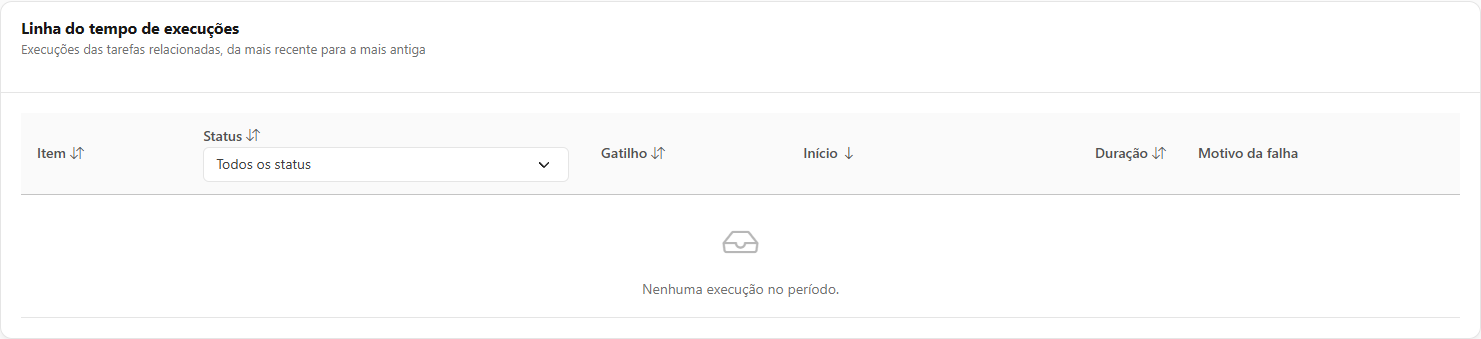
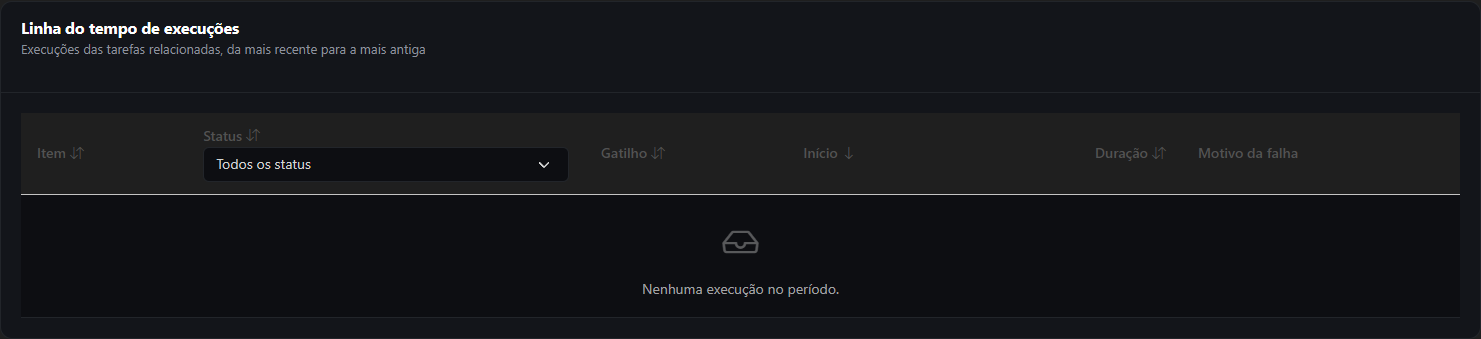
Linha do tempo de execuções
Como funciona:
- KPIs: Itens relacionados (com agendamento, agendamentos ativos); Execuções (agendadas, manuais, por API, gatilho desconhecido, com falha, canceladas, em andamento); Consumo das tarefas (Capacity Units consumidas pelas tarefas, relação com o consumo do próprio item (pode passar de 100%), tempo total de execução, tempo de throttling).
- Tarefas ao longo do tempo: Capacity Units das tarefas e execuções iniciadas por intervalo. As Capacity Units ficam no intervalo em que a operação começou, como registra o Capacity Metrics.
- Itens relacionados: Item, Relação (Relação do Scanner, Consome o SQL endpoint, Consome o OneLake, Outra relação), Agendamentos (tipo de recorrência e próximas execuções em UTC; Sem agendamento ou Desativado), Execuções (com sucesso/falha), Duração média (e máxima), Última execução, Capacity Units (s) e Principais operações.
- Linha do tempo de execuções: Item, Status (Sucesso, Falha, Cancelada, Em andamento, Desconhecido), Gatilho (Agendada, Manual, API, Gatilho desconhecido), Início, Duração e Motivo da falha, da mais recente para a mais antiga.
- Avisos de cobertura aparecem quando o monitoramento de Fabric Jobs ou de modelos semânticos está desligado (com links para Itens do Microsoft Fabric e Modelos Semânticos), quando há modelos ligados por um SQL endpoint compartilhado (confira a relação antes de concluir), quando a lista de execuções foi truncada (máximo de 1.000), quando execuções antigas não informam o gatilho, e para Dataflows Gen1, que não são cobertos. Dataflows Gen2 e Copy Jobs são ligados ao item pela leitura diária das definições.
Capacidade e custo
O que é: a aba com o consumo de Capacity Units (CU) do item, a partir do Capacity Metrics. Funciona mesmo quando o SQL endpoint não pode ser lido.
Para que serve: saber quanto o item pesa na capacidade, quando aconteceram os picos e quanto isso representa em valor estimado.
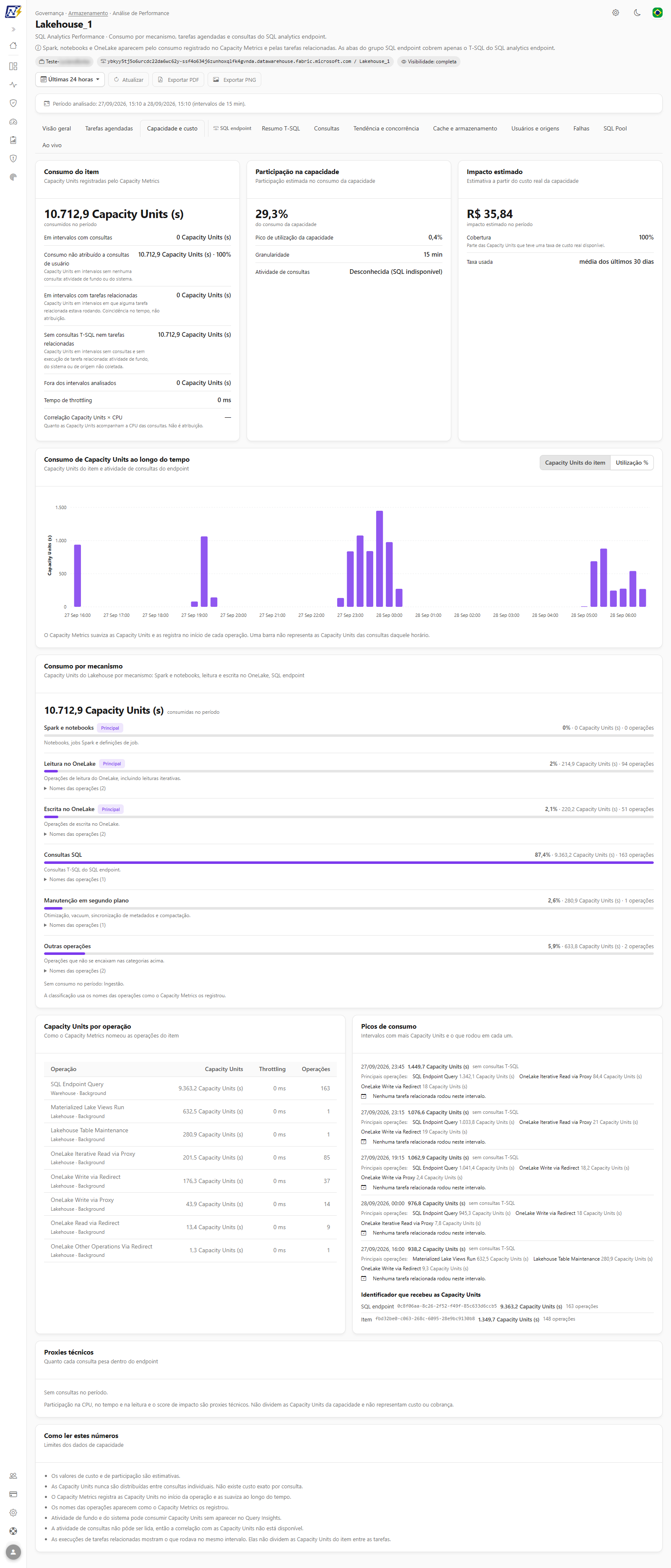
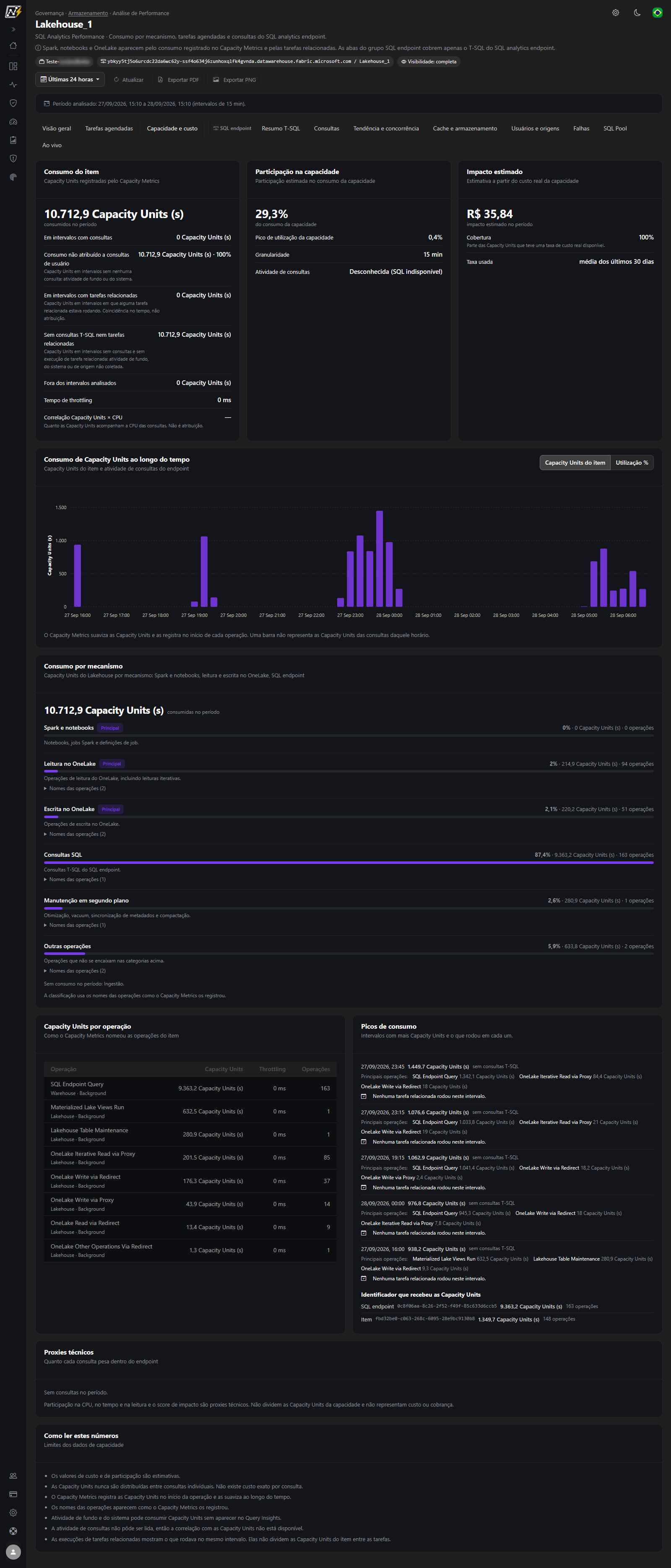
Aba Capacidade e custo
Consumo, participação e impacto estimado
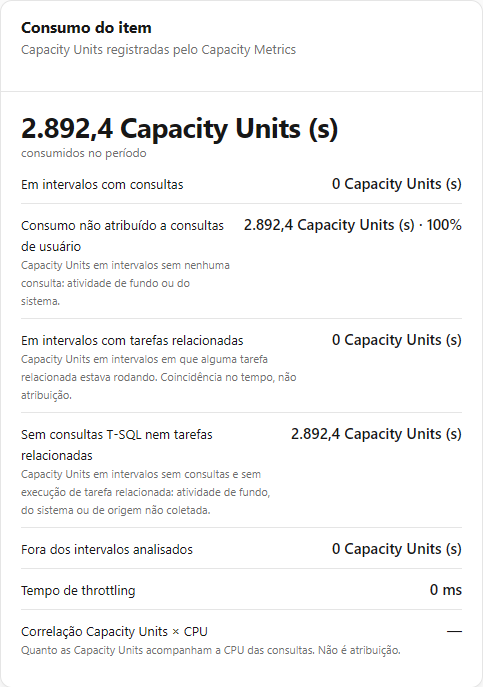
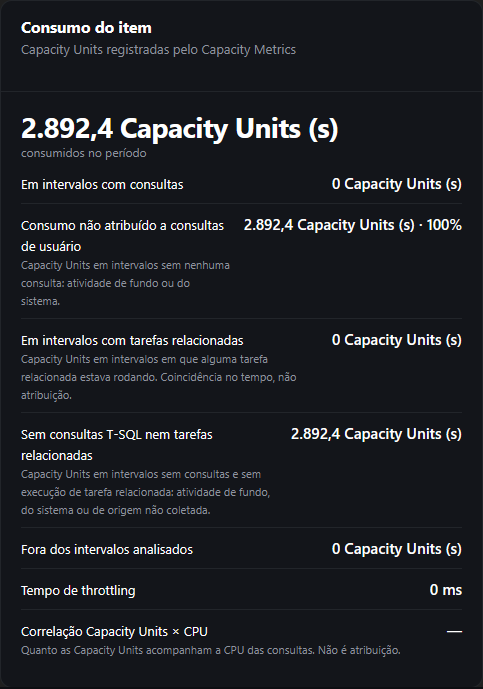
Card Consumo do item
- Consumo do item: total consumido no período; quanto ocorreu em intervalos com consultas, em intervalos com tarefas relacionadas (coincidência no tempo, não atribuição) e sem consultas T-SQL nem tarefas relacionadas (atividade de fundo ou do sistema); tempo de throttling; Correlação Capacity Units × CPU das consultas.
- Participação na capacidade: % do consumo da capacidade, pico de utilização da capacidade e granularidade dos dados.
- Impacto estimado: valor estimado do consumo, calculado com a taxa de custo real da capacidade (média dos últimos 30 dias), nunca com preço de lista, e a Cobertura (parte das Capacity Units que teve taxa de custo disponível). Sem custo real configurado, a tela mostra apenas Capacity Units.
Consumo de Capacity Units ao longo do tempo
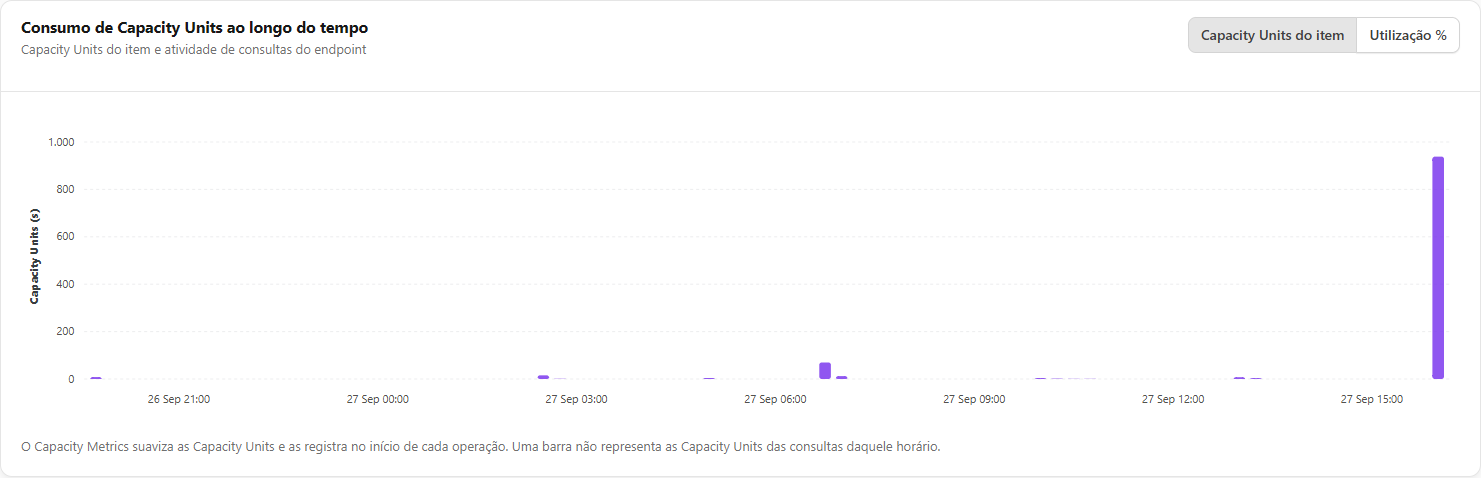
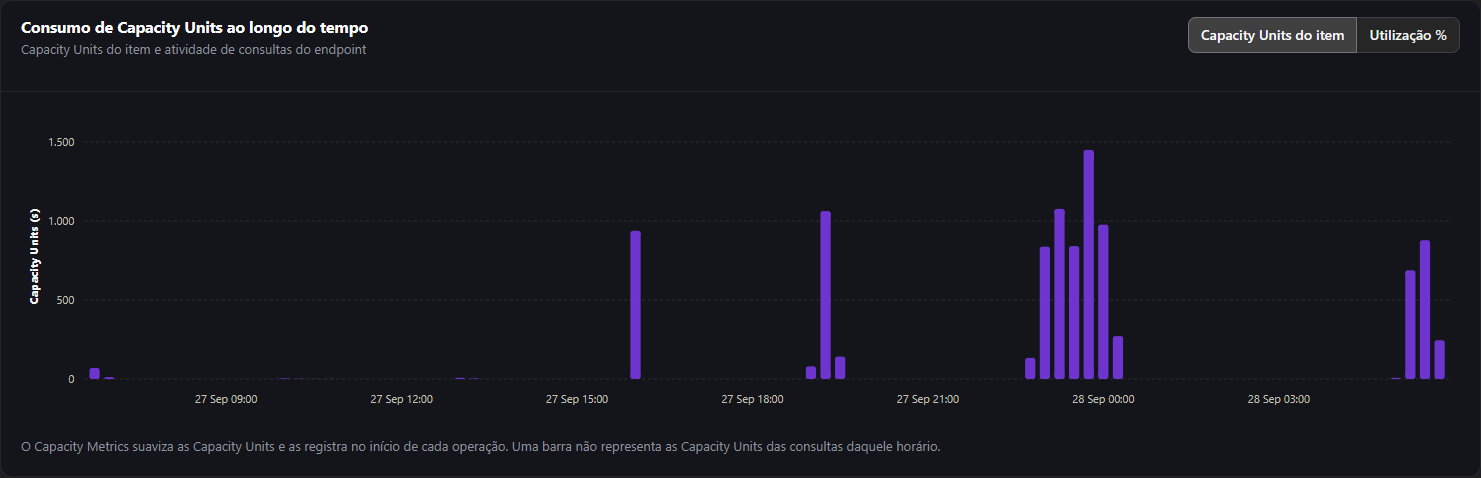
Gráfico de consumo ao longo do tempo
- No card Consumo de Capacity Units ao longo do tempo, clique em Capacity Units do item (colunas de consumo, com a linha de execuções quando há dados de consultas) ou em Utilização % (utilização da capacidade).
- A visão Utilização % só é exibida para períodos de até 7 dias; em períodos maiores, a tela informa "A utilização da capacidade só é exibida para períodos de até 7 dias.".
Consumo por mecanismo e por operação
- Consumo por tipo de operação/mecanismo (no Lakehouse: Spark e notebooks, leitura e escrita no OneLake, consultas SQL).
- Capacity Units por operação: como o Capacity Metrics nomeou as operações do item, com Capacity Units, throttling e número de operações.
- Identificador que recebeu as Capacity Units: separa o consumo registrado no item e no SQL endpoint.
Picos de consumo
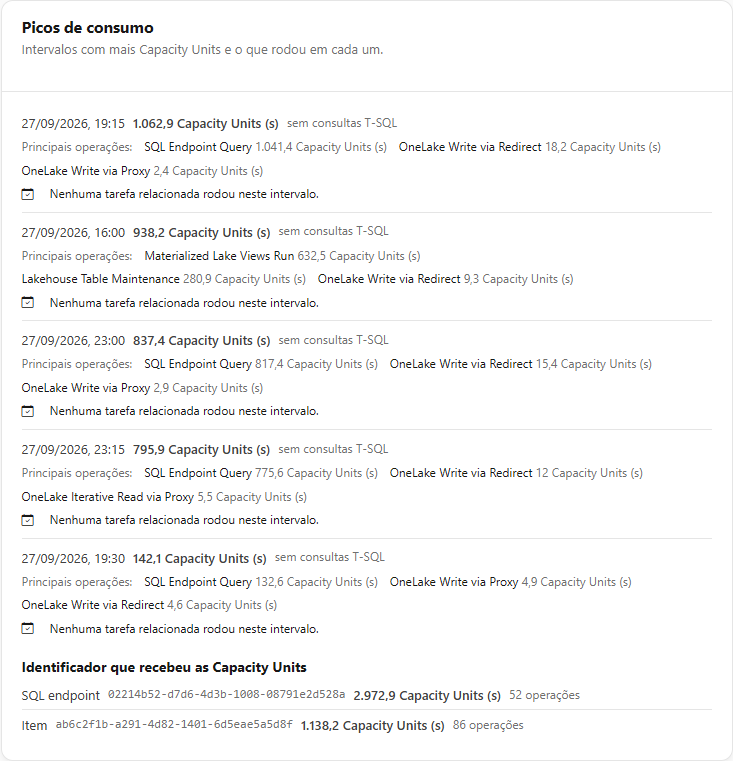
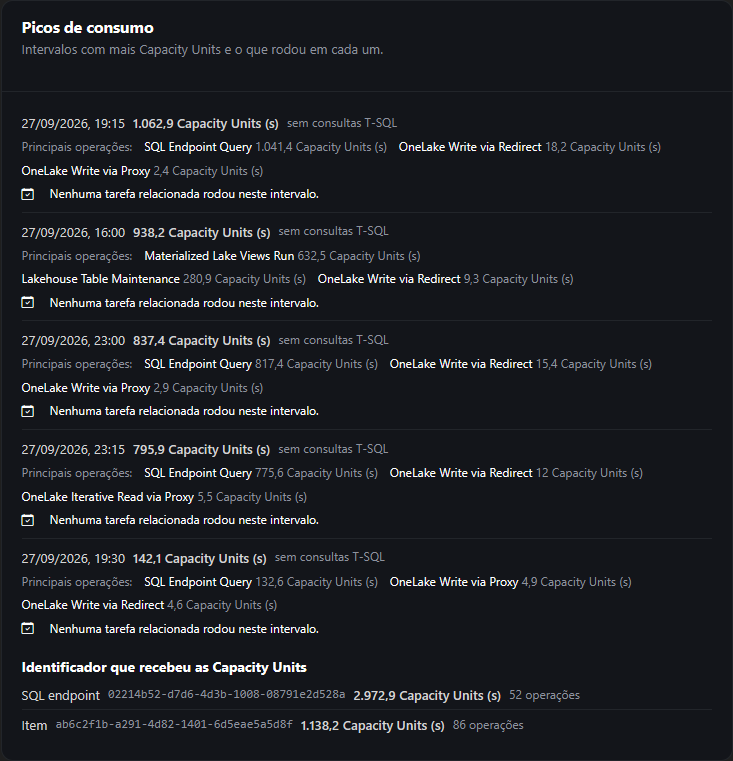
Picos de consumo
- Em Picos de consumo, veja os 5 intervalos com mais Capacity Units: horário, Capacity Units, consultas T-SQL, principais operações e execuções de tarefas relacionadas no intervalo.
- Clique em Investigar no pico (disponível quando houve consultas T-SQL no intervalo) para abrir O que rodou nesta janela.
Proxies técnicos e Como ler estes números
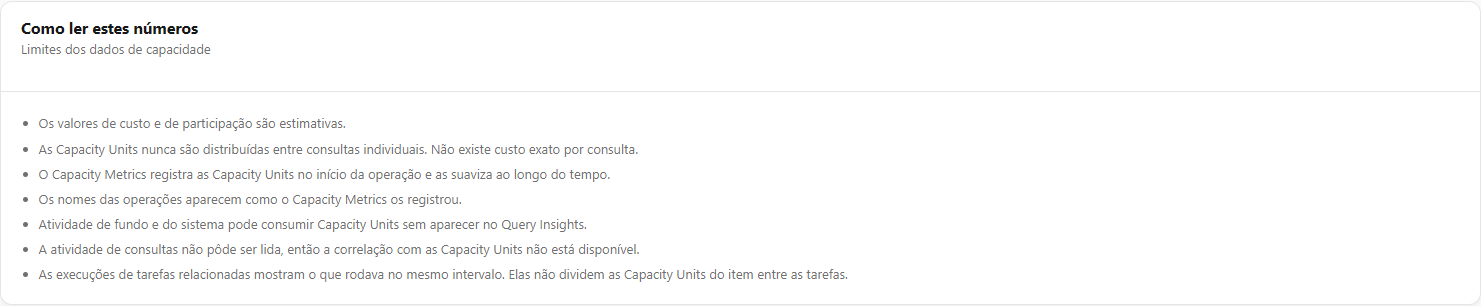
Card Como ler estes números
- Proxies técnicos: top 10 consultas por participação em CPU, tempo e leitura dentro do endpoint.
- Como ler estes números: lista os limites dos dados exibidos (estimativas, suavização, atividade de fundo, truncamento).
Como ler estes números: o Capacity Metrics suaviza o consumo e o registra no início de cada operação. As Capacity Units nunca são distribuídas entre consultas individuais: não existe custo exato por consulta. Score e participação são indicadores técnicos para priorizar, não custo nem cobrança.
Visão geral do Lakehouse
O que é: a primeira aba de um Lakehouse, centrada no item e não só no T-SQL.
Para que serve: ver de uma vez o consumo do Lakehouse, as tarefas que o alimentam e um resumo do SQL analytics endpoint.
Como usar:
- Leia a faixa de cards Consumo do Lakehouse, Tarefas relacionadas e SQL analytics endpoint (consultas T-SQL, falhas, P95, CPU, usuários).
- Clique em Abrir abas do SQL endpoint → para ir ao grupo T-SQL, ou em Ver capacidade e custo → para a aba de capacidade.
- Abaixo, veja o consumo por mecanismo, os 5 maiores consumidores entre as tarefas agendadas e os picos de consumo.
Como funciona: a Visão geral abre sem esperar a leitura T-SQL, que continua em segundo plano; o card do SQL analytics endpoint é preenchido quando ela termina.
Detalhe da consulta
O que é: o modal Detalhe da consulta, aberto ao clicar em um hash em qualquer aba, em uma linha da aba Consultas, no botão Investigar da lista de consultas ou em um achado de O que chama atenção.
Para que serve: entender um padrão de consulta a fundo e comparar execuções rápidas e lentas.
Como usar:
Como funciona: o modal traz métricas (execuções/falhas/canceladas, mediana, P95, P99, coeficiente de variação, CPU, leitura remota), diagnósticos completos com os fatos que os sustentam, gráfico de dispersão da duração ao longo do tempo (Concluídas × Falhas e cancelamentos) e a tabela de execuções (até 200, com status, uso de cache de resultado, aceleração, login, origem e pool). Feche pelo X, pela tecla Esc ou clicando fora dele.
O modal exibe o texto SQL das consultas, que pode conter dados sensíveis ou de clientes. Cuidado ao copiar, colar ou compartilhar esse conteúdo.
Por que esta nota?
O que é: o modal que explica o score de impacto de uma consulta.
Para que serve: saber se a nota alta vem de CPU, tempo, leitura, falhas, regressão ou outro fator: e, portanto, que tipo de otimização atacar.
Como usar:
- Clique no score de uma consulta (aba Consultas ou Detalhe da consulta) ou no botão Explicar score (lista Consultas que mais merecem investigação).
- Veja, em barras, os pontos de cada componente, o peso efetivo e os Componentes sem dado (fora do cálculo).
- Clique em Investigar para abrir o Detalhe da consulta.
O que rodou nesta janela
O que é: o modal de investigação de uma janela de tempo, aberto por Investigar janela (gráfico de atividade), O que rodou? (evento de pressão do SQL Pool) ou Investigar (pico de consumo).
Para que serve: mostrar o que rodou em um intervalo específico, por exemplo o horário em que os usuários reclamaram de lentidão.
Como usar:
- Abra o modal por um dos caminhos acima.
- Leia os totais da janela e a tabela Participação estimada no consumo da janela.
- Clique no hash de uma consulta para abrir o Detalhe da consulta. Feche o modal pelo X, pela tecla Esc ou clicando fora dele.
Como funciona:
- A janela tem no máximo 24 horas, dentro da retenção de 30 dias; seleções maiores são cortadas, com o aviso "A janela foi limitada a 24 horas, dentro da retenção de 30 dias.".
- O modal mostra execuções, consultas e logins distintos, CPU estimada na janela, tempo sobreposto, leitura remota estimada, falhas e concorrência média; a participação estimada (impacto na janela ponderando CPU 50%, tempo 30% e execuções 20%); as execuções que mais consumiram CPU; e a saúde do SQL Pool na janela.
- A CPU da janela é estimada supondo que a CPU de cada execução se distribui igualmente ao longo da sua duração.
Card de bloqueio do SQL endpoint
O que é: o card Não foi possível ler o SQL endpoint, exibido no lugar dos avisos quando o Power Monitor não consegue ler o item. O subtítulo traz o motivo e o corpo, a dica de correção.
Para que serve: dizer exatamente por que as abas T-SQL não aparecem e o que fazer para liberá-las.
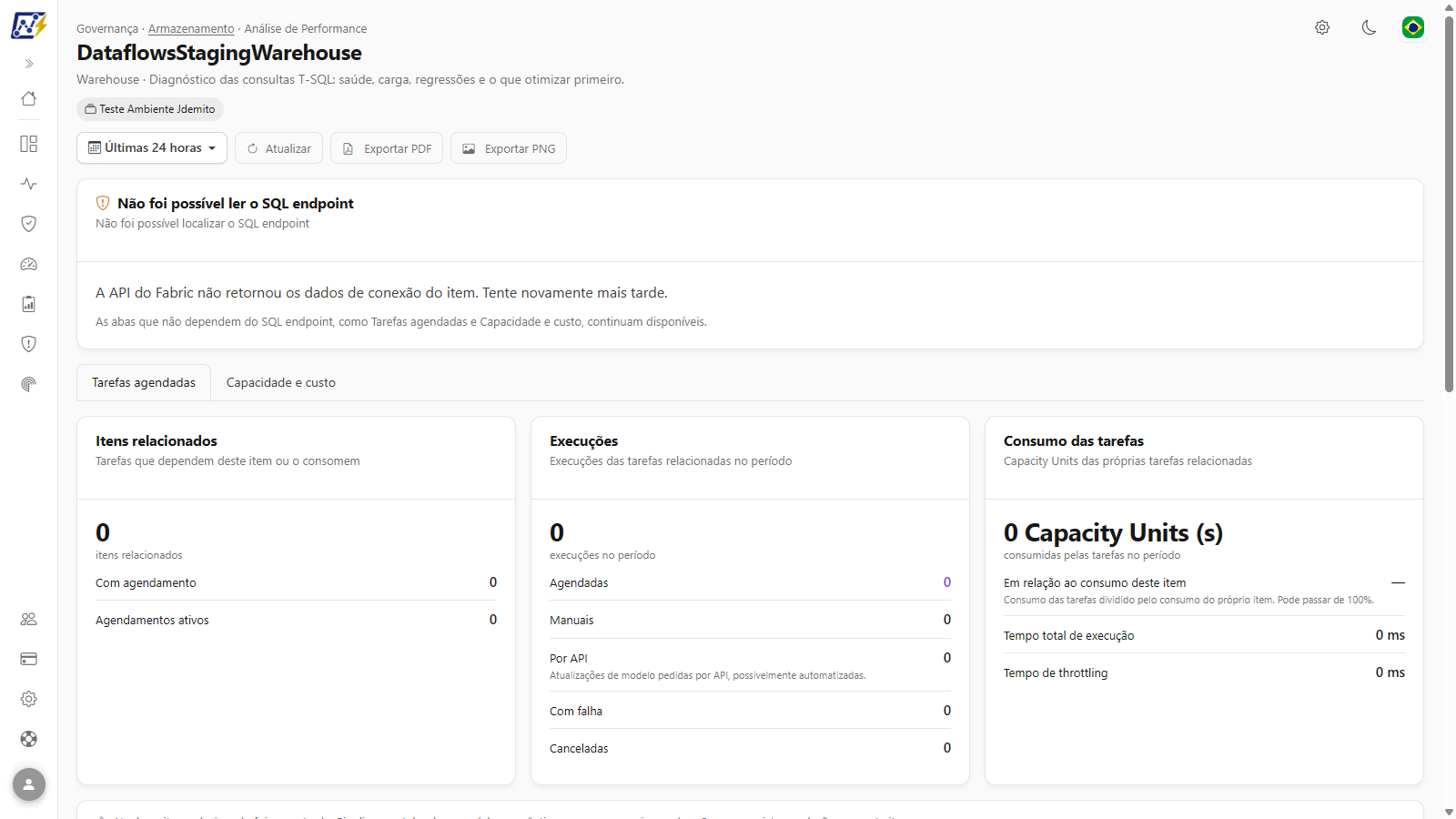
Card de bloqueio com motivo e dica
Como usar:
-
Corrija o acesso
Para falta de acesso, um administrador adiciona o Service Principal como administrador do workspace (Adicionar Service Principal, em Workspaces ou em Configurações › Permissões adicionais). Para os demais motivos, siga a dica do card.
Como funciona: enquanto o bloqueio durar, continuam disponíveis as abas que não dependem do SQL endpoint: Tarefas agendadas e Capacidade e custo (e, no Lakehouse, também a Visão geral).
| Motivo | O que fazer |
|---|---|
| O Service Principal não tem acesso ao workspace | Torne o Service Principal administrador do workspace (Adicionar Service Principal). |
| Falha ao obter o token do Service Principal | Verifique se o segredo do App Registration não expirou. |
| Organização com configuração incompleta | Conclua a configuração do App Registration em Configurações. |
| Login no SQL endpoint recusado | Confirme o acesso do Service Principal e se o uso de Service Principals está habilitado no tenant. |
| Permissão negada no SQL endpoint | Conceda permissão de leitura no item ou o papel Contributor no workspace. |
| SQL endpoint indisponível | A capacidade pode estar pausada ou sobrecarregada. |
| SQL analytics endpoint em provisionamento | Aguarde alguns minutos e tente de novo. |
| Não foi possível localizar o SQL endpoint | A API do Fabric não retornou os dados de conexão do item; tente novamente mais tarde. |
| Item sem SQL endpoint | O item não expõe um SQL analytics endpoint. |
| Endereço do SQL endpoint inválido | O endereço retornado pelo Fabric não é um host SQL do Fabric reconhecido. |
| Tempo esgotado ao consultar o SQL endpoint | Tente um período menor. |
| Limite de requisições do Fabric atingido | Aguarde alguns minutos e atualize. |
| Item não encontrado no Fabric | O item pode ter sido excluído ou movido; execute um novo scan de inventário. |
| Query Insights indisponível | O item não expõe as visões do Query Insights. |
| Falha na leitura do SQL endpoint / Motivo não identificado | Erro inesperado; tente novamente mais tarde. |
Link inválido e Item não encontrado
O que é: cartões de estado exibidos quando a página é aberta sem identificar um item válido.
Para que serve: explicar por que nada foi carregado ao abrir um link antigo ou incompleto.


Estado Link inválido
Como funciona:
- Link inválido: a página foi aberta sem vir do menu de Armazenamento (faltam os dados do item no endereço). Abra-a pelo menu ⋮ de um Warehouse ou Lakehouse em Governança › Armazenamento ou pesquise o item em Performance › Lakehouse e Warehouse.
- Item não encontrado: o Warehouse ou Lakehouse não existe na organização ou está fora do seu escopo de workspaces.
Score de impacto
O score de impacto (0 a 100) é calculado para cada padrão de consulta e indica quanto ele pesa no item no período, combinando 12 componentes:
| Componente | Peso | Como é normalizado |
|---|---|---|
| CPU acumulada | 15 | Participação no total (20% do total já pontua o máximo) |
| Tempo acumulado | 12 | Participação no total |
| CPU por execução | 8 | Posição (percentil) entre as consultas analisadas |
| Duração P95 | 8 | Percentil |
| Leitura remota | 8 | % remoto |
| Leitura acumulada | 8 | Participação no total |
| Taxa de falha | 8 | Taxa |
| Regressão | 8 | Quanto a duração recente superou a anterior |
| Frequência | 7 | Participação nas execuções |
| Variabilidade | 6 | Coeficiente de variação |
| Pressão do pool | 6 | % das execuções sob pressão |
| Sensibilidade à concorrência | 6 | Correlação com a concorrência |
| Faixa | Score |
|---|---|
| Crítico | 75 ou mais |
| Alto | 50 a 74 |
| Moderado | 25 a 49 |
| Baixo | abaixo de 25 |
Componentes sem dado não contam como zero: ficam fora do cálculo e o peso dos demais é redistribuído. A Cobertura do modelo (ex.: "Cobertura do modelo: 88%") indica quanto do peso total pôde ser calculado. O modal Por que esta nota? mostra a composição de cada score.
Diagnósticos
Cada padrão de consulta recebe diagnósticos com um nível de evidência: Evidência forte, Possível causa ou Não foi possível determinar (quando falta dado para avaliar).
| Diagnóstico | Evidência forte | Possível causa |
|---|---|---|
| Limitada por leitura | Leitura média ≥ 1 GB por execução e ≥ 10% da leitura total | ≥ 256 MB por execução ou ≥ 10% da leitura total |
| Limitada por CPU | Intensidade de CPU ≥ 4× | ≥ 2× |
| Leitura remota (cache frio) | ≥ 80% remoto e ≥ 100 MB remotos por execução | ≥ 60% remoto |
| Pressão de recursos | ≥ 50% das execuções com o pool sob pressão | ≥ 20% |
| Sensível à concorrência | Correlação ≥ 0,5 (mínimo de 20 execuções) | ≥ 0,3 |
| Alta frequência | Padrão "mil cortes" | 100 ou mais execuções com mediana ≤ 1 s |
| Regressão de desempenho | Duração recente ≥ 2× a anterior (mínimo de 5 execuções em cada trecho) | ≥ 1,5× |
| Desempenho instável | Coeficiente de variação ≥ 1 e P95 ÷ mediana ≥ 3 (mínimo de 10 execuções) | Um dos dois sinais |
| Padrão de falhas | Taxa de falha ≥ 20% com 5 ou mais falhas | ≥ 5% com 2 ou mais falhas |
"Mil cortes" (morte por mil cortes) é o padrão de consulta rápida (mediana ≤ 1 s), executada com muita frequência (no mínimo 100 vezes e entre as 10% mais executadas) e que soma pelo menos 5% da CPU ou do tempo total.
Regras e comportamento
- Leitura sob demanda: os dados T-SQL são lidos diretamente do SQL endpoint do item cada vez que você abre a página, troca o período ou clica em Atualizar: nada é coletado periodicamente nem armazenado pelo Power Monitor. Capacidade e tarefas vêm de dados que o Power Monitor já coleta.
- Atraso e retenção: o Query Insights registra as consultas com cerca de 15 minutos de atraso e as mantém por 30 dias.
- Tempo limite: leituras muito pesadas podem estourar o tempo limite; a seção afetada mostra "Tempo esgotado": tente um período menor.
- Falhas isoladas: cada seção tem o próprio estado (Disponível, Sem dados no período, Indisponível neste endpoint, Não executado, Falha na leitura, Tempo esgotado). Uma seção que falha não derruba as outras, e valores desconhecidos aparecem como "-", nunca como 0.
Passo a passo: descobrir por que um Warehouse ficou lento hoje
Perguntas frequentes
As consultas dos últimos minutos não aparecem.
O Query Insights leva cerca de 15 minutos para registrar as consultas. Use a aba Ao vivo para ver o que está rodando agora.
Por que não consigo analisar mais de 30 dias?
O Query Insights do Fabric mantém o histórico por 30 dias; o período é limitado a essa retenção.
Só aparecem as abas Tarefas agendadas e Capacidade e custo.
O SQL endpoint não pôde ser lido. O card Não foi possível ler o SQL endpoint no topo informa o motivo e a correção; depois de corrigir, clique em Atualizar.
A aba Ao vivo mostra poucas sessões.
Sem permissão para ver o estado do banco, o Service Principal enxerga apenas as próprias sessões: a página exibe o aviso de visibilidade limitada. Conceda a permissão adequada ao Service Principal no item.
O "Impacto estimado" é o custo real de cada consulta?
Não. É uma estimativa do valor do consumo do item no período, usando a taxa de custo real da capacidade. O Power Monitor não distribui Capacity Units entre consultas individuais, porque o Fabric não fornece esse dado.
A página demora para carregar.
Em períodos longos (7 a 30 dias) e em itens com muitas consultas, a leitura do Query Insights pode levar alguns minutos. A tela de progresso mostra em que etapa a análise está. Períodos menores carregam mais rápido.
Páginas relacionadas
- Armazenamento
- Workspaces
- Itens do Microsoft Fabric
- Avaliação de Performance (modelos semânticos)