

A tela de Faturamento mostra quanto sua organização paga pelo Power Monitor e por quê: a faixa atual, o cálculo da mensalidade pela média diária de itens monitorados, o histórico de faturas com boletos/links de pagamento e notas fiscais (também enviadas por e-mail), os dados fiscais usados na cobrança e a auditoria diária que comprova cada valor.
Como acessar: no rodapé do menu lateral, clique em Faturamento. Exclusivo para Administradores. A tela tem três abas: Faturas, Dados Fiscais e Auditoria Diária (no celular, as abas viram uma lista suspensa).
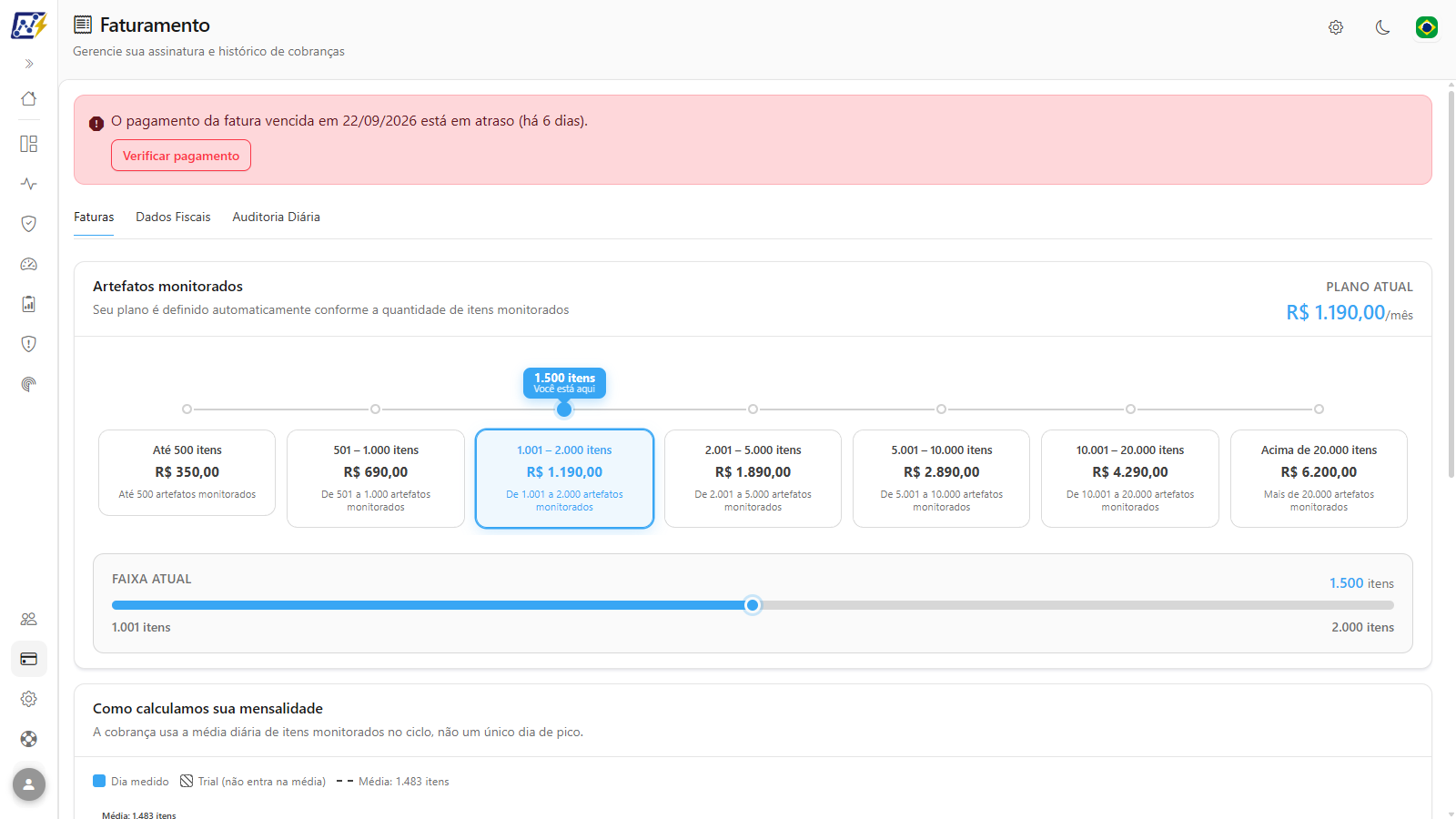
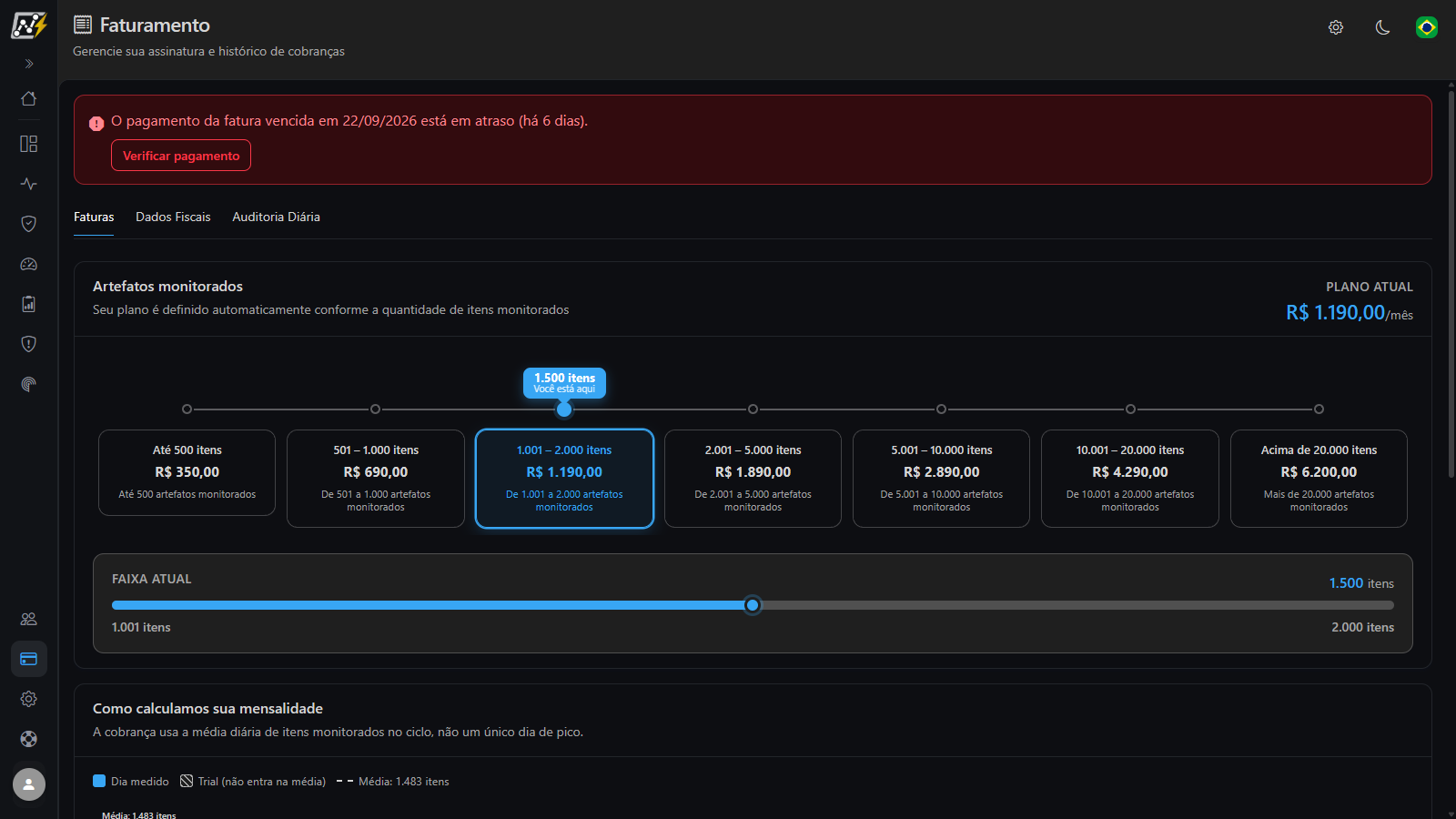
Faturamento, aba Faturas
Para que serve
- Saber em qual faixa de cobrança a organização está e quantos itens ainda cabem nela.
- Entender, passo a passo, como a mensalidade do mês foi calculada.
- Baixar notas fiscais e acessar o link de pagamento das faturas.
- Manter CNPJ, endereço, e-mails de cobrança e regras de vencimento corretos para a emissão das faturas e notas.
- Conferir, dia a dia, quantos itens foram contados e quais entraram na média.
Como a cobrança funciona
- O plano é automático. Não existe plano para escolher: a mensalidade é definida pela faixa em que cai a quantidade de itens monitorados. A tabela de faixas da sua organização aparece na aba Faturas.
- O que conta como item: os artefatos (relatórios, modelos semânticos, dashboards, dataflows, notebooks, pipelines, lakehouses, warehouses e demais itens do Fabric/Power BI) dos workspaces monitorados. Workspaces não monitorados, itens excluídos do tenant, e os próprios workspaces, capacidades e gateways não entram na conta.
- Média diária, não pico. Todo dia (por volta de 00:30, horário de Brasília) o Power Monitor registra quantos itens estavam monitorados. Ao fechar o mês, soma os itens dos dias medidos e divide pelo número desses dias; o resultado, arredondado para baixo, define a faixa cobrada. Um dia de pico isolado não muda sua fatura.
- Dias de trial não entram na média (são registrados, mas não cobrados). Dias sem medição não contam como zero: simplesmente ficam fora da divisão.
- Existe um valor mínimo: mesmo com zero itens monitorados, é cobrada a mensalidade da menor faixa.
- Cobrança do mês fechado. A fatura de um mês é gerada nos primeiros dias do mês seguinte, depois que o ciclo está completo.
- Primeiro mês proporcional. O primeiro ciclo começa no fim da avaliação gratuita; você paga só os dias restantes do mês (a aba Faturas mostra o desconto proporcional).
- Organização suspensa ou desativada paga só os dias ativos. A mensalidade de um mês é proporcional aos dias em que a organização esteve ativa, e um mês sem nenhum dia ativo não gera cobrança (nem mensalidade, nem parcela da taxa de adesão). Os dias usados antes de uma desativação são cobrados normalmente no mês seguinte, mesmo que a organização continue desativada.
- Prazo mínimo de 5 dias para o vencimento. Quando o vencimento é definido por um dia do mês, uma cobrança não vence a menos de 5 dias da emissão: se o vencimento calculado fica mais perto que isso, ele é ajustado (veja Configurações de Faturamento).
Monitorar mais workspaces aumenta a base de itens a partir do dia em que eles passam a ser monitorados. Em especial, desligar a curadoria de monitoramento de workspaces (em Governança › Workspaces) passa a monitorar todos os workspaces na hora, o que pode mudar a faixa da próxima fatura. Os dias já medidos não são recalculados.
Avaliação gratuita (trial)
- A avaliação dura 30 dias, sem cartão de crédito.
- Durante a avaliação, um aviso no topo das páginas mostra a data de término, com links para revisar os dados de faturamento e para solicitar o cancelamento. Lembretes por e-mail são enviados 7 dias e 1 dia antes do fim, e no próprio dia do término.
- Ao final dos 30 dias, a assinatura é ativada automaticamente e a organização passa a ser faturada (taxa de adesão e mensalidade), conforme aceito na instalação. Quem não quiser continuar deve solicitar o cancelamento antes do fim da avaliação.
- Se a avaliação terminar sem dados fiscais preenchidos, aparece a janela Faturamento pendente, que bloqueia o uso até um administrador preencher os dados (as telas de Faturamento continuam acessíveis). Usuários que não são administradores são orientados a pedir a um administrador.
Taxa de adesão
A instalação tem uma taxa de adesão única, que pode ser parcelada (as opções de parcelamento e os valores aparecem em Dados Fiscais). As parcelas são somadas às primeiras faturas mensais, cada parcela é cobrada uma única vez e nunca são cobradas mais parcelas do que as escolhidas. Depois do fim da avaliação, o parcelamento não pode mais ser alterado. Organizações isentas veem o aviso Esta organização está isenta da taxa de adesão.
Isenções
Quando a organização é isenta de pagamento, a tela mostra o aviso Esta organização está isenta de pagamento e não será cobrada pelo uso da plataforma; faturas isentas aparecem com status Isento (100% de desconto). Uma isenção concedida depois de a fatura ser gerada, mas antes de a cobrança ser enviada, já vale para essa fatura.
Funcionalidades
Todas as funcionalidades abaixo exigem a função Administrador e partem do item Faturamento, no rodapé do menu lateral.
Faixas de cobrança (Artefatos monitorados)
O que é: o primeiro card da aba Faturas. Mostra a tabela de faixas da organização (quantidade de itens e valor mensal de cada uma), o Plano atual com o valor por mês, a Faixa atual e a marcação Você está aqui com a quantidade de itens monitorados hoje. O texto Seu plano é definido automaticamente conforme a quantidade de itens monitorados lembra que não há escolha manual.
Para que serve: saber em que faixa a organização está e quanto falta para mudar de faixa, antes de decidir monitorar mais (ou menos) workspaces.
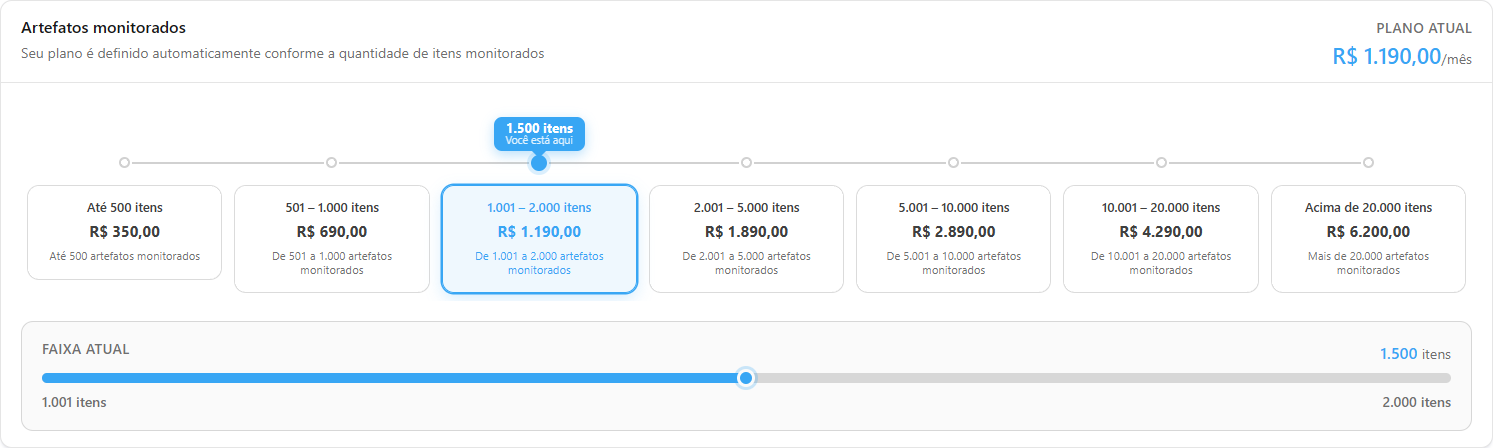
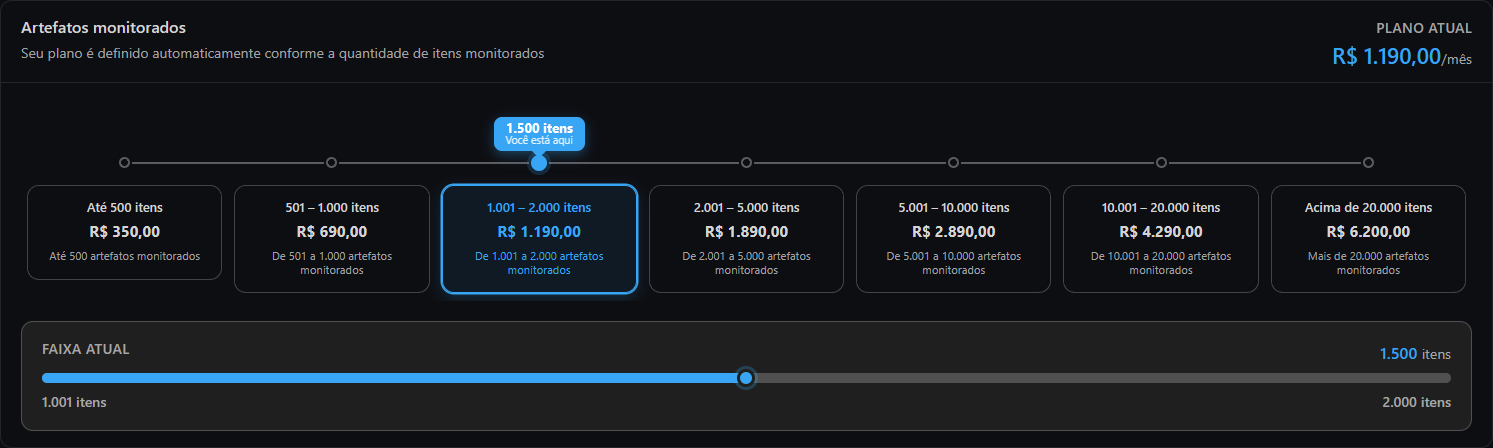
Faixas de cobrança
Como usar:
- Abra a aba Faturas.
- No card Artefatos monitorados, localize a marcação Você está aqui e compare a quantidade de itens com os limites da Faixa atual.
- Confira o valor mensal em Plano atual. A última faixa aparece como Ilimitado.
Como funciona: a posição Você está aqui usa a quantidade de itens monitorados atual; a faixa efetivamente cobrada no mês é a da média diária do ciclo (veja o próximo card).
Como calculamos sua mensalidade
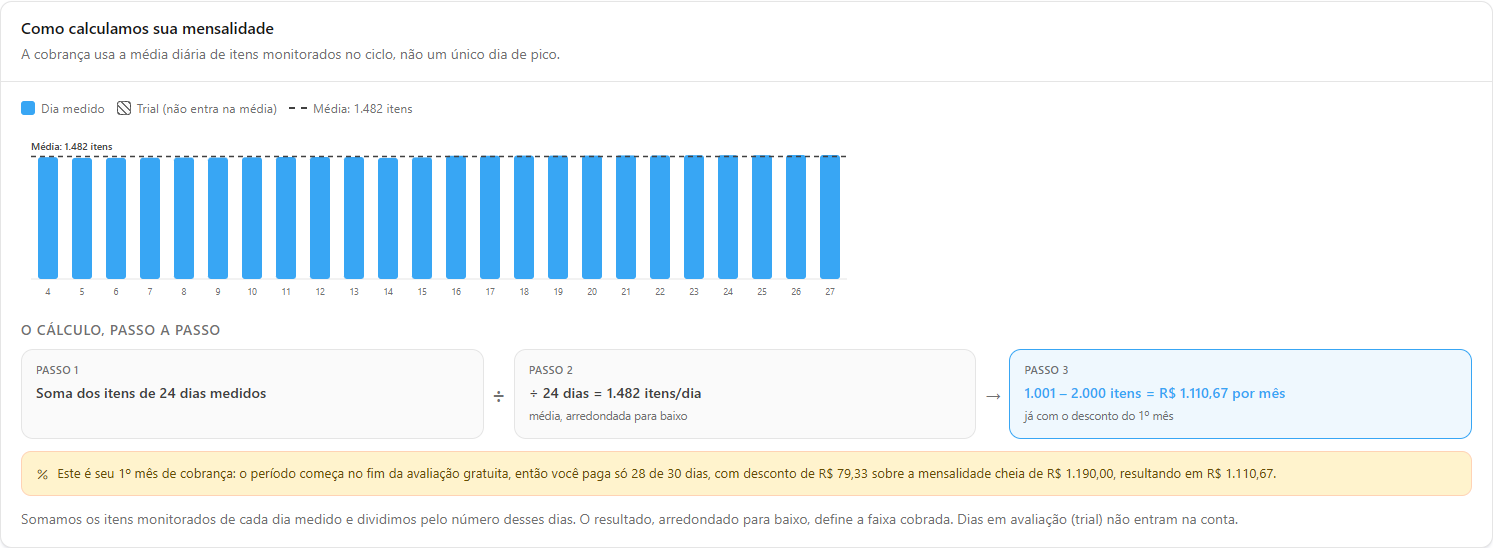
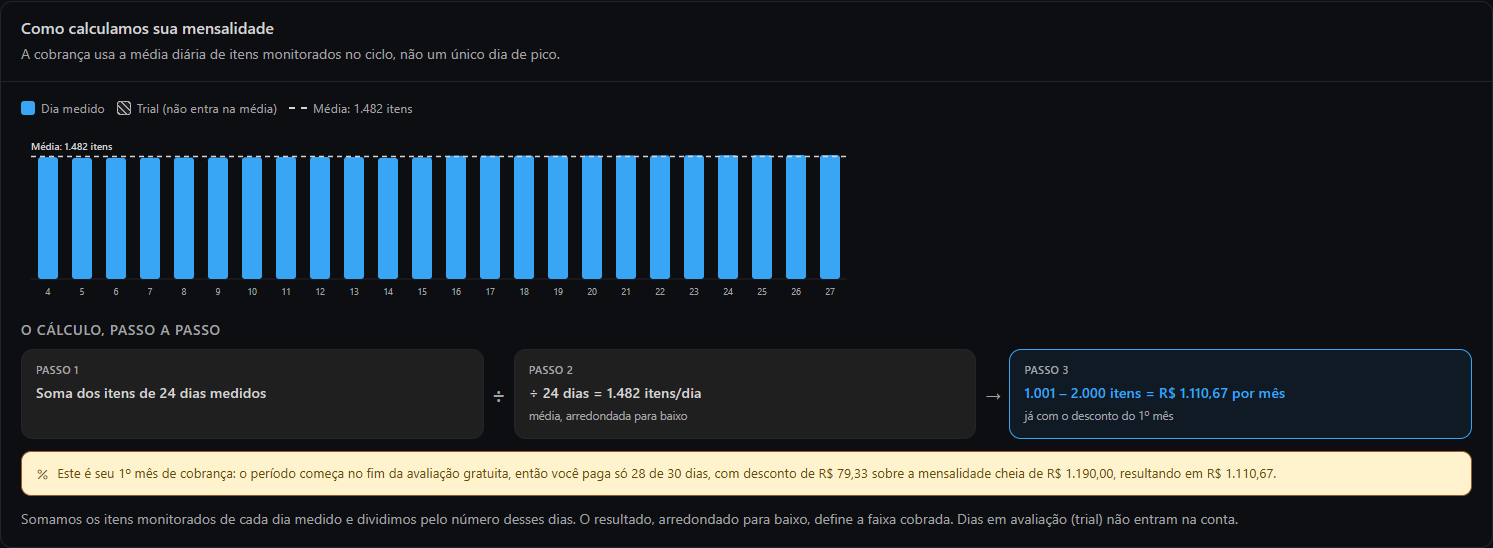
O que é: o card Como calculamos sua mensalidade, com um gráfico de barras dos itens monitorados em cada dia do ciclo e o cálculo em três passos (O cálculo, passo a passo).
Para que serve: entender e comprovar o valor do mês, sem precisar fazer contas: mostra que a cobrança usa a média do ciclo, não um dia de pico.
Como calculamos sua mensalidade
Como usar:
- Na aba Faturas, localize o card Como calculamos sua mensalidade.
- No gráfico, cada barra é um dia do ciclo. Passe o mouse sobre uma barra para ver a data e a quantidade de itens daquele dia (dia medido ou trial, não cobrado).
- Leia os três passos:
- Passo 1: soma dos itens dos dias medidos;
- Passo 2: divisão pelo número de dias = média de itens/dia (arredondada para baixo);
- Passo 3: faixa correspondente = valor por mês (já com o desconto do 1º mês, quando for o caso).
Como funciona:
- Legenda do gráfico: Dia medido (barra cheia), Trial (não entra na média) (barra hachurada) e a linha Média: N itens.
- No primeiro mês de cobrança, um aviso explica o valor proporcional: quantos dias do mês são cobrados, o desconto e o valor resultante.
- Se ainda não houver medição no ciclo, aparece Ainda não há dias medidos neste ciclo: o cálculo aparece assim que a primeira medição diária for registrada.
Fatura atual
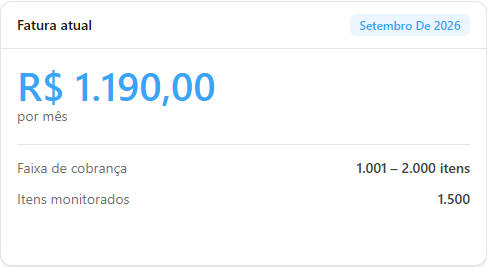
O que é: o card Fatura atual, com o valor mensal estimado do ciclo corrente (por mês), a Faixa de cobrança e os Itens monitorados.
Para que serve: ter a estimativa do mês em andamento, para previsão de custos.
Fatura atual
Como usar: na aba Faturas, consulte o card Fatura atual. O valor é uma estimativa: a fatura definitiva é gerada nos primeiros dias do mês seguinte, com a média do ciclo completo.
Histórico de Faturas
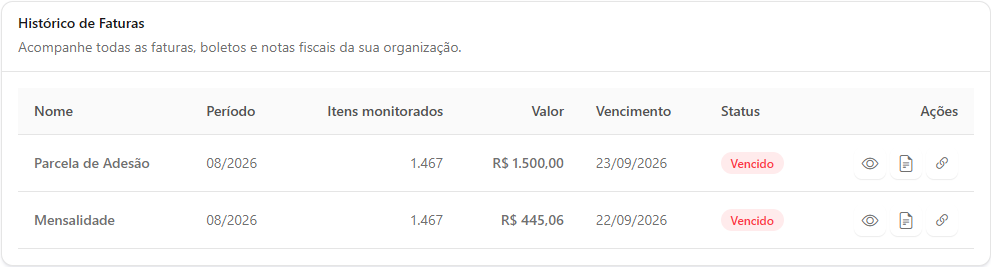
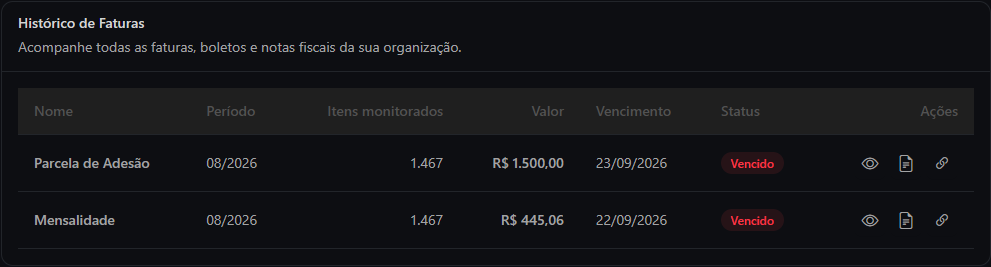
O que é: a tabela Histórico de Faturas, com todas as cobranças da organização (mensalidades, parcelas da instalação e cobranças manuais).
Para que serve: acompanhar o que já foi cobrado e pago, identificar pendências e acessar boletos, links de pagamento e notas fiscais.
Histórico de Faturas
| Coluna | Conteúdo |
|---|---|
| Nome | Identificação da cobrança. |
| Período | Mês de referência. |
| Itens monitorados | Média de itens usada na cobrança. |
| Valor | Valor da fatura. Em faturas isentas, passe o mouse para ver 100% de desconto. |
| Vencimento | Data de vencimento. |
| Status | Pago, Pendente, Aguardando pagamento, Vencido, Cancelado, Isento, Não enviada, Erro ou Não informado. |
| Nota fiscal | Número da nota fiscal emitida ou a situação da emissão: Emitida, Processando, Erro na emissão, Cancelada, Pendente ou Não iniciada. Sem nota fiscal, aparece "—". |
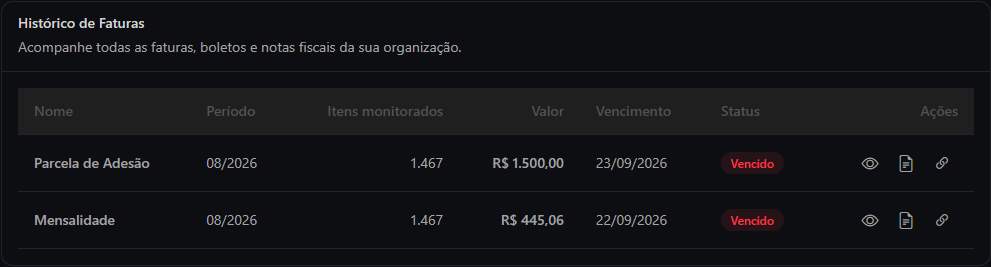
| Ações | Ver detalhes, Baixar nota fiscal e Acessar link de pagamento. |
Como usar: na aba Faturas, role até Histórico de Faturas e use os botões da coluna Ações na linha da cobrança.
Como funciona:
- Um ícone de alerta ao lado do status (Cobrança ainda não enviada) indica uma cobrança registrada que ainda não chegou ao sistema de faturamento. A equipe da Power Tuning já é notificada e nenhuma ação sua é necessária.
- No status Isento, a dica informa que foi aplicado 100% de desconto e, quando disponível, a data da isenção.
- Sem nenhuma cobrança, aparece Nenhuma fatura encontrada.
- Status do pagamento e nota fiscal são independentes. O status considera todas as parcelas da cobrança: uma fatura paga aparece como Pago mesmo que a nota fiscal ainda esteja sendo emitida. A situação da nota fiscal aparece à parte, na coluna Nota fiscal.
- Mesmo quando a consulta geral ao sistema de cobrança falha, o Power Monitor busca o status, o link de pagamento e a nota fiscal de cada fatura separadamente. Só quando nem isso é possível aparece, acima da tabela, o aviso de que não foi possível consultar o provedor de pagamentos e de que links de pagamento e notas fiscais podem estar indisponíveis; tente novamente em alguns minutos. Mesmo nesse caso, uma fatura já paga continua aparecendo como Pago.
- Depois de Verificar pagamento, o histórico é recarregado com o status atualizado.
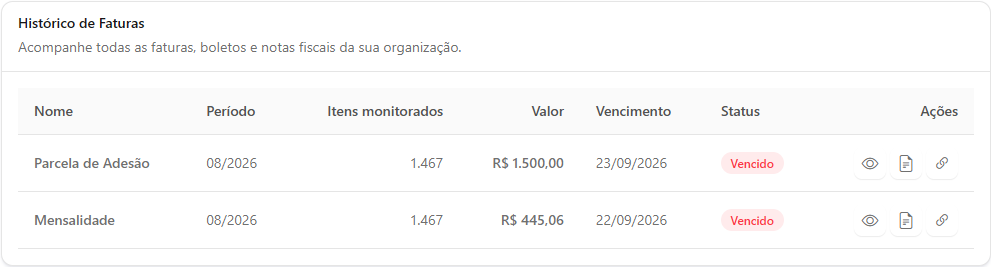
Ações de uma fatura
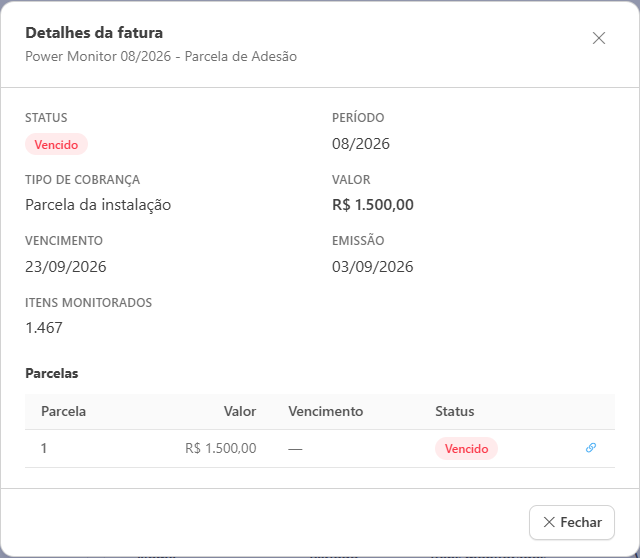
Detalhes da fatura
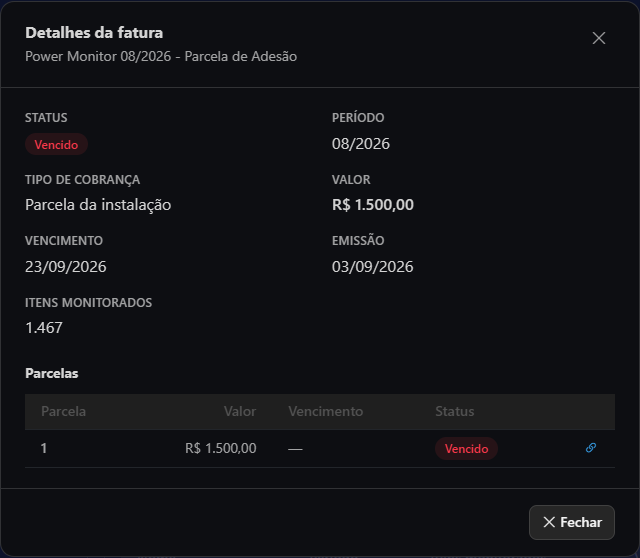
O que é: a janela Detalhes da fatura, aberta pelo botão Ver detalhes (ícone de olho).
Para que serve: ver a composição completa de uma cobrança, inclusive o desconto proporcional e cada parcela, com seu próprio link de pagamento.
Detalhes da fatura
Como usar:
- Na aba Faturas, localize a cobrança em Histórico de Faturas.
- Na coluna Ações, clique em Ver detalhes (ícone de olho).
- Confira os dados e a lista de Parcelas.
- Para abrir a nota fiscal, clique em Baixar nota fiscal, no rodapé (o botão aparece quando a nota já foi emitida). Clique em Fechar para sair.
O que aparece: status, período, Tipo de cobrança (Mensalidade, Parcela da instalação ou Cobrança manual), valor, Valor integral e Desconto proporcional (quando houver), Isenta em (faturas isentas), vencimento, Emissão, Pago em, Status conciliado, Status da nota fiscal e Nº da nota fiscal (quando houver), itens monitorados e a lista de Parcelas (cada uma com valor, vencimento, status e link de pagamento). Sem parcelas, aparece Nenhuma parcela registrada. Cobranças ainda não enviadas mostram o aviso Cobrança ainda não enviada.
Pagar uma fatura (boleto ou PIX)
O que é: o botão Acessar link de pagamento, na linha da fatura e em cada parcela dos detalhes.
Para que serve: abrir a página da cobrança, com as formas de pagamento disponíveis (como boleto e PIX).
Como usar:
- Na aba Faturas, localize a cobrança com status Pendente, Aguardando pagamento ou Vencido.
- Clique em Acessar link de pagamento. A página da cobrança abre em uma nova aba.
- Para cobranças parceladas, abra Ver detalhes e use o botão de link de pagamento na linha de cada Parcela.
Se o link ainda não existir, aparece Link de pagamento não disponível.
Baixar a nota fiscal
O que é: o botão Baixar nota fiscal, na linha da fatura e no rodapé da janela Detalhes da fatura.
Para que serve: obter a nota fiscal para a contabilidade da empresa.
Como usar:
- Na aba Faturas, localize a cobrança.
- Clique em Baixar nota fiscal (na linha ou em Ver detalhes). O documento abre em uma nova aba, de onde pode ser salvo.
Se a nota ainda não foi emitida, aparece Nota fiscal ainda não disponível.; tente novamente depois da emissão. A nota fiscal emitida também é enviada por e-mail (veja a seguir).
Nota fiscal por e-mail
O que é: o e-mail Nota fiscal disponível, enviado automaticamente quando a nota fiscal de uma cobrança é emitida, com o PDF da nota em anexo, o período de competência e o valor.
Para que serve: fazer a nota fiscal chegar ao financeiro da empresa sem que ninguém precise entrar no Power Monitor para baixá-la.
Como funciona:
- Uma vez por dia, o Power Monitor verifica as cobranças dos últimos 60 dias (em aberto, vencidas ou pagas) e envia por e-mail cada nota fiscal que já foi emitida.
- Destinatários: o E-mail de Cobrança e os E-mails para Envio de Boletos cadastrados em Configurações de Faturamento. Sem nenhum desses e-mails, a nota não é enviada, mas continua disponível em Faturamento.
- Cada nota fiscal é enviada uma única vez. Cobranças canceladas não geram e-mail.
- O e-mail segue o Idioma dos e-mails da organização (veja Organização) e traz o botão Ir para Faturamento.
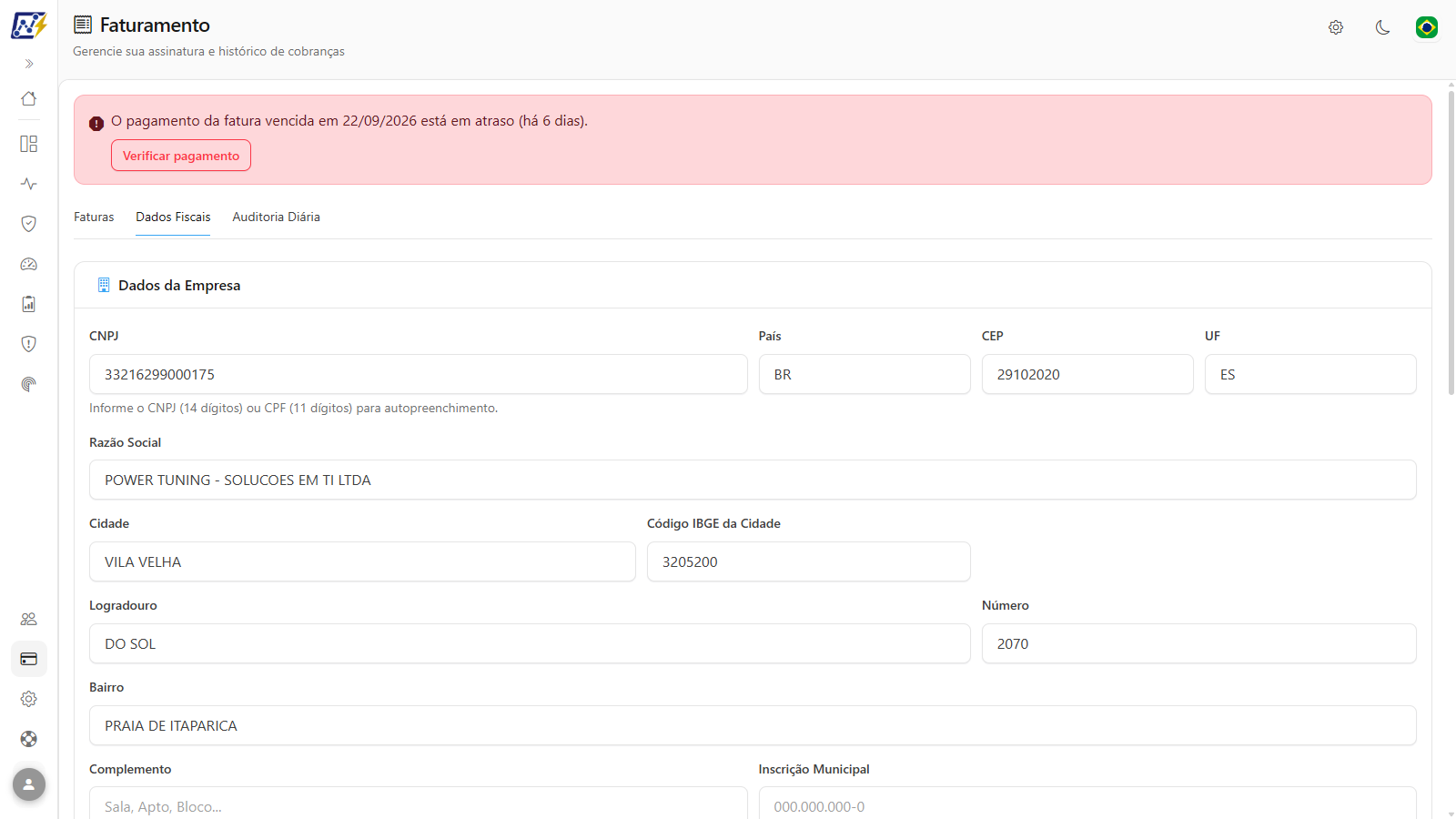
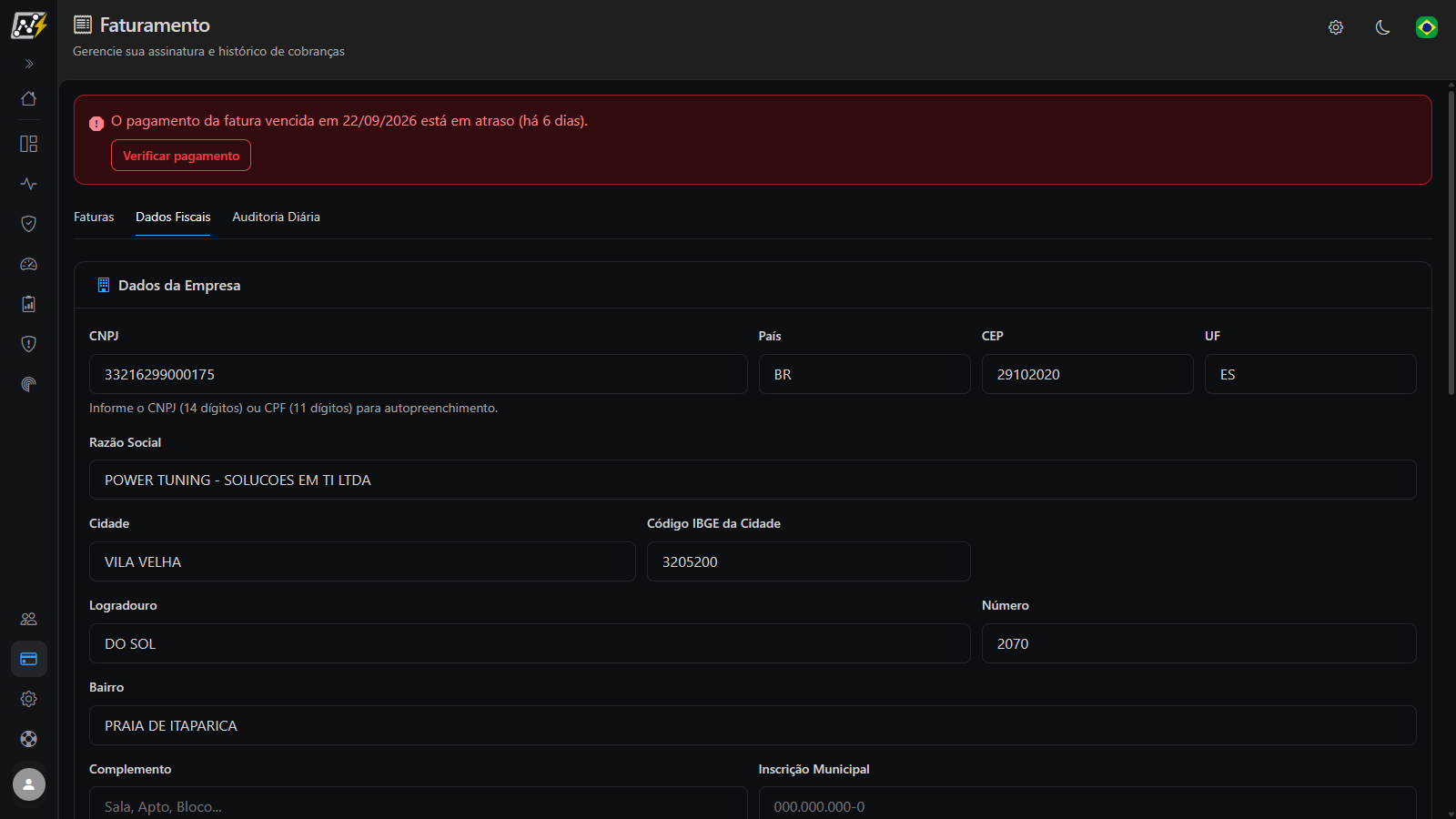
Dados da Empresa
O que é: o card Dados da Empresa, na aba Dados Fiscais, com a identificação fiscal e o endereço de cobrança.
Para que serve: garantir que faturas e notas fiscais sejam emitidas para a empresa certa. Preencha antes do fim da avaliação gratuita (para evitar a janela Faturamento pendente) e sempre que CNPJ ou endereço mudarem.
Dados Fiscais
| Campo | Observação |
|---|---|
| CNPJ | Informe o CNPJ (14 dígitos) ou CPF (11 dígitos). Para CNPJ, os dados da empresa são preenchidos automaticamente a partir da Receita Federal. |
| País, CEP, UF | Endereço de cobrança. |
| Razão Social | Obrigatória. |
| Cidade | Obrigatória. |
| Código IBGE da Cidade | Obrigatório para endereços no Brasil. |
| Logradouro, Número, Bairro, complemento | O Bairro é obrigatório para endereços no Brasil. |
Como usar:
-
Informe o CNPJ
No campo CNPJ, digite o CNPJ (14 dígitos) ou CPF (11 dígitos) e saia do campo. Para CNPJ, o Power Monitor consulta os dados públicos da Receita Federal e preenche Razão Social, Nome Fantasia e endereço (mensagem Dados preenchidos com sucesso.). A consulta passa por mais de uma base pública (Brasil API, CNPJ.ws e CNPJá): se uma não tiver o cadastro, como acontece com CNPJs abertos recentemente, a próxima é consultada. Se o CNPJ não for encontrado em nenhuma, preencha os campos manualmente.
-
Salve
Revise também as Configurações de Faturamento e o Parcelamento da taxa de adesão e clique em Salvar. Aparece Dados fiscais salvos com sucesso. Se algum campo obrigatório estiver vazio, ele é destacado com a mensagem correspondente (ex.: Razão Social é obrigatória.).
Configurações de Faturamento
O que é: o card Configurações de Faturamento, na aba Dados Fiscais, com os contatos de cobrança, a regra de vencimento e a classificação fiscal.
Para que serve: definir quem recebe boletos e cobranças, quando as faturas vencem e como a nota deve ser emitida.
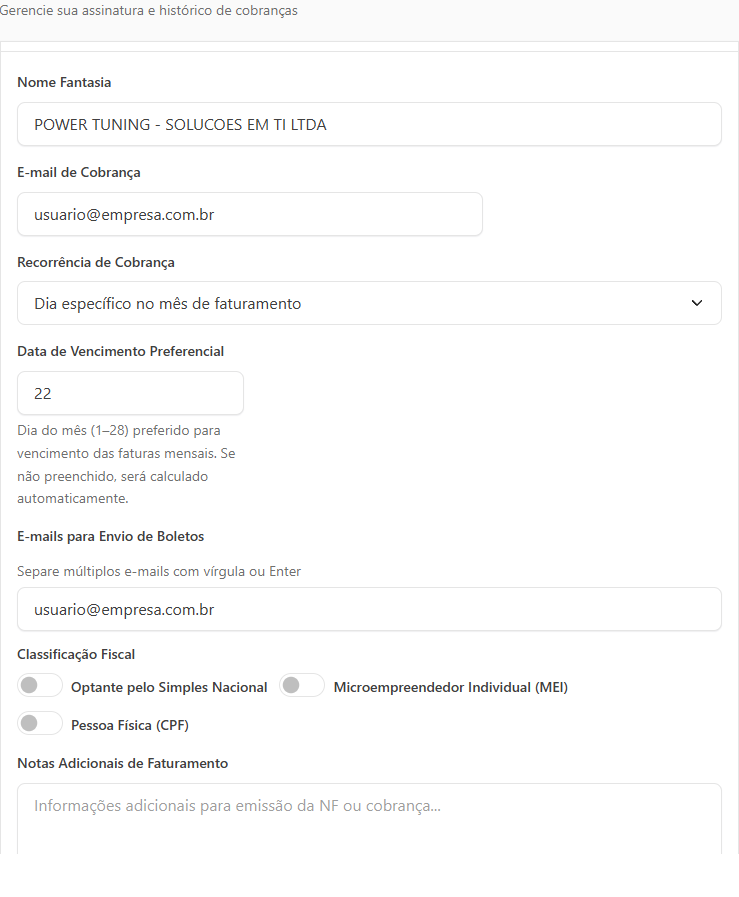
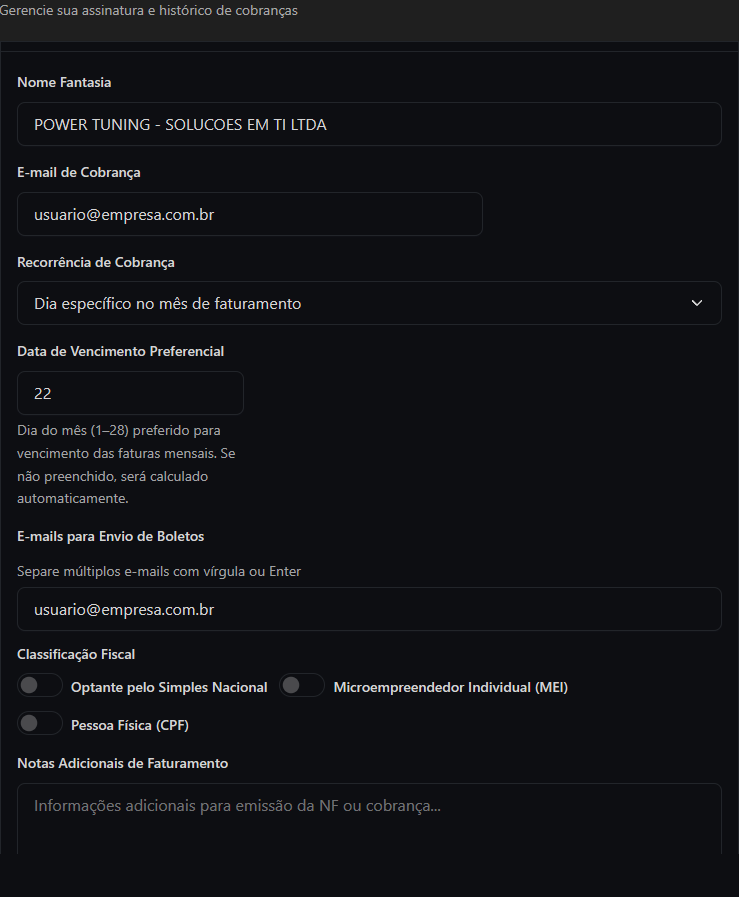
Configurações de Faturamento
| Campo | Observação |
|---|---|
| Nome Fantasia | Preenchido automaticamente via CNPJ. |
| E-mail de Cobrança | E-mail financeiro principal. Também recebe a nota fiscal emitida. |
| Recorrência de Cobrança | Como o vencimento é calculado: Dias após o 1º dia do mês de faturamento, Dia específico no mês de faturamento, Dia específico no mês seguinte ao faturamento ou Dias a partir da data de faturamento. |
| Data de Vencimento Preferencial / Vencimento (dias) | Conforme a recorrência: um dia do mês (1 a 28) ou uma quantidade de dias (até 90). Sem preenchimento, o vencimento é calculado automaticamente. Nas regras por dia do mês, um vencimento a menos de 5 dias da emissão passa para o mês seguinte; e, se a cobrança for enviada a menos de 5 dias do vencimento gravado, o vencimento é recalculado. |
| E-mails para Envio de Boletos | Um ou mais e-mails (separe com vírgula ou Enter). Também recebem a nota fiscal emitida. |
| Classificação Fiscal | Optante pelo Simples Nacional, Microempreendedor Individual (MEI) ou Pessoa Física (CPF). |
| Notas Adicionais de Faturamento | Informações para a emissão da nota ou da cobrança. |
Como usar:
- Na aba Dados Fiscais, vá ao card Configurações de Faturamento.
- Preencha o E-mail de Cobrança, escolha a Recorrência de Cobrança e informe o vencimento correspondente.
- Adicione os E-mails para Envio de Boletos (separe com vírgula ou Enter), marque a Classificação Fiscal aplicável e, se precisar, as Notas Adicionais de Faturamento.
- Clique em Salvar.
Parcelamento da taxa de adesão
O que é: o card Parcelamento da taxa de adesão, na aba Dados Fiscais, com as opções 1x, 2x ou 3x (e o valor de cada uma) e o Dia de vencimento das parcelas de adesão.
Para que serve: escolher como pagar a taxa de adesão única da instalação.
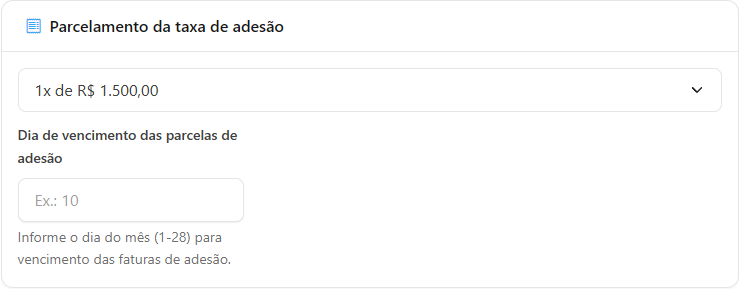
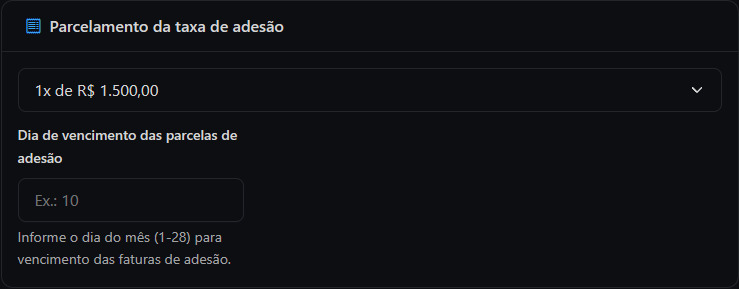
Parcelamento da taxa de adesão
Como usar:
- Na aba Dados Fiscais, vá ao card Parcelamento da taxa de adesão.
- Escolha 1x, 2x ou 3x e informe o Dia de vencimento das parcelas de adesão (1 a 28).
- Clique em Salvar.
Como funciona:
- As parcelas são somadas às primeiras faturas mensais. Cada parcela é cobrada uma única vez, e nunca são cobradas mais parcelas do que as escolhidas.
- O vencimento segue o Dia de vencimento das parcelas de adesão, com o mesmo prazo mínimo de 5 dias da mensalidade: uma data a menos de 5 dias passa para o mês seguinte.
- Em um mês sem nenhum dia ativo da organização (por exemplo, organização suspensa o mês inteiro), a parcela não é cobrada e passa para o próximo mês com atividade.
- Depois do fim da avaliação, o parcelamento não pode mais ser alterado. Organizações isentas veem o aviso Esta organização está isenta da taxa de adesão.
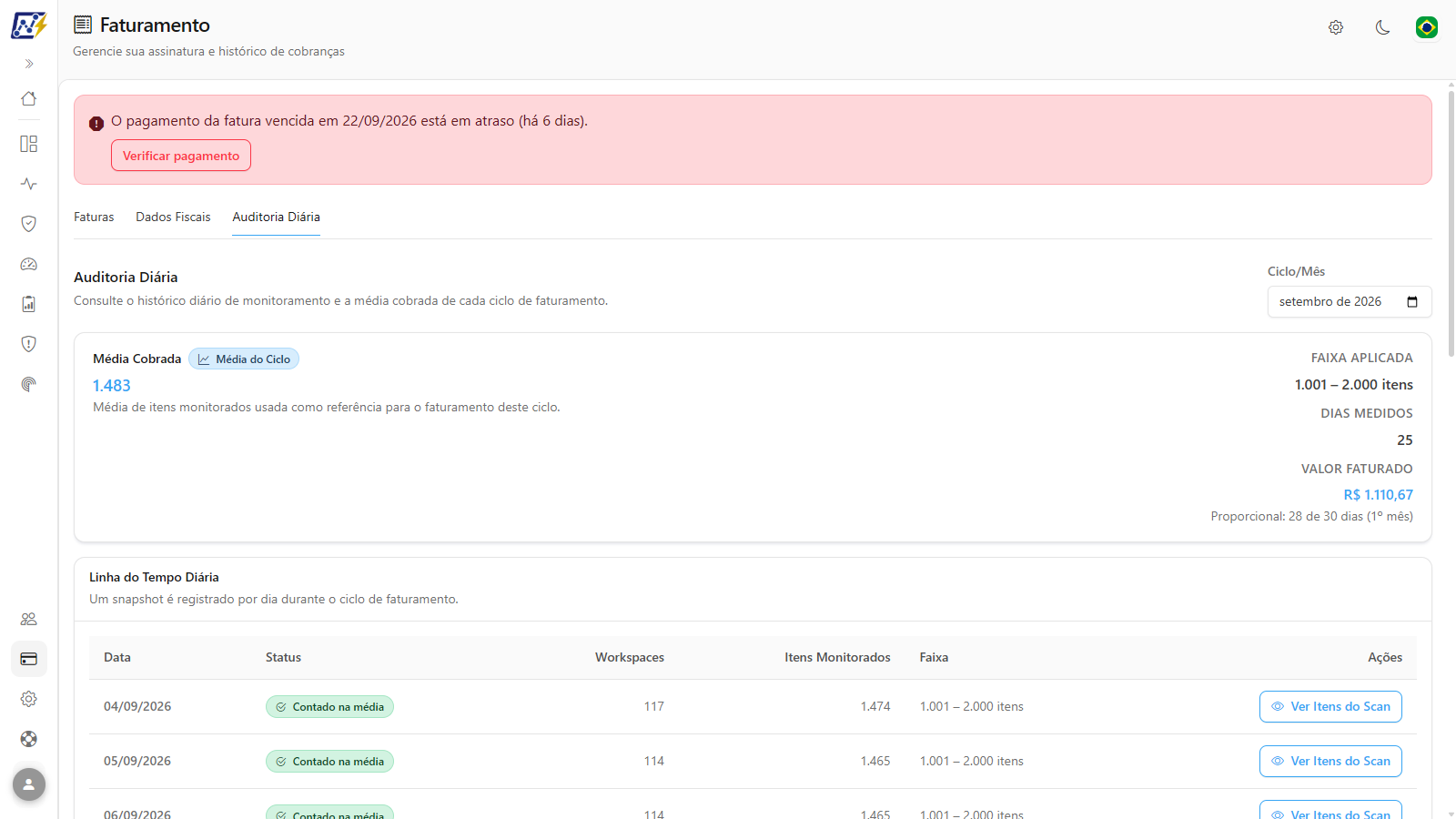
Média Cobrada (Auditoria Diária)
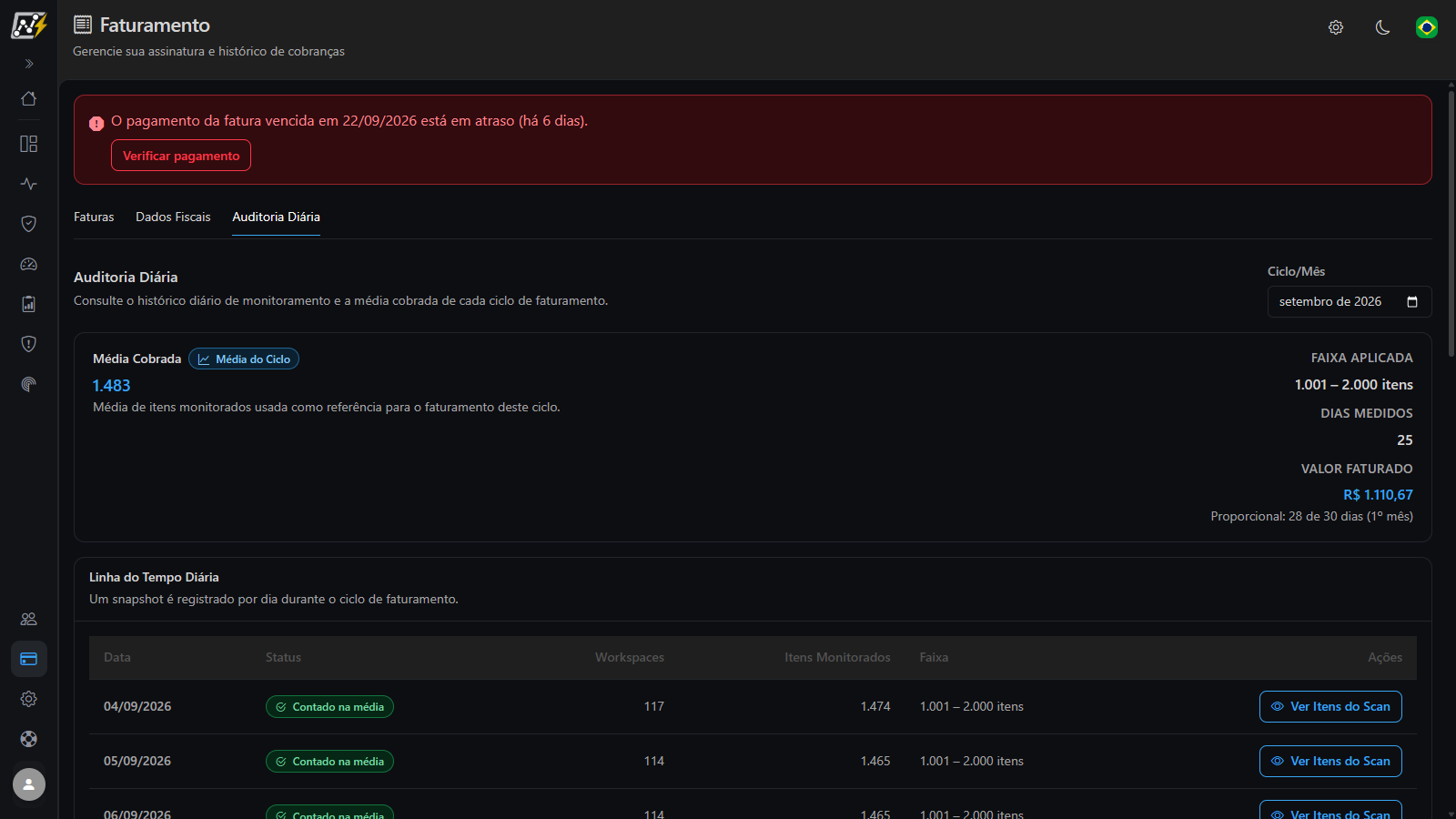
O que é: a aba Auditoria Diária começa pelo seletor Ciclo/Mês e pelo card Média Cobrada (selo Média do Ciclo), com a Faixa Aplicada, a Média de Itens, o Valor Faturado e os Dias Medidos do ciclo escolhido.
Para que serve: conferir, para qualquer mês, qual média e qual faixa foram usadas na cobrança, como comprovação do valor faturado.
Auditoria Diária


Média Cobrada
Como usar:
- Abra a aba Auditoria Diária.
- Em Ciclo/Mês, escolha o mês.
- No card Média Cobrada, veja a Faixa Aplicada, a Média de Itens, o Valor Faturado e os Dias Medidos.
Como funciona: no primeiro mês de cobrança, o card indica o proporcional (Proporcional: X de Y dias (1º mês)). Sem média registrada para o ciclo, aparece Nenhuma média registrada para este ciclo ainda.
Linha do Tempo Diária
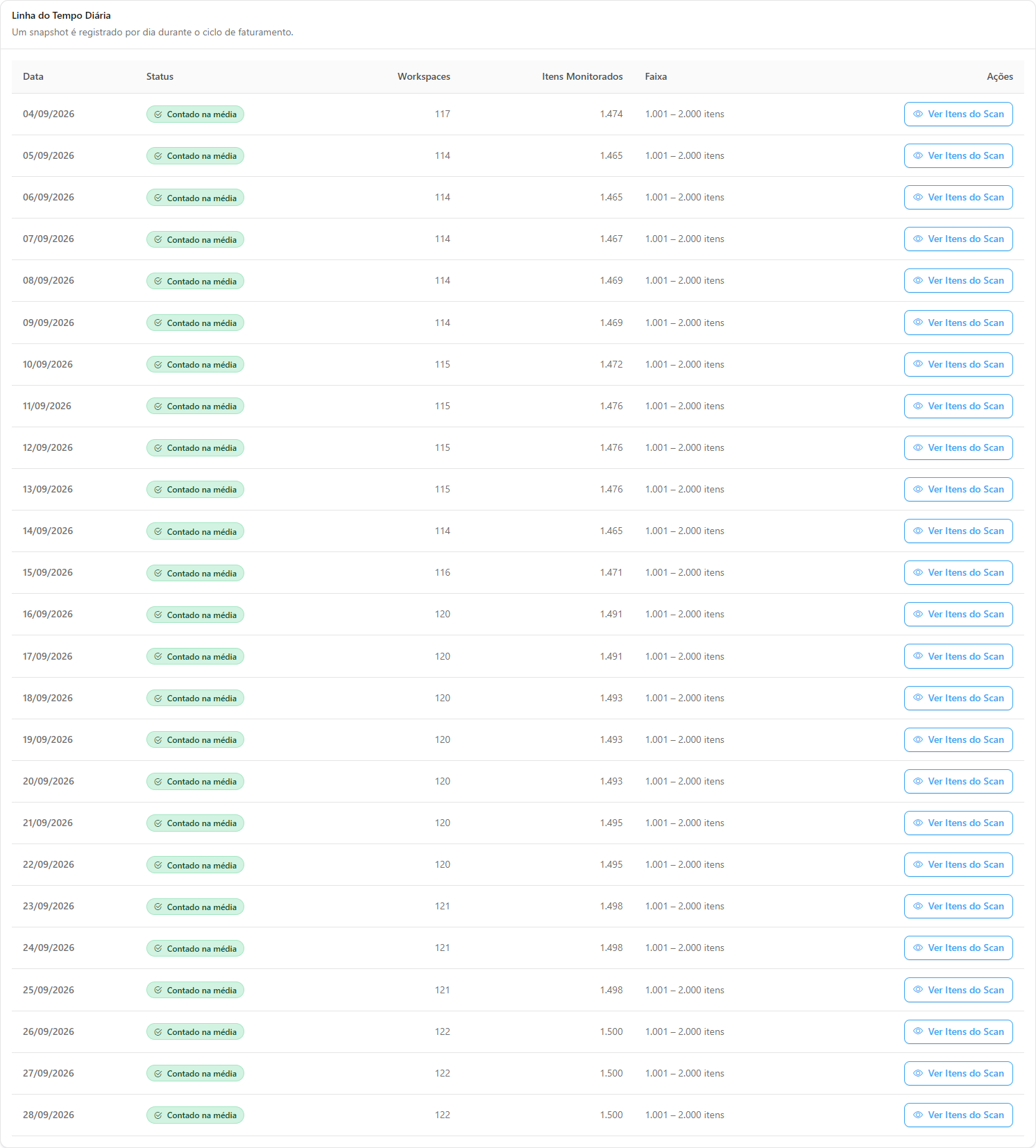
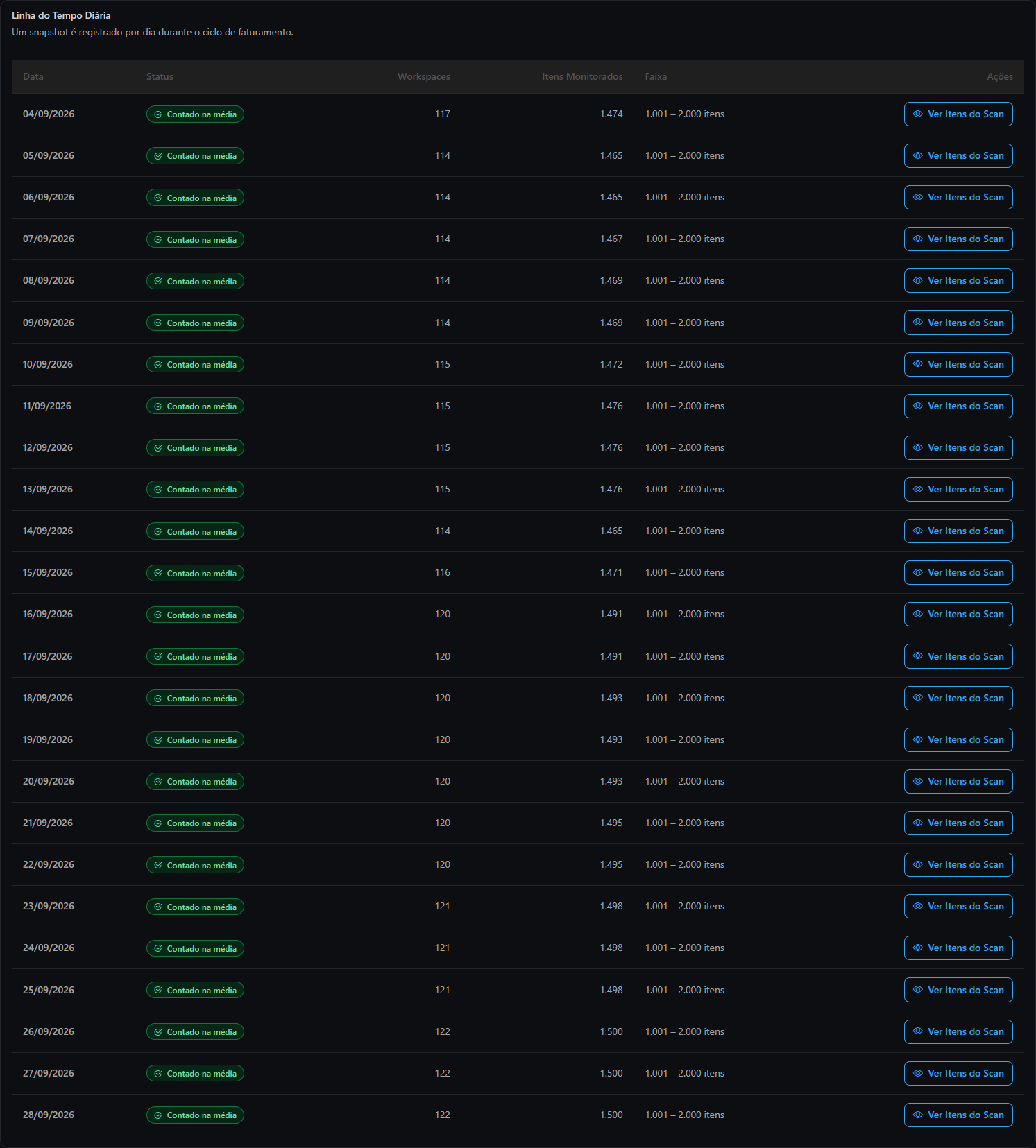
O que é: a tabela Linha do Tempo Diária, na aba Auditoria Diária, com um registro por dia do ciclo: Data, Status, Workspaces, Itens Monitorados, Faixa e a ação Ver Itens do Scan.
Para que serve: ver, dia a dia, quantos workspaces e itens estavam monitorados e quais dias entraram na média, para encontrar os dias que puxaram a fatura para cima.
Linha do Tempo Diária
Como usar:
- Na aba Auditoria Diária, escolha o Ciclo/Mês.
- Na Linha do Tempo Diária, confira cada dia: Status, Workspaces, Itens Monitorados e Faixa.
Como funciona: o Status é Contado na média (dia medido, entra no cálculo) ou Trial (não cobrado) (dia da avaliação gratuita, registrado mas fora da média). Sem registros no ciclo, aparece Nenhum snapshot encontrado para este ciclo.
Itens do Scan de um dia
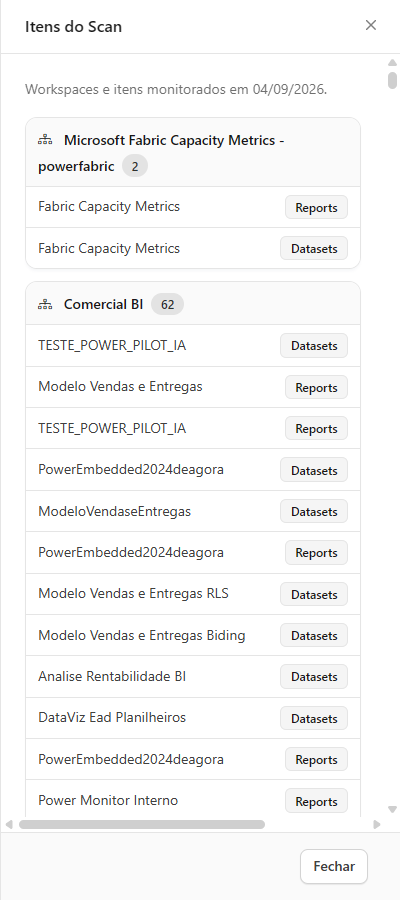
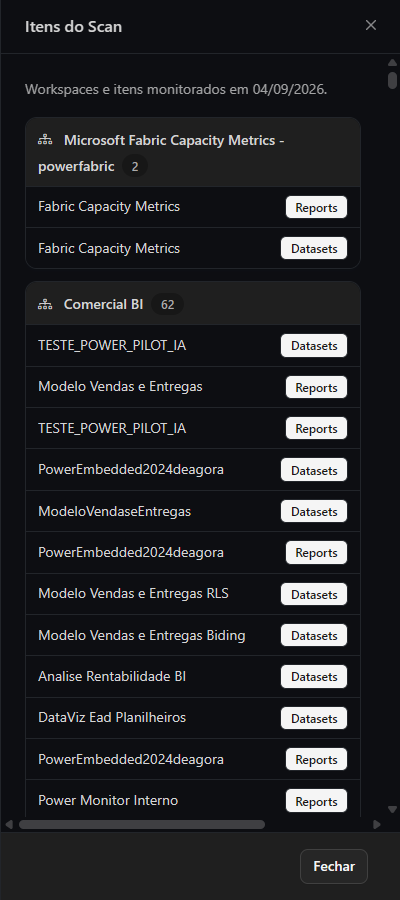
O que é: o painel lateral Itens do Scan, aberto pela ação Ver Itens do Scan de um dia da Linha do Tempo. Lista, agrupados por workspace, os itens monitorados naquela data.
Para que serve: saber exatamente quais workspaces e itens foram contados em um dia, para validar a cobrança ou decidir o que deixar de monitorar.
Itens do Scan de um dia
Como usar:
- Na aba Auditoria Diária, escolha o Ciclo/Mês.
- Na Linha do Tempo Diária, clique em Ver Itens do Scan no dia desejado.
- Confira os workspaces e itens monitorados naquela data. Clique em Fechar para voltar.
Exemplo: investigar por que a fatura veio numa faixa maior
-
Ajuste o monitoramento
Se algum workspace não precisa ser monitorado, deixe de monitorá-lo em Governança › Workspaces. A mudança passa a valer a partir da próxima medição diária; os dias já medidos não são recalculados.
Aviso de pagamento em atraso e Verificar pagamento
O que é: quando uma fatura passa do vencimento sem pagamento identificado, aparece um aviso vermelho no topo das páginas (e na própria tela de Faturamento) informando a data de vencimento e há quantos dias o pagamento está em atraso, com link para a página de Faturamento e o botão Verificar pagamento.
Para que serve: avisar a organização antes de um bloqueio e permitir confirmar na hora um pagamento já feito.
Como usar:
- Com o aviso vermelho de atraso visível, clique em Verificar pagamento.
- Se o pagamento já foi compensado, o aviso desaparece.
- Se ainda não, aparece Pagamento ainda não identificado. Tente novamente mais tarde. Se clicar de novo muito rápido, aparece Aguarde alguns segundos antes de verificar novamente.
Como funciona / regras:
- O aviso pode ser fechado, mas volta ao mudar de página enquanto a pendência existir.
- O sistema pode ser bloqueado caso o atraso ultrapasse 30 dias. Com a organização bloqueada, os usuários veem a tela Organização bloqueada, com orientação para contatar o suporte.
- Juros e multa por atraso, quando aplicáveis, são calculados na própria cobrança.
- Só cobranças já enviadas contam como atraso: uma cobrança que ainda não chegou ao sistema de cobrança não gera aviso nem lembrete de atraso.
- Os administradores também recebem lembretes de atraso por e-mail, inclusive quando a organização está suspensa ou desativada. Nesse caso, como as telas do Power Monitor ficam indisponíveis, o e-mail traz o link de pagamento da cobrança, quando ele existe.
Perguntas frequentes
Posso escolher um plano menor?
Não há escolha de plano: a faixa é sempre a da média diária de itens monitorados. Para pagar menos, reduza os workspaces monitorados.
Um workspace novo apareceu no tenant. Ele já entra na cobrança?
Com a curadoria de monitoramento ligada (padrão), workspaces novos nascem não monitorados e só entram na conta quando alguém passa a monitorá-los. Com a curadoria desligada, todos os workspaces são monitorados e cobrados.
Retirei um workspace do monitoramento (ou excluí itens). Quando a mensalidade diminui?
A contagem é diária, por volta das 00:30 (horário de Brasília). Um workspace desmonitorado deixa de contar a partir do próximo registro diário, e um item excluído deixa de contar depois que um scan detecta a exclusão. Os dias anteriores não são recalculados: a fatura do mês usa a média dos dias medidos (arredondada para baixo, sem os dias de trial), então a redução aparece proporcionalmente aos dias que restam. Confira dia a dia em Auditoria Diária (Linha do Tempo Diária e Ver Itens do Scan). Veja também O que é contado como artefato.
Paguei, mas o aviso de atraso continua.
A compensação pode levar algum tempo. Use Verificar pagamento para consultar na hora. Se persistir, fale com o Suporte.
A fatura está paga, mas a nota fiscal aparece como Pendente ou Processando. Está certo?
Sim. O pagamento e a emissão da nota fiscal são etapas independentes: o status da fatura mostra o pagamento, e a coluna Nota fiscal mostra a emissão. Assim que a nota for emitida, ela fica disponível em Baixar nota fiscal e é enviada por e-mail aos contatos de cobrança.
Quem recebe a nota fiscal por e-mail?
O E-mail de Cobrança e os E-mails para Envio de Boletos cadastrados em Dados Fiscais. Para incluir ou trocar destinatários, atualize esses campos em Configurações de Faturamento. Cada nota é enviada uma única vez; se precisar dela de novo, baixe-a em Faturamento.
A organização ficou suspensa parte do mês. Vou pagar o mês inteiro?
Não. A mensalidade é proporcional aos dias em que a organização esteve ativa no mês, e um mês sem nenhum dia ativo não gera cobrança. Os dias ativos, porém, são cobrados mesmo que a organização continue suspensa ou desativada.
Quem vê os avisos de trial e de pagamento em atraso?
Os avisos no topo das páginas aparecem para todos os usuários da organização. A tela de Faturamento e a edição dos dados fiscais são exclusivas de Administradores.
Páginas relacionadas
- Quanto custa o Power Monitor?
- Governança › Workspaces
- Interface e navegação: avisos no topo das páginas e telas de erro.
- Suporte