

O Score de Boas Práticas verifica se um modelo semântico segue as boas práticas de modelagem do Best Practice Analyzer (BPA) do Tabular Editor, complementadas por regras das diretrizes oficiais da Microsoft para Power BI, por recomendações reconhecidas da comunidade e por heurísticas do Power Monitor. O resultado é uma nota de 0 a 100, a nota de cada categoria e a lista de problemas com a correção recomendada.
Como acessar: Qualidade de Dados › Score de Boas Práticas. Disponível para todos os perfis (somente leitura), exceto quando o acesso à página está bloqueado: o perfil predefinido Audit não abre esta tela por padrão, e um administrador pode liberá-la ou bloqueá-la por perfil ou por usuário (veja Usuários); o bloqueio vale também para os dados. O mesmo score aparece na aba Aderência de Boas Práticas do detalhe do modelo, em telas como Governança › Modelos Semânticos.
Score geral, categorias e problemas encontrados
Para que serve
- Revisão de modelos antes de ir para produção (code review de modelagem).
- Padronização de nomenclatura, formatação e tipos de dados entre times.
- Performance: encontrar colunas ponto flutuante, colunas ocultas sem uso, relacionamentos bidirecionais e funções que impedem o query folding.
- Priorização de débito técnico em modelos críticos, usando a nota e a severidade.
Funcionalidades
A tela usa o mesmo layout do Score de IA, com as regras e os pesos próprios do BPA.
Seleção do modelo semântico
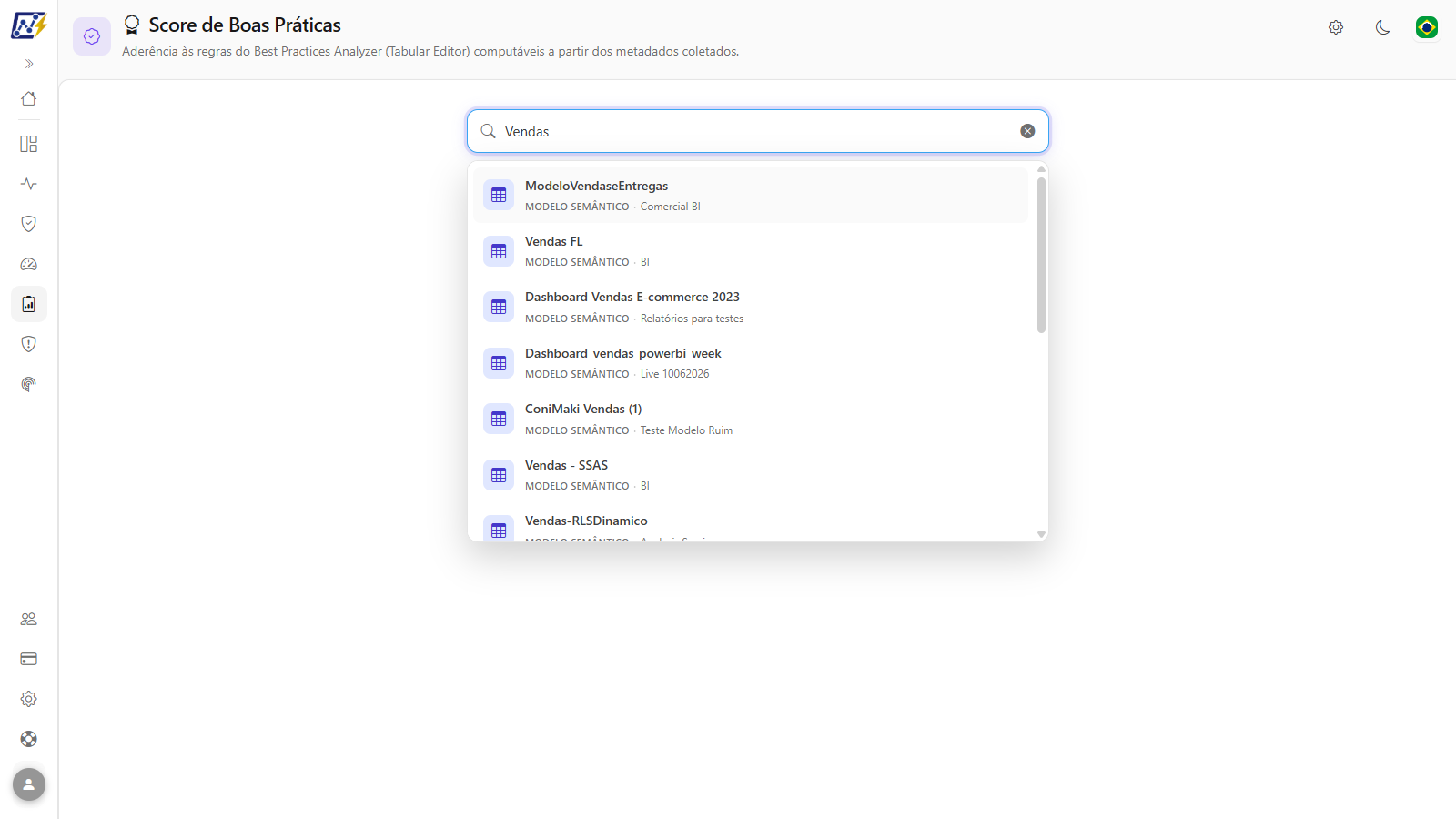
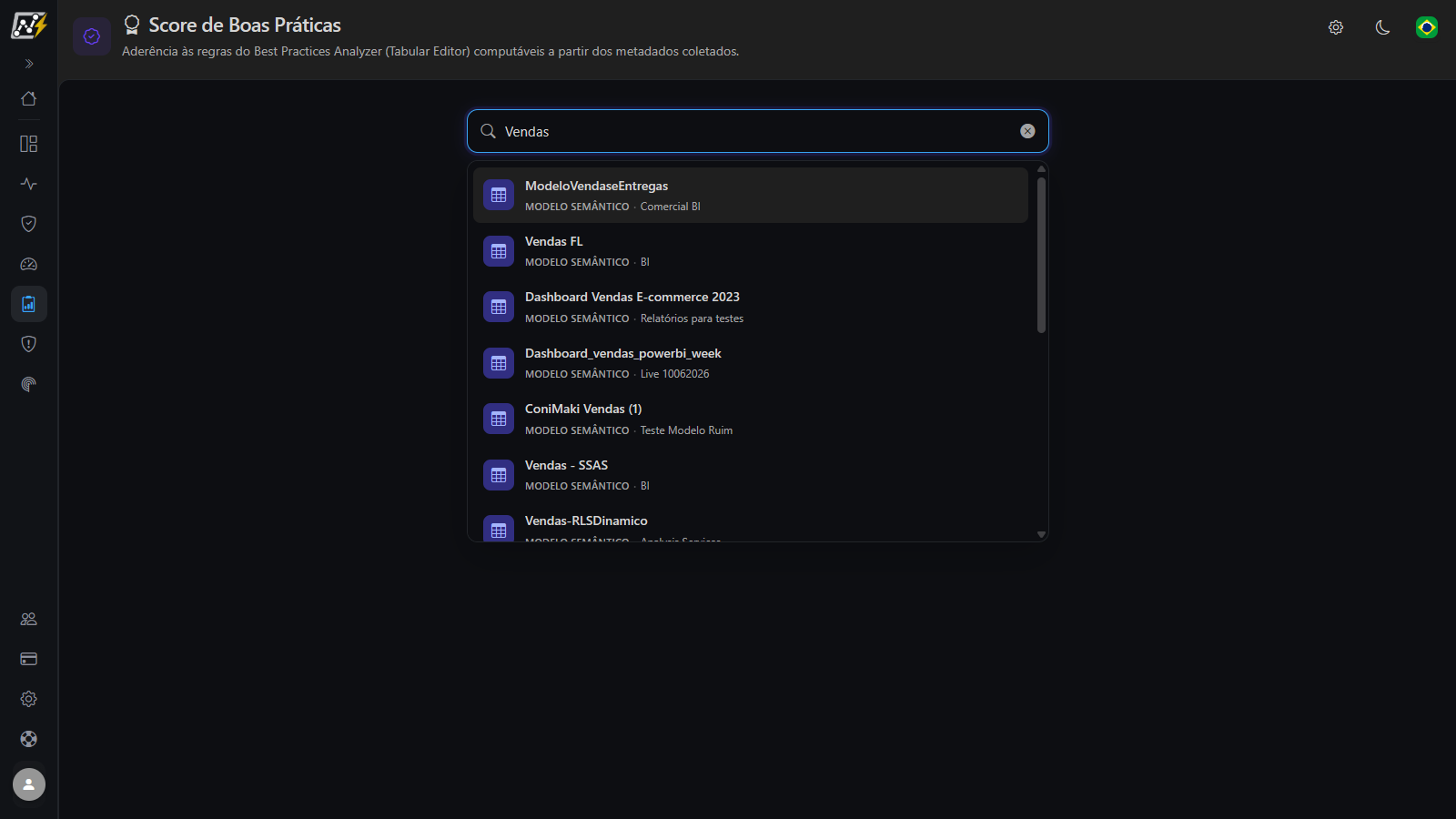
O que é: o campo Pesquisar modelo semântico..., no topo da tela; só modelos semânticos aparecem na lista, com o workspace de cada um.
Para que serve: escolher o modelo que será revisado.
Pesquisa e seleção do modelo
Como usar:
- Digite pelo menos 2 caracteres em Pesquisar modelo semântico....
- Clique na sugestão (ou use ↑/↓ e Enter).
- A faixa abaixo da pesquisa confirma o modelo e o workspace, com o lembrete a análise usa os metadados do último scan, e a tela exibe Analisando o modelo....
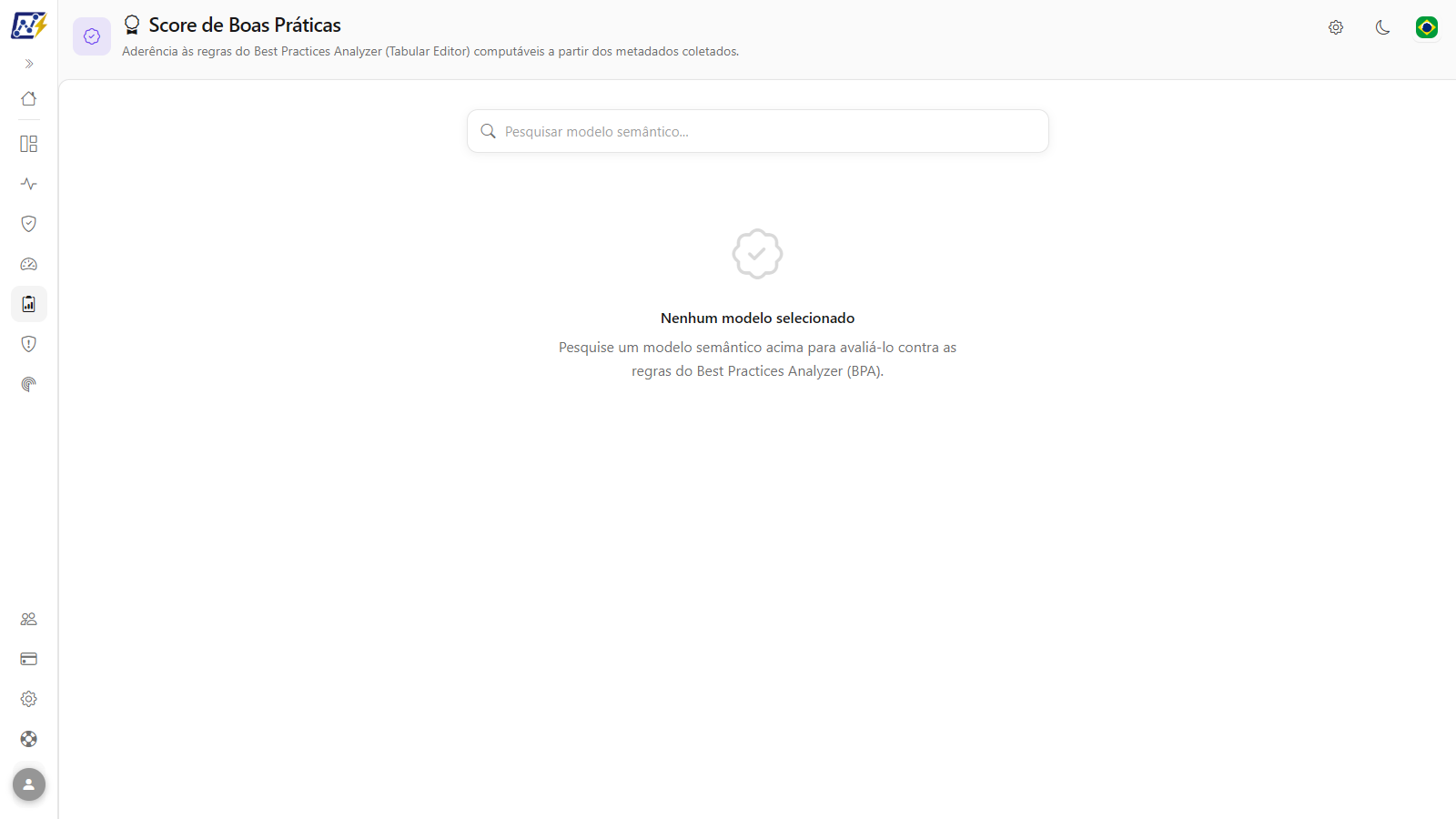
Como funciona: sem modelo escolhido, a tela mostra Nenhum modelo selecionado. Se a análise falhar, aparece Não foi possível analisar este modelo semântico. Uma nova pesquisa substitui o resultado anterior.
Score geral
O que é: o medidor de 0 a 100 com o status Bom (80 a 100, verde), Atenção (60 a 79, âmbar) ou Requer atenção (0 a 59, laranja).
Para que serve: dar uma nota única de aderência às boas práticas, útil para priorizar o débito técnico entre modelos.
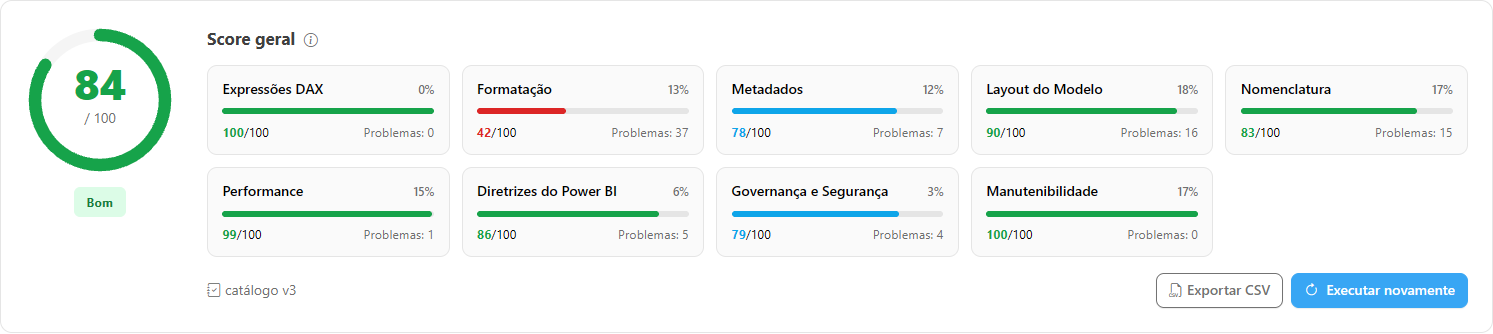
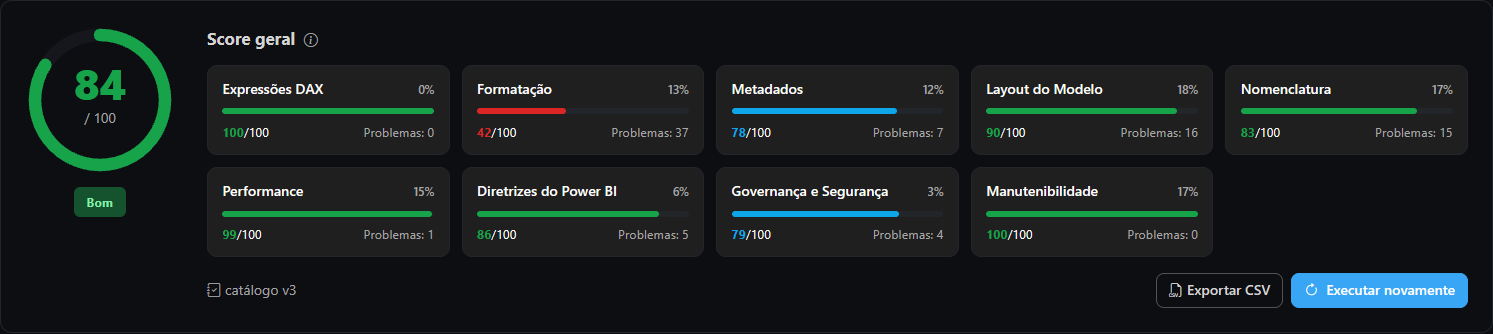
Score geral e cartões por categoria
Como funciona: o score geral é a média das categorias ponderada pelos pesos proporcionais (veja Categorias e pesos). É o mesmo valor da coluna Score de Boas Práticas do Inventário do Ambiente.
Cartões por categoria
O que é: um cartão para cada categoria avaliada (até nove), com o peso (percentual no canto do cartão), a nota (0 a 100, com uma barra verde a partir de 80, azul de 60 a 79 e vermelha abaixo de 60) e o número de Problemas. O ícone de informação ao lado do título explica que categorias sem verificações aplicáveis ficam de fora e os pesos são redistribuídos.
Para que serve: ver quais aspectos do modelo (DAX, formatação, metadados, layout, nomenclatura, performance, diretrizes, governança e segurança, manutenibilidade) concentram os problemas.
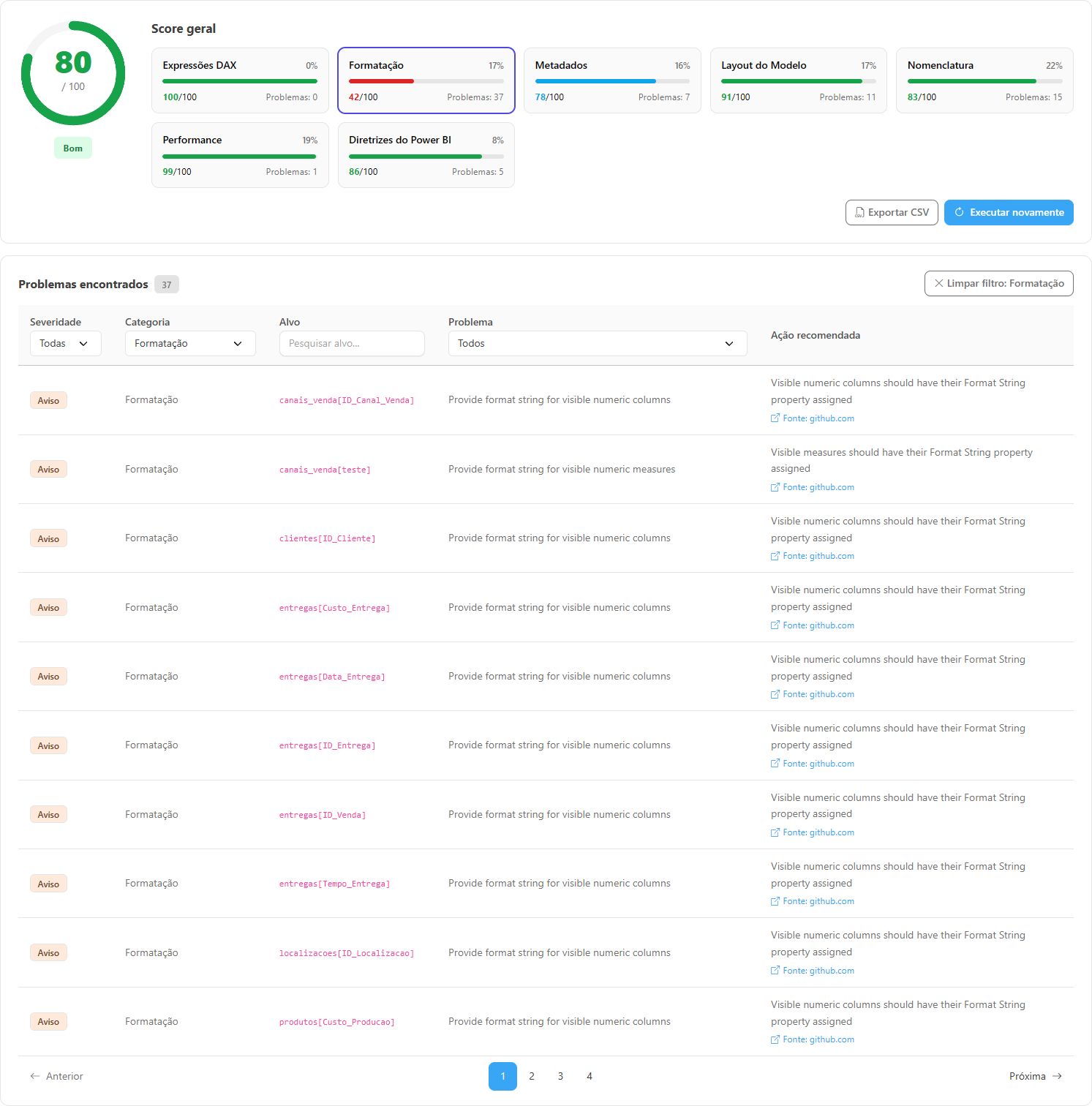
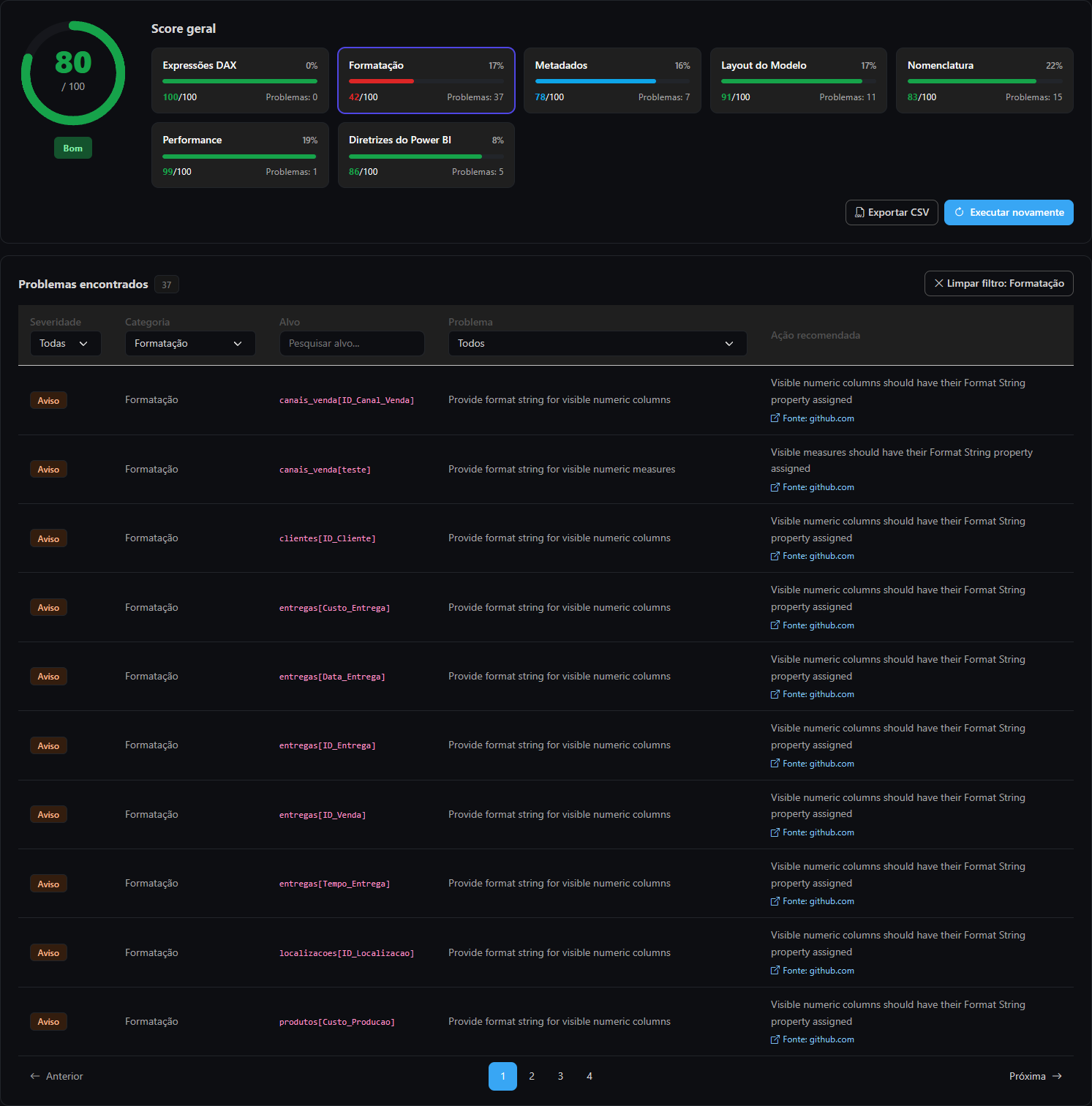
Cartão selecionado filtrando a tabela de problemas
Como usar:
- Clique no cartão de uma categoria (por exemplo, Performance) para ver só os problemas dela.
- Para desfazer, clique de novo no cartão ou em Limpar filtro: Performance, acima da tabela.
Tabela Problemas encontrados
O que é: a lista de problemas do modelo, com Severidade, Categoria, Alvo, Problema e Ação recomendada. Em cada linha, o item expansível Recomendação explica o que fazer, e, abaixo da ação, aparece o link Fonte: … para a documentação da regra (as heurísticas do Power Monitor não têm link). Quando a regra traz um detalhe (por exemplo, o nome da função ou da coluna envolvida), ele aparece em texto menor abaixo do nome do problema.
Para que serve: conduzir a revisão do modelo regra a regra, com a correção sugerida.
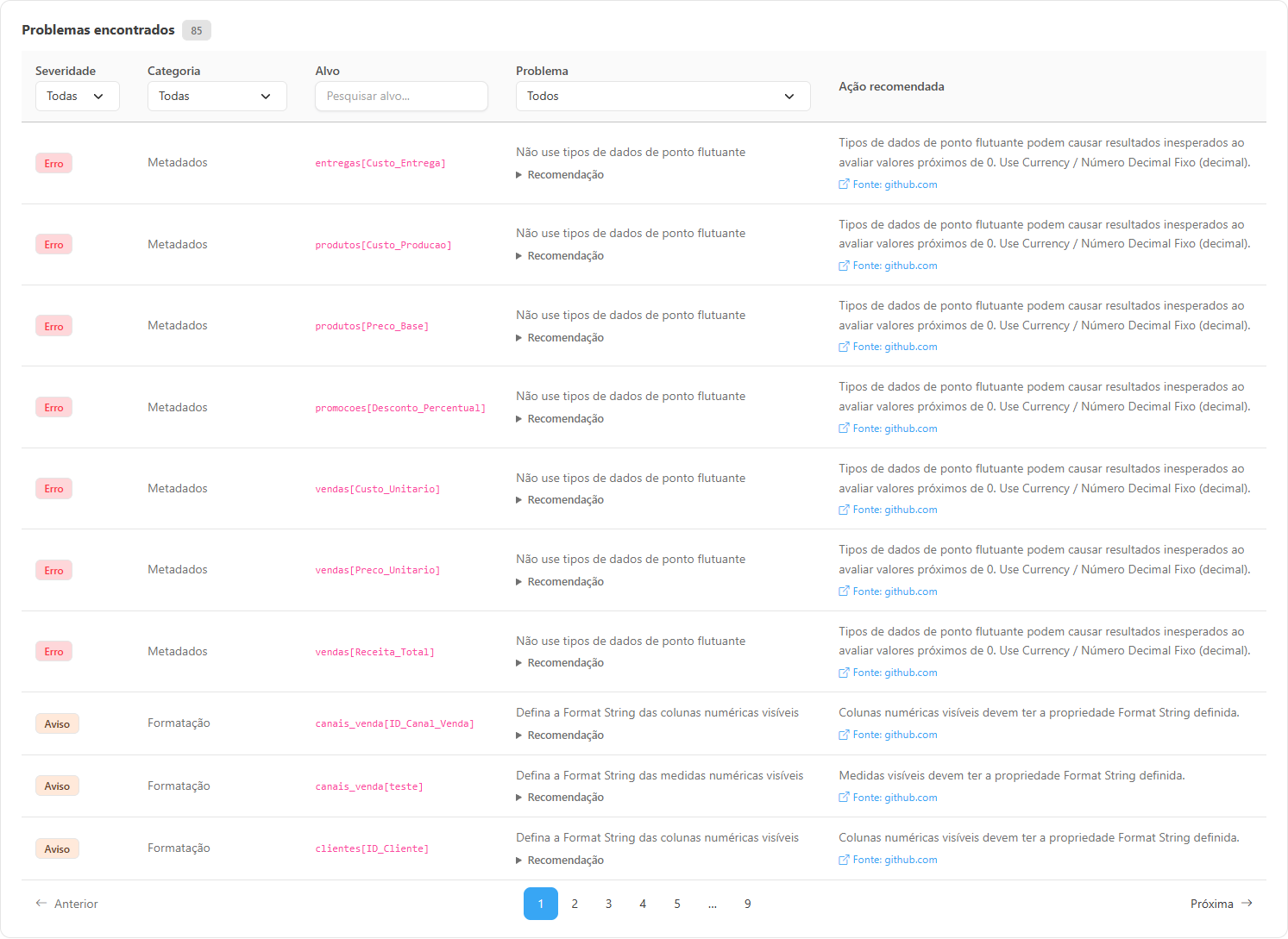
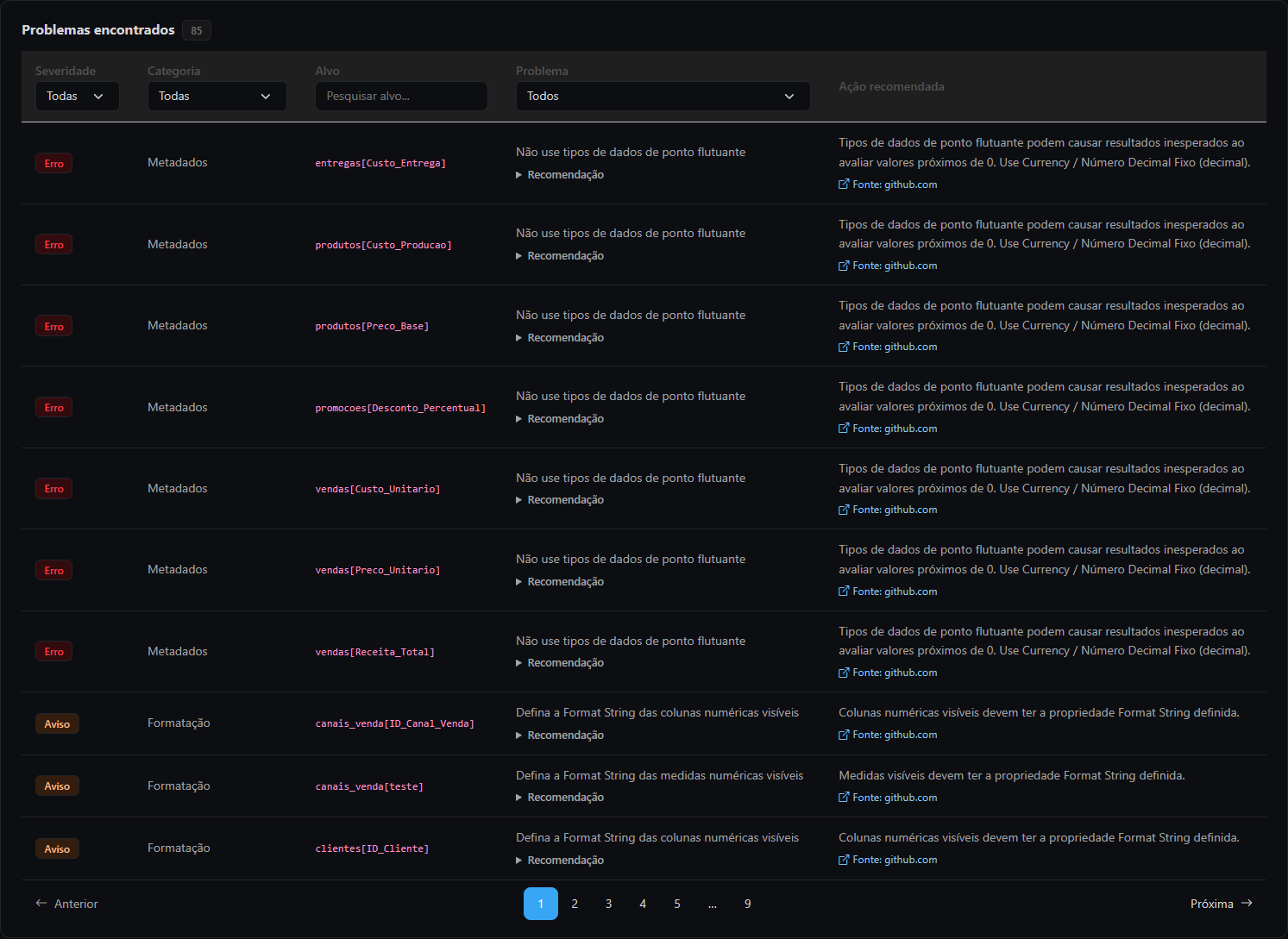
Problemas com a ação recomendada e a fonte da regra
Como usar:
Como funciona: os filtros se somam; se nada atender, a tabela mostra Nenhum problema corresponde aos filtros aplicados. Sem nenhum problema, aparece Nenhum problema encontrado. Excelente! Os problemas já vêm ordenados por severidade (Erro, depois Aviso, depois Info), categoria e alvo; as colunas não têm ordenação própria. A tabela mostra 10 problemas por página: use Itens por página (10, 25, 50 ou 100) e a paginação, e note que mudar um filtro volta à primeira página. Em telas estreitas (celular), cada problema vira um cartão e os filtros passam para uma barra acima da lista.
Os nomes, as descrições e as recomendações das regras são exibidos no idioma da interface. Para atacar primeiro o que mais pesa, filtre Severidade = Erro: as regras de erro (divisão sem DIVIDE, ponto flutuante, Auto Date/Time e credencial no código) descontam o dobro de um aviso.
Regras não avaliadas e cobertura
O que é: o item expansível Regras não avaliadas (N), abaixo dos cartões (só aparece quando alguma regra ficou de fora), e, quando falta parte dos metadados do modelo, uma faixa de aviso informando que as regras que dependem deles não foram avaliadas.
Para que serve: saber o que a nota não olhou. Uma regra que não pôde ser avaliada nunca conta como aprovada nem como reprovada: ela simplesmente não entra no score.


Regras não avaliadas e o motivo de cada uma
Cada regra da lista traz o motivo, por exemplo: Metadados do modelo (TMSL) indisponíveis, Nenhum relatório associado ao modelo, Definição do modelo (TMSL) ainda não capturada, Dado ainda não capturado ou Dados de contexto (relatórios, governança, segurança) não carregados nesta análise. As regras de uso nos relatórios, por exemplo, só são avaliadas quando o modelo tem relatórios com a estrutura capturada (veja Estrutura de Relatórios).
Versão do catálogo
O que é: a etiqueta catálogo vN, ao lado dos botões Exportar CSV e Executar novamente.
Para que serve: o score pode mudar quando o conjunto de regras muda (regras novas ou textos alterados). Compare notas apenas entre análises da mesma versão do catálogo.
Exportar CSV
O que é: o botão Exportar CSV, abaixo dos cartões.
Para que serve: registrar a revisão e distribuir as correções.
Como usar:
- Com um modelo avaliado, clique em Exportar CSV (desabilitado quando não há problemas).
- O arquivo
bpaScore-<nome do modelo>-<data>.csvé baixado.
Como funciona: o arquivo traz todos os problemas do modelo (os filtros da tela não se aplicam à exportação) com as colunas Severidade, Categoria, Alvo, Problema, Ação recomendada, Recomendação e Fonte (URL) da regra.
Executar novamente
O que é: o botão Executar novamente, ao lado de Exportar CSV.
Para que serve: conferir se as correções publicadas melhoraram a nota.
Como usar:
- Publique as alterações do modelo no Power BI e aguarde o próximo scan (veja Mapeamento).
- Com o modelo aberto, clique em Executar novamente (ou selecione o modelo de novo na pesquisa).
- Compare a nova nota geral e o número de Problemas de cada categoria.
Como funciona: a análise usa os metadados mais recentes já coletados; nada é executado contra o modelo e nada é alterado.
Aba de aderência no detalhe do modelo
O que é: a mesma análise dentro do detalhe de um modelo semântico, na aba Aderência de Boas Práticas (ao lado de Aderência de IA), aberta a partir de telas como Governança › Modelos Semânticos.
Como funciona: a aba mostra o score geral, os cartões por categoria, a tabela de problemas, Exportar CSV e Executar novamente do modelo aberto, sem o campo de pesquisa. A análise começa ao abrir a aba (Analisando o modelo...); se falhar, aparece Não foi possível analisar este modelo semântico.
Categorias e pesos
São nove categorias. Diferentemente do Score de IA, os pesos não são fixos: cada categoria pesa proporcionalmente à quantidade de objetos que ela avaliou naquele modelo, e categorias sem nenhuma verificação aplicável ficam de fora (os pesos das demais são redistribuídos). Um modelo com muitas colunas e medidas visíveis, por exemplo, terá Nomenclatura e Formatação com peso maior. O percentual de cada categoria aparece no canto do cartão.
| Categoria | Foco |
|---|---|
| Expressões DAX | Qualidade e desempenho das fórmulas DAX e dos filtros de segurança |
| Formatação | Format strings em colunas e medidas |
| Metadados | Tipos de dados, agregação padrão e datas em texto |
| Layout do Modelo | Auto Date/Time, relacionamentos, tabela de datas e ordenação |
| Nomenclatura | Convenções de nomes de objetos e de colunas de relacionamento |
| Performance | Objetos sem uso (no modelo e nos relatórios) e dimensões desnecessárias |
| Diretrizes do Power BI | Recomendações oficiais da Microsoft e higiene de Power Query |
| Governança e Segurança | Credenciais no código, RLS, rótulo de confidencialidade, endosso e responsáveis |
| Manutenibilidade | Nomes padrão, fontes locais e expressões sem uso |
As 55 regras avaliadas
As regras vêm de três famílias: o conjunto oficial do Best Practice Analyzer (Tabular Editor), as diretrizes da Microsoft (Microsoft Learn) e heurísticas do Power Monitor. Quando a regra tem fonte pública, a tela mostra o link Fonte (veja Origem das regras). Nomes e descrições aparecem no idioma da interface.
Expressões DAX
| Regra | Severidade | Quando dispara |
|---|---|---|
| Evite divisão (use a função DIVIDE) | Erro | Medida ou coluna calculada usa / com denominador que não é constante |
| Referências a colunas devem ser totalmente qualificadas | Aviso | Referência a coluna sem o nome da tabela ([Coluna] em vez de Tabela[Coluna]) |
| Referências a medidas não devem ser qualificadas | Aviso | Referência a medida com nome de tabela (Tabela[Medida]) |
| Revise expressões com TODO | Info | Expressão contém a palavra TODO |
| Evite a função IFERROR | Aviso | Expressão usa IFERROR |
| Prefira SUMMARIZECOLUMNS a SUMMARIZE | Aviso | Expressão usa SUMMARIZE |
| Prefira TREATAS a INTERSECT em relacionamentos virtuais | Info | Expressão usa INTERSECT |
| Use variáveis em expressões DAX complexas | Info | Expressão com mais de 150 caracteres e sem VAR |
| Reduza o uso de RELATED em colunas calculadas | Info | Coluna calculada usa RELATED |
| Evite FILTER sobre uma tabela inteira como argumento de filtro | Aviso | CALCULATE ou CALCULATETABLE recebe FILTER sobre uma tabela inteira como argumento de filtro |
| Use SELECTEDVALUE em vez de IF(HASONEVALUE(...), VALUES(...)) | Info | Padrão IF(HASONEVALUE(x), VALUES(x), ...), que SELECTEDVALUE substitui |
| Use COUNTROWS em vez de COUNT sobre uma coluna | Info | COUNT ou COUNTA sobre uma única coluna |
| Evite converter BLANK em zero ou texto vazio | Info | Converte BLANK em zero ou texto vazio (IF(ISBLANK(x), 0, x), COALESCE(x, 0)) |
| Use variáveis em vez de EARLIER e EARLIEST | Info | Expressão usa EARLIER ou EARLIEST |
| Evite funções voláteis em colunas calculadas | Aviso | Coluna calculada usa função volátil (o valor só é calculado na atualização e fica desatualizado) |
| Use USERPRINCIPALNAME em vez de USERNAME em filtros de segurança | Aviso | Filtro de uma função de segurança usa USERNAME(); prefira USERPRINCIPALNAME() |
Formatação
| Regra | Severidade | Quando dispara |
|---|---|---|
| Defina a Format String das colunas numéricas visíveis | Aviso | Coluna numérica ou de data visível sem format string |
| Defina a Format String das medidas numéricas visíveis | Aviso | Medida visível sem format string |
Metadados
| Regra | Severidade | Quando dispara |
|---|---|---|
| Não use tipos de dados de ponto flutuante | Erro | Coluna do tipo ponto flutuante (Double). Use Decimal Fixo/Moeda |
| Não resuma colunas numéricas | Info | Coluna numérica visível com agregação padrão diferente de "Nenhuma" |
| Datas não devem ser armazenadas como texto | Info | Coluna de texto visível cujo nome parece o de uma data (heurística por nome) |
Layout do Modelo
| Regra | Severidade | Quando dispara |
|---|---|---|
| Desative a data/hora automática | Erro | O modelo contém tabelas automáticas de Auto Date/Time |
| Oculte colunas de chave estrangeira | Info | Coluna do lado "muitos" de um relacionamento está visível |
| Evite relacionamentos muitos-para-muitos | Aviso | Relacionamento muitos-para-muitos |
| Tabela sem relacionamentos | Info | Tabela visível sem nenhum relacionamento (tabelas só de medidas e grupos de cálculo ficam de fora) |
| Relacionamento inativo nunca ativado | Info | Relacionamento inativo que nenhuma expressão ativa com USERELATIONSHIP |
| Marque a tabela de datas | Aviso | Há tabela com cara de calendário e colunas de data, mas nenhuma tabela está marcada como tabela de datas |
| Ordene nomes de mês e dia da semana por uma coluna numérica | Aviso | Coluna de texto com nomes de mês ou dia da semana sem coluna de ordenação (ordena em ordem alfabética) |
Nomenclatura
| Regra | Severidade | Quando dispara |
|---|---|---|
| Os nomes das colunas de um relacionamento devem ser iguais | Aviso | As colunas dos dois lados de um relacionamento têm nomes diferentes (com vários relacionamentos entre as mesmas tabelas, o nome da coluna de origem deve terminar com o nome da coluna de destino) |
| Nomes de colunas e hierarquias devem começar com letra maiúscula | Aviso | Coluna visível começa com letra minúscula |
| Nomes de medidas e tabelas devem começar com letra maiúscula | Aviso | Tabela ou medida visível começa com letra minúscula |
| Evite CamelCase em colunas e hierarquias visíveis | Aviso | Nome de coluna visível em CamelCase, sem espaços |
| Evite CamelCase em medidas e tabelas visíveis | Aviso | Nome de tabela ou medida visível em CamelCase, sem espaços |
Performance
| Regra | Severidade | Quando dispara |
|---|---|---|
| Remova colunas não utilizadas | Aviso | Coluna oculta que não é referenciada por nenhuma expressão DAX nem usada em relacionamento |
| Remova medidas não utilizadas | Info | Medida oculta que não é referenciada por nenhuma expressão DAX |
| Evite dimensões de atributo único que não sejam compartilhadas por várias tabelas fato | Aviso | Dimensão ligada a uma única tabela e com no máximo um atributo visível além das chaves |
| Tabela não usada por nenhum relatório | Aviso | Nenhum relatório ligado ao modelo usa a tabela (um único achado cobre a tabela e seus campos) |
| Coluna não usada por nenhum relatório | Aviso | Nenhum relatório usa a coluna (colunas de ordenação, chaves e níveis de hierarquia ficam de fora) |
| Medida não usada por nenhum relatório | Info | Nenhum relatório usa a medida |
Diretrizes do Power BI
| Regra | Severidade | Quando dispara |
|---|---|---|
| Evite o filtro bidirecional em relacionamentos | Aviso | Relacionamento com filtro cruzado em ambas as direções |
| Use chaves inteiras nos relacionamentos em vez de texto | Info | Relacionamento usa coluna de texto como chave |
| Prefira transformações no Power Query a muitas colunas calculadas | Info | Tabela visível com mais de 3 colunas calculadas |
| Evite funções voláteis no Power Query | Aviso | Power Query usa DateTime.LocalNow, DateTimeZone.FixedLocalNow, DateTimeZone.LocalNow ou Number.Random |
| Consolide etapas repetidas de renomear colunas no Power Query | Info | Mais de uma etapa Table.RenameColumns na consulta da tabela |
| Consolide etapas repetidas de conversão de tipo de dados no Power Query | Info | Mais de uma etapa Table.TransformColumnTypes na consulta da tabela |
Governança e Segurança
| Regra | Severidade | Quando dispara |
|---|---|---|
| Credenciais armazenadas no código do Power Query | Erro | Senha, chave de API, token, SAS ou cabeçalho Authorization escrito em consulta ou expressão compartilhada (só o tipo do segredo é mostrado, nunca o valor) |
| Função de segurança sem filtro de linha | Aviso | Função de segurança (que não seja de administrador) sem filtro de linha em nenhuma tabela |
| Relacionamento bidirecional em modelo com segurança em nível de linha | Aviso | Relacionamento bidirecional no caminho da segurança em nível de linha, ou filtro cruzado bidirecional em tabela com segurança |
| Modelo semântico sem rótulo de confidencialidade | Aviso | O modelo não tem rótulo de confidencialidade do Microsoft Purview (só faz sentido em tenants que usam rótulos) |
| Modelo semântico que alimenta relatórios não está endossado | Info | Modelo com pelo menos um relatório que não é promovido nem certificado |
| Modelo semântico sem responsável | Aviso | Nenhum responsável registrado nos metadados de governança do modelo |
| Modelo semântico sem nível de criticidade | Info | Nenhuma criticidade registrada nos metadados de governança do modelo |
Manutenibilidade
| Regra | Severidade | Quando dispara |
|---|---|---|
| Objeto com nome padrão | Info | Tabela, coluna ou medida com nome padrão (Table1, Query1, Column1, Measure 1...) |
| Fonte de dados em disco local ou compartilhamento de rede | Aviso | Consulta lê um caminho local fixo (C:\...) ou um compartilhamento de rede |
| Expressão compartilhada ou parâmetro não utilizado | Info | Parâmetro, função ou consulta compartilhada que nenhuma outra expressão referencia (os parâmetros RangeStart e RangeEnd são ignorados) |
Origem das regras
Cada regra do Score de Boas Práticas pertence a uma destas famílias. A tela não mostra uma etiqueta de origem (isso só existe no Score de Boas Práticas de Relatórios): a origem é indicada pelo link Fonte e pelo texto da descrição.
| Origem | Como aparece na tela |
|---|---|
| Best Practice Analyzer (Tabular Editor) | O conjunto oficial de regras do Tabular Editor. A regra traz o link Fonte para o repositório das regras |
| Artigos reconhecidos da comunidade | Algumas regras de DAX e de Power Query seguem um artigo de boas práticas publicado pela comunidade, citado no link Fonte |
| Diretrizes da Microsoft | A regra segue uma página da documentação oficial da Microsoft (Microsoft Learn), citada no link Fonte: learn.microsoft.com |
| Heurística do Power Monitor | Regra própria do Power Monitor, sem fonte externa: não há link Fonte e a descrição diz que é uma heurística |
As heurísticas são sinais úteis, mas não regras oficiais: avalie caso a caso se fazem sentido para o seu modelo.
Regras e comportamento
- Cálculo do score. Cada categoria parte de 100 e perde pontos pela proporção de problemas sobre os objetos avaliados (Erro = 2, Aviso = 1, Info = 0,5). O score geral é a média das categorias ponderada pelos pesos proporcionais descritos acima. É o mesmo valor exibido na coluna Score de Boas Práticas do Inventário do Ambiente, que considera baixo um score abaixo de 60.
- Somente metadados. As regras são avaliadas sobre o que o scan coleta (nomes, visibilidade, tipos, format strings, agregação padrão, expressões DAX e Power Query, relacionamentos). Nada é executado contra o modelo e nada é alterado.
- Regras não avaliadas. Regras que dependem de dados que ainda não existem para o modelo (relatórios com estrutura capturada, definição completa do modelo, segurança em nível de linha, metadados de governança) ficam fora do cálculo e são listadas em Regras não avaliadas; elas nunca contam como "aprovadas".
- Limitações conhecidas. As verificações de DAX procuram padrões no texto da expressão; um nome de função dentro de um comentário pode gerar falso positivo. A regra Remova colunas não utilizadas só avalia colunas ocultas e não enxerga o uso em variações de coluna (nem, quando a definição completa do modelo ainda não foi capturada, ordenação por coluna e hierarquias), então pode deixar de apontar colunas sem uso (nunca aponta a mais). Para uma análise de uso completa, que considera os relatórios, use a Limpeza de Modelo.
- Tabelas de Auto Date/Time são ignoradas nas demais regras (geram apenas o erro Desative a data/hora automática).
- Escopo de workspaces. As regras de uso nos relatórios consideram os relatórios do modelo que o seu usuário pode ver (e, em um nível, os modelos compostos construídos sobre ele). Com visibilidade restrita a alguns workspaces, um objeto usado apenas por um relatório fora do seu escopo pode aparecer como não usado; confirme com quem tem visibilidade total antes de remover algo.
- Artefatos padrão da Microsoft. Os modelos criados pela própria Microsoft (Fabric Capacity Metrics, métricas de uso etc.) não aparecem na pesquisa de modelos, porque não são analisados. Veja Artefatos padrão da Microsoft.
Passo a passo: cenários comuns
Como fazer uma revisão de modelo antes de ir para produção
Perguntas frequentes
Por que o peso de uma categoria muda de um modelo para outro?
No Score de Boas Práticas, o peso de cada categoria é proporcional ao número de objetos que ela avaliou naquele modelo. Um modelo com poucas expressões DAX terá a categoria Expressões DAX com peso baixo, por exemplo.
Corrigi os problemas, mas a nota continua igual.
A análise usa os metadados do último scan. Publique as alterações, aguarde o próximo ciclo de coleta e clique em Executar novamente.
"Remova colunas não utilizadas" apontou uma coluna que é usada em um relatório.
Essa regra considera apenas o modelo (expressões DAX e relacionamentos) e só avalia colunas ocultas. O uso nos relatórios é avaliado por regras à parte (por exemplo, Coluna não usada por nenhum relatório), que dependem de a estrutura dos relatórios ter sido capturada. Para uma análise completa de visuais, filtros e formatação condicional, consulte a Limpeza de Modelo.
Páginas relacionadas
- Score de IA
- Score de Boas Práticas de Relatórios: as regras equivalentes para relatórios
- Limpeza de Modelo
- Inventário do Ambiente
- Performance › Avaliação de Performance: a avaliação de performance reaproveita estas regras