

A tela Logs de Scans reúne, em uma única lista, as execuções dos scans de coleta da organização: inventário, capacidades, gateways, conexões, apps, status de gateway, consumo de capacidade, operações de item, jobs do Fabric, auditoria, métricas de consumo e outros. Ela serve para diagnosticar rapidamente o que rodou, o que falhou e para disparar de novo um tipo de scan sem sair da tela.
Como acessar: Mapeamento › Logs de Scans (primeiro item do menu Mapeamento, fora dos grupos). Somente Administradores. Endereços antigos desta tela (em Auditoria e em Configurações) redirecionam automaticamente para cá.
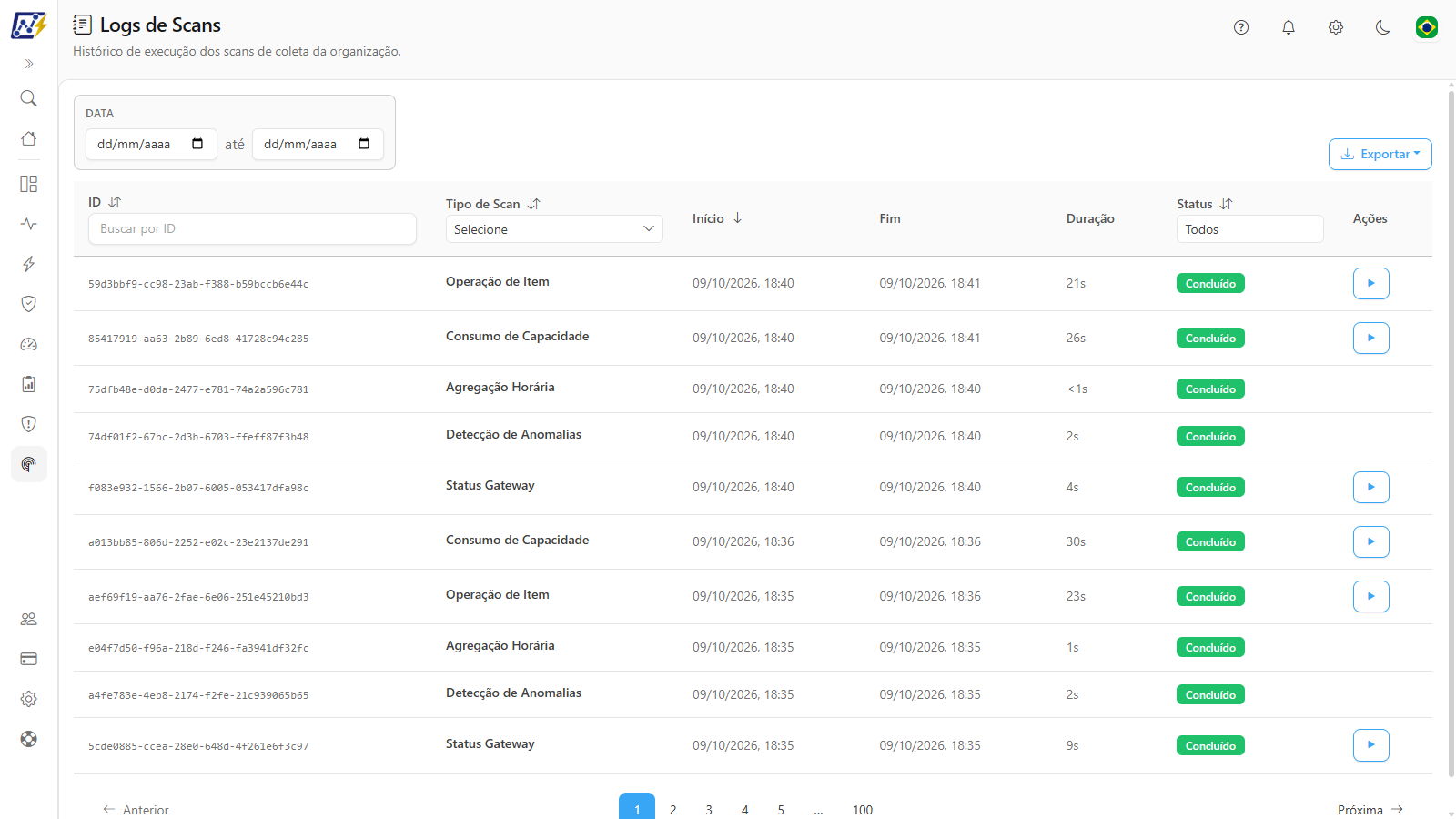
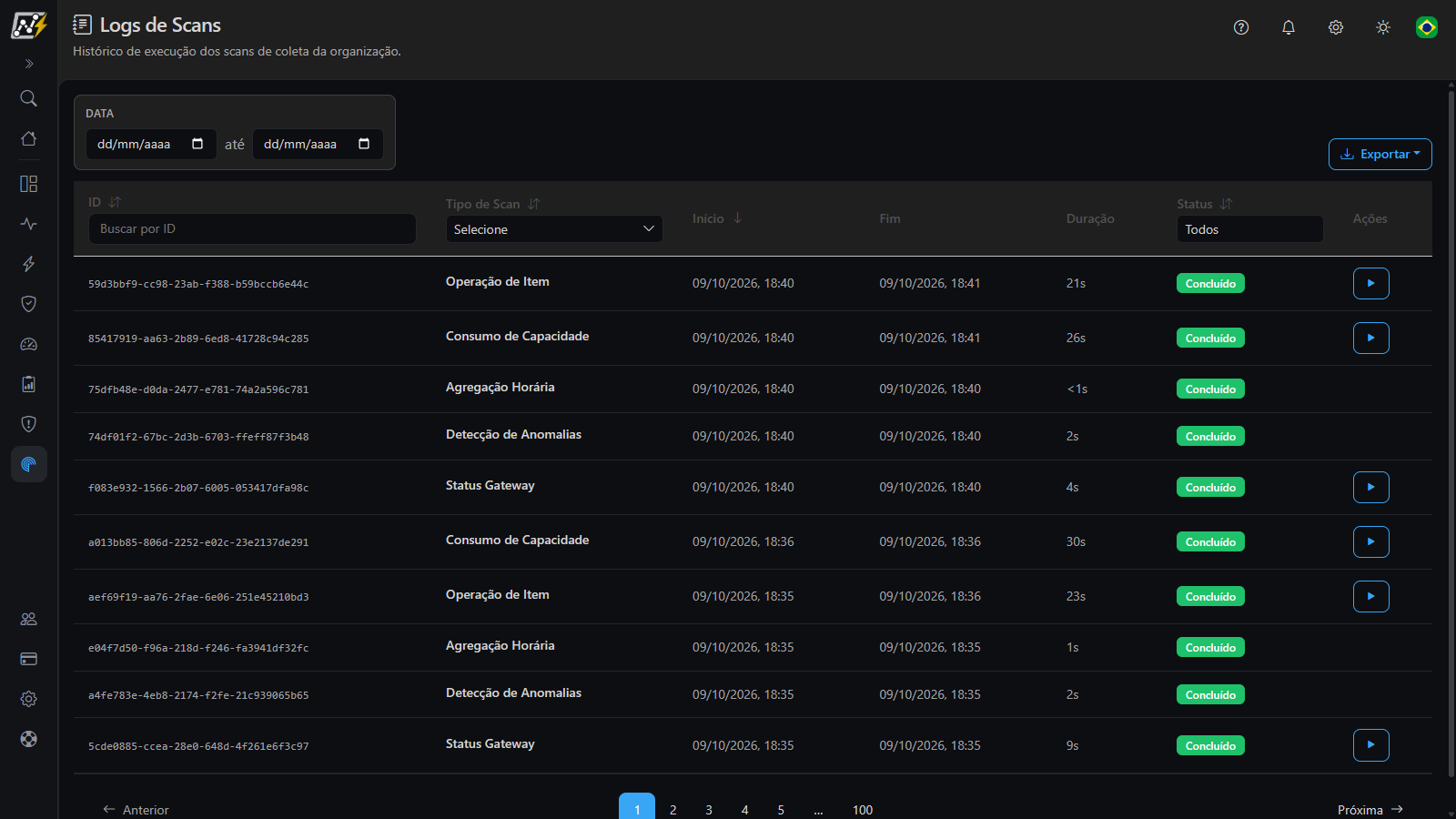
Logs de Scans
Para que serve
- Ver de uma vez o resultado das coletas recentes de todos os tipos.
- Encontrar execuções com falha e ler o erro.
- Re-executar um tipo de scan diretamente pela linha.
- Exportar o histórico para análise ou para enviar ao suporte.
Funcionalidades
A tela tem nove funcionalidades: o seletor Data, os filtros de cabeçalho (ID, Tipo de Scan e Status), a ordenação por coluna, a tabela de execuções, o detalhe da execução, o botão ▶ de re-execução, a paginação, o menu Exportar e a seção Coletores de código.
Filtros de cabeçalho (ID, Tipo de Scan e Status)
O que é: campos de filtro embutidos no cabeçalho da tabela, logo abaixo do nome de cada coluna.
Para que serve: isolar rapidamente o que interessa, por exemplo "todas as falhas de Gateway desta semana" ou uma execução específica citada pelo suporte.


Filtros no cabeçalho da tabela
| Filtro | Como funciona |
|---|---|
| ID (Buscar por ID) | Informe o identificador completo de uma execução. Um identificador parcial não filtra. |
| Tipo de Scan | Seleção múltipla dos tipos. Sem seleção, mostra Selecione; com seleção, mostra "{n} selecionados". |
| Status | Todos, OK (concluídas), Falha, Em Progresso (execuções ainda rodando) ou Agendado (execuções criadas que ainda não começaram). |
Como usar:
- Para localizar uma execução, cole o ID completo no campo Buscar por ID da coluna ID.
- Para filtrar por tipo, clique no seletor da coluna Tipo de Scan e marque um ou mais tipos (clique de novo para desmarcar). Clique fora da lista para fechá-la.
- Para ver só as falhas, escolha Falha no filtro da coluna Status.
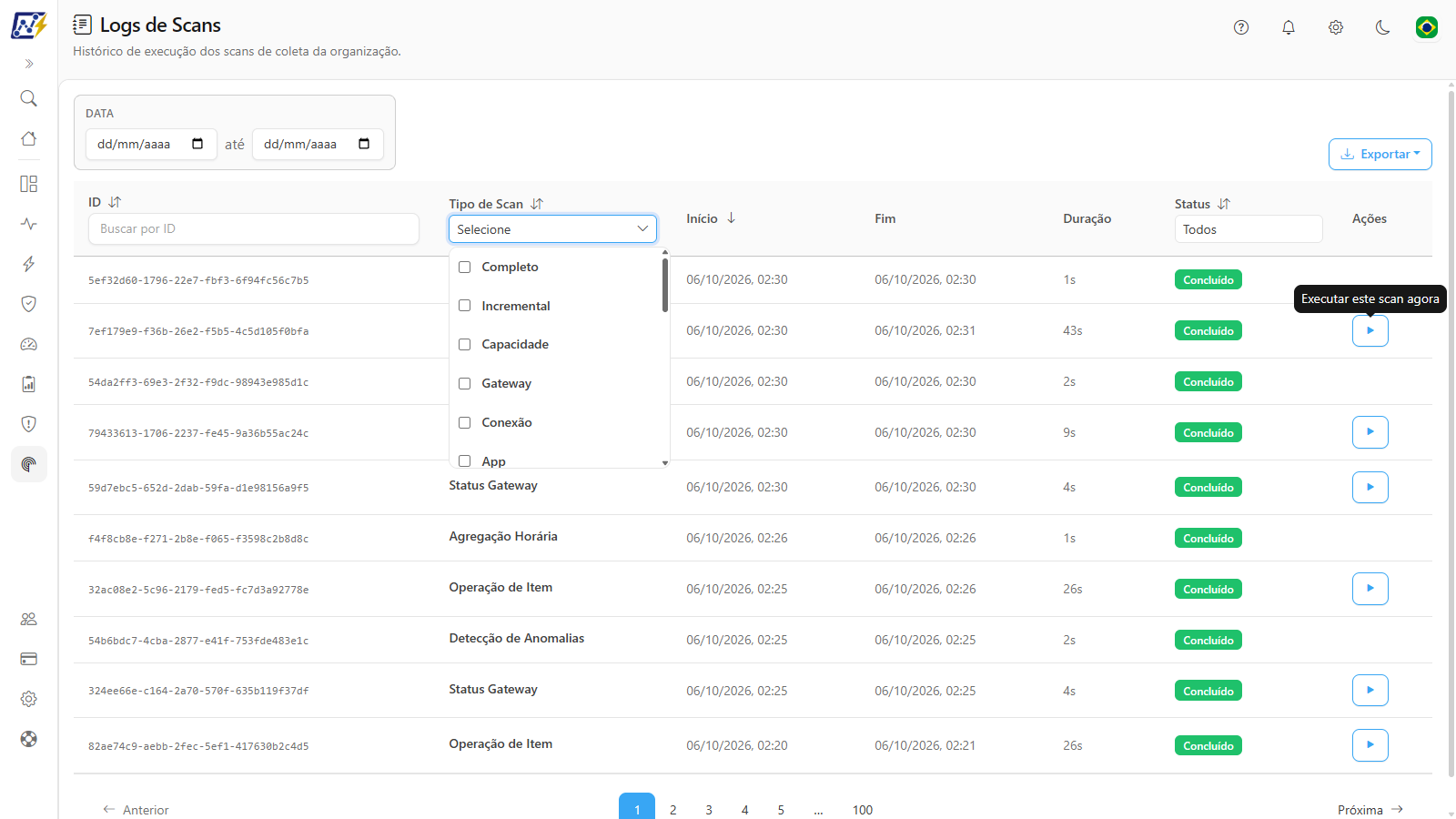
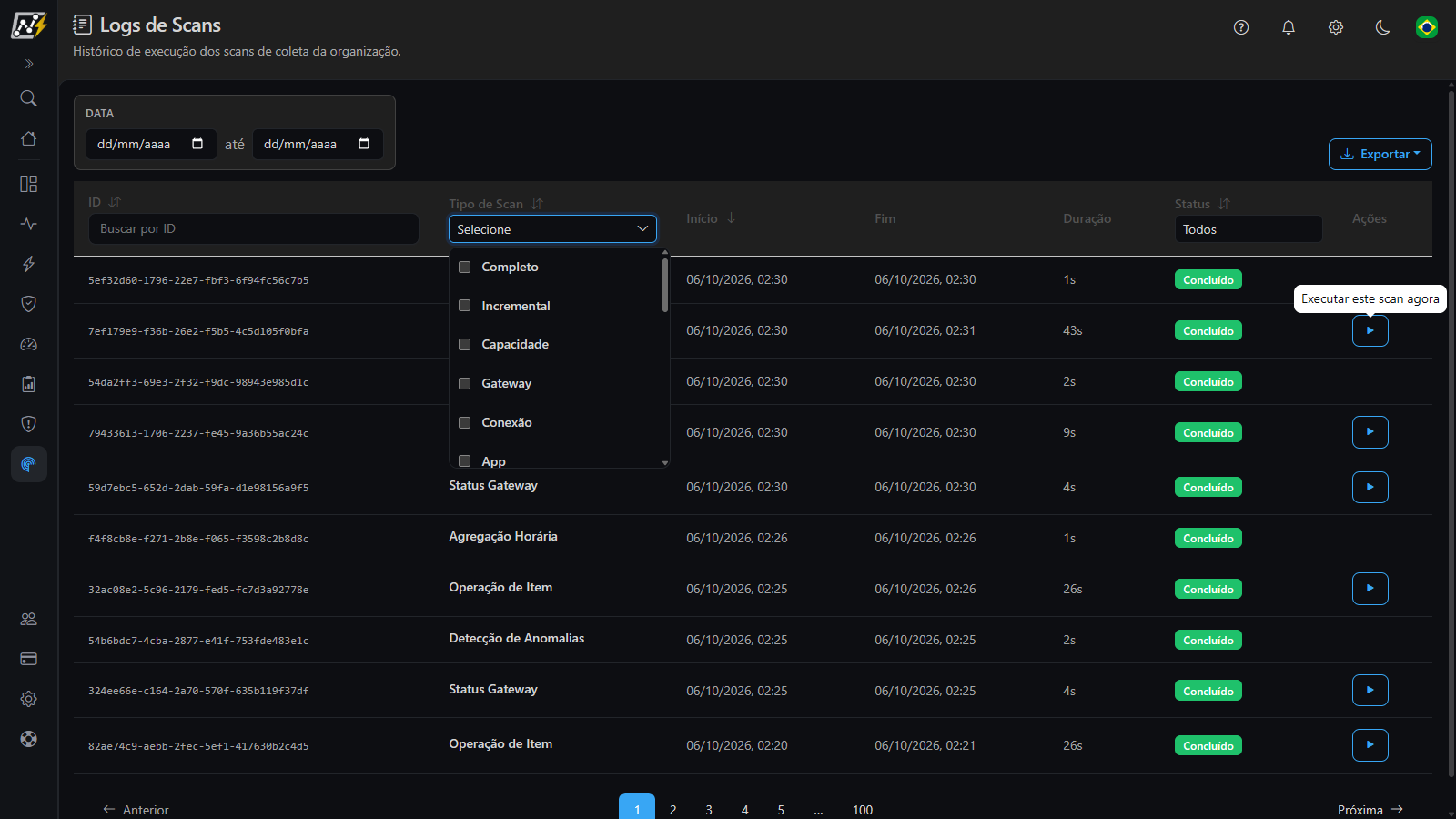
Seleção de tipos de scan
Como funciona / regras: as alterações de filtro são aplicadas automaticamente, sem botão de aplicar.
Seletor Data
O que é: seletor de intervalo de datas exibido acima da tabela.
Para que serve: consultar execuções de um período específico, inclusive anterior aos últimos 7 dias (por exemplo, para investigar uma falha da semana passada).
Como usar:
- Clique em Data.
- Escolha a data inicial e a data final.
- A lista é recarregada automaticamente com as execuções iniciadas dentro do período.
Como funciona / regras:
- Sem data escolhida: a lista mostra as execuções iniciadas nos últimos 7 dias.
- Com data escolhida: o filtro considera o horário de início da execução. A data final inclui o dia inteiro escolhido, no fuso horário do seu navegador. Informando só a data inicial, a lista traz tudo a partir dela; informando só a final, tudo até ela.
- Ordenação: ao informar uma data inicial, a ordenação por Início passa a ser da mais antiga para a mais recente; sem data inicial, volta para a mais recente primeiro.
Ordenação por coluna
O que é: as colunas ID, Tipo de Scan, Início e Status podem ser ordenadas clicando no nome da coluna. O ícone de seta mostra a coluna e o sentido atuais.
Para que serve: agrupar execuções do mesmo tipo ou do mesmo status, ou ver primeiro as mais antigas.
Como usar:
- Clique no nome da coluna para ordenar por ela (decrescente).
- Clique de novo para inverter o sentido.
Como funciona / regras: o padrão é Início, da mais recente para a mais antiga.
Tabela de execuções
O que é: a lista de execuções, uma linha por tentativa de cada scan.
Para que serve: ter a visão consolidada de todos os tipos de coleta, com horário, duração e resultado.
| Coluna | Conteúdo |
|---|---|
| ID | Identificador da execução (passe o mouse para vê-lo completo) |
| Tipo de Scan | Tipo da coleta e, para os tipos de inventário, uma segunda linha com contagens (por exemplo, "N artefatos" e "{n} workspaces analisados" no Completo; "{n} gateway(s)" no Gateway) |
| Início / Fim / Duração | Horários da execução |
| Status | Concluído (verde), Falhou (vermelho) ou Executando (azul, execução ainda sem horário de fim) |
| Ações | Botão ▶ Executar este scan agora, só nas execuções encerradas (veja abaixo) |
Como usar: percorra a lista ou combine com os filtros. Clique em uma linha para abrir o detalhe.
Como funciona / regras:
- Janela exibida: execuções iniciadas nos últimos 7 dias (ou no período do seletor Data), até 1.000 linhas. Execuções ainda em andamento também aparecem, com status Executando e sem Fim: é aqui que você identifica um scan travado.
- Atualização: a lista não se atualiza sozinha para as execuções automáticas; para ver o resultado delas, recarregue a página ou mude um filtro. Um scan disparado pelo ▶ é acompanhado até o fim e, quando termina, a lista é relida (veja Re-executar um scan, abaixo).
- Não executado: uma execução que terminou sem rodar (por exemplo, porque já havia outra do mesmo tipo em andamento) nunca é mostrada como sucesso: o aviso diz Não executado e o motivo.
- Cada tentativa é uma linha: quando um scan falha e é tentado de novo automaticamente, cada tentativa gera uma linha própria.
- Coletas de monitoramento: Modelo Semântico (refresh dos modelos), Status Gateway, Fabric Job e Agendamento de Itens Fabric rodam em paralelo, o que deixa a coleta mais rápida. Quando uma delas falha, a execução termina como Falhou, com o motivo, e não fica presa como Executando.
- Prazo das coletas de monitoramento pelo histórico: essas quatro rotinas rodam pela fila, como os scans de inventário, uma de cada vez, sem que uma rotina longa segure as outras. O prazo de cada execução é calculado pelo histórico de duração da sua organização (cerca do dobro da duração habitual, até 100 minutos; 60 minutos enquanto não há histórico). Assim, uma execução longa, mas legítima, de um ambiente grande não é mais cortada por um teto fixo.
- Execução interrompida só quando realmente parou: enquanto roda, a execução registra que está avançando. Só quando ela fica sem avançar além do esperado para aquele tipo ela é encerrada como Falhou com a mensagem Execução interrompida e a próxima execução segue normalmente, em vez de o tipo ficar bloqueado por quase uma hora. O Modelo Semântico grava os resultados em blocos e, se um bloco falhar, refaz modelo a modelo, para que um item com problema não derrube os demais.
- Fabric Job sem nenhuma leitura: quando nenhuma leitura das execuções de jobs funcionou, a execução aparece como Falhou, com o motivo, e não como Concluído com zero itens.
- Incremental com lote que falhou: o Scan Incremental processa os workspaces em lotes. Se qualquer lote falhar, a execução inteira fica como Falhou e a próxima cobre o mesmo período de novo, para que nenhuma mudança se perca em silêncio.
- Scan Completo com lote que falhou: quando um lote de até 100 workspaces falha por um motivo que dividir pode resolver (por exemplo, tempo esgotado, erro do servidor da Microsoft ou resposta que não pôde ser lida), o Scan Completo termina os demais lotes e depois varre o lote de novo em metades, até isolar o workspace problemático. Só esse workspace fica com os dados do ciclo anterior (e não é marcado como excluído); os outros são atualizados normalmente. Falhas de permissão (401/403) e de limite de requisições que sobrarem depois das novas tentativas não são divididas, e a recuperação para quando as duas metades falham (falha geral) ou quando o tempo do scan está acabando.
- Conexão Conjunto de Dados: as conexões dos modelos semânticos são montadas a partir dos dados que o Scan Completo já coleta, sem uma consulta por modelo. Por isso o scan não sofre mais com limite de requisições nem com tempo esgotado em tenants grandes, e reflete o último Scan Completo (diário).
- Logo depois da instalação ou da troca do secret: a Microsoft pode levar alguns minutos para aceitar um secret novo do Service Principal. Nos primeiros 15 minutos depois da instalação ou da troca do secret, as coletas esperam o secret ser aceito em vez de falhar.
- Scans com tela própria: Mapeamento de Modelo, Tamanho de Modelos, Estrutura de Relatórios, Custo de Capacidade, Domínios, Assinaturas de E-mail, Configurações do Tenant, Licenças Power BI, Azure Quotas, Git dos Workspaces, Operações de deploy e Sessões Spark mantêm o histórico em suas próprias telas de Mapeamento e não aparecem nesta lista.
- Atalho a partir de outros scans: nas telas Apps, Atualizações e Agendamentos e Métricas de Capacidade, o link Ver histórico completo em Logs de Scans → abre esta tela já filtrada pelos tipos daquele scan. O filtro Tipo de Scan vem preenchido e pode ser ajustado.
Detalhe da execução
O que é: modal aberto ao clicar em uma linha, com a mensagem de erro da execução (se houver) e as contagens coletadas (por exemplo, "Reports: 12").
Para que serve: ler o erro completo de uma falha ou confirmar quantos itens de cada tipo foram coletados.
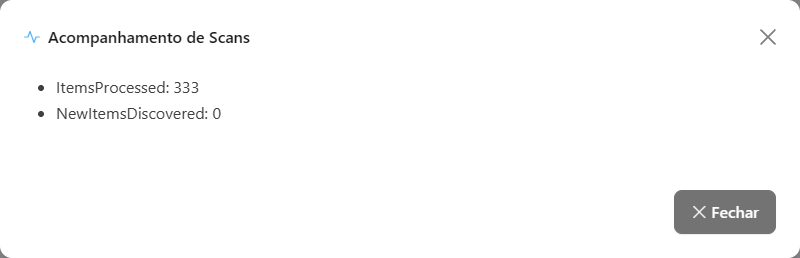
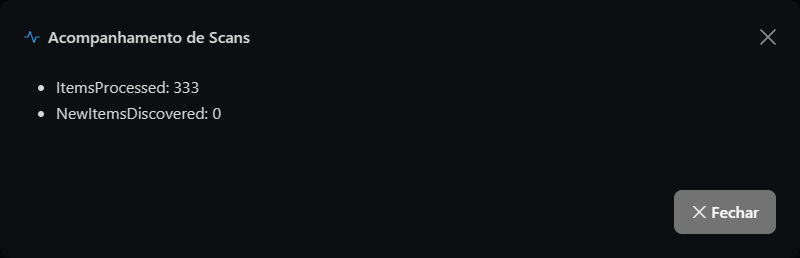
Detalhe de uma execução
Como usar:
- Clique em qualquer célula da linha (exceto no botão ▶).
- Leia a mensagem de erro e as contagens.
- Clique em Fechar.
Como funciona / regras: sem erro nem contagens, o modal mostra Tudo certo.
O detalhe das execuções e os arquivos exportados podem conter nomes de workspaces e e-mails. Tome cuidado ao copiá-los ou compartilhá-los fora da sua organização, inclusive com o suporte.
Re-executar um scan (botão ▶)
O que é: botão ▶ (Executar este scan agora) na coluna Ações, disponível para os tipos que podem ser disparados manualmente.
Para que serve: disparar de novo um tipo de scan que falhou, depois de corrigir a causa, sem precisar ir à tela do scan.
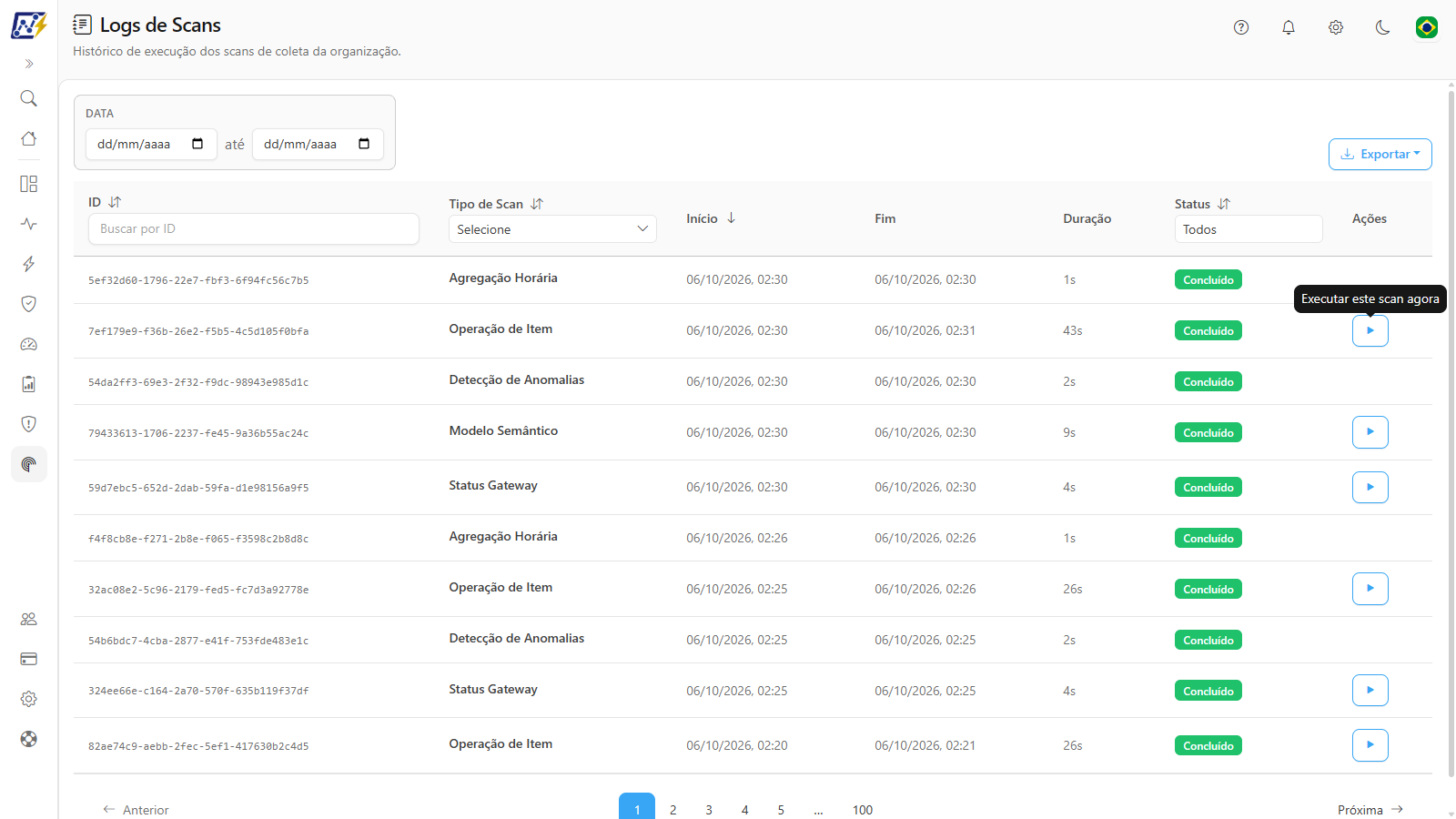
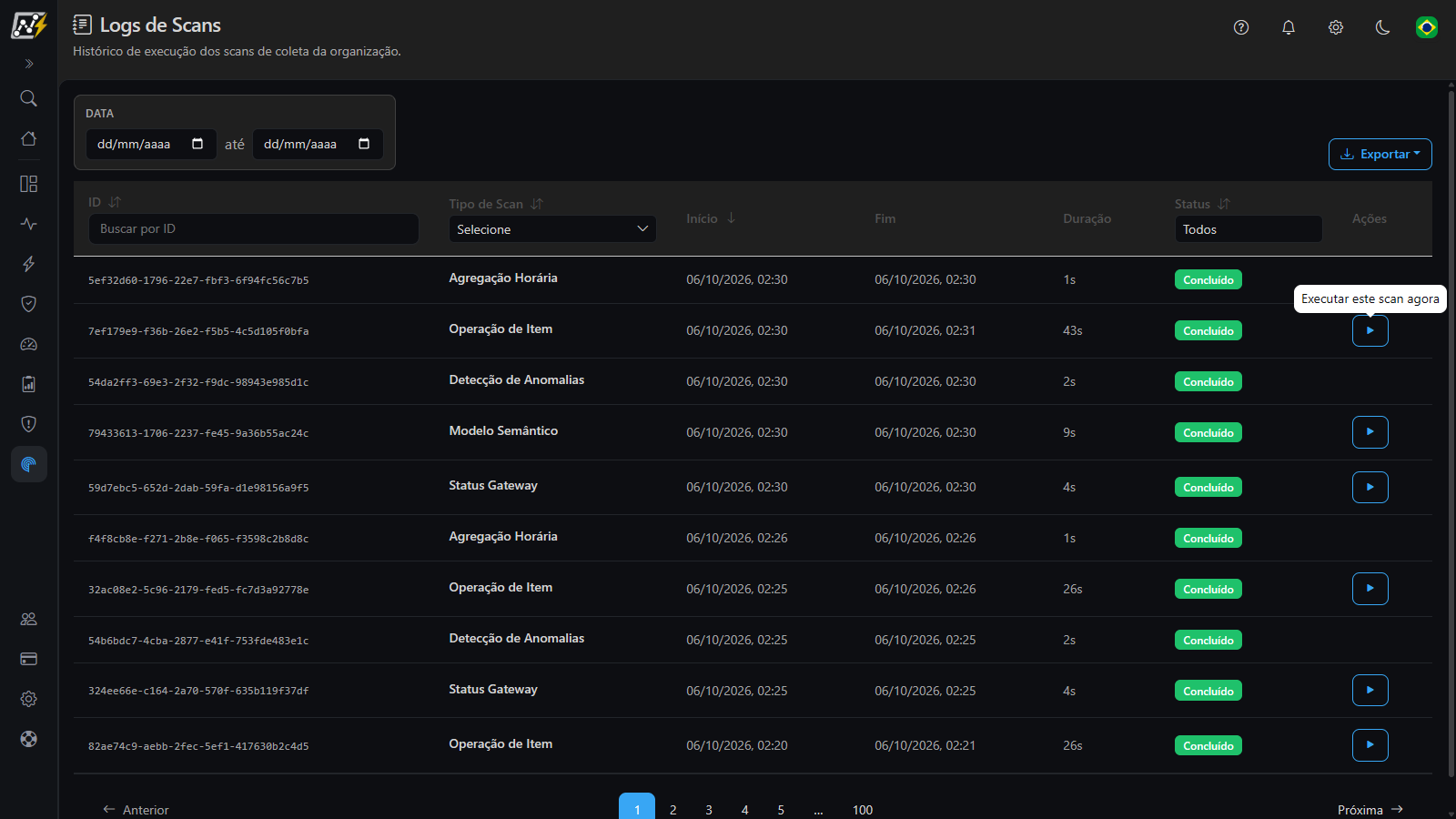
Botão de re-execução na linha
Como usar:
- Localize uma linha do tipo desejado (por exemplo, a execução que falhou).
- Clique no ▶ (Executar este scan agora) da coluna Ações. Não há confirmação: o disparo é imediato.
- A mensagem Scan enfileirado com sucesso confirma. Se já houver uma execução desse tipo rodando, aparece Já existe uma execução em andamento para este tipo de scan. Em caso de erro: Falha ao iniciar o scan.
- A tela acompanha o scan até o fim, sem precisar recarregar: só o ▶ da linha que você clicou mostra o indicador de carregamento e, enquanto o scan aguarda o serviço de coleta, aparece acima da tabela o aviso {tipo}: Na fila: aguardando o serviço de coleta. Seguimos acompanhando até o fim. Se você recarregar a página (F5), o acompanhamento é retomado.
- No fim, a lista é relida e aparece Scan concluído. A lista foi atualizada., O scan terminou com falha. Veja o erro na lista. ou, quando o scan terminou sem rodar, Não executado com o motivo (por exemplo, Não executado: já havia uma execução em andamento.). O ▶ nunca altera a rotina diária automática.
Como funciona / regras: o ▶ dispara o tipo de scan, não repete exatamente aquela execução. Por isso ele aparece só nas execuções encerradas (concluídas ou com falha): uma linha Executando não tem o botão, porque aquele tipo já está rodando. Se você clicar no ▶ de outra linha de um tipo que a tela já está acompanhando, aparece o aviso Já existe uma execução em andamento para este tipo de scan e nada é enfileirado de novo. Nas coletas de monitoramento (Modelo Semântico, Status Gateway, Fabric Job e Agendamento de Itens Fabric), um disparo manual feito enquanto outra execução do mesmo tipo ainda está rodando espera na fila e roda depois dela, em vez de aparecer como concluído sem coletar nada.
| Tipo | Re-execução pelo ▶ |
|---|---|
| Completo | Sim. Sempre varre o tenant inteiro e volta o scan diário a cobrir todos os workspaces. |
| Incremental | Sim |
| Capacidade, Gateway, Conexão, App, Conexão Conjunto de Dados | Sim |
| Status Gateway | Sim |
| Modelo Semântico, Consumo de Capacidade, Operação de Item, Fabric Job, Agendamento de Itens Fabric | Sim |
| Auditoria | Sim (mesmo efeito de Executar agora em Auditorias) |
| Recálculo de Anomalias | Sim (reprocessa os últimos 7 dias) |
| Agregação Horária, Baseline de Consumo, Detecção de Anomalias | Não (rodam apenas automaticamente) |
| Conexão Fluxo de Dados, Status Capacity, Status Connection | Não (tipos descontinuados; linhas antigas podem aparecer) |
Paginação
O que é: controles abaixo da tabela, com 10 execuções por página por padrão; o seletor Itens por página permite escolher 10, 25, 50 ou 100.
Como usar: use Anterior, Próxima ou os números de página.
Exportar
O que é: menu Exportar, no canto superior direito da tabela, que baixa a lista carregada (com os filtros aplicados).
Para que serve: analisar o histórico em planilha ou anexá-lo a um chamado de suporte.
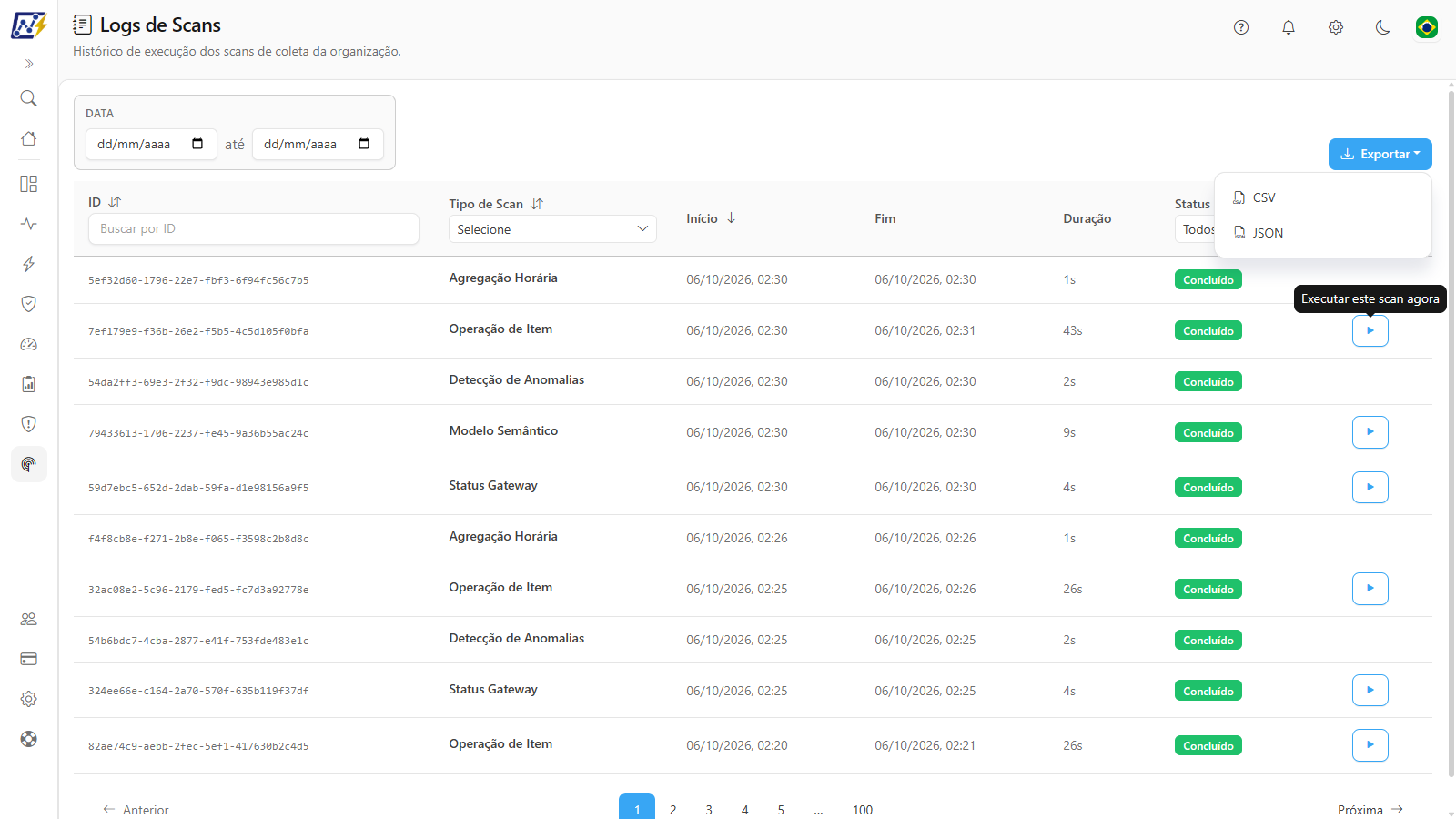
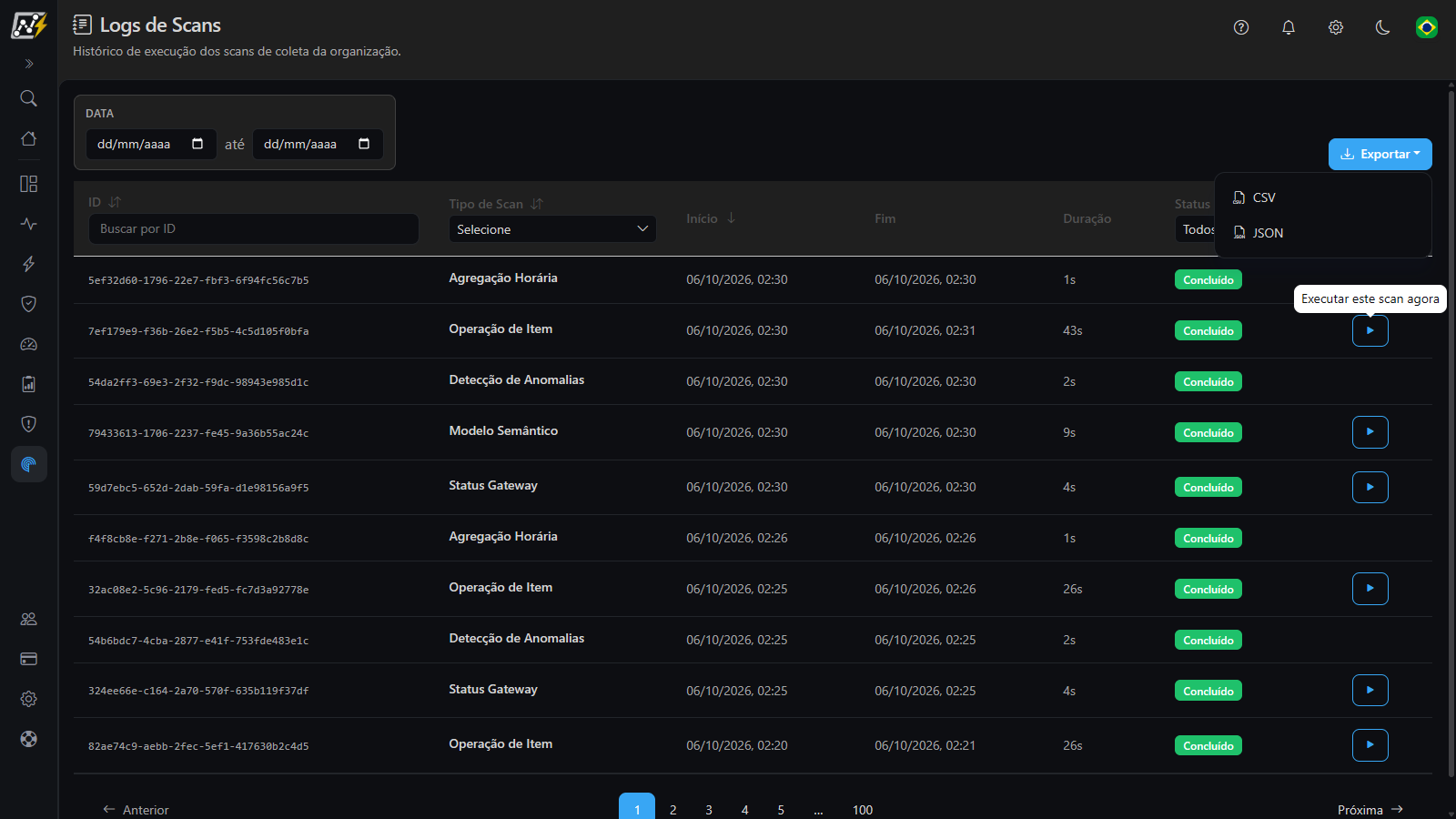
Exportação do histórico
Como usar:
- Aplique os filtros desejados.
- Clique em Exportar e escolha CSV ou JSON.
Como funciona / regras:
- CSV: colunas ID, Tipo de Scan, Início, Fim, Duração e Status.
- JSON: todos os campos de cada linha, incluindo contagens e mensagem de erro.
- O arquivo é nomeado
logs-de-scans-AAAA-MM-DD.
Coletores de código
O que é: a seção Coletores de código, abaixo da tabela de execuções, com as execuções da coleta de definições e da análise de código de dataflows e notebooks (Coleta de definições e análise de código de dataflows e notebooks, na mesma janela de data da tabela acima.). Essas execuções não aparecem na tabela principal.
Para que serve: ver, junto com os demais scans, se a coleta que alimenta a Linhagem de Dados e as telas Performance › Dataflows e Performance › Notebooks rodou e quantos itens falharam.
| Coluna | Conteúdo |
|---|---|
| Coletor | Coleta de definições (dependências) ou Análise de código |
| Início, Fim e Duração | Quando a execução começou e terminou e quanto durou (ao vivo enquanto está em andamento) |
| Status | Os mesmos status da tela Análise de código, como Em andamento, Concluída, Parcial ou Falhou |
| Disparo | Agendado ou Manual |
| Itens | {N} processados, {N} com falha |
Como usar: escolha um coletor na lista (Todos os coletores por padrão) e clique em Atualizar para recarregar a seção.
Como funciona / regras:
- A seção usa o mesmo período do seletor Data; os filtros de cabeçalho, a ordenação e o menu Exportar da tabela principal não se aplicam a ela.
- Mostra até as 100 execuções mais recentes de cada coletor, com 10 por página por padrão.
- Não há botão ▶ nesta seção: para disparar a coleta ou só a reanálise, use Mapeamento › Análise de código.
- Se as execuções de um coletor não puderem ser carregadas, aparece Não foi possível carregar as execuções de: {coletor}. e o outro coletor continua visível.
Como usar: encontrar e corrigir execuções com falha
Perguntas frequentes
Um scan falhou. Preciso rodar um Scan Completo de inventário?
Não necessariamente. Use o ▶ na linha que falhou para re-executar só aquele tipo de scan. Antes, confira a mensagem de erro: se a causa for permissão, a nova execução vai falhar do mesmo jeito até a permissão ser corrigida.
Por que não vejo o scan que acabei de disparar?
A lista não se atualiza sozinha. Recarregue a página ou mude um filtro: a execução aparece com status Executando enquanto roda. Confira também se o seletor Data não está com um período que exclui o dia de hoje. O andamento detalhado fica na tela do scan (por exemplo, Scans Ativos na tela Inventários).
Como vejo execuções com mais de 7 dias?
Escolha o período no seletor Data. Sem data escolhida, a lista mostra só as execuções iniciadas nos últimos 7 dias.
Como identifico um scan travado?
No filtro Status, escolha Em Progresso. Uma execução que continua como Executando muito além da duração habitual daquele tipo de scan provavelmente travou. Nas coletas de monitoramento (Modelo Semântico, Status Gateway, Fabric Job e Agendamento de Itens Fabric), uma execução que parou de avançar é encerrada automaticamente como Execução interrompida e a próxima segue. Nos demais tipos, anote o ID e fale com o suporte.
Acabei de instalar o Power Monitor. Quando aparecem as coletas de monitoramento?
Logo depois do primeiro Scan Completo de inventário. Assim que ele termina, as rotinas de monitoramento (Modelo Semântico, Status Gateway, Fabric Job e Agendamento de Itens Fabric) começam a rodar, incluindo a primeira coleta dos agendamentos do Fabric e, com o monitoramento de Fabric Jobs ligado, das execuções de jobs. Não é preciso esperar o próximo ciclo automático.
Um gateway ou uma conexão aparece como removido, mas continua existindo no Power BI. Por quê?
O Power Monitor só enxerga os gateways em que o Service Principal é administrador e as conexões a que ele tem acesso. Um gateway ou uma conexão que o Service Principal deixa de enxergar é tratado como removido. Para monitorá-lo, dê de novo ao Service Principal o papel de administrador do gateway ou o acesso à conexão (veja Gateways); no ciclo seguinte ele volta a aparecer.
Onde está o histórico do Mapeamento de Modelo, do Tamanho de Modelos e da Estrutura de Relatórios?
Cada um tem a sua própria tabela de execuções, com detalhe de falhas por item, na respectiva tela do menu Mapeamento.