

A aba Alertas define por onde os avisos do Power Monitor são entregues e como outros sistemas podem consumi-los. Ela tem seis seções independentes:
- Conta SMTP: servidor de e-mail da sua organização para o envio dos alertas por e-mail.
- Notificações no Microsoft Teams: canais do Teams que recebem os alertas.
- Notificações no Slack: canais do Slack que recebem os alertas.
- Notificações no Telegram: chats/grupos do Telegram que recebem os alertas.
- Webhooks e ITSM: envio dos alertas a ferramentas externas (webhook assinado, PagerDuty, Opsgenie, ServiceNow e Azure DevOps).
- Chaves de API: chaves para consumir a API pública, em somente leitura, a partir do Power BI ou de scripts.
Quais alertas por e-mail existem e quem os recebe é definido em Notificações. Os canais do Teams, Slack e Telegram têm a própria seleção de tipos de alerta, canal a canal.
Como acessar: Configurações › Alertas. Exclusivo para Administradores.
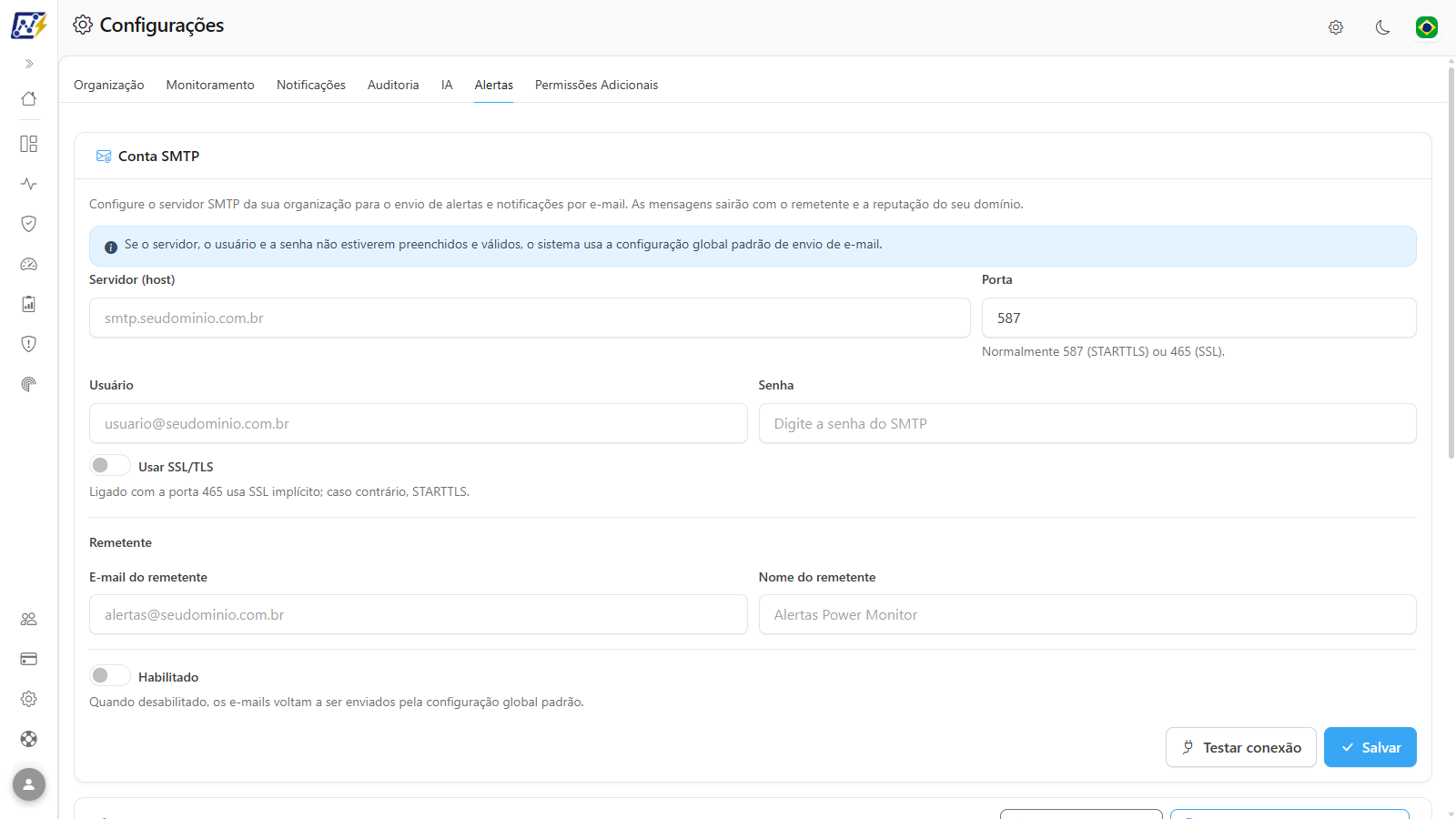
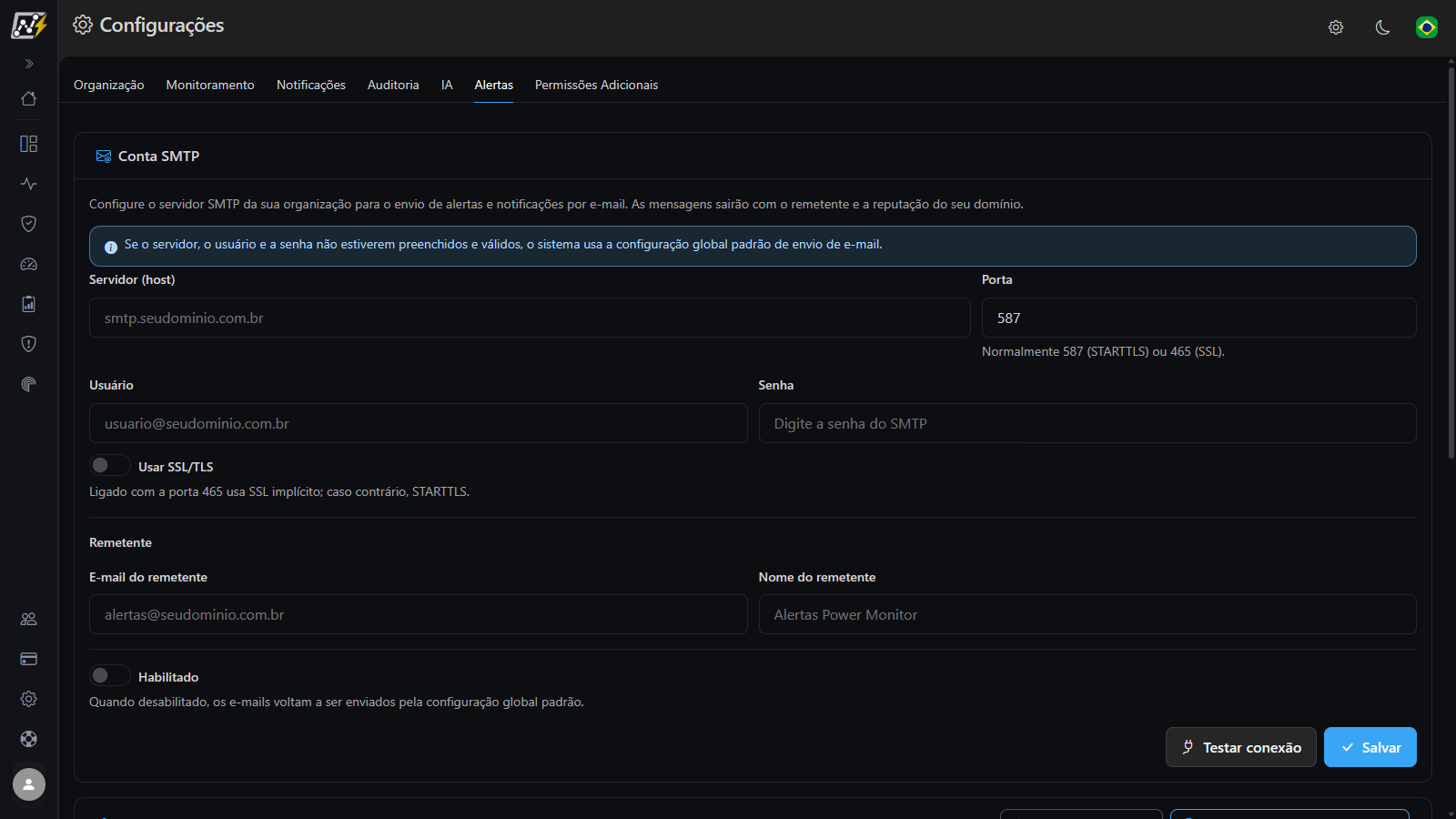
Aba Alertas
Para que serve
- Enviar os e-mails de alerta com o remetente e a reputação do domínio da sua empresa (evitando que caiam no spam ou sejam bloqueados por políticas internas).
- Levar os alertas para onde a equipe já trabalha: um canal do Teams, do Slack ou um grupo do Telegram.
- Separar alertas por canal (por exemplo, falhas de refresh num canal de engenharia de dados e capacidade num canal de infraestrutura).
Como usar
Todos os fluxos exigem a função Administrador e partem de Configurações › Alertas. Resumo das tarefas mais comuns (cada uma está detalhada em Funcionalidades):
- E-mails com o domínio da empresa: use o servidor SMTP da empresa e valide com Testar conexão.
- Alertas no Teams: conceda acesso ao bot e cadastre um canal.
- Alertas no Slack: conecte o workspace e cadastre canais.
- Alertas no Telegram: conecte um chat ou grupo.
- Direcionar cada alerta ao canal certo: ajuste os Tipos de notificação de cada canal e confira com Enviar teste.
- Abrir incidentes em PagerDuty, Opsgenie, ServiceNow ou Azure DevOps, ou chamar uma automação própria: cadastre um endpoint de Webhooks e ITSM.
- Ler alertas, custos e SLA em um relatório do Power BI ou em um script: crie uma chave de API.
Funcionalidades
Conta SMTP
O que é: formulário com o servidor de e-mail da sua organização, usado para enviar os e-mails do Power Monitor aos seus usuários (alertas, checklists, boas-vindas de novos usuários e demais avisos da plataforma).
Para que serve: fazer as mensagens saírem com o remetente e o domínio da sua empresa. É opcional: sem SMTP próprio, os e-mails saem pela configuração padrão do Power Monitor.
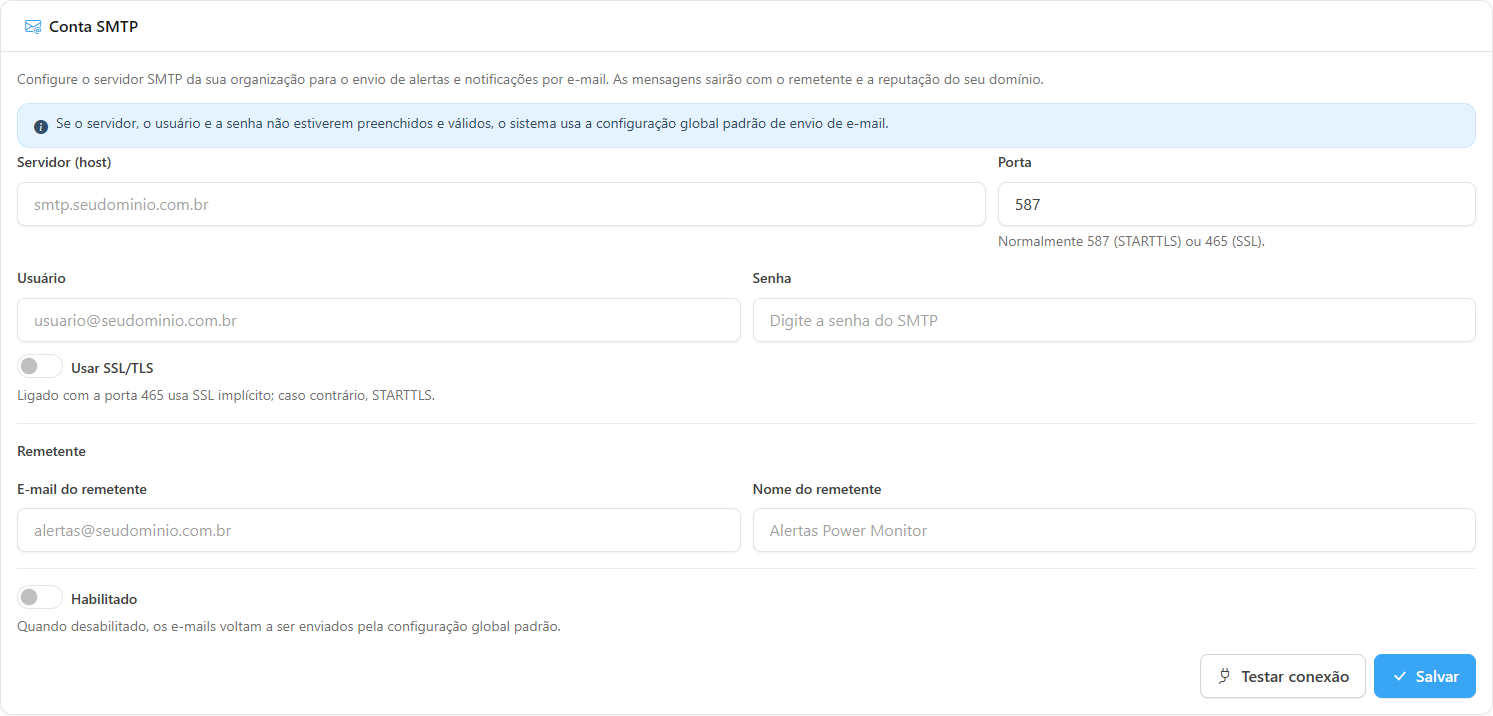
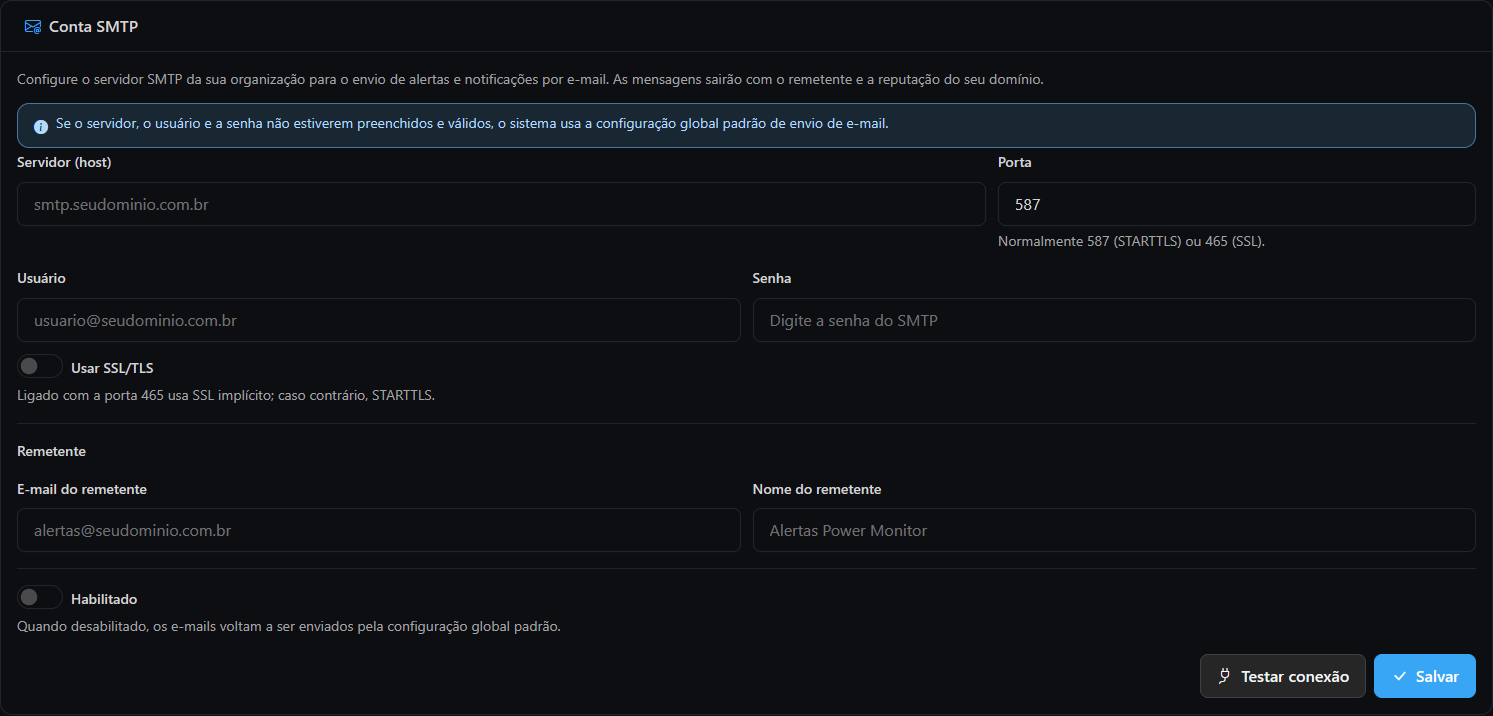
Conta SMTP
Como funciona / regras:
| Campo | Descrição |
|---|---|
| Servidor (host) | Endereço do servidor SMTP (ex.: smtp.seudominio.com.br). |
| Porta | Normalmente 587 (STARTTLS) ou 465 (SSL). |
| Usuário / Senha | Credenciais da conta de envio. A senha salva nunca é exibida: o campo mostra •••••••• (mantém a atual). |
| Remover senha salva | Caixa de seleção que aparece quando há senha salva. Marcada, limpa e bloqueia o campo Senha e apaga a senha no próximo Salvar. |
| Usar SSL/TLS | Ligado com a porta 465 usa SSL implícito; caso contrário, STARTTLS. |
| E-mail do remetente / Nome do remetente | Como as mensagens aparecem para quem recebe. |
| Habilitado | Liga o uso do seu servidor. Desligado, os e-mails voltam a sair pela configuração padrão do Power Monitor. |
| Salvar | Grava a configuração. |
Se o servidor, o usuário e a senha não estiverem preenchidos e válidos, o Power Monitor usa automaticamente a configuração padrão de envio.
Como usar o servidor SMTP da empresa
O que é: o passo a passo para os e-mails de alerta passarem a sair pelo servidor da sua organização.
Para que serve: trocar o envio padrão pelo remetente e domínio da empresa, com teste antes de ativar.
Como usar:
-
Habilite e salve
Ligue Habilitado e clique em Salvar. A tela passa a mostrar Atualizado em … por …, com o botão Ocultar dados ao lado, que mascara o usuário que fez a última alteração. Para conferir o envio de ponta a ponta, use Testar em Notificações.
Testar conexão SMTP
O que é: botão Testar conexão do formulário da Conta SMTP.
Para que serve: validar servidor, porta, SSL e credenciais antes de salvar, evitando que os alertas deixem de sair por um erro de digitação.
Como usar:
- Preencha (ou altere) os campos da Conta SMTP.
- Clique em Testar conexão. O teste usa os dados digitados, mesmo antes de salvar.
- Se der certo, aparece Conexão com o servidor SMTP realizada com sucesso.; se não, aparece a mensagem de erro do servidor (ou Não foi possível conectar ao servidor SMTP.).
Como funciona / regras: o teste verifica a conexão com o servidor; ele não envia um e-mail de alerta. Para testar o envio real, use o botão Testar em Notificações.
Trocar ou remover a senha do SMTP
O que é: a manutenção da senha já salva da conta de envio.
Para que serve: atualizar a senha depois de uma troca no servidor de e-mail ou apagá-la por segurança.
Como usar:
- Em Conta SMTP, o campo Senha mostra •••••••• (mantém a atual) quando já há uma senha salva.
- Para trocar, digite a nova senha. Para apagar, marque Remover senha salva.
- Clique em Salvar. Deixar o campo vazio mantém a senha atual.
Voltar a usar o envio padrão do Power Monitor
O que é: desligar o SMTP próprio sem apagar os dados cadastrados.
Para que serve: contornar um problema no servidor da empresa sem deixar de receber alertas.
Como usar:
- Em Conta SMTP, desligue Habilitado.
- Clique em Salvar. Os e-mails voltam a sair pela configuração padrão, sem perder os dados cadastrados.
Canais: regras comuns a Teams, Slack e Telegram
O que é: o funcionamento compartilhado pelas três seções de canais.
Para que serve: entender o que cada canal recebe antes de configurar.
Como funciona / regras:
- Cada canal/chat cadastrado recebe, por padrão, todos os tipos de alerta disponíveis. Use Tipos de notificação para desmarcar o que não quiser naquele canal.
- Os canais não seguem o escopo por workspace dos usuários: um canal recebe os alertas de toda a organização para os tipos selecionados.
- Tipos de alerta disponíveis para os canais: Gateway Offline, Falha na Atualização do Dataset, Falha em Item do Fabric, Capacidade Offline, Limite de Uso de Capacidade, Uso Background de Capacidade, Anomalia de Consumo por Item, Ações de Governança de Capacidade, Alerta Resolvido, Dados de Consumo Indisponíveis, Checklist Diário e Checklist de Hora em Hora (os checklists chegam aos canais em versão resumida, com as contagens de cada bloco). O alerta Desvio de Tempo de Execução é enviado somente por e-mail.
Microsoft Teams: seção e botões
O que é: a seção Notificações no Microsoft Teams, com os botões Baixar app do Teams e Conceder acesso ao bot no Teams no cabeçalho, o formulário de novo canal e a lista de canais cadastrados.
Para que serve: entregar os alertas num canal do Teams onde a equipe já conversa.


Notificações no Microsoft Teams
Como funciona / regras:
| Botão / campo | Descrição |
|---|---|
| Baixar app do Teams | Baixa o pacote do app do Power Monitor para que um administrador do Teams o publique no Teams admin center e o adicione ao time. |
| Conceder acesso ao bot no Teams | Abre a janela de consentimento (veja abaixo). Também disponível em Permissões Adicionais. |
| Nome do time / Nome do canal + Adicionar | Cadastro de um novo canal, com os nomes exatos como aparecem no Teams. |
| Cartões de canal | Um cartão por canal, com edição, remoção, Tipos de notificação e Enviar teste. |
Microsoft Teams: conceder acesso ao bot
O que é: a janela Conceder acesso ao bot do Power-Monitor no Teams, que leva à página de consentimento da Microsoft.
Para que serve: autorizar, uma única vez por tenant, o bot do Power Monitor a localizar times e canais e postar as notificações.
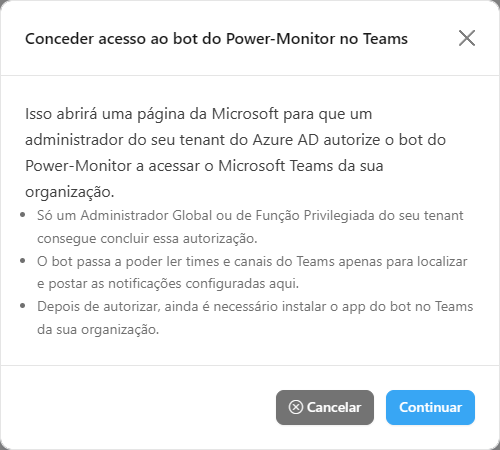
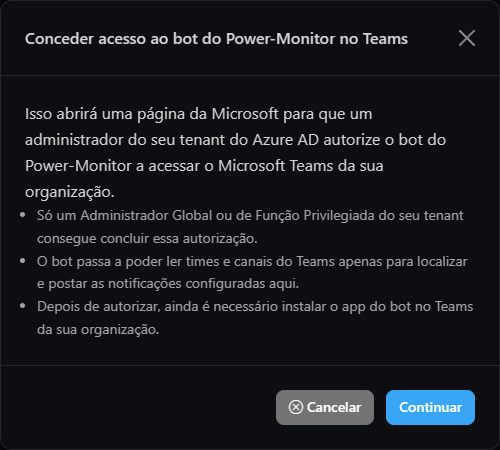
Janela de consentimento do bot do Teams
Como usar:
- Clique em Conceder acesso ao bot no Teams.
- Leia os avisos da janela e clique em Continuar (ou Cancelar para desistir).
- Conclua o consentimento na página da Microsoft que abrir. Ao final, aparece Consentimento concedido com sucesso!
Como funciona / regras:
- Só um Administrador Global ou Administrador de Função com Privilégios do tenant consegue concluir essa autorização.
- O bot passa a poder ler times e canais do Teams apenas para localizar e postar as notificações configuradas.
- Depois de autorizar, ainda é necessário instalar o app do bot no Teams da organização (Baixar app do Teams e publicação pelo administrador do Teams).
Microsoft Teams: cadastrar um canal
O que é: o fluxo completo para um canal do Teams passar a receber alertas.
Para que serve: colocar o Teams em produção como canal de alertas.
Como usar:
Slack: conectar o workspace e cadastrar canais
O que é: a seção Notificações no Slack, com o quadro de conexão do workspace, o formulário de novo canal e os cartões dos canais.
Para que serve: entregar os alertas num canal do Slack.


Notificações no Slack
Como usar:
Como funciona / regras:
- Enquanto nenhum workspace estiver conectado, a seção mostra Nenhum workspace do Slack conectado ainda. e o formulário de novo canal não aparece.
- Para trocar de workspace, clique em Reconectar e repita a autorização.
No Slack, o bot precisa ser convidado em cada canal configurado (comando /invite no canal). Sem isso, o Enviar teste falha.
Telegram: conectar um chat ou grupo
O que é: a seção Notificações no Telegram, que conecta chats e grupos por um comando de conexão, sem precisar descobrir o ID do chat manualmente.
Para que serve: receber alertas no celular, num grupo do Telegram da equipe de plantão.


Notificações no Telegram
Como usar:
Como funciona / regras: o código expira em 10 minutos. Se expirar antes do envio, clique em Conectar chat do Telegram de novo para gerar outro. O código é exclusivo da sua organização, o que impede conectar por engano o chat de outra organização.
Tipos de notificação por canal
O que é: a lista suspensa Tipos de notificação de cada cartão de canal (Teams, Slack e Telegram).
Para que serve: direcionar cada tipo de alerta ao canal certo, por exemplo, só falhas de refresh no canal de engenharia de dados.
Como usar:
- No cartão do canal (ou chat), clique na lista Tipos de notificação.
- Marque ou desmarque os tipos. Limpar seleção desmarca todos.
- Cada alteração é gravada na hora, sem botão de salvar; o resumo mostra quantos tipos estão selecionados (ex.: 12 tipos selecionados).
- (Opcional) Clique em Enviar teste para conferir o canal.
Como funciona / regras: se a gravação falhar, aparece Não foi possível atualizar a preferência de notificação. e aquele tipo não é alterado.
Enviar teste
O que é: botão Enviar teste de cada cartão de canal.
Para que serve: confirmar que o Power Monitor consegue postar naquele canal antes de depender dele para um alerta real.
Como usar: no cartão do canal, clique em Enviar teste. Se a mensagem for entregue, aparece Mensagem de teste enviada com sucesso.; caso contrário, aparece o erro retornado (no Teams, confira se o app está instalado no time; no Slack, se o bot foi convidado no canal).
Editar ou remover um canal
O que é: os botões de confirmação (visto) e de lixeira de cada cartão de canal.
Para que serve: corrigir o nome de um canal renomeado no Teams/Slack ou deixar de enviar alertas a um canal.
Como usar:
- No cartão do canal, altere os nomes (Nome do time/Nome do canal no Teams, Nome do canal no Slack, ID do chat e Nome de exibição no Telegram).
- Clique no botão de confirmação (ícone de visto), que só fica habilitado quando há alteração. Aparece Canal atualizado com sucesso. (ou Chat atualizado com sucesso.).
- Para remover, clique no botão de lixeira do cartão. Aparece Canal removido com sucesso. (ou Chat removido com sucesso.).
A remoção de um canal é imediata e não pede confirmação. Para voltar a usar o canal, cadastre-o novamente (no Telegram, repita a conexão).
Webhooks e ITSM
O que é: o card Webhooks e ITSM, que envia cada evento de alerta a uma ferramenta externa por HTTPS. Cada endpoint escolhe o destino, os eventos, os tipos de origem e a severidade. Exclusivo para Administradores (o card nem aparece para os demais perfis).
Para que serve: integrar o Power Monitor ao fluxo de plantão e de chamados da empresa: abrir e fechar incidentes automaticamente no PagerDuty, no Opsgenie, no ServiceNow ou no Azure DevOps, ou acionar uma automação própria (Power Automate, Zapier, n8n, um serviço interno) com um webhook assinado.


Webhooks e ITSM
Tipos de endpoint
| Tipo | O que faz | Credencial |
|---|---|---|
| Webhook genérico | Envia um POST JSON assinado com HMAC-SHA256 para a sua URL. Ideal para automações próprias, Power Automate, Zapier ou n8n. | A URL (obrigatória, com https://). A chave de assinatura é gerada pelo Power Monitor. |
| PagerDuty | Dispara, reconhece e resolve incidentes pela Events API v2. | Routing key do serviço de destino. URL opcional (em branco usa o endereço padrão do PagerDuty). |
| Opsgenie | Cria, reconhece e fecha alertas. | Chave de API de uma integração do Opsgenie. URL opcional (instâncias da Europa exigem a URL própria). |
| ServiceNow | Abre e resolve incidentes na sua instância. | URL da instância (obrigatória) e usuário e senha ou um token. |
| Azure DevOps | Cria e conclui work items. | URL da organização e Projeto (obrigatórios) e um Personal Access Token (PAT) com leitura e escrita em work items. |
Como usar
-
Escolha o que enviar
Em Eventos enviados, marque ao menos um: Alerta aberto, Alerta recuperado, Alerta escalado ou Alerta reconhecido (por padrão, os três primeiros). Em Tipos de origem, marque os tipos desejados (sem nenhuma seleção, todos são enviados). Ligue Somente alertas de erro para não receber os informativos.
-
Teste
Na linha do endpoint, clique em Testar. O resultado mostra o status HTTP e a duração. Nos tipos de chamado e de plantão (PagerDuty, Opsgenie, ServiceNow e Azure DevOps), o teste abre um incidente de exemplo e o fecha em seguida; se não for possível fechá-lo, a tela avisa para encerrar manualmente.
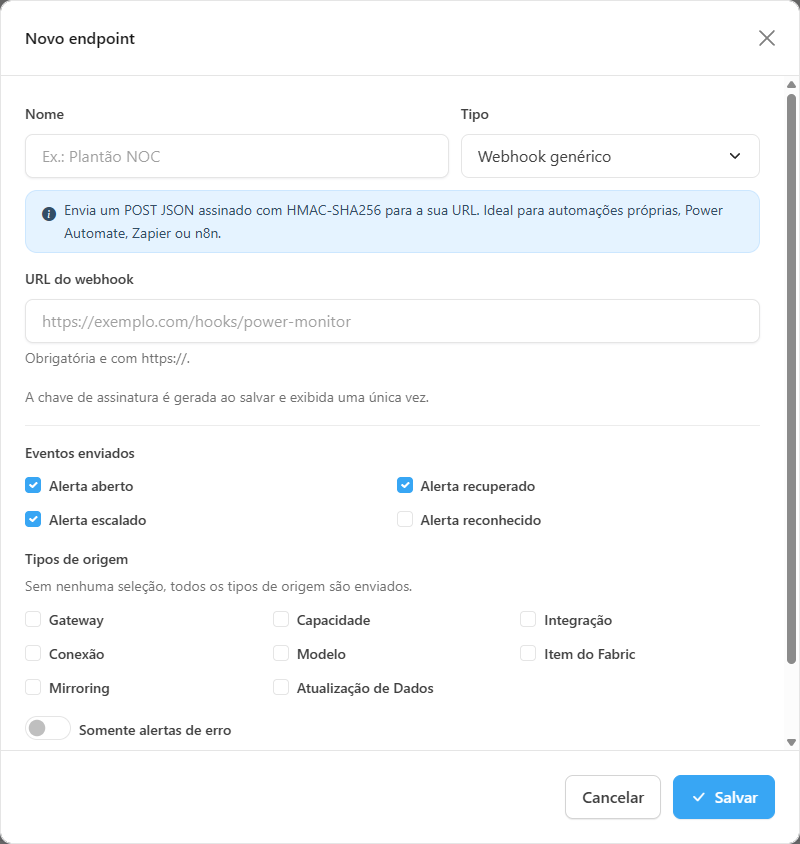
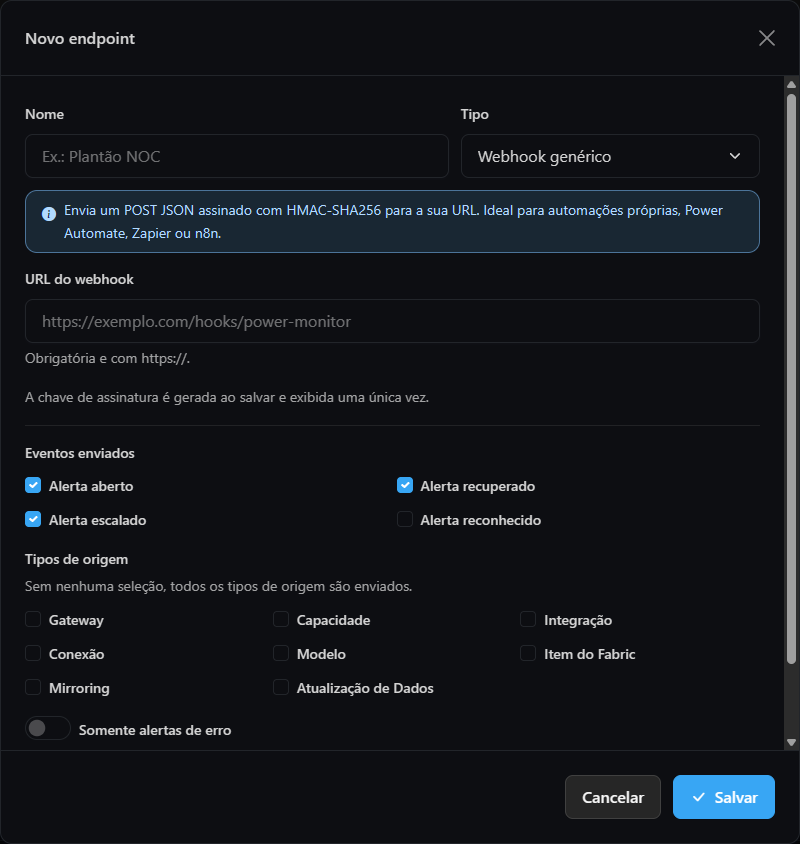
Modal "Novo endpoint"
Como funciona / regras
- Eventos. Um alerta que abre gera Alerta aberto; quando o recurso se recupera, Alerta recuperado; quando o incidente é escalonado, Alerta escalado; quando alguém o reconhece, Alerta reconhecido. Reincidências do mesmo incidente não geram evento novo. Alertas silenciados ou correlacionados a uma causa aberta não são enviados (veja Monitoramento › Alertas).
- Nos sistemas de chamado, o mesmo incidente é acompanhado do início ao fim: a recuperação resolve o chamado aberto, o reconhecimento o atualiza e o escalonamento aumenta a urgência ou registra uma nota.
- Limite: até 20 endpoints por organização. Ao atingir o limite, Novo endpoint fica desabilitado até que você exclua um.
- Entregas. O botão Entregas abre o histórico do endpoint, com Status (Pendente, Entregue, Falhou, nova tentativa agendada ou Abandonada), Evento, Tentativas, HTTP, Último erro, Próxima tentativa e Criada em. A linha do endpoint mostra o status da Última entrega. A lista é paginada e Próxima tentativa só é preenchida nas entregas com nova tentativa agendada. O histórico é mantido por 30 dias.
- Novas tentativas. Uma entrega que falha é repetida automaticamente até 5 tentativas, com intervalos crescentes (1 minuto, 5 minutos, 30 minutos e 2 horas). Respostas de erro do cliente (HTTP 4xx, exceto 408 e 429) não são repetidas: a entrega é abandonada logo, porque não se resolveria sozinha. Sem resposta (tempo esgotado ou falha de rede), 408, 429 e 5xx são repetidos. As entregas pendentes são processadas a cada minuto.
- Segredo mostrado uma única vez. A chave de assinatura (e as credenciais dos demais tipos) nunca voltam a ser exibidas. Para trocar a chave de assinatura, edite o endpoint e marque Gerar uma nova chave de assinatura: a chave atual deixa de valer e a nova é mostrada uma única vez. Nos demais tipos, deixar a credencial vazia na edição mantém a atual. Se você alterar o endereço (host) do destino, é preciso informar a credencial de novo, para que uma credencial salva nunca seja reaproveitada em outro servidor.
- Guia de recebimento. No fim do card, o bloco Como receber o webhook genérico (visível quando existe um endpoint genérico ou a lista está vazia) mostra um exemplo de corpo, os cabeçalhos e como verificar a assinatura.
- Excluir um endpoint remove também o seu histórico de entregas e não pode ser desfeito.
- Quem vê: só Administradores veem e gerenciam este card.
Segurança das chamadas: apenas endereços https de hosts públicos são aceitos (sem usuário e senha na URL). Destinos em rede privada, loopback, link-local ou serviços de metadados da nuvem são recusados, e o Power Monitor não segue redirecionamentos. Cada chamada tem limite de 10 segundos. Para o formato do corpo, os cabeçalhos e como validar a assinatura, veja Webhooks e API pública (referência técnica).
Chaves de API
O que é: o card Chaves de API, onde o administrador cria chaves para consumir a API pública do Power Monitor, em somente leitura, por exemplo em relatórios do Power BI ou em scripts. Cada chave tem permissões (escopos) e validade próprias. Exclusivo para Administradores.
Para que serve: levar alertas, métricas de alertas, capacidades, workspaces, custos diários e SLA mensal para os seus próprios relatórios e automações, sem dar a ninguém acesso à interface.


Chaves de API
Como usar
-
Use na integração
Envie a chave no cabeçalho
X-Api-Keydas chamadasGETà API pública. O bloco recolhível Como usar a API pública do próprio card traz a lista de endpoints, um exemplo comcurle um exemplo em Power Query (Power BI). Veja também a referência técnica.
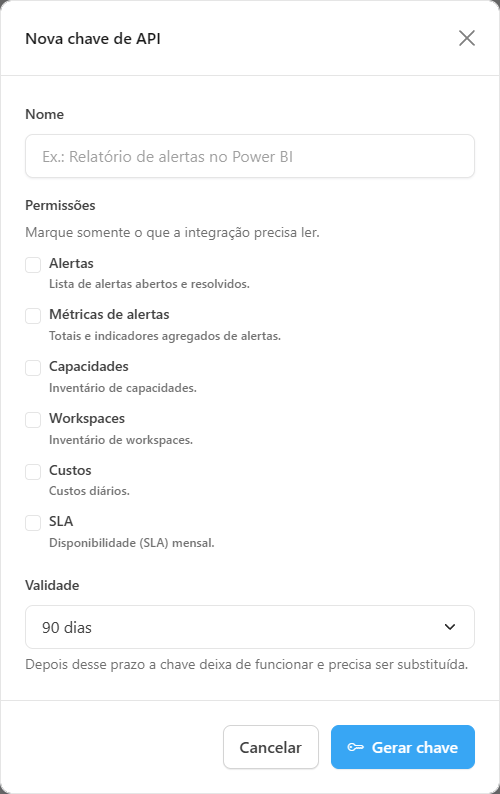
Modal "Nova chave de API"
Permissões (escopos)
| Permissão | O que libera |
|---|---|
| Alertas | Lista de alertas abertos e resolvidos. |
| Métricas de alertas | Totais e indicadores agregados de alertas (MTTA, MTTR, reincidência etc.). |
| Capacidades | Inventário de capacidades. |
| Workspaces | Inventário de workspaces. |
| Custos | Custos diários. |
| SLA | Disponibilidade (SLA) mensal. |
Como funciona / regras
- Cada chave aparece na lista com o nome, o prefixo, as permissões, o estado (Ativa, Expirada ou Revogada) e as datas Expira em, Último uso (ou "nunca usada") e Criada em.
- Revogar (com confirmação) faz as integrações que usam a chave deixarem de funcionar imediatamente. Chaves expiradas ou revogadas não contam para o limite.
- Limite: até 10 chaves ativas por organização.
- Limite de uso: 60 requisições por minuto por chave. Tentativas repetidas com chave inválida são bloqueadas temporariamente.
- A chave pertence à organização, não a um usuário: ela enxerga todos os workspaces e capacidades da organização, sem o filtro de escopo de workspace que se aplica a usuários.
- A API é somente leitura e só responde sob o caminho público; uma chave não consegue acessar nenhuma outra parte do Power Monitor.
- A criação e a revogação de chaves ficam registradas na auditoria; a chave em si nunca é registrada.
Perguntas frequentes
Cadastrei o canal do Teams, mas o teste não chega.
O app do Power Monitor precisa estar instalado no time antes do primeiro envio, e o consentimento do bot precisa ter sido concedido no tenant. Confira também se o nome do time e do canal estão idênticos aos do Teams.
Um canal pode receber só alguns alertas?
Sim. Em cada canal, use Tipos de notificação para manter só os tipos desejados.
Perdi a chave de assinatura do webhook (ou a chave de API). Como recupero?
Não é possível recuperar: elas são exibidas uma única vez. No webhook genérico, edite o endpoint e marque Gerar uma nova chave de assinatura, depois atualize o seu receptor. Na chave de API, revogue a chave e crie outra.
O webhook não está chegando ao meu servidor.
Abra Entregas do endpoint e leia HTTP e Último erro. Confira se a URL é https, pública e acessível pela internet, se responde em até 10 segundos e se devolve um status 2xx. Erros 4xx são abandonados sem nova tentativa; use Testar depois de corrigir.
Posso apontar o webhook para um servidor interno da empresa?
Não diretamente: endereços de rede privada são recusados por segurança. Publique um receptor em um endereço https público (por exemplo, um gateway de API ou uma automação em nuvem) e valide a assinatura do webhook.
Posso usar WhatsApp para receber alertas?
Não. Os canais disponíveis são e-mail, Microsoft Teams, Slack e Telegram.
Desabilitei o SMTP próprio. Os e-mails param?
Não. Eles voltam a ser enviados pela configuração padrão do Power Monitor.
Páginas relacionadas
- Notificações: quais alertas por e-mail existem e quem recebe.
- Permissões Adicionais: consentimento do bot do Teams.
- Monitoramento › Alertas
- Webhooks e API pública (referência técnica): formato do corpo, assinatura e endpoints.