

A tela Links para Toda a Organização lista os links de compartilhamento do Power BI configurados como Pessoas na sua organização: links que dão acesso ao conteúdo a qualquer pessoa do tenant que tenha o link, independentemente das permissões do workspace. A lista é consultada ao vivo no Power BI e mostra, para cada link, o artefato, o workspace, o nível de permissão concedido, quem compartilhou e se o conteúdo tem rótulo de confidencialidade.
Como acessar: menu Governança › Conformidade › Links para Toda a Organização (logo abaixo de Links Públicos). Disponível para todos os perfis, respeitando o escopo de workspaces e o bloqueio de páginas de cada usuário (veja Regras e comportamento).
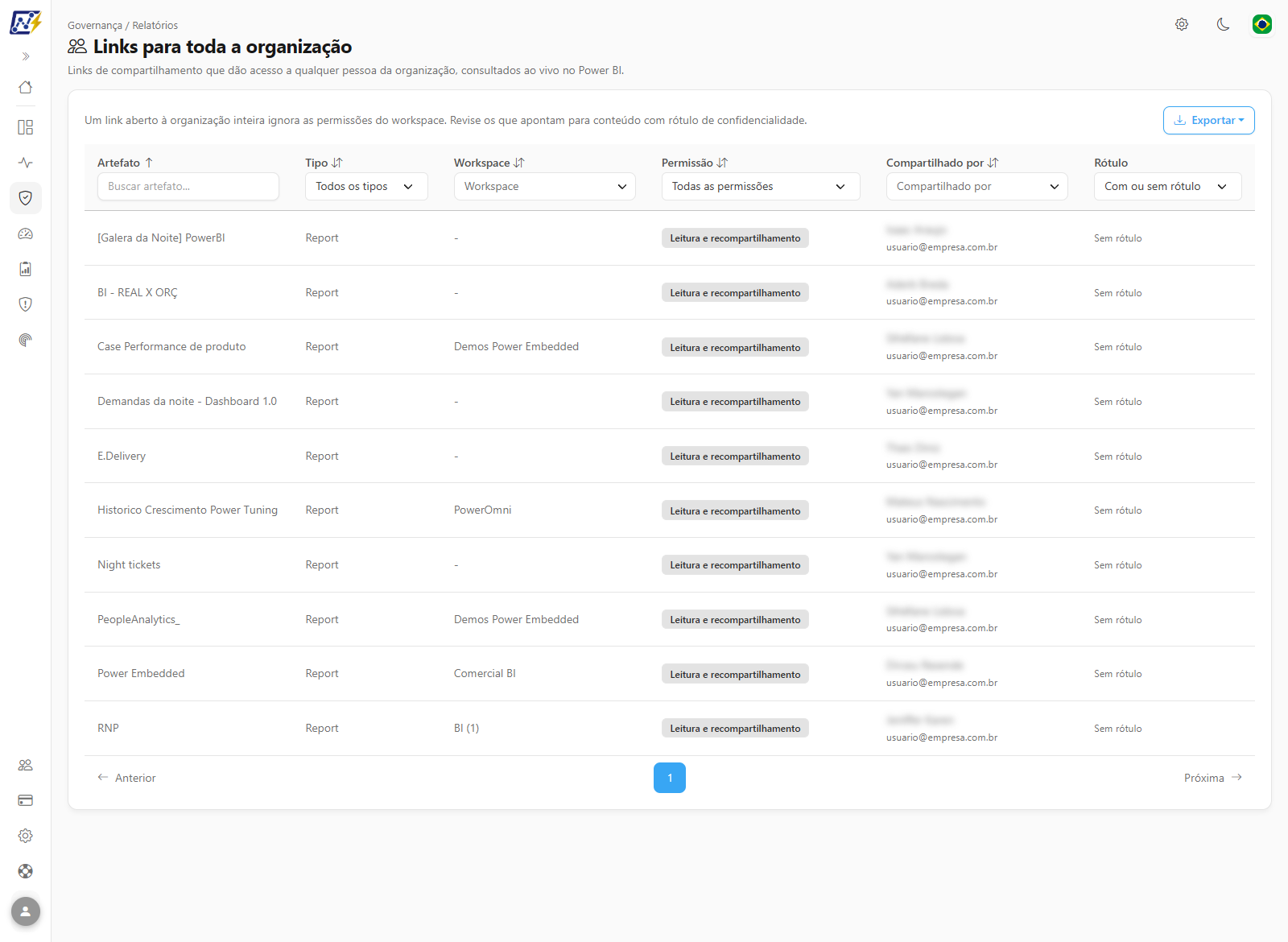
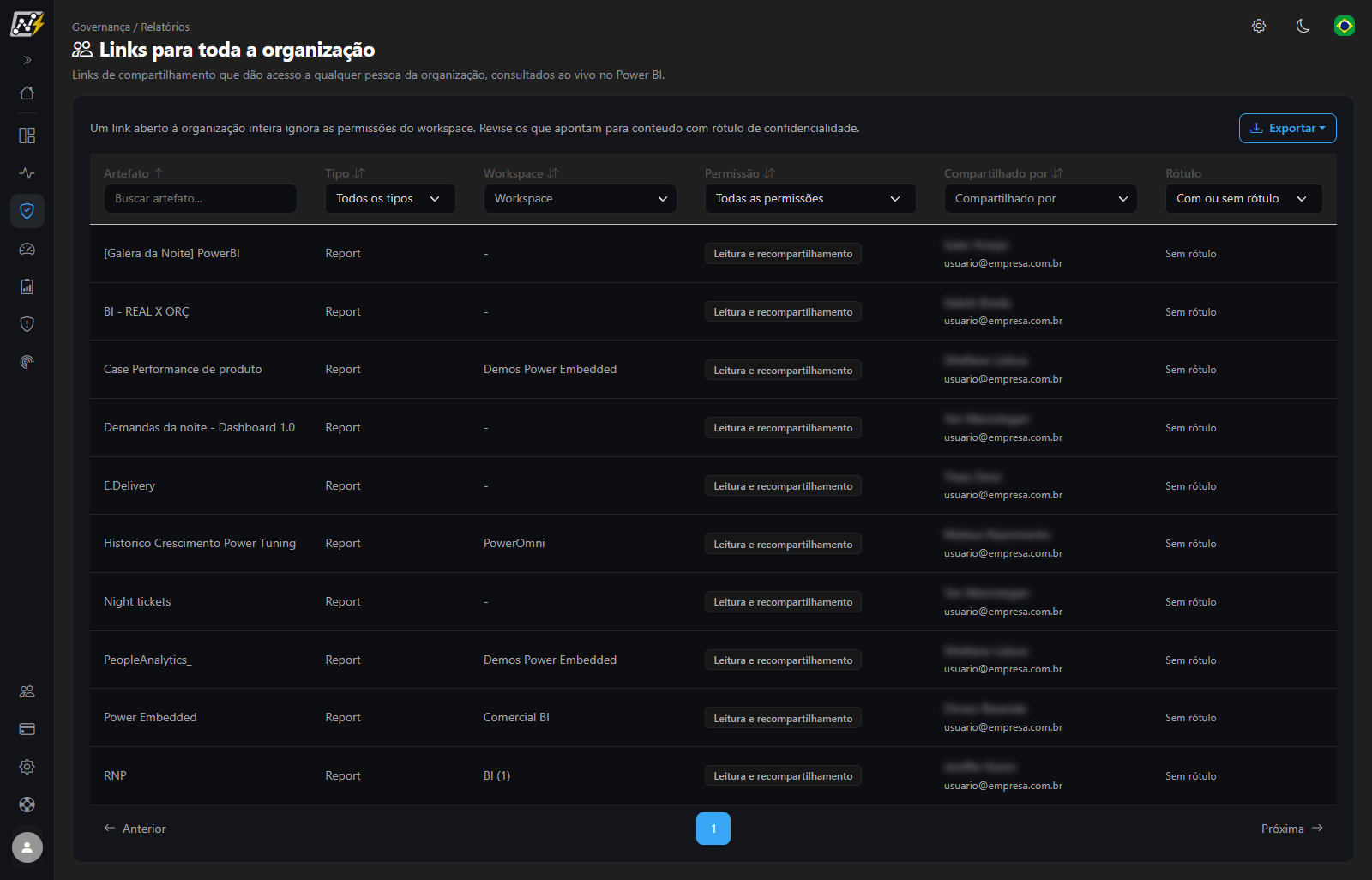
Links de compartilhamento abertos à organização inteira
Um link aberto à organização inteira ignora as permissões do workspace. Qualquer colaborador que receba o link (por e-mail, chat ou encaminhamento) consegue abrir o conteúdo. Dê atenção especial às linhas com Com rótulo na coluna Rótulo: são conteúdos classificados como confidenciais que estão acessíveis a toda a organização.
Para que serve
- Revisão de acesso amplo: descobrir quais relatórios estão acessíveis a toda a organização por link, e não apenas às pessoas e grupos com permissão no workspace.
- Conteúdo sensível exposto internamente: filtrar os links sobre conteúdo com rótulo de confidencialidade, o cenário de maior risco desta tela.
- Permissões excessivas: identificar links que concedem mais que leitura (por exemplo, recompartilhamento), permitindo que o acesso se espalhe ainda mais.
- Conformidade (LGPD) e auditorias: exportar a lista como evidência ou como base para um processo periódico de revisão com os responsáveis.
A tela segue a estrutura comum das listas de Governança, mas é somente leitura: não tem KPIs, modal de detalhes, menu de ações, seleção em massa nem link para abrir o artefato.
Funcionalidades
Todas as funcionalidades abaixo partem do menu Governança › Conformidade › Links para Toda a Organização e estão disponíveis para todos os perfis (dentro do escopo de workspaces de cada usuário).
Cabeçalho e orientação
O que é: o topo da tela, com o caminho Governança / Relatórios, o título Links para toda a organização, o subtítulo "Links de compartilhamento que dão acesso a qualquer pessoa da organização, consultados ao vivo no Power BI." e, acima da tabela, um texto de orientação.
Para que serve: lembrar, a quem revisa a lista, que o link ignora as permissões do workspace e que os links sobre conteúdo com rótulo de confidencialidade merecem revisão prioritária.
Como usar: leia a orientação antes de começar a revisão; ela resume o critério de risco da tela.
Como funciona: o texto é fixo e aparece sempre que a lista carrega com sucesso.
Tabela de links
O que é: a lista dos artefatos compartilhados por link aberto a toda a organização, com o nível de permissão concedido, quem compartilhou e se o conteúdo tem rótulo de confidencialidade.
Para que serve: ver, em um só lugar, todo o conteúdo que qualquer colaborador consegue abrir tendo o link: independentemente das permissões do workspace.
Como usar: leia as colunas; a tabela mostra 10 linhas por página e começa ordenada por Artefato, em ordem alfabética.
Como funciona:
| Coluna | Descrição |
|---|---|
| Artefato | Nome do conteúdo compartilhado. Quando o artefato está no inventário do Power Monitor, aparece o nome do inventário; caso contrário, o nome informado pelo Power BI. |
| Tipo | Tipo do artefato informado pelo Power BI (normalmente relatório). |
| Workspace | Workspace do artefato, quando ele é conhecido pelo Power Monitor. Aparece "-" quando o artefato ainda não foi coletado pelo scan. |
| Permissão | Nível de acesso que o link concede, por exemplo Leitura, Leitura e recompartilhamento ou Leitura, escrita e exploração. Valores novos da Microsoft que o Power Monitor ainda não traduz aparecem como o Power BI os devolve. |
| Compartilhado por | Nome e, logo abaixo, e-mail de quem criou o link. Aparece "Não informado" quando o Power BI não devolve essa informação. |
| Rótulo | Indica se o conteúdo tem rótulo de confidencialidade. Com rótulo, mostra uma etiqueta destacada com o nome do rótulo (ou Com rótulo, quando o nome não pode ser obtido); sem rótulo, mostra Sem rótulo. |
Quando nenhum link é encontrado, a tabela mostra "Nenhum link para toda a organização encontrado".
Filtros e ordenação
O que é: os filtros logo abaixo do título de cada coluna (texto em Artefato, seleção múltipla com busca em Workspace e Compartilhado por, e listas de escolha única em Tipo, Permissão e Rótulo) e a ordenação pelo título das colunas.
Para que serve: montar recortes de revisão: os links de uma área, os criados por uma pessoa, os que concedem mais que leitura ou os que expõem conteúdo rotulado.
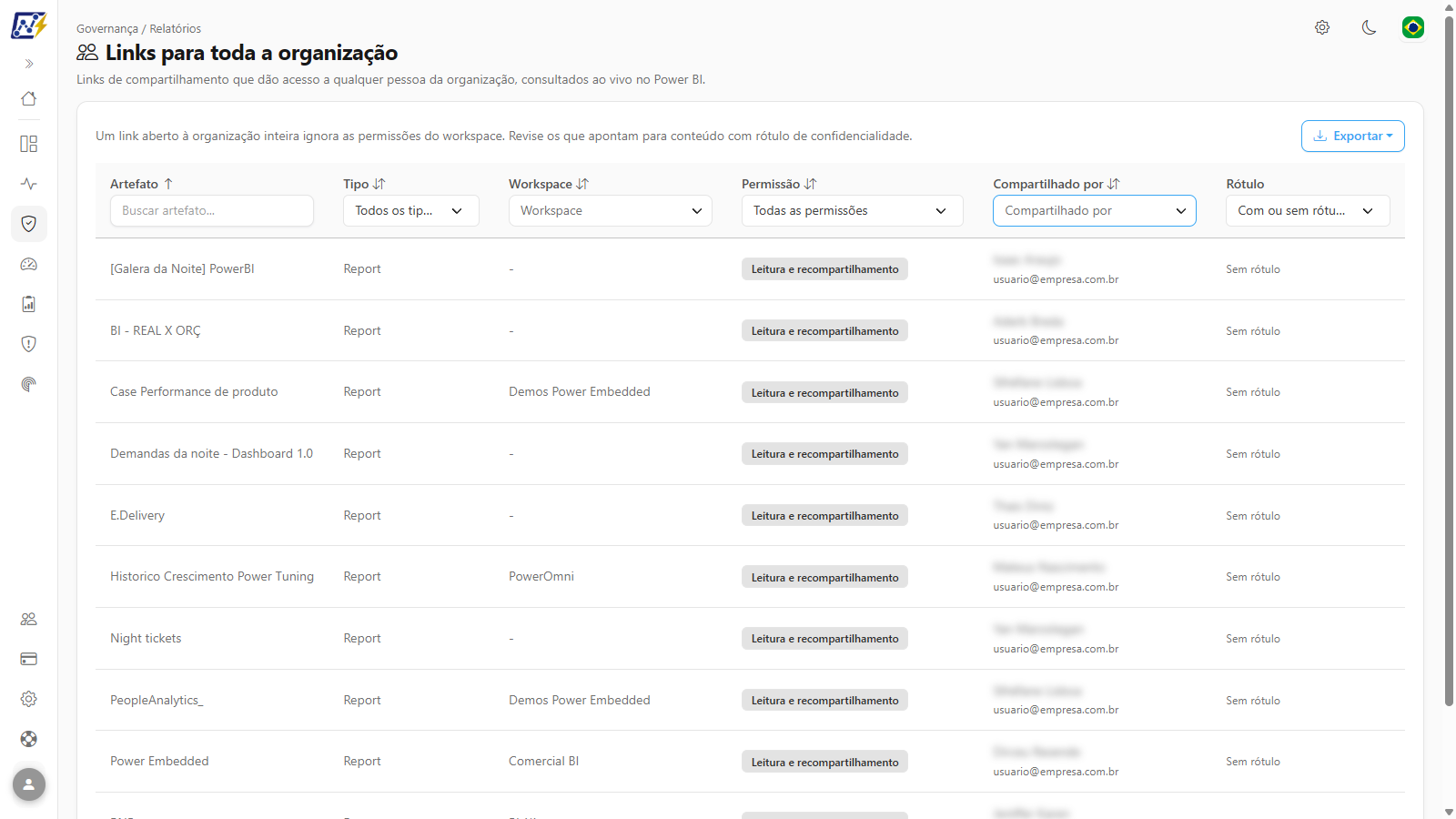
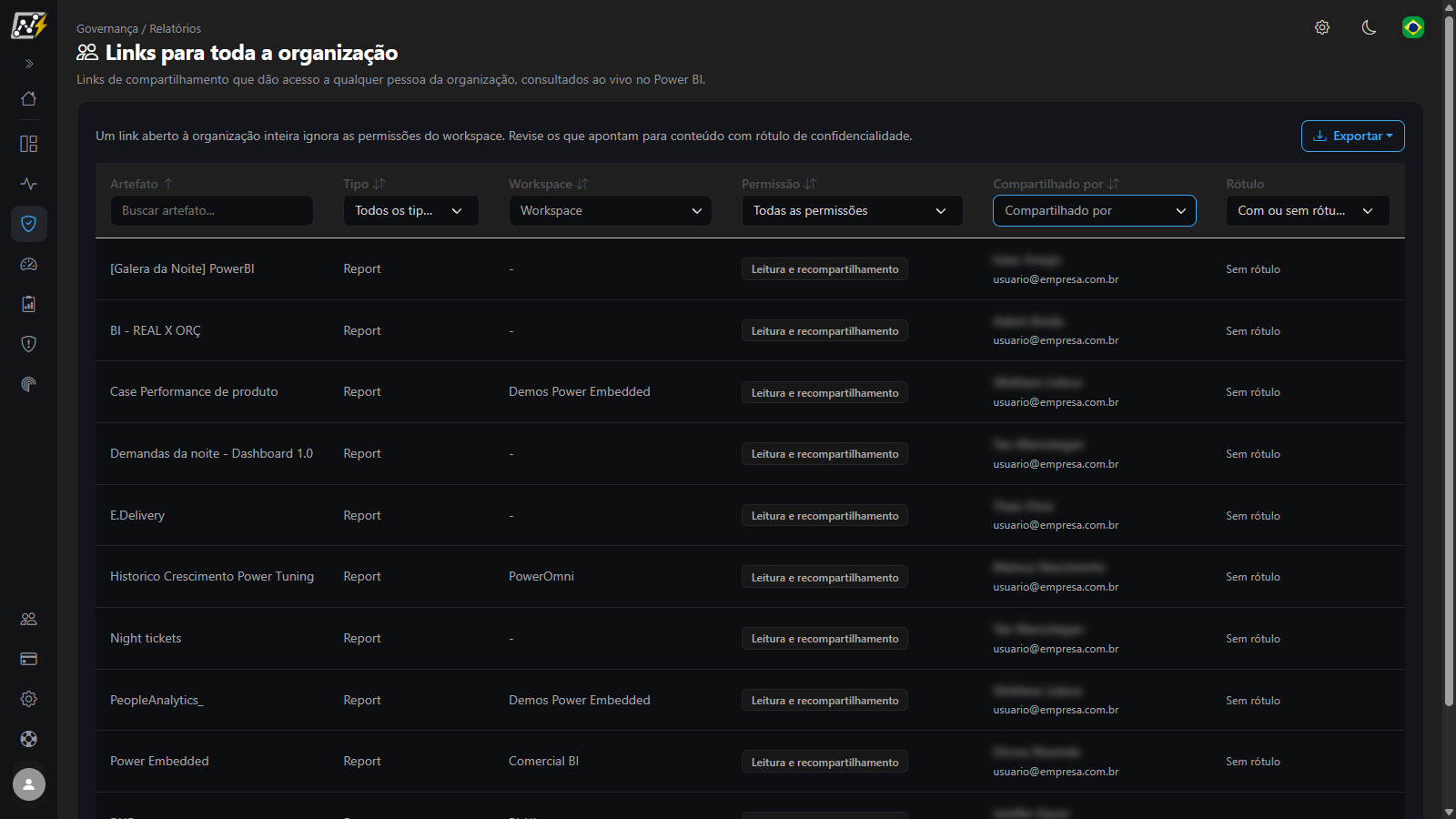
Filtro Compartilhado por
Como usar:
- Digite parte do nome na caixa Buscar artefato..., abaixo do título da coluna Artefato. A tabela é filtrada automaticamente enquanto você digita.
- Nas colunas Workspace e Compartilhado por, abra a lista, digite para localizar e marque um ou mais valores. Nas colunas Tipo, Permissão e Rótulo, escolha um valor na lista (Todos os tipos, Todas as permissões, Com ou sem rótulo).
- Clique no título de uma coluna para ordenar (exceto Rótulo). Ao clicar em outra coluna, o primeiro clique ordena de forma decrescente e o segundo inverte a ordem.
Como funciona: as opções dos filtros de seleção são montadas a partir dos valores presentes na lista carregada. Os filtros são combinados entre si e, a cada mudança, a tabela volta para a primeira página. A coluna Rótulo não é ordenável.
Filtro por rótulo de confidencialidade
O que é: o filtro da coluna Rótulo, com as opções Com rótulo e Sem rótulo (Com ou sem rótulo remove o filtro).
Para que serve: encontrar o cenário de maior risco desta tela: conteúdo classificado como confidencial acessível a toda a organização.
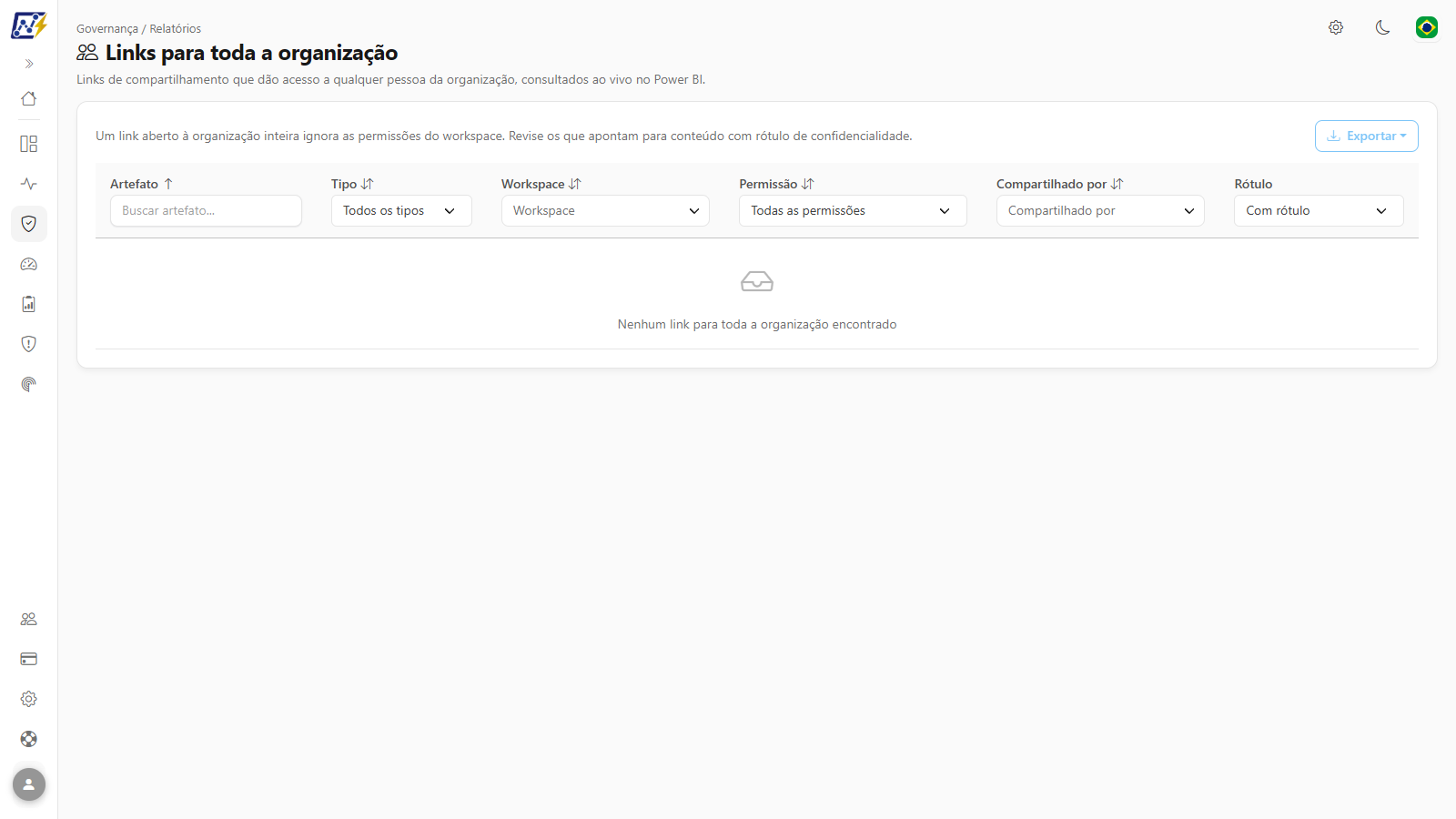
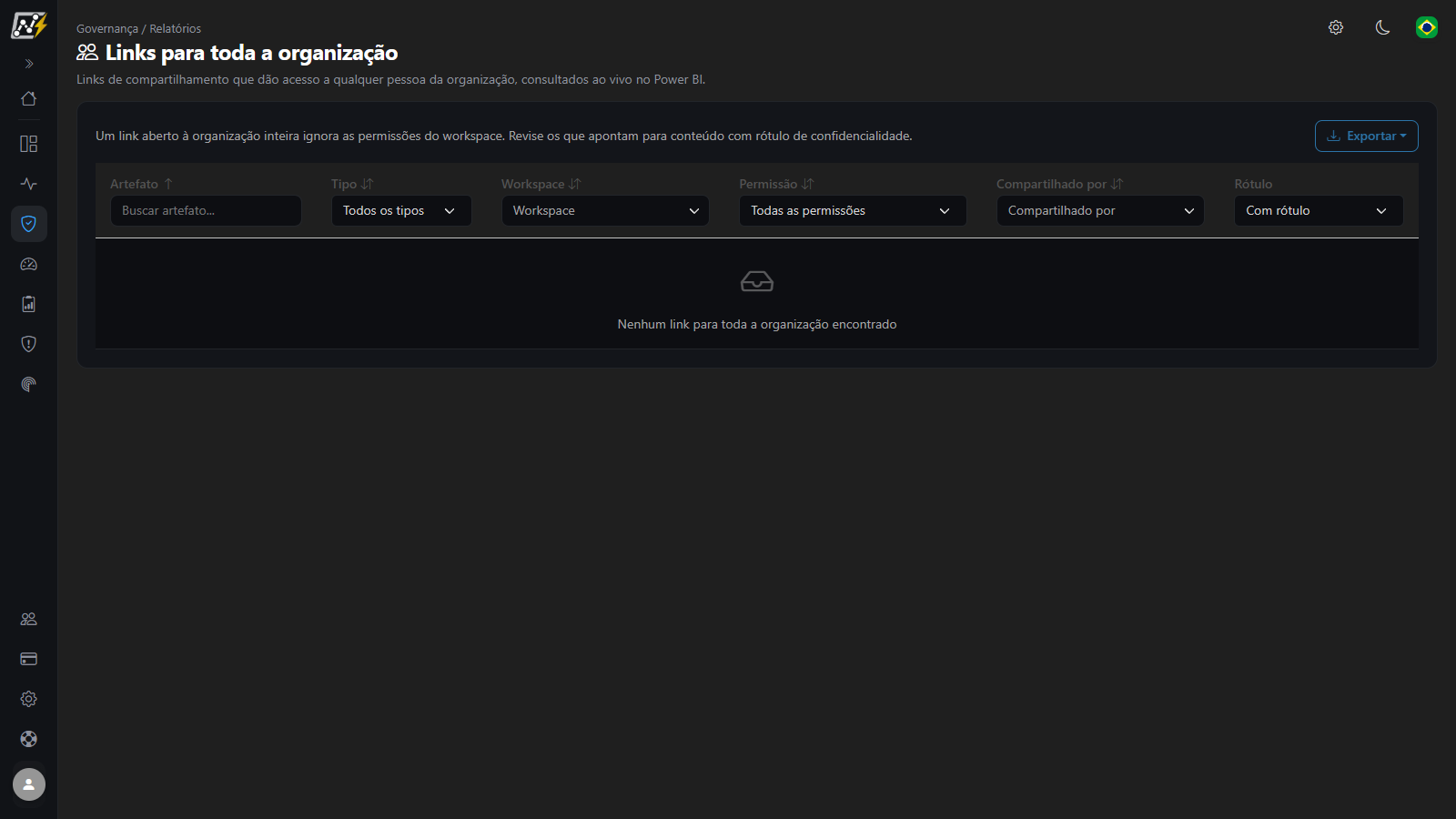
Filtro Rótulo › Com rótulo (sem links sobre conteúdo rotulado neste ambiente)
Como usar:
Como funciona: o rótulo vem do inventário do Power Monitor (último scan) e o nome do rótulo depende da permissão opcional do Microsoft Graph (veja Regras e comportamento).
Filtro por permissão
O que é: o filtro da coluna Permissão (Todas as permissões), com os níveis de acesso presentes na lista.
Para que serve: identificar links que concedem mais que leitura (por exemplo, recompartilhamento), que permitem que o acesso se espalhe ainda mais.
Como usar:
- Abra o filtro da coluna Permissão (Todas as permissões).
- Selecione um nível que vá além de Leitura (por exemplo, Leitura e recompartilhamento) e repita para os demais níveis que aparecerem na lista.
- Revise as linhas resultantes: esses links permitem que quem os recebe também compartilhe (ou altere) o conteúdo.
Como funciona: a lista mostra os níveis traduzidos; valores ainda não traduzidos aparecem como o Power BI os devolve.
Exportar
O que é: o botão Exportar (acima da tabela, à direita), com as opções CSV e JSON.
Para que serve: gerar um arquivo para um processo de revisão ou para evidenciar a situação em uma auditoria.
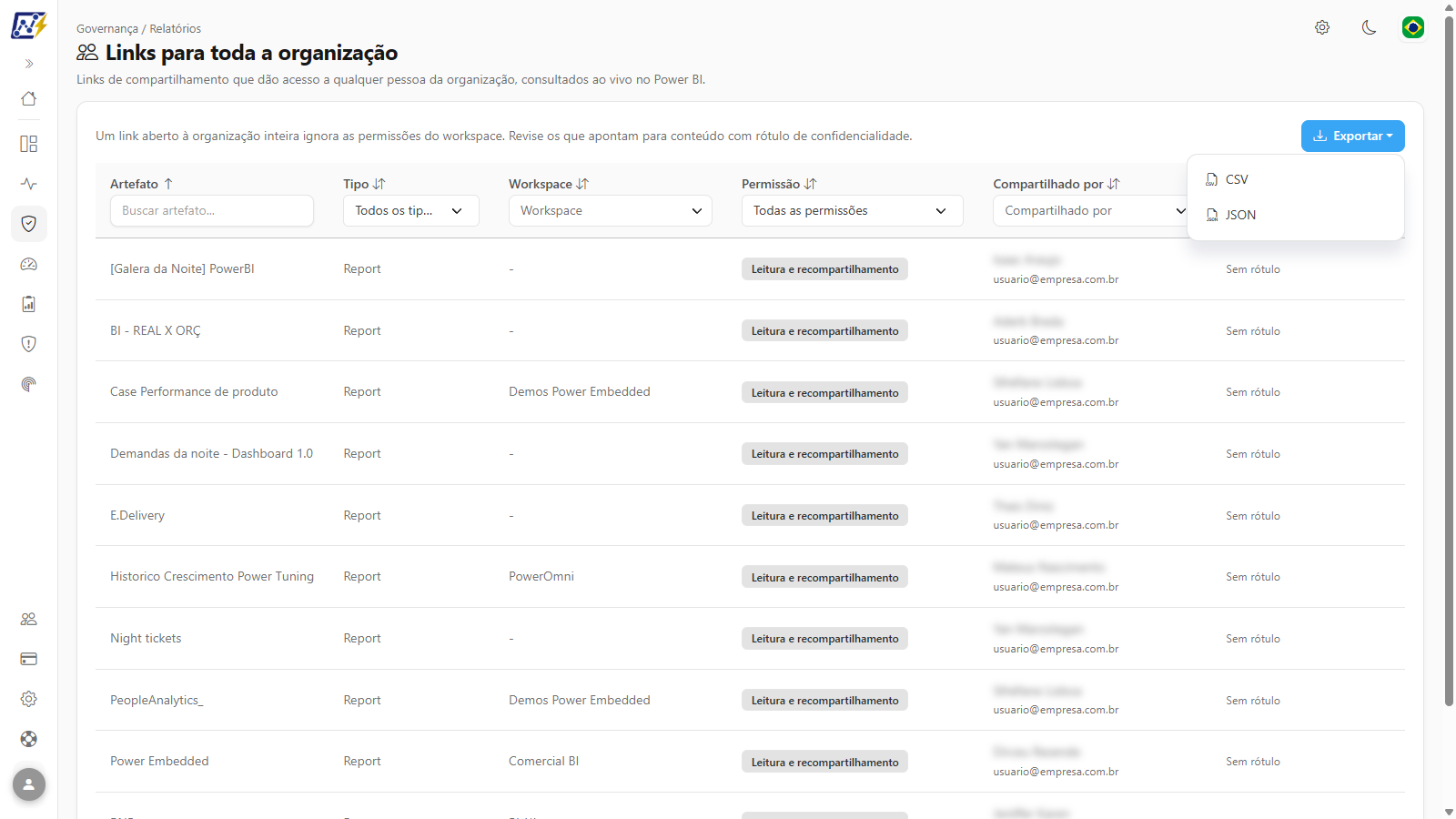
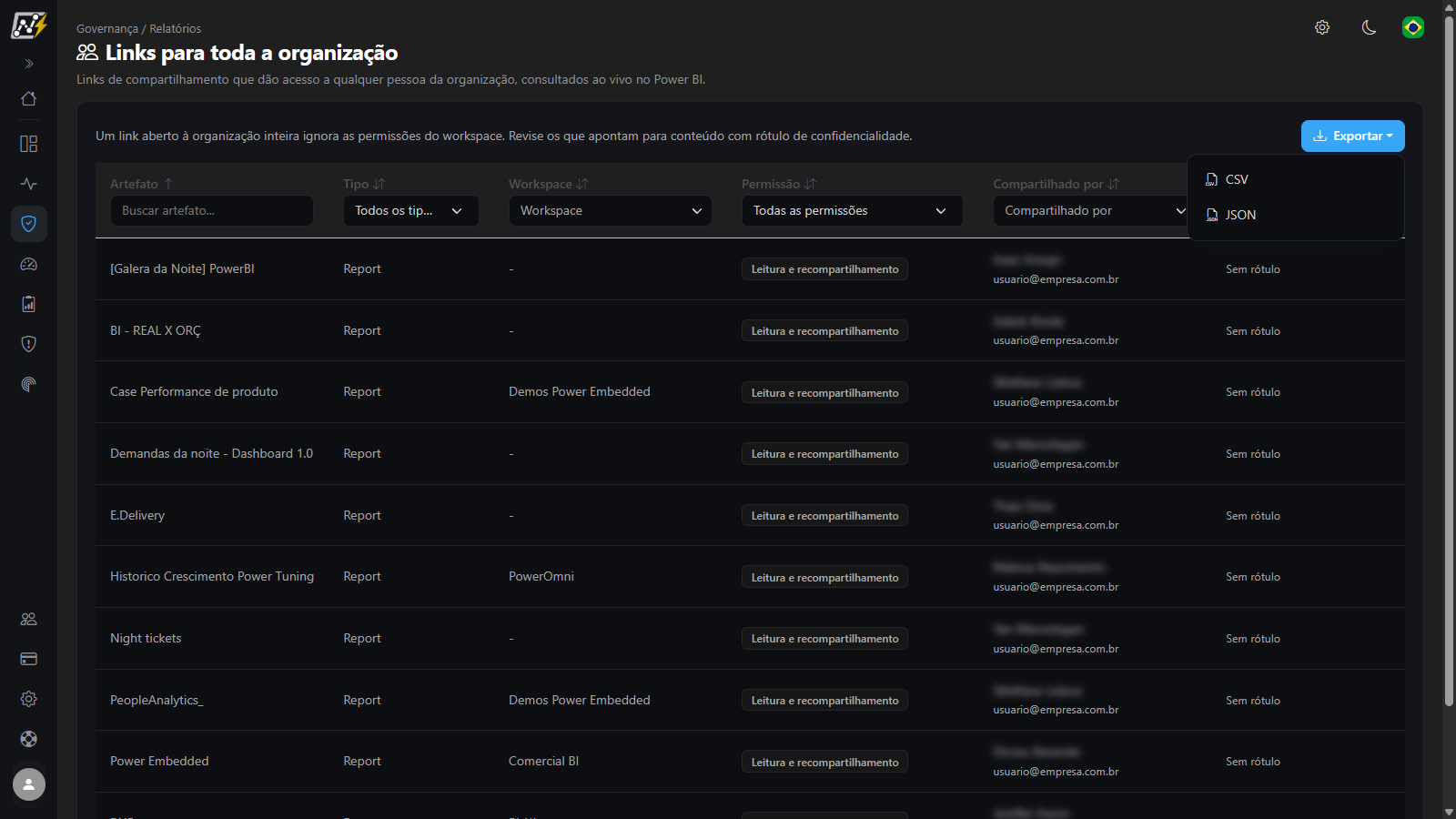
Menu Exportar da tela Links para toda a organização
Como usar:
- (Opcional) Aplique os filtros desejados: a exportação inclui todas as linhas visíveis com os filtros aplicados, não só a página atual.
- Clique em Exportar, acima da tabela, e escolha CSV ou JSON.
- O arquivo
links-toda-organizacao-AAAA-MM-DDé baixado pelo navegador.
Como funciona:
- O botão fica desabilitado quando não há linhas visíveis.
- CSV: colunas Artefato, Tipo, Workspace, Permissão (traduzida), Compartilhado por (nome e e-mail) e Rótulo (nome do rótulo, Com rótulo ou Sem rótulo).
- JSON: os registros completos, incluindo os identificadores do artefato, do workspace e do rótulo, e o nível de permissão no formato original do Power BI (por exemplo,
ReadReshare). Útil para integrar com outras ferramentas.
O arquivo exportado contém nomes e e-mails de colaboradores. Trate-o como informação interna e tome cuidado ao compartilhá-lo ou colá-lo em outras ferramentas.
Revisar e restringir links abertos à organização
O que é: o fluxo recomendado de revisão periódica, que combina os filtros e a exportação desta tela com o ajuste no Power BI.
Para que serve: reduzir o acesso amplo ao mínimo necessário, priorizando o conteúdo confidencial.
Como usar:
Como funciona: o Power Monitor não altera nem revoga links; a mudança é sempre feita no Power BI.
Avisos de erro
O que é: o aviso que substitui a tabela quando a lista não pode ser carregada.
Para que serve: indicar a causa provável e o caminho para resolver.
Como usar:
- Se aparecer Conclua a instalação para usar esta auditoria, um Administrador deve clicar em Ir para Configurações e concluir a configuração do Service Principal da organização (veja Organização).
- Volte à tela e clique em Tentar novamente.
- Se aparecer Não foi possível carregar a auditoria, confirme que o Service Principal tem permissão de leitura nas APIs de Admin do Power BI e clique em Tentar novamente.
Como funciona:
| Aviso | Quando aparece | Ações |
|---|---|---|
| Conclua a instalação para usar esta auditoria | O Service Principal da organização não está configurado. | Ir para Configurações (somente para Administradores) e Tentar novamente. |
| Não foi possível carregar a auditoria | Falha na consulta ao Power BI: por exemplo, o Service Principal sem permissão para as APIs de Admin, ou indisponibilidade momentânea do serviço. | Tentar novamente. |
Regras e comportamento
- Consulta ao vivo: a lista é lida diretamente do Power BI (API de Admin) cada vez que a tela é aberta: não depende do scan de inventário e reflete o estado atual do tenant. Para ver mudanças feitas no Power BI, basta reabrir a tela.
- Enriquecimento com o inventário: nome, workspace e rótulo de confidencialidade vêm do inventário do Power Monitor. Por isso, um relatório recém-criado ou em um workspace não monitorado pode aparecer sem workspace e como Sem rótulo até ser coletado pelo scan. O rótulo mostrado é o registrado no último scan, não uma leitura ao vivo.
- Nome do rótulo: o nome do rótulo de confidencialidade (no formato "Pai / Filho") é obtido do catálogo do Microsoft Purview e depende da permissão opcional do Microsoft Graph para leitura dos rótulos (veja Permissões Adicionais). Sem essa permissão, a coluna mostra apenas Com rótulo.
- Escopo de workspaces: usuários com visibilidade restrita a alguns workspaces veem apenas os links de artefatos desses workspaces. Links cujo workspace não é conhecido pelo Power Monitor ficam ocultos para esses usuários, pois podem estar fora do seu escopo. Usuários sem restrição veem o tenant inteiro.
- Bloqueio de páginas: a página pode ser bloqueada para usuários específicos no controle de acesso por página; o perfil de acesso Audit a traz bloqueada por padrão.
- Pré-requisito: o Service Principal do Power Monitor precisa estar configurado e ter permissão de leitura nas APIs de Admin do Power BI: a mesma usada pelo scan de inventário.
- Somente leitura: não é possível revogar um link nem alterar sua permissão pelo Power Monitor. Faça isso no próprio Power BI, na opção de gerenciamento de permissões do relatório.
Perguntas frequentes
A lista está vazia. Isso significa que não há links para toda a organização?
Se não houver mensagem de erro e você não tiver restrição de workspaces, sim: o Power BI não devolveu nenhum link desse tipo. Se o seu usuário tiver visibilidade restrita a alguns workspaces, você vê apenas os links dos seus workspaces.
Qual a diferença para a tela Links Públicos?
Links Públicos lista os relatórios em Publicar na Web, acessíveis a qualquer pessoa na internet, sem login. Esta tela lista os links Pessoas na sua organização, que exigem login, mas liberam o acesso a qualquer colaborador do tenant que tenha o link, sem passar pelas permissões do workspace.
Por que um artefato aparece sem workspace ou como "Sem rótulo"?
Workspace e rótulo vêm do inventário do Power Monitor. Se o artefato ainda não foi coletado pelo scan (por exemplo, foi criado recentemente ou está em um workspace não monitorado), o workspace fica em branco e o rótulo não é conhecido. Após o próximo scan, as informações passam a aparecer.
Por que aparece "Com rótulo" em vez do nome do rótulo?
O nome do rótulo depende da permissão opcional do Microsoft Graph para leitura dos rótulos de confidencialidade. Sem ela, o Power Monitor sabe que o conteúdo tem rótulo, mas não consegue mostrar o nome. Um Administrador pode concedê-la em Permissões Adicionais.
Por que não há botão para abrir ou copiar o link?
A API do Power BI informa o artefato, a permissão e quem compartilhou, mas não a URL do link. Para gerenciá-lo, use a opção de gerenciamento de permissões do relatório no Power BI.
Páginas relacionadas
- Relatórios
- Links Públicos
- Rótulos e Certificação: conteúdo rotulado exposto por Publicar na Web ou por link para toda a organização
- Compartilhamento Direto
- Auditoria de Permissões
- Permissões Adicionais