

No Power Monitor, cada tenant do Microsoft Entra ID corresponde a uma organização. Os dados de uma organização são isolados das demais: ninguém de uma organização vê dados de outra.
Por isso, para monitorar vários tenants (por exemplo, empresas de um mesmo grupo ou clientes de uma consultoria):
- Instale o Power Monitor em cada tenant. Cada instalação cria uma organização própria, com seu inventário, alertas, usuários e faturamento. Veja Como instalar o Power Monitor?
- Dê acesso às pessoas que vão acompanhar cada tenant. Cadastre cada pessoa em Usuários no Power Monitor da organização correspondente, com o e-mail da conta que ela usa para entrar. Quem não pertence ao tenant e precisa entrar diretamente nele (ou executar ações que usam a conta Microsoft, como conceder permissões) também deve ser convidado como usuário externo (convidado B2B) no Entra ID daquele tenant.
- Troque de organização pelo menu do usuário. Quem está cadastrado em Usuários de mais de uma organização vê a lista Empresas no menu do usuário e troca de empresa com um clique, sem sair da sessão. Veja Trocar de empresa. Também é possível entrar direto no tenant desejado, como explicado em Entrar no Power Monitor com um usuário externo.
O acesso ao Power Monitor é sempre feito com uma conta Microsoft. Não existem usuário e senha próprios do Power Monitor.
Convidar um usuário externo no seu tenant
Um usuário de outro tenant cadastrado no Power Monitor pode não conseguir entrar enquanto não estiver registrado no seu tenant. Para resolver, um administrador do seu Entra ID envia um convite:
1. Acesse o portal do Azure
Abra a lista de usuários do seu tenant: Microsoft Entra ID › Usuários.
2. Convide o usuário externo
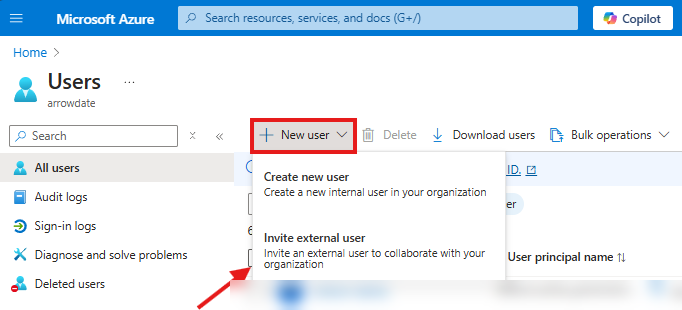
Clique em + New user (Novo usuário) e selecione Invite external user (Convidar usuário externo).
3. Preencha os dados
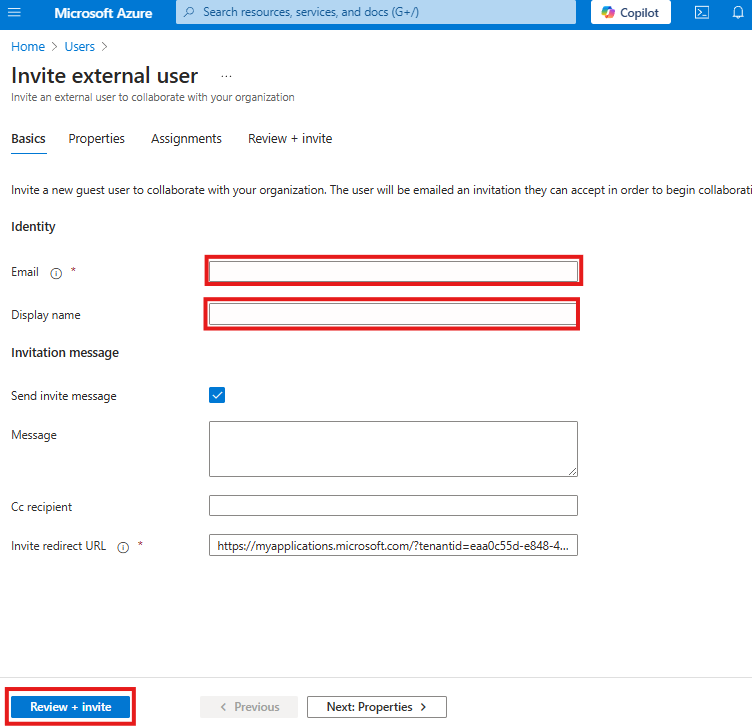
Informe o e-mail e o nome do usuário externo e clique em Review + invite (Examinar + convidar).
4. O usuário aceita o convite
O usuário recebe um e-mail da Microsoft e clica em Accept invitation (Aceitar convite) para ser vinculado ao seu tenant.
5. Cadastre o usuário no Power Monitor
Em Usuários, um administrador do Power Monitor cadastra o usuário e define o perfil, o escopo de workspaces e as páginas liberadas.
Entrar no Power Monitor com um usuário externo
1. Acesse o portal do Power Monitor
Abra https://app.powermonitor.com.br/.
2. Escolha "Entrar em uma organização"
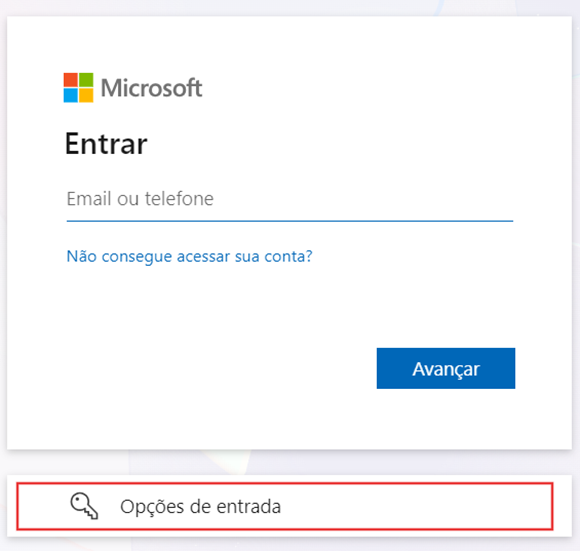
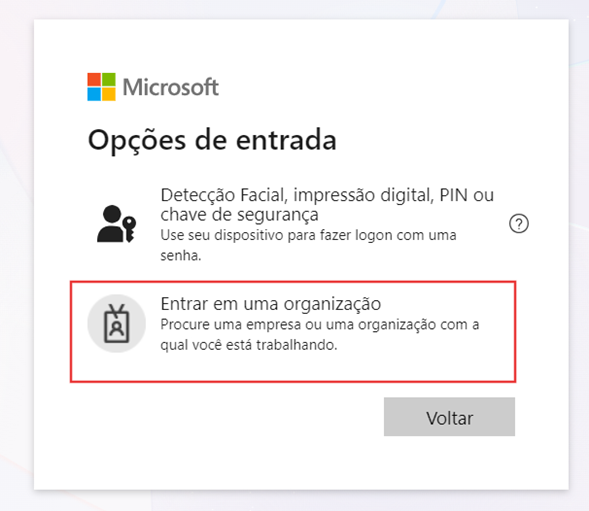
Na tela de login da Microsoft, clique em Opções de entrada e selecione Entrar em uma organização.
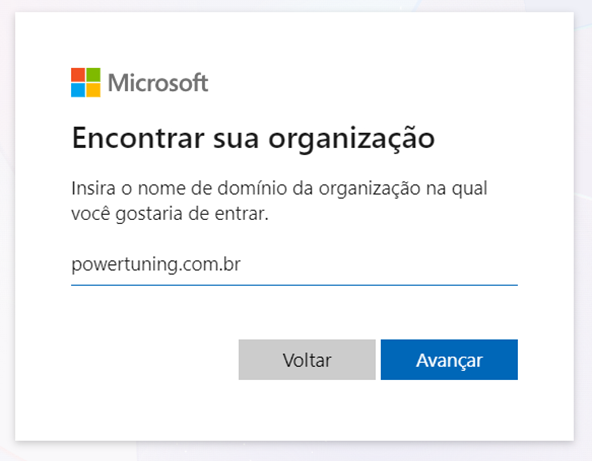
3. Informe o domínio do tenant
Digite o domínio do tenant que você quer acessar. Exemplo: minhaempresa.com.br.
4. Informe o e-mail da sua conta
Digite o e-mail da conta convidada.
5. Acesso liberado
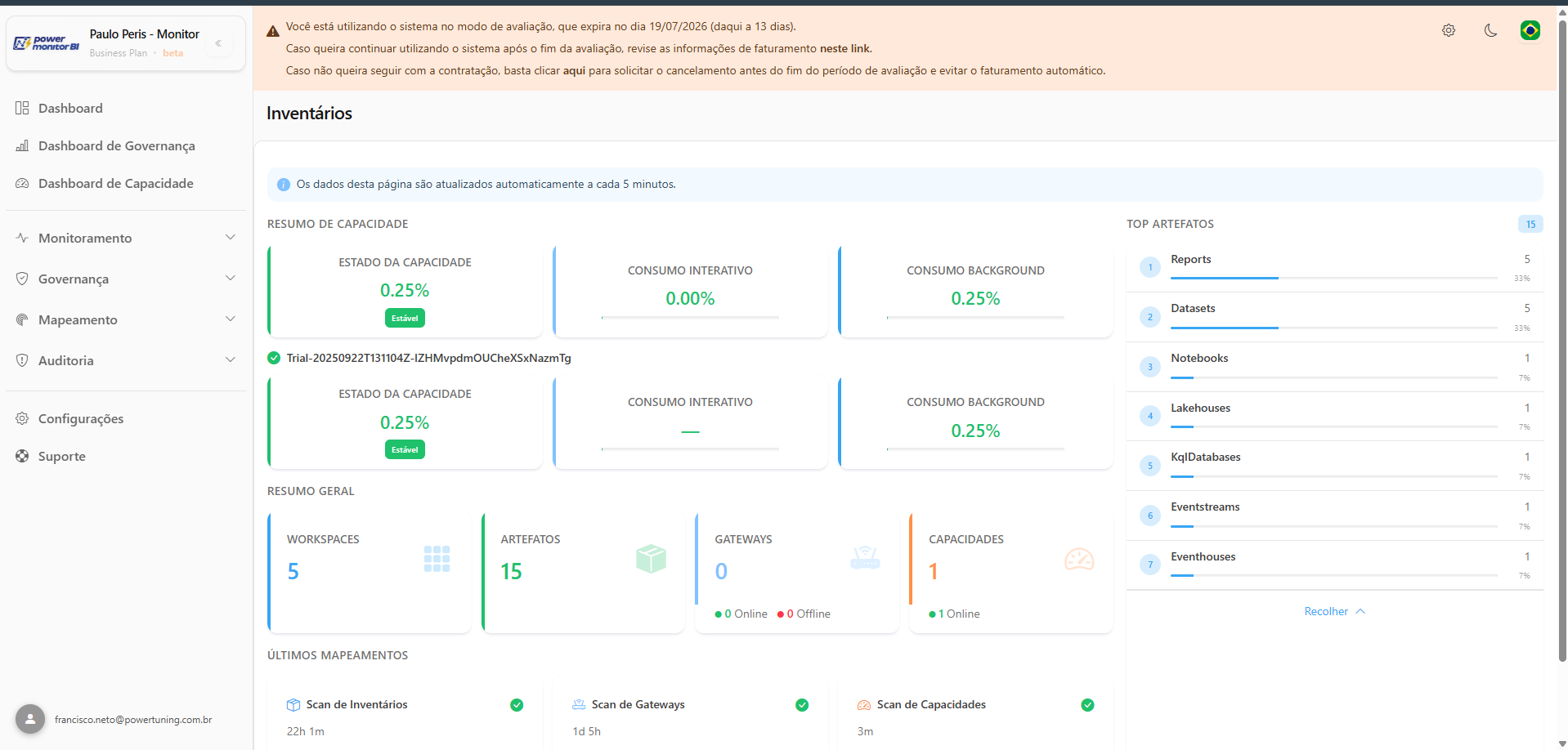
Após a validação, você é redirecionado para o Power Monitor da organização daquele tenant.
Perguntas frequentes
Posso ver vários tenants em um único painel consolidado?
Não. Cada tenant é uma organização isolada, com seus próprios dados e dashboards. Para alternar, use a lista Empresas do menu do usuário (veja Trocar de empresa) ou entre direto no tenant da organização desejada.
Cada tenant é cobrado separadamente?
Sim. Cada organização tem o seu próprio período de avaliação e a sua própria faixa de mensalidade, calculada pelos itens monitorados naquele tenant.
Troquei para a empresa de um cliente e algumas ações ficaram bloqueadas. Por quê?
Quando a empresa escolhida está em outro tenant do Microsoft Entra ID, as ações que usam a sua conta Microsoft (consentimentos e concessão de permissões, gestão de acessos, criação de workspaces e ações sobre capacidades no Azure) ficam bloqueadas, porque a sua conta pertence a outro tenant. Peça essas ações a um administrador do tenant da empresa ou entre nesse tenant com uma conta convidada, como explicado em Entrar no Power Monitor com um usuário externo.