

O Dashboard (também chamado de Dashboard Principal) reúne em uma única tela o panorama do ambiente monitorado: o nível médio de uso das capacidades, os totais do inventário, os alertas mais recentes, a situação de cada capacidade, a data dos últimos scans e a distribuição dos artefatos por tipo.
Como acessar: menu Dashboards › Dashboard. No topo da tela, o título exibido é "Dashboards", com o subtítulo "Visão geral do ambiente monitorado.". A tela também está no painel Acesso rápido da Início.
Quem pode acessar: todos os perfis. A página pode ser bloqueada para usuários específicos no controle de acesso por página, em Usuários.
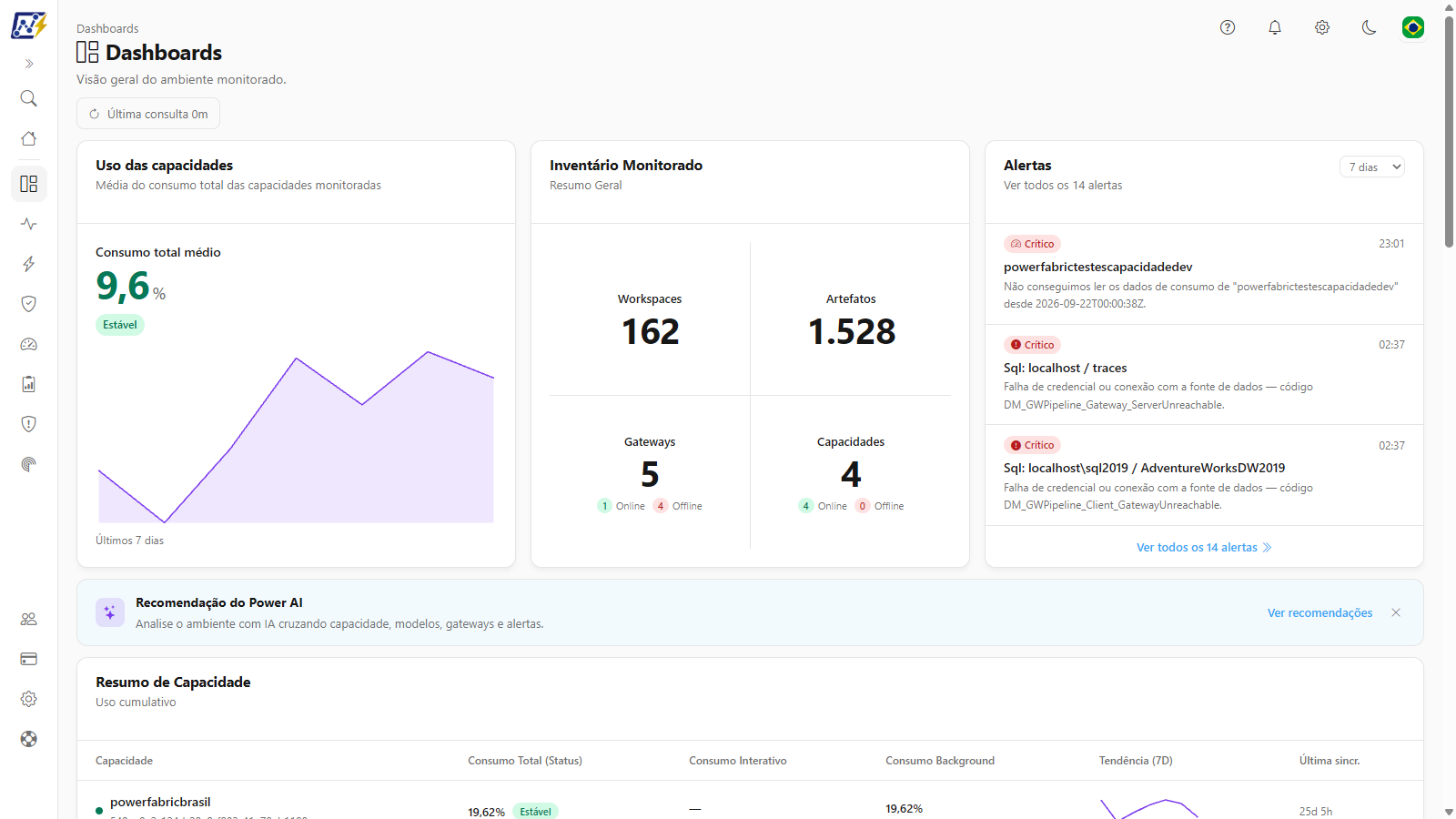
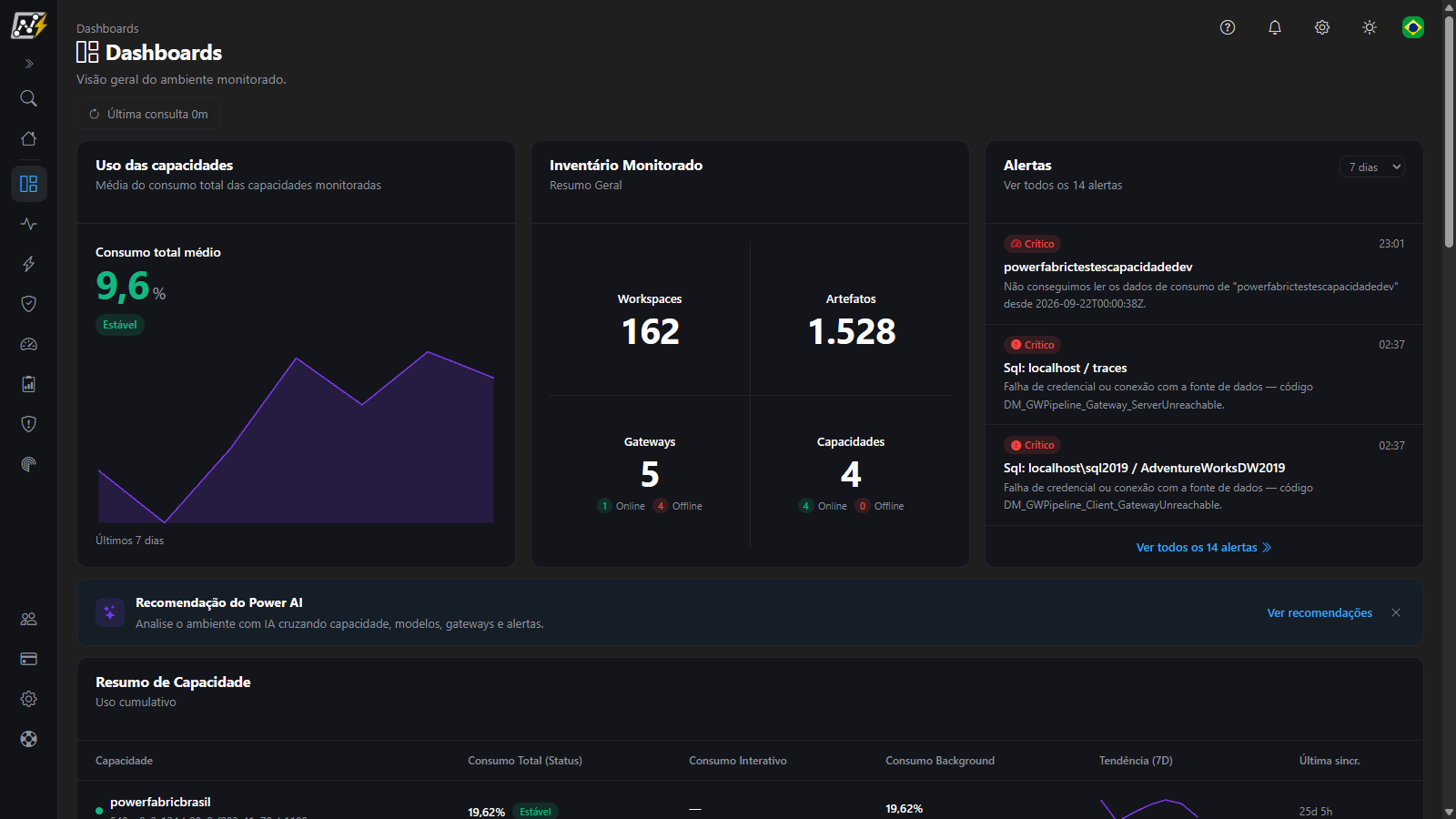
Dashboard
Para que serve
- Checagem diária do ambiente: em poucos segundos, veja se o uso médio das capacidades está em faixa segura, se há gateways ou capacidades offline e quais alertas foram abertos recentemente.
- Identificar a capacidade que exige atenção: o Resumo de Capacidade mostra, por capacidade, o uso atual, a divisão entre consumo interativo e de background e a tendência dos últimos 7 dias.
- Confirmar se a coleta está em dia: o card Últimos Mapeamentos mostra quando rodaram os últimos scans de inventário, de gateways e de capacidades e qual foi o resultado de cada um.
- Saber se o problema é da Microsoft: o card Status do Microsoft Fabric mostra se o serviço Microsoft Fabric ou Power BI está com degradação ou interrupção.
- Entender a composição do inventário: o card Distribuição de Artefatos por Tipo mostra quais tipos de item (relatórios, modelos semânticos, notebooks etc.) predominam no ambiente.
- Pedir uma leitura por IA: o banner Recomendação do Power AI gera uma análise do ambiente que cruza dados de capacidades, modelos semânticos, gateways e alertas.
A tela é organizada em faixas: indicadores (três cards), o banner do Power AI, o Resumo de Capacidade, os Indicadores operacionais (duas faixas de três cards e o card Frescor da coleta), o card Status do Microsoft Fabric e uma faixa final com Últimos Mapeamentos e Distribuição de Artefatos por Tipo.
Funcionalidades
Última consulta (atualização dos dados)
O que é: botão no cabeçalho que mostra há quanto tempo os dados foram consultados (por exemplo, "Última consulta 3m") e recarrega todos os cards ao ser clicado.
Para que serve: conferir se os números são recentes e forçar uma nova leitura logo depois de um evento (por exemplo, depois que um administrador disparou um scan ou ativou o monitoramento de uma capacidade).


Cabeçalho com o botão Última consulta
Como usar:
- No cabeçalho, passe o mouse sobre o botão Última consulta para ver a dica "Os dados desta página são atualizados automaticamente a cada 5 minutos.".
- Clique no botão. O ícone gira enquanto os cards são recarregados, e o botão fica desabilitado até a atualização terminar.
Como funciona:
- Atualização automática a cada 5 minutos, sincronizada com o relógio (por exemplo, às 10:00, 10:05, 10:10). Se você deixar a aba em segundo plano e voltar depois de 5 minutos ou mais, a tela é recarregada assim que volta a ficar visível.
- Os cards carregam de forma independente: cada um mostra seu próprio indicador de carregamento, e um card lento não impede que os demais apareçam. Se houver falha na carga, é exibida a mensagem "Erro ao carregar dados.".
- Para aliviar o banco de dados, o servidor mantém por até 1 minuto os resultados de capacidades, de gateways e das contagens do inventário. Uma atualização feita logo depois da anterior pode, portanto, trazer os mesmos números. Para usuários com escopo de workspaces restrito, as contagens de workspaces e artefatos são sempre calculadas na hora.
Uso das capacidades (Consumo total médio)
O que é: card Uso das capacidades (subtítulo Média do consumo total das capacidades monitoradas) que mostra o Consumo total médio, isto é, o uso médio das capacidades monitoradas, exibido em %, com um selo de status e a tendência dos últimos 7 dias.
Para que serve: saber, com um único número, se as capacidades do ambiente estão folgadas, perto do limite ou em sobrecarga.
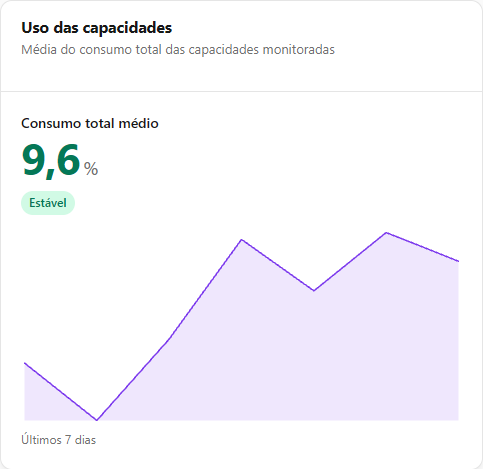
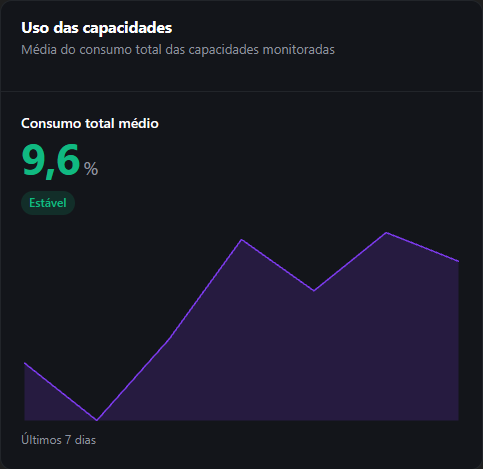
Card Uso das capacidades
Quanto maior o número, pior. O Consumo total médio não é uma nota de qualidade. Ele mede quanto da capacidade contratada está sendo usada, tendo 100% como referência. Um valor como 12,1% significa que, em média, as capacidades estão usando cerca de 12% do seu limite. O valor pode passar de 100% quando há sobrecarga (throttling). Até 9 de outubro de 2026, o valor aparecia como valor/100, o que dava a impressão de uma nota.
Como usar:
- Leia o Consumo total médio e o selo ao lado: Estável, Atenção ou Crítico.
- Se aparecer a observação "X de Y capacidades com amostra", alguma capacidade monitorada ainda não tem dado de consumo e ficou fora da média.
- Observe o gráfico Últimos 7 dias para saber se o uso está subindo, estável ou caindo.
- Para descobrir qual capacidade puxa a média, desça até o Resumo de Capacidade.
Como o Consumo total médio é calculado:
- Para cada capacidade monitorada, o Power Monitor usa o uso cumulativo de Capacity Units (CU) do último ponto coletado, que é o mesmo valor da coluna Consumo Total (Status) do Resumo de Capacidade.
- O Consumo total médio é a média simples desses valores entre as capacidades que têm amostra, exibida com até uma casa decimal.
- Capacidades sem amostra ficam fora da média: não entram nem no numerador nem no denominador. Isso evita que uma capacidade sem dado puxe a média para baixo e faça o ambiente parecer mais folgado do que está.
- Se nenhuma capacidade tiver amostra, ou se não houver capacidades monitoradas, o valor aparece como "—".
Selo de status (aplicado à média, com as mesmas faixas usadas por capacidade). A cor do número acompanha a do selo.
| Uso médio | Selo | Cor |
|---|---|---|
| Menor que 85% | Estável | Verde |
| De 85% a menos de 100% | Atenção | Amarelo |
| 100% ou mais | Crítico | Vermelho |
| Sem amostra | Nenhuma capacidade monitorada. | Cinza |
Tendência (Últimos 7 dias): o gráfico de área abaixo do valor mostra a evolução do Consumo total médio nos últimos 7 dias, do mais antigo (à esquerda) para o dia atual (à direita). Cada ponto é calculado em duas etapas:
- Para cada capacidade, é calculada a média diária do uso cumulativo de Capacity Units, com os dias contados no fuso horário configurado para as métricas da organização.
- O ponto do dia é a média dessas médias diárias entre as capacidades que têm dado naquele dia.
Um dia sem nenhuma amostra aparece como uma interrupção na linha, e não como zero. Sem dados em nenhum dos 7 dias, o card exibe "Sem dados suficientes".
Inventário Monitorado
O que é: card Inventário Monitorado (subtítulo Resumo Geral) com quatro quadrantes de totais: Workspaces, Artefatos, Gateways e Capacidades.
Para que serve: ter o tamanho do ambiente à vista e perceber na hora se há gateways ou capacidades fora do ar.
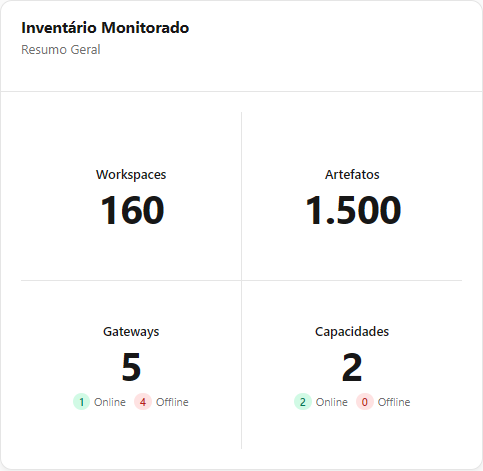
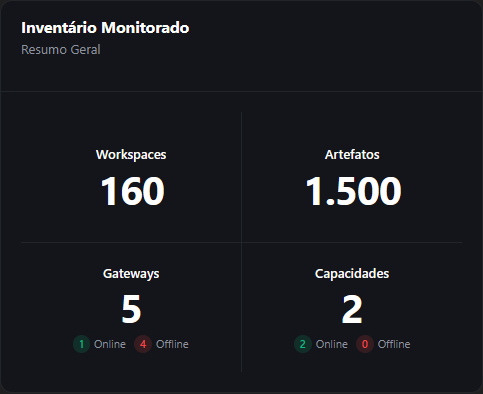
Card Inventário Monitorado
Como usar:
- Leia o total de cada quadrante.
- Nos quadrantes Gateways e Capacidades, confira os contadores Online (verde) e Offline (vermelho). Um valor Offline maior que zero merece investigação em Gateways ou em Capacidades (Monitoramento).
| Quadrante | O que mostra | Detalhe |
|---|---|---|
| Workspaces | Quantidade de workspaces inventariados que você pode visualizar | Respeita o seu escopo de workspaces |
| Artefatos | Soma de todos os artefatos inventariados, de todos os tipos | Respeita o seu escopo de workspaces. É o mesmo total do card Distribuição de Artefatos por Tipo |
| Gateways | Total de gateways monitorados | Online: gateways com status online no último teste. Offline: todos os demais |
| Capacidades | Total de capacidades com monitoramento de consumo ativado | Online: capacidades ativas. Offline: capacidades inativas (pausadas) ou com estado desconhecido |
Alertas
O que é: card que lista os 3 alertas mais recentes ainda não resolvidos do período selecionado, com o total de alertas do período no subtítulo.
Para que serve: ver de relance os incidentes em aberto sem sair do Dashboard e decidir se é preciso abrir a tela completa de Alertas.
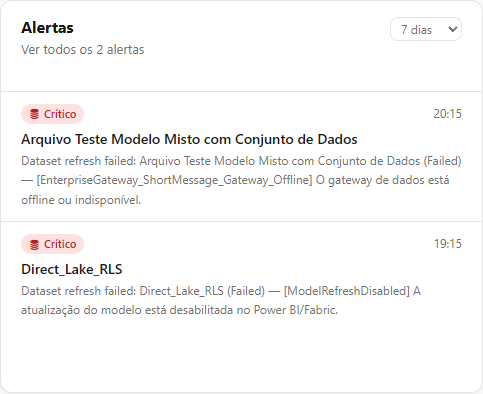
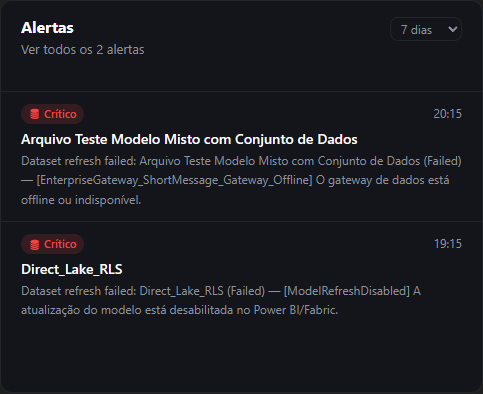
Card Alertas
Como usar:
- Leia os alertas listados: cada um mostra o selo de severidade, o horário, o recurso afetado e a mensagem.
- Para ver todos os alertas do período, com filtros e detalhes, clique em Ver todos os N alertas no rodapé do card. A tela Alertas é aberta.
| Elemento | Descrição |
|---|---|
| Subtítulo | "Ver todos os N alertas", onde N é o total de alertas não resolvidos no período |
| Selo de severidade | Crítico (vermelho) para alertas de erro e Atenção (amarelo) para alertas informativos. O ícone do selo indica a origem do alerta (gateway, capacidade, conexão, modelo semântico etc.) |
| Horário | Hora em que o alerta foi registrado |
| Título e mensagem | Nome do recurso afetado e a mensagem do alerta |
| Ver todos os N alertas (link no rodapé) | Aparece quando há mais de 3 alertas no período. Abre a tela de Alertas. O período escolhido no card não é levado para a tela de Alertas |
Regras:
- Alertas de incidentes que já se resolveram (por exemplo, um gateway que voltou a ficar online) não aparecem no card.
- Sem alertas no período, o card exibe "Nenhum alerta no momento.".
- O card respeita o seu escopo de workspaces: mostra apenas alertas dos workspaces visíveis, mais os alertas sem workspace (como os de gateways e capacidades), que são visíveis a todos.
Período dos alertas
O que é: seletor no canto superior direito do card Alertas que define o intervalo de datas considerado: Hoje, Ontem, 7 dias (padrão) ou 30 dias.
Para que serve: focar no que aconteceu hoje (checagem da manhã), revisar o dia anterior ou olhar um mês inteiro de incidentes.
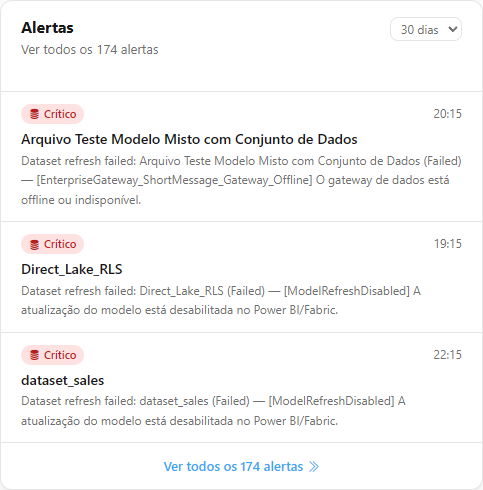
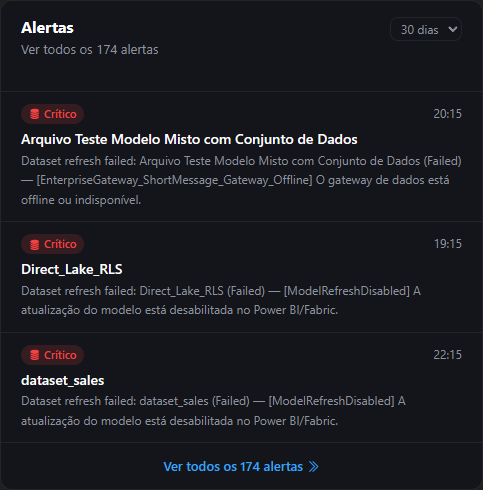
Card Alertas com outro período selecionado
Como usar:
- No card Alertas, clique no seletor Período dos alertas.
- Escolha Hoje, Ontem, 7 dias ou 30 dias. O card é recarregado com os 3 alertas não resolvidos mais recentes do novo período, e o total do subtítulo é atualizado.
Regras: os dias são contados no fuso horário do seu navegador. 7 dias e 30 dias incluem o dia de hoje. A escolha vale só para o card e não é levada para a tela de Alertas.
Recomendação do Power AI
O que é: banner Recomendação do Power AI ("Analise o ambiente com IA cruzando capacidade, modelos, gateways e alertas."), com o botão Ver recomendações e um X para ocultá-lo.
Para que serve: pedir ao Power AI uma leitura consolidada do ambiente, com recomendações, sem precisar cruzar manualmente os números de várias telas.


Banner Recomendação do Power AI
Como usar:
- Confirme que o botão Ver recomendações está habilitado. Se estiver desabilitado, passe o mouse sobre ele para ver o motivo.
- Clique em Ver recomendações. O modal Insights do ambiente é aberto.
- Para esconder o banner, clique no X. Ele fica oculto apenas até você sair da tela e volta a aparecer na próxima visita.
Regras:
- Disponível para todos os perfis. Cada chamada consome o orçamento de IA da organização e do usuário.
- O botão fica desabilitado quando a IA não pode ser usada, por exemplo: nenhum provedor de IA configurado, limite mensal da organização ou do usuário em zero ou atingido. O provedor e os limites são definidos por um administrador em Configurações › IA, e o limite por usuário em Usuários.
- Enquanto a análise está em andamento, o botão mostra "Analisando…" e não aceita novo clique.
- Há um limite de 20 análises por minuto por usuário.
Insights do ambiente
O que é: modal aberto pelo botão Ver recomendações, com o texto gerado pelo Power AI a partir de dados de uso e saúde das capacidades, saúde dos modelos semânticos, saúde dos gateways e alertas recentes.
Para que serve: obter um diagnóstico em linguagem natural e uma lista de recomendações para priorizar o trabalho do dia.
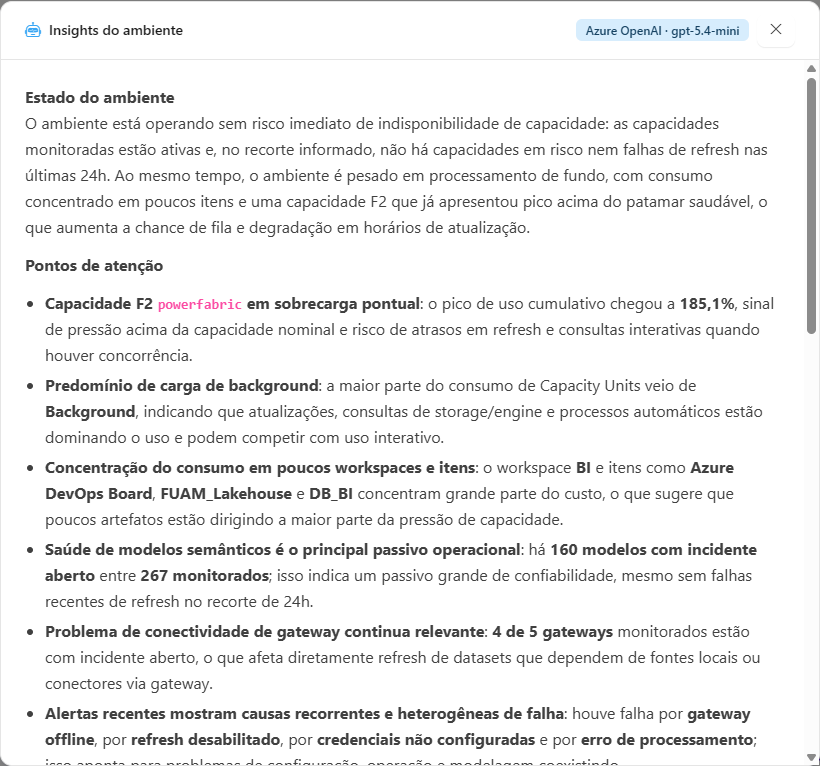
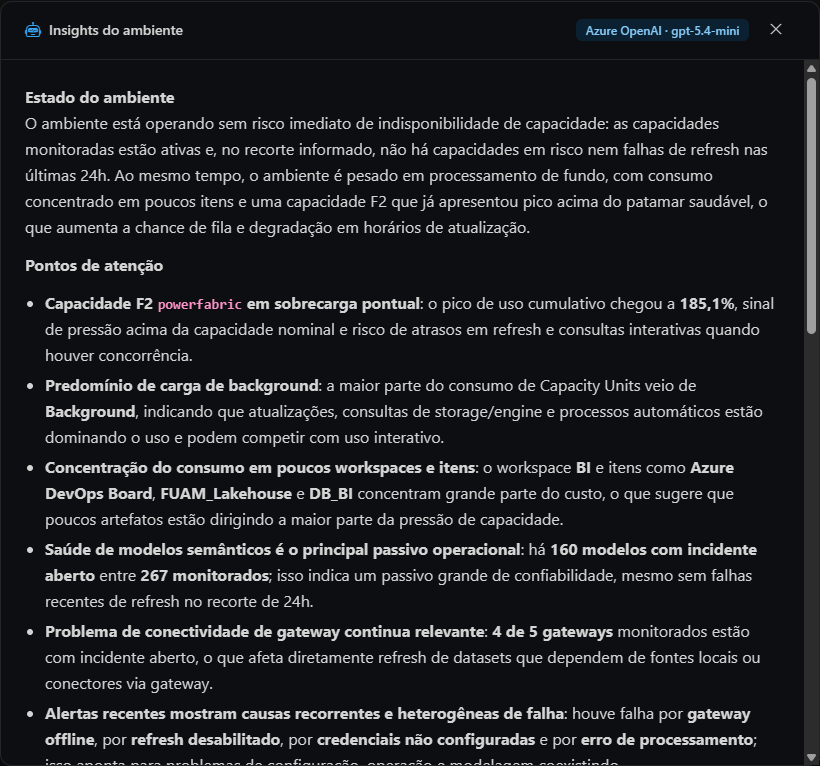
Modal Insights do ambiente
Como usar:
Regras:
- Se ainda não houver dados coletados suficientes, a análise retorna a mensagem "Ainda não há dados coletados suficientes para analisar o ambiente. Rode um scan e tente novamente.".
- Se a geração falhar, o próprio modal mostra o erro (por exemplo, "Não foi possível gerar os insights. Tente novamente.").
Resumo de Capacidade
O que é: tabela Resumo de Capacidade (subtítulo Uso cumulativo) com uma linha por capacidade com monitoramento de consumo ativado. Os percentuais se referem ao último ponto coletado.
Para que serve: identificar qual capacidade está mais carregada e se o consumo vem de usuários consultando relatórios (interativo) ou de processos agendados (background).
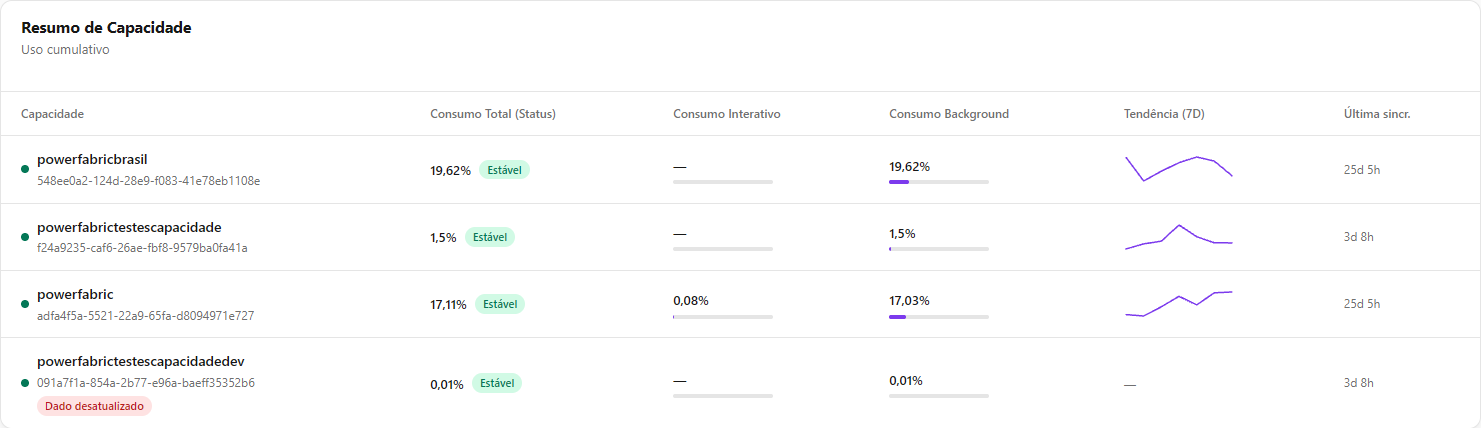
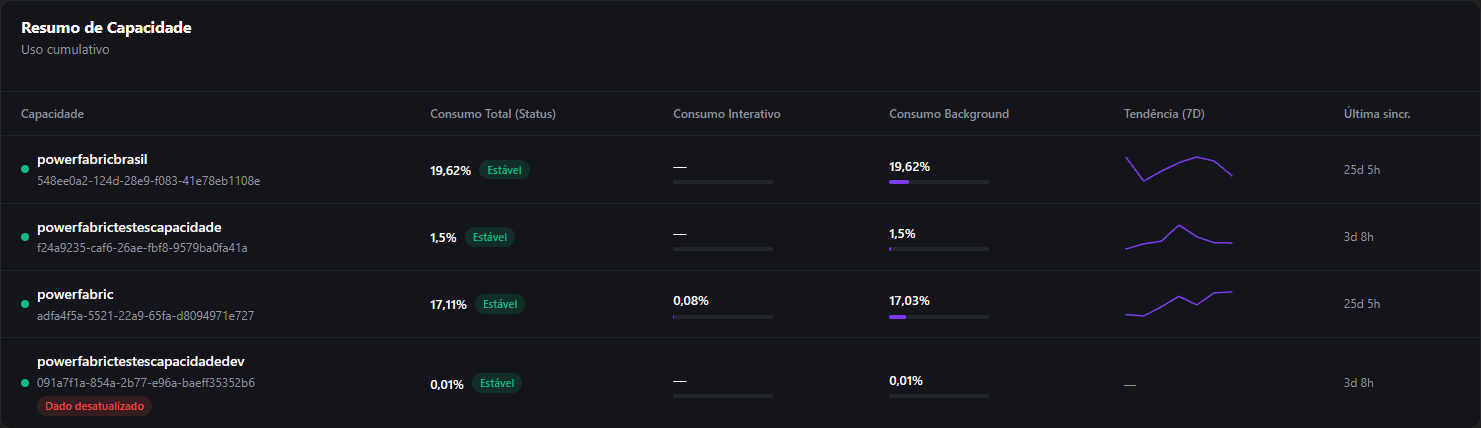
Tabela Resumo de Capacidade
Como usar:
- Localize a capacidade com o maior Consumo Total (Status) e observe o selo (Estável, Atenção ou Crítico).
- Compare Consumo Interativo e Consumo Background para saber a origem do uso.
- Confira a Tendência (7D) para ver se o uso é pontual ou vem crescendo.
- Para ver o que consumiu, abra o Dashboard de Capacidade da capacidade identificada.
| Coluna | Descrição |
|---|---|
| Capacidade | Nome e identificador da capacidade. O ponto à esquerda fica verde quando a capacidade está ativa e vermelho quando está inativa (pausada) ou com estado desconhecido |
| Consumo Total (Status) | Uso cumulativo de Capacity Units em relação ao limite da capacidade, com até duas casas decimais, e o selo Estável (abaixo de 85%), Atenção (de 85% a menos de 100%) ou Crítico (100% ou mais) |
| Consumo Interativo | Percentual de Capacity Units faturáveis consumido por operações interativas (por exemplo, consultas de relatórios), com barra proporcional |
| Consumo Background | Percentual de Capacity Units faturáveis consumido por operações de background (por exemplo, atualizações de modelos semânticos, pipelines e notebooks), com barra proporcional |
| Tendência (7D) | Minigráfico com a média diária do uso cumulativo nos últimos 7 dias. Dias sem dado aparecem como interrupção na linha |
Regras:
- Valores sem amostra aparecem como "—", e não como 0%.
- As barras de consumo param em 100% mesmo quando o valor real é maior (sobrecarga). O número exibido continua sendo o real.
- Em telas estreitas, a tabela rola horizontalmente dentro do próprio card.
- Sem capacidades monitoradas, a tabela exibe "Nenhuma capacidade monitorada.".
- Para saber se a coleta de consumo de uma capacidade está atrasada, use a linha Métrica de consumo (CU) do card Frescor da coleta, em Indicadores operacionais.
Últimos Mapeamentos
O que é: card Últimos Mapeamentos (subtítulo Histórico de Scans) com a execução mais recente de três tipos de scan, sem limite de data (mesmo que o scan não tenha rodado nesta semana).
Para que serve: confirmar que a coleta de dados está em dia. Se um scan falhou ou está parado há muito tempo, os números das demais telas podem estar desatualizados.
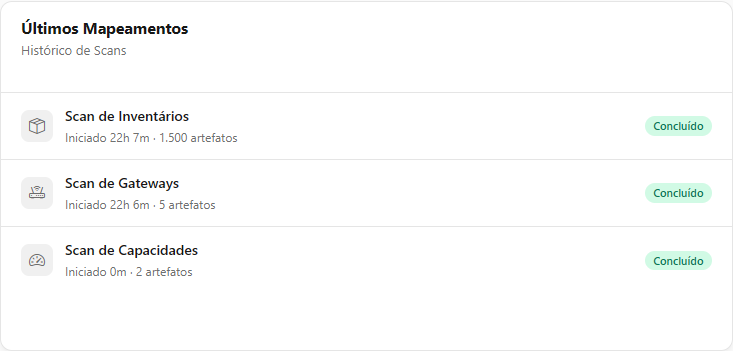
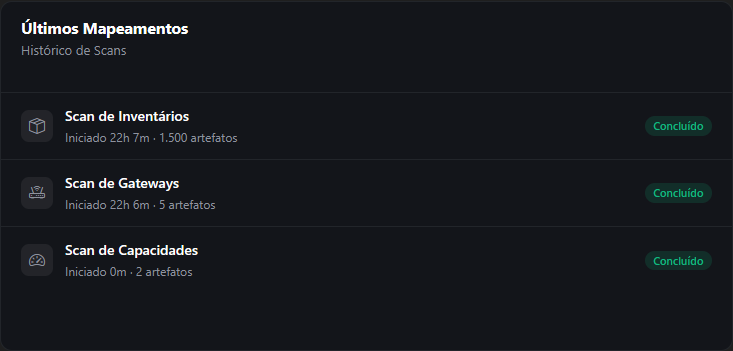
Card Últimos Mapeamentos
Como usar:
- Confira se Scan de Inventários, Scan de Gateways e Scan de Capacidades estão como Concluído e com horário recente.
- Se alguma linha estiver como Falhou, um Administrador clica na linha para abrir a tela do scan em Mapeamento e ver os detalhes da execução. Para os demais perfis, o clique leva à tela de acesso não autorizado; nesse caso, avise um administrador.
| Linha | Execução considerada | Quantidade exibida |
|---|---|---|
| Scan de Inventários | O scan de inventário mais recente, completo ou incremental | Total de artefatos |
| Scan de Gateways | O scan de gateways mais recente | Total de gateways monitorados |
| Scan de Capacidades | O scan de capacidades ou a coleta de consumo de capacidades mais recente | Total de capacidades monitoradas |
Cada linha mostra quando a execução ocorreu (por exemplo, "Iniciado 2h 5m"). Para execuções já encerradas, o tempo é contado a partir do término. A quantidade aparece ao lado do horário sempre com a palavra "artefatos", também nas linhas de gateways e de capacidades. A linha também mostra um selo de status:
| Status | Significado |
|---|---|
| Concluído | A última execução terminou com sucesso |
| Falhou | A última execução terminou com erro |
| Executando | A execução ainda não terminou |
| Aguardando | Nenhuma execução registrada ("Nenhum scan realizado") |
Clicar em uma linha abre a tela do scan correspondente: Mapeamento › Inventário › Inventários, Scan de Gateways ou Scan de Capacidades. Essas telas são exclusivas de Administrador.
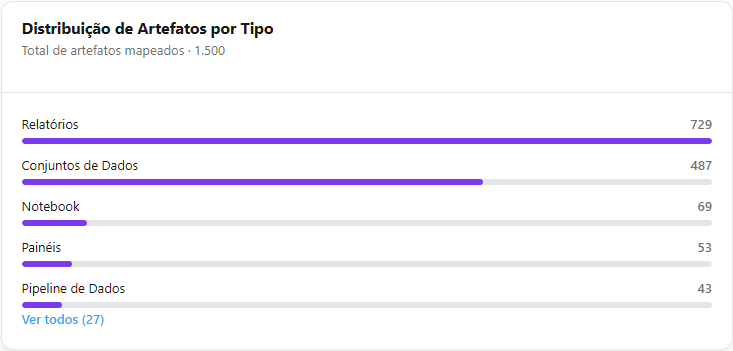
Distribuição de Artefatos por Tipo
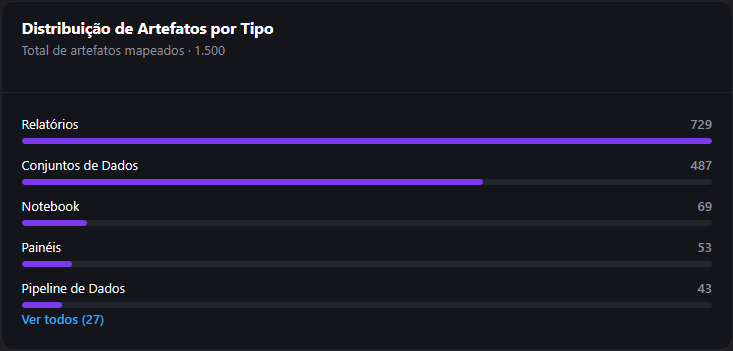
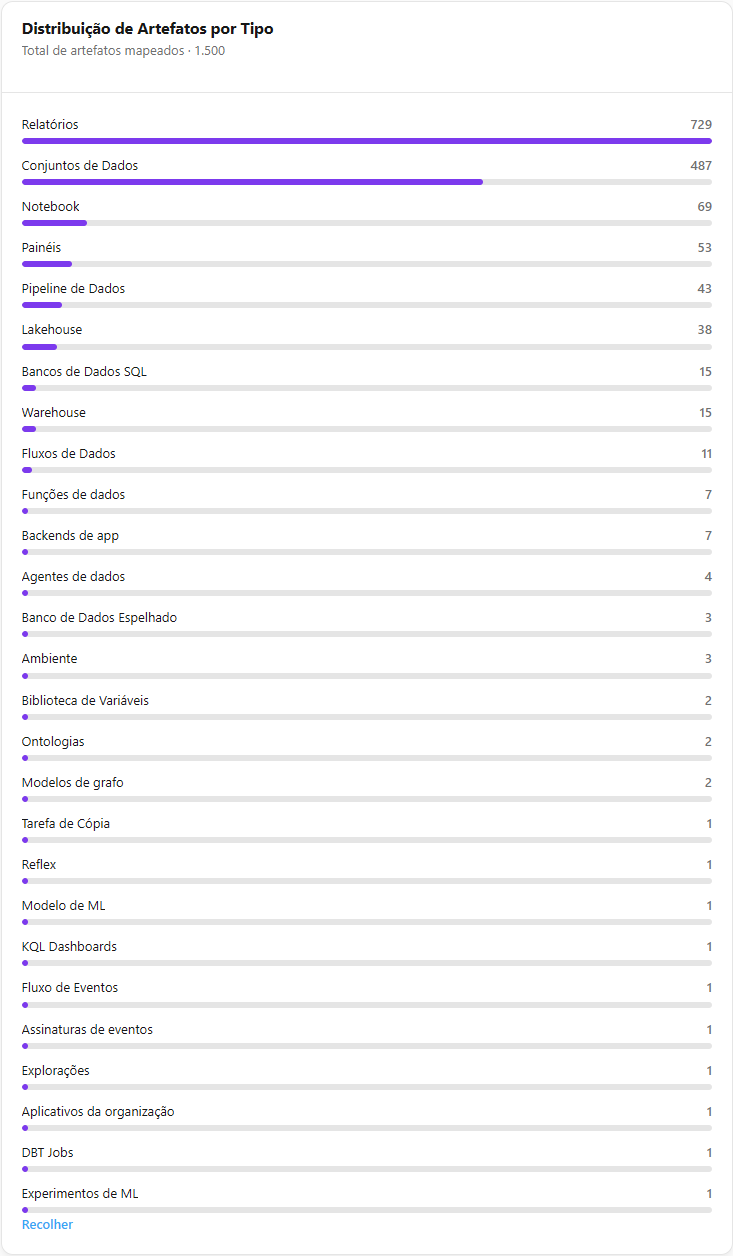
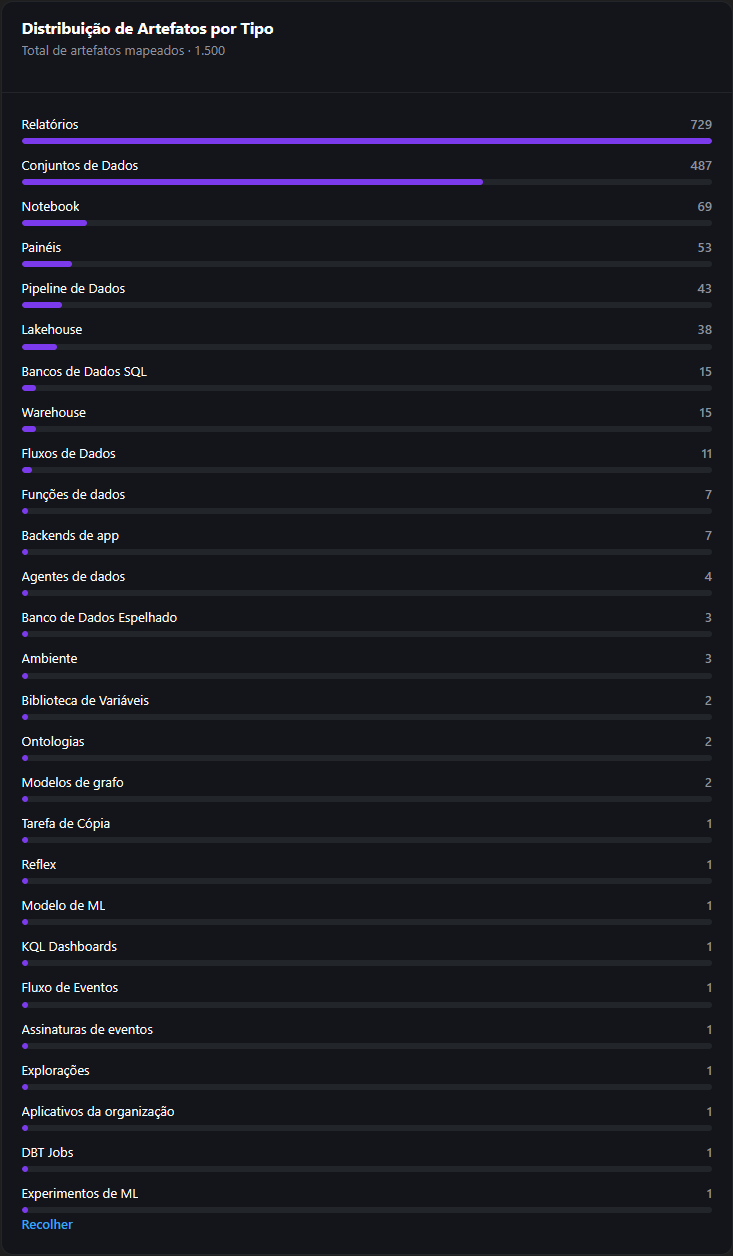
O que é: card que mostra, no subtítulo, o Total de artefatos mapeados e, abaixo, uma barra por tipo de artefato com a respectiva quantidade.
Para que serve: entender a composição do ambiente (por exemplo, se há muito mais modelos semânticos que relatórios, ou quantos itens de Fabric como notebooks e lakehouses já existem).
Card Distribuição de Artefatos por Tipo
Como usar:
- Leia os 5 tipos mais numerosos, exibidos por padrão.
- Clique em Ver todos (N) para listar todos os tipos com pelo menos um artefato.
- Clique em Recolher para voltar aos 5 primeiros.
Distribuição de Artefatos por Tipo expandida
Regras:
- Aparecem apenas os tipos com pelo menos um artefato, ordenados do mais numeroso para o menos numeroso.
- O comprimento da barra é proporcional ao tipo mais numeroso, e não ao total. Assim, tipos com poucas unidades continuam visíveis.
- O botão Ver todos (N) só aparece quando há mais de 5 tipos.
- Os totais respeitam o seu escopo de workspaces.
- Sem artefatos inventariados, o card exibe "Nenhum scan realizado".
Indicadores operacionais
O que é: uma faixa de cartões do Dashboard com o estado operacional do ambiente agora. Cada cartão carrega separadamente: se um falhar, aparece Não foi possível carregar este indicador agora e o resto continua.
Para que serve: responder, de relance, "o que está quebrado e há quanto tempo?".
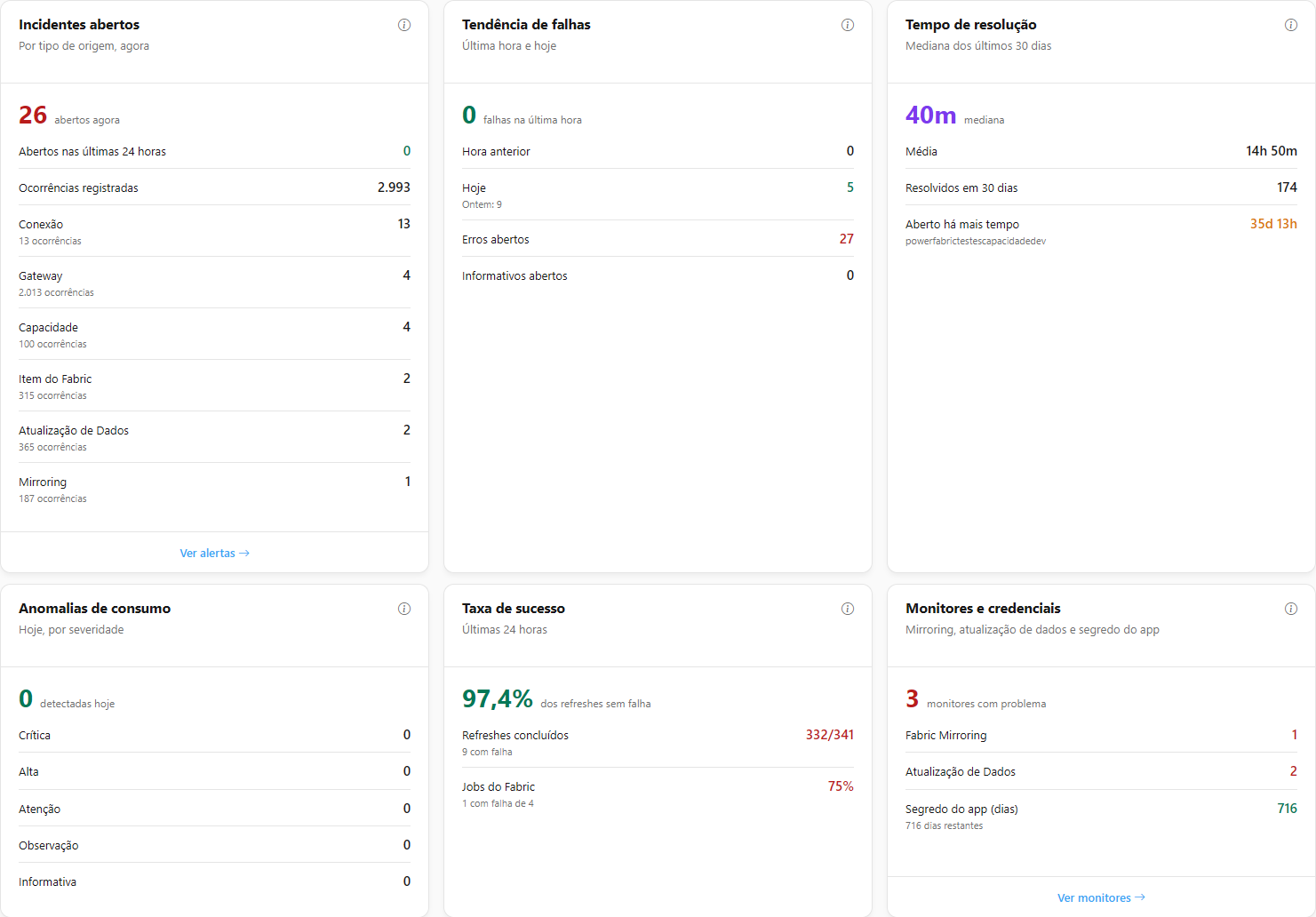
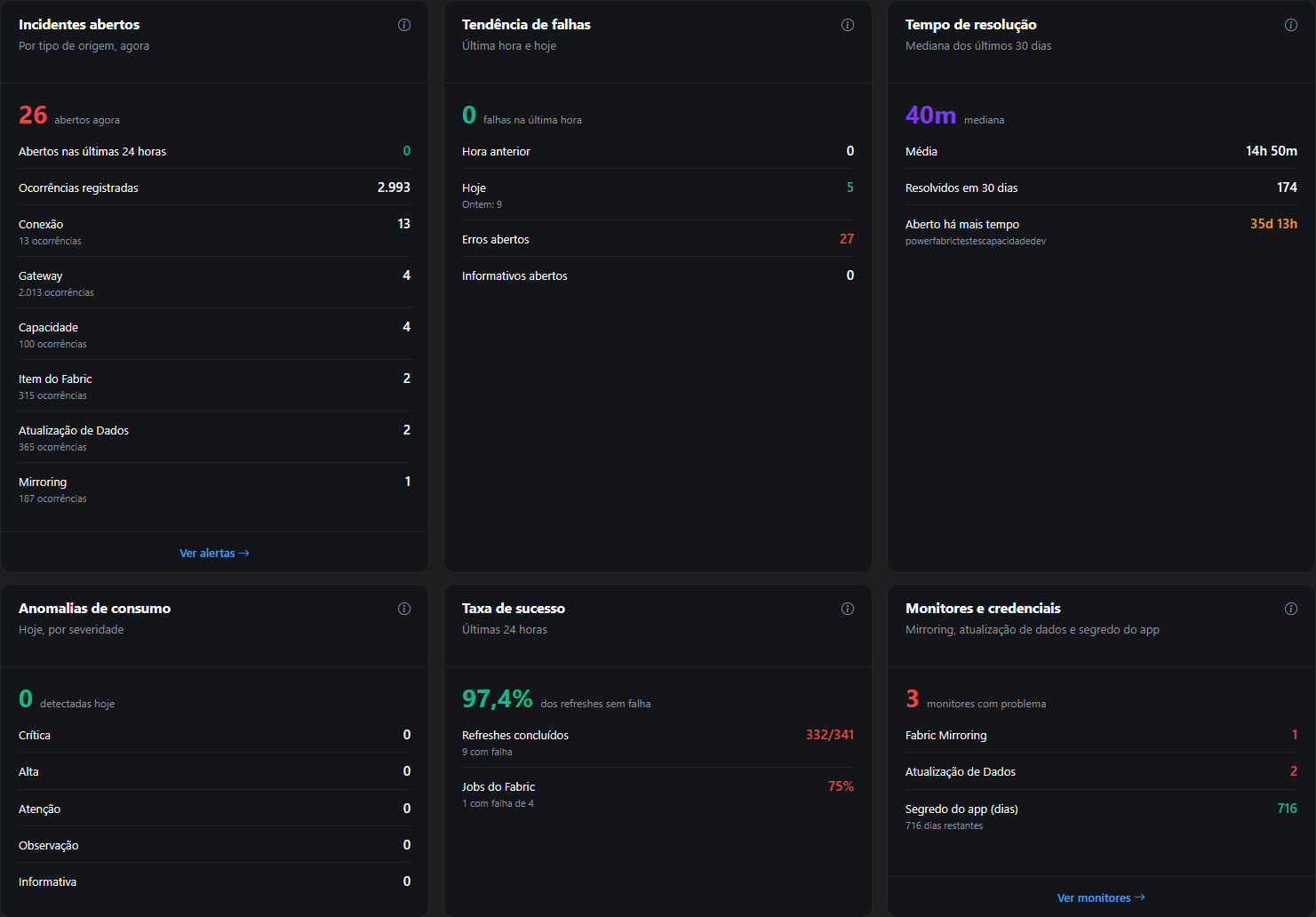
Indicadores operacionais
| Cartão | O que mostra |
|---|---|
| Incidentes abertos | Quantos incidentes estão abertos agora (cada recurso com um problema ainda não resolvido conta uma vez), com as linhas Abertos nas últimas 24 horas e Ocorrências registradas (quantas vezes esses recursos falharam enquanto o problema estava aberto) e, por tipo de origem, os incidentes com as ocorrências (N ocorrências), mais o link Ver alertas |
| Tendência de falhas | Falhas na última hora contra a Hora anterior, o total de Hoje e de Ontem, e quantos são Erros abertos e Informativos abertos |
| Tempo de resolução | Mediana (e Média) do tempo de resolução dos últimos dias, quantos foram Resolvidos e o incidente Aberto há mais tempo |
| Anomalias de consumo | Anomalias detectadas hoje, por severidade (Crítica, Alta, Atenção, Observação) |
| Taxa de sucesso | Parcela dos refreshes sem falha nas últimas horas, com Refreshes concluídos e Jobs do Fabric (e quantos falharam) |
| Monitores e credenciais | Monitores com problema em Fabric Mirroring e Atualização de Dados, e os dias restantes do Segredo do app (Vencido quando já passou), com o link Ver monitores |
| Frescor da coleta | A Última execução de cada coleta periódica, com a Situação (Concluída, Em execução, Falhou ou Nunca executada) e se os dados de consumo das capacidades ligadas estão em dia |
Detalhes: os indicadores aparecem abaixo do Resumo de Capacidade. Cada cartão tem um ícone de informação que explica o que ele mede. Os incidentes consideram só os workspaces que você pode ver. Incidente é o recurso com problema aberto; ocorrência é cada falha registrada para ele enquanto o problema está aberto. Por isso um único gateway fora do ar há horas conta como 1 incidente com várias ocorrências. A linha Abertos nas últimas 24 horas separa o que é recente do que está aberto há mais tempo. Na Taxa de sucesso, o número fica verde a partir de 95%, amarelo de 80% a menos de 95% e vermelho abaixo de 80%; nos jobs do Fabric, cancelamento conta como falha. O card Frescor da coleta é uma tabela (Coleta, Última execução, Situação) com a linha Métrica de consumo (CU) (Em dia ou o número de capacidades desatualizadas, com os nomes) e uma linha para cada coleta periódica: Modelo Semântico, Operação de Item, Auditoria, Fabric Job, Agregação Horária e Detecção de Anomalias. Passe o mouse sobre Falhou para ver o erro da execução.
Selos nas capacidades: na lista de capacidades, Fora do horário indica uma capacidade ligada fora da janela esperada configurada para ela, e Dado desatualizado indica que não chega dado novo de consumo há mais de 45 minutos.
Status do Microsoft Fabric
O que é: o card Status do Microsoft Fabric (subtítulo Saúde do serviço Fabric e Power BI), logo abaixo dos indicadores operacionais, com uma linha para Microsoft Fabric e outra para Power BI. Cada linha mostra a origem do status (Microsoft Graph do seu tenant ou Página pública de status) e o selo do nível: Normal, Informativo, Degradação, Interrupção ou Desconhecido.
Para que serve: saber, antes de investigar o seu ambiente, se o próprio serviço da Microsoft está com problema.
Como usar: confira o selo de cada produto e clique em Ver status do serviço para abrir a tela Status do Fabric e Power BI, com os incidentes ativos e o histórico.
Regras:
- Se o status não puder ser carregado (por exemplo, porque a página de status está bloqueada para o seu usuário), o card mostra Status indisponível no momento., sem afetar o resto do Dashboard.
- Se uma recarga falhar, o card mantém o último status e avisa Não foi possível atualizar agora. Os dados exibidos são da última leitura bem-sucedida.
Regras e comportamento
Origem dos dados
| Card | Origem |
|---|---|
| Uso das capacidades, Resumo de Capacidade, quadrante Capacidades | Coleta de consumo das capacidades (Capacity Metrics), feita automaticamente a cada 5 minutos para as capacidades com monitoramento de consumo ativado. Veja Ativar Monitoramento de Capacidade |
| Quadrante Gateways | Monitoramento de status dos gateways. Veja Gateways |
| Workspaces, Artefatos e Distribuição de Artefatos por Tipo | Inventário coletado pelos scans de inventário. Veja Mapeamento › Inventário › Inventários |
| Alertas | Alertas gerados pelo monitoramento. Veja Alertas |
| Últimos Mapeamentos | Histórico de execuções dos scans. Veja Logs de Scans |
| Status do Microsoft Fabric | Verificação do status do serviço Microsoft Fabric e Power BI, a cada 5 minutos. Veja Status do Fabric e Power BI |
Somente capacidades com monitoramento de consumo ativado aparecem no Consumo total médio, no Resumo de Capacidade e no quadrante Capacidades. Uma capacidade inventariada, mas sem monitoramento ativado, não entra nesses números.
Permissões e escopo de workspaces
- A tela é aberta a todos os perfis. Ela não tem ações de escrita. As únicas ações são recarregar os dados, mudar o período dos alertas, expandir a distribuição de artefatos e pedir a análise por IA.
- O escopo de workspaces do usuário se aplica a:
- Workspaces, Artefatos e Distribuição de Artefatos por Tipo, que contam apenas os workspaces que você pode visualizar;
- Alertas, que mostram apenas alertas dos workspaces visíveis, mais os alertas sem workspace (como os de gateways e capacidades), que são visíveis a todos.
- Capacidades e gateways são recursos da organização inteira e não são filtrados pelo escopo de workspaces. Todos os usuários veem os mesmos valores de Consumo total médio, Resumo de Capacidade e quadrantes de Gateways e Capacidades.
- Os Últimos Mapeamentos refletem os scans da organização inteira. Os atalhos para as telas de scan funcionam somente para administradores.
Exportação
Esta tela não tem exportação em PNG ou PDF. Para exportar um dashboard como imagem ou PDF, use o Dashboard de Governança, o Dashboard de Capacidade ou o Dashboard de Permissões, que têm os botões de exportação.
Roteiro sugerido de checagem diária
Perguntas frequentes
O Consumo total médio está em 12%. Isso é ruim?
Não. O Consumo total médio é o uso médio das capacidades em relação ao limite delas, e quanto maior, pior. Um valor abaixo de 85% aparece como Estável. De 85% a menos de 100%, como Atenção. A partir de 100%, o que indica sobrecarga, como Crítico.
Por que o Consumo total médio aparece como "—"?
Nenhuma capacidade monitorada tem amostra de consumo. Verifique se o monitoramento de consumo está ativado para ao menos uma capacidade (veja Ativar Monitoramento de Capacidade) e aguarde a próxima coleta, que ocorre a cada 5 minutos.
O card mostra "2 de 3 capacidades com amostra". O que significa?
Uma das capacidades monitoradas ainda não tem dado de consumo. Isso ocorre, por exemplo, quando o monitoramento acabou de ser ativado ou quando a coleta não trouxe dados para ela. Essa capacidade fica fora da média, para não distorcer o Consumo total médio.
Um artefato criado recentemente não aparece no total de artefatos. Por quê?
Os totais vêm do inventário coletado pelos scans. O artefato passa a contar depois do próximo scan de inventário. Um administrador pode disparar um scan manual em Mapeamento › Inventário › Inventários. Se o seu usuário tiver escopo de workspaces restrito, artefatos de workspaces fora do seu escopo também não são contados.
Por que meu colega vê um total de workspaces e artefatos diferente do meu?
Esses totais respeitam o escopo de workspaces de cada usuário. Usuários com visibilidade restrita a alguns workspaces veem apenas os totais desses workspaces. Os números de capacidades e gateways são os mesmos para todos.
O botão "Ver recomendações" está desabilitado. O que fazer?
Passe o mouse sobre o botão para ver o motivo. Os casos mais comuns são: nenhum provedor de IA configurado, limite mensal de gasto com IA da organização em zero ou atingido, e limite do seu usuário em zero ou atingido. Um administrador ajusta o provedor e o limite da organização em Configurações › IA e o limite por usuário em Usuários.
Fechei o banner do Power AI. Como faço para ele voltar?
Basta sair da tela e voltar a ela (ou recarregar a página). O X oculta o banner somente durante a visita atual.
Posso exportar o Dashboard em PNG ou PDF?
Não. Esta tela não tem exportação. A exportação em PNG e PDF está disponível no Dashboard de Governança, no Dashboard de Capacidade e no Dashboard de Permissões.
Cliquei em uma linha de Últimos Mapeamentos e recebi "acesso não autorizado".
As telas de scan, em Mapeamento, são exclusivas de administradores. Usuários de outros perfis podem consultar o status dos scans no próprio card, mas não abrir as telas de scan.