

A tela Credenciais de fontes de dados mostra a situação das credenciais das fontes de dados que passam pelos seus gateways. O Power Monitor consulta o Power BI periodicamente e avisa quando uma credencial deixa de funcionar (senha trocada, conta bloqueada, token expirado), antes que o próximo refresh do modelo semântico falhe por causa dela.
Como acessar: Monitoramento › Credenciais de fontes de dados.
Quem pode acessar: todos os perfis de usuário veem a tela. A ação Verificar agora é exclusiva de Administradores. A lista é da organização inteira (as fontes de gateway não pertencem a um workspace), e um administrador pode bloquear a página para usuários específicos.
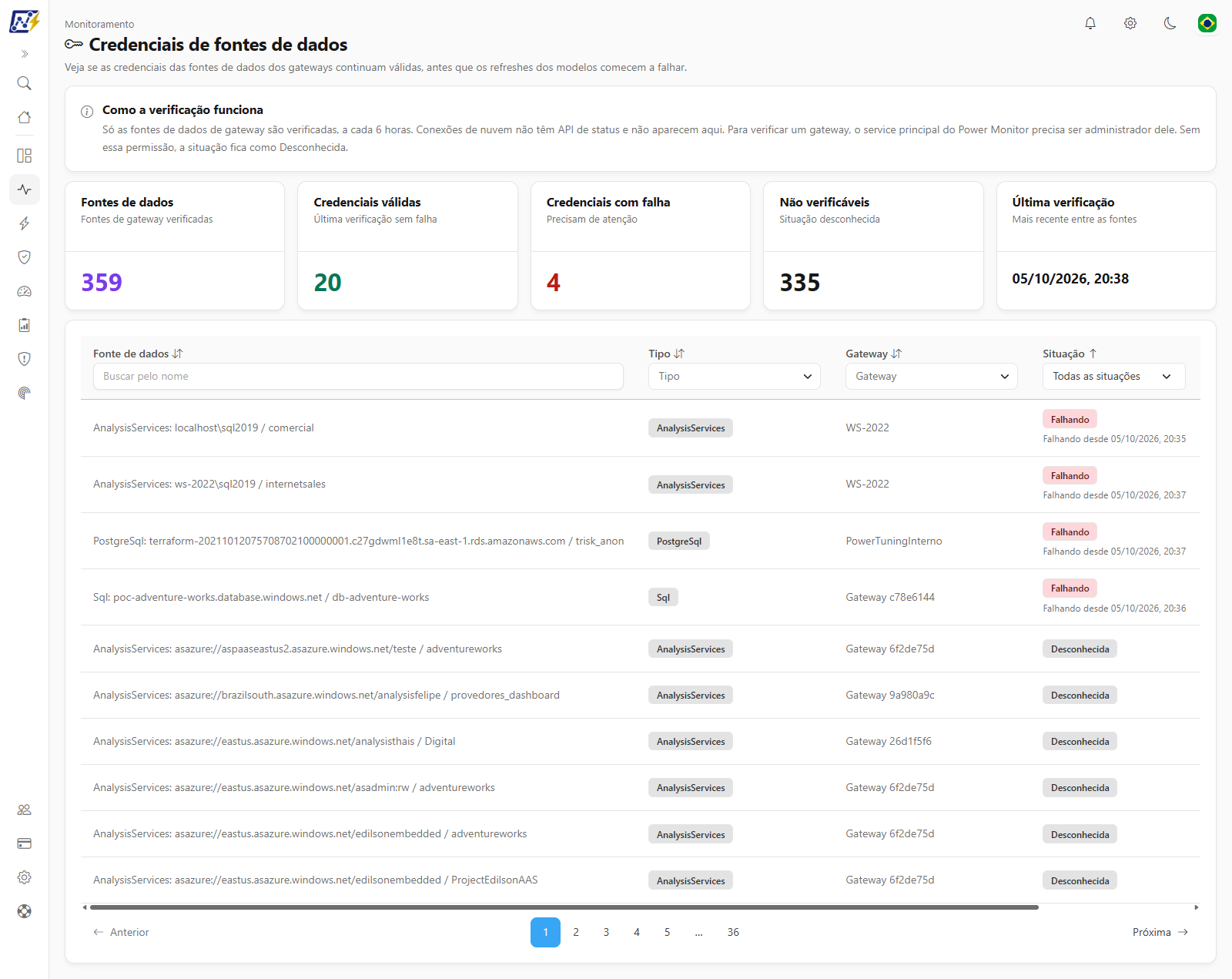
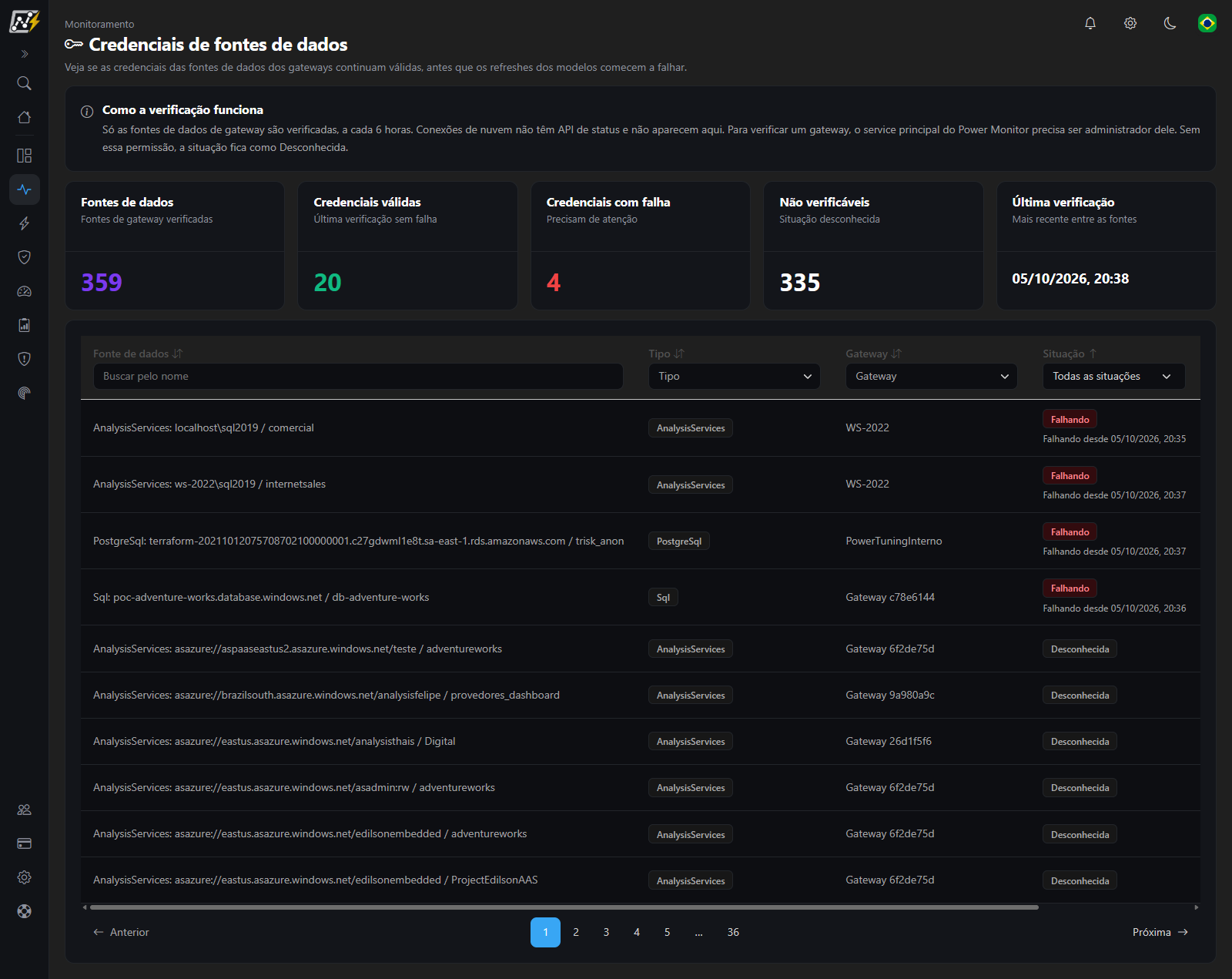
Tela Credenciais de fontes de dados
Para que serve
- Corrigir antes de quebrar: uma credencial inválida derruba o refresh de todos os modelos que usam aquela fonte. Aqui você descobre o problema antes do próximo agendamento.
- Saber desde quando falha: cada fonte com problema mostra desde quando está falhando.
- Priorizar: a lista abre com as fontes com falha no topo.
Componentes da tela
Aviso "Como a verificação funciona"
Explica as regras principais: só as fontes de dados de gateway são verificadas, a cada 6 horas; conexões de nuvem não têm API de status e não aparecem; e, para verificar um gateway, o service principal do Power Monitor precisa ser administrador dele. Sem essa permissão, a situação fica como Desconhecida.
Cartões de resumo
| Cartão | O que mostra |
|---|---|
| Fontes de dados | Total de fontes de gateway verificadas. |
| Credenciais válidas | Fontes cuja última verificação não teve falha. |
| Credenciais com falha | Fontes que precisam de atenção (em vermelho quando maior que zero). |
| Não verificáveis | Fontes com situação desconhecida. |
| Última verificação | Data e hora da verificação mais recente entre todas as fontes (ou Nunca). |
Os cartões consideram todas as fontes, sem aplicar os filtros da tabela.
Tabela de fontes de dados
| Coluna | O que mostra |
|---|---|
| Fonte de dados | Nome da fonte. |
| Tipo | Tipo da fonte (por exemplo, SQL Server). |
| Gateway | Nome do gateway ao qual a fonte pertence. |
| Situação | Válida, Falhando ou Desconhecida, com uma linha de apoio: Falhando desde … nas fontes com falha, ou Último OK em … nas válidas. |
| Última verificação | Data e hora da última consulta ao Power BI. |
Filtros nos cabeçalhos: Fonte de dados (Buscar pelo nome), Tipo e Gateway (seleção múltipla) e Situação (Todas as situações). Por padrão a lista é ordenada pela situação (com falha primeiro, depois desconhecidas, depois válidas) e depois pelo nome; você pode reordenar clicando nos cabeçalhos. A tabela é paginada, com seletor de itens por página.
Significado das situações
| Situação | Significado |
|---|---|
| Válida | A credencial foi validada com sucesso na última verificação. |
| Falhando | A credencial falhou na verificação. Passe o mouse sobre o selo para ler o resumo do erro devolvido pelo Power BI (se o Power BI não devolveu detalhes, a tela avisa). |
| Desconhecida | A fonte não pôde ser verificada, por exemplo porque o service principal não tem permissão de administrador no gateway. Não indica falha. |
Menu de ações
Clique em Mais ações (⋮) na linha, ou clique com o botão direito sobre ela:
- Verificar agora: consulta o Power BI imediatamente e atualiza o status da fonte. Exclusivo de administradores: para os demais perfis o item aparece desabilitado, com a dica Apenas administradores podem verificar agora.
- Abrir alertas: leva à tela Alertas já filtrada pelo tipo Conexão, onde estão os incidentes de credenciais.
- Copiar nome: copia o nome da fonte de dados.


Menu de ações de uma fonte de dados
Passo a passo
Como tratar uma credencial com falha
Regras e comportamento
- Escopo: somente fontes de dados ligadas a gateways (as fontes vêm do inventário da organização, coletado em Mapeamento › Inventário › Inventários). Conexões de nuvem não têm API de status e não são verificadas.
- Frequência: a verificação automática roda a cada 6 horas. Cada execução verifica até 200 fontes; as nunca verificadas e as verificadas há mais tempo vêm primeiro, de modo que todas são cobertas ao longo das execuções. Se o Power BI limitar as requisições, a execução é interrompida e as demais fontes ficam para a próxima.
- Pré-requisitos: o monitoramento de Gateways precisa estar ativado em Configurações › Monitoramento (veja Ativar Monitoramento de Gateways) e o service principal precisa ser administrador do gateway. A verificação de credenciais vem ligada por padrão e pode ser desligada em Configurações › Monitoramento (Verificação de credenciais de fontes de dados).
- Incidentes e notificações: quando uma fonte passa a falhar, é aberto um incidente do tipo Conexão em Alertas e é enviada uma notificação de falha de credencial. Enquanto o incidente continuar aberto, não há novos e-mails. Quando a credencial volta a funcionar, o incidente é resolvido e uma notificação de recuperação é enviada. Se um incidente for resolvido manualmente e a fonte continuar falhando, um novo é aberto na verificação seguinte.
- Verificar agora: é uma checagem pontual de uma fonte. Não é uma coleta de dados, por isso não há botão de coleta nesta tela.
Perguntas frequentes
Por que minha fonte aparece como "Desconhecida"?
Porque o Power Monitor não conseguiu verificá-la. O motivo mais comum é o service principal não ser administrador do gateway. Adicione-o como administrador do gateway no Power BI e use Verificar agora. "Desconhecida" não significa que a credencial esteja com problema.
Minha fonte de nuvem não aparece na lista.
Só fontes de dados de gateway são verificadas. Conexões de nuvem não têm API de status.
Por que o item "Verificar agora" está desabilitado?
A ação é exclusiva de administradores. Peça a um administrador para verificar a fonte, ou aguarde a próxima verificação automática (a cada 6 horas).
Vi o erro "O Power BI recusou a consulta no momento".
O Power BI limitou as requisições naquele instante. Aguarde alguns instantes e tente novamente.