

A tela Histórico de deploys lista as operações de implantação (deploys entre estágios) dos pipelines de implantação do tenant: de qual estágio para qual, quem executou, quando começou, quanto durou, quantos itens foram afetados e se terminou com sucesso.
Como acessar: menu Governança › Operação › Histórico de deploys.
Quem pode usar: a tela é somente leitura e aberta a todos os perfis, dentro do escopo de workspaces de cada usuário. Um administrador pode bloqueá-la para usuários específicos em Usuários. A coleta é gerenciada por Administradores em Mapeamento › Operações de deploy.
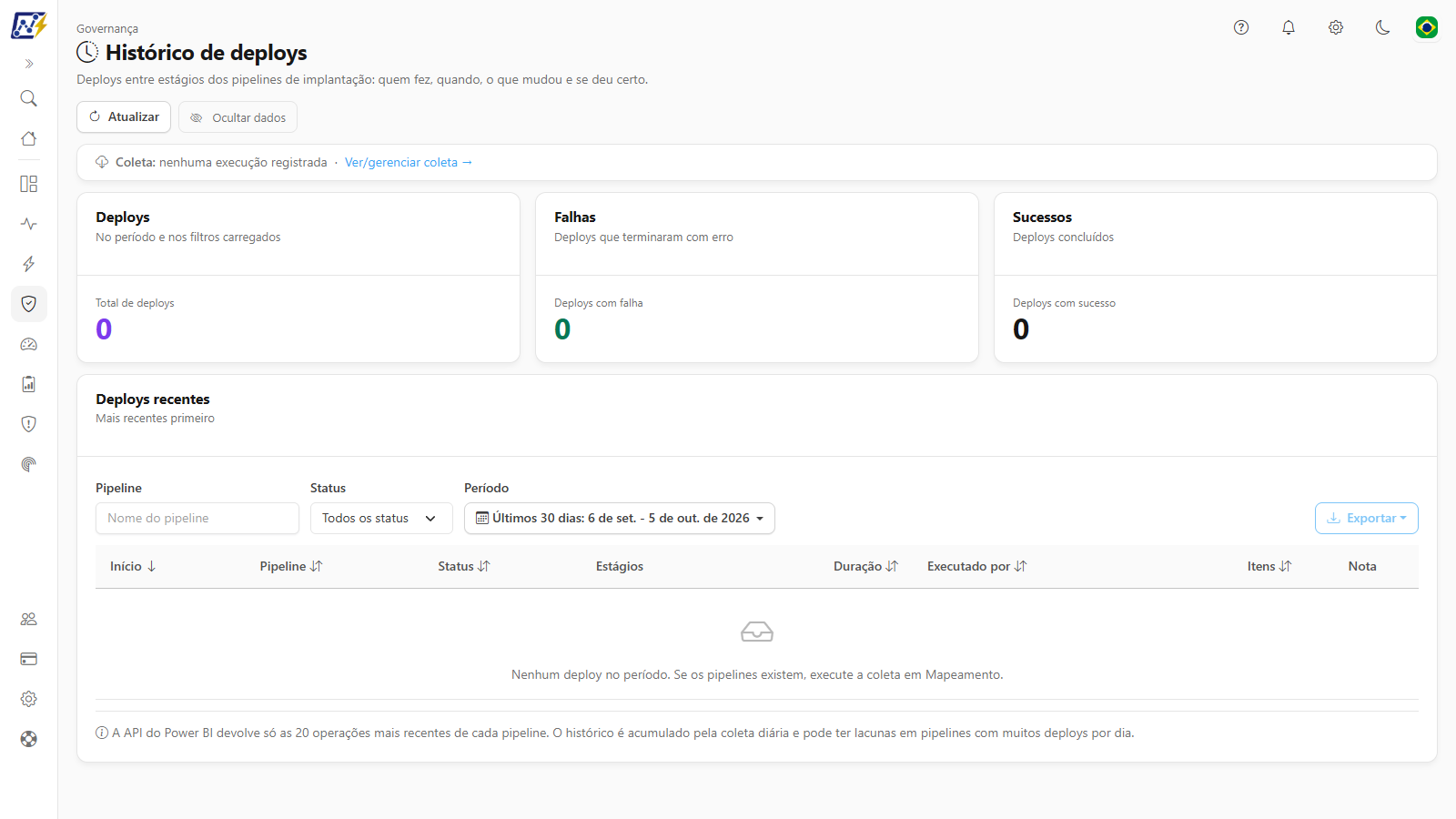
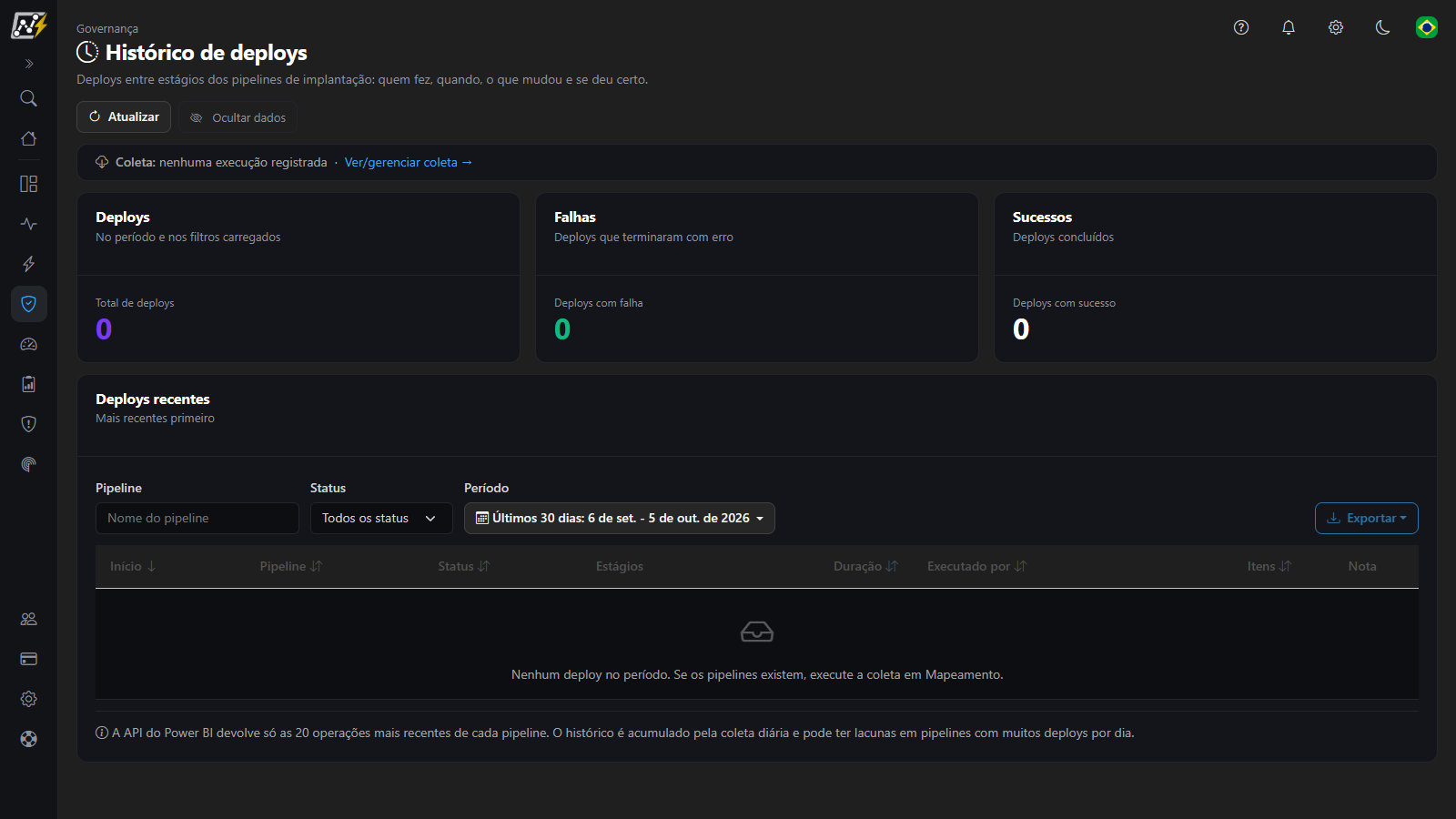
Governança › Operação › Histórico de deploys
Para que serve
- Rastrear mudanças em produção: quem implantou o quê, de qual estágio para qual e quando.
- Investigar falhas de implantação e medir a duração dos deploys.
- Auditar o processo de ALM (ciclo de vida), complementando o inventário de Pipelines de Implantação.
Componentes da tela
Cabeçalho e linha de coleta
O cabeçalho traz o botão Atualizar e o botão Ocultar dados. Abaixo dele fica a linha Coleta, com o status da última execução (última execução em [data], em andamento desde [data], última execução em [data], com falha ou nenhuma execução registrada) e, para Administradores, o link Ver/gerenciar coleta →.
Cards de indicadores
| Card | O que mostra |
|---|---|
| Deploys (No período e nos filtros carregados) | Total de deploys |
| Falhas (Deploys que terminaram com erro) | Deploys com falha. O card fica em vermelho quando há falhas e em verde quando não há |
| Sucessos (Deploys concluídos) | Deploys com sucesso |
Os três cards contam os deploys já carregados na tela (o período e o filtro de Status escolhidos); o filtro de Pipeline não altera as contagens dos cards.
Deploys recentes
A lista Deploys recentes (Mais recentes primeiro) tem os filtros Pipeline (busca por parte do nome, aplicada na hora aos deploys carregados), Status (Todos os status, Falhou, Em execução, Não iniciado, Concluído) e Período (7, 14, 30, 60, 90 ou 180 dias, ou intervalo personalizado de até 180 dias; o padrão é 30 dias). Status e Período consultam o servidor, que entrega os deploys em lotes de 100 com o botão Carregar mais (N de M). Na tela, a tabela é paginada de 10 em 10, com o seletor Itens por página. O botão Ver histórico de deploys de cada pipeline em Pipelines de Implantação abre esta tela já filtrada pelo pipeline.
| Coluna | Conteúdo |
|---|---|
| Início | Quando o deploy começou |
| Pipeline | Nome do pipeline |
| Status | Concluído, Falhou, Em execução ou Não iniciado |
| Estágios | De qual estágio para qual (Desenvolvimento, Teste, Produção) |
| Duração | Tempo do deploy |
| Executado por | Quem executou. É identidade: respeita o botão Ocultar dados; aplicativos e grupos continuam legíveis |
| Itens | Três contagens coloridas: +N itens novos, ~N diferentes e =N sem diferença em relação ao estágio de destino; a dica detalha (N novos, N diferentes, N sem diferença em relação ao estágio de destino). Traço quando o deploy não informou itens |
| Nota | Ícone de comentário, com a nota registrada no deploy na dica (nota truncada quando muito longa); traço quando não há nota |
A tabela vem ordenada por Início, do mais recente para o mais antigo. Podem ser ordenadas as colunas Início, Pipeline, Status, Duração, Executado por e Itens; Estágios e Nota não são ordenáveis. A Duração aparece como N s, N min N s ou N h N min e fica em branco (traço) enquanto o deploy está em execução.
Em Executado por, o botão Ocultar dados mascara o nome da pessoa na tela e nas exportações; aplicativos e grupos continuam legíveis.
O botão Exportar gera CSV ou JSON dos deploys exibidos (respeitando o filtro de pipeline e o Ocultar dados), com início, fim, pipeline, status, estágio de origem e de destino, duração em segundos, executado por, contagens de itens novos, diferentes e sem diferença, e a nota.
No rodapé da lista, uma nota fixa lembra o limite da fonte: a API do Power BI devolve só as 20 operações mais recentes de cada pipeline. Sem resultados, a tela mostra Nenhum deploy no período... (nada coletado) ou Nenhum deploy corresponde aos filtros.
Regras e comportamento
- Frequência: a coleta roda uma vez por dia. Se ainda não houver dados, a tela orienta: Nenhum deploy no período. Se os pipelines existem, execute a coleta em Mapeamento.
- Retenção: o histórico é mantido por 180 dias.
- Limite da fonte (melhor esforço): a API do Power BI devolve só as 20 operações mais recentes de cada pipeline. O histórico é acumulado pela coleta diária e pode ter lacunas em pipelines com muitos deploys por dia.
- Coleta manual e configuração: em Mapeamento › Operações de deploy (Executar agora) e em Configurações › Monitoramento (Operações de deploy dos pipelines).
- O Power Monitor só lê: ele nunca executa nem desfaz deploys.
Passo a passo
Como investigar uma falha de deploy
Perguntas frequentes
Por que um deploy antigo não aparece?
A API do Power BI só informa as 20 operações mais recentes por pipeline, e o histórico é construído pela coleta diária. Deploys feitos entre duas coletas, além dessas 20, não podem ser recuperados.
Posso ver o conteúdo de cada deploy?
Você vê as contagens de itens (novos, diferentes e sem diferença), mas não a lista de itens.
Páginas relacionadas
- Operação: grupo do menu Governança
- Pipelines de Implantação
- Git dos Workspaces
- Histórico de Modelos
- Configurações › Monitoramento