

O Histórico de Consumo mostra a evolução diária do consumo de Capacity Units (s) ao longo de um período (de ontem aos últimos 180 dias, ou um intervalo personalizado), em faixas (swimlanes): uma faixa para o total consolidado e uma para cada workspace, workload ou item que mais consumiu. É a tela para enxergar tendências, sazonalidade (por exemplo, fechamentos mensais) e quem está crescendo.
Como acessar:
- Monitoramento › Histórico de Consumo; ou
- Capacidades › Histórico de Consumo (mesma tela; veja Capacidades (menu)).
A tela está disponível para todos os perfis. Os dados consideram só as capacidades com monitoramento ativo e respeitam o escopo de workspaces do usuário. Se um administrador bloquear esta página para o seu usuário, ela deixa de aparecer no menu.
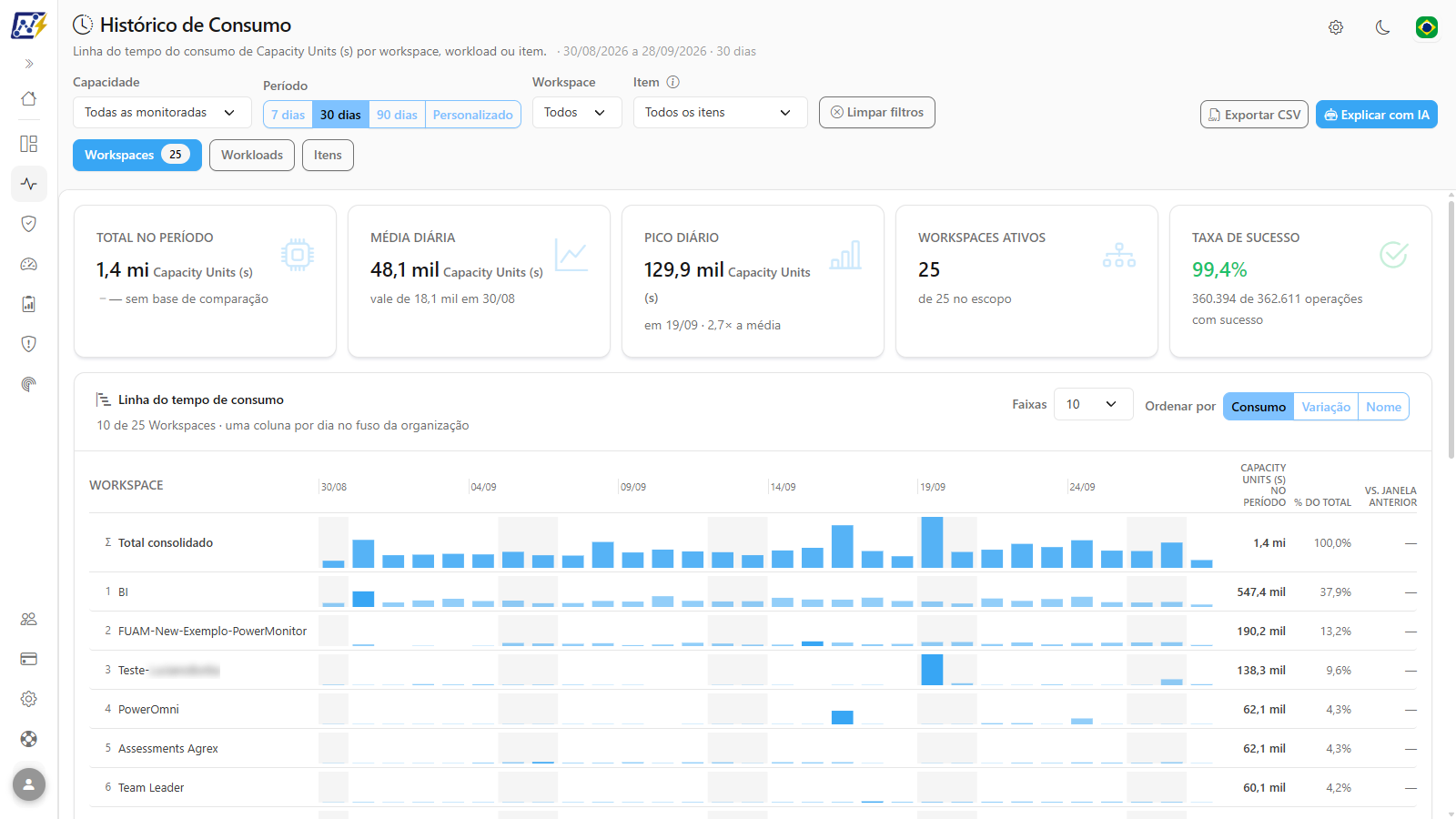
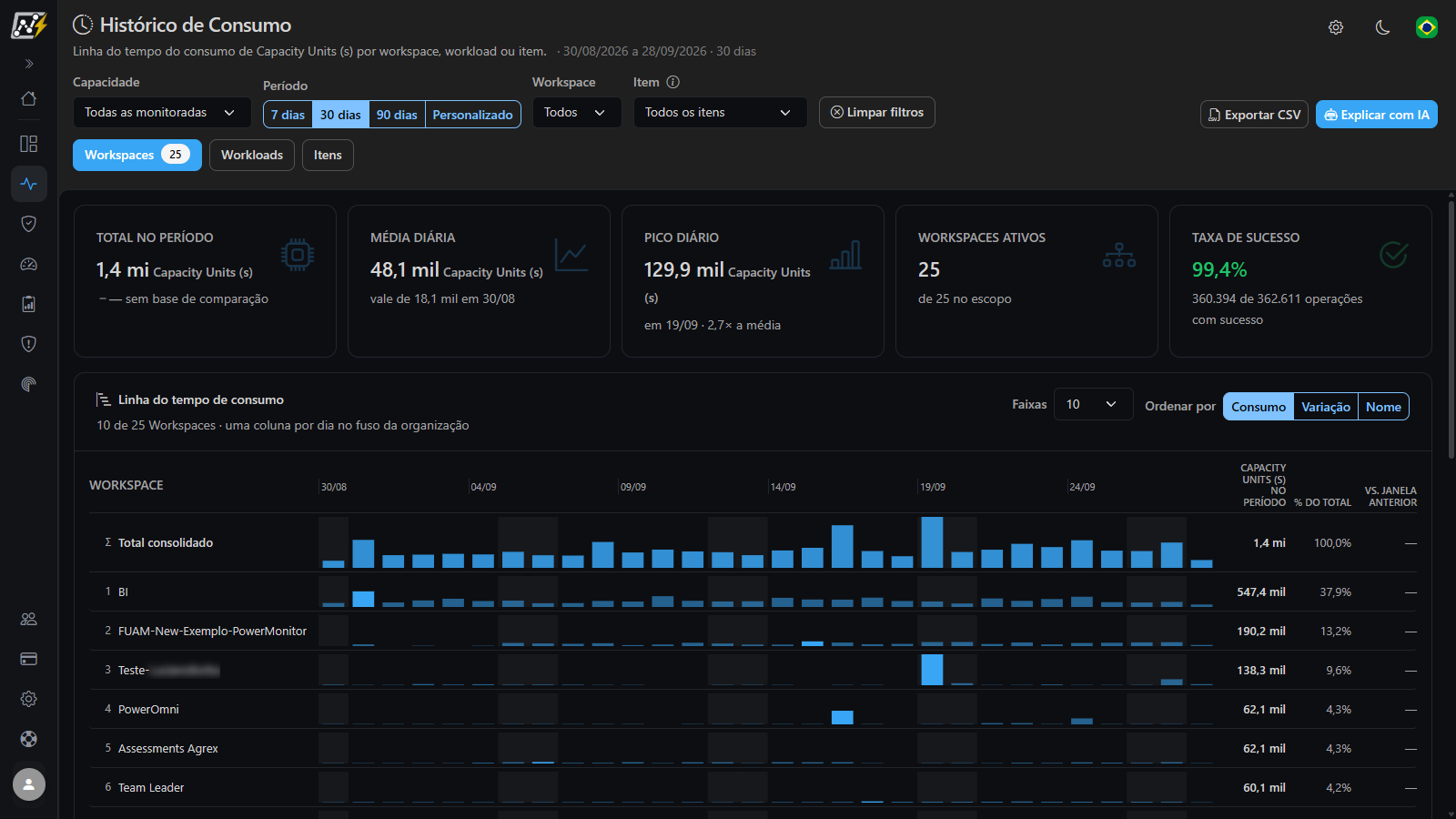
Histórico de Consumo: linha do tempo em faixas
Para que serve
- Planejamento de capacidade e FinOps: avaliar a média e o pico diários nos últimos 90 dias (ou até 180 dias) antes de decidir por um SKU maior ou por reservas.
- Identificar quem cresce: o card Maiores variações aponta as entidades que mais subiram (ou caíram) em relação à janela anterior de mesmo tamanho.
- Entender a concentração: o card Concentração do consumo mostra quantos workspaces/itens respondem por 50%, 80% e 95% do consumo, útil para priorizar otimizações.
- Investigar uma entidade: clicar numa faixa abre o detalhe com a divisão Interativo/Background, a composição e as operações mais caras.
Funcionalidades
Os filtros são aplicados automaticamente: ao mudar qualquer um deles, os KPIs, a linha do tempo e os cards são recarregados. O subtítulo da página mostra o intervalo coberto (por exemplo, 01/09/2026 a 30/09/2026 · 30 dias).
Filtros de capacidade e período
O que é: o menu Período, que é o primeiro filtro da barra, e o seletor Capacidade (Todas as monitoradas ou uma capacidade). O menu Período oferece Ontem, Últimos 7 dias, Últimos 14 dias, Últimos 30 dias (padrão), Últimos 60 dias, Últimos 90 dias, Últimos 180 dias e Personalizado. O botão do menu mostra a opção escolhida e o intervalo de datas que ela representa (por exemplo, Últimos 30 dias: 1 de set. - 30 de set. de 2026).
Para que serve: definir a janela de análise, de uma semana (para acompanhar o dia a dia) a 90 dias ou mais (para planejamento de capacidade).


Barra de filtros do Histórico de Consumo
Como usar:
- Em Período, abra o menu e escolha uma opção, por exemplo Últimos 90 dias.
- Em Capacidade, mantenha Todas as monitoradas ou escolha uma capacidade específica.
Como funciona: cada coluna da linha do tempo é um dia local da organização (fuso definido pelo parâmetro UTC_offset do Capacity Metrics App). O dia corrente é parcial. As opções Últimos N dias terminam no dia atual da organização e o contam entre os N dias; Ontem mostra um único dia. Enquanto a tela carrega, o filtro fica desabilitado; se o primeiro carregamento falhar, ele continua disponível para você trocar o período e tentar de novo.
Período personalizado
O que é: a opção Personalizado do menu Período, que exibe os campos De e Até.
Para que serve: analisar um intervalo específico, como um fechamento mensal ou a semana de uma migração.


Período personalizado
Como usar:
- Em Período, escolha Personalizado. Os campos De e Até aparecem já preenchidos com o período exibido.
- Ajuste as datas. A tela é recarregada assim que as duas datas formam um intervalo válido.
Como funciona: o intervalo pode ter até 366 dias, a data inicial não pode ser posterior à final, e datas futuras não podem ser escolhidas. Intervalos incompletos ou inválidos não disparam nova consulta.
Filtros de workspace e item
O que é: o seletor Workspace (Todos ou um workspace), o seletor Item (Todos os itens ou um item, com busca por nome) e o botão Limpar filtros.
Para que serve: acompanhar a evolução de um workspace ou de um item específico, por exemplo um modelo semântico que passou por otimização.
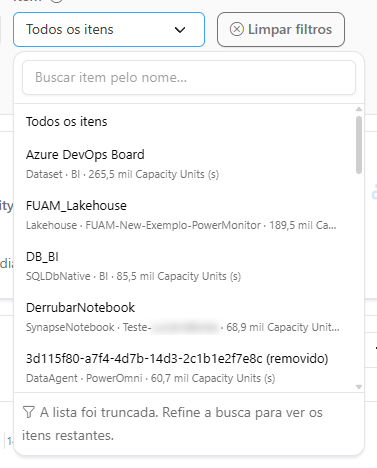
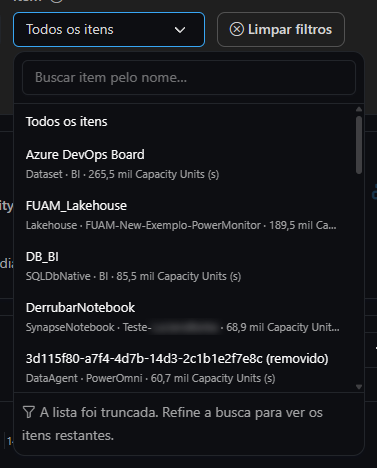
Seletor de item com busca
Como usar:
- Em Workspace, escolha um workspace (ou Todos).
- Em Item, clique no seletor (Todos os itens), digite parte do nome em Buscar item pelo nome… e clique no item. Se a lista avisar que foi truncada, refine a busca.
- Para voltar aos valores padrão de todos os filtros, clique em Limpar filtros.
Como funciona: filtrar por item recalcula todas as faixas, inclusive o total consolidado, para mostrar só aquele item (não apenas encurta a lista). O ícone de informação ao lado do rótulo Item lembra esse comportamento.
Dimensão da linha do tempo
O que é: os botões Workspaces (padrão), Workloads e Itens, logo abaixo dos filtros. O número em cada botão é a quantidade de entidades daquela dimensão no recorte.
Para que serve: escolher o que cada faixa representa: um workspace, um tipo de carga (workload) ou um item.


Dimensão da linha do tempo
Como usar:
- Clique em Workspaces, Workloads ou Itens.
- As faixas, os KPIs e os cards passam a representar a dimensão escolhida. Se o Detalhe da faixa estiver aberto, ele é fechado.
Como funciona: entidades removidas do tenant aparecem com o sufixo (removido), e operações sem workload identificado aparecem como Sem tipo identificado.
KPIs do período
O que é: a faixa de cards logo acima da linha do tempo.
Para que serve: ter o resumo do período (total, média, pico, entidades ativas e taxa de sucesso) antes de olhar os detalhes.


KPIs do período
| KPI | O que mostra |
|---|---|
| Total no período | Soma de Capacity Units (s) no período e a variação vs. os N dias anteriores (janela imediatamente anterior, de mesmo tamanho). Sem dados na janela anterior, exibe sem base de comparação. |
| Média diária | Média de Capacity Units (s) por dia e o vale (dia de menor consumo). |
| Pico diário | Dia de maior consumo e quantas vezes ele supera a média. |
| Workspaces / Workloads / Itens ativos | Quantas entidades da dimensão consumiram no período, de N no escopo. |
| Taxa de sucesso | Percentual de operações concluídas com sucesso entre as que registraram status (X de Y operações com sucesso). |
Como usar:
- Leia o Total no período e a variação contra a janela anterior para saber se o consumo cresceu.
- Compare o Pico diário com a Média diária para medir a sazonalidade.
- Se a Taxa de sucesso caiu, investigue no Detalhe da faixa (veja as perguntas frequentes).
Linha do tempo de consumo
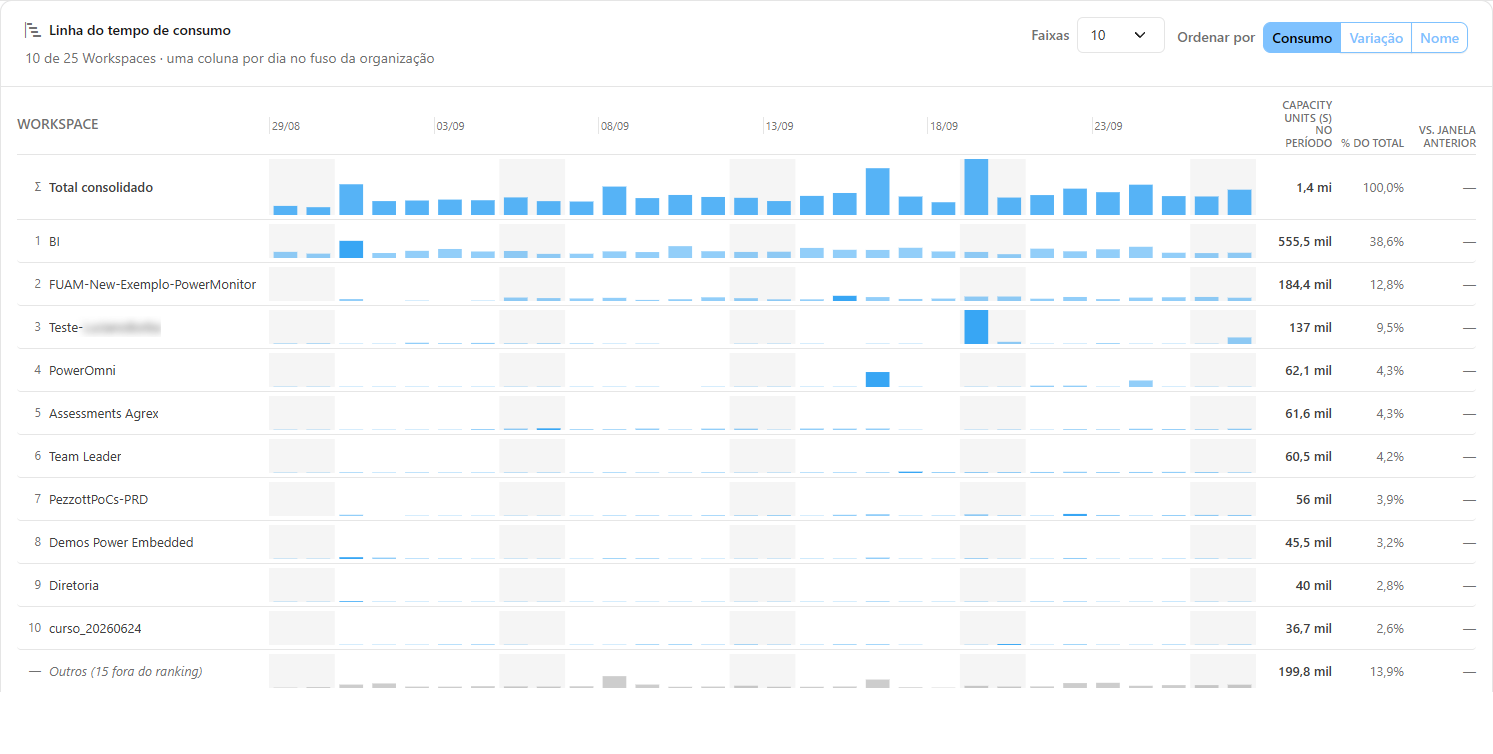
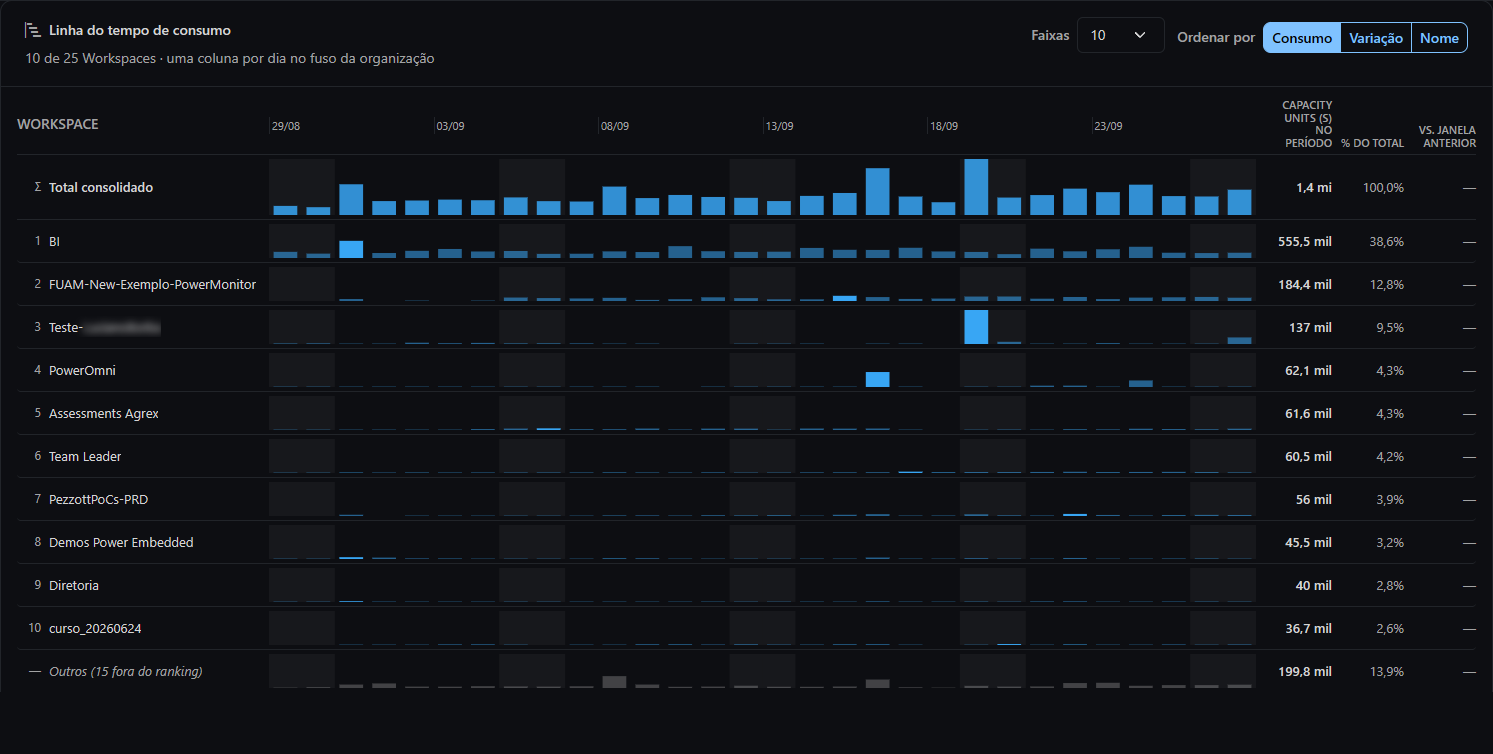
O que é: o card principal da tela, com o subtítulo "N de M entidades · uma coluna por dia no fuso da organização". Ele contém:
- a faixa mestre "Total consolidado" no topo, com escala vertical própria;
- uma faixa por entidade do ranking e a faixa "Outros (N fora do ranking)", que agrega o restante. Faixas de entidade e "Outros" dividem a mesma escala vertical, para que as alturas sejam comparáveis entre si;
- em cada faixa, uma barra por dia, o destaque do pico da faixa e o sombreamento dos fins de semana;
- ao lado de cada faixa, as colunas Capacity Units (s) no período, % do total e vs. janela anterior (aumento, queda, estável ou sem base de comparação).
Para que serve: enxergar tendências, sazonalidade e quem está crescendo, lado a lado.
Linha do tempo de consumo
Como usar:
- Percorra as faixas de cima para baixo: a ordem segue o critério de Ordenar por.
- Passe o mouse sobre o valor de Capacity Units (s) no período para ver o número exato, e sobre o indicador de vs. janela anterior para ler a variação por extenso.
- Clique em uma faixa de entidade para abrir o Detalhe da faixa.
Como funciona: o Total consolidado é igual à soma das faixas exibidas mais a faixa Outros. Sem consumo no recorte, o card mostra Nenhuma entidade consumiu Capacity Units (s) neste recorte.
Consumo de um dia (tooltip)
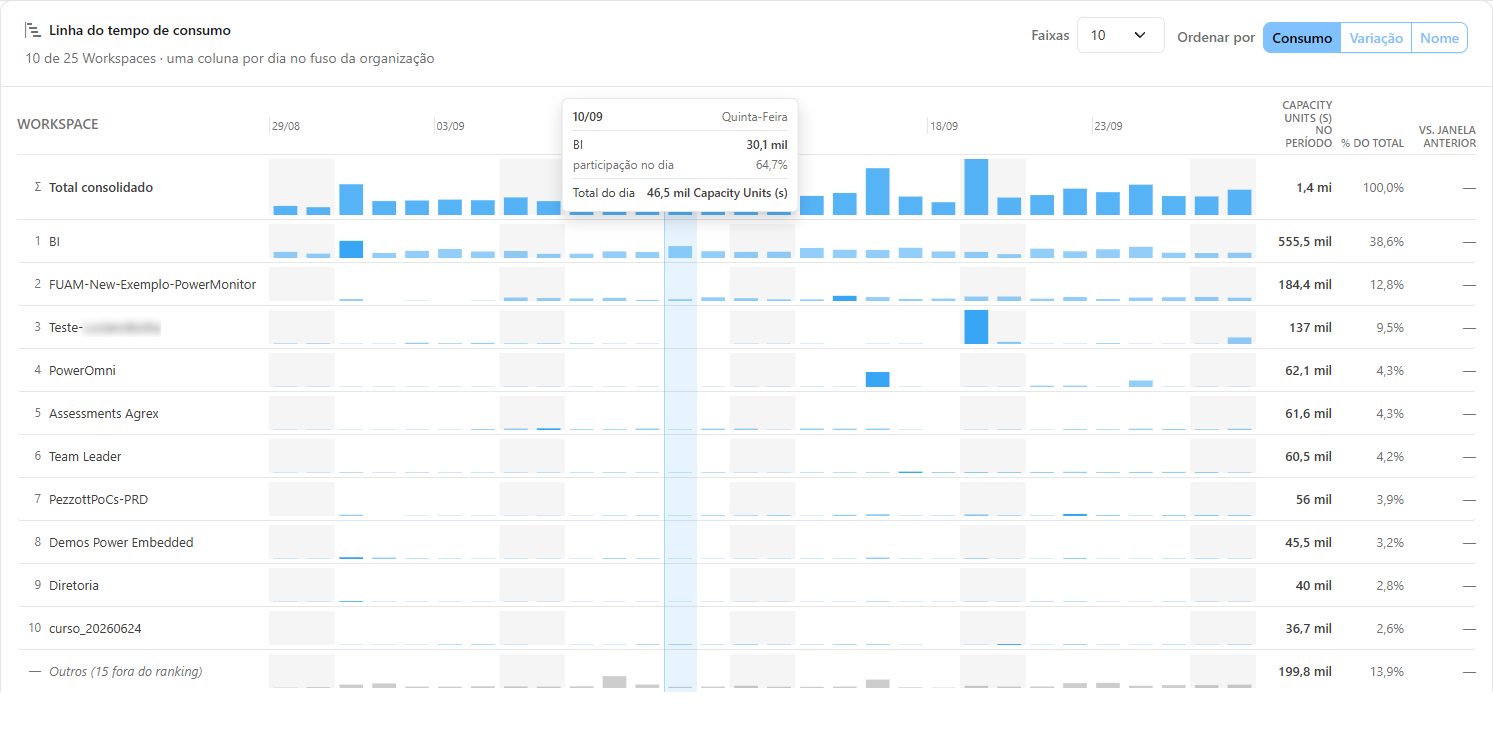
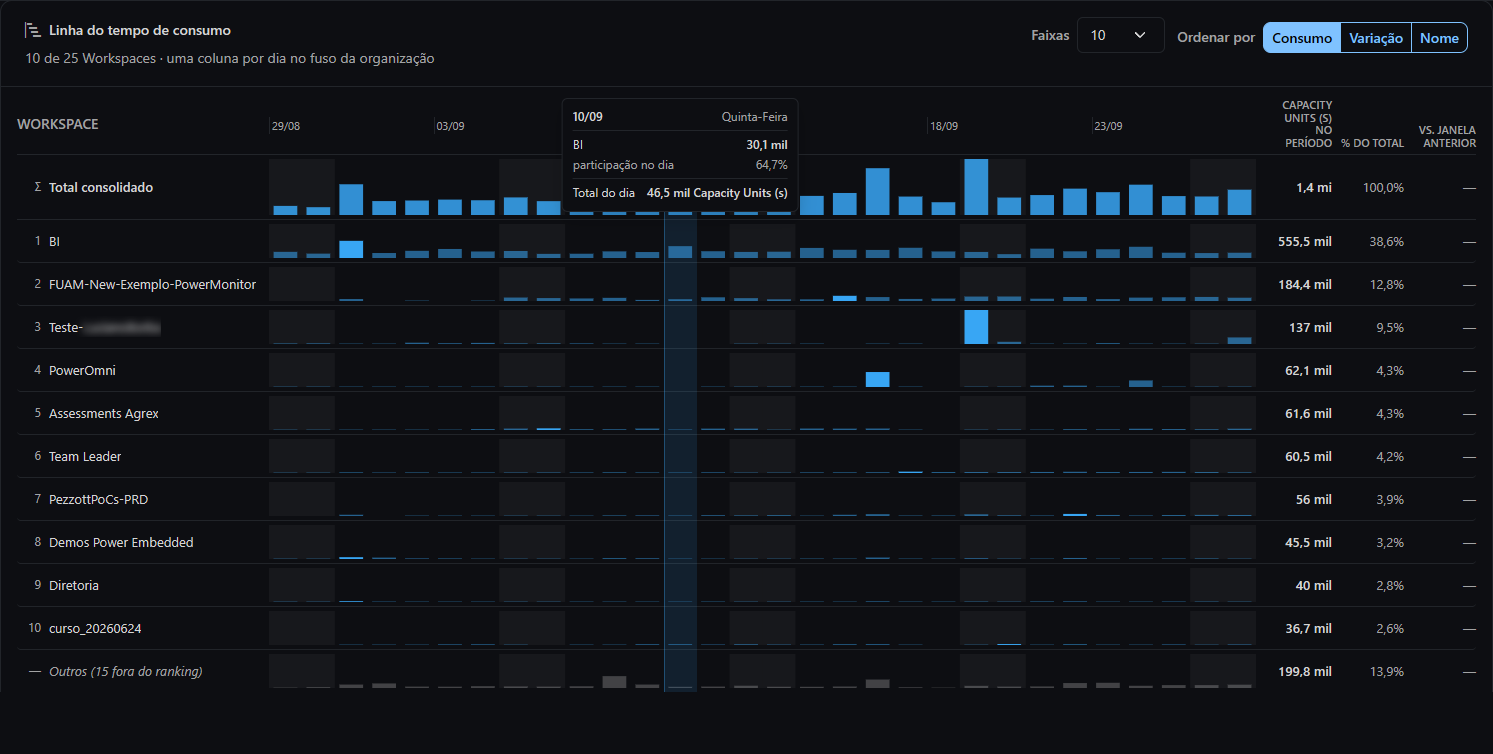
O que é: a dica exibida ao passar o mouse sobre a barra de um dia em qualquer faixa.
Para que serve: ler o valor exato de um dia e o quanto aquela entidade pesou no total do dia.
Consumo de um dia
Como usar:
- Passe o mouse sobre a barra do dia em qualquer faixa.
- Leia a data e o dia da semana, o valor da faixa, a participação no dia e o Total do dia.
Quantidade e ordem das faixas
O que é: os controles Faixas (10, 25, 50 ou 100; padrão 10) e Ordenar por (Consumo, padrão, Variação ou Nome), no cabeçalho do card Linha do tempo de consumo.
Para que serve: ampliar a análise para mais entidades ou reorganizar as faixas para achar quem mais variou.


Faixas e Ordenar por
Como usar:
- Em Faixas, escolha 10, 25, 50 ou 100.
- Em Ordenar por, escolha Consumo, Variação ou Nome.
- As entidades fora do ranking continuam somadas na faixa Outros.
Como funciona: a ordenação por Variação usa a diferença absoluta em Capacity Units (s) em relação à janela anterior. Trocar a quantidade ou a ordem recarrega a linha do tempo.
Maiores variações
O que é: o card que lista quem mais se moveu em relação à janela anterior, em Capacity Units (s) absolutas, com o selo Aumento, Queda ou Estável.
Para que serve: descobrir rapidamente quem mais cresceu (ou caiu) no período.
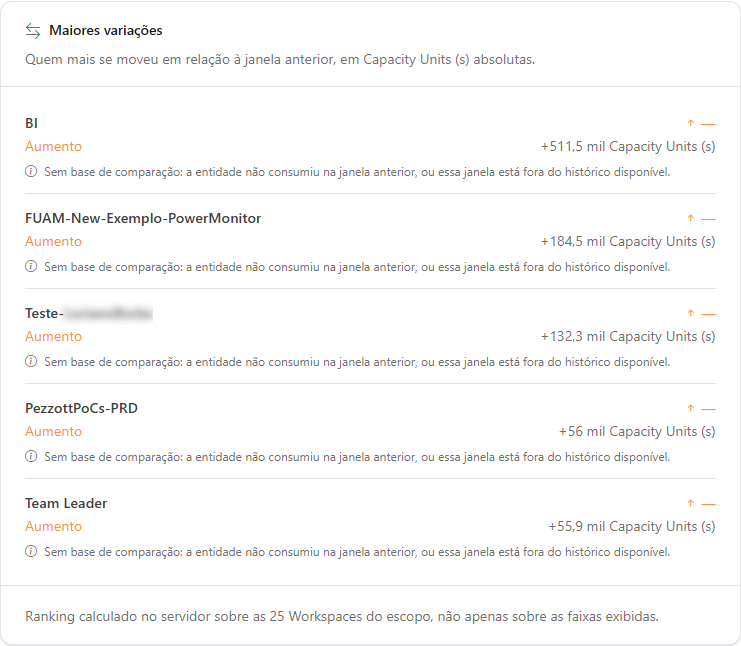
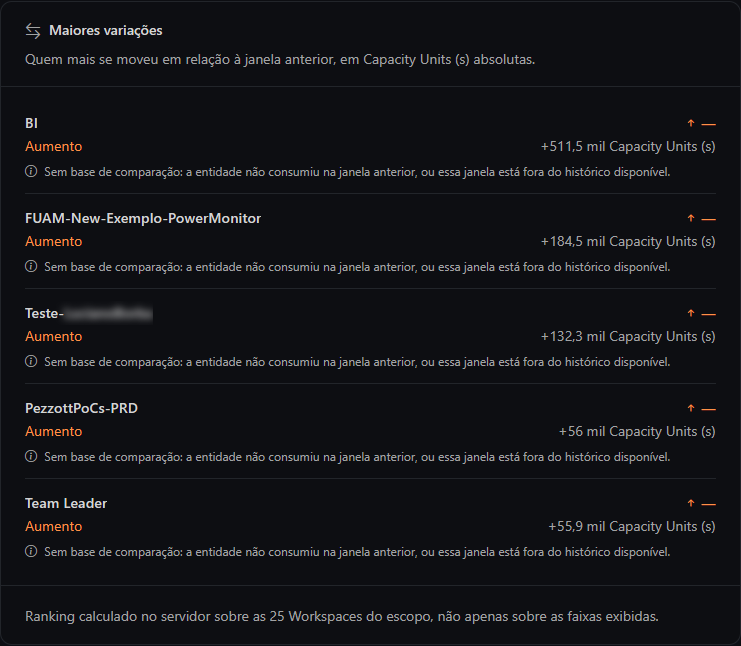
Maiores variações
Como usar:
- Defina o período (por exemplo, Últimos 30 dias) e a dimensão.
- No card Maiores variações, leia as entidades que mais subiram ou caíram em relação à janela anterior de mesmo tamanho.
- Clique na faixa da entidade na linha do tempo para investigar no Detalhe da faixa.
Como funciona: o ranking é calculado sobre todas as entidades do escopo, não só sobre as faixas exibidas. Sem base de comparação significa que a entidade não consumiu na janela anterior, ou que essa janela está fora do histórico disponível.
Concentração do consumo
O que é: o card com a curva de Pareto (posição no ranking × participação acumulada) e os marcos 50%, 80% e 95% do consumo: quantas entidades são necessárias para atingir cada fatia.
Para que serve: priorizar otimizações nas poucas entidades que respondem pela maior parte do consumo.
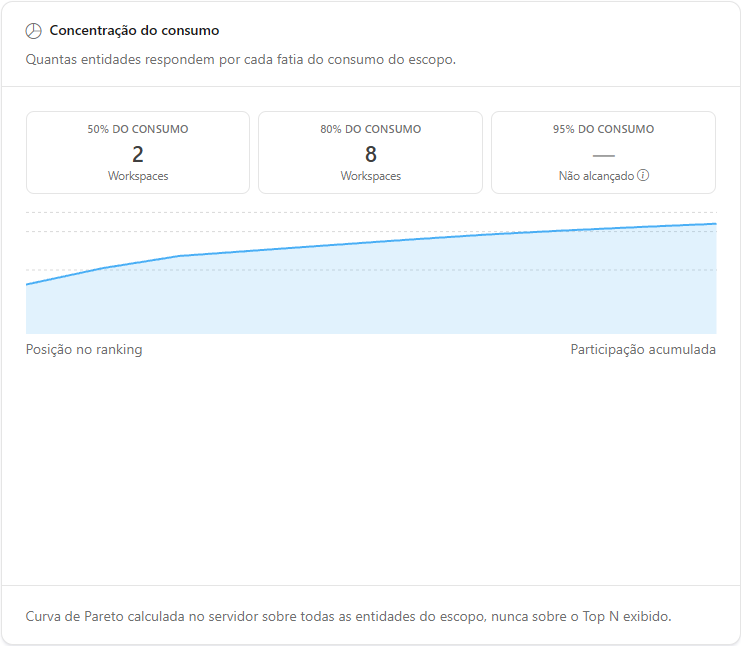
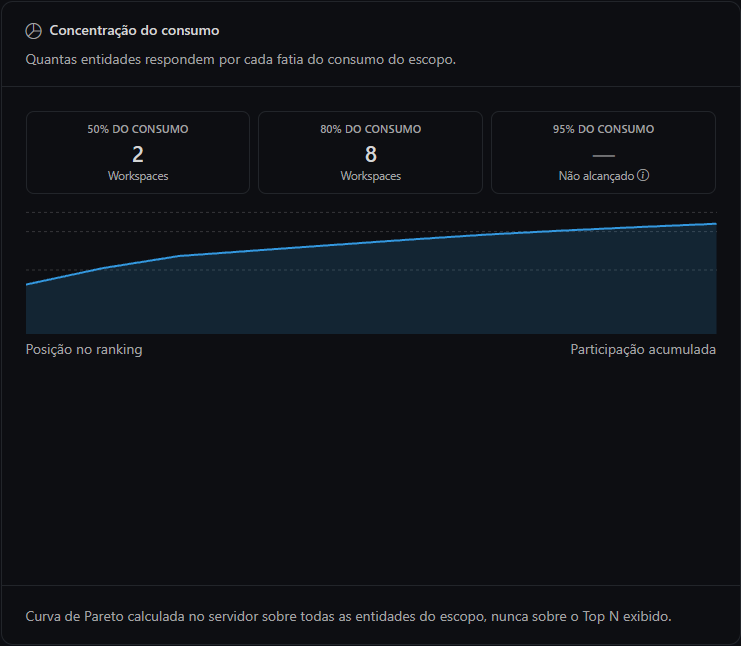
Concentração do consumo
Como usar:
- Leia quantas entidades respondem por 50%, 80% e 95% do consumo.
- Priorize as otimizações nas entidades que formam os primeiros 80%.
Como funciona: a curva é calculada sobre todas as entidades do escopo, nunca sobre o top N exibido. Não alcançado significa que a cauda fora do ranking ainda responde pelo restante (não é zero).
Detalhe da faixa
O que é: o painel lateral aberto ao clicar em uma faixa de entidade, com os KPIs da faixa: Capacity Units (s) da faixa (com o valor da janela anterior), variação, % do total, média diária e pico diário.
Para que serve: investigar uma entidade específica sem sair da linha do tempo.
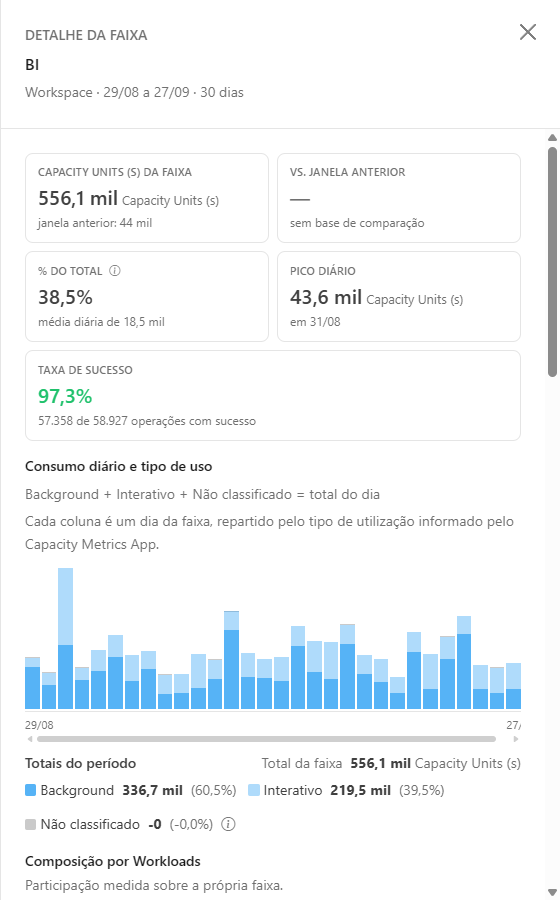
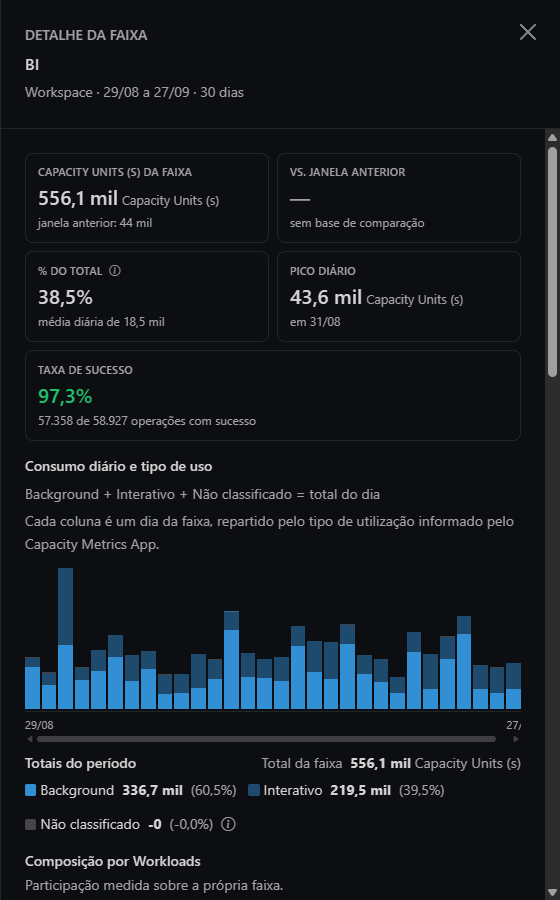
Detalhe da faixa
Como usar:
- Na linha do tempo, clique na faixa da entidade (workspace, workload ou item). O painel Detalhe da faixa é aberto.
- Confira o consumo no período, a variação, o % do total, a média diária e o pico diário.
- Para fechar, clique no X do painel, clique fora dele ou pressione Esc.
Como funciona: o % do total é medido sobre o total do escopo, não sobre a própria faixa: é o mesmo número da coluna % do total da linha do tempo. As faixas Total consolidado e Outros não abrem detalhe.
Consumo diário e tipo de uso
O que é: o gráfico do Detalhe da faixa em que cada coluna é um dia, repartido em Background, Interativo e Não classificado, com os totais do período.
Para que serve: saber se o consumo da entidade vem de rotinas automáticas ou de pessoas usando relatórios, e em que dias.
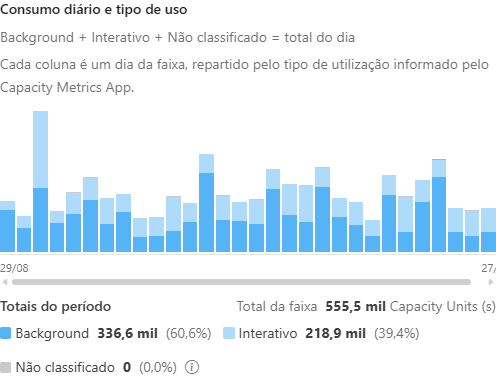
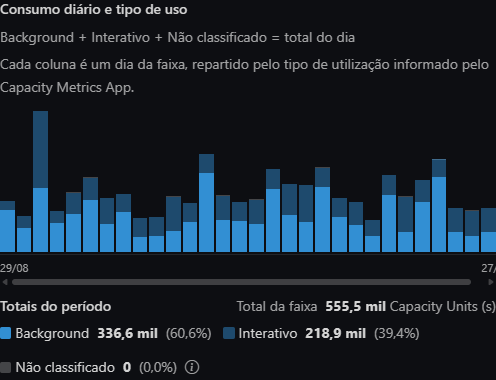
Consumo diário e tipo de uso
Como usar:
- Abra o Detalhe da faixa.
- Compare as cores de cada coluna e os Totais do período de Background, Interativo e Não classificado.
Como funciona: Background + Interativo + Não classificado = total do dia. Não classificado reúne as operações que chegaram do Capacity Metrics App sem tipo de utilização; elas contam no total, por isso aparecem no gráfico.
Composição da faixa
O que é: a seção Composição por <dimensão> do Detalhe da faixa, que mostra como a faixa se divide pela outra dimensão (por exemplo, os itens de um workspace).
Para que serve: encontrar, dentro de um workspace ou workload, qual item concentra o consumo.
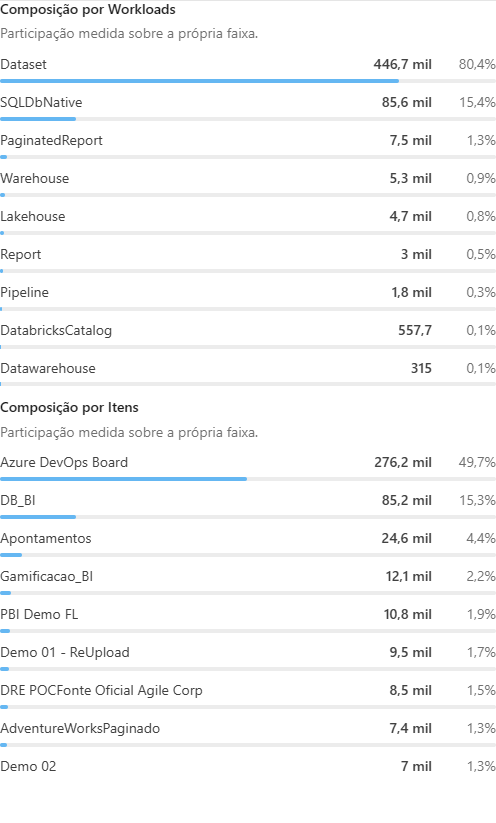
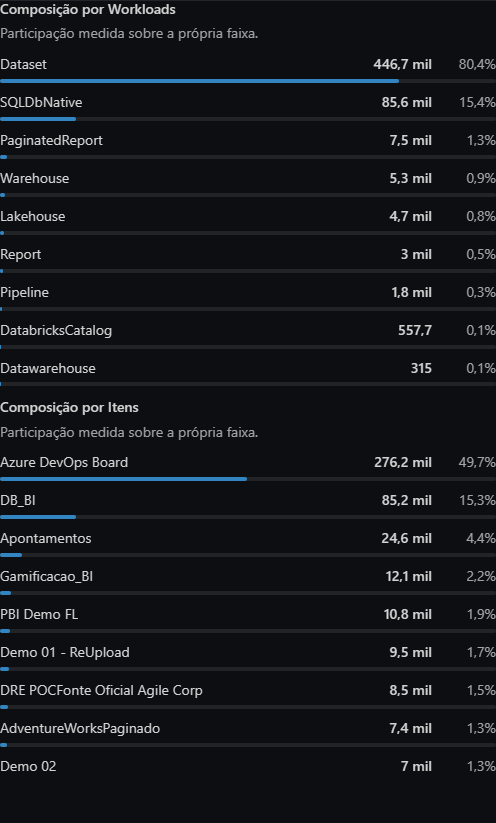
Composição da faixa
Como usar:
- Abra o Detalhe da faixa e role até Composição por <dimensão>.
- Leia as maiores participações.
Como funciona: a participação é medida sobre a própria faixa (diferente do % do total dos KPIs). As dimensões exibidas dependem da faixa clicada.
Operações mais caras
O que é: a tabela do Detalhe da faixa com as colunas Operação, Capacity Units (s), Execuções, Taxa de sucesso e Duração média.
Para que serve: identificar quais tipos de operação da entidade custam mais e se estão falhando.
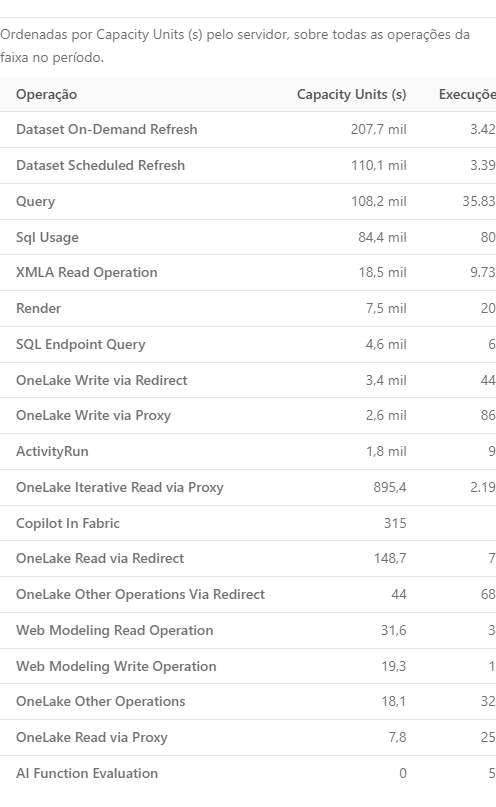
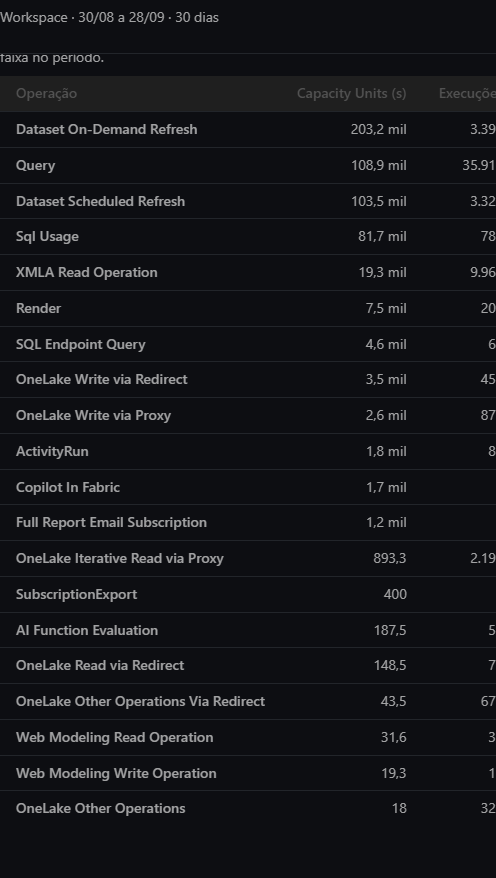
Operações mais caras
Como usar:
- Abra o Detalhe da faixa e role até Operações mais caras.
- Leia as primeiras linhas: são as operações com maior consumo no período.
- Confira a Taxa de sucesso e a Duração média. Para ver cada execução, use Métricas de Consumo.
Como funciona: a tabela é ordenada por Capacity Units (s) sobre todas as operações da faixa no período. Quando nenhuma execução registrou status, a taxa não é calculada (não é 0%).
Exportar CSV
O que é: o botão Exportar CSV, à direita da barra de filtros.
Para que serve: levar o recorte para uma planilha, por exemplo para um relatório mensal de FinOps.


Exportar CSV e Explicar com IA
Como usar:
- Deixe na tela a dimensão, o período, os filtros, a quantidade de faixas e a ordenação desejados.
- Clique em Exportar CSV.
Como funciona: o arquivo reproduz exatamente o recorte exibido, com as colunas da entidade (nome e chave), Capacity Units (s) no período, % do total, Janela anterior (Capacity Units (s)), Variação (%) e uma coluna por dia (datas no formato AAAA-MM-DD). O botão fica desabilitado quando não há consumo no recorte. O arquivo contém nomes de workspaces e itens do seu ambiente: compartilhe com cuidado.
Explicar com IA
O que é: o botão Explicar com IA, que envia os números do recorte exibido para a IA configurada em Configurações › IA e abre o modal Análise do histórico de consumo.
Para que serve: obter um texto que resume a tendência, a concentração e o que puxou o consumo, útil como ponto de partida para uma apresentação.
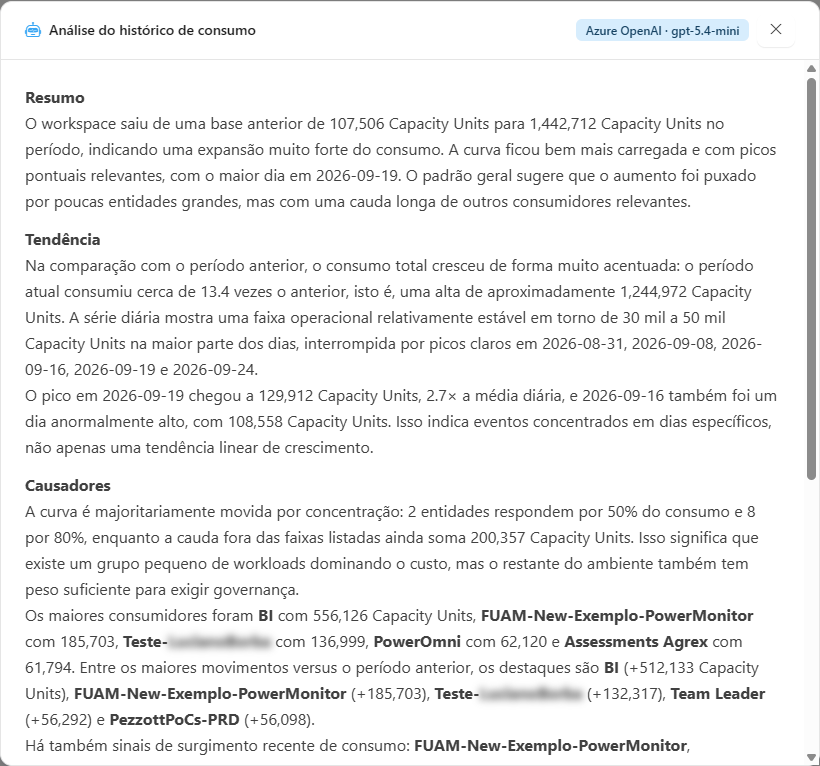
Explicar com IA
Como usar (pré-requisito: provedor de IA configurado e limite de gasto disponível em Configurações › IA):
- Monte o recorte que deseja analisar (período, dimensão e filtros).
- Clique em Explicar com IA. O modal abre e exibe Analisando o consumo do recorte exibido… enquanto a resposta é gerada.
- Leia a análise. O texto é gerado por IA: confira antes de agir.
Como funciona: a análise consome a cota de IA da organização. O botão fica desabilitado quando não há consumo no recorte.
Regras e comportamento
- Granularidade diária: cada coluna é um dia local da organização (fuso definido pelo parâmetro UTC_offset do Capacity Metrics App).
- Origem dos dados: operações por item coletadas do Microsoft Fabric Capacity Metrics App a cada 5 minutos; o dia corrente é parcial.
- Janela anterior: as comparações usam o período imediatamente anterior com o mesmo número de dias.
- Histórico parcial: se o período começa antes do primeiro dia com dados, aparece o aviso "Histórico parcial": dias anteriores à adoção do Power Monitor não existem, as faixas começam onde o dado começa, e comparações com janelas anteriores a essa data aparecem como "—".
- Sem capacidade monitorada: a tela mostra "Nenhuma capacidade monitorada" e esconde os filtros. Administradores veem o botão Configurar monitoramento de capacidade; os demais usuários são orientados a procurar um administrador.
- Capacity Metrics App não encontrado: se a fonte de métricas não existe, a tela explica que não há origem para os números (não é falha de carregamento, e tentar novamente não resolve). Veja Ativar Monitoramento de Capacidade.
- Falha de carregamento: se a consulta falhar, a tela mostra Não foi possível carregar o histórico de consumo com o botão Tentar novamente; reduzir o período consultado também pode ajudar.
- Explicar com IA consome a cota de IA da organização e depende de um provedor configurado em Configurações › IA.
Perguntas frequentes
A soma das faixas de entidade não bate com o Total consolidado.
As faixas exibidas são só o top N escolhido em Faixas; o restante está em Outros. Total consolidado = faixas exibidas + Outros.
A Taxa de sucesso caiu em um período. Como encontro as falhas?
Abra o Detalhe da faixa das entidades com mais consumo e veja a coluna Taxa de sucesso em Operações mais caras. Para ver cada execução, use Métricas de Consumo filtrando o dia e o Status Falha.
Por que aparece "sem base de comparação"?
A entidade não consumiu na janela anterior, ou essa janela está fora do histórico disponível.