

A tela de Usuários é onde o administrador controla quem acessa o Power Monitor e com que alcance: a função de cada pessoa (Usuário ou Administrador), os workspaces que ela pode ver e dos quais recebe alertas, as páginas do menu liberadas para ela e o limite mensal de gasto com IA.
Como acessar: no rodapé do menu lateral, clique em Usuários. A tela é exclusiva de Administradores: para quem tem a função Usuário, o servidor recusa a listagem de usuários e todas as ações desta tela e da tela de perfis, mesmo que a pessoa abra o endereço diretamente.
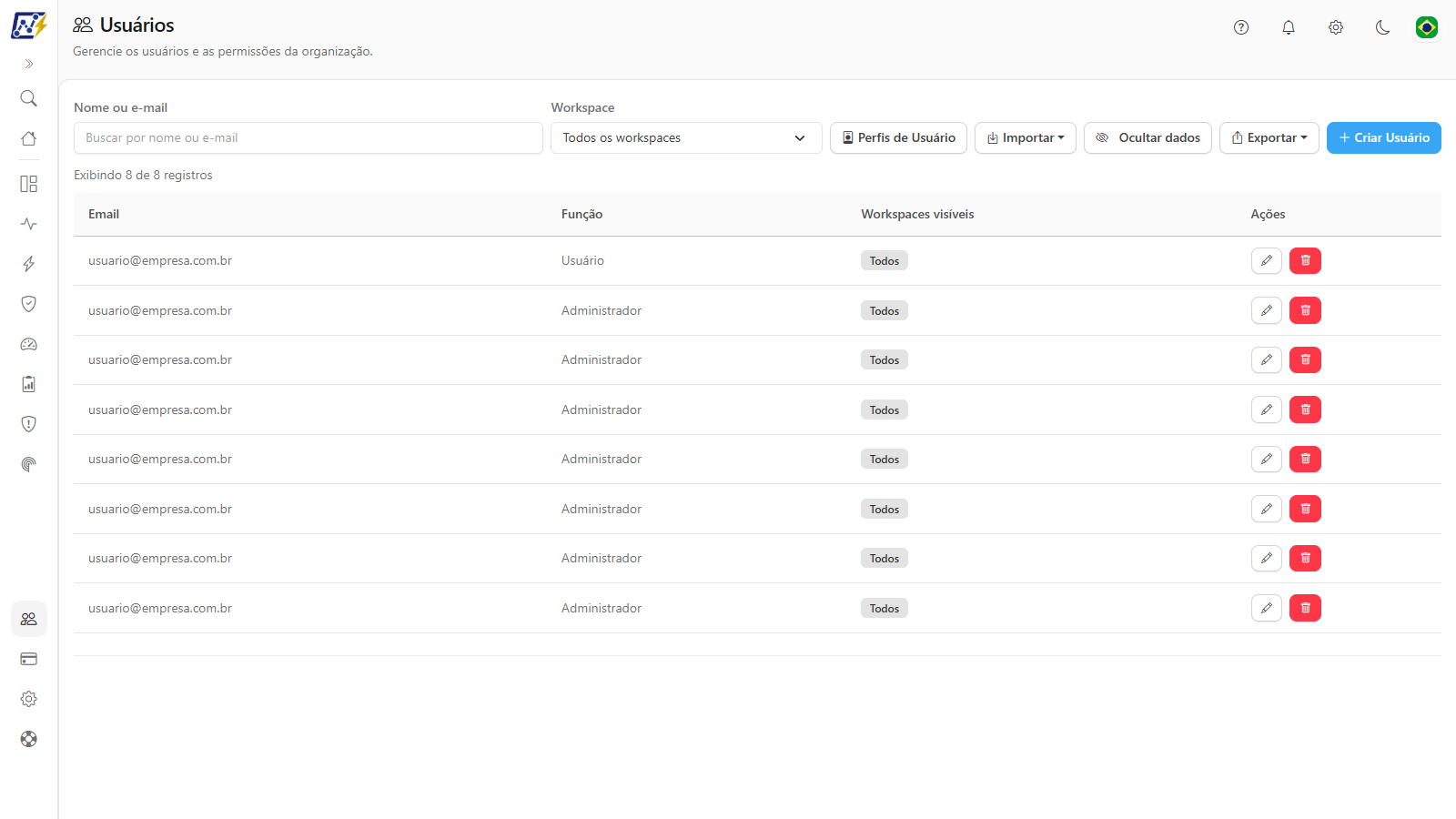
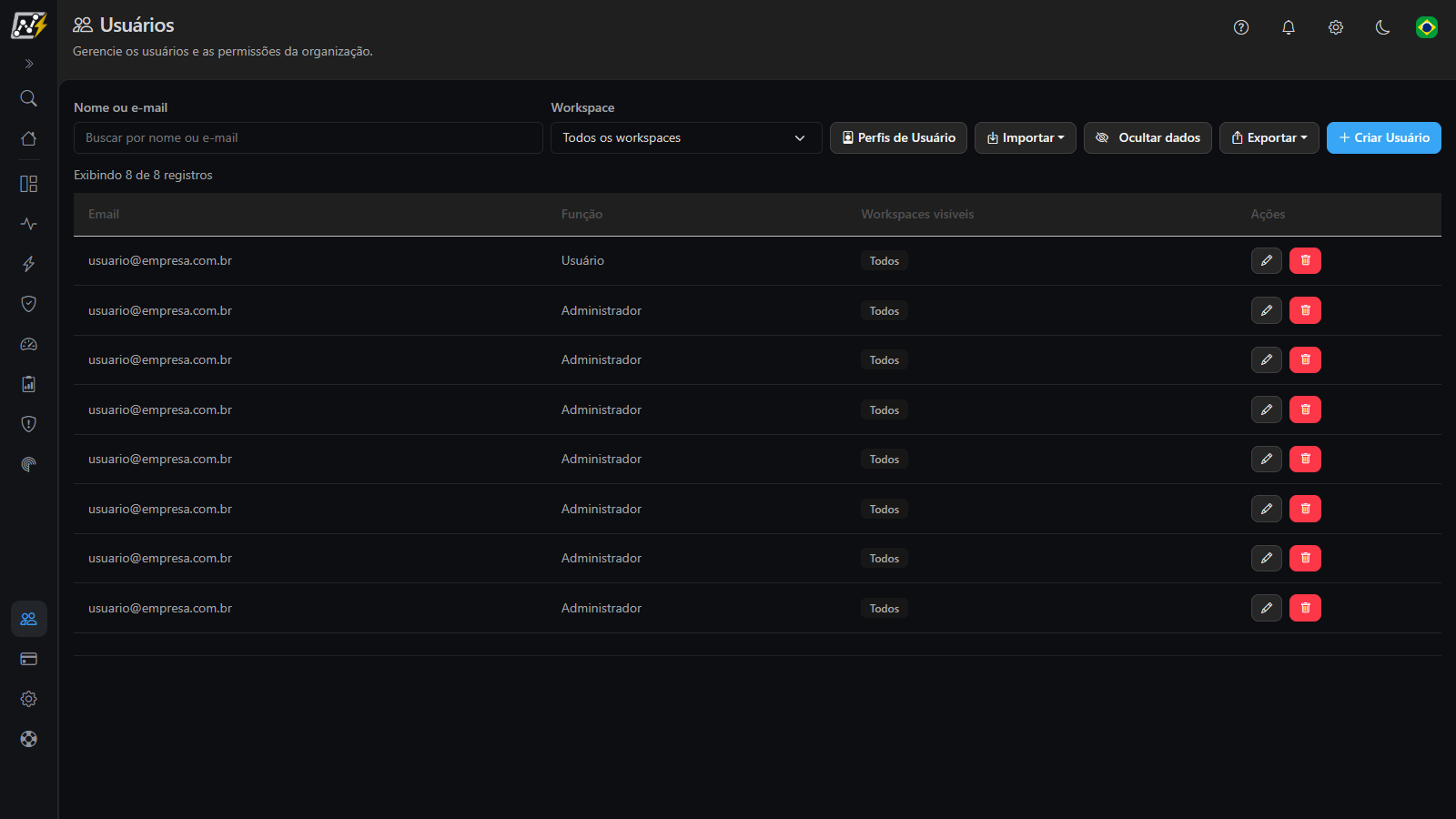
Tela de Usuários
Para que serve
- Dar acesso ao Power Monitor para novas pessoas, uma a uma ou em lote (Microsoft Entra ID ou arquivo CSV).
- Definir, pelo perfil, quem é Administrador (pode configurar, disparar ações e gerenciar a organização) e quem é Usuário (consulta).
- Restringir o que cada pessoa enxerga: por exemplo, a equipe de um departamento vê só os workspaces do departamento.
- Definir quem recebe os e-mails de alerta de cada workspace.
- Esconder páginas do menu, e bloquear também o acesso aos dados delas, para perfis específicos (por exemplo, um auditor que só precisa das telas de Auditoria).
- Controlar o orçamento de IA por pessoa.
- Exportar o cadastro para conferência ou auditoria interna.
Funções (papéis)
| Função | O que pode fazer |
|---|---|
| Usuário | Consulta as telas liberadas para ele (dashboards, monitoramento, governança, qualidade de dados, auditoria), usa o assistente de IA e o Suporte. Não usa Usuários nem a gestão de perfis, e não executa ações de escrita (toggles, disparo de scans, edição de metadados etc.). Com o perfil Member, também não acessa as páginas exclusivas de Administradores (veja Perfis predefinidos). |
| Administrador | Tudo o que o Usuário faz, mais: Usuários, Faturamento, Configurações e o menu Mapeamento, além de todas as ações de escrita nas telas. Nunca tem páginas bloqueadas. |
A função não é escolhida diretamente: ela é definida pelo perfil do usuário. O perfil Admin dá a função Administrador; qualquer outro perfil (Member, Audit ou personalizado) dá a função Usuário. Para tornar alguém Administrador, ou deixar de sê-lo, troque o perfil dele (veja Trocar o perfil de um usuário).
A única exceção é quem cria a organização (o primeiro usuário, que faz a instalação): ele entra sempre com o perfil Admin, qualquer que seja o perfil padrão, para que a organização nunca fique sem um Administrador capaz de concluir a configuração e conceder as permissões.
O padrão do Power Monitor é "tela aberta, ação fechada": a maioria das telas é visível para todos, mas botões que alteram algo (ligar monitoramento, disparar scan, editar metadados, conceder permissões) só funcionam para Administradores. O bloqueio de páginas acrescenta uma segunda camada: uma página bloqueada para a pessoa fica fora do menu e também não devolve dados.
Funcionalidades
Todas as funcionalidades abaixo exigem a função Administrador e partem do item Usuários, no rodapé do menu lateral.
Na barra de ações, da esquerda para a direita, ficam: Perfis de Usuário, Importar, Ocultar dados, Exportar e Criar Usuário. Em telas estreitas (celular), os filtros e os botões passam a ser empilhados, e os formulários abrem em tela cheia, com as abas trocadas por uma lista de seleção.
Busca e filtro por workspace
O que é: a barra à esquerda da tela, com o campo Nome ou e-mail, a lista Workspace e o botão Limpar filtros. Abaixo dela, o contador Exibindo X de Y registros mostra quantos usuários passam pelos filtros.
Para que serve: localizar rapidamente uma pessoa em cadastros grandes, ou conferir quem tem configuração específica para um workspace (por exemplo, antes de mudar a equipe responsável por ele).


Busca, filtro por workspace e botões de ação
Como usar:
- Em Nome ou e-mail, digite parte do nome ou do e-mail. A lista é filtrada enquanto você digita.
- (Opcional) Em Workspace, escolha um workspace. Todos os workspaces remove o filtro.
- Confira o contador Exibindo X de Y registros. Para voltar à lista completa, clique em Limpar filtros (o botão só aparece com algum filtro aplicado).
Como funciona:
- A busca compara o texto com o e-mail e o nome do usuário, sem diferenciar maiúsculas de minúsculas.
- A lista Workspace traz apenas os workspaces que aparecem na configuração de Escopo por workspace de algum usuário. Ao escolher um, a tabela mostra os usuários que têm esse workspace marcado explicitamente em Pode visualizar ou em Recebe alertas. Usuários sem nenhuma restrição (coluna Workspaces visíveis = Todos) não entram nesse filtro, embora também enxerguem o workspace.
- Se ninguém atender aos filtros, a tabela mostra Nenhum usuário encontrado com os filtros aplicados.
- A exportação respeita os filtros aplicados.
Tabela de usuários
O que é: a lista de todas as pessoas cadastradas na organização, com a função e o alcance de visualização de cada uma.
Para que serve: ter uma visão rápida de quem é Administrador e de quem tem a visão restrita a alguns workspaces, e acessar a edição ou a exclusão de cada usuário.
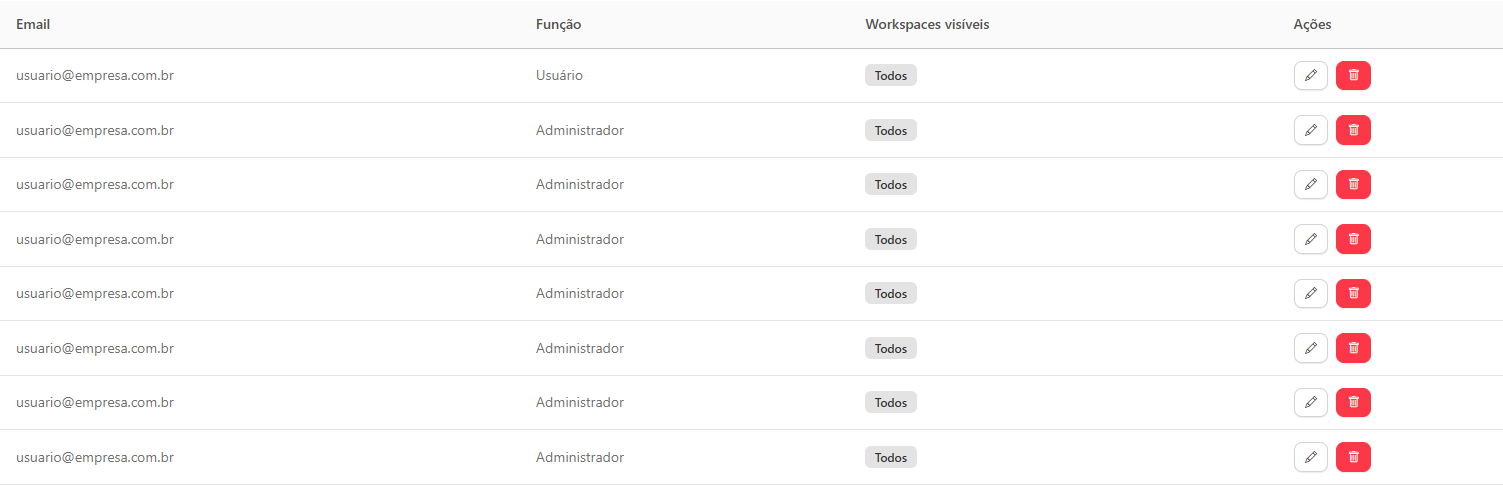
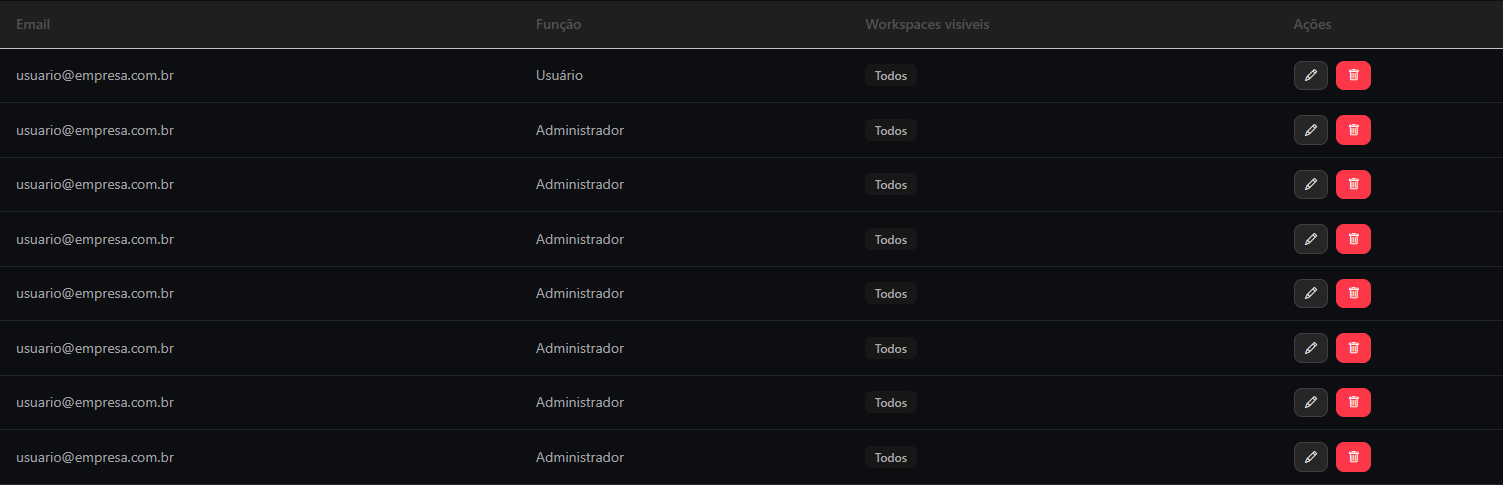
Tabela de usuários
| Coluna | Conteúdo |
|---|---|
| E-mail (login) do usuário no Microsoft Entra ID. | |
| Função | Usuário ou Administrador (definida pelo perfil). |
| Workspaces visíveis | Todos quando o usuário não tem restrição de visualização; caso contrário, a quantidade de workspaces liberados (ex.: 3 workspaces). |
| Ações | Editar (lápis) e Excluir (lixeira). |
Ordem da lista: os usuários aparecem em ordem alfabética de e-mail, sem diferenciar maiúsculas de minúsculas, também depois de aplicar os filtros e na exportação. O e-mail também é comparado sem diferenciar maiúsculas no login: um usuário cadastrado com letras maiúsculas no e-mail entra normalmente.
Como usar: clique em Editar para abrir o formulário do usuário (abas Detalhes, Escopo por workspace e Acesso a páginas) ou em Excluir para removê-lo (veja Excluir um usuário).
Criar um usuário
O que é: o botão Criar Usuário, que abre o formulário de cadastro individual. Na criação, o formulário tem apenas a aba Detalhes.
Para que serve: dar acesso a uma pessoa específica, já escolhendo o perfil (e, portanto, a função) com que ela vai entrar.
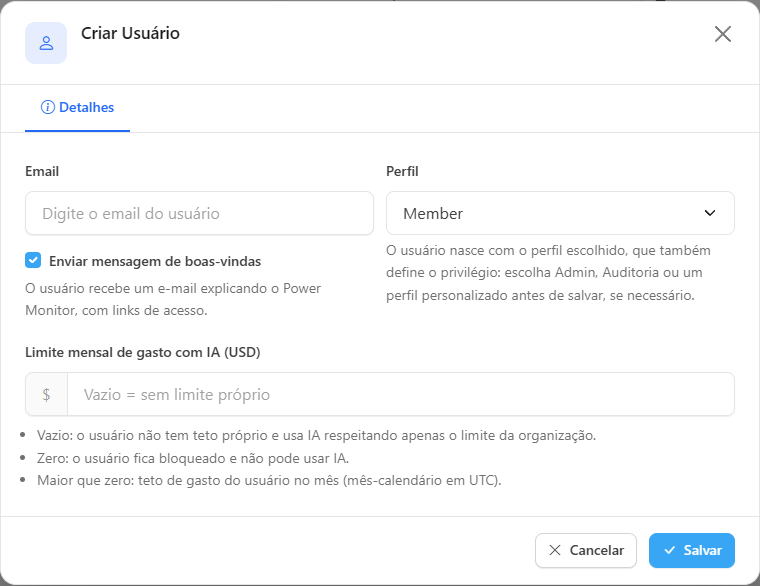
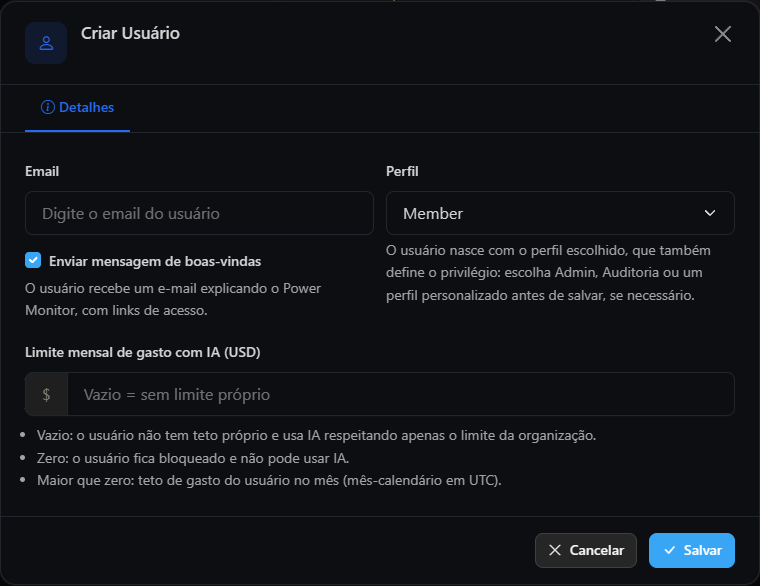
Formulário Criar Usuário
Como usar: pré-requisito: a pessoa precisa ter conta no Microsoft Entra ID do tenant da organização.
-
Preencha os campos
- Email (obrigatório): o login da pessoa no Entra ID. Vazio ou inválido, o formulário mostra O email é obrigatório ou Digite um email válido. Não pode repetir um usuário já cadastrado.
- Perfil (obrigatório): já vem com Member; escolha Admin para criar um Administrador, ou Audit ou um perfil personalizado, se for o caso.
- Limite mensal de gasto com IA (USD) (opcional): deixe vazio para não aplicar teto próprio (veja Limite individual de gasto com IA).
- Enviar mensagem de boas-vindas: já vem marcado; desmarque se não quiser enviar o e-mail agora.
Como funciona:
- O usuário nasce com o conteúdo do perfil escolhido (workspaces, páginas e função). O perfil Member não tem restrição de workspace e libera todas as páginas, exceto as exclusivas de Administradores (veja Perfis predefinidos).
- A mensagem de boas-vindas é um e-mail que explica o Power Monitor, com links para o site, a documentação e o botão de acesso.
- As abas Escopo por workspace e Acesso a páginas só existem na edição: para personalizar workspaces e páginas individualmente, salve o usuário e depois edite-o.
Editar os dados do usuário (aba Detalhes)
O que é: o botão Editar (lápis) na linha do usuário abre o modal Editar Usuário, com as abas Detalhes, Escopo por workspace e Acesso a páginas. Cada aba mostra um selo com a quantidade de restrições configuradas.
Para que serve: corrigir o e-mail, mudar o perfil, ajustar o limite de IA ou reenviar o e-mail de boas-vindas de alguém que já tem acesso.
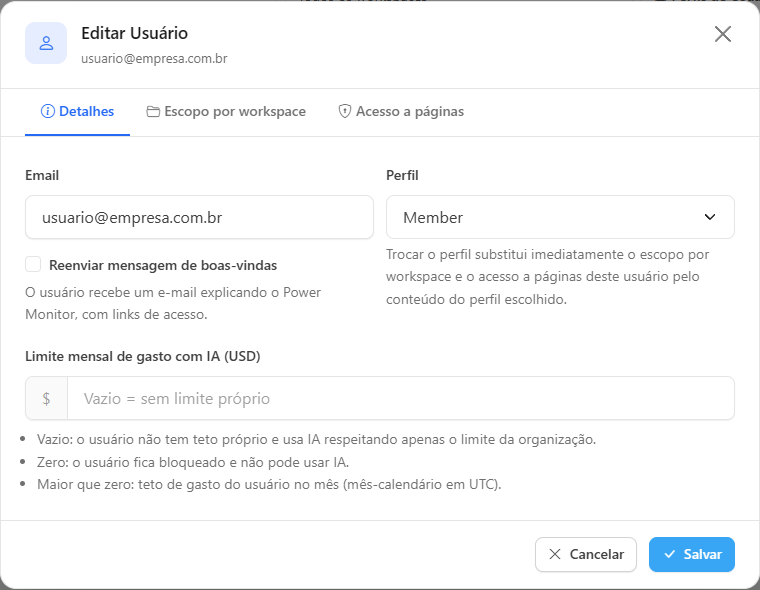
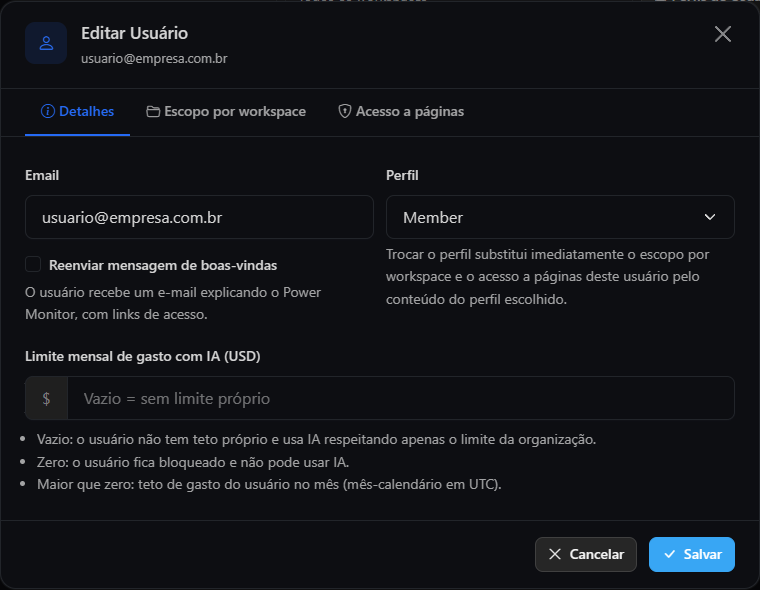
Formulário do usuário, aba Detalhes
| Campo | Descrição |
|---|---|
| Obrigatório. Deve ser o e-mail com que a pessoa entra no Microsoft Entra ID. Não pode repetir um usuário já cadastrado. | |
| Perfil | Obrigatório. Define os workspaces e as páginas liberados e a função (Admin → Administrador; demais → Usuário). Na edição, a troca pede confirmação e vale na hora (veja Trocar o perfil de um usuário). |
| Limite mensal de gasto com IA (USD) | Opcional. Ver Limite individual de gasto com IA. |
| Reenviar mensagem de boas-vindas | Vem desmarcado na edição; marcar significa reenviar o e-mail de boas-vindas ao salvar. |
Como usar:
- Na linha do usuário, clique em Editar (lápis). O modal Editar Usuário abre na aba Detalhes.
- Altere o Email, o Limite mensal de gasto com IA (USD) e/ou marque Reenviar mensagem de boas-vindas.
- Clique em Salvar. Aparece Usuário atualizado com sucesso. Se o botão Salvar for acionado com algum erro, o formulário volta para a aba em que está o problema.
Para reenviar só o e-mail de boas-vindas: Editar › marque Reenviar mensagem de boas-vindas › Salvar. O e-mail com os links de acesso é enviado novamente ao endereço cadastrado.
Trocar o perfil de um usuário
O que é: o campo Perfil da aba Detalhes, na edição. Trocar o perfil aplica imediatamente ao usuário os workspaces, as páginas e a função do perfil escolhido.
Para que serve: padronizar o acesso de várias pessoas com a mesma necessidade (ex.: auditores com o perfil Audit), promover alguém a Administrador (perfil Admin) ou rebaixar um Administrador para Usuário.
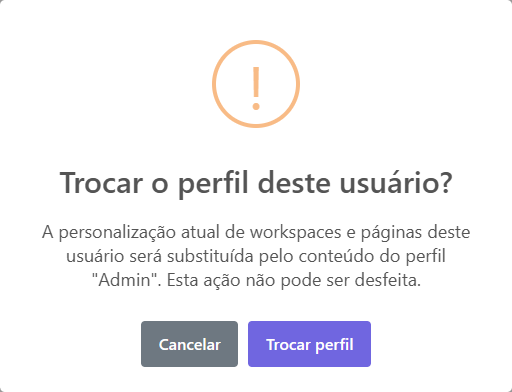
Confirmação da troca de perfil
Como usar:
Como funciona:
- A troca substitui toda a personalização individual de workspaces e páginas do usuário e não pode ser desfeita (para voltar, aplique o perfil anterior e refaça a personalização).
- Depois de aplicar um perfil, você pode personalizar as abas do usuário individualmente; a personalização vale até a próxima troca de perfil ou até alguém editar o perfil.
- Não existe seletor de função separado: a função acompanha o perfil (Admin → Administrador; demais → Usuário).
- Um Administrador não pode trocar o próprio perfil para um perfil sem privilégio de Administrador (o Power Monitor recusa para que a organização não perca o acesso administrativo). Outro Administrador pode fazer a troca.
- Quando um Administrador é rebaixado para outro perfil, as chaves de API que ele havia criado são revogadas automaticamente.
Escopo por workspace
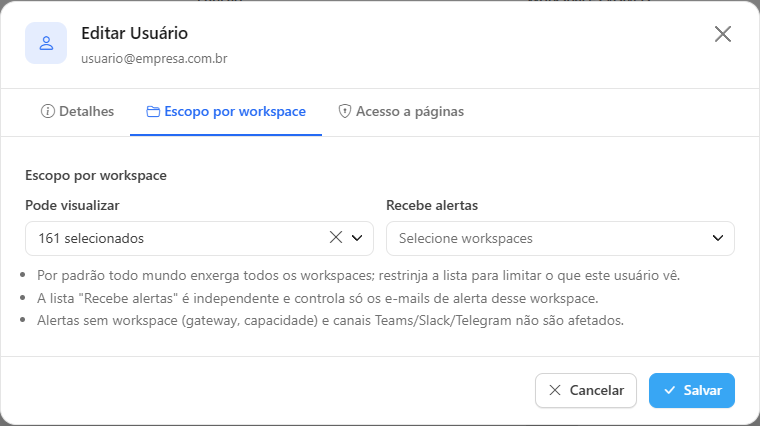
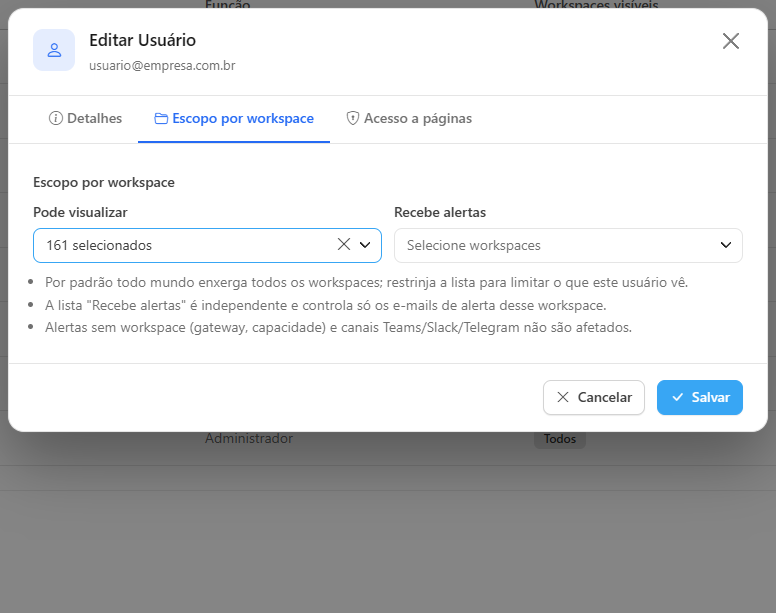
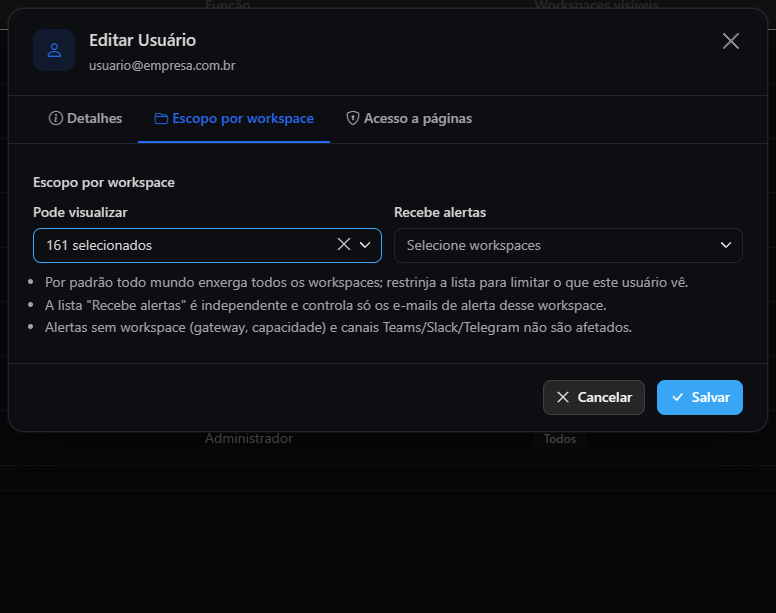
O que é: a aba Escopo por workspace da edição do usuário, com duas listas independentes de workspaces, cada uma com busca e opção Selecionar tudo/Desmarcar tudo: Pode visualizar e Recebe alertas.
Para que serve: limitar os dados que a pessoa vê em todo o Power Monitor a alguns workspaces (por exemplo, a equipe de um departamento) e definir de quais workspaces ela recebe e-mails de alerta.
Aba Escopo por workspace
Seleção de workspaces com busca
| Lista | Efeito |
|---|---|
| Pode visualizar | Limita os dados que o usuário vê em todo o Power Monitor aos workspaces marcados. Com todos marcados, o usuário não tem restrição (e passa a ver automaticamente os workspaces que surgirem no futuro). |
| Recebe alertas | Define de quais workspaces o usuário recebe e-mails de alerta. É independente da lista de visualização. |
Como usar (restringir a visualização):
Para remover a restrição, marque todos os workspaces em Pode visualizar e salve: a coluna volta a mostrar Todos.
Como usar (definir quem recebe alertas):
- Clique em Editar no usuário e abra a aba Escopo por workspace.
- Na lista Recebe alertas, marque os workspaces cujos e-mails de alerta a pessoa deve receber.
- Clique em Salvar.
Como funciona / regras:
- Visualização: por padrão, todo usuário (inclusive Administrador) vê todos os workspaces. Ao desmarcar algum, ele passa a ver apenas os marcados. Não é possível salvar com zero workspaces marcados em Pode visualizar (aparece Selecione ao menos um workspace.).
- Alertas para Administradores: sem nenhum vínculo configurado, o Administrador recebe os alertas de todos os workspaces. Se você marcar alguns, ele passa a receber só desses (mais os alertas que não pertencem a um workspace). Para um Administrador, também não é possível salvar com zero workspaces marcados em Recebe alertas.
- Alertas para Usuários: o Usuário só recebe e-mail de alerta dos workspaces marcados em Recebe alertas. Sem nenhum marcado, não recebe e-mails de alerta. Marcar "todos" grava a lista atual; workspaces criados depois precisam ser marcados.
- Alertas sem workspace (gateway e capacidade) e os canais Microsoft Teams, Slack e Telegram não são afetados por esse escopo. Os destinatários de cada tipo de alerta também podem ser ligados/desligados em Configurações › Notificações.
- Recursos compartilhados do tenant, sem workspace associado, continuam visíveis para todos.
- A lista mostra os workspaces ativos da organização. Se não carregar, aparece Não foi possível carregar a lista de workspaces. com a opção Tentar novamente.
Acesso a páginas
O que é: a aba Acesso a páginas da edição do usuário (e do perfil). Mostra um cartão por categoria do menu, na ordem Dashboards, Monitoramento, Performance, Governança, Qualidade de Dados, Auditoria, Mapeamento e Outros (Usuários, Faturamento, Configurações e Suporte). Cada cartão tem o contador de páginas marcadas (por exemplo, 10/10) e uma caixa de seleção por página, com o mesmo nome do item de menu. Por padrão, todas vêm marcadas.
Para que serve: esconder do menu as telas de que a pessoa não precisa (por exemplo, deixar um auditor só com as telas de Auditoria) e impedir o acesso a elas, tanto pelo endereço quanto pelos dados que a tela consulta.
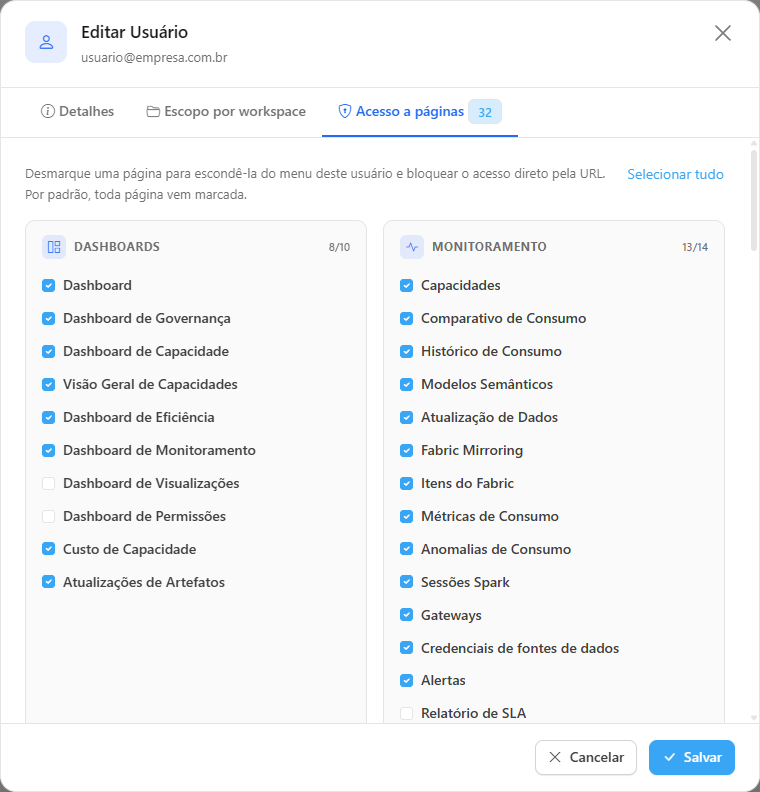
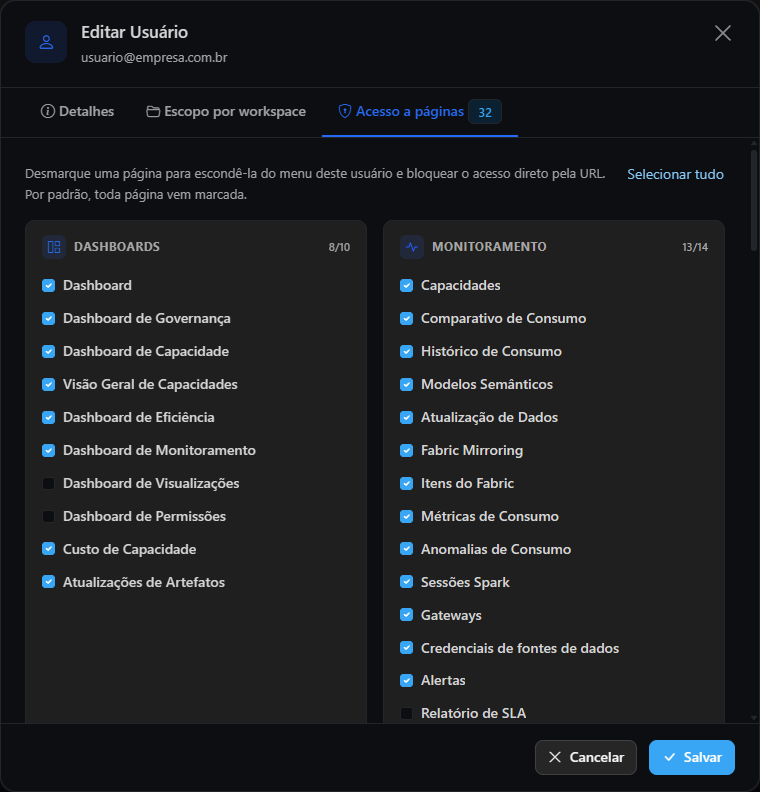
Aba Acesso a páginas
Como usar:
- Clique em Editar no usuário e abra a aba Acesso a páginas.
- Desmarque as páginas que a pessoa não deve acessar. O botão Desmarcar tudo (que vira Selecionar tudo quando nem tudo está marcado) ajuda a partir do zero: ele mantém marcada apenas a página Usuários. O selo da aba mostra quantas páginas estão bloqueadas.
- Clique em Salvar. As páginas desmarcadas somem do menu dessa pessoa; se ela abrir o endereço diretamente, verá a tela Não permitido (Você não tem permissão para acessar esta página ou recurso.).
Para liberar de novo, volte à aba, marque as páginas e salve.
Como funciona / regras:
- O bloqueio vale também para os dados. Além de esconder a tela, o Power Monitor recusa as consultas que alimentam a página bloqueada (resposta de acesso negado). Se a pessoa tentar usar um recurso bloqueado, aparece um aviso de que ela não tem acesso à página.
- Administradores nunca são bloqueados. Usuários com o perfil Admin sempre têm acesso a todas as páginas; esse acesso não pode ser restringido (a aba aparece travada, com todas as páginas marcadas e um cadeado).
- A página Usuários não pode ser bloqueada: ela é o único lugar em que é possível desfazer um bloqueio (proteção contra auto-bloqueio). A gestão de usuários e de perfis é sempre exclusiva de Administradores, independentemente dos bloqueios.
- Páginas que aparecem em mais de um lugar do menu (por exemplo, telas de capacidade repetidas no domínio Capacidades) são bloqueadas nos dois lugares ao mesmo tempo.
- Descoberta de dados pessoais e Riscos de privacidade compartilham uma única caixa de seleção (a de Descoberta de dados pessoais): bloquear uma bloqueia as duas telas.
- Score de Boas Práticas de Relatórios também pode ser aberto de dentro do menu de ações de Relatórios; bloquear só o score não o esconde de lá enquanto Relatórios estiver liberada.
- Se todas as páginas de um domínio forem bloqueadas, o domínio some do menu.
- A Página Inicial e a tela de gestão de Favoritos não entram no catálogo e estão sempre disponíveis.
- Bloqueios salvos antes de uma página ser renomeada ou movida de lugar continuam valendo (por exemplo, Atualizações de Artefatos, que passou de Monitoramento para Dashboards, e Raio-X do Ambiente).
- Telas que são só de Administradores, como Responsáveis Desligados, Licenças Power BI, Relatório de SLA e Risco comportamental, também aparecem na lista, para poderem ser bloqueadas por perfil. Veja Padrão da organização e organização configurada para saber quando elas ficam restritas a Administradores.
- Mesmo com a página liberada, as ações de escrita continuam exclusivas de Administradores (por exemplo, disparar uma coleta, gerir regras ou atestar um controle).
- Na lista do editor, as páginas de Mapeamento aparecem com os nomes completos Scan de ... (por exemplo, Scan de Inventários). No menu lateral, as mesmas páginas aparecem com nomes curtos (Inventários) dentro de grupos.
Lista completa de páginas do editor, por categoria
| Categoria | Páginas |
|---|---|
| Dashboards (10) | Dashboard; Dashboard de Governança; Dashboard de Capacidade; Visão Geral de Capacidades; Dashboard de Eficiência; Dashboard de Monitoramento; Dashboard de Visualizações; Dashboard de Permissões; Custo de Capacidade; Atualizações de Artefatos |
| Monitoramento (17) | Capacidades; Comparativo de Consumo; Comparativo por Entidade; Histórico de Consumo; Anomalias de Consumo; Métricas de Consumo; Modelos Semânticos; Fabric Mirroring; Materialized Lake Views; Itens do Fabric; Sessões Spark; Atualização de Dados; Gateways; Credenciais de fontes de dados; Status do Fabric e Power BI; Relatório de SLA; Alertas |
| Performance (6) | Tempo Médio de Execução; Avaliação de Performance; Limpeza de Modelo; Lakehouse e Warehouse; Dataflows; Notebooks |
| Governança (37) | Workspaces; Relatórios; Relatórios Paginados; Dashboards; KQL Dashboards; Apps; Explorações; Conjuntos de Métricas; Links Públicos; Links para Toda a Organização; Modelos Semânticos; Armazenamento; Fabric Mirroring; Engenharia de Dados; Ciência de Dados; Ontologias; Desenvolvimento; Tempo Real; Capacidades; Gateways; Conexões; Agendamentos; Pipelines de Implantação; Histórico de deploys; Histórico de Modelos; Git dos Workspaces; Rótulos e Certificação; Convenção de nomes; Descoberta de dados pessoais; Postura de conformidade; Revisões de acesso; Responsáveis Desligados; Configurações do Tenant; Licenças Power BI; Artefatos Excluídos; Domínios; Azure Quotas |
| Qualidade de Dados (9) | Linhagem de Dados; Raio-X do Ambiente; Dicionário de Dados; Score de Boas Práticas; Score de Boas Práticas de Relatórios; Score de IA; Inventário do Ambiente; Raio-X de Workspace; Exposição de Dados |
| Auditoria (12) | Geral de Eventos; Visualizações de Relatórios; Auditoria de Permissões; Histórico de permissões; Risco comportamental; Service Principals; Segurança em Nível de Linha; Compartilhamento Direto; Assinaturas de E-mail; Eventos da Aplicação; Auditoria de E-mails; Ações de Capacidade |
| Mapeamento (26) | Scan de Inventários; Scan de Capacidades; Scan de Gateways; Scan de Mapeamento de Modelo; Logs de Scans; Scan de Tamanho de Modelos; Scan de Estrutura de Relatórios; Scan de Domínios; Scan de Custo de Capacidade; Scan de Auditorias; Scan de Métricas de Consumo; Scan de Assinaturas de E-mail; Scan de Configurações do Tenant; Scan de Licenças Power BI; Scan de Azure Quotas; Git dos Workspaces; Operações de deploy; Sessões Spark; Análise de código; Ontologias; Scan de Apps; Scan de Atualizações e Agendamentos; Scan de Métricas de Capacidade; Scan de Membros de Grupos; Scans de Conexões Gerais; Scans de Conjuntos de Dados |
| Outros (4) | Usuários; Faturamento; Configurações; Suporte |
O bloqueio de páginas controla quais telas e APIs a pessoa alcança. Para restringir quais dados ela vê dentro das telas liberadas, use o Escopo por workspace. Os dois recursos se complementam.
Padrão da organização e organização configurada
Enquanto ninguém salvou permissões na organização, vale o padrão: as telas exclusivas de Administradores ficam bloqueadas para quem não é Administrador, e a tela Perfis de Usuário mostra o aviso Esta organização usa o padrão: as telas administrativas ficam bloqueadas para não administradores até você salvar um perfil ou permissão.
A organização passa a ser considerada configurada na primeira vez em que um Administrador salva a edição de um usuário ou cria, edita ou exclui um perfil (trocar o perfil de um usuário por um perfil já existente não conta). A partir daí, o que cada pessoa vê é decidido somente pelos bloqueios de página do perfil e do usuário: a regra automática de "tela exclusiva de Administradores" deixa de valer.
Em uma organização configurada, um perfil personalizado novo nasce sem nenhuma página bloqueada, inclusive as exclusivas de Administradores (Mapeamento, Faturamento, Configurações, Raio-X do Ambiente etc.). Ao criar um perfil, desmarque essas páginas se as pessoas dele não devem vê-las. Os perfis Member e Audit já vêm com esses bloqueios.
Limite individual de gasto com IA
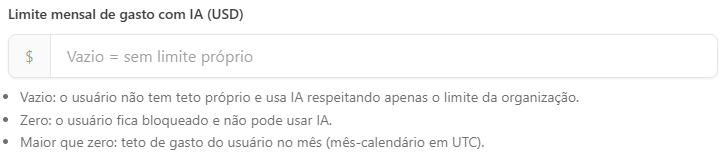
O que é: o campo Limite mensal de gasto com IA (USD), na aba Detalhes do formulário do usuário (criação ou edição).
Para que serve: controlar o orçamento de IA por pessoa: bloquear o uso para quem não deve usar, ou definir um teto mensal para quem usa muito.
Limite individual de gasto com IA
| Valor do campo | Comportamento |
|---|---|
| Vazio | O usuário não tem teto próprio; usa IA respeitando apenas o limite da organização. |
| 0 (zero) | O usuário fica bloqueado e não pode usar recursos de IA. |
| Maior que zero | Teto de gasto do usuário no mês-calendário (em UTC), em dólares. O valor máximo aceito é US$ 1.000.000. |
Como usar:
- Clique em Editar no usuário (ou preencha o campo já na criação).
- Em Limite mensal de gasto com IA (USD), informe: vazio (sem teto próprio), 0 (bloqueia a IA para a pessoa) ou um valor maior que zero (teto mensal em dólares).
- Clique em Salvar. Valores negativos são recusados com Informe um valor maior ou igual a zero, ou deixe vazio para não aplicar limite. e valores acima do máximo, com O limite máximo é ….
Como funciona: o limite individual funciona junto com o limite da organização, definido em Configurações › IA: a chamada de IA é bloqueada quando qualquer um dos dois é atingido. O mês é contado em UTC; no horário de Brasília (UTC−3), o limite reinicia às 21:00 do último dia do mês.
Excluir um usuário
O que é: o botão Excluir (lixeira) na linha do usuário.
Para que serve: remover o acesso de quem saiu da empresa ou não precisa mais do Power Monitor.
Como usar:
- Na linha do usuário, clique em Excluir (lixeira).
- Na janela Confirmar Exclusão de Usuário (Tem certeza que deseja excluir este usuário?), clique em Excluir.
- Aparece Usuário excluído com sucesso. e a pessoa perde o acesso ao Power Monitor. Se o servidor recusar a exclusão, aparece Não foi possível excluir o usuário com o motivo.
Importar do Microsoft Entra ID
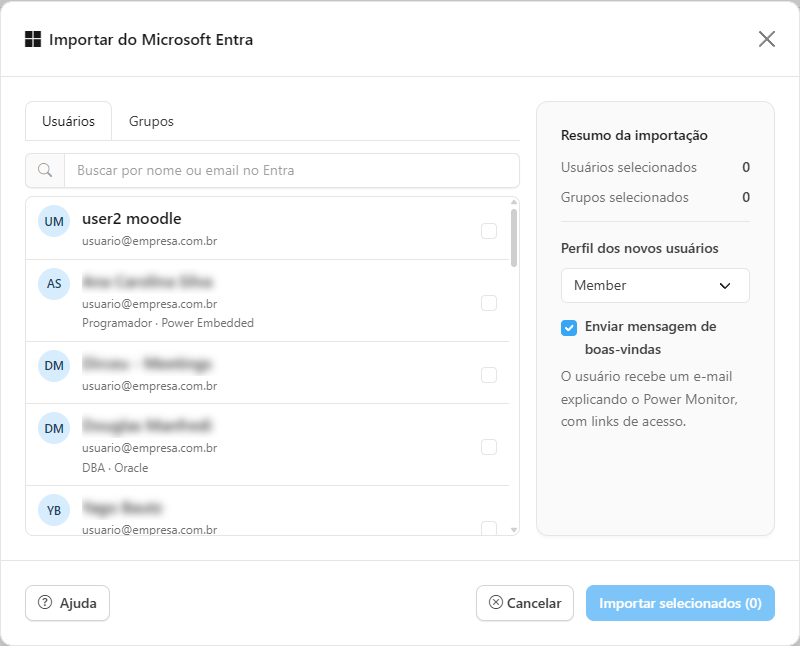
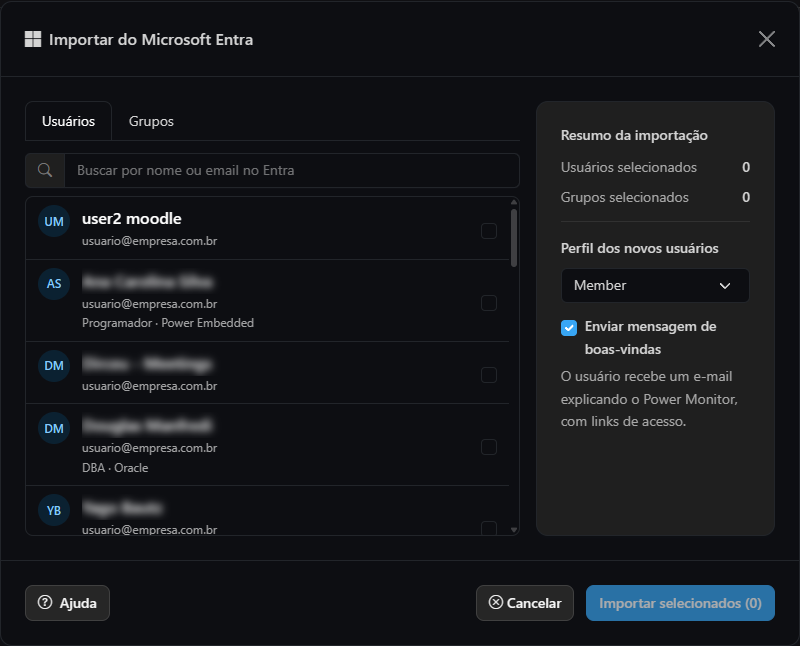
O que é: o item Importar › Importar do Entra ID, que abre o modal Importar do Microsoft Entra. O importador consulta o diretório do seu tenant pelo Microsoft Graph, usando o aplicativo (Service Principal) da organização.
Para que serve: cadastrar várias pessoas de uma vez, individualmente ou por grupo do Entra ID (por exemplo, todo o grupo "Equipe de BI").
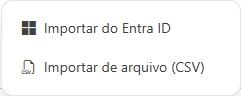
Menu Importar
Importar do Microsoft Entra, aba Usuários
Como usar: pré-requisito: permissões de leitura de diretório no Service Principal da organização (veja abaixo).
-
Selecione pessoas e/ou grupos
Na aba Usuários, busque por nome ou e-mail e marque as pessoas (quem já existe no Power Monitor aparece como Já importado e não pode ser marcado). Na aba Grupos, busque e marque grupos: os membros ativos, inclusive de grupos aninhados, serão importados. As duas seleções podem ser combinadas; os selos das abas mostram quantos itens estão marcados.
Como funciona / requisitos:
- A lista de usuários e grupos é carregada aos poucos, conforme você rola a lista.
- Usuários já existentes ou repetidos (por exemplo, a mesma pessoa em dois grupos) são ignorados, não duplicados.
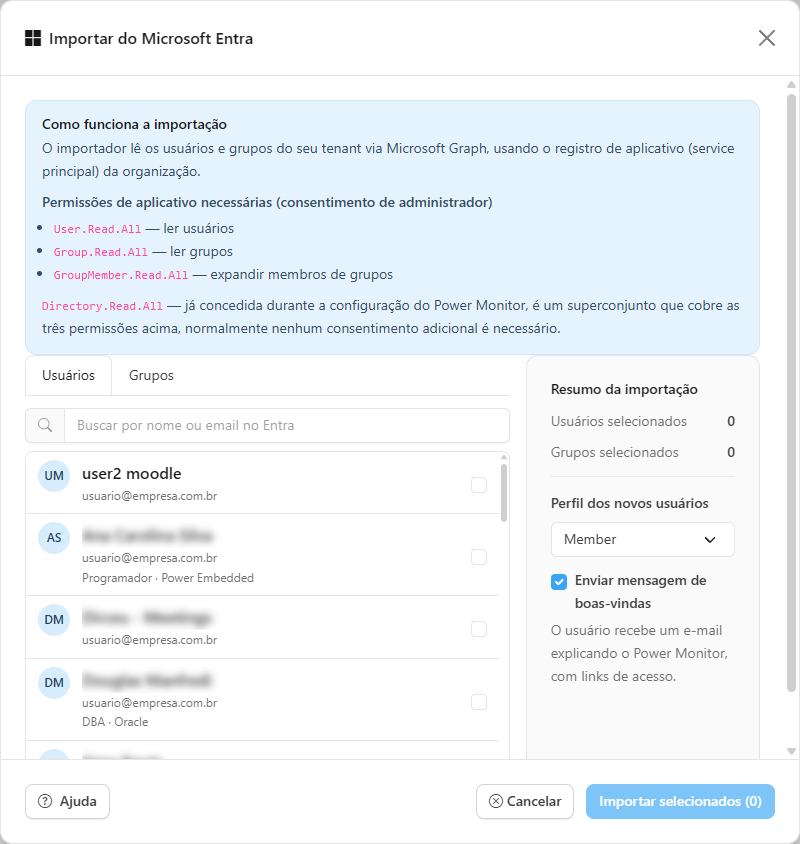
- Permissões de aplicativo necessárias no Microsoft Graph (com consentimento de administrador):
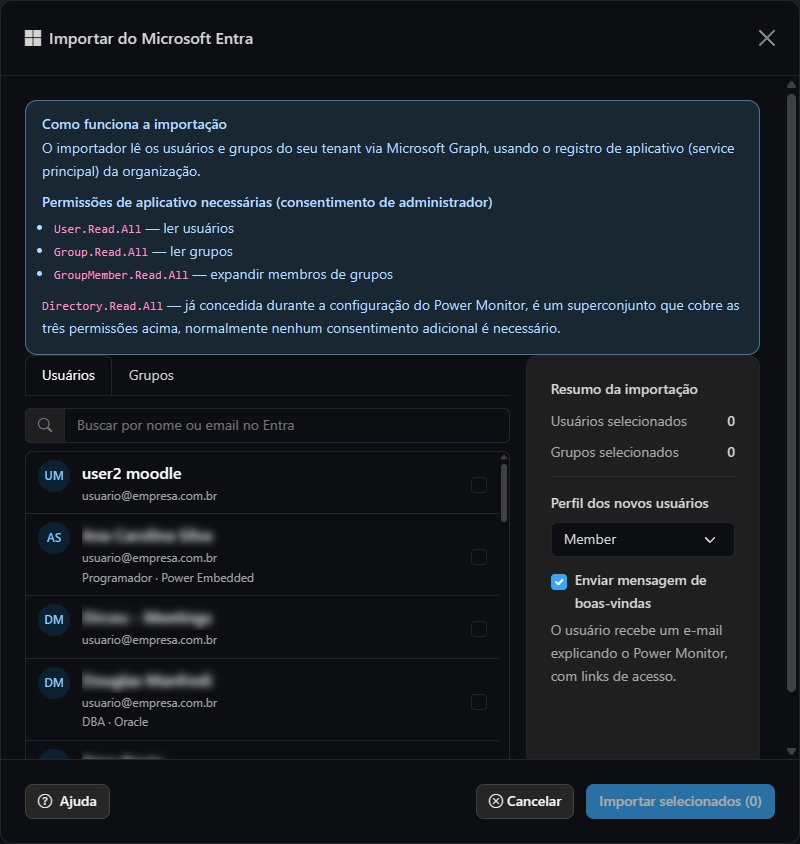
User.Read.All,Group.Read.AlleGroupMember.Read.All. Se o aplicativo já temDirectory.Read.All(concedida na instalação), ela já cobre as três. Você pode verificar e conceder essas permissões em Configurações › Permissões Adicionais (card Importação de usuários do Entra ID). - O botão Ajuda do modal abre o quadro Como funciona a importação, que resume esses requisitos.
- Se o diretório não carregar (Não foi possível carregar o diretório. Tente novamente.), verifique as permissões acima.
Ajuda do importador do Entra ID
Importar de arquivo (CSV)
O que é: o item Importar › Importar de arquivo (CSV), que abre o modal de mesmo nome.
Para que serve: cadastrar uma lista de e-mails de uma vez, quando ela já existe em planilha ou quando o importador do Entra ID não está disponível.
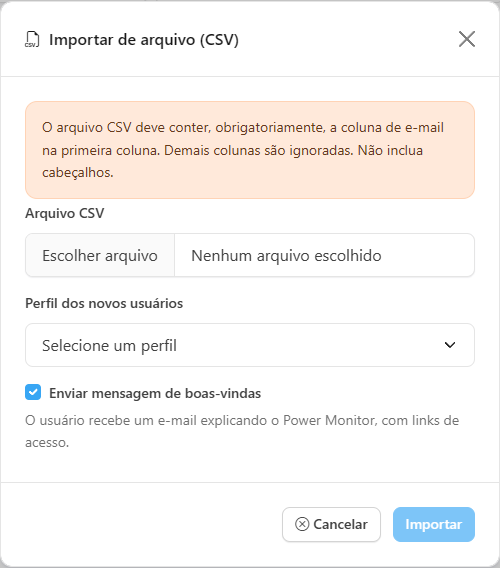
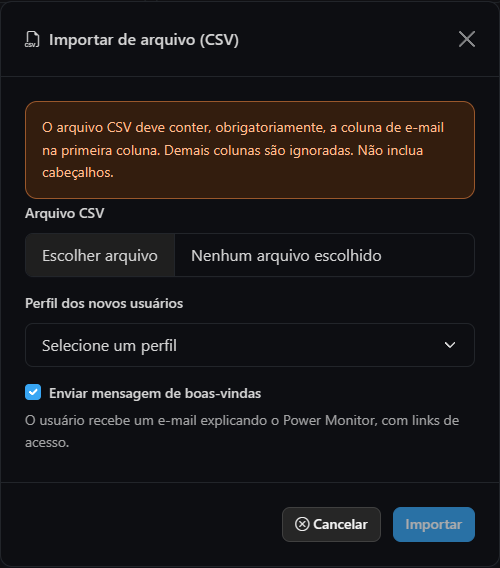
Importar de arquivo (CSV)
Como usar:
Usuários importados (Entra ID ou CSV) entram com o perfil escolhido em Perfil dos novos usuários (por padrão, Member). Ajuste escopo, páginas e limite de IA editando cada um depois, ou troque o perfil.
Ocultar dados
O que é: o botão Ocultar dados da barra de ações (depois de clicado, ele passa a se chamar Mostrar dados).
Para que serve: gerar um arquivo para compartilhar sem expor os e-mails das pessoas. Nesta tela, o e-mail continua visível, porque o administrador precisa dele para gerenciar os usuários: o botão mascara somente os arquivos exportados.
Como funciona:
- Com Ocultar dados ligado, o e-mail sai mascarado nos arquivos CSV e JSON (mantém só a primeira e a última letra do usuário, a primeira letra do domínio e a terminação, por exemplo fo@p.br). No JSON, o campo de nome, quando existe, também é mascarado.
- A escolha é compartilhada com as demais telas que têm o botão e fica salva no navegador.
- É uma conveniência para compartilhar a tela e os arquivos, não um controle de acesso: quem tem permissão para ver a tela continua tendo acesso aos dados reais.
Exportar a lista de usuários
O que é: o menu Exportar, com as opções CSV e JSON.
Para que serve: levar o cadastro para conferência, auditoria interna ou revisão periódica de acessos.
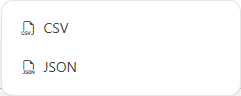
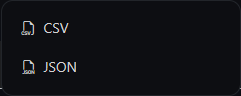
Menu Exportar
Como usar:
- (Opcional) Aplique os filtros Nome ou e-mail e/ou Workspace: a exportação traz só o que está na tela.
- (Opcional) Clique em Ocultar dados para mascarar os e-mails do arquivo.
- Clique em Exportar e escolha CSV ou JSON. O arquivo é baixado com o nome
usuarios-AAAA-MM-DD(data do dia no seu computador) e a extensão escolhida.
O botão Exportar fica desabilitado quando nenhum usuário passa pelos filtros.
Conteúdo do arquivo:
| Coluna do CSV | Conteúdo |
|---|---|
| E-mail do usuário (mascarado se Ocultar dados estiver ligado). | |
| Função | Usuário ou Administrador. |
| Data de criação | Data de criação no formato AAAA-MM-DD. Hoje a lista de usuários não informa essa data, então a coluna costuma sair em branco. |
| Limite mensal de IA (USD) | Valor do limite individual. Em branco quando o usuário não tem teto próprio; 0 quando está bloqueado para IA. |
| Workspaces visíveis | Quantidade de workspaces liberados em Pode visualizar. Em branco quando não há restrição (equivale a Todos na tabela). |
O CSV abre corretamente no Excel (acentos preservados), tem todos os campos entre aspas e prefixa com um apóstrofo qualquer texto que comece com =, +, - ou @, para que o Excel não o interprete como fórmula. O JSON traz o cadastro completo de cada usuário exibido, incluindo função, limite de IA, escopos de workspace, páginas bloqueadas e perfil.
Perfis de usuário
O que é: a tela Perfis de Usuário, aberta pelo botão Perfis de Usuário na tela Usuários (use Voltar para Usuários para retornar). Um perfil é um conjunto nomeado e reutilizável de escopo por workspace + acesso a páginas, que também define a função de quem o usa.
Para que serve: em vez de configurar cada pessoa, você edita o perfil uma vez e o aplica a vários usuários (por exemplo, um perfil "Financeiro" com os workspaces e páginas da área).
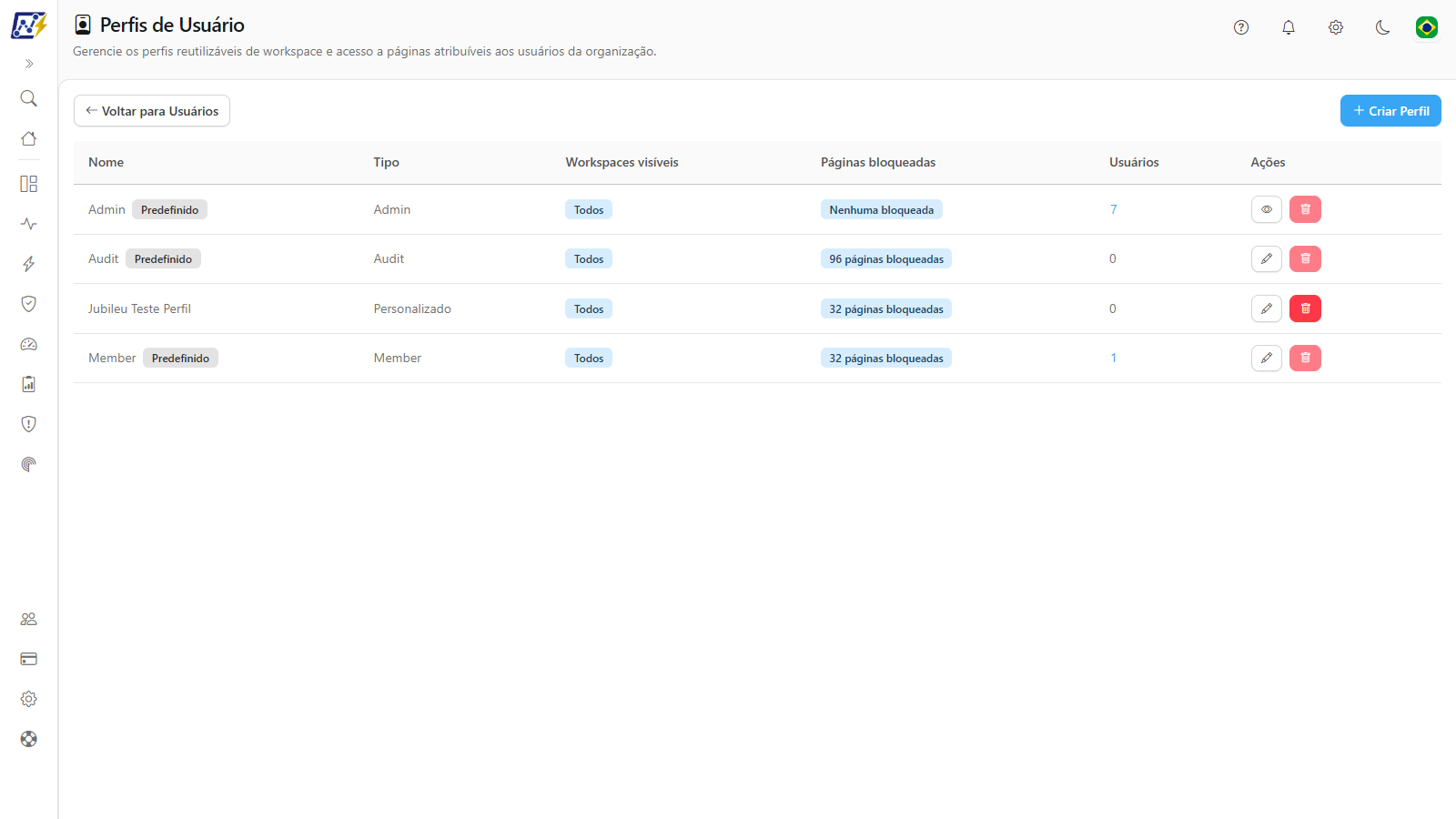
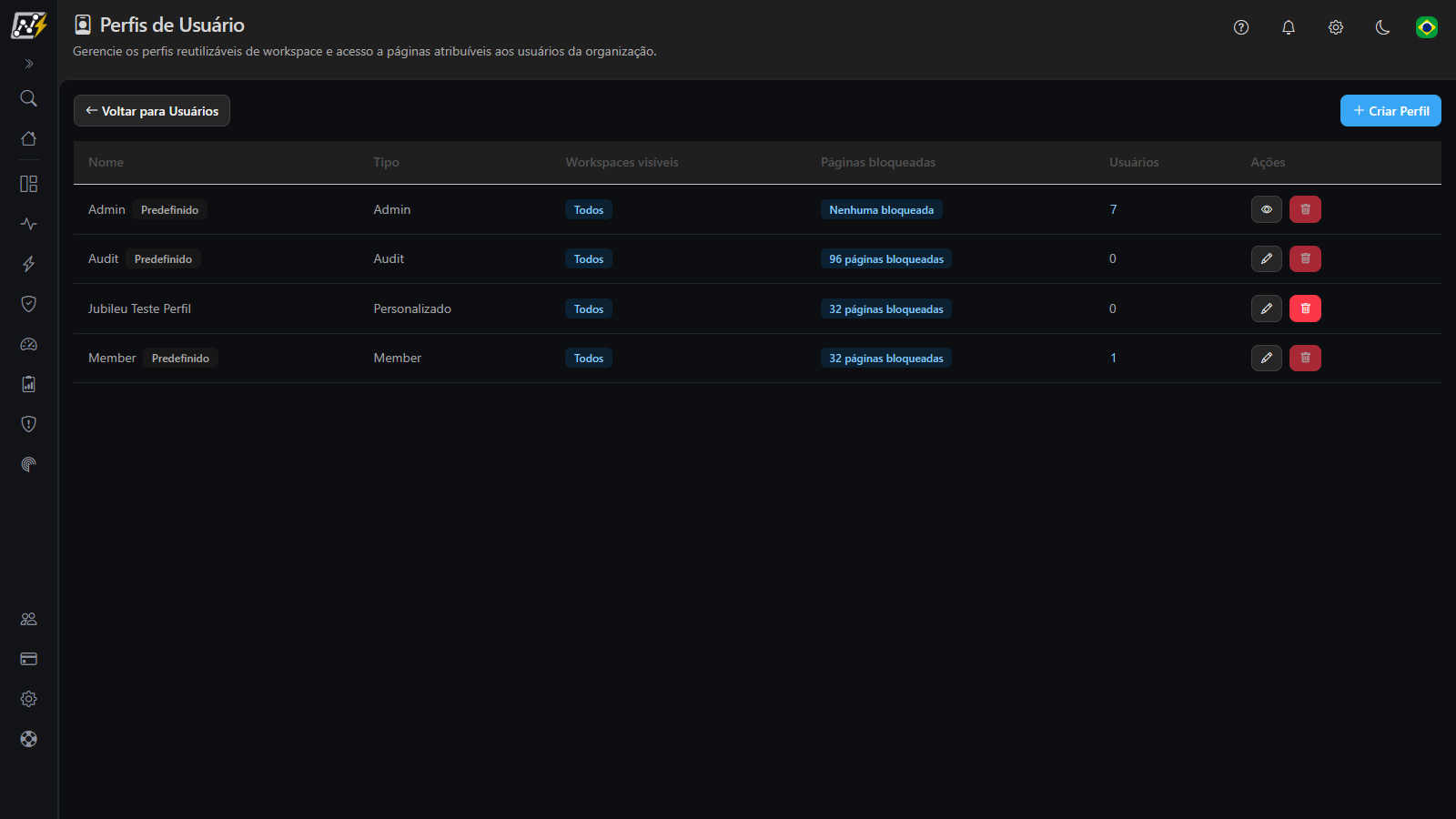
Perfis de Usuário
| Coluna | Conteúdo |
|---|---|
| Nome | Nome do perfil. Perfis predefinidos exibem o selo Predefinido. |
| Tipo | Admin, Member, Audit (predefinidos) ou Personalizado. |
| Workspaces visíveis | Todos ou a quantidade de workspaces liberados. |
| Páginas bloqueadas | Nenhuma bloqueada ou a quantidade. |
| Usuários | Quantos usuários usam o perfil. Clique no número para ver a lista (veja Ver os usuários de um perfil). |
| Ações | Editar (lápis) e Excluir (lixeira). No perfil Admin, o lápis é trocado por um olho (Visualizar), porque esse perfil só pode ser consultado. |
Se a organização ainda usa o padrão de acessos, a tela mostra acima da tabela o aviso Esta organização usa o padrão: as telas administrativas ficam bloqueadas para não administradores até você salvar um perfil ou permissão. (veja Padrão da organização e organização configurada).
Perfis predefinidos (criados automaticamente para toda organização):
| Perfil | Conteúdo |
|---|---|
| Admin | Dá a função Administrador. Sem restrição de workspace ou de página. É imutável: não pode ser editado nem excluído (a tela abre somente para consulta). |
| Member | Função Usuário, sem restrição de workspace. Vem com as páginas exclusivas de Administradores bloqueadas: todo o menu Mapeamento (inclusive Git dos Workspaces, Operações de deploy, Sessões Spark, Análise de código e Ontologias), Faturamento, Configurações, Raio-X do Ambiente, Dashboard de Visualizações, Dashboard de Permissões, Auditoria de E-mails, Ações de Capacidade, Responsáveis Desligados, Licenças Power BI, Relatório de SLA e Risco comportamental. É o perfil pré-selecionado para usuários novos. |
| Audit | Função Usuário. Bloqueia todas as páginas, exceto as da categoria Auditoria (inclusive Histórico de permissões e Risco comportamental) e os dashboards Dashboard de Visualizações e Dashboard de Permissões. As páginas novas de leitura também vêm bloqueadas nele, como Status do Fabric e Power BI, Materialized Lake Views, Dataflows e Notebooks (Performance), que ficam abertas no perfil Member. |
Regras dos perfis:
- O perfil controla a visibilidade (workspaces e páginas) e a função: o perfil Admin dá a função Administrador e os demais, a função Usuário.
- Atribuir ou trocar o perfil de um usuário substitui imediatamente toda a personalização de workspaces e páginas dele (veja Trocar o perfil de um usuário).
- Editar um perfil em uso reaplica o novo conteúdo a todos os usuários que o usam, sobrescrevendo personalizações individuais.
- Perfis predefinidos Member e Audit podem ter nome e conteúdo editados, mas não podem ser excluídos. O perfil Admin não pode ser editado nem excluído. Um perfil em uso por algum usuário também não pode ser excluído.
Criar um perfil
O que é: o botão Criar Perfil, que abre o formulário do perfil com as abas Detalhes, Escopo por workspace e Acesso a páginas (as mesmas regras das abas do usuário).
Para que serve: montar um padrão de acesso para um grupo de pessoas com a mesma necessidade.
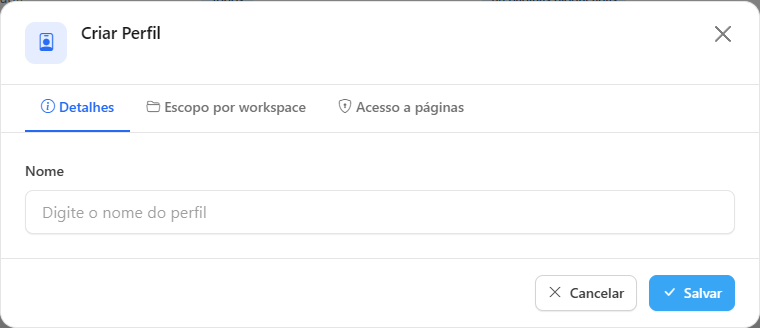
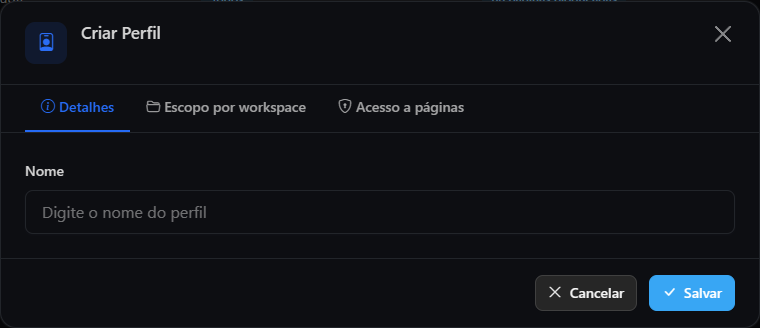
Formulário Criar Perfil
Como usar:
-
Salve
Clique em Salvar. Aparece Perfil criado com sucesso. e o perfil entra na lista com o tipo Personalizado. Depois, aplique-o aos usuários (campo Perfil na edição do usuário, ou Perfil dos novos usuários na importação).
Editar um perfil
O que é: o botão Editar na linha do perfil, que abre o formulário Editar Perfil com as mesmas três abas.
Para que serve: ajustar de uma vez o acesso de todas as pessoas que usam o perfil. Exemplo: quando a equipe ganhar um workspace novo, basta editar o perfil dela.
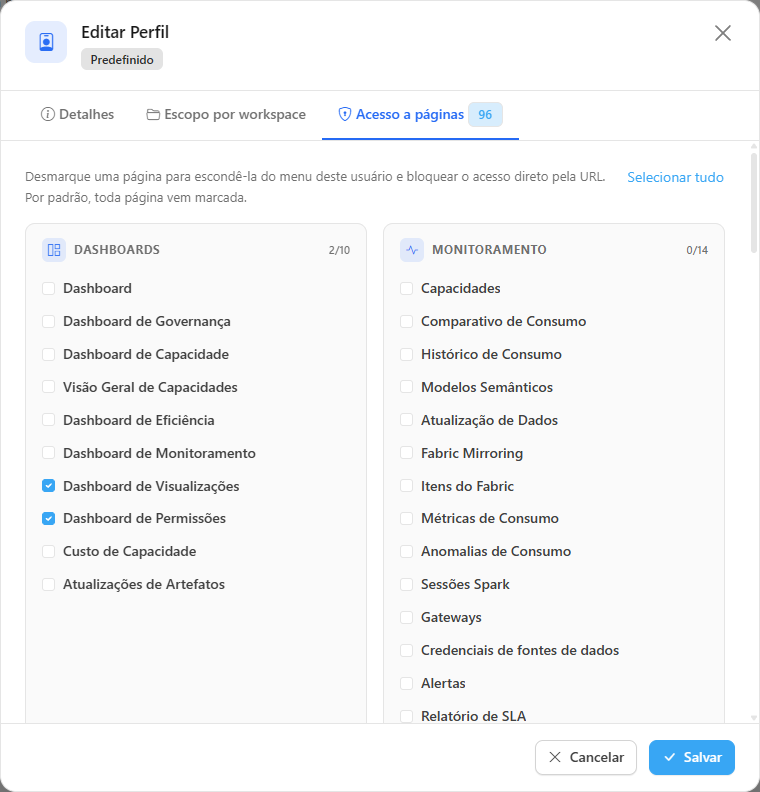
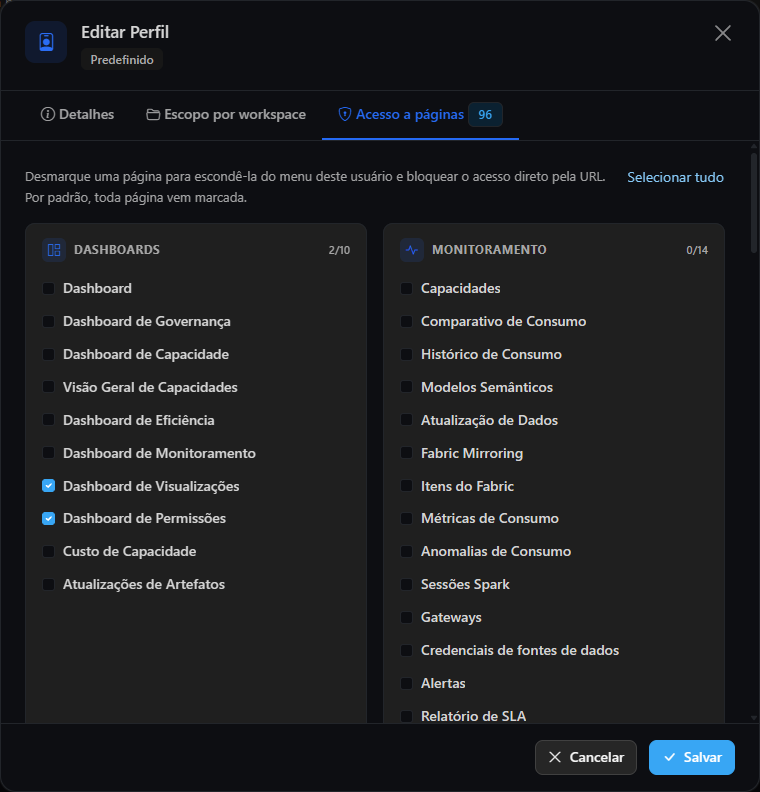
Edição de perfil, aba Acesso a páginas (perfil Audit)
Como usar:
- Em Perfis de Usuário, clique em Editar no perfil.
- Ajuste Nome, Escopo por workspace e/ou Acesso a páginas e clique em Salvar.
- Se o perfil estiver em uso, a janela Editar perfil usado por outros usuários? informa quantos usuários serão afetados; clique em Salvar e aplicar a todos. O novo conteúdo vale imediatamente para todos eles, sobrescrevendo personalizações individuais. Aparece Perfil atualizado com sucesso.
Como funciona:
- Perfis Predefinido (Member e Audit) mostram o aviso de que nome e conteúdo podem ser editados, mas o perfil não pode ser excluído.
- O perfil Admin abre em modo somente leitura, com o aviso O perfil Admin é predefinido e não pode ser editado nem excluído. Esta tela é somente leitura. Nome, escopo por workspace e páginas ficam travados (todas as páginas marcadas, com cadeado) e o botão Salvar não aparece: um Administrador sempre tem acesso a todas as páginas.
- No celular, o formulário abre em tela cheia e as abas viram uma lista de seleção.
Ver os usuários de um perfil
O que é: o número da coluna Usuários, que abre a janela Usuários do Perfil com o e-mail e a função de cada pessoa que usa aquele perfil.
Para que serve: saber quem será afetado antes de editar um perfil, ou descobrir por que um perfil não pode ser excluído.
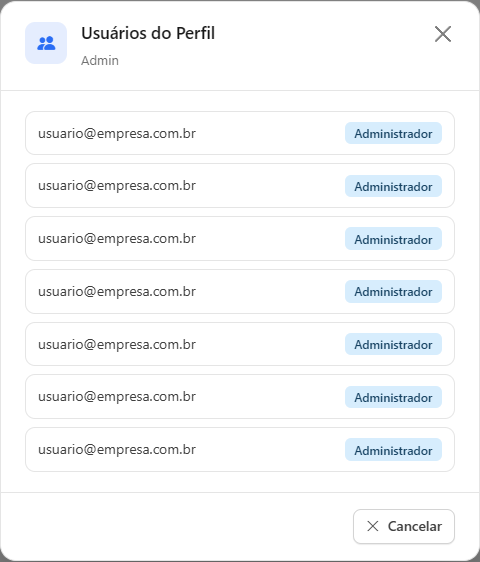
Usuários do Perfil
Como usar:
- Em Perfis de Usuário, clique no número da coluna Usuários (dica: Ver usuários deste perfil).
- Confira a lista. Sem ninguém atribuído, aparece Nenhum usuário está atribuído a este perfil no momento.
- Clique em Cancelar (ou no X) para fechar.
Excluir um perfil
O que é: o botão Excluir na linha do perfil.
Para que serve: limpar perfis personalizados que não são mais usados.
Como usar:
- Em Perfis de Usuário, clique em Excluir no perfil. O botão fica desabilitado para perfis Predefinido e para perfis com usuários (passe o mouse sobre ele para ver o motivo: Perfis predefinidos não podem ser excluídos. ou N usuário(s) usam este perfil e ele não pode ser excluído.).
- Na janela Confirmar Exclusão de Perfil, clique em Excluir.
- Aparece Perfil excluído com sucesso.
Para excluir um perfil em uso, troque antes o perfil dos usuários que o utilizam.
Perguntas frequentes
O usuário foi criado, mas diz que não consegue entrar. O que verificar?
O login é feito com a conta Microsoft (Entra ID) do tenant da organização. Confirme se o Email cadastrado é exatamente o login da pessoa no Entra ID. Se ela entrar com outra conta, verá a tela Usuário não encontrado, com a opção Sair e entrar novamente.
Por que um usuário não recebe e-mails de alerta?
Usuários com a função Usuário só recebem alertas dos workspaces marcados em Recebe alertas. Verifique também se ele não foi desligado como destinatário do tipo de alerta em Configurações › Notificações.
Filtrei por um workspace e alguns usuários que enxergam esse workspace não apareceram. Por quê?
O filtro Workspace mostra quem tem o workspace marcado explicitamente no Escopo por workspace. Usuários sem restrição (coluna Workspaces visíveis = Todos) enxergam todos os workspaces, mas não aparecem nesse filtro.
Posso bloquear a página de Usuários para outro administrador?
Não. A página Usuários nunca pode ser bloqueada, e usuários com o perfil Admin têm sempre acesso a todas as páginas.
Editei o perfil e as personalizações de alguns usuários sumiram. É normal?
Sim. Editar um perfil reaplica o conteúdo a todos os usuários que o usam, sobrescrevendo personalizações individuais. O aviso antes de salvar informa quantos usuários serão afetados.
Qual a diferença entre o limite de IA do usuário e o da organização?
O da organização (Configurações › IA) é o teto global; o do usuário é um teto individual. Os dois valem ao mesmo tempo: basta um deles ser atingido para as chamadas daquele usuário serem bloqueadas.
Criei um perfil personalizado e as pessoas conseguem abrir telas administrativas. Por quê?
Depois que a organização é considerada configurada, só os bloqueios de página decidem o que cada pessoa vê, e um perfil novo nasce com tudo liberado. Edite o perfil, abra a aba Acesso a páginas e desmarque as telas exclusivas de Administradores (Mapeamento, Faturamento, Configurações etc.). As ações de escrita continuam restritas a Administradores de qualquer forma. Veja Padrão da organização e organização configurada.
Bloqueei uma página e a pessoa ainda a vê no menu. O que fazer?
Se a pessoa já estava com o Power Monitor aberto quando você salvou, peça para ela atualizar a página do navegador (ou sair e entrar novamente) para que o menu reflita o novo acesso. Se ela abrir uma página bloqueada pelo endereço, vê a tela Não permitido, e as consultas dessa página são recusadas.
Posso editar o perfil Admin?
Não. O perfil Admin é predefinido, imutável e abre somente para consulta: administradores nunca têm páginas bloqueadas nem restrição de workspace.
Páginas relacionadas
- Configurações › IA: limite mensal da organização e consumo de IA.
- Configurações › Notificações: destinatários por tipo de alerta.
- Configurações › Permissões Adicionais: permissões para importar do Entra ID.
- Auditoria › Eventos da Aplicação: trilha das alterações feitas em usuários.
- Interface e navegação: como o menu reflete a função e os bloqueios do usuário.