

A tela Revisões de acesso organiza a conferência periódica de quem tem acesso a quais workspaces. Um Administrador cria uma campanha (escolhendo workspaces, níveis de acesso e prazo), o Power Monitor gera um item para cada pessoa com acesso e envia os itens ao revisor de cada workspace, que marca cada pessoa como Manter ou Remover. Ao final, o Administrador exporta a lista de remoção e retira os acessos no Power BI.
O Power Monitor nunca remove acesso. A decisão Remover é apenas registrada e exportada como lista: a remoção do acesso é feita por vocês, manualmente, no tenant. Nada é alterado no Power BI/Fabric por esta tela.
Como acessar: menu Governança › Conformidade › Revisões de acesso. O e-mail de notificação do revisor aponta para esta mesma tela.
Quem pode usar: a tela é aberta a todos os perfis, porque o revisor não é necessariamente um Administrador. Um Administrador pode bloquear a página para um perfil ou usuário em Usuários; nesse caso ela some do menu e o endereço direto leva à tela Não permitido (Administradores nunca são bloqueados).
| Aba | Quem vê | O que faz |
|---|---|---|
| Minhas revisões | Todos os perfis | Itens atribuídos a você como revisor |
| Campanhas | Somente Administradores | Cria, inicia, acompanha, encerra e exporta campanhas |
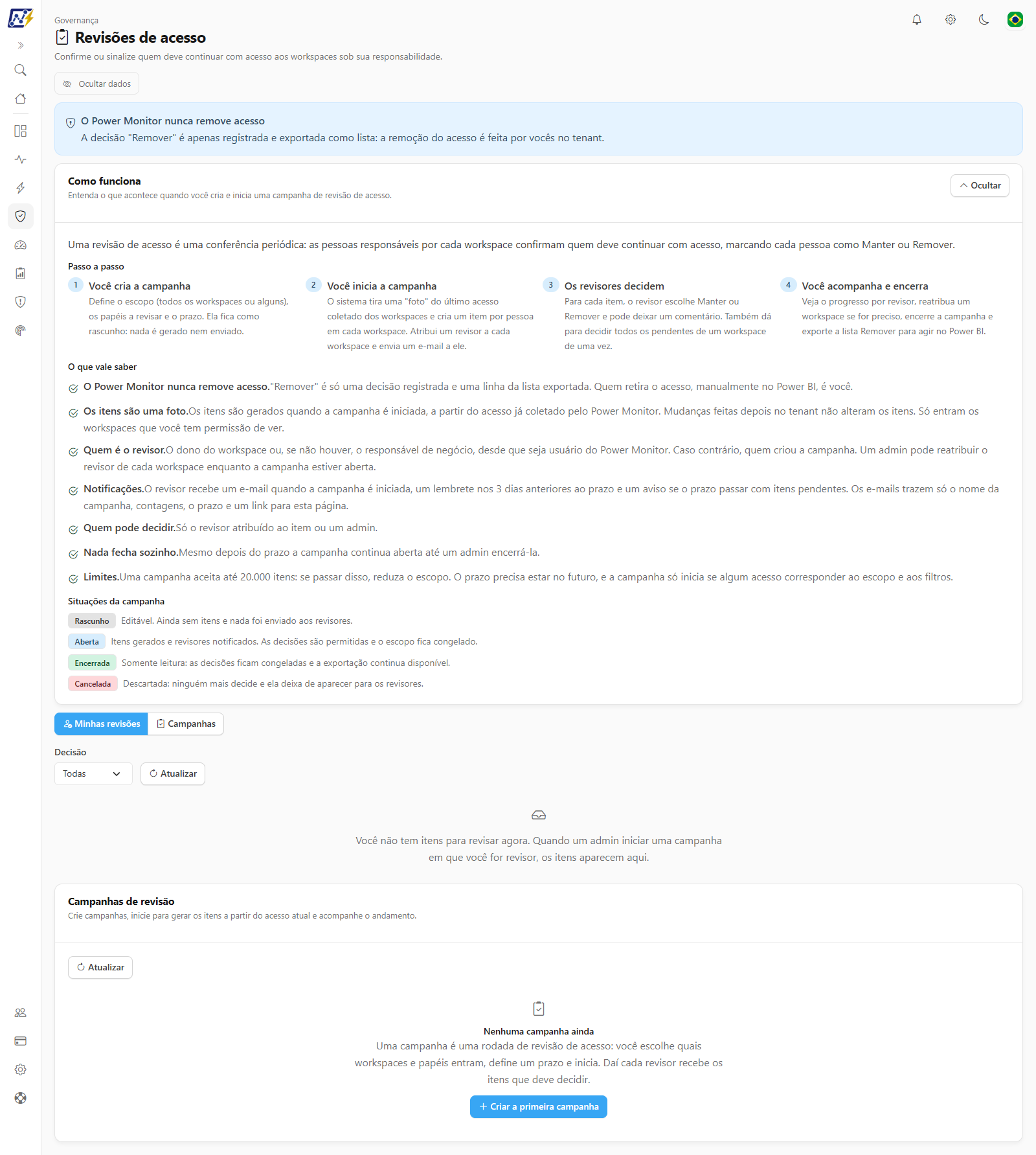
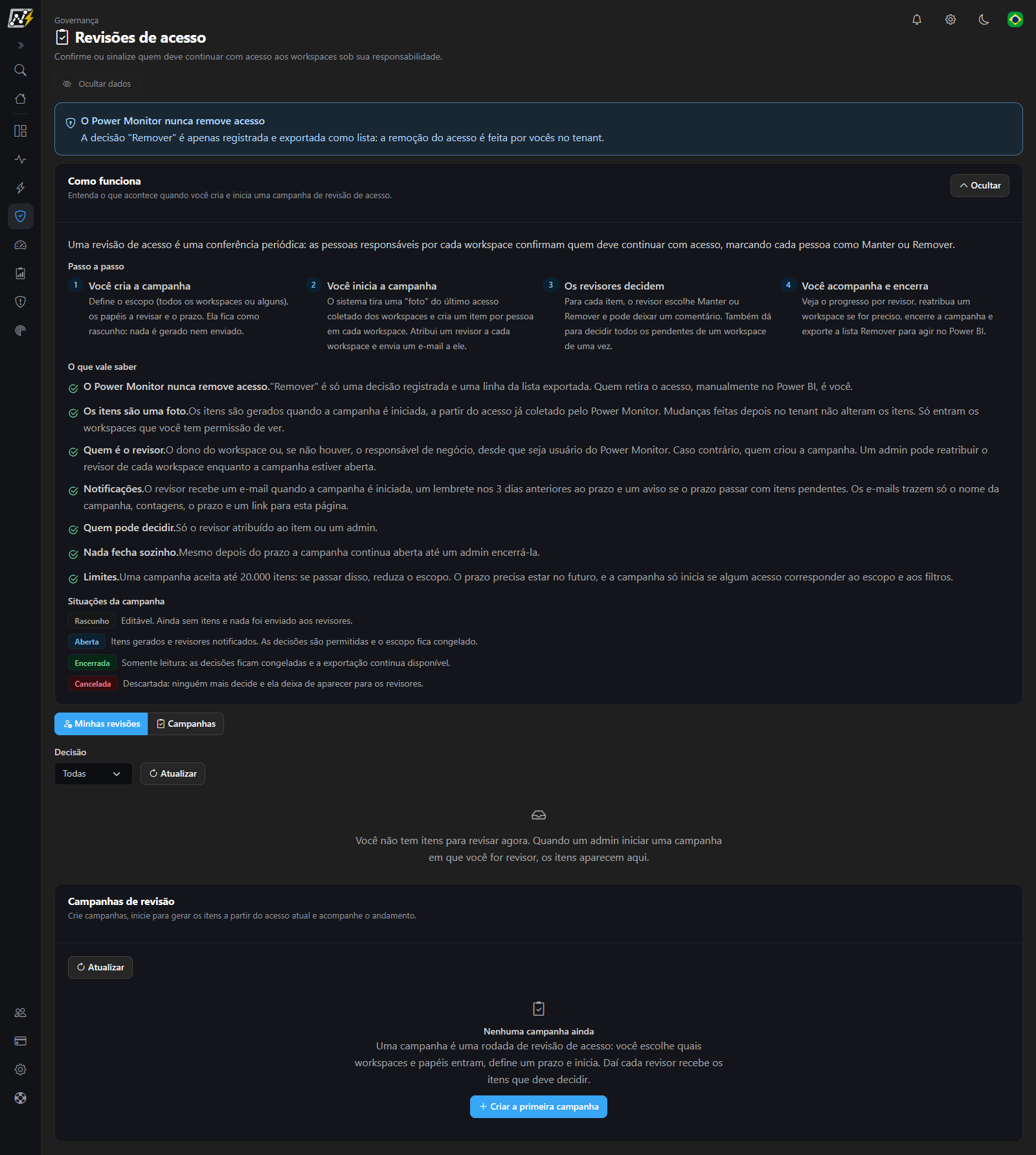
Governança › Conformidade › Revisões de acesso
Para que serve
- Cumprir o princípio do menor privilégio e responder a auditorias (LGPD, ISO 27001, SOC 2) com registro de quem revisou e decidiu o quê.
- Fazer a faxina periódica de acessos: pessoas que mudaram de área, saíram da empresa ou convidados externos que não precisam mais.
- Delegar a decisão a quem conhece o workspace, em vez de concentrá-la no time de TI.
O card "Como funciona"
O card recolhível Como funciona explica o processo para o seu papel (para Administradores: Entenda o que acontece quando você cria e inicia uma campanha de revisão de acesso; para revisores: O que você precisa fazer quando recebe itens para revisar). Resumo para o Administrador:
- Você cria a campanha: define o escopo (todos os workspaces ou alguns), os níveis de acesso a revisar e o prazo. Fica como Rascunho: nada é gerado nem enviado.
- Você inicia a campanha: o sistema tira uma "foto" do último acesso coletado dos workspaces e cria um item por pessoa em cada workspace. Atribui um revisor a cada workspace e envia um e-mail a ele.
- Os revisores decidem: para cada item, escolhem Manter ou Remover e podem deixar um comentário. Também é possível decidir todos os pendentes de um workspace de uma vez.
- Você acompanha e encerra: veja o progresso por revisor, reatribua um workspace se for preciso, encerre a campanha e exporte a lista Remover para agir no Power BI.
Aba Minhas revisões (todos os perfis)
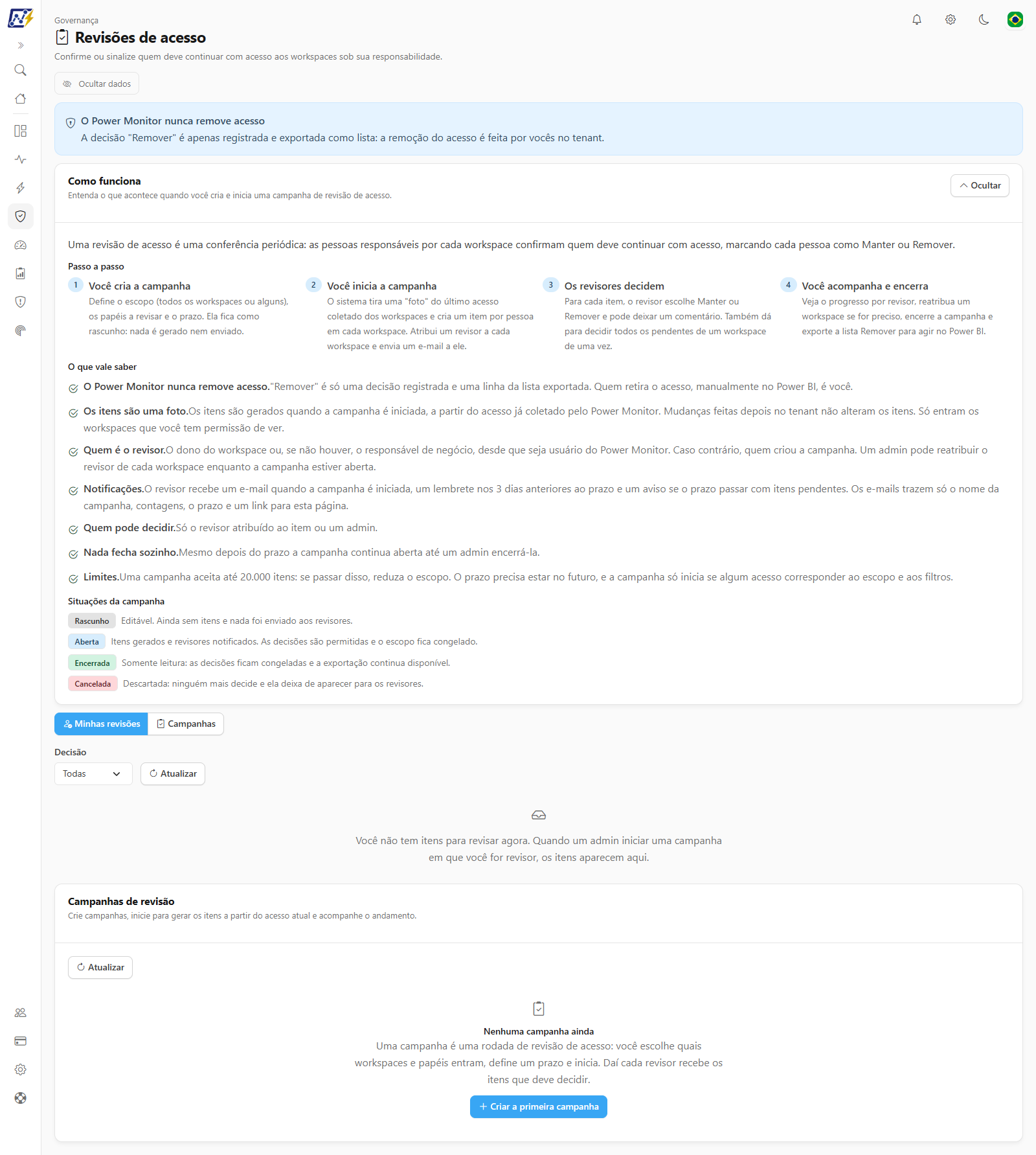
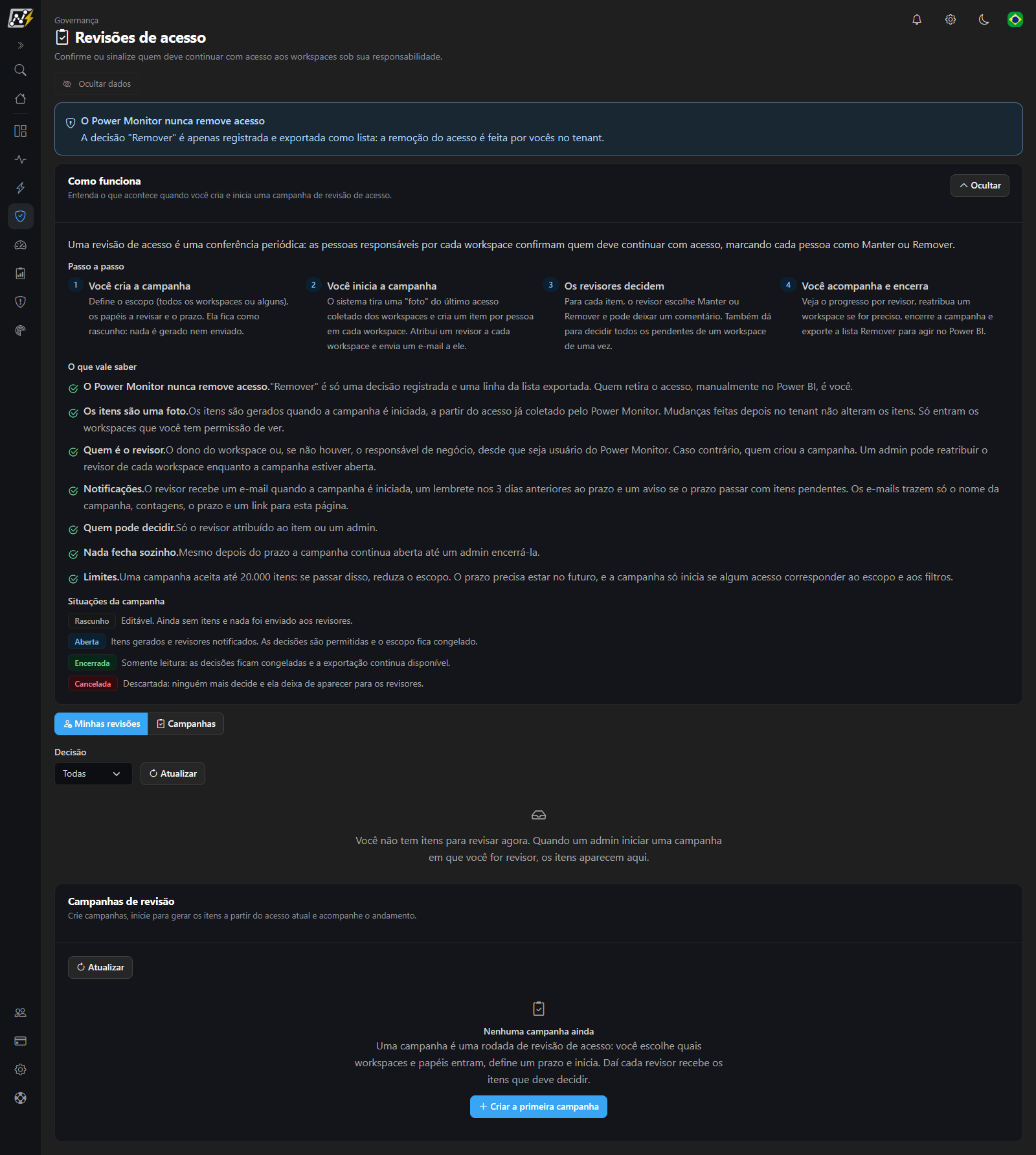
Aba Minhas revisões
Mostra os itens atribuídos a você, agrupados por campanha e workspace, com o prazo (Prazo: data), o contador Pendentes: N e o selo Atrasada quando o prazo passou. Para cada pessoa aparecem o Principal (usuário, grupo ou aplicativo; convidados têm o selo Convidado), o Papel (Administrador, Membro, Colaborador, Visualizador ou Outro), a Decisão (Pendente, Manter ou Remover) e o Comentário (campo de texto de até 500 caracteres). Abaixo do nome do principal aparece o tipo dele (Usuário, Grupo, Aplicativo ou Outro).
- Decidir um item: clique em Manter ou Remover (o comentário é opcional) e a decisão é registrada.
- Decidir em lote: em um workspace, use Manter pendentes ou Remover pendentes (com Comentário para a decisão em lote). A confirmação lembra: Nenhum acesso é removido no tenant. O lote vale para os itens pendentes carregados na tela; use Carregar mais para trazer o restante.
- Filtro Decisão: Todas, Pendente, Manter ou Remover.
- Ocultar dados mascara o nome do principal na tela.
- Em campanhas que não estão abertas, as decisões ficam somente leitura.
Se você não tem itens, a tela explica: Quando um admin iniciar uma campanha em que você for revisor, os itens aparecem aqui.
Aba Campanhas (Administrador)
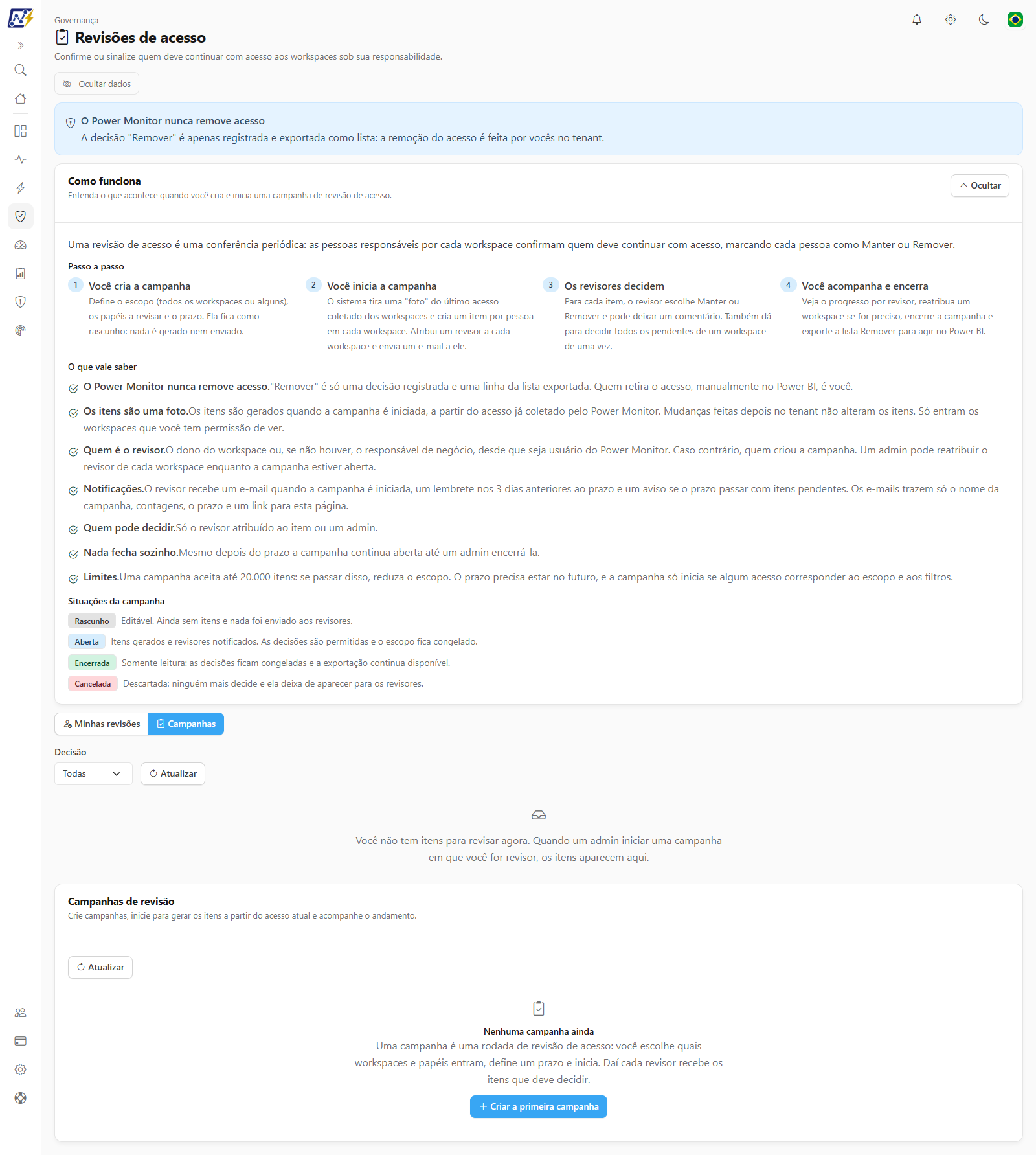
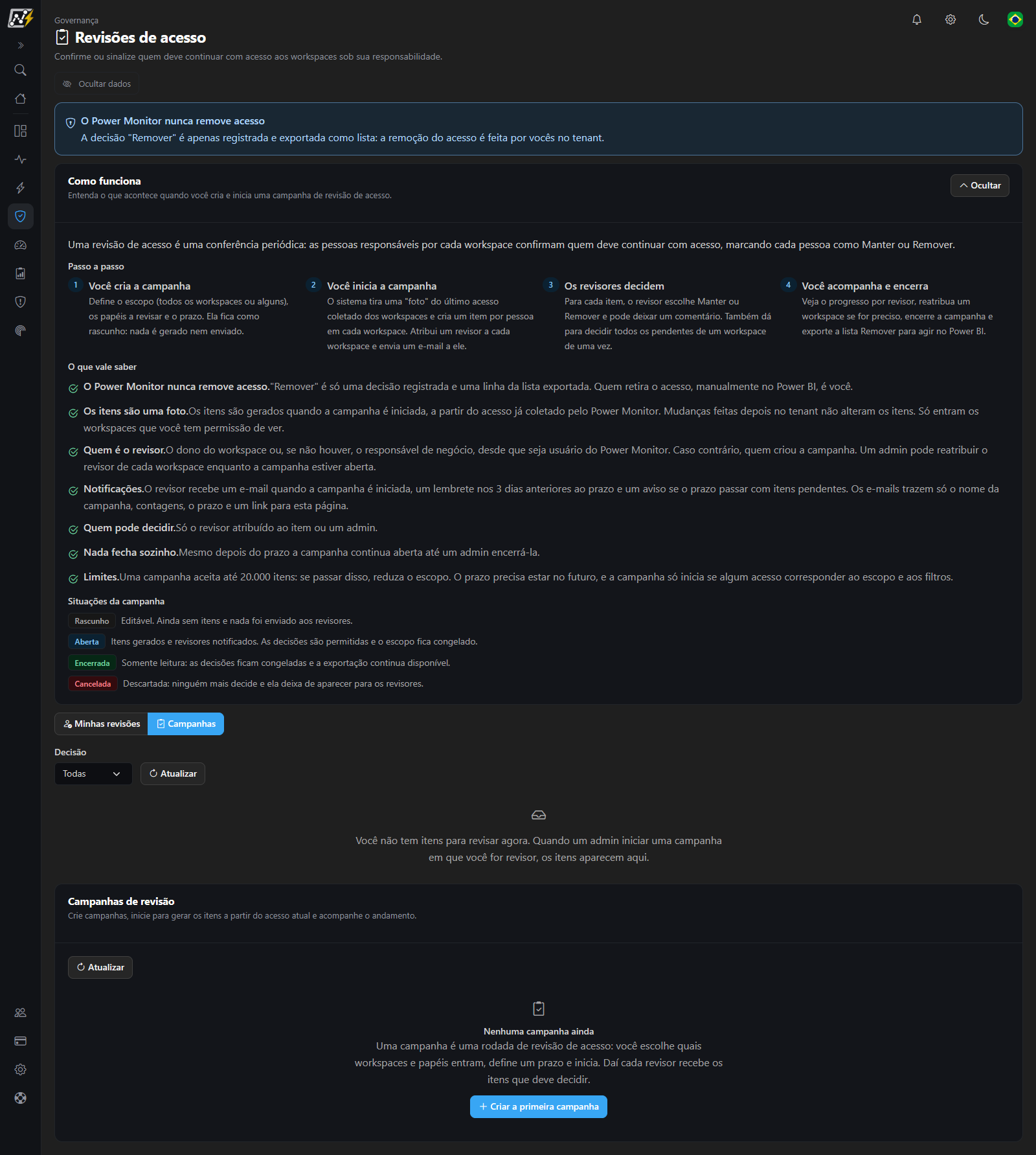
Aba Campanhas
A lista Campanhas de revisão mostra Campanha, Situação, Escopo (Todos os workspaces ou N workspaces), Prazo e Itens, com o seletor Itens por página no rodapé (as colunas não são ordenáveis). Clicar na linha abre o andamento da campanha logo abaixo; o clique com o botão direito abre o mesmo menu de ações do botão Mais ações. Sem campanhas, a tela mostra Nenhuma campanha ainda e o botão Criar a primeira campanha. O botão Nova campanha cria uma campanha e o menu Mais ações de cada linha oferece as ações permitidas para a situação dela:
| Situação | Significado | Ações |
|---|---|---|
| Rascunho | Editável. Ainda sem itens e nada foi enviado aos revisores | Ver detalhes, Editar, Iniciar campanha, Cancelar campanha, Excluir |
| Aberta | Itens gerados e revisores notificados. As decisões são permitidas e o escopo fica congelado | Ver detalhes, Encerrar campanha, Cancelar campanha |
| Encerrada | Somente leitura: as decisões ficam congeladas e a exportação continua disponível | Ver detalhes |
| Cancelada | Descartada: ninguém mais decide e ela deixa de aparecer para os revisores | Ver detalhes, Excluir |
Criar ou editar uma campanha
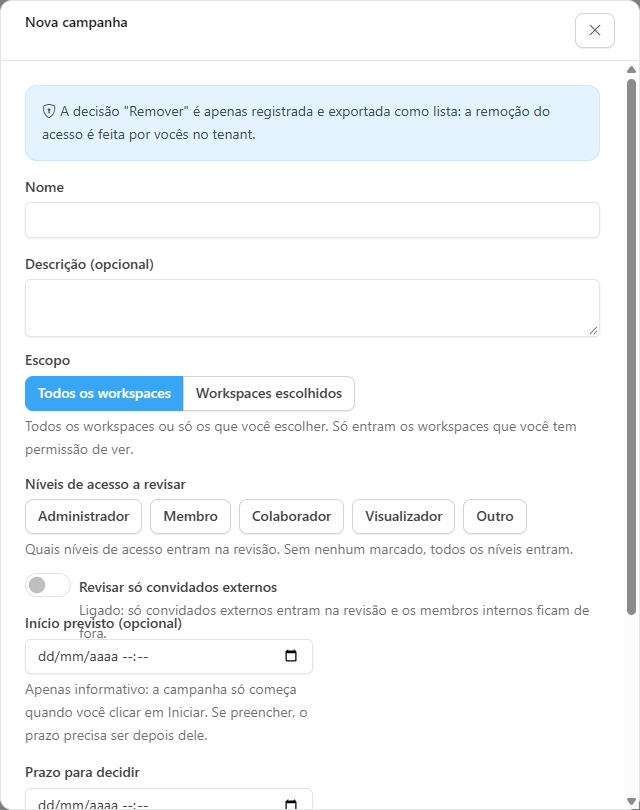
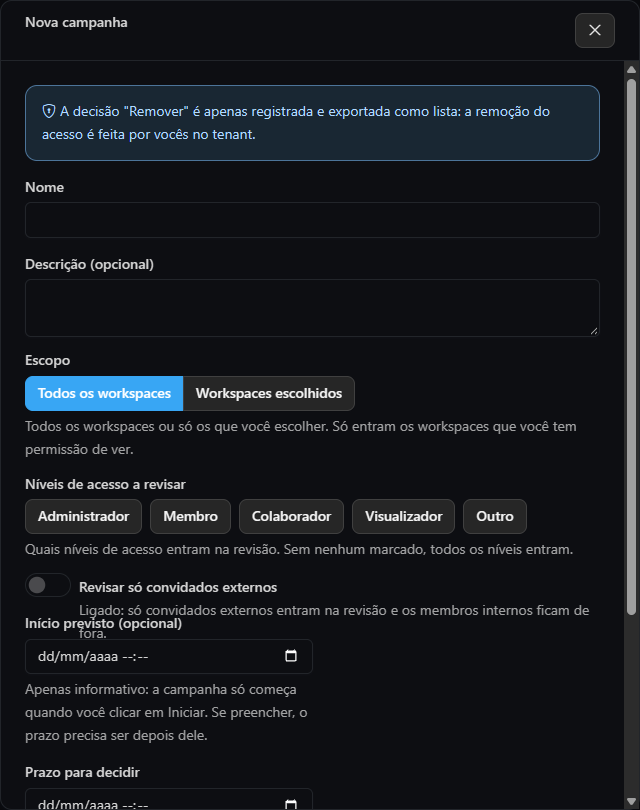
Nova campanha
| Campo | Observações |
|---|---|
| Nome | Obrigatório |
| Descrição (opcional) | |
| Escopo | Todos os workspaces ou Workspaces escolhidos, com busca. Só entram os workspaces que você tem permissão de ver |
| Níveis de acesso a revisar | Quais níveis entram na revisão. Sem nenhum marcado, todos os níveis entram |
| Revisar só convidados externos | Ligado: só convidados externos entram e os membros internos ficam de fora |
| Início previsto (opcional) | Apenas informativo: a campanha só começa quando você clica em Iniciar campanha. Se preenchido, o prazo precisa ser depois dele |
| Prazo para decidir | Obrigatório e no futuro. Os revisores recebem lembretes por e-mail antes do prazo e um aviso se ele passar |
Nada é enviado nem gerado até você iniciar a campanha.
Iniciar, encerrar, cancelar e excluir
- Iniciar campanha: gera os itens a partir do acesso atual dos workspaces do escopo, notifica os revisores por e-mail e congela o escopo. Uma campanha aceita até 20.000 itens: se passar disso, reduza o escopo. Só inicia se algum acesso corresponder ao escopo e aos filtros.
- Encerrar campanha: as decisões ficam congeladas e a campanha passa a ser somente leitura. Itens pendentes continuam sem decisão e a exportação continua disponível.
- Cancelar campanha: descarta a campanha; ela deixa de aparecer para os revisores e ainda pode ser excluída depois.
- Excluir: remove a campanha de forma definitiva (não pode ser desfeita). Só está disponível para campanhas em Rascunho ou Cancelada: as encerradas ficam guardadas como registro.
Em todos os casos, nada é alterado no Power BI. A campanha nunca fecha sozinha: mesmo depois do prazo, ela continua aberta até um Administrador encerrá-la.
Acompanhar uma campanha
O detalhe (Andamento de nome da campanha) mostra:
- Status desta campanha e Próximo passo (por exemplo, Aguardando os revisores: N itens pendentes, O prazo passou e ainda há N itens pendentes ou Todos os itens foram decididos (100%). Você já pode encerrar a campanha e exportar a lista Remover.);
- o aviso Campanha atrasada quando há pendências depois do prazo;
- os indicadores Itens, Pendente e Concluído (percentual), a contagem por decisão (Manter, Remover, Pendente) e as barras Por revisor (decididos/total de cada revisor, com a parte de Manter e a de Remover);
- a lista de itens com os filtros Workspace (Todos os workspaces), Revisor (Todos os revisores) e Decisão (colunas Principal, Workspace, Papel, Revisor, Decisão e Decidido em, nenhuma ordenável), com o seletor Itens por página e o botão Carregar mais para trazer o restante;
- Reatribuir revisor do workspace: no menu Mais ações de qualquer linha (ou com o botão direito), habilitado só enquanto a campanha está aberta. Escolha o Novo revisor entre os usuários do Power Monitor: os itens pendentes daquele workspace passam ao novo revisor e os já decididos não mudam;
- Exportar CSV (todos os itens) e Exportar lista de remoção (somente as decisões Remover). Os dois só ficam habilitados em campanhas Aberta ou Encerrada.
Com Ocultar dados ligado, os nomes dos principais e os e-mails dos revisores são mascarados na tela.
O CSV exportado vem do servidor com os e-mails reais, mesmo com Ocultar dados ligado. Trate o arquivo como dado pessoal.
Regras e comportamento
- Quem é o revisor de cada workspace: o dono do workspace ou, se não houver, o responsável de negócio, desde que seja usuário do Power Monitor. Caso contrário, quem criou a campanha. Um Administrador pode reatribuir o revisor de cada workspace enquanto a campanha estiver aberta.
- Quem pode decidir um item: somente o revisor atribuído a ele ou um Administrador.
- Os itens são uma foto: são gerados quando a campanha é iniciada, a partir do acesso já coletado pelo Power Monitor. Mudanças feitas depois no tenant não alteram os itens.
- Notificações: o revisor recebe um e-mail quando a campanha é iniciada, um lembrete nos 3 dias anteriores ao prazo e um aviso se o prazo passar com itens pendentes. Os e-mails trazem só o nome da campanha, contagens, o prazo e um link para esta página. O envio é verificado uma vez por dia.
- Artefatos padrão da Microsoft não entram nas campanhas.
- Escopo: a campanha só inclui workspaces que o criador pode ver.
Passo a passo
Como realizar uma revisão de acesso (Administrador)
Como responder a uma revisão (revisor)
- Abra o link do e-mail (ou Governança › Conformidade › Revisões de acesso) e vá para Minhas revisões.
- Em cada workspace, escolha Manter (a pessoa deve continuar com acesso) ou Remover (a pessoa não deveria mais ter acesso).
- Se for o caso, deixe um comentário e use Manter pendentes para decidir o restante de uma vez.
- Decida até o prazo da campanha.
Perguntas frequentes
Se eu marcar "Remover", o acesso é retirado?
Não. A decisão só fica registrada. Um Administrador exporta a lista e retira o acesso manualmente no Power BI.
Posso editar o escopo de uma campanha já iniciada?
Não. Ao iniciar, o escopo é congelado e os itens são gerados. Para mudar o escopo, cancele a campanha e crie outra.
Não recebi itens para revisar.
Você só vê itens de campanhas abertas em que for revisor. Se você é o dono ou o responsável de negócio de um workspace e usuário do Power Monitor, ele será atribuído a você quando uma campanha o incluir.
A campanha passou do prazo. Ela fecha sozinha?
Não. Ela continua aberta, com o aviso de atraso, até um Administrador encerrá-la.