

A tela Histórico de Modelos mostra as mudanças estruturais detectadas nos modelos semânticos: tabelas, colunas, medidas, relacionamentos, hierarquias, funções de segurança e outros objetos que foram adicionados, removidos ou alterados. Cada mudança recebe uma severidade (Quebra compatibilidade, Aditiva ou Cosmética) e é possível comparar duas versões capturadas do mesmo modelo.
Como acessar: menu Governança › Operação › Histórico de Modelos. Também é possível abrir o histórico de um modelo específico pelo menu ⋮ da tela Modelos Semânticos da Governança, na ação Ver histórico de mudanças.
Quem pode usar: a leitura é aberta a todos os perfis, dentro do escopo de workspaces de cada usuário. Somente Administradores veem e alteram o card de alerta de mudanças incompatíveis. Um administrador pode bloquear a página para usuários específicos em Usuários.
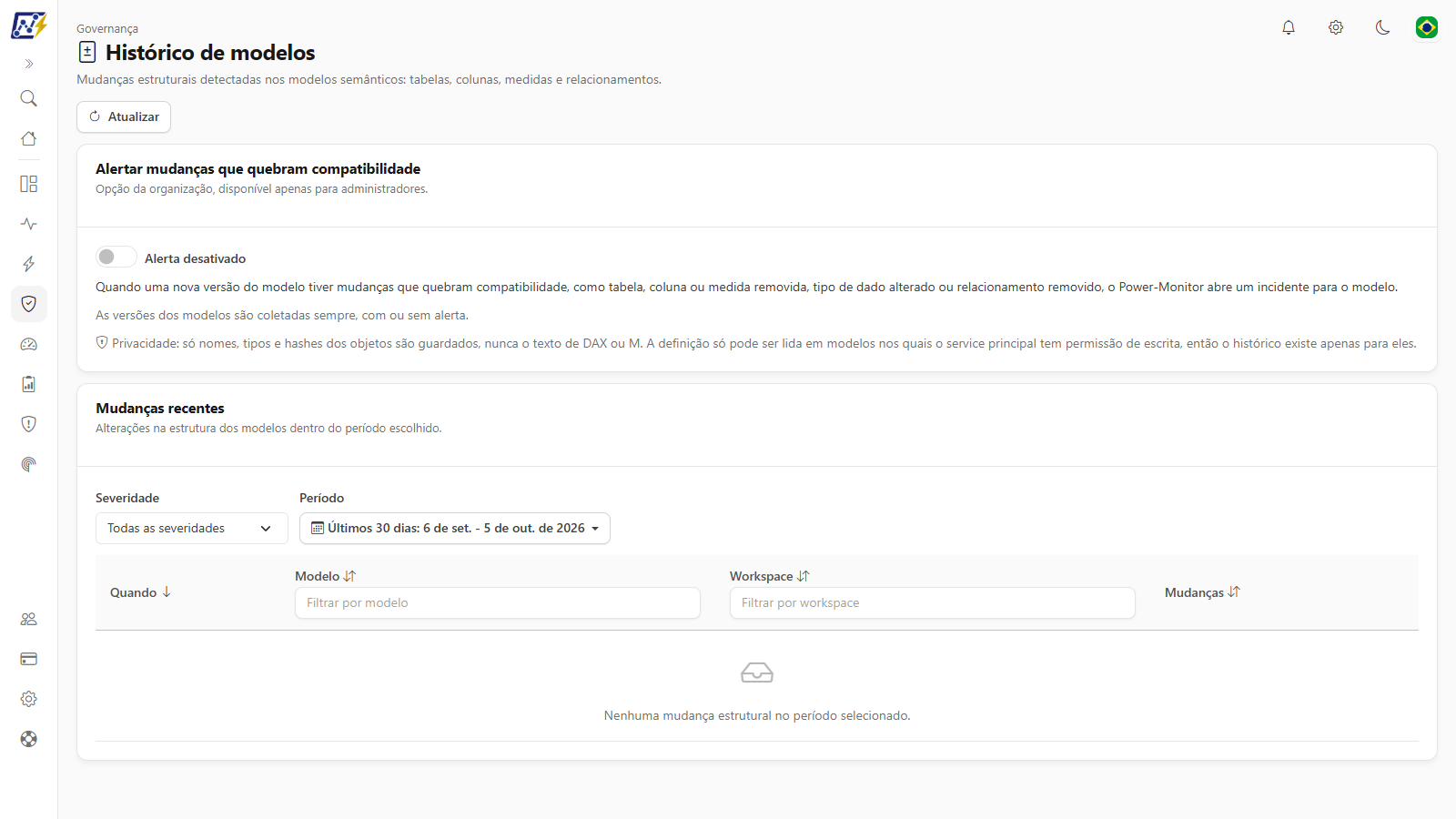
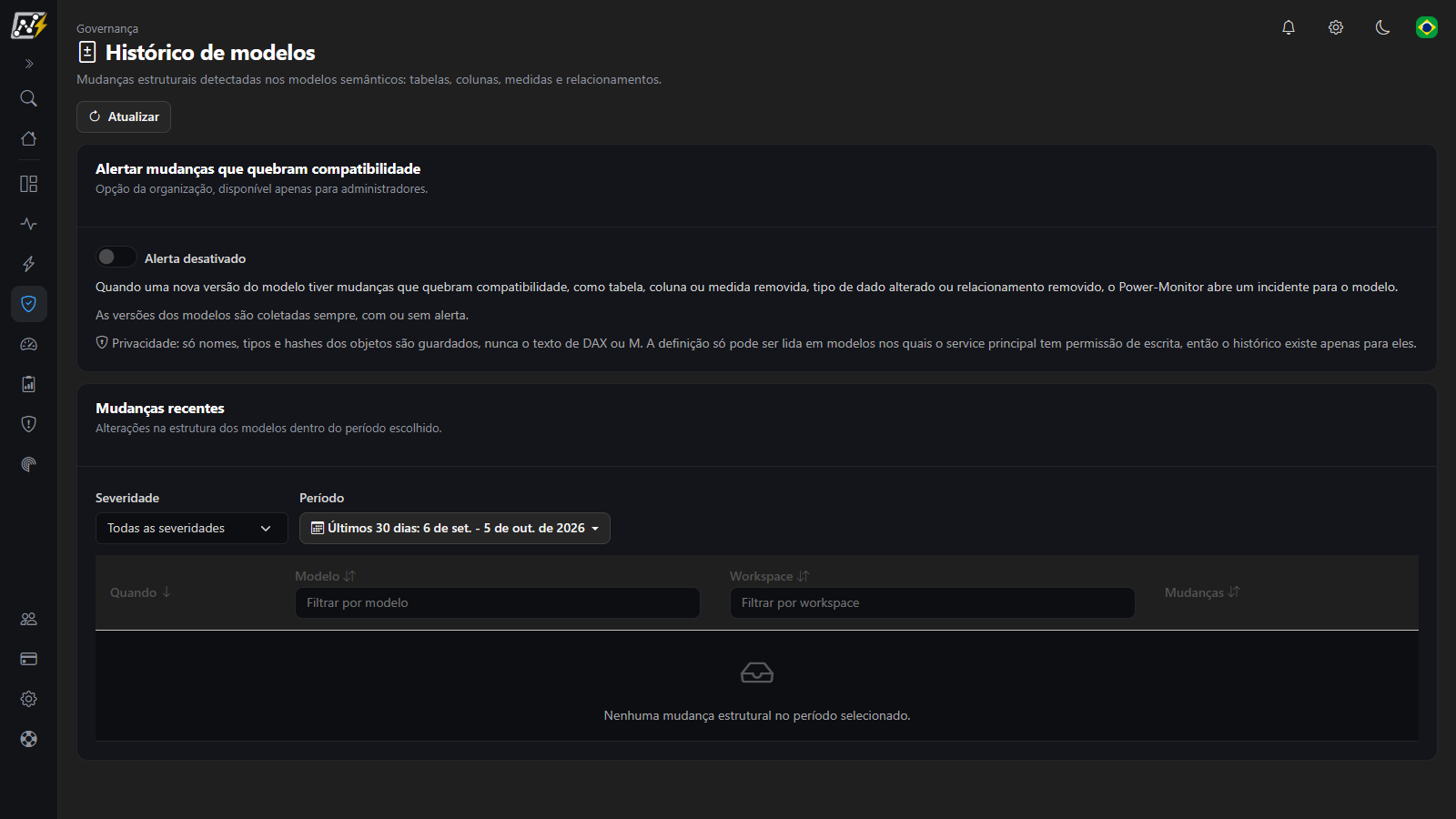
Governança › Operação › Histórico de Modelos
Para que serve
- Descobrir o que mudou em um modelo antes que um relatório quebre: uma tabela, coluna ou medida removida, um tipo de dado alterado ou um relacionamento removido.
- Auditar a evolução da estrutura dos modelos e ver o histórico de versões.
- Ser avisado (opcionalmente) de mudanças que quebram compatibilidade.
Componentes da tela
Card "Alertar mudanças que quebram compatibilidade" (Administrador)
Opção da organização, disponível apenas para Administradores (Alerta ativado / Alerta desativado). Quando ligada, uma nova versão do modelo com mudança que quebra compatibilidade (tabela, coluna ou medida removida, tipo de dado alterado, relacionamento removido) abre um incidente para o modelo, tratado como os demais alertas do Power Monitor (e-mail, canais e Alertas). O incidente é resolvido quando a versão seguinte não tem mais mudanças incompatíveis ou depois de 7 dias. A mesma mudança nunca alerta duas vezes.
As versões dos modelos são coletadas sempre, com ou sem alerta. A opção também pode ser ligada em Configurações › Monitoramento, na seção Auditoria, segurança e conformidade (Histórico de Modelos: alerta de mudança incompatível).
Mudanças recentes
O feed Mudanças recentes (Alterações na estrutura dos modelos dentro do período escolhido) tem os filtros:
| Filtro | Opções |
|---|---|
| Severidade | Todas as severidades, Quebra compatibilidade, Aditiva ou Cosmética |
| Período | 7, 14, 30, 60, 90 ou 180 dias, ou um intervalo personalizado (até 365 dias) |
| Filtrar por modelo / Filtrar por workspace | Busca por texto |
E as colunas Quando, Modelo, Workspace e Mudanças (selos com a quantidade de mudanças de cada severidade, com ícone e dica de passagem do mouse). A lista vem ordenada por Quando, da mais recente para a mais antiga, e as colunas podem ser reordenadas clicando no cabeçalho. Os campos Filtrar por modelo e Filtrar por workspace ficam nos cabeçalhos das colunas Modelo e Workspace. O botão Atualizar do cabeçalho recarrega o feed.
O servidor entrega as mudanças em lotes de 100, com o botão Carregar mais (N de M); na tela a tabela é paginada de 10 em 10, com o seletor Itens por página. Clicar numa linha abre Ver mudanças. O menu Mais ações de cada linha (também com o botão direito) oferece:
- Ver mudanças: abre a janela Mudanças em modelo, com a data e hora da captura, o workspace e o que mudou nessa captura, agrupado por severidade (tipo de objeto, nome e o que mudou: adicionado, removido, alterado, visibilidade alterada, tipo de dado alterado, definição alterada, modo da partição alterado etc.). Se o registro tiver muitas mudanças, a janela mostra só as primeiras e um aviso com o botão Ver histórico do modelo para a lista completa;
- Ver histórico do modelo: abre o histórico completo do modelo.
Severidade das mudanças
| Severidade | Quando |
|---|---|
| Quebra compatibilidade | Tabela, coluna ou medida removida, tipo de dado de coluna alterado ou relacionamento removido |
| Aditiva | Itens adicionados, expressão de medida ou definição de coluna alterada, modo ou origem de partição, relacionamentos alterados, funções de segurança e expressões compartilhadas |
| Cosmética | Visibilidade de tabelas, colunas e medidas, hierarquias, perspectivas, culturas e quantidade de partições |
Renomear um objeto não é distinguível de remover e adicionar: aparece como uma remoção (Quebra compatibilidade) mais uma adição.
Histórico de um modelo
A janela Histórico de modelo (com o botão Atualizar no cabeçalho) também abre a partir de Governança › Modelos Semânticos, pela ação Ver histórico de mudanças do menu da linha. Ela mostra:
- Versões capturadas (N versões, da mais recente para a mais antiga), cada uma com as contagens de Tabelas, Colunas, Medidas e Relacionamentos. A primeira captura é a Linha de base (não há versão anterior para comparar); a mais recente leva o selo Mais recente. Um selo Alerta de quebra aberto indica versões com incidente em aberto.
- Diferenças entre versões: escolha Versão mais antiga e Versão mais recente (ou use Comparar com a anterior) para ver o que mudou, da mais grave para a mais leve. Duas versões iguais não são comparáveis, e versões geradas por versões diferentes do analisador também não (a janela explica o motivo).
Regras e comportamento
- Como é capturado: a estrutura do modelo é lida junto com a definição do modelo durante a coleta de mapeamento de modelos (uma vez por dia) e a ingestão do inventário. Uma nova versão só é gravada quando a estrutura muda.
- Quais modelos têm histórico: somente os modelos cuja definição o Service Principal do Power Monitor consegue ler, o que exige permissão de escrita no modelo. Modelos sem essa permissão não têm histórico (a janela mostra O histórico só existe para modelos cuja definição o Power-Monitor consegue ler).
- Privacidade: só nomes, tipos e hashes dos objetos são guardados. Nunca o texto de DAX ou M, filtros de RLS ou detalhes de fontes de dados. Edições só de formatação não contam como mudança.
- Retenção: até 50 versões por modelo; as mais antigas são descartadas.
- Artefatos padrão da Microsoft: não se aplicam a esta tela.
Passo a passo
Como investigar uma mudança que quebrou um relatório
Como ser avisado de quebras (Administrador)
- Na própria tela, ligue o interruptor do card Alertar mudanças que quebram compatibilidade.
- Confira os destinatários em Configurações › Notificações.
Perguntas frequentes
Um modelo não tem histórico. Por quê?
O Power Monitor só consegue ler a definição de modelos nos quais o Service Principal tem permissão de escrita. Sem ela, não há versões capturadas.
O Power Monitor guarda o texto das minhas medidas DAX?
Não. Apenas nomes, tipos e hashes. É possível saber que uma medida mudou, mas não o conteúdo da expressão.
A data da mudança é a data real da alteração?
É a data da captura que percebeu a mudança, não necessariamente o momento exato em que o modelo foi alterado.
Páginas relacionadas
- Operação: grupo do menu Governança
- Modelos Semânticos
- Alertas
- Mapeamento de Modelos
- Configurações › Monitoramento