

O Power Monitor tem muitas telas. Dois recursos ajudam a chegar rapidamente às que você mais usa: os Favoritos, que colocam as suas telas preferidas no topo do menu e na Início, e a Busca de páginas, que encontra qualquer tela pelo nome ou por um assunto, sem você precisar saber em que domínio do menu ela está.
Como acessar: os dois recursos estão em todas as telas do menu lateral. A busca fica no topo do menu (e também na Início); a estrela dos favoritos aparece ao lado do nome de cada tela do menu. A página de gestão (Gerenciar favoritos) abre pelo link Gerenciar, no menu Favoritos ou na seção Favoritos da Início. Todos os perfis podem usar os dois recursos, e a página Gerenciar favoritos nunca é bloqueada para ninguém.
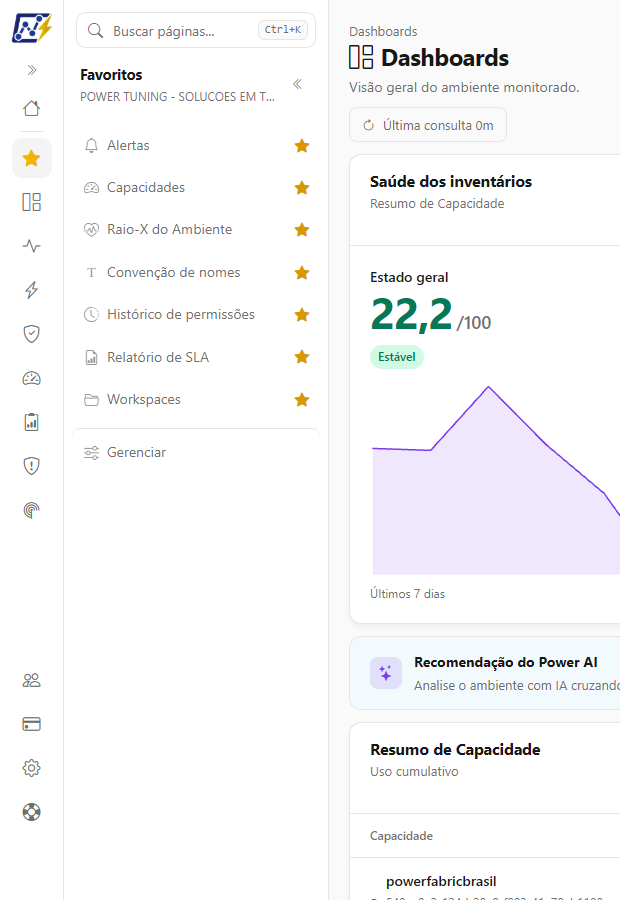
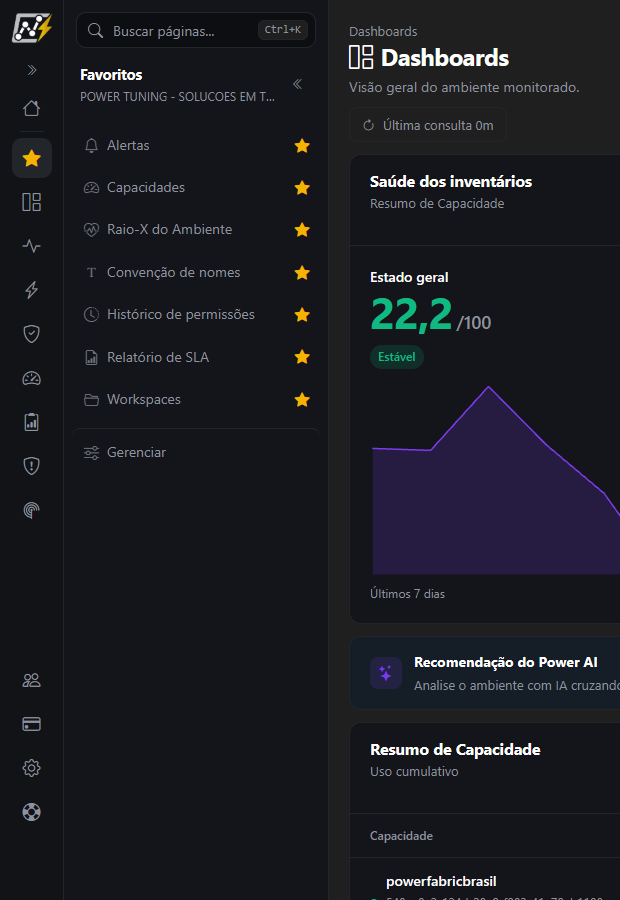
Menu Favoritos com as telas favoritas e o link Gerenciar
Para que serve
- Voltar às telas do dia a dia com um clique, sem navegar domínio por domínio.
- Achar uma tela sem lembrar onde ela fica: digite parte do nome ou um assunto (por exemplo, "lgpd" ou "custo") e o Power Monitor mostra as telas relacionadas.
- Montar o seu próprio atalho de trabalho: a lista de favoritos é sua, tem a ordem que você escolher e acompanha você em qualquer navegador.
Favoritos
Favoritar uma tela
O que é: a estrela que aparece à direita do nome de cada tela no menu do módulo (e também nos resultados da busca).
Para que serve: marcar uma tela como favorita ou remover a marcação.
Como usar:
Como funciona:
- Em computadores, a estrela de uma tela que ainda não é favorita só aparece quando você passa o mouse sobre a linha (ou navega por ela com o teclado). A estrela das telas favoritas fica sempre visível.
- Em celulares e tablets, a estrela aparece sempre, de forma discreta, ao lado de cada tela.
- A Início e a página Gerenciar favoritos não podem ser favoritadas.
- A estrela fica nas telas dos menus de módulo. Usuários, Faturamento, Configurações e Suporte, que ficam no rodapé do menu principal, não têm estrela, mas também podem ser favoritadas: use o botão Adicionar favorito da página Gerenciar favoritos ou a estrela do resultado da busca.
- Algumas telas aparecem em dois domínios (por exemplo, o Dashboard de Capacidade, em Dashboards e em Capacidades). Cada entrada é um favorito próprio: favoritar uma não marca a outra.
- O limite é de 50 favoritos por usuário. Ao atingir o limite, o Power Monitor avisa e pede que você remova algum antes de adicionar outro.
- Os favoritos são guardados na sua conta (por organização), não no navegador: ao entrar em outro computador, eles estão lá.
O menu Favoritos
O que é: um domínio extra do menu principal, com o nome Favoritos e uma estrela amarela, logo abaixo de Início. Ele só existe quando você tem pelo menos um favorito que pode abrir.
Para que serve: ter, num único menu, todas as telas favoritas, na ordem que você definiu, mesmo que pertençam a domínios diferentes.
Como usar:
- No menu principal, clique em Favoritos. O menu do módulo mostra a lista das suas telas favoritas.
- Clique numa tela para abri-la. A lista de favoritos continua aberta, para você seguir para o próximo favorito.
- No fim da lista, clique em Gerenciar para abrir a página Gerenciar favoritos.
Como funciona: se você remover o último favorito enquanto o menu Favoritos está aberto, ele desaparece do menu principal. Favoritos de telas que você deixou de poder abrir (por exemplo, uma página que um administrador bloqueou) ficam guardados, mas não aparecem, e voltam a aparecer, na mesma posição, se o acesso for liberado de novo.
Favoritos na Início
O que é: a seção Favoritos da Início, logo depois do painel Acesso rápido, com um atalho para cada favorito e o link Gerenciar.
Para que serve: abrir um favorito logo depois do login, sem nem abrir o menu.
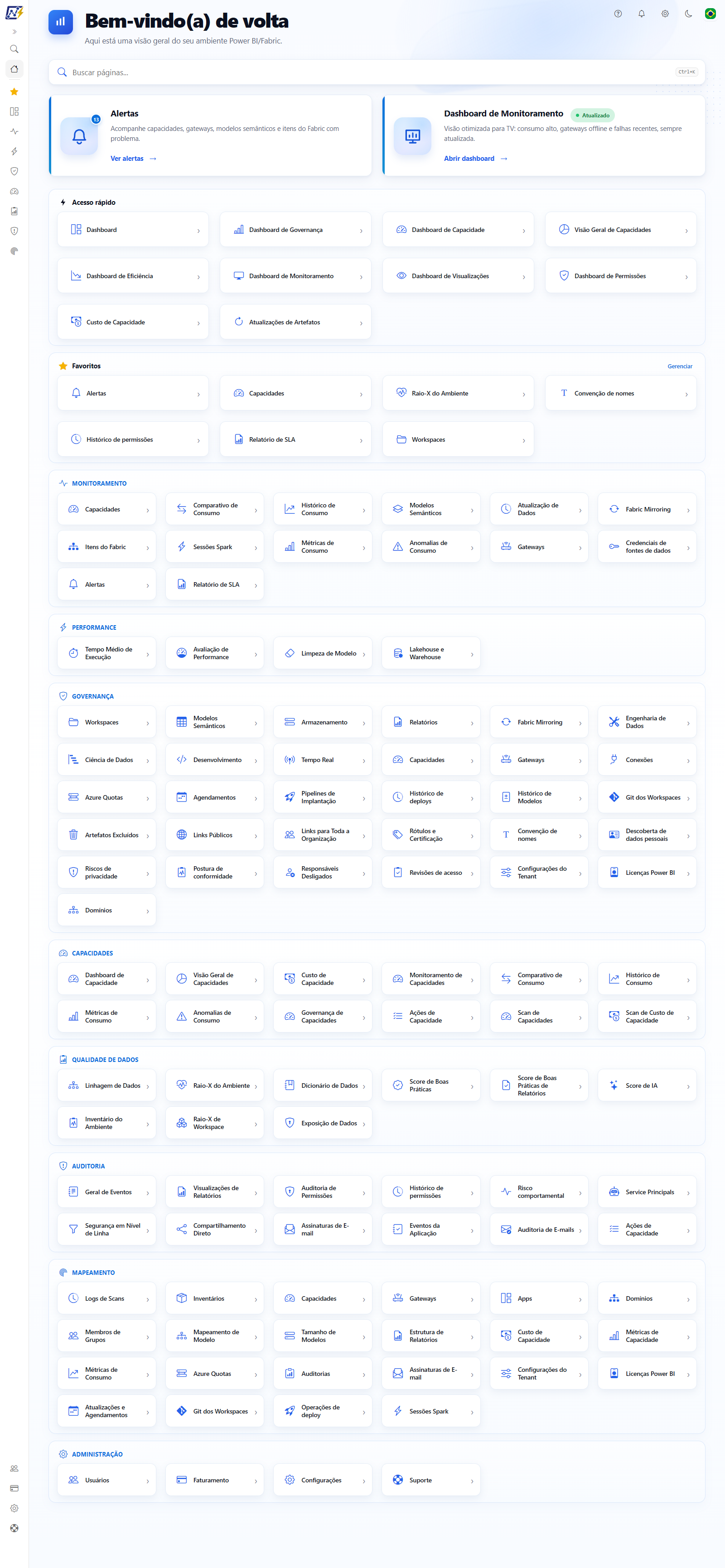
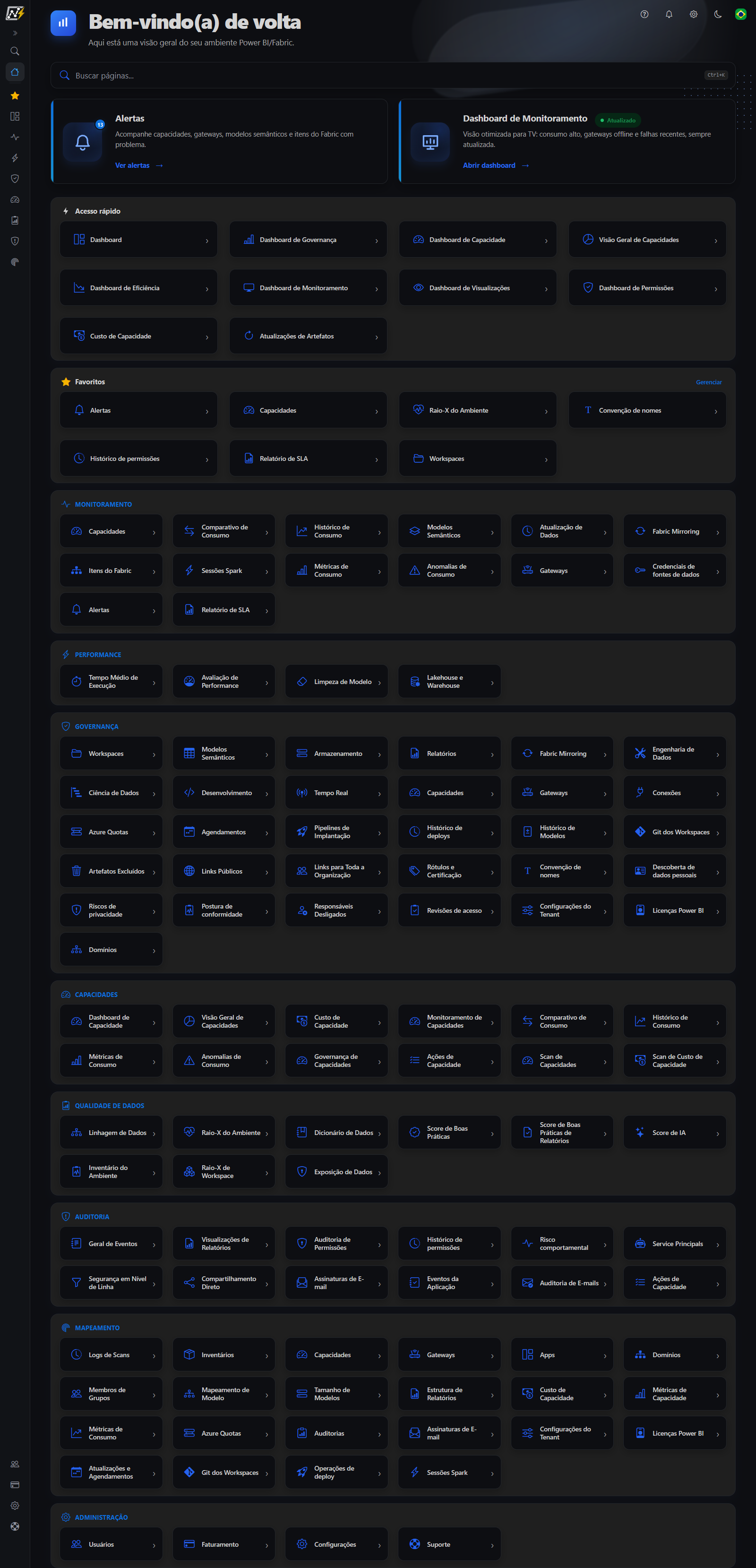
Busca e favoritos na Início
Gerenciar favoritos
O que é: a página Gerenciar favoritos (Escolha as páginas que aparecem no topo do menu e na página Início, e defina a ordem delas.), onde você vê a lista Meus favoritos, com o contador N de 50 favoritos.
Para que serve: adicionar vários favoritos de uma vez, reordená-los e removê-los.
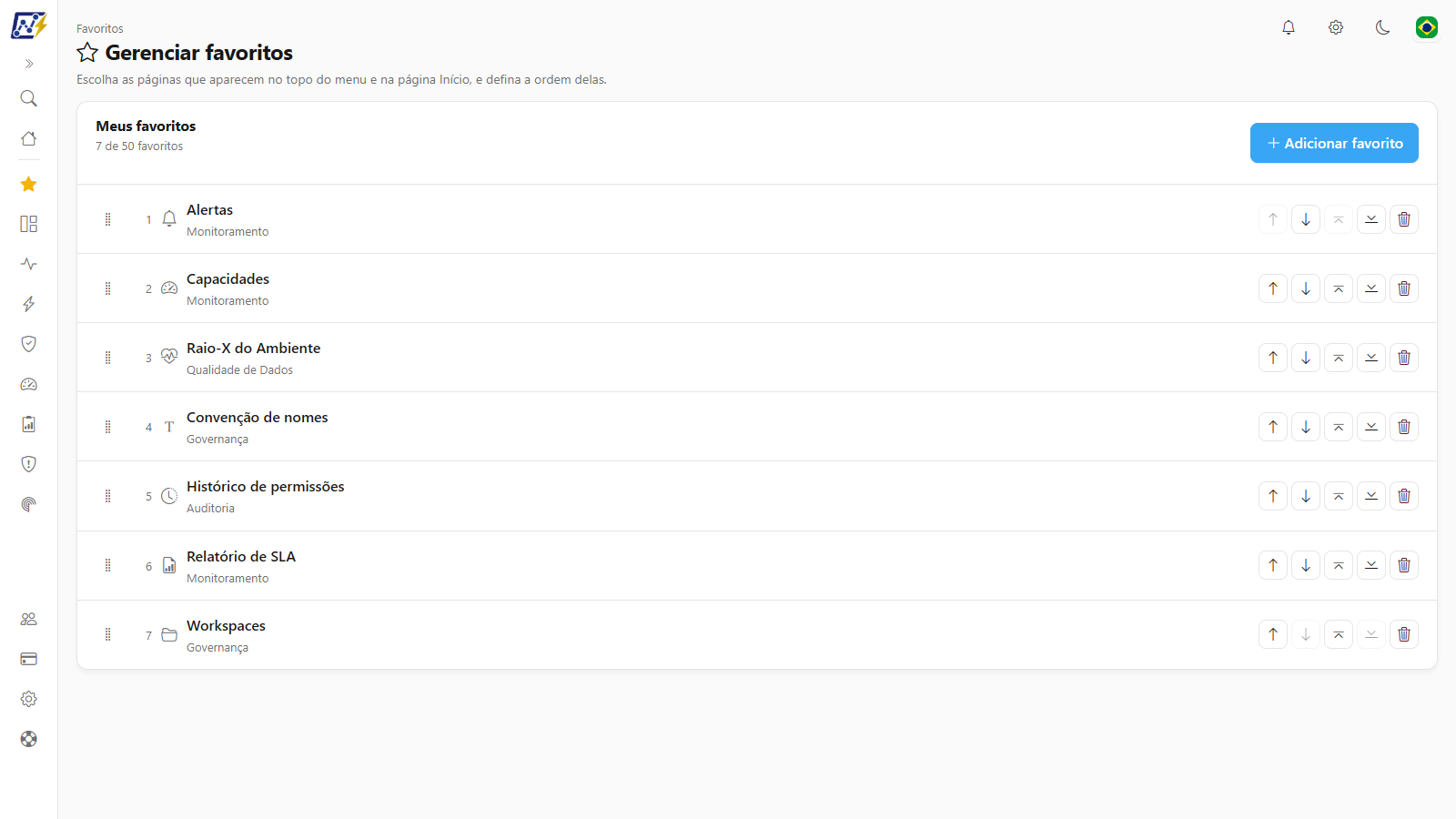
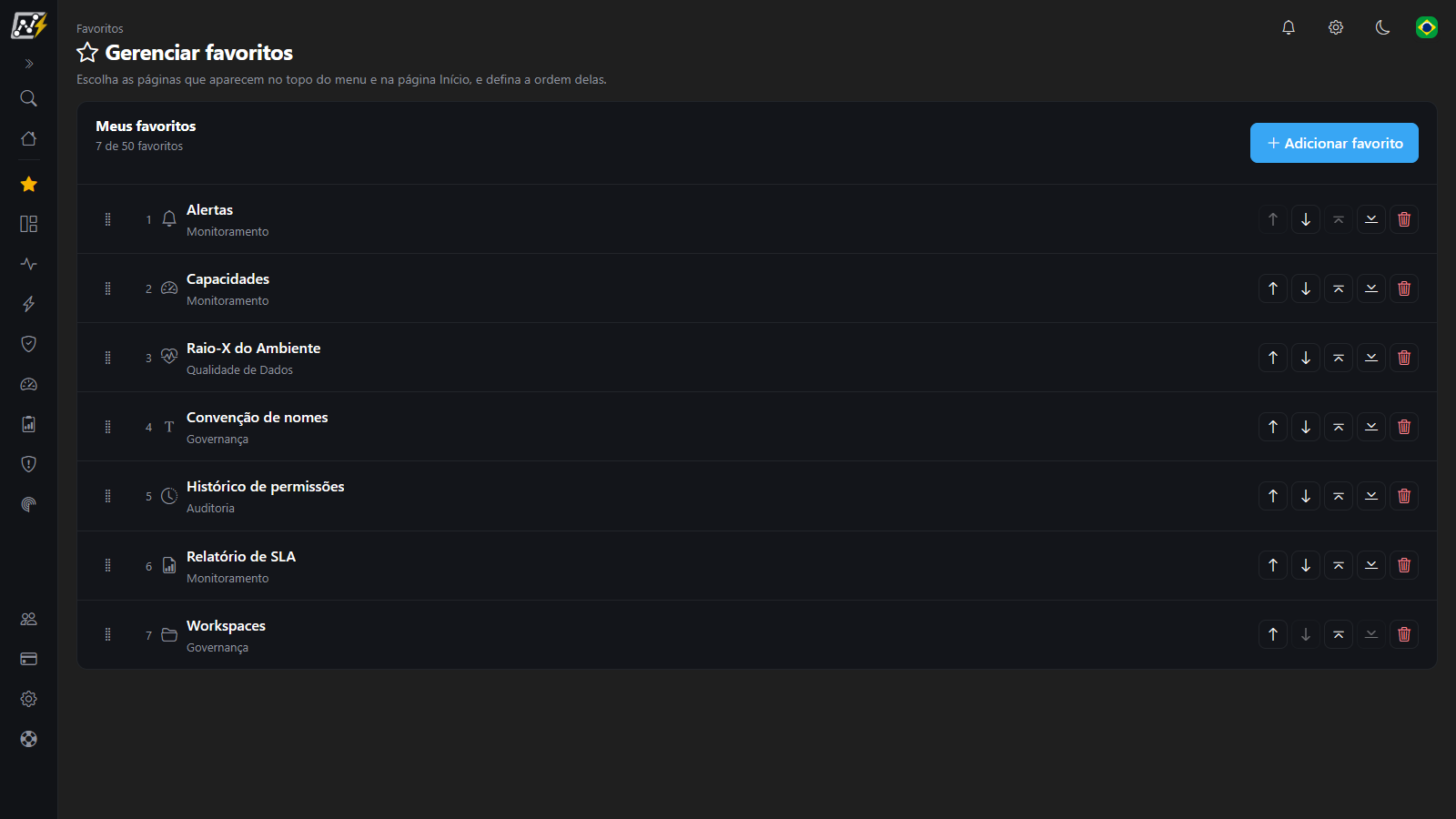
Página Gerenciar favoritos
Cada linha mostra a posição, o ícone, o nome da tela (um link que abre a tela) e o domínio dela. As ações da linha são:
| Ação | O que faz |
|---|---|
| Alça de arrasto | Arraste a linha para outra posição. Pelo teclado, foque a alça e use as setas, Home e End. |
| Mover para cima / Mover para baixo | Troca a linha de lugar com a vizinha. |
| Mover para o início / Mover para o fim | Leva a linha para a primeira ou para a última posição. |
| Remover dos favoritos | Pede confirmação (Remover "{tela}" dos favoritos?) e remove. A tela pode ser favoritada de novo quando você quiser. |
Como usar:
-
Adicione telas
Clique em Adicionar favorito. Na janela Adicionar favoritos, pesquise em Buscar página ou módulo (o texto casa com o nome da tela ou com o nome do domínio), marque as telas desejadas (elas aparecem agrupadas por domínio, e o grupo Administração reúne Usuários, Faturamento, Configurações e Suporte; as que já são favoritas não são listadas) e clique em Adicionar (N).
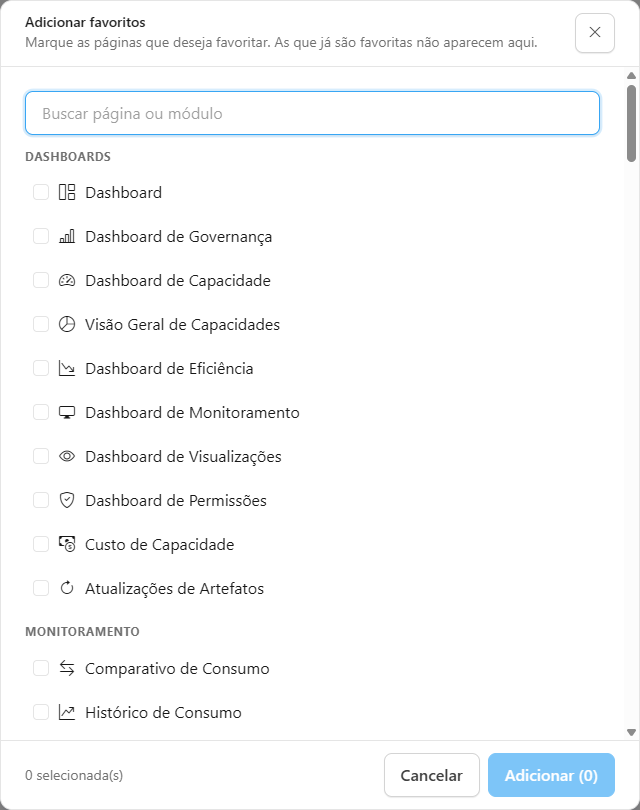
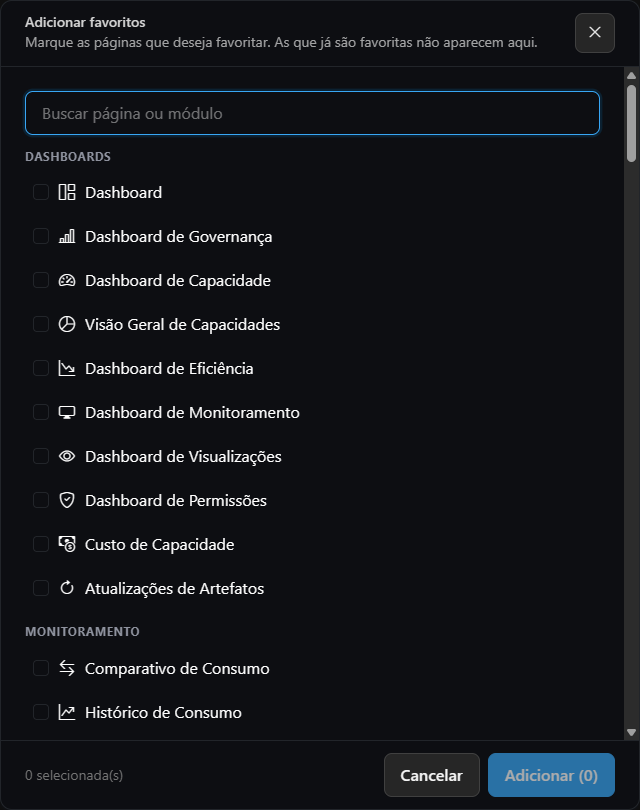
Janela Adicionar favoritos
Como funciona:
- Se a lista estiver vazia, a página mostra o texto Você ainda não tem favoritos e o botão Adicionar favorito.
- No limite de 50, o botão Adicionar favorito fica desabilitado e a página exibe Você atingiu o limite de 50 favoritos. Remova algum para adicionar outro.
- Na janela Adicionar favoritos, o número de vagas que ainda restam limita a seleção: ao marcar a última vaga, as demais caixas ficam desabilitadas e aparece Limite de 50 favoritos atingido com esta seleção. A janela mostra quantas telas estão marcadas e fecha sozinha quando todas são adicionadas, com o aviso N página(s) adicionada(s) aos favoritos. Se alguma falhar, a janela continua aberta com as que falharam ainda marcadas. Esc, o botão de fechar e o clique fora da janela a fecham (não durante a gravação).
- Os botões Mover para cima e Mover para o início ficam desabilitados na primeira linha, e Mover para baixo e Mover para o fim na última.
- A alça de arrasto aparece só em computadores com mouse. No celular e no tablet, cada linha vira um cartão com os botões de mover e remover identificados por texto; use esses botões para reordenar.
- Se uma alteração não puder ser salva (por exemplo, por falta de conexão), o Power Monitor avisa e desfaz só aquela alteração, para a lista não ficar diferente do que está guardado.
- Quando há favoritos de telas que você não pode abrir, a página informa quantos são (favoritos de páginas indisponíveis para você ficam guardados e voltam a aparecer se a página voltar a estar acessível).
Busca de páginas
O que é: o campo Buscar páginas... que encontra as telas do Power Monitor. Em telas largas, o campo mostra o selo do atalho (Ctrl+K, ou ⌘K no Mac) enquanto está vazio; leitores de tela anunciam a dica Atalhos: Ctrl+K ou barra (/).
Para que serve: ir direto a uma tela digitando o nome, parte do nome ou um assunto, em vez de procurá-la no menu.
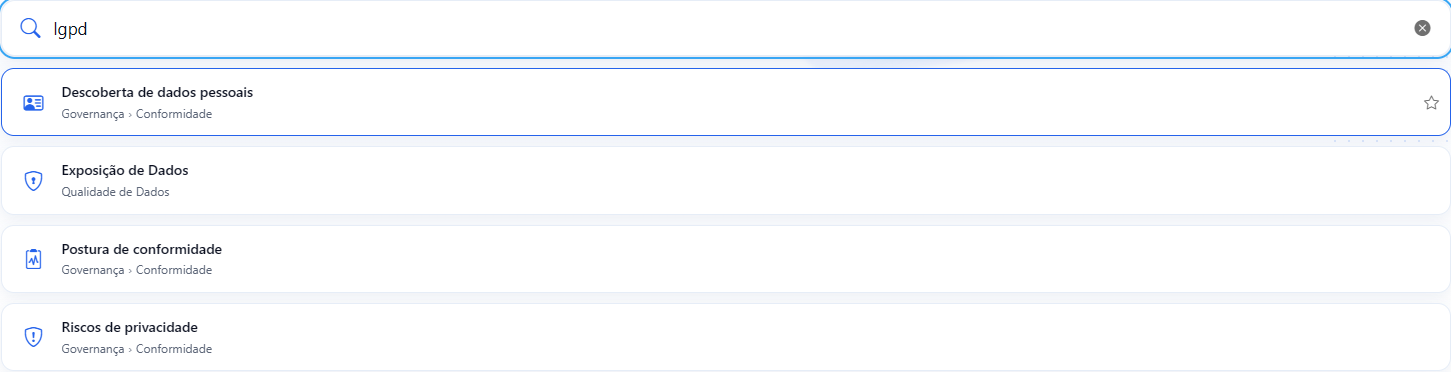
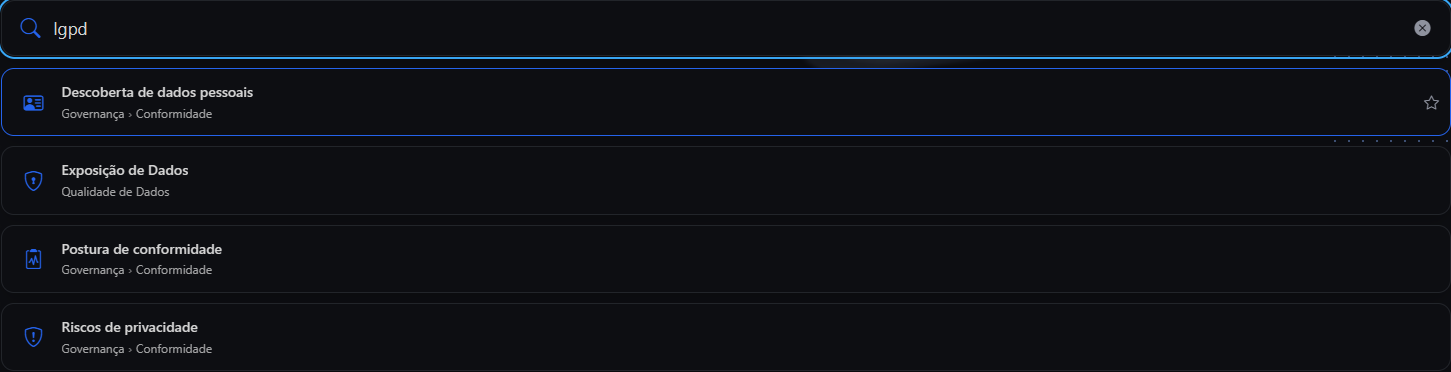
Resultados da busca para "lgpd"
Onde fica o campo:
| Situação | Onde está a busca |
|---|---|
| Menu do módulo aberto (computador) | No topo do menu do módulo, acima do nome do domínio. |
| Menu principal expandido | Em linha no menu principal, acima de Início. |
| Menu principal só com ícones e sem menu do módulo | Um botão de lupa (Buscar páginas) abre o campo ao lado do menu. |
| Celular e tablet | No topo do menu que se abre pelo ícone Abrir menu. |
| Início | Um campo grande, no primeiro bloco da página, com os resultados logo abaixo. |
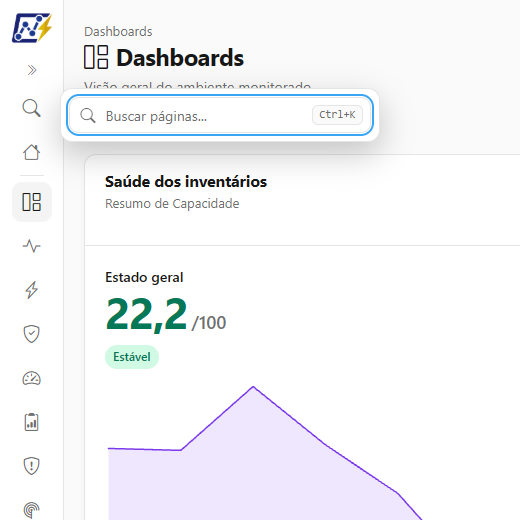
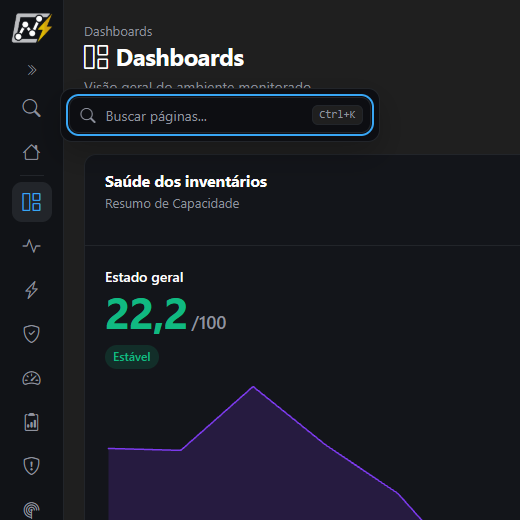
Busca aberta pela lupa do menu recolhido
Como usar:
Como funciona:
- Cada resultado mostra o ícone, o nome da tela e o caminho no menu (Domínio › Grupo, por exemplo Governança › Conformidade).
- A busca ignora maiúsculas e acentos e exige que todas as palavras digitadas casem (são consideradas até 6 palavras). Mostra no máximo 12 resultados: para chegar a outro, refine o texto.
- O universo da busca inclui todas as telas dos menus (inclusive Usuários, Faturamento, Configurações e Suporte, quando o seu usuário pode abri-las), a Início e a página Gerenciar favoritos. As duas últimas não têm estrela.
- A ordem dos resultados prioriza o nome da tela (começa com o termo, depois uma palavra do nome, depois qualquer trecho), e só depois os assuntos relacionados, o nome do grupo ou do domínio. Empates seguem a ordem alfabética do nome da tela.
- Além do nome, a busca entende assuntos relacionados: "lgpd" encontra as telas de privacidade, "custo" as de custo de capacidade, "falha" as de alertas, e assim por diante. Os assuntos existem em cada idioma da interface.
- A busca só encontra telas que você pode abrir. Telas exclusivas de Administrador, ou bloqueadas para o seu usuário, não aparecem (a busca nunca revela o que o menu esconde).
- Também é possível favoritar uma tela direto pela estrela do resultado.
- Ctrl+K funciona de qualquer lugar da tela, inclusive com o cursor dentro de um campo de texto. A barra (/) só aciona a busca quando você não está digitando: num campo de texto ela escreve a barra normalmente.
- Com uma janela (modal) aberta, os atalhos Ctrl+K e / não funcionam.
- Em celulares e tablets (telas estreitas), o atalho abre o menu e coloca o cursor no campo de busca.
- Tela que aparece em dois domínios (como as de capacidade) aparece como dois resultados, cada um com o seu caminho no menu.
- Quando nada casa, a busca mostra Nenhuma página encontrada.
Perguntas frequentes
A estrela não aparece ao lado de uma tela. Por quê?
Em computadores, a estrela de uma tela que ainda não é favorita só aparece ao passar o mouse sobre a linha. Se mesmo assim ela não aparecer, a tela pode ser a Início ou a página Gerenciar favoritos, que não podem ser favoritadas.
O menu Favoritos sumiu. O que aconteceu?
O menu Favoritos só aparece quando há pelo menos um favorito que você pode abrir. Se você removeu todos, ou se as telas favoritas foram bloqueadas para o seu usuário, ele desaparece. Para criar um novo favorito, clique na estrela de qualquer tela.
Um favorito sumiu da lista, mas eu não o removi.
Provavelmente a tela deixou de estar disponível para o seu usuário (por exemplo, um administrador bloqueou a página ou mudou o seu perfil). O favorito continua guardado e volta, na mesma posição, quando o acesso for liberado. A página Gerenciar favoritos informa quantos favoritos estão nessa situação.
A mesma tela aparece duas vezes no seletor e na busca. Por quê?
Algumas telas de capacidade existem em dois domínios (por exemplo, em Dashboards e em Capacidades). Cada entrada tem o seu próprio caminho no menu e o seu próprio favorito, mas as duas abrem a mesma tela. Favorite a que preferir.
Os meus favoritos são vistos por outras pessoas?
Não. Cada usuário tem a sua própria lista, e ela vale apenas para a sua conta na organização.
O atalho Ctrl+K abre a barra de endereço do navegador.
Dentro do Power Monitor o atalho é capturado pela busca de páginas. Se o foco estiver fora da página (por exemplo, na barra de endereço), clique antes numa área da tela. Se preferir, use a barra (/) ou o botão de lupa.
Procurei uma tela que sei que existe e a busca não achou.
A tela pode ser exclusiva de Administrador ou estar bloqueada para o seu usuário. Veja O que cada pessoa vê no menu. Tente também outro termo: a busca casa com o nome da tela, com o grupo e com assuntos relacionados.
Páginas relacionadas
- Interface e navegação
- Início
- Visão Geral
- Usuários (bloqueio de páginas por usuário)