

O Dashboard de Eficiência cruza o consumo de Capacity Units (CU) de cada relatório e modelo semântico com os acessos reais que ele recebeu, e classifica cada artefato em uma de quatro categorias: Artefato morto, Atualização fantasma, Over-refreshing ou Saudável. É a tela de FinOps do Power Monitor: mostra onde a capacidade está sendo gasta sem retorno e qual ação tomar.
Como acessar: menu Dashboards › Dashboard de Eficiência. A tela é visível para todos os perfis de usuário; o que cada pessoa enxerga respeita o seu escopo de workspaces (quem tem visibilidade restrita vê apenas os artefatos dos workspaces liberados). Se um administrador bloqueou a página para o seu usuário, ela não aparece no menu.
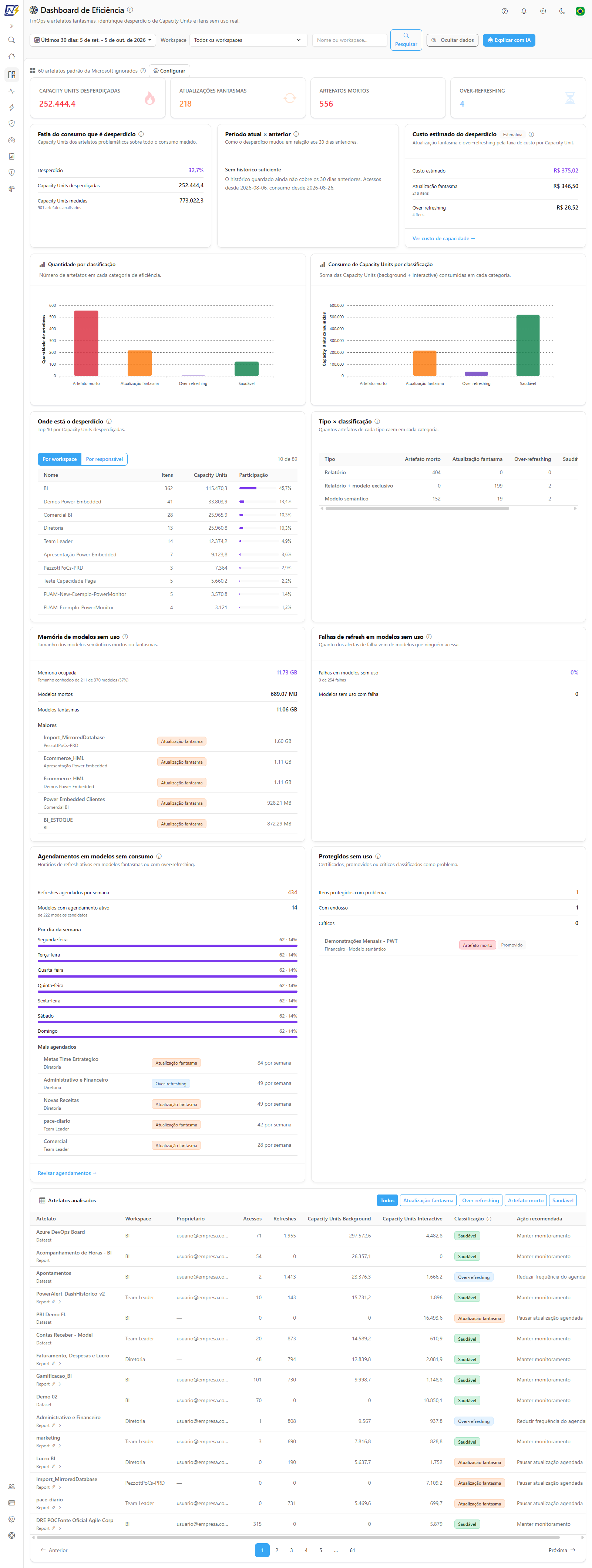
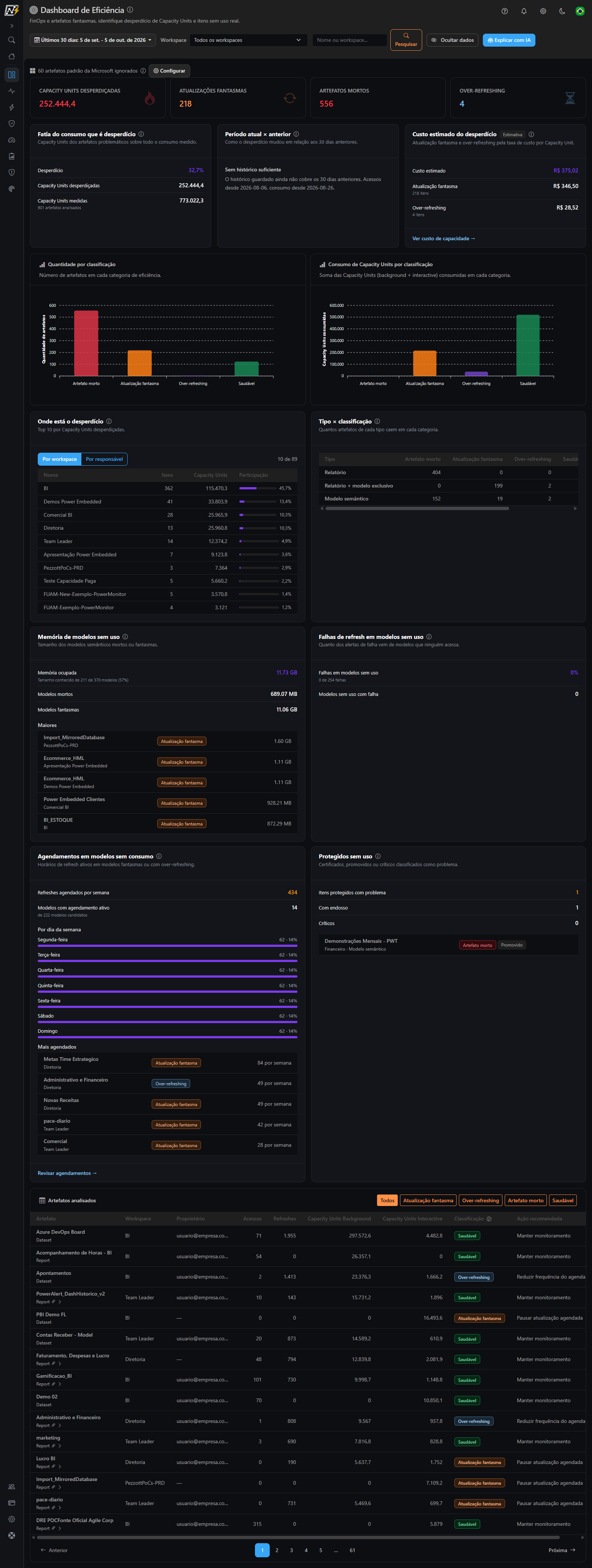
Dashboard de Eficiência
Para que serve
- Cortar desperdício de capacidade: encontrar modelos semânticos que atualizam várias vezes por dia sem que ninguém abra os relatórios que dependem deles.
- Higienizar o ambiente: listar relatórios e modelos que ninguém acessa e que não consomem nada, candidatos a arquivamento.
- Ajustar agendamentos: identificar atualizações em frequência desproporcional ao uso (muitos refreshes, pouquíssimos acessos).
- Apoiar decisões de FinOps: saber quantas Capacity Units do período foram consumidas por artefatos classificados como ineficientes.
A página traz, no cabeçalho, os filtros, o botão Ocultar dados e o botão Explicar com IA; abaixo, os quatro KPIs, os três cartões de resumo do desperdício, os dois gráficos por classificação, os seis cartões de análise e a tabela Artefatos analisados. O ícone de informação ao lado do título resume as quatro categorias.
Funcionalidades
Filtros de período, workspace e pesquisa
O que é: a linha de filtros do cabeçalho: o seletor de Período, a lista Workspace e o campo Pesquisar com o botão Pesquisar.
Para que serve: definir o recorte da análise (por exemplo, só o workspace de uma área de negócio no último mês) e localizar um artefato específico.


Filtros do Dashboard de Eficiência
| Filtro | Descrição |
|---|---|
| Período | Últimos 7, 14, 30 (padrão), 60, 90 ou 180 dias ou Personalizado (De e Até, de 7 a 366 dias). É um único filtro: afeta KPIs, gráficos, análises e tabela. Não há "Hoje" nem "Ontem", porque a janela mínima é de 7 dias. Cada opção Últimos N dias vai de N dias atrás até hoje (o seletor mostra o intervalo exato). |
| Workspace | Todos os workspaces ou um workspace específico. Afeta KPIs, gráficos e tabela (o cartão de custo estimado do desperdício é sempre da organização inteira). |
| Pesquisar | Texto livre aplicado ao nome do artefato ou do workspace. Afeta somente a tabela. |
Como usar:
- Em Período, escolha um dos recortes ou Personalizado e informe as datas.
- Em Workspace, mantenha Todos os workspaces ou selecione um workspace.
- Para localizar um artefato, digite parte do nome do artefato ou do workspace no campo Nome ou workspace... e pressione Enter ou clique em Pesquisar.
- KPIs, gráficos e tabela são recalculados para o período e o workspace; a pesquisa filtra apenas a tabela.
Ocultar dados
O que é: o botão Ocultar dados na linha de filtros (ele vira Mostrar dados).
Para que serve: compartilhar a tela, por exemplo em uma reunião, sem expor pessoas: mascara os e-mails da coluna Proprietário da tabela e os nomes de responsáveis no cartão Onde está o desperdício.
Como funciona: é uma conveniência de apresentação, não um controle de acesso. A escolha vale para todas as telas que têm o botão.
Explicar com IA
O que é: o botão Explicar com IA, que gera uma análise textual dos artefatos ineficientes do recorte atual (período e workspace), comparando os três grupos problemáticos e citando os maiores ofensores com a ação recomendada. O resultado aparece no painel Análise de eficiência por IA, acima dos KPIs.
Para que serve: obter um resumo executivo do desperdício, pronto para discutir com os responsáveis pelos workspaces.
Como usar:
- Defina Período e Workspace.
- Clique em Explicar com IA. Enquanto a análise é gerada, o botão mostra Analisando…. Se o botão estiver desabilitado, passe o mouse para ver o motivo (por exemplo, "Nenhum artefato ineficiente no período, não há o que analisar.").
- Leia a análise no painel Análise de eficiência por IA e feche o painel quando terminar.
Como funciona / regras:
- Usa o provedor de IA configurado em Configurações › IA e respeita o limite mensal de gasto com IA da organização.
- Fica desabilitado quando não há nenhum artefato ineficiente no período ou quando o limite de gasto foi atingido; o tooltip do botão explica o motivo.
- A aba de classificação e a pesquisa da tabela não são enviadas para a IA: a análise sempre considera os três grupos.
A análise é gerada por IA a partir dos números da própria tela. Confira antes de agir.
KPIs de desperdício
O que é: os quatro cards no topo da página.
Para que serve: dimensionar o problema de uma vez: quanto de capacidade foi gasto sem retorno e quantos artefatos há em cada categoria problemática.


KPIs de desperdício
| KPI | O que mostra | Como é calculado |
|---|---|---|
| Capacity Units desperdiçadas | Consumo total de capacidade dos artefatos ineficientes no período. | Soma das Capacity Units (Background + Interactive) de todos os artefatos classificados como Artefato morto, Atualização fantasma ou Over-refreshing. Na prática, vem de Atualização fantasma e Over-refreshing, porque um artefato morto, por definição, não consome CU. |
| Atualizações fantasmas | Quantidade de artefatos que consomem capacidade ou atualizam, mas não tiveram nenhum acesso. | Contagem de artefatos na categoria Atualização fantasma. |
| Artefatos mortos | Quantidade de artefatos sem acesso e sem consumo. | Contagem de artefatos na categoria Artefato morto. |
| Over-refreshing | Quantidade de artefatos que atualizam demais para o uso que têm. | Contagem de artefatos na categoria Over-refreshing. |
Como funciona: os KPIs consideram todo o conjunto de artefatos do período e do workspace selecionados (não só a página visível da tabela) e não são afetados pela pesquisa nem pela aba da tabela.
Gráficos por classificação
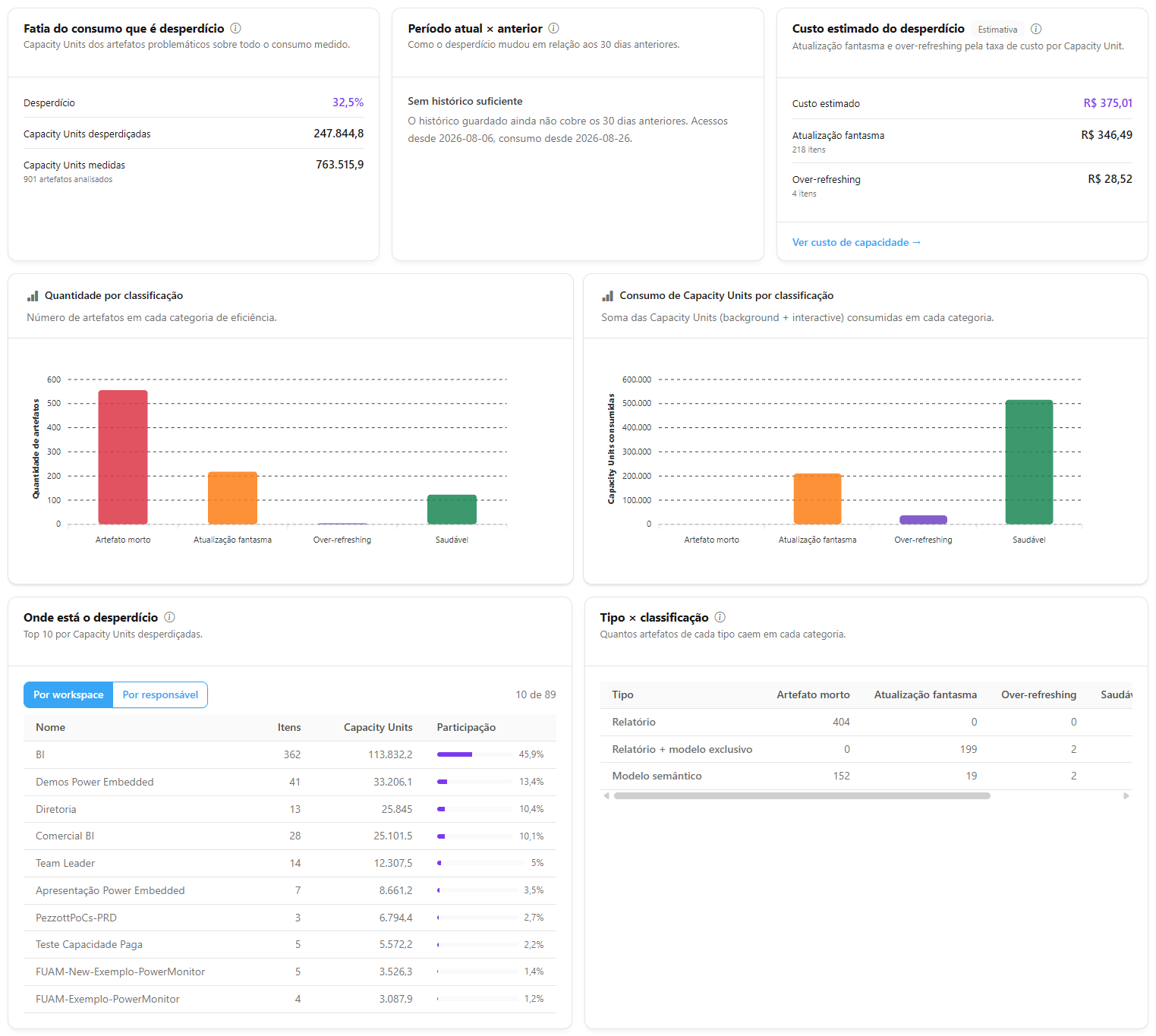
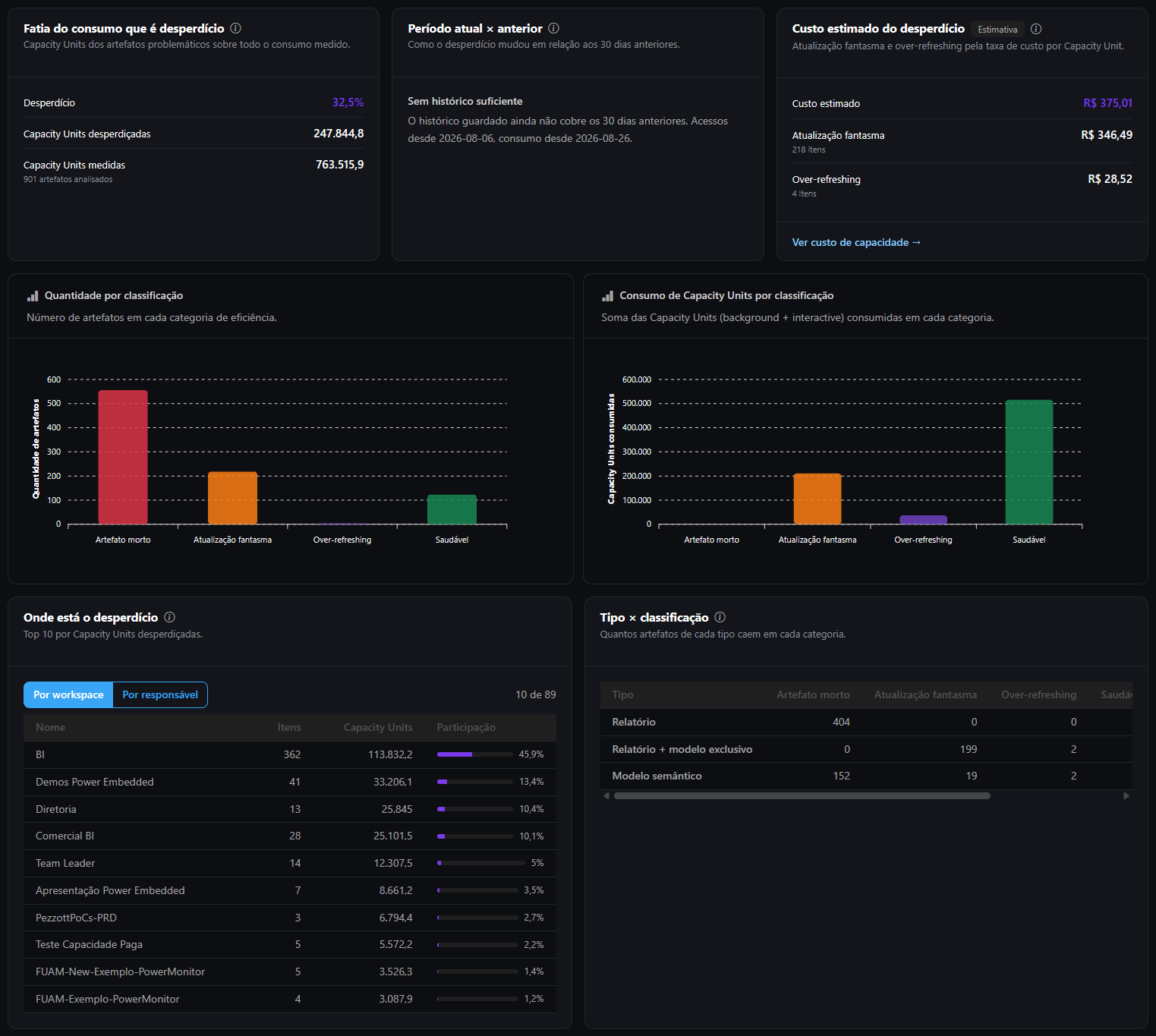
O que é: dois gráficos de barras, Quantidade por classificação (número de artefatos em cada categoria) e Consumo de Capacity Units por classificação (soma das Capacity Units background + interactive consumidas em cada categoria).
Para que serve: comparar o peso de cada categoria em número de artefatos e em consumo, e ir direto para a lista de uma categoria.
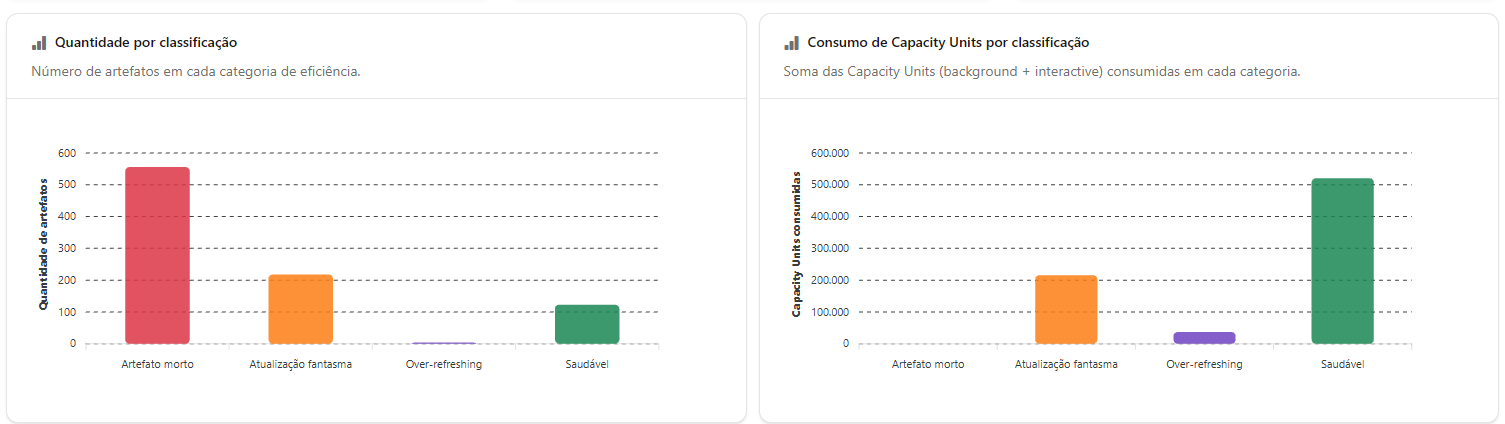
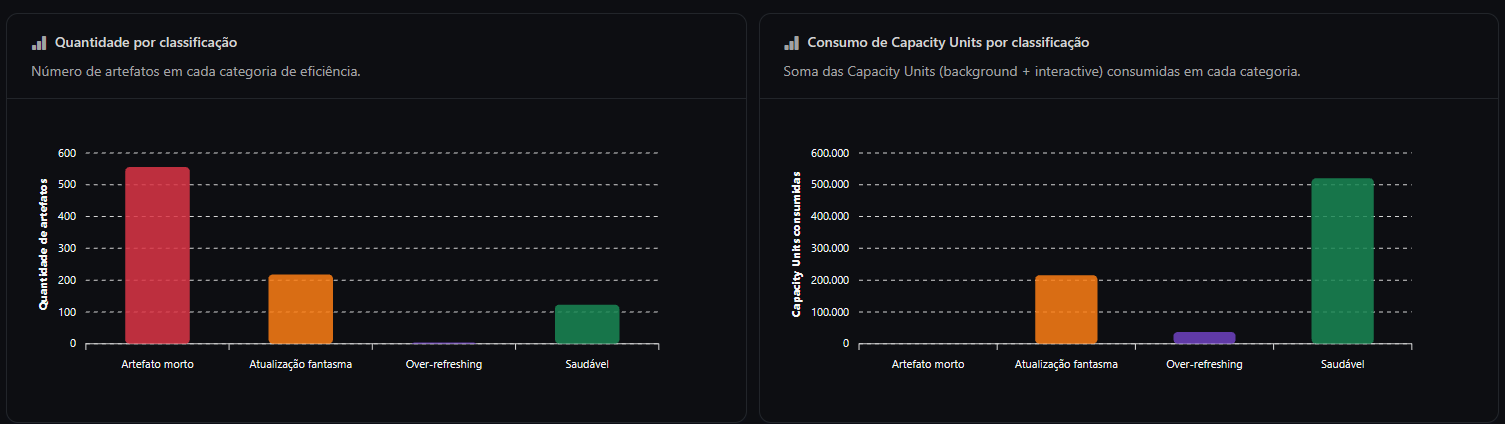
Gráficos por classificação
Como usar:
- Passe o mouse sobre uma barra para ver o valor exato.
- Clique em uma barra de qualquer um dos gráficos para aplicar aquela classificação como filtro da tabela Artefatos analisados (a aba correspondente fica selecionada).
O gráfico Consumo de Capacity Units por classificação é calculado sobre todos os artefatos do período e do workspace (não é uma amostra) e soma todas as categorias, inclusive Saudável. Por isso o total do gráfico é maior que o KPI Capacity Units desperdiçadas, que soma só as categorias ineficientes.
Sem artefatos no recorte, os gráficos mostram "Sem artefatos para exibir no período selecionado."
Abas de classificação da tabela
O que é: as abas Todos, Atualização fantasma, Over-refreshing, Artefato morto e Saudável, no cabeçalho do card Artefatos analisados.
Para que serve: trabalhar uma categoria por vez, por exemplo montar a lista de atualizações fantasmas para pausar.
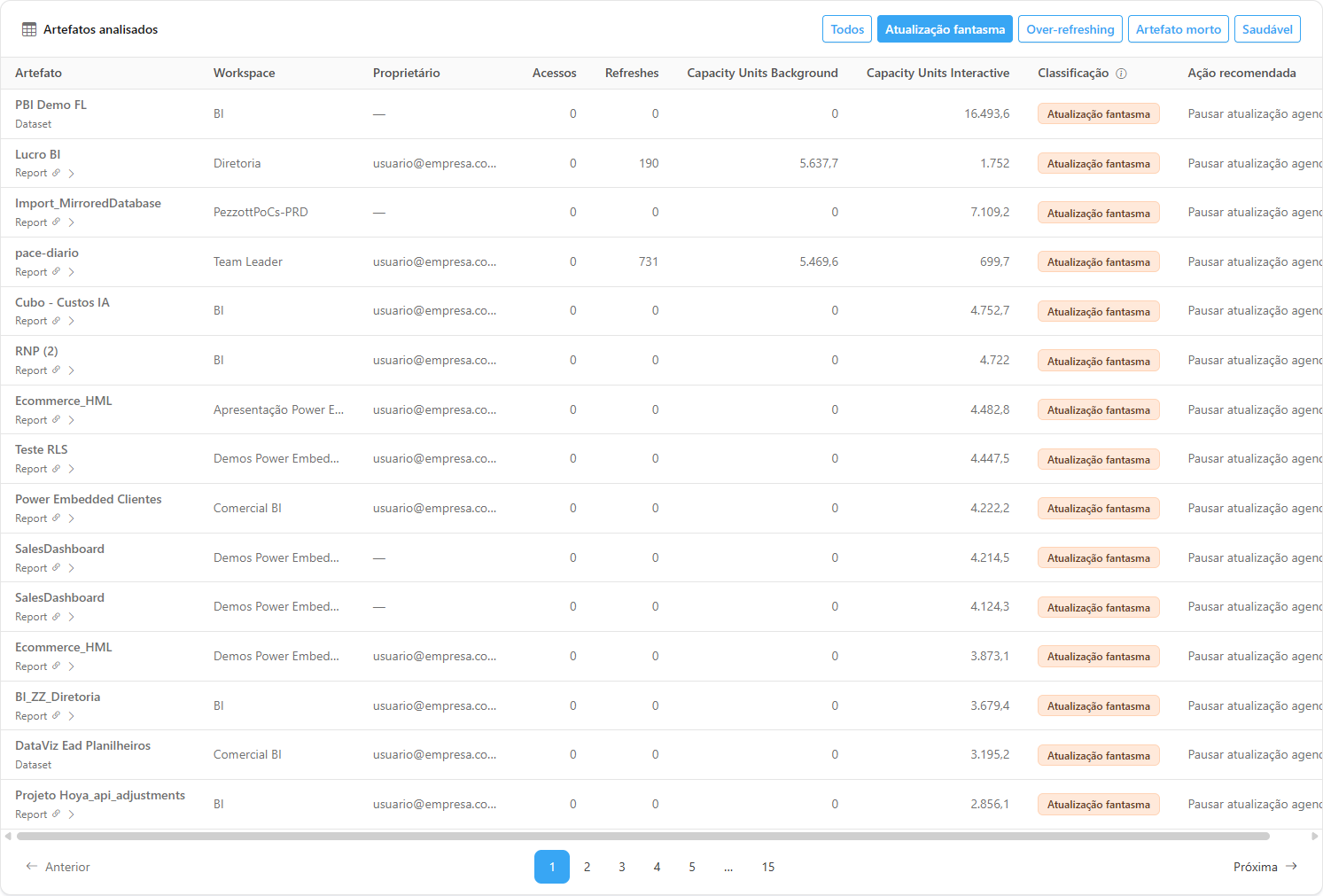
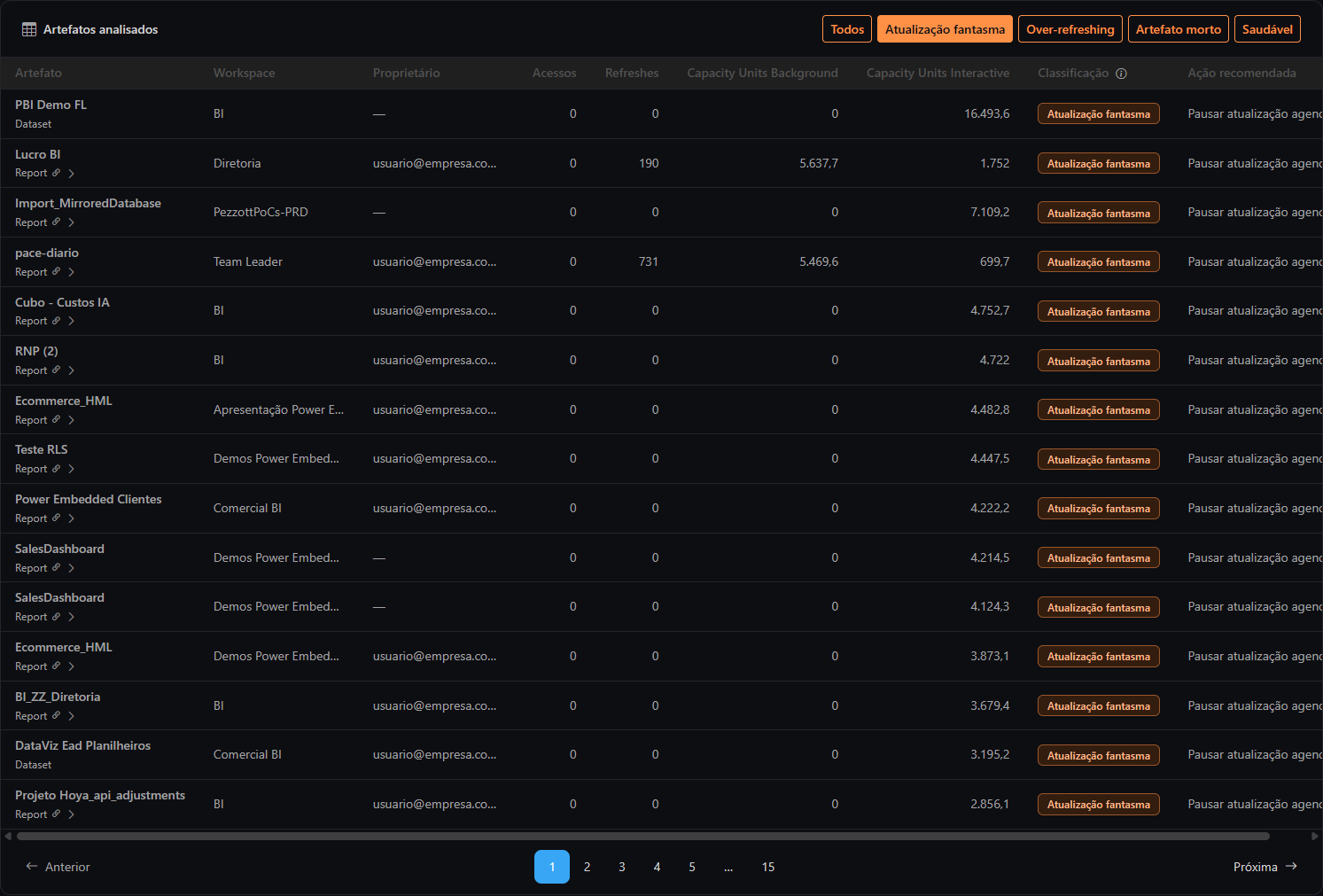
Tabela filtrada pela aba Atualização fantasma
Como usar:
- Clique na aba da categoria desejada. Passe o mouse sobre a aba para ver a regra da categoria (na aba Todos, todas as regras).
- Para ver todas as regras de uma vez, passe o mouse sobre o ícone de informação do cabeçalho Classificação (Regras de classificação).
- Clique em Todos para voltar à lista completa.
Análises do desperdício
O que é: dois conjuntos de cartões que aprofundam quanto, onde e por que há desperdício: três cartões de resumo logo abaixo dos KPIs (fatia, período atual × anterior e custo estimado) e seis cartões entre os gráficos e a tabela. Cada cartão tem carga própria (se um falhar, mostra Não foi possível carregar esta análise. com Tentar novamente), e o ícone de informação ao lado do título explica o cálculo. Os que usam valores monetários mostram a etiqueta Estimativa. Todos acompanham o Período e o Workspace dos filtros (exceto o custo estimado, que é sempre da organização inteira).
Para que serve: transformar a lista de artefatos problemáticos em um plano de ação priorizado.
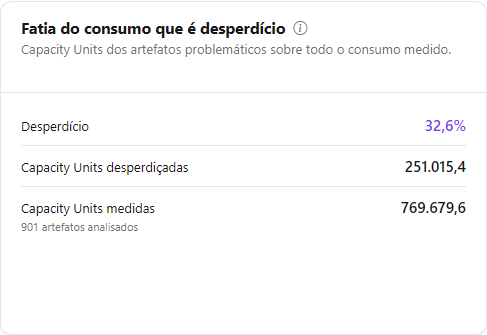
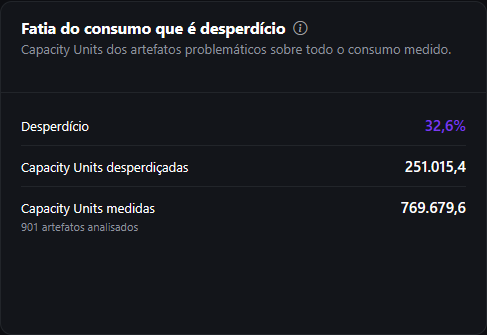
Cartões de resumo do desperdício
| Cartão | O que mostra | Como ler |
|---|---|---|
| Fatia do consumo que é desperdício | Desperdício (%), Capacity Units desperdiçadas e Capacity Units medidas, com a contagem de artefatos analisados | Capacity Units de artefatos com atualização fantasma ou over-refreshing divididas pelo consumo de todos os artefatos analisados, saudáveis incluídos. Usa o conjunto completo, não uma amostra. Artefato morto não consome, então não entra. Sem consumo medido, o cartão informa Nenhum consumo de Capacity Units medido no período. |
| Período atual × anterior | Capacity Units desperdiçadas (variação % e os valores antes e agora), Fatia de desperdício (variação em pontos percentuais) e Itens que consomem sem uso (variação e os valores antes e agora) | Reclassifica os artefatos em uma janela do mesmo tamanho logo antes da atual e compara. Artefatos mortos ficam fora da contagem comparada. Se o período anterior não tinha desperdício, aparece Sem desperdício antes. Quando o histórico guardado de acessos e de consumo não cobre o período anterior, o cartão mostra Sem histórico suficiente e desde quando há acessos e consumo registrados |
| Custo estimado do desperdício | Custo estimado total, com Atualização fantasma e Over-refreshing (valor e número de itens de cada um) | Aplica a cada item a mesma taxa de custo real por Capacity Unit das abas de custo por item. Não é custo faturado e nunca deve ser somado ao custo real. Vale para a organização inteira: com um workspace selecionado, uma nota avisa que o filtro não se aplica. Link Ver custo de capacidade → para Custo de Capacidade. Sem custo, mostra Sem custo estimado |
Análises do desperdício
Os seis cartões entre os gráficos e a tabela, em pares:
| Cartão | O que mostra | Como ler |
|---|---|---|
| Onde está o desperdício | Ranking dos 10 maiores por Capacity Units desperdiçadas, com Nome, Itens, Capacity Units e Participação (barra e %). Os botões Por workspace e Por responsável alternam o agrupamento; X de Y informa quantos aparecem do total | O responsável é o responsável técnico cadastrado na governança do workspace; quando falta, a linha Responsável não definido agrupa os itens. Nenhum e-mail é exibido, e o botão Ocultar dados mascara também os nomes de responsáveis |
| Tipo × classificação | Uma linha por tipo (Relatório, Relatório + modelo exclusivo, Modelo semântico) com as colunas Artefato morto, Atualização fantasma, Over-refreshing, Saudável, Total e CU desperdiçadas | Relatório + modelo exclusivo é a linha unificada de um relatório com um modelo só dele (classificados juntos). Dataflow não é classificado, por falta de um sinal confiável de acesso |
| Memória de modelos sem uso | Memória ocupada (com Tamanho conhecido de X de Y modelos e o % de cobertura), Modelos mortos, Modelos fantasmas e a lista dos 5 Maiores | Soma o tamanho em memória dos modelos sem nenhum acesso no período. O tamanho só é capturado em workspaces de capacidade dedicada com acesso do Service Principal, então a cobertura é parcial e modelo sem tamanho não entra na soma. Sem nenhum tamanho capturado, o cartão avisa |
| Falhas de refresh em modelos sem uso | Falhas em modelos sem uso (% e X de Y falhas), Modelos sem uso com falha e os 5 modelos com Mais falhas | Uma fatia alta indica alerta que é ruído: corrigir ou pausar esses modelos reduz trabalho sem afetar usuários |
| Agendamentos em modelos sem consumo | Refreshes agendados por semana, Modelos com agendamento ativo (de N modelos candidatos), a distribuição Por dia da semana e os 5 Mais agendados | Conta os horários habilitados do agendamento semanal do Power BI dos modelos fantasmas ou com over-refreshing; cada horário de cada dia é um refresh por semana. Pausar ou espaçar esses agendamentos é a economia mais direta. Link Revisar agendamentos → para Agendamentos |
| Protegidos sem uso | Itens protegidos com problema, Com endosso e Críticos, e a lista dos 10 com mais Capacity Units, com selos de classificação, endosso (Certificado, Promovido) e criticidade do item e do workspace | Itens certificados, promovidos ou de criticidade alta ou crítica que caíram em alguma categoria problemática. Antes de arquivar ou pausar, confirme com o responsável: pode ser um item novo, sazonal ou mal classificado |
Tabela Artefatos analisados
O que é: a tabela paginada (15 itens por página por padrão; o seletor Itens por página permite 10, 25, 50 ou 100) com os relatórios e modelos semânticos do recorte, ordenada do maior para o menor consumo de Capacity Units, para que os itens que mais valem uma ação apareçam primeiro.
Para que serve: saber, para cada artefato, onde ele está, quem é o responsável, quanto é usado, quanto consome e o que fazer com ele.
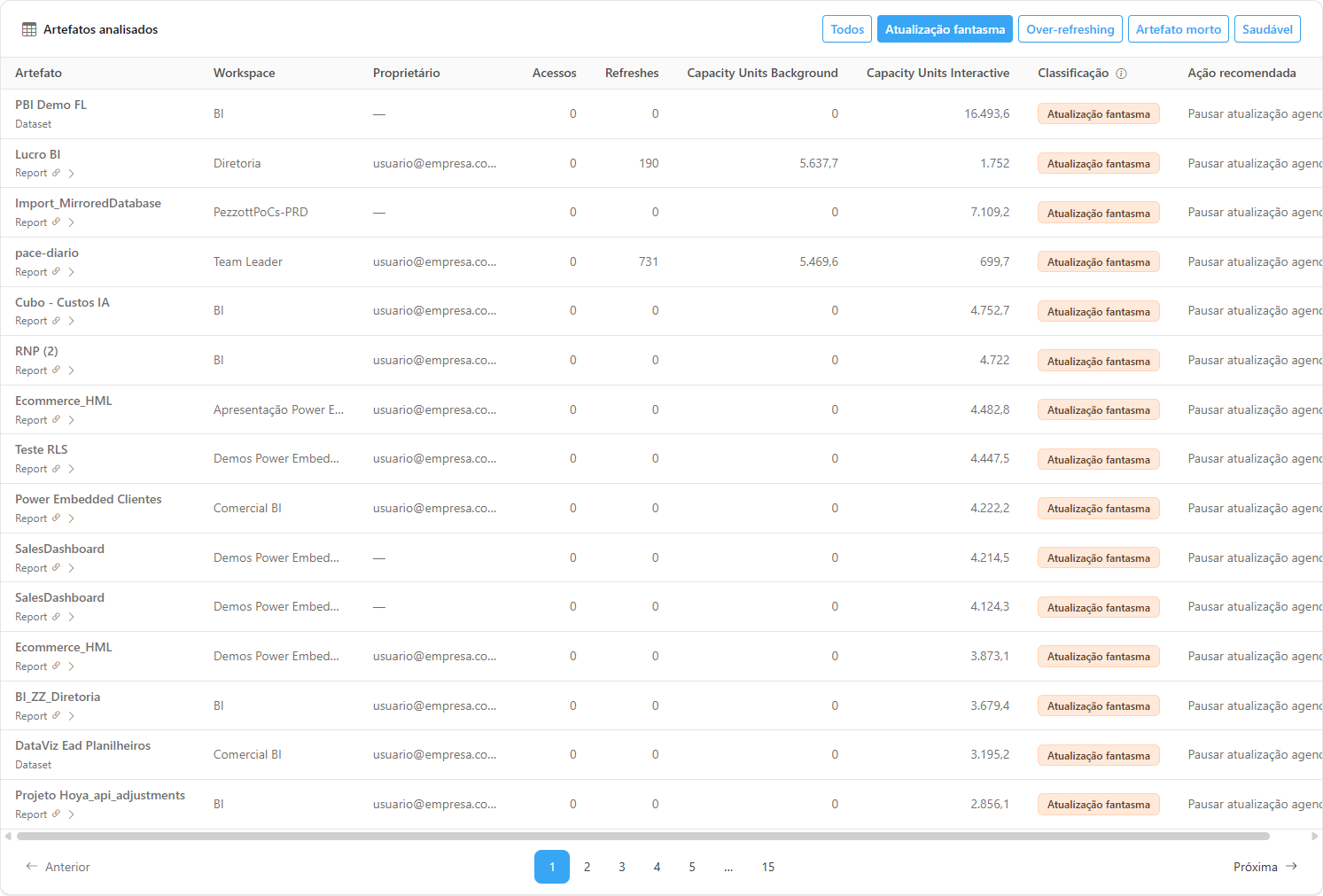
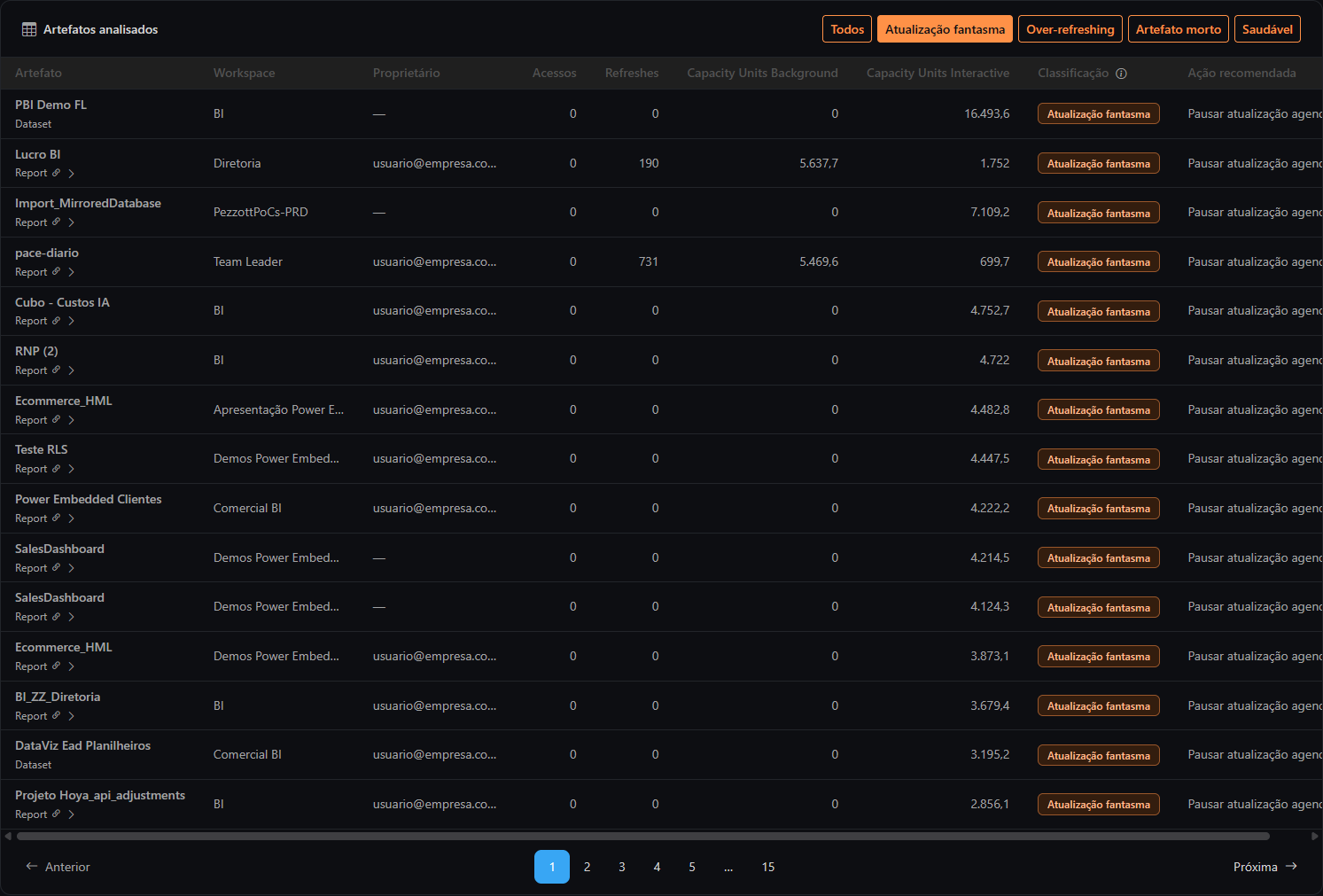
Tabela Artefatos analisados
| Coluna | Descrição |
|---|---|
| Artefato | Nome do relatório ou modelo semântico, com o tipo. Relatórios vinculados a um modelo semântico exclusivo exibem um ícone de vínculo e o botão de detalhamento. |
| Workspace | Workspace onde o artefato está publicado. |
| Proprietário | Para relatórios, o último usuário que o modificou; para modelos semânticos, o usuário que configurou o modelo. O e-mail é mascarado quando Ocultar dados está ativo. |
| Acessos | Número de visualizações e exportações do relatório no período. Para modelos semânticos, é a soma dos acessos de todos os relatórios que usam o modelo. |
| Refreshes | Número de execuções de atualização no período (atualização agendada ou sob demanda de modelo semântico, execuções de atividade de pipeline e execuções agendadas de notebook associadas ao item). |
| Capacity Units Background | Capacity Units consumidas por operações em segundo plano (atualizações, processamentos). |
| Capacity Units Interactive | Capacity Units consumidas por operações interativas (consultas disparadas pelos usuários). |
| Classificação | Categoria do artefato, em um selo colorido. |
| Ação recomendada | Sugestão para a categoria (ver Regras de classificação). |
Como usar:
Sem resultados, a tabela mostra "Nenhum artefato encontrado para os filtros selecionados."
Relatório com modelo semântico exclusivo (detalhamento)
O que é: quando um relatório é o único relatório de toda a organização que usa determinado modelo semântico, os dois são tratados como um par: a linha do relatório passa a considerar os acessos, refreshes e Capacity Units combinados do relatório e do modelo, e o modelo não aparece em linha separada (para não duplicar o consumo). A linha mostra o ícone de vínculo e um botão de seta para expandir o detalhamento.
Para que serve: avaliar o custo real de um relatório, somando o que o modelo por trás dele consome, e ainda assim poder ver cada parte separadamente.
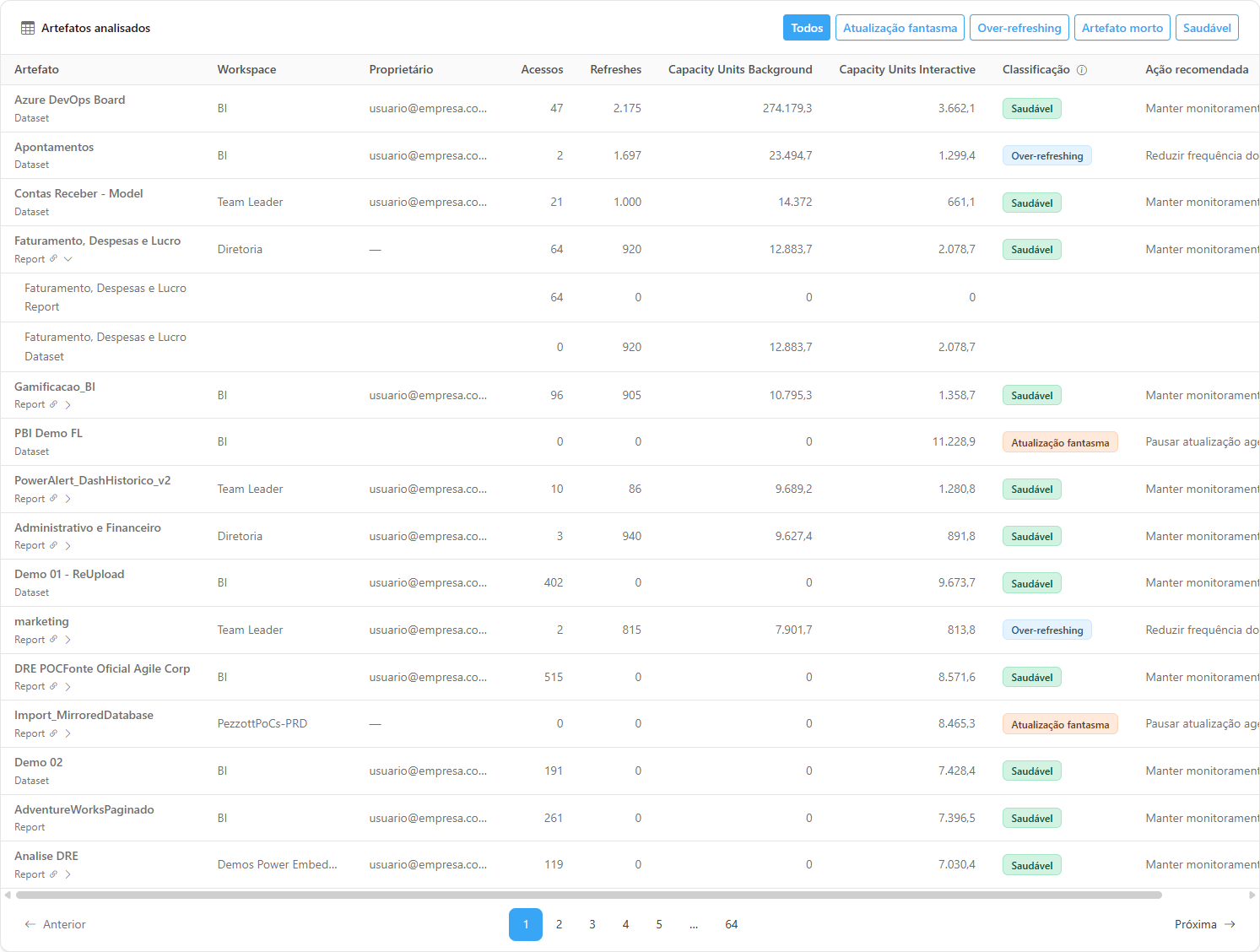
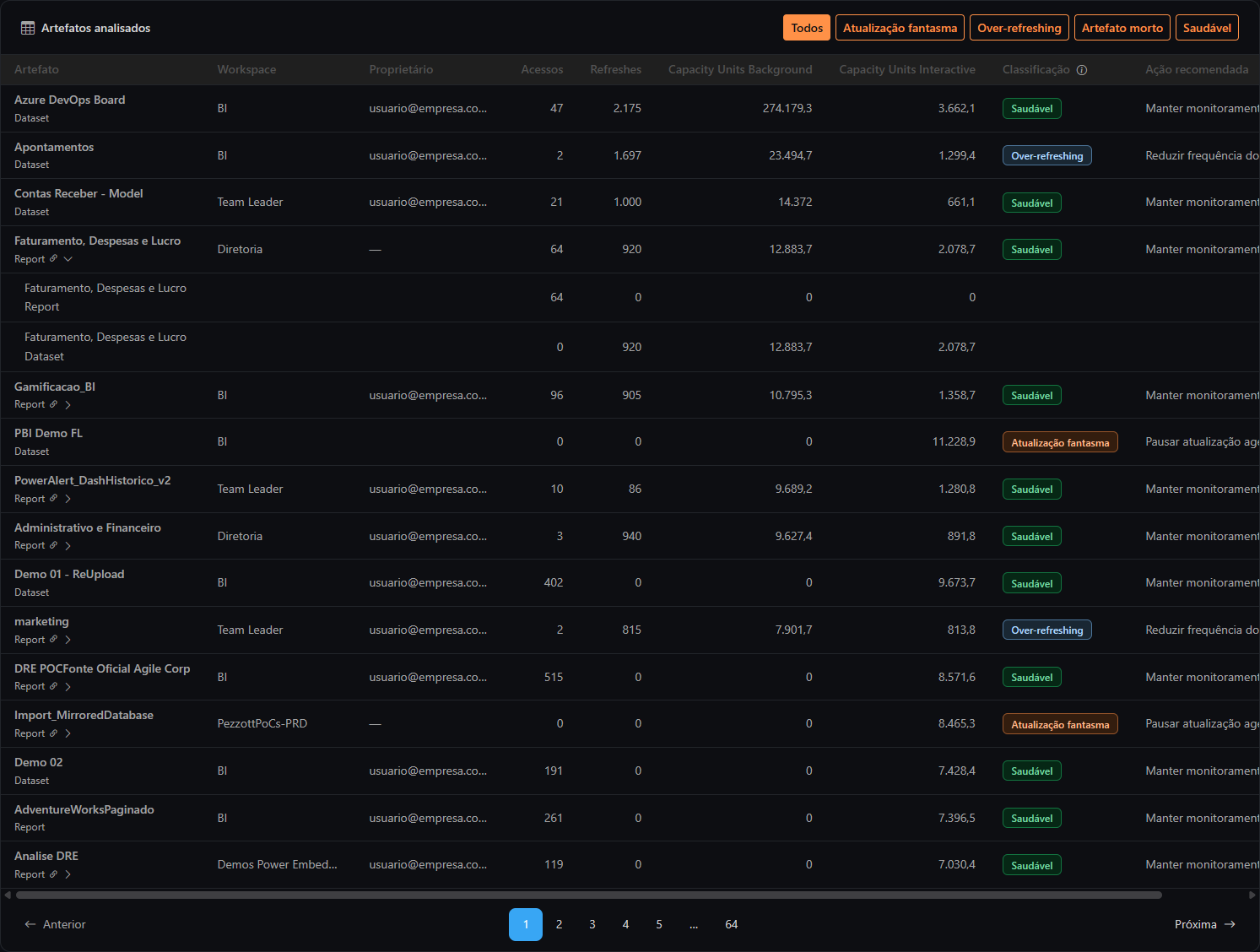
Detalhamento de relatório com modelo exclusivo
Como usar:
- Na tabela, localize um relatório com o ícone de vínculo (Vinculado a modelo semântico). Passe o mouse sobre o ícone para ver o nome do modelo e os totais combinados.
- Clique no botão de seta ao lado do ícone (Ver detalhamento). As sub-linhas mostram os acessos, refreshes e Capacity Units do relatório e do modelo separadamente.
- Clique de novo no botão (Ocultar detalhamento) para recolher.
Como funciona: modelos semânticos compartilhados por dois ou mais relatórios nunca são combinados: aparecem em linha própria.
Artefatos padrão da Microsoft
Quando a análise deixa de fora artefatos que a própria Microsoft cria no tenant (como o Fabric Capacity Metrics), aparece o aviso N artefatos padrão da Microsoft ignorados no cabeçalho, com o botão Configurar para administradores. Veja Artefatos padrão da Microsoft.
Regras e comportamento
Regras de classificação
As regras são avaliadas nesta ordem e a primeira que se aplica define a classificação:
| Ordem | Classificação | Regra | Ação recomendada |
|---|---|---|---|
| 1 | Artefato morto | 0 acessos e 0 Capacity Units consumidas no período. | Arquivar ou excluir |
| 2 | Atualização fantasma | 0 acessos no período, mas com atualizações e/ou consumo de Capacity Units. | Pausar atualização agendada |
| 3 | Over-refreshing | Número de atualizações ≥ 2 × o número de dias do período, com no máximo 1 acesso a cada 15 dias do período (mínimo de 1). Ex.: em 30 dias, 60 ou mais refreshes com até 2 acessos; em 90 dias, 180 ou mais com até 6. | Reduzir frequência do agendamento |
| 4 | Saudável | Nenhum dos padrões acima. | Manter monitoramento |
Arquivar um artefato morto não economiza Capacity Units: ele já não consome nada. O ganho é de organização, armazenamento e licenciamento. A economia de capacidade está nas categorias Atualização fantasma e Over-refreshing.
De onde vêm os dados
- Consumo de Capacity Units e refreshes: métricas diárias por item coletadas do Microsoft Fabric Capacity Metrics App configurado para a organização. Só artefatos hospedados em capacidades monitoradas têm consumo; artefatos em capacidade compartilhada (Pro) aparecem com 0 CU.
- Acessos: eventos de visualização e exportação de relatório registrados no log de atividades (Activity Events) do Power BI.
- Catálogo de artefatos: inventário de relatórios e modelos semânticos obtido pelos scans. Artefatos detectados como excluídos no tenant não entram na análise.
- Tipos analisados: relatórios e modelos semânticos. Dataflows ficam fora da análise porque não há um sinal confiável de "acesso" para eles.
- Janela: os dias do período são contados no fuso horário da organização, terminando hoje.
Pré-requisitos
- Coleta de Activity Events ativa (sem ela, todos os artefatos teriam 0 acessos e seriam classificados como mortos ou fantasmas).
- Monitoramento de capacidade configurado, com a fonte do Capacity Metrics App válida (ver Ativar monitoramento de capacidade).
Carregamento
Enquanto os dados de um novo recorte são carregados, um indicador aparece sobre a tela; os cartões de análise carregam por conta própria, sem bloquear KPIs e tabela. Se a carga falhar, a tela mostra "Não foi possível carregar o dashboard de eficiência." com o botão Tentar novamente.
Perguntas frequentes
O Power Monitor pausa o agendamento automaticamente?
Não. A tela diagnostica e recomenda; a alteração do agendamento ou o arquivamento do artefato deve ser feito pelo responsável no Power BI/Fabric.
Por que um modelo semântico com relatórios muito acessados aparece como "Atualização fantasma"?
Os acessos de um modelo semântico são a soma dos acessos dos relatórios que o usam. Verifique se os relatórios estão no inventário (não excluídos) e se a coleta de Activity Events está ativa e em dia. Acessos por meio de outras ferramentas (por exemplo, Analyze in Excel ou consultas diretas ao modelo) não contam como acesso de relatório.
Por que um relatório não aparece na lista, mas o modelo dele sim (ou vice-versa)?
Quando relatório e modelo são exclusivos entre si, eles viram uma única linha (a do relatório) com os números combinados. Use o botão de detalhamento para ver cada um separadamente.
O total do gráfico de consumo não bate com o KPI.
É esperado: o gráfico soma o consumo de todas as categorias, inclusive Saudável, e o KPI soma só Atualização fantasma e Over-refreshing (artefato morto não consome).
Pesquisei um artefato e os KPIs não mudaram.
É esperado: a pesquisa filtra só a tabela. KPIs e gráficos acompanham apenas Período e Workspace.