

A tela Métricas de Consumo mostra o histórico de três processos automáticos encadeados que transformam o consumo de Capacity Units (CU) das suas capacidades em métricas por hora, em uma linha de base (baseline) de consumo esperado e em anomalias de consumo. É uma tela somente de acompanhamento: esses processos não têm disparo manual.
Como acessar: Mapeamento › Capacidade e custo › Métricas de Consumo (título da página: Scan de Métricas de Consumo). O link aparece no menu apenas para Administradores; como a tela não tem ações, usuários de outros perfis também podem abri-la pela URL direta (/map/consumption-metrics), respeitando o bloqueio de páginas por usuário.
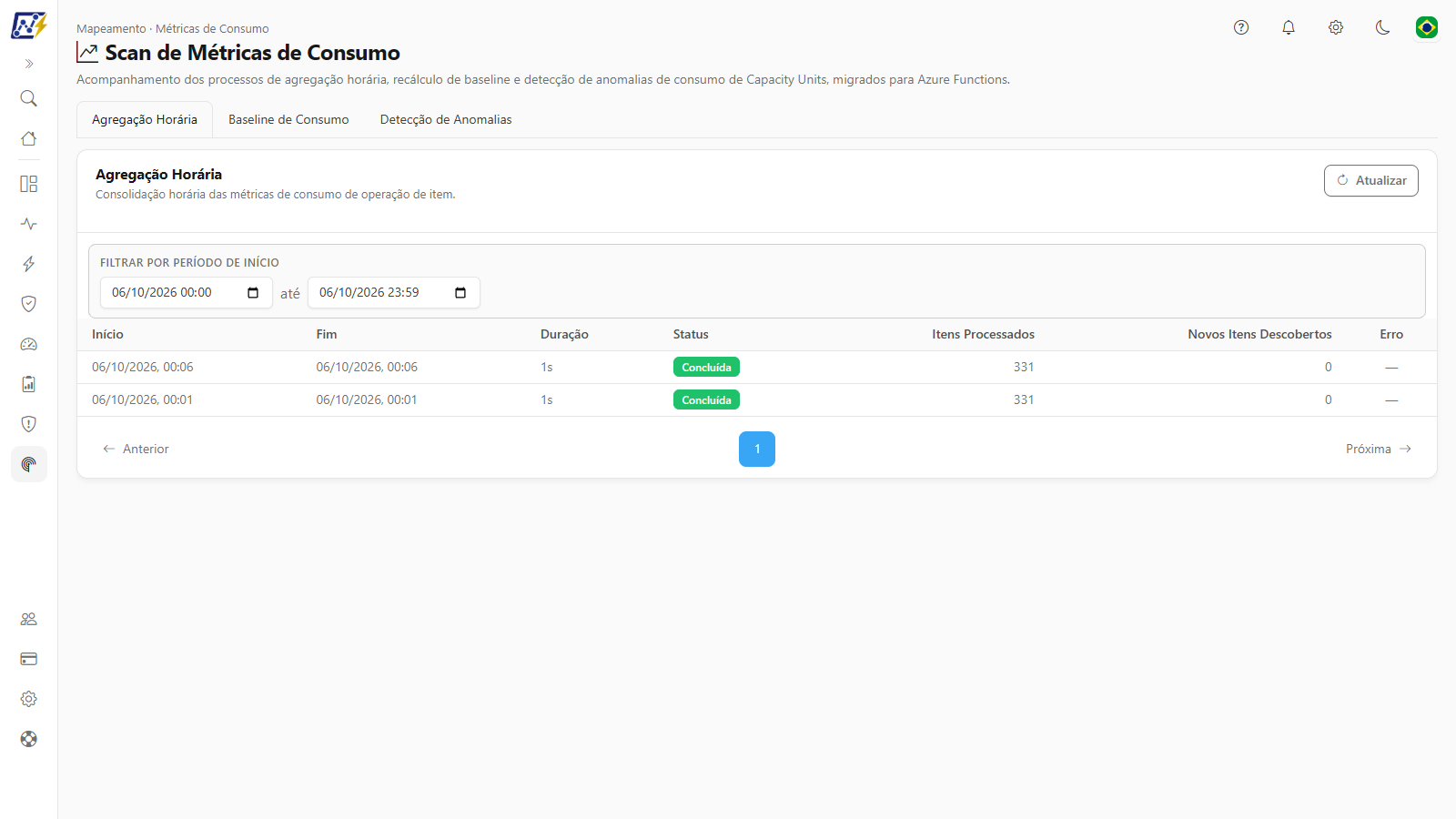
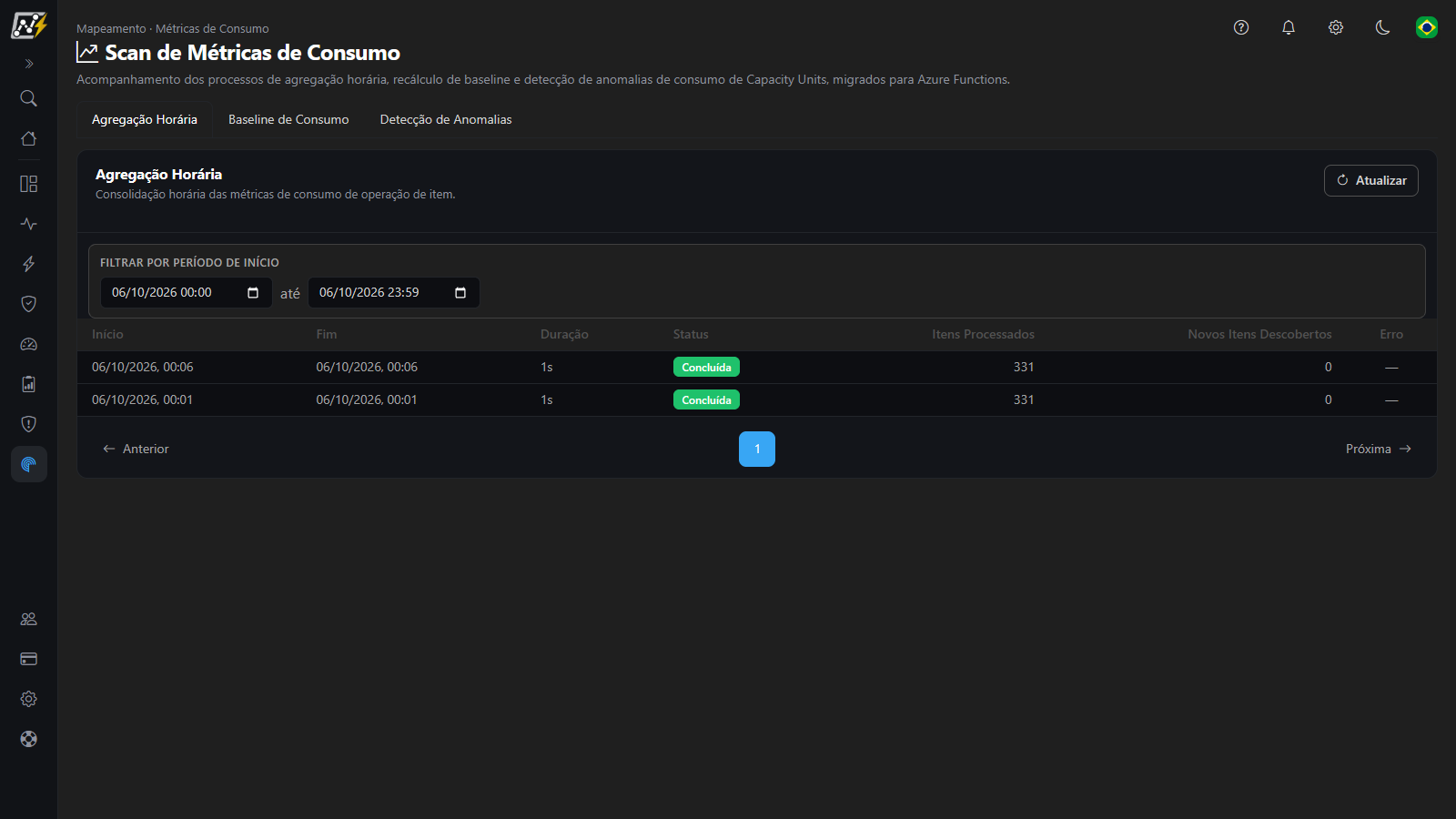
Métricas de Consumo
Para que serve
- Confirmar que as métricas horárias de consumo estão sendo calculadas.
- Verificar se o baseline diário foi recalculado e para quantos itens.
- Entender por que uma anomalia esperada não apareceu (ou não foi notificada).
Funcionalidades
A tela tem três abas, uma por processo. Todas compartilham os mesmos recursos: o filtro Filtrar por período de início, o botão Atualizar, o selo Execução em andamento e a tabela de execuções paginada. Em telas pequenas, as abas viram uma lista suspensa.
Aba Agregação Horária
O que é: histórico da "Consolidação horária das métricas de consumo de operação de item.", que roda a cada 5 minutos.
Para que serve: confirmar que o consumo coletado está sendo transformado em métricas por hora, a base das telas de consumo e do baseline.
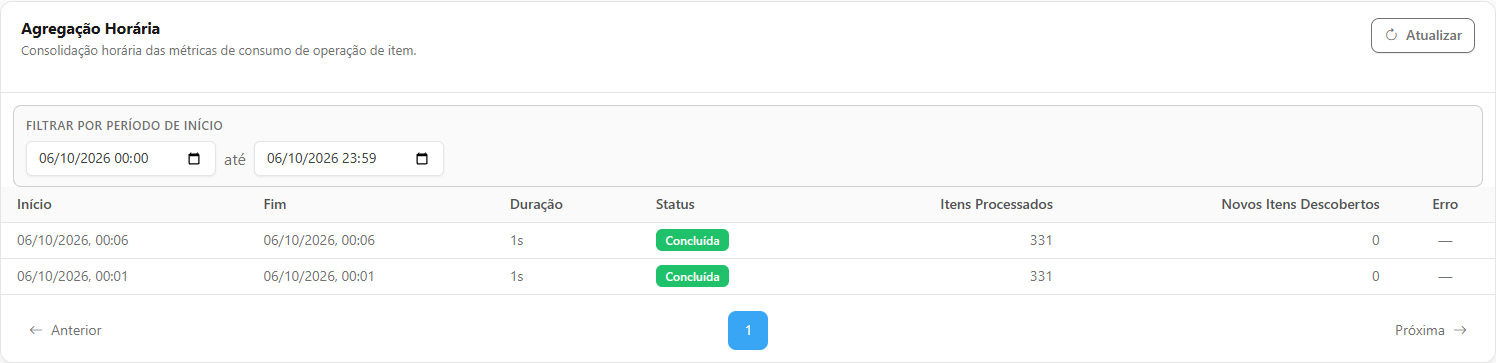
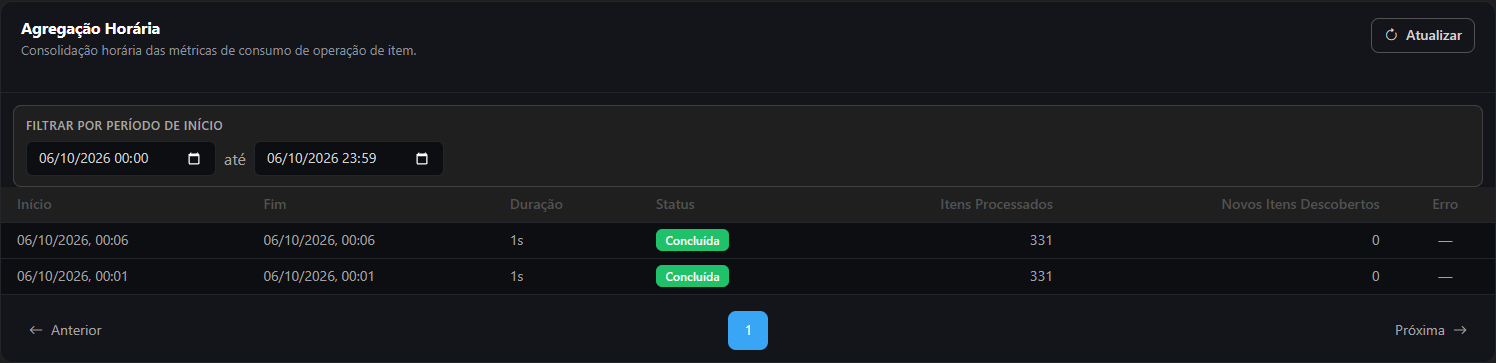
Aba Agregação Horária
Como usar:
- Abra a aba Agregação Horária (é a aba inicial).
- Verifique se há execuções Concluída a cada 5 minutos no dia de hoje.
- Confira Itens Processados (itens agregados na execução) e Novos Itens Descobertos (itens que passaram a ter consumo registrado).
Como funciona / regras: cada execução agrupa o consumo diário por item, operação e hora, atualizando a hora atual e a anterior, e registra itens novos.
Aba Baseline de Consumo
O que é: histórico do "Recálculo diário do baseline de consumo usado para detectar anomalias.", que roda diariamente às 23:30 (horário de Brasília).
Para que serve: confirmar que o consumo esperado de cada item foi recalculado, sem o qual a detecção de anomalias não tem referência.


Aba Baseline de Consumo
Como usar:
- Clique na aba Baseline de Consumo.
- Como o filtro padrão é o dia de hoje, ajuste Filtrar por período de início para incluir a noite anterior (veja Filtrar por período de início).
- Verifique Itens com Baseline.
Como funciona / regras: o baseline de cada item e operação é calculado com base nos 7 dias anteriores.
Aba Detecção de Anomalias
O que é: histórico da "Detecção de anomalias de consumo de Capacity Units a partir do baseline calculado.", que roda a cada 5 minutos.
Para que serve: entender por que uma anomalia apareceu ou não, e por que ela foi ou não notificada por e-mail.
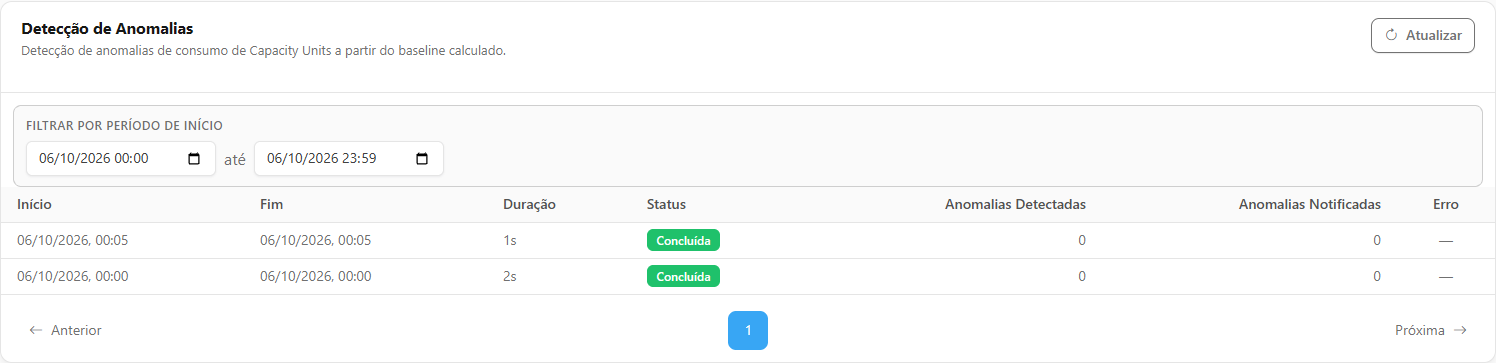
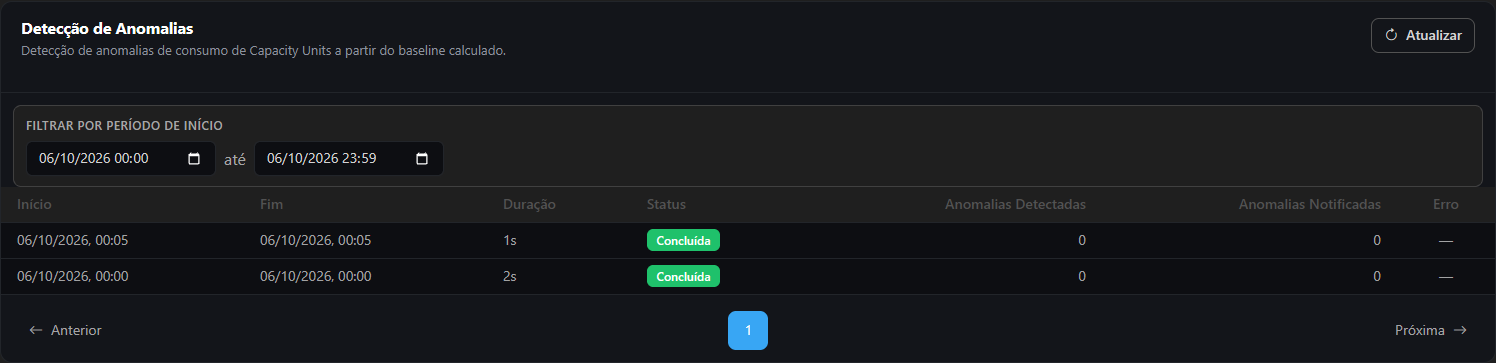
Aba Detecção de Anomalias
Como usar:
- Clique na aba Detecção de Anomalias.
- Compare Anomalias Detectadas com Anomalias Notificadas nas execuções recentes.
- Se houver detecção sem notificação, revise as configurações de notificação de anomalias.
Como funciona / regras: cada execução compara o consumo do dia com o baseline, registra as anomalias e envia notificações por e-mail quando a categoria de notificação está habilitada e a severidade atinge o limite configurado. As anomalias em si ficam em Anomalias de Consumo.
Filtrar por período de início
O que é: filtro de intervalo de data e hora (separado por "até") aplicado ao início das execuções da aba aberta.
Para que serve: consultar execuções de dias anteriores, por exemplo o baseline da noite passada ou a detecção no horário de um pico.
Como usar:
- Clique no campo Filtrar por período de início.
- Informe a data e hora de início e de fim do intervalo desejado.
- A tabela é recarregada automaticamente, voltando para a primeira página.
Como funciona / regras: o padrão é o dia de hoje, das 00:00 às 23:59, no seu fuso horário. Sem execuções no período, aparece Nenhuma execução registrada ainda.
Atualizar e selo Execução em andamento
O que é: o botão Atualizar, no topo do card, recarrega a tabela; o selo Execução em andamento aparece quando há uma execução rodando.
Para que serve: ver as execuções mais recentes; a tela não se atualiza sozinha.
Como usar: clique em Atualizar (o botão mostra Atualizando… enquanto carrega).
Tabela de execuções
O que é: a lista de execuções do processo da aba, paginada, com 10 execuções por página por padrão (o seletor Itens por página, no rodapé, permite escolher 10, 25, 50 ou 100).
Para que serve: conferir horário, duração, resultado e contadores de cada execução.
| Coluna | Conteúdo |
|---|---|
| Início / Fim / Duração | Horários da execução |
| Status | Em andamento, Concluída, Falhou |
| Contadores | Os da aba: Itens Processados e Novos Itens Descobertos; Itens com Baseline; ou Anomalias Detectadas e Anomalias Notificadas |
| Erro | Ícone com a mensagem de erro, quando houver (passe o mouse para ler) |
Como usar:
- Localize a execução pela coluna Início.
- Em uma linha Falhou, passe o mouse no ícone da coluna Erro para ler a mensagem.
- Falhas pontuais são corrigidas pela próxima execução automática. Se persistirem, contate o suporte informando o horário da execução.
- Navegue pelas páginas com os controles abaixo da tabela.
Regras e comportamento
| Processo | Frequência | O que faz |
|---|---|---|
| Agregação Horária | A cada 5 minutos | Agrupa o consumo diário por item, operação e hora, atualizando a hora atual e a anterior, e registra itens novos |
| Baseline de Consumo | Diariamente às 23:30 (horário de Brasília) | Calcula o consumo esperado de cada item e operação com base nos 7 dias anteriores |
| Detecção de Anomalias | A cada 5 minutos | Compara o consumo do dia com o baseline, registra as anomalias e envia notificações por e-mail quando a categoria de notificação está habilitada e a severidade atinge o limite configurado |
- Os processos rodam para todas as organizações ativas; não há liga/desliga por organização, e eles não aparecem em Configurações › Monitoramento › Scans e Coletas, portanto não têm Frequência configurável.
- Pré-requisito: as métricas dependem da coleta de consumo das capacidades, que só acontece para capacidades com monitoramento de consumo ativado e com a fonte de métricas de capacidade disponível. Sem isso, as execuções terminam Concluída com contadores zerados. Veja Ativar Monitoramento de Capacidade.
- Os dias e as horas consideram o fuso horário configurado para a organização.
- Uma execução que fica em andamento por mais de 4 horas é encerrada como Falhou.
- Essas execuções também aparecem em Logs de Scans (tipos Agregação Horária, Baseline de Consumo e Detecção de Anomalias), sem opção de re-execução.
Como usar: verificar se as métricas de consumo estão sendo processadas
Perguntas frequentes
Todas as execuções terminam com contadores zerados. O que fazer?
Provavelmente nenhuma capacidade está com o monitoramento de consumo ativado, ou a fonte de métricas de capacidade não está disponível. Ative o monitoramento em Configurações › Monitoramento. Veja Ativar Monitoramento de Capacidade.
Uma anomalia foi detectada, mas não recebi e-mail.
A notificação só é enviada quando a categoria de notificação de anomalias está habilitada e a severidade atinge o limite configurado. Compare Anomalias Detectadas com Anomalias Notificadas e revise as configurações de notificação. Veja Anomalias de Consumo.
Posso disparar esses processos manualmente?
Não. Eles rodam automaticamente. A tela serve apenas para acompanhamento.