

A tela Lakehouse e Warehouse é a porta de entrada, no menu Performance, para o diagnóstico de performance de um Warehouse ou do SQL analytics endpoint de um Lakehouse do Microsoft Fabric. Você pesquisa o item pelo nome e a análise abre na hora, com score de impacto das consultas, regressões, concorrência, cache, falhas, SQL Pool, tarefas agendadas e consumo de Capacity Units (CU).
Como acessar: Performance › Lakehouse e Warehouse. Disponível para todos os perfis, dentro do escopo de workspaces de cada usuário. A tela é somente leitura: nenhuma ação altera o item ou o Fabric.
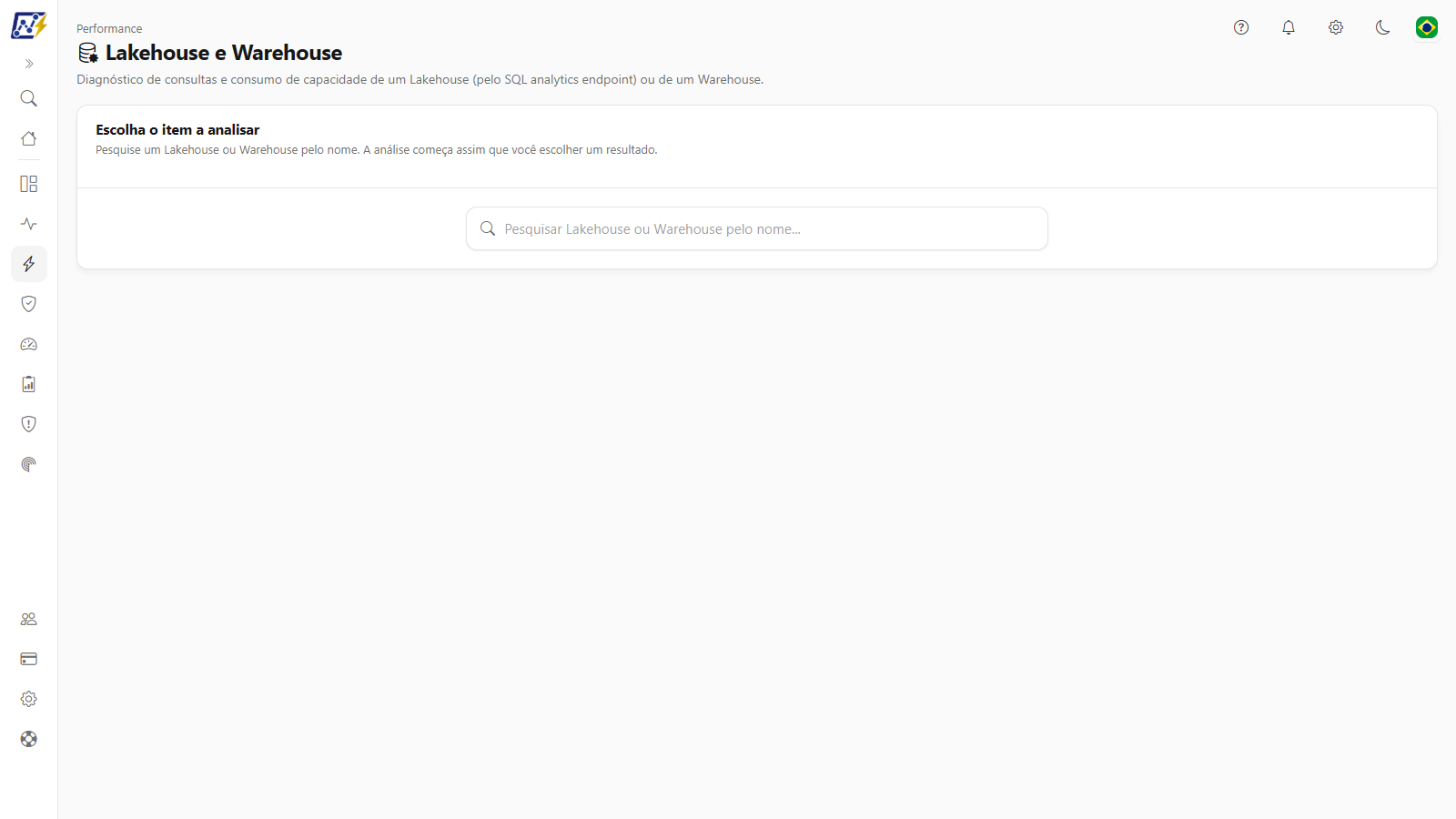
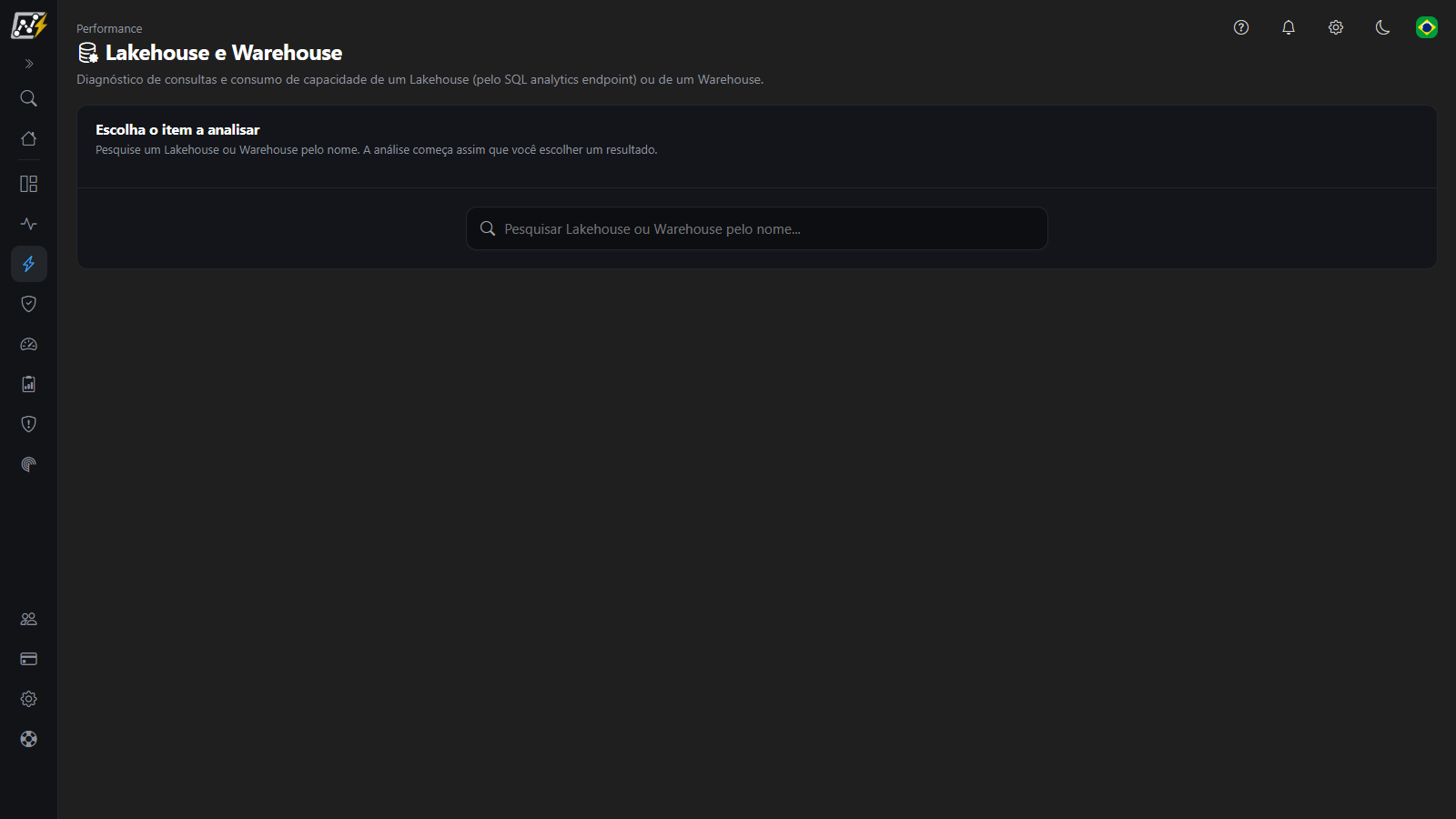
Seletor de Lakehouse ou Warehouse
Para que serve
- Chegar à análise sem passar por Armazenamento: antes, a análise só abria pelo menu de ações de um item em Governança › Armazenamento. Agora você começa pelo nome do item.
- Diagnosticar uma lentidão de um Warehouse ou de um Lakehouse (SQL analytics endpoint): quais consultas pesam mais, se houve regressão, se o cache está frio, se o SQL Pool está sob pressão.
- Atribuir consumo: ver quem e qual aplicação mais consomem e quantos Capacity Units o item gastou.
Componentes da tela
Escolha do item
O que é: o campo Pesquisar Lakehouse ou Warehouse pelo nome..., abaixo do título Escolha o item a analisar.
Para que serve: localizar o item sem precisar navegar até a lista de Armazenamento.
Como usar:
- Digite pelo menos 2 caracteres do nome (a tela avisa Digite ao menos 2 caracteres. enquanto houver menos).
- Escolha o resultado na lista; cada item mostra o tipo (Lakehouse ou Warehouse) e o workspace.
- A análise começa assim que você escolher um resultado. Para trocar de item, use o campo de pesquisa que permanece acima da análise, identificado por Analisar outro item.
Como funciona: se nada for encontrado, aparece Nenhum Lakehouse ou Warehouse encontrado.; se a busca falhar, aparece uma mensagem pedindo para tentar de novo. O botão de limpar esvazia a pesquisa. A busca por nome é por trecho (o texto pode estar em qualquer parte do nome), mostra até 30 resultados em ordem alfabética e lista apenas itens de workspaces monitorados dentro do seu escopo, os mesmos que o menu de ações de Governança › Armazenamento oferece. Dá para navegar pela lista com as setas do teclado, escolher com Enter e fechar com Esc.
Análise do item
Depois da escolha, a tela exibe a mesma Análise de Performance que abre pelo menu de ações de Governança › Armazenamento: seletor de período (de Última hora a Últimos 30 dias), abas por tipo de item (Visão geral, Consultas, Tendência e concorrência, Cache e armazenamento, Usuários e origens, Falhas, SQL Pool, Tarefas agendadas, Capacidade e custo e Ao vivo), exportação em PDF e PNG e os diagnósticos explicados. A descrição completa de cada aba, do score de impacto e dos diagnósticos está em Análise de Performance.
Nesta entrada, o topo da análise mostra o caminho Performance · Lakehouse e Warehouse (aberta pelo Armazenamento, o caminho é Governança · Armazenamento · Análise de Performance), o nome do item, o subtítulo conforme o tipo (no Lakehouse, o título do tipo é SQL Analytics Performance) e três chips de contexto: Workspace, Endpoint SQL (host / banco) e Visibilidade (completa, limitada ou desconhecida). Abaixo vêm o seletor de período, Atualizar e a exportação em PDF e PNG, e o campo Analisar outro item. Ao trocar de item, o botão Voltar do navegador retorna ao item anterior. Um Lakehouse abre na própria Visão geral (consumo, tarefas e resumo do SQL endpoint) e agrupa as abas T-SQL em SQL endpoint; um Warehouse abre na Visão geral T-SQL.
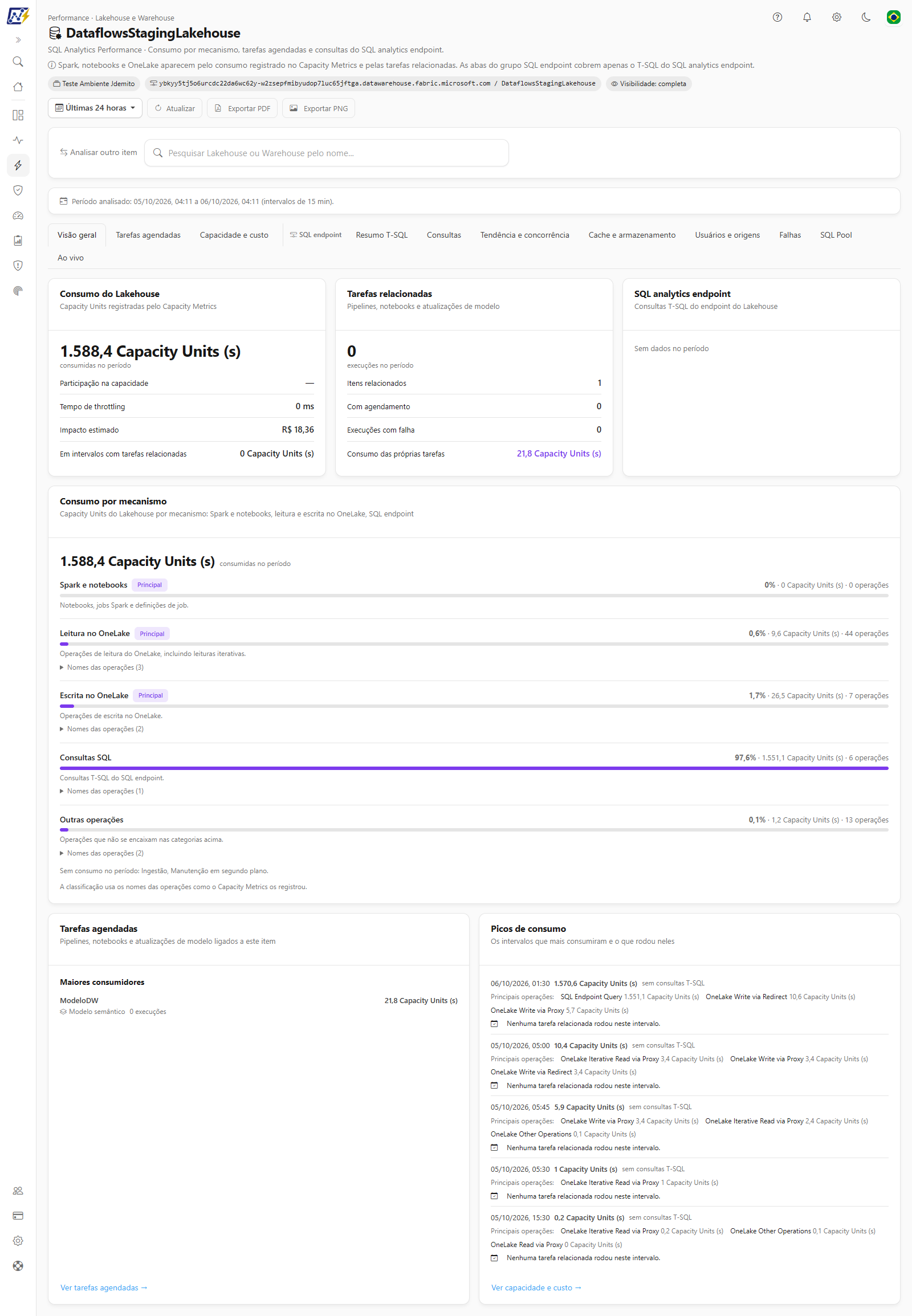
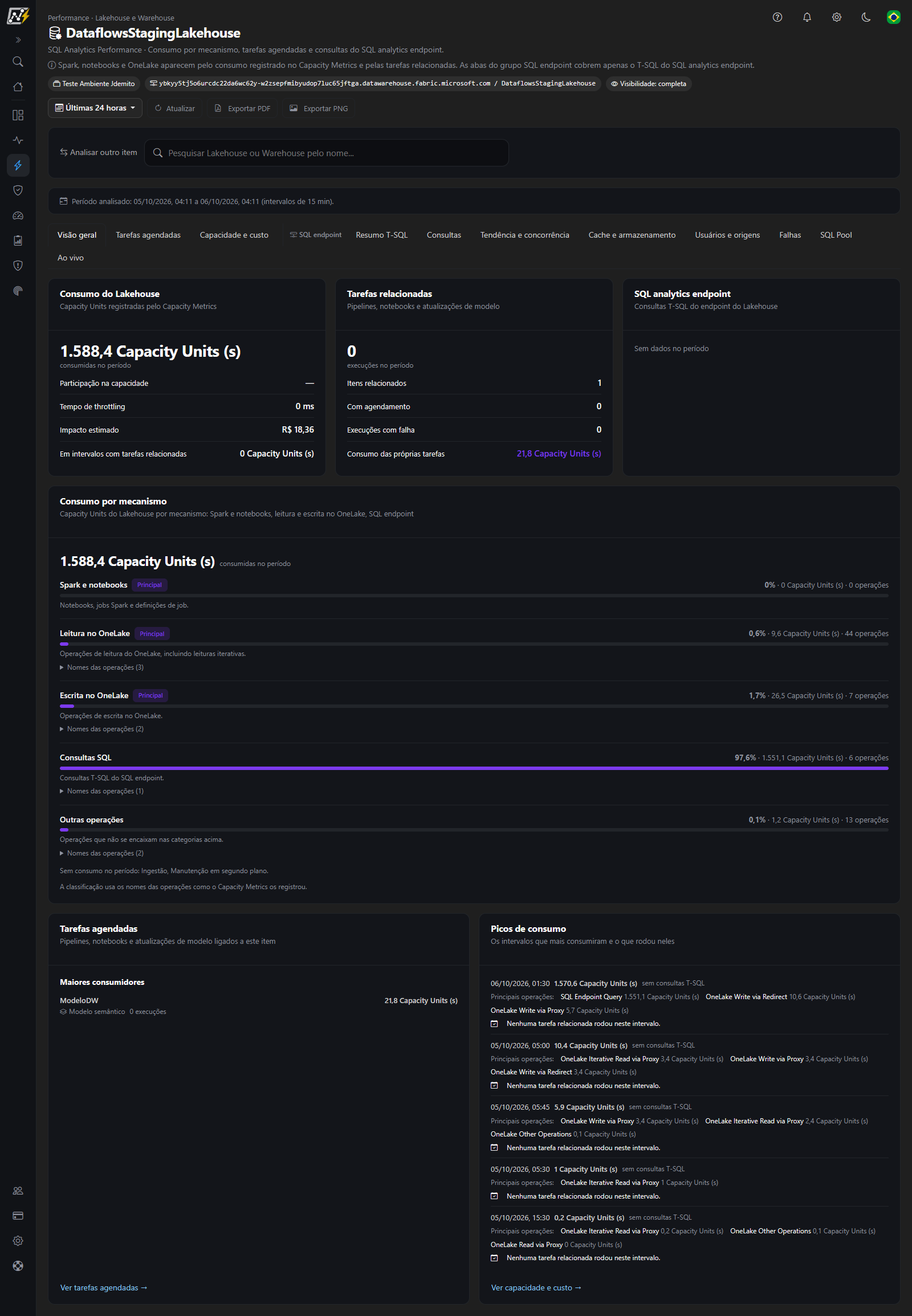
Análise aberta a partir do seletor
Regras e comportamento
- Pré-requisitos. O Service Principal do Power Monitor precisa ser administrador do workspace do item e o item precisa ter Query Insights (padrão em Warehouses e SQL analytics endpoints). Sem acesso ao SQL endpoint, a análise mostra só as abas que não dependem dele (Tarefas agendadas e Capacidade e custo). Veja os detalhes em Análise de Performance.
- Leitura sob demanda. Os dados T-SQL são lidos do SQL endpoint cada vez que você abre a análise, troca o período ou clica em Atualizar; nada é coletado periodicamente nem armazenado.
- Link direto. O endereço da análise guarda o item e a aba ativa: ao copiar o link, quem o abrir (com acesso ao item) cai no mesmo ponto.
- Dados sensíveis. A análise exibe texto de consultas SQL, logins e hosts. Cuidado ao compartilhar prints; o texto SQL não entra nas exportações em PNG/PDF.
Passo a passo: analisar um Warehouse lento
-
Abra Performance › Lakehouse e Warehouse e digite o nome do item.
-
Escolha o item na lista e aguarde a tela de progresso.
-
Comece pela aba Visão geral e pelo bloco O que chama atenção; ajuste o período para o intervalo do problema.
-
Abra Consultas para ver o que mais pesa e Capacidade e custo para o consumo de CU.
Perguntas frequentes
Não encontro o meu Lakehouse ou Warehouse.
Confirme que o item existe em um workspace do seu escopo e que o inventário já o coletou. Itens recém-criados aparecem depois do próximo scan do inventário.
A análise diz que não consegue ler o SQL endpoint.
O Service Principal do Power Monitor precisa ser administrador do workspace do item. Adicione-o em Governança › Workspaces ou em Configurações › Permissões adicionais e tente de novo.
Páginas relacionadas
- Análise de Performance: descrição completa das abas, do score de impacto e dos diagnósticos
- Governança › Armazenamento
- Tempo Médio de Execução
- Avaliação de Performance