

Quem administra Power BI e Microsoft Fabric conhece a rotina: abrir workspace por workspace atrás de refresh com falha, descobrir pelo usuário de negócio que o relatório está com o número de ontem, explicar para a diretoria por que a capacidade custou mais neste mês e responder à auditoria quem tinha acesso àquele relatório em março. O portal de administração da Microsoft mostra pedaços dessa história, espalhados em telas, APIs e logs que ninguém tem tempo de cruzar.
O Power Monitor junta tudo isso num só lugar e vai além: detecta o problema antes do usuário, explica a causa, diz o que fazer e, quando dá, resolve com um clique. O resultado é menos tempo apagando incêndio, mais governança e um ambiente que você consegue explicar e defender.
Experimente no seu ambiente: a instalação leva minutos e o trial é gratuito por 30 dias. Instalar agora ou agendar uma apresentação.
O que você não encontra no portal do Power BI
| Recurso | O que muda na sua rotina |
|---|---|
| Tentar novamente e investigação de falhas | Reprocessa em lote as atualizações que falharam e explica a causa de cada erro, sem abrir modelo por modelo |
| Dados realmente atualizados (Data Freshness) | Avisa quando o refresh "deu certo" mas a tabela não recebeu dado novo |
| Análise de Performance | Diagnóstico de modelos semânticos, lakehouses e warehouses cruzado com o consumo real de capacidade |
| Licenças do Power BI | Mostra licença paga parada, licença no nível errado e quanto dá para economizar |
| Alertas personalizados | Cada alerta para a pessoa certa, no canal certo, com limites e filtros definidos por você |
| Custo e Dashboards | Custo real das capacidades no Azure, rateio por workspace, item e usuário, orçamento e onde economizar |
| Qualidade de Dados | Nota de saúde do ambiente, linhagem, boas práticas de modelos e relatórios e credenciais expostas no código |
| Auditoria e Segurança | Quem tem e quem tinha acesso a quê, quem viu o quê e de onde, e comportamentos fora do padrão |
Tentar novamente: falha de atualização resolvida em minutos
No Power BI, cada refresh que falhou é uma ida ao workspace, ao modelo e ao histórico. No Power Monitor, as falhas do dia aparecem num só lugar, com o erro explicado em português e o histórico de falhas de cada modelo. Corrigiu a credencial ou religou o gateway? Selecione todos os modelos que falharam e clique em Tentar novamente: o Power Monitor reprocessa em lote, respeitando o limite de atualizações simultâneas da sua organização, e acompanha cada uma até o fim.
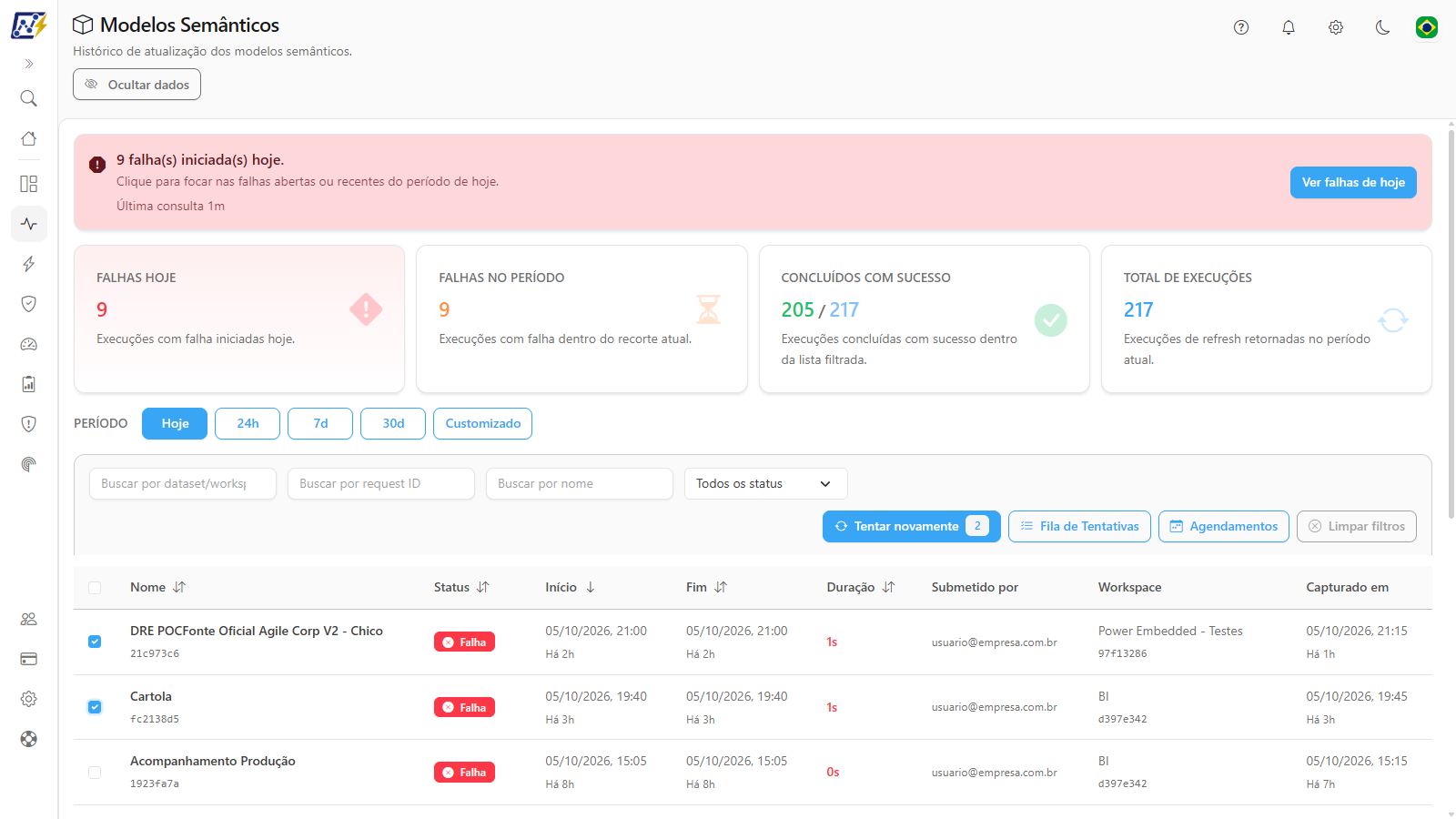
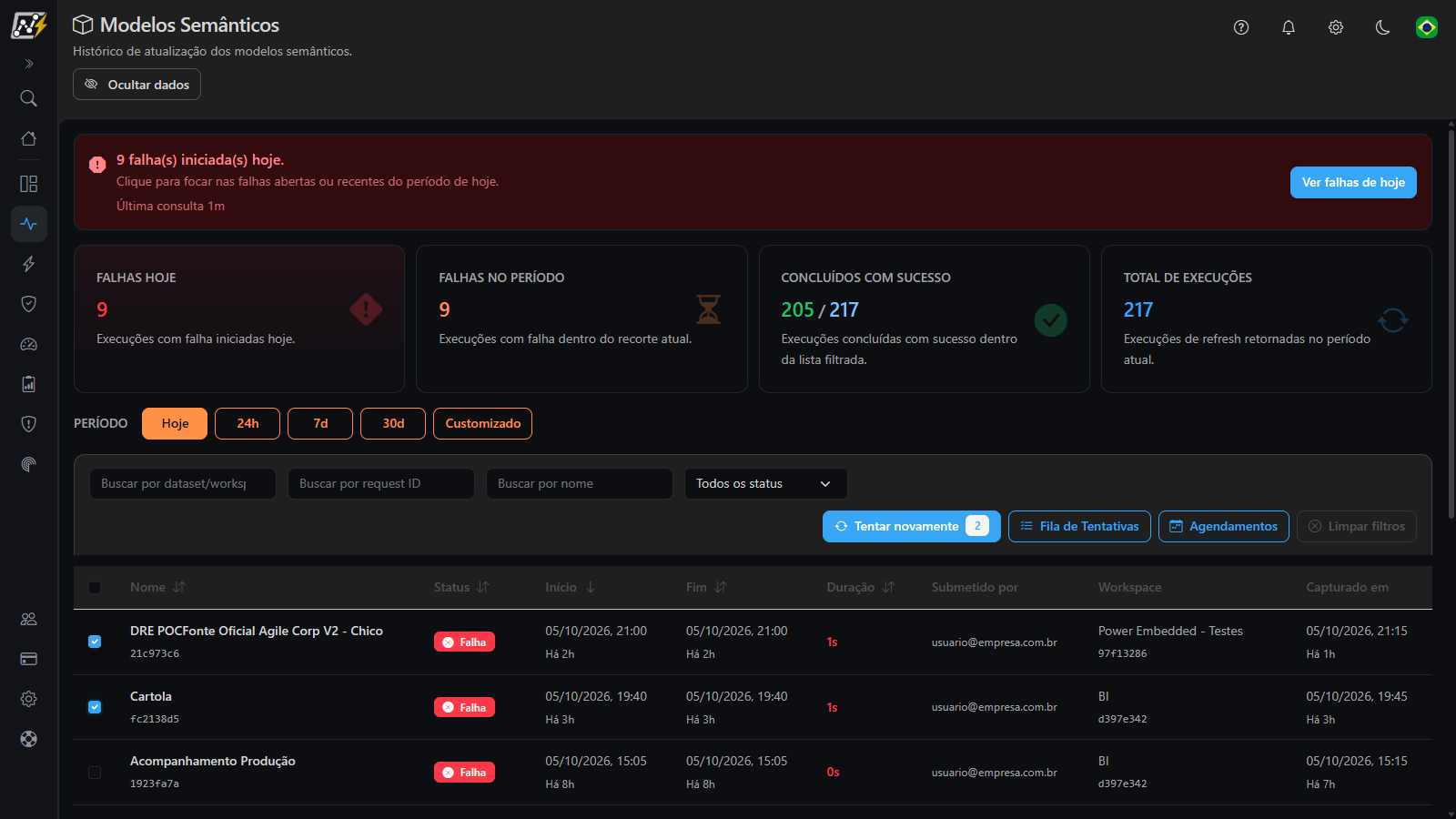
Falhas do dia selecionadas para reprocessar em lote
Conheça o reprocessamento e a investigação de falhas →
Dados realmente atualizados (Data Freshness)
Um refresh pode terminar com sucesso e o relatório continuar mostrando o número de ontem: a origem não carregou, um pipeline falhou em silêncio, uma partição ficou de fora. O Power Monitor verifica dentro do modelo se o dado mais recente de cada tabela está dentro do prazo que você definiu e se o volume de linhas caiu, e avisa a TI e a área de negócio antes que alguém decida com dado velho.
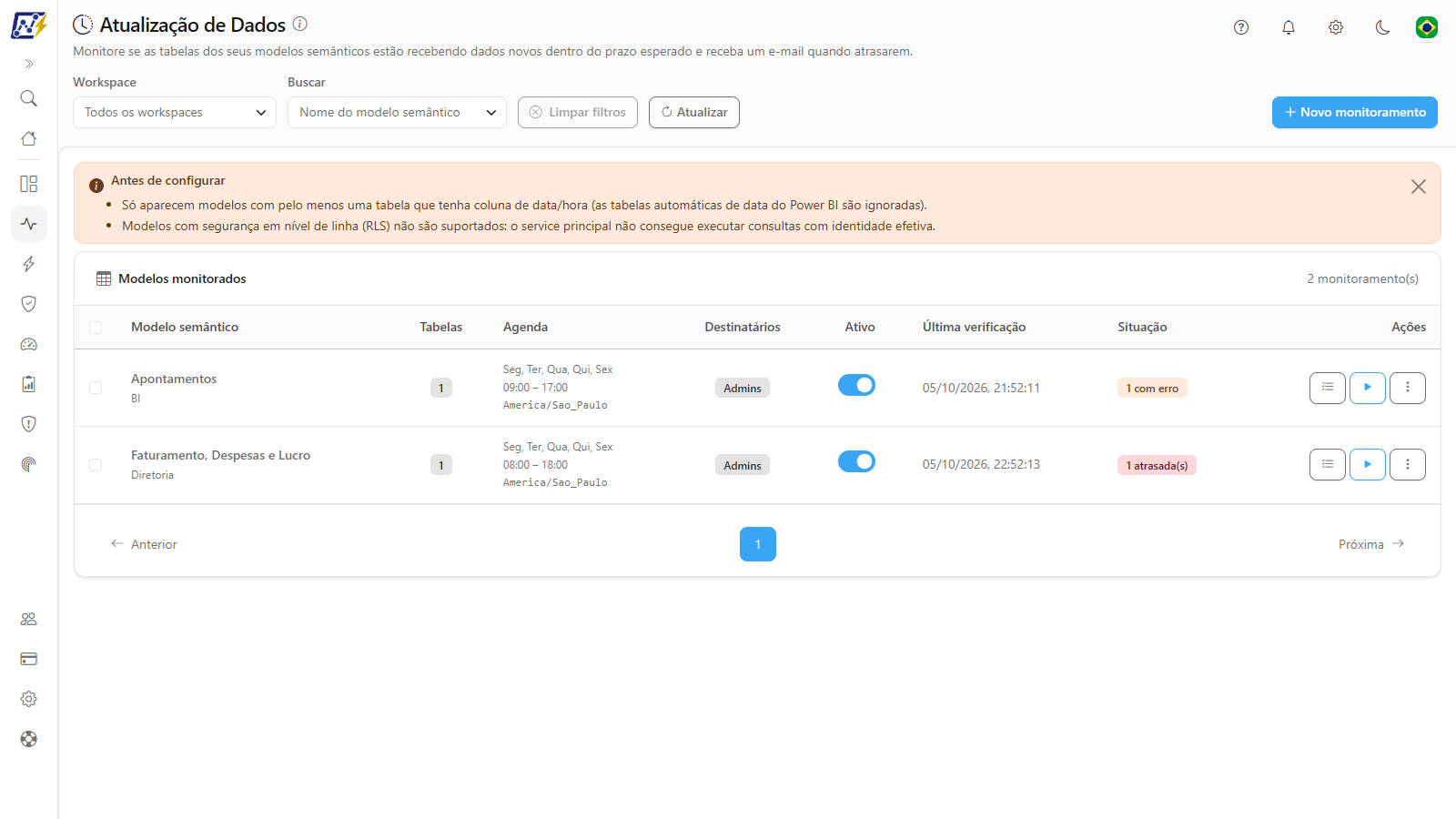
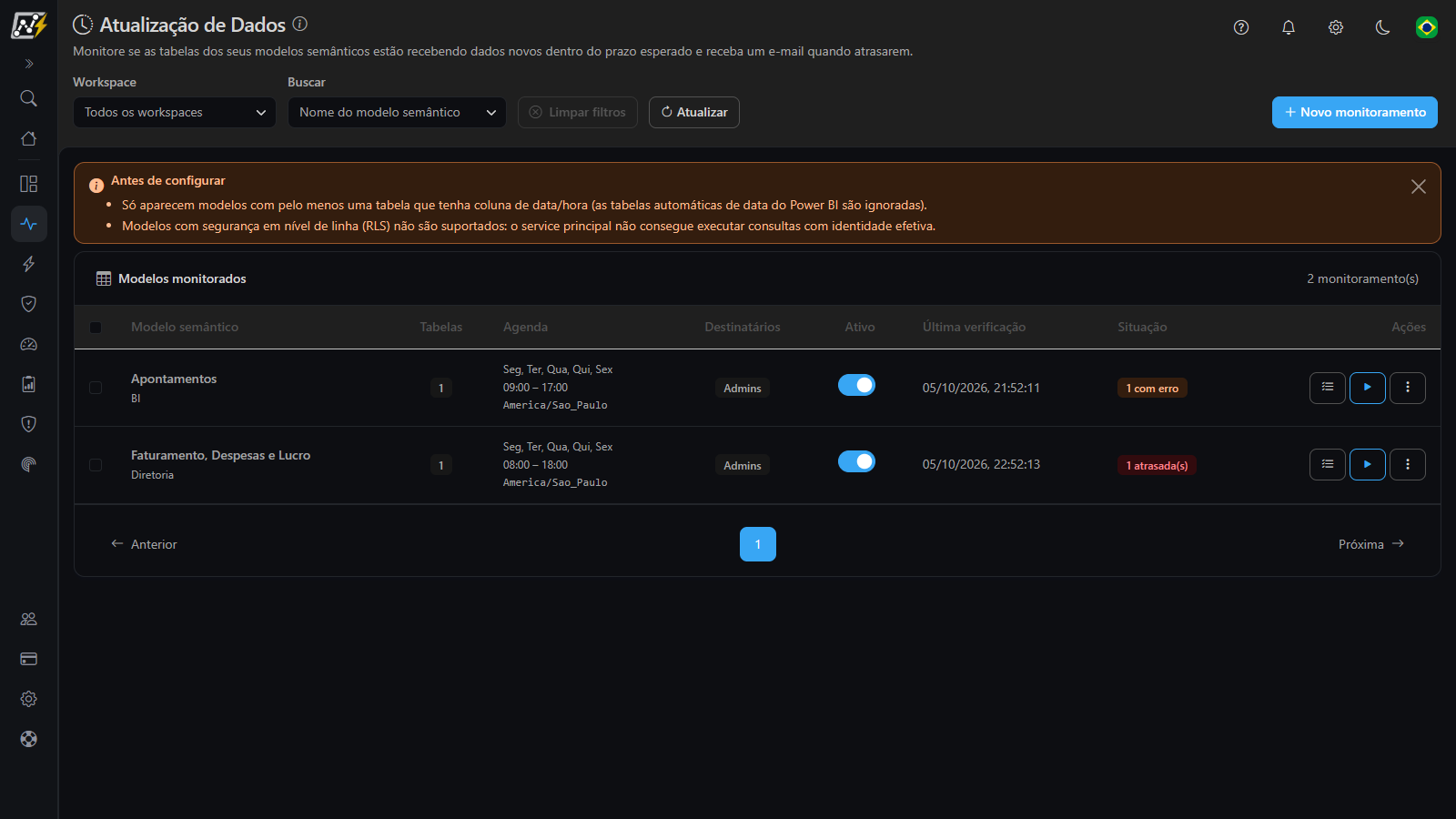
Atualização de Dados: o resultado do refresh, não só a execução
Conheça o monitoramento de dados atualizados →
Análise de Performance de modelos, lakehouses e warehouses
Ferramentas como VertiPaq Analyzer e Best Practice Analyzer mostram o estado do modelo. O Power Monitor cruza esse estado com o consumo real de Capacity Units e entrega recomendações priorizadas pelo ganho estimado, com a fonte oficial da Microsoft. Para Warehouses e Lakehouses, mostra as consultas T-SQL que mais pesam, regressões, cache frio, pressão no SQL Pool e quem consome o quê.
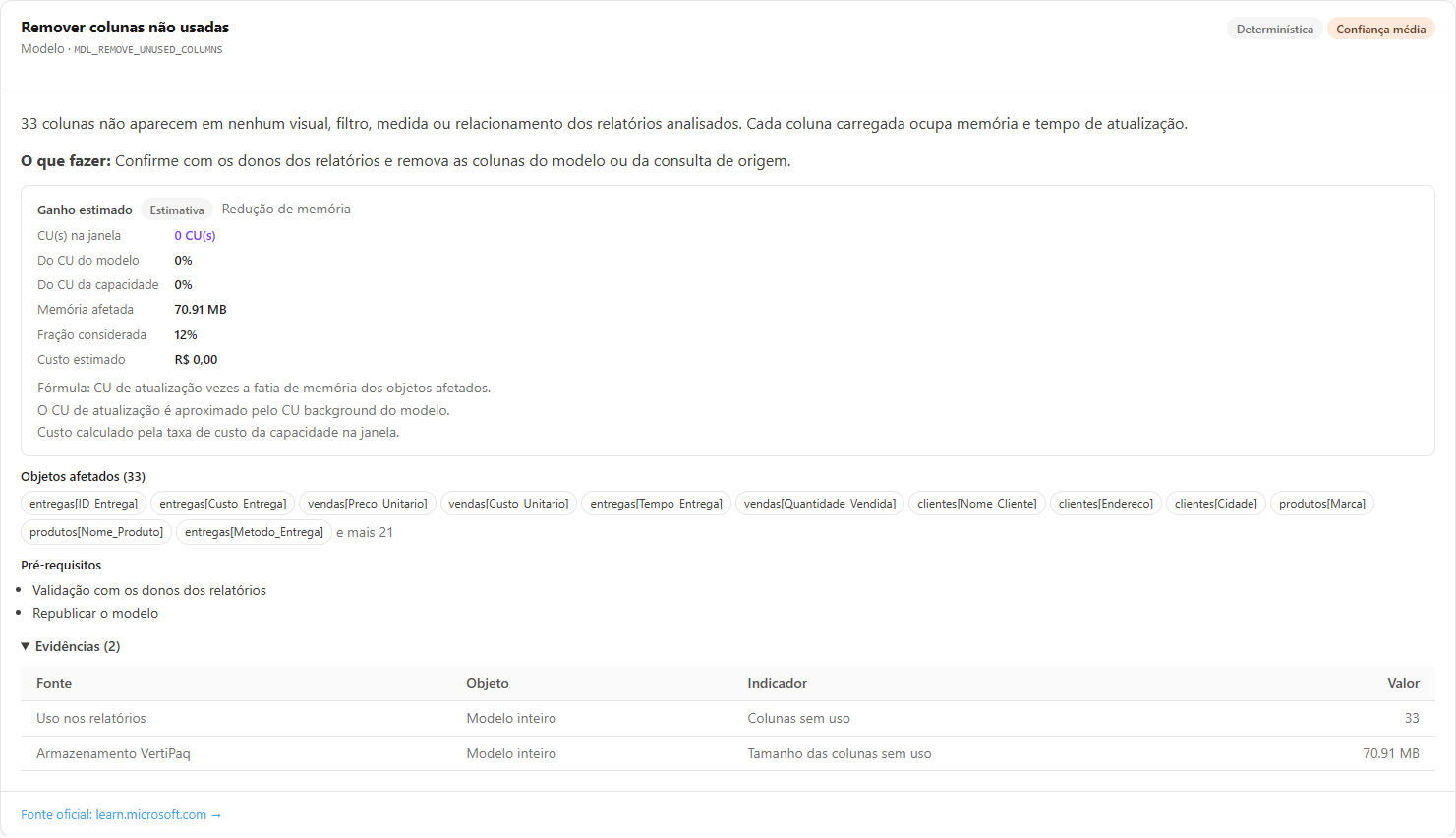
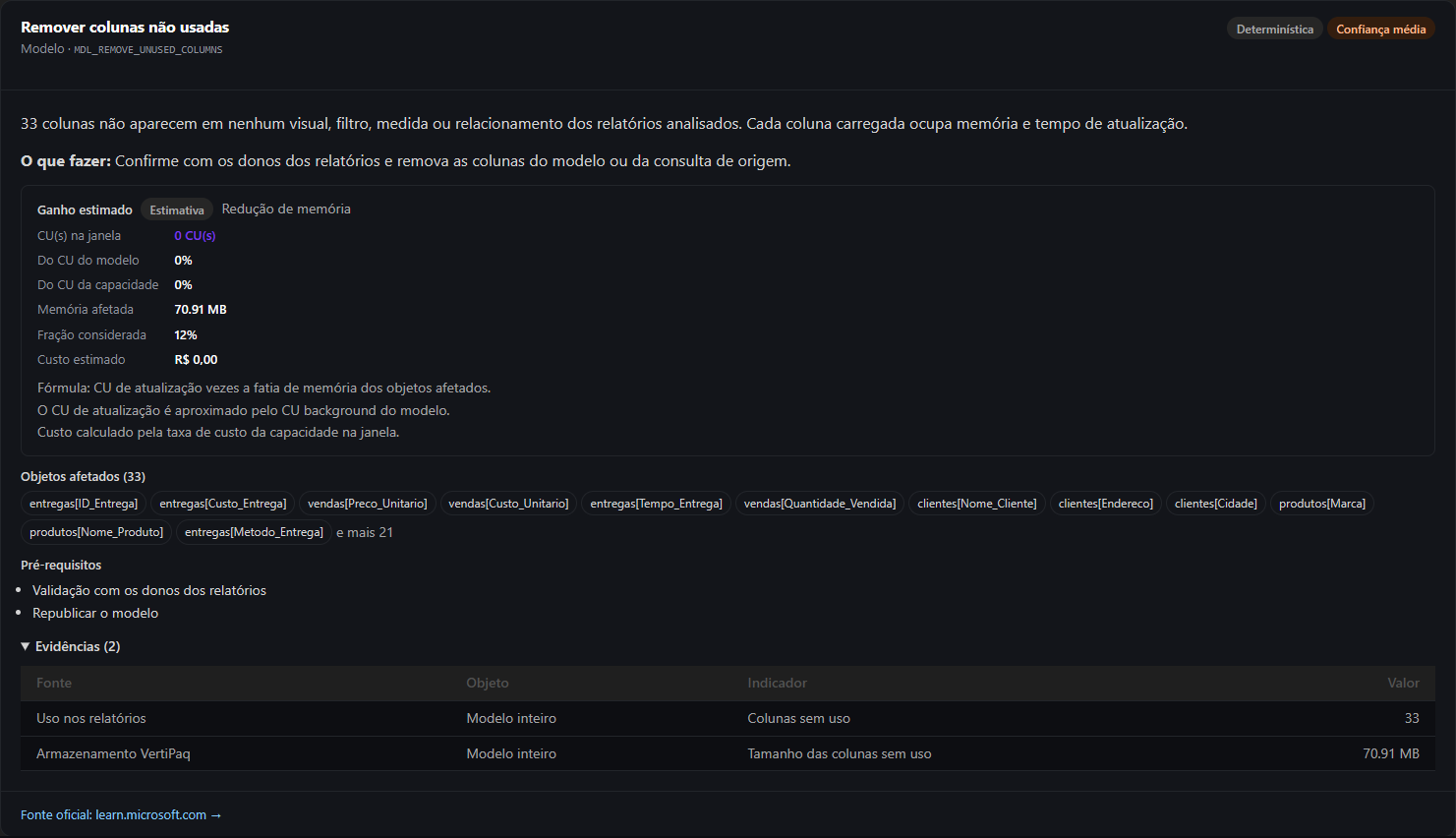
Recomendação com ganho estimado, evidências e fonte oficial
Conheça a Análise de Performance →
Licenças do Power BI: pare de pagar por quem não usa
Descubra em minutos quem tem Pro ou Premium Per User e não acessa o Power BI há meses, contas desativadas que ainda ocupam licença paga, quem tem Pro só para ler conteúdo em capacidade e assentos comprados que ninguém usa. Informe os preços do seu contrato e veja a economia mensal e anual, inclusive a estimativa de levar os visualizadores para o Power Embedded.
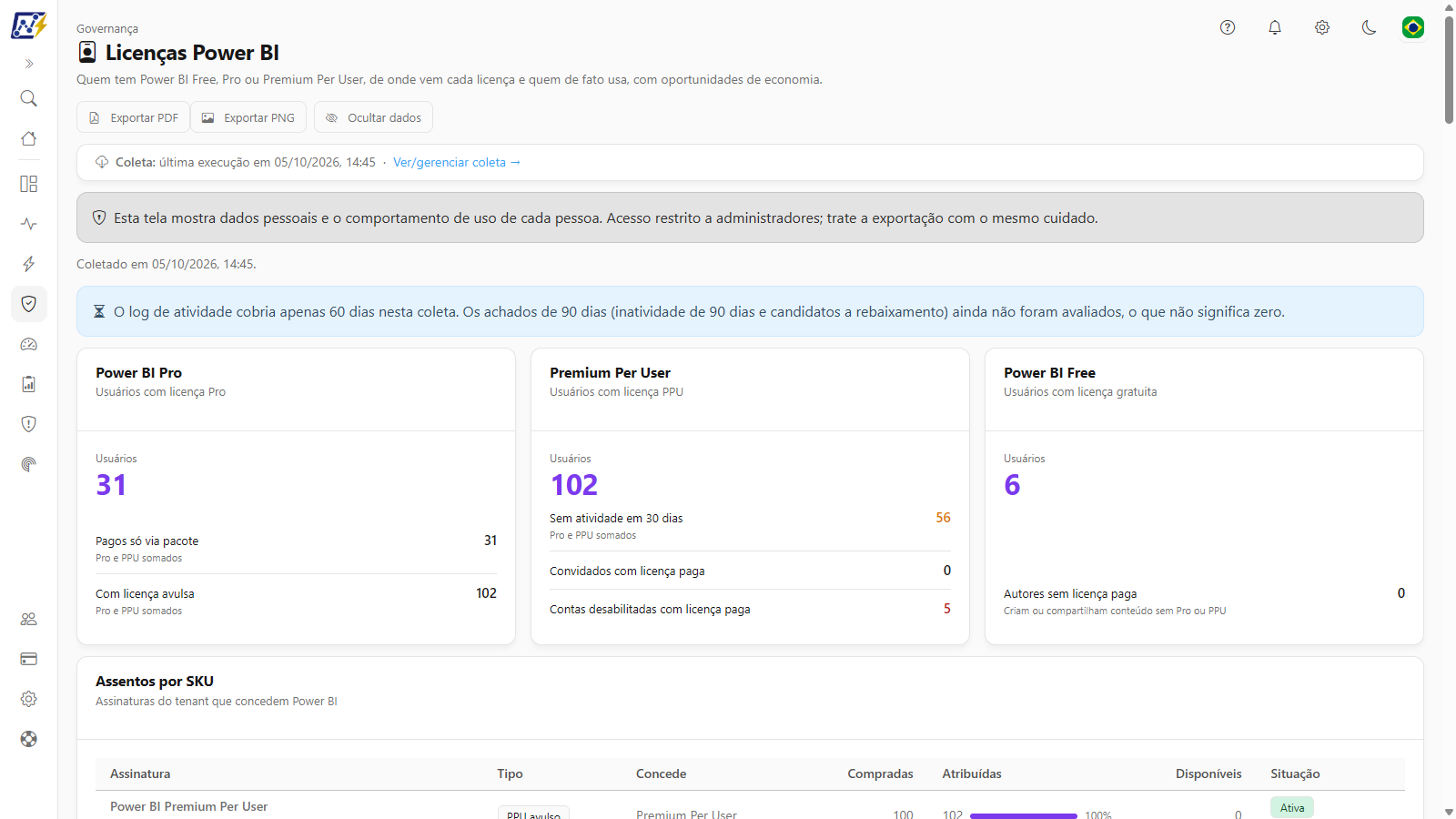
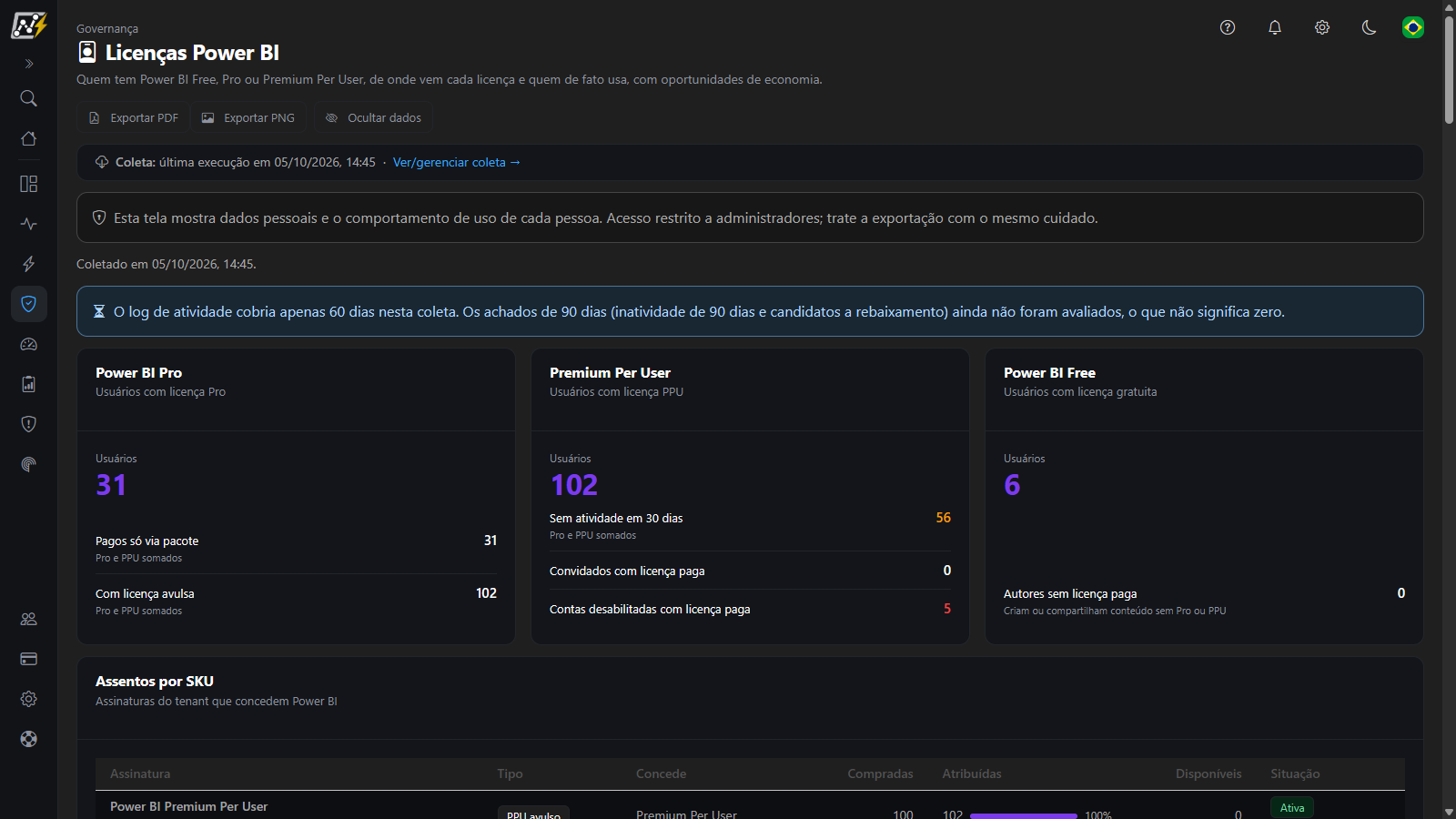
Licenças Power BI: achados e oportunidades de economia
Conheça a governança de licenças →
Alertas personalizados, do jeito da sua operação
Gateway offline, refresh com falha, capacidade no limite, custo fora do normal, dados atrasados, consumo anômalo: cada alerta vai para quem precisa saber, por e-mail, Microsoft Teams, Slack, Telegram ou webhook (inclusive ServiceNow, PagerDuty, Opsgenie e Azure DevOps). Você define os limites, filtra por criticidade do workspace ou do item, avisa o criador do artefato e acompanha tudo numa central de incidentes com reconhecimento, atribuição, silenciamento, escalonamento e métricas de MTTA e MTTR.
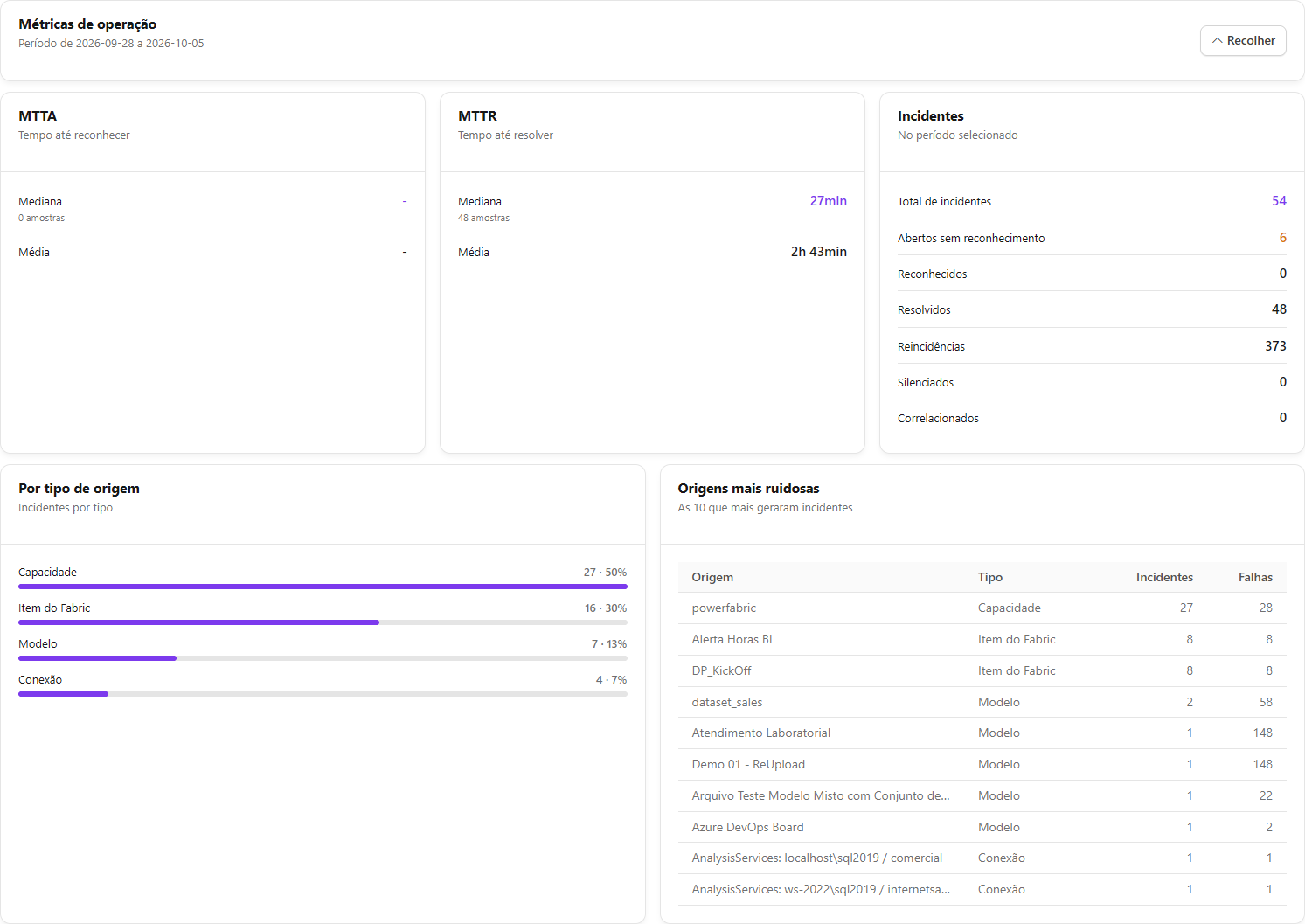
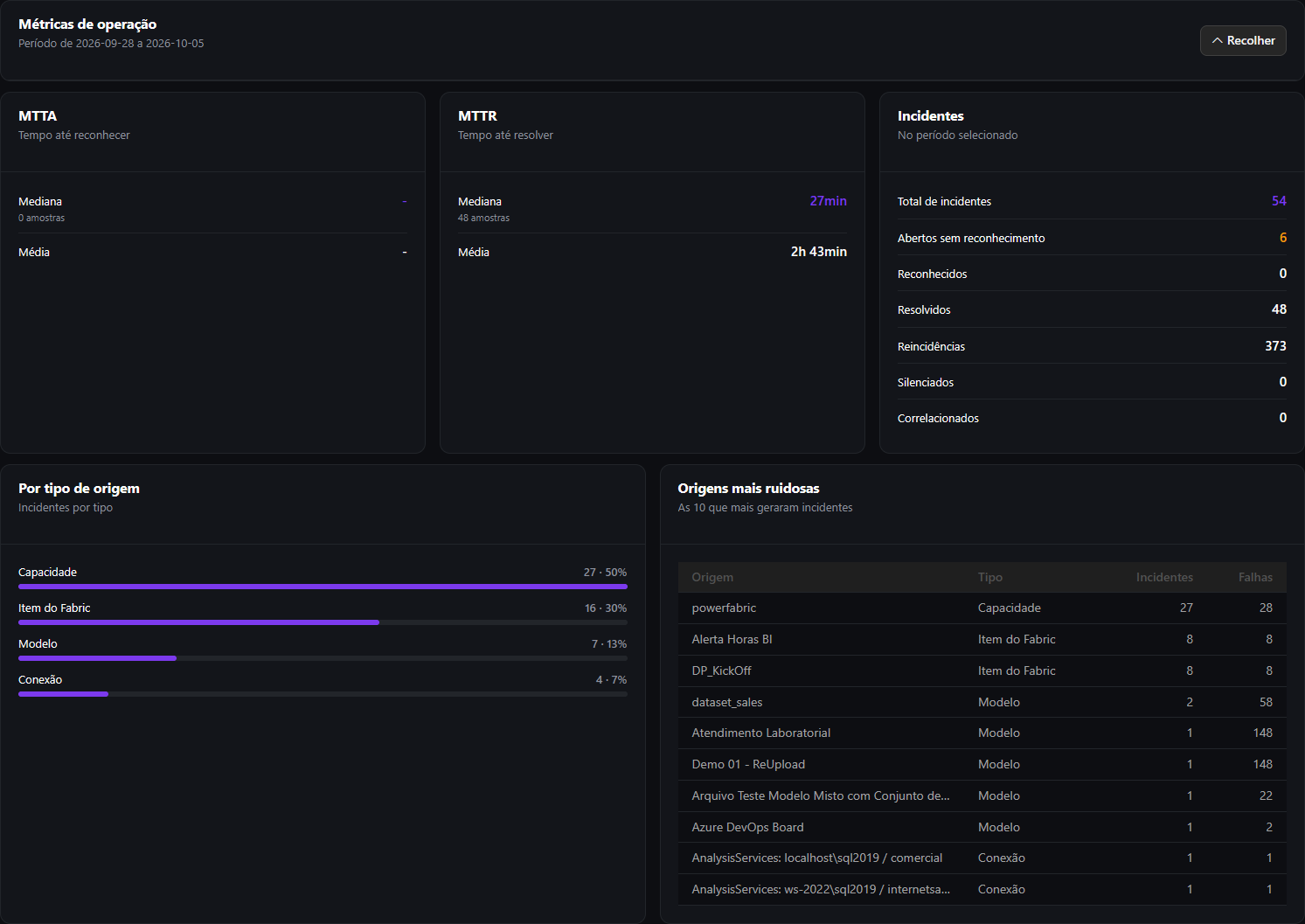
Central de incidentes com métricas de operação
Conheça os alertas personalizados →
Custo e Dashboards: FinOps de verdade para Fabric e Power BI
O Dashboard de Custo de Capacidade mostra o custo real de cada capacidade no Azure, dia a dia, e estima quanto custa cada workspace, área de negócio, item e usuário, rateando pelo consumo. Acompanhe reservas, orçamento do mês, custo não atribuído e receba o alerta quando um dia fugir do padrão. E o mais importante: ele mostra onde economizar, como as horas ociosas em que a capacidade poderia estar pausada.
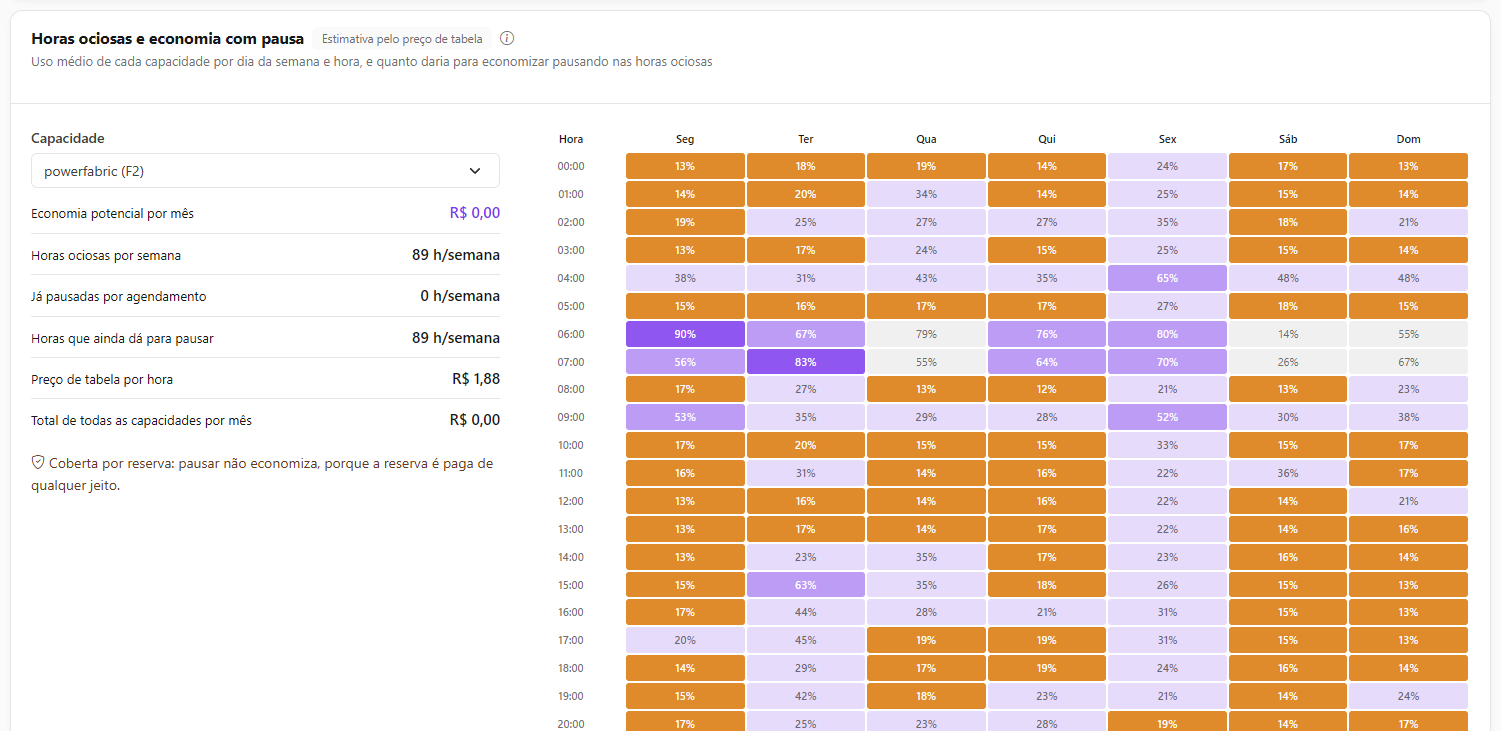
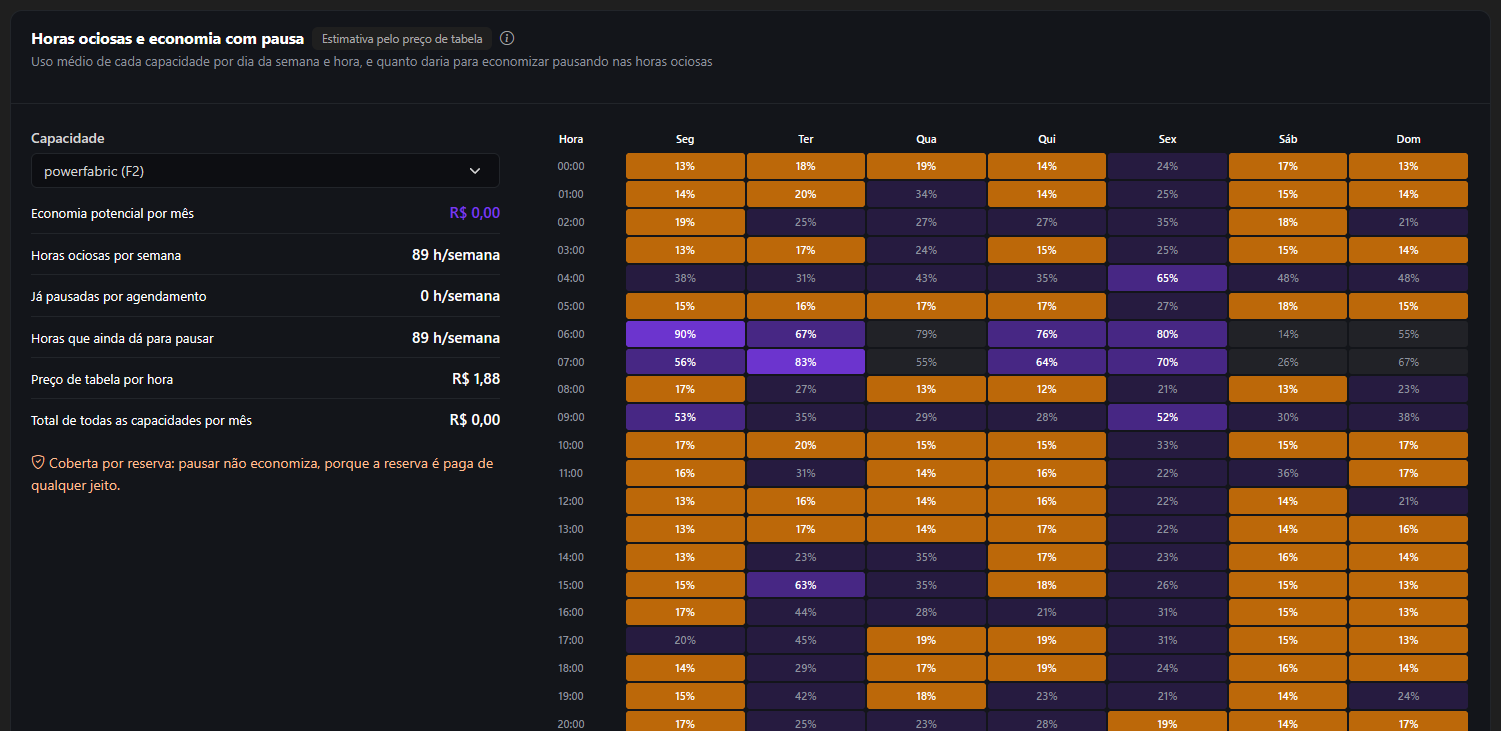
Onde economizar: horas ociosas de cada capacidade
Conheça o Custo e os Dashboards →
Qualidade de Dados: o que está dentro dos seus modelos
O Raio-X do Ambiente dá uma nota de 0 a 100 para a saúde da organização e lista o que corrigir primeiro. A linhagem mostra o impacto de mudar uma tabela na origem, os scores avaliam modelos e relatórios contra dezenas de boas práticas e a prontidão para Copilot, e a Exposição de Dados encontra senhas e tokens escritos no Power Query.
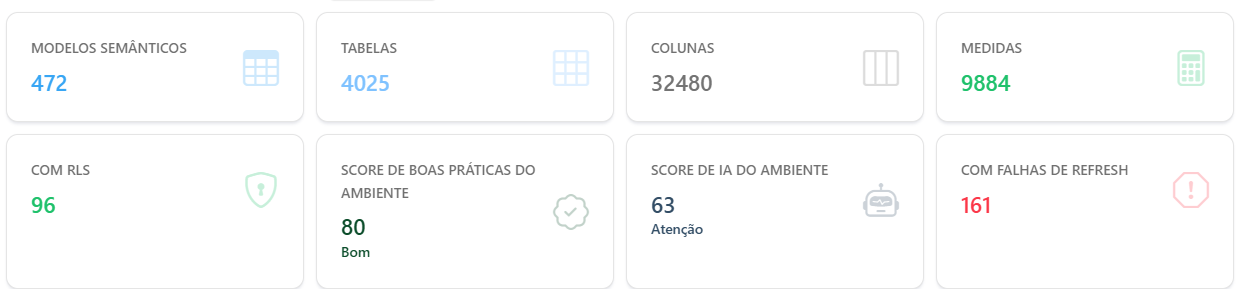
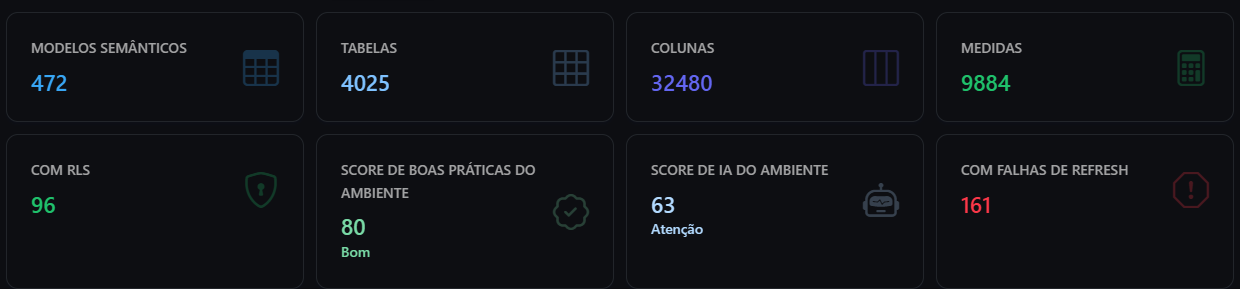
Raio-X do Ambiente: nota geral e achados por gravidade
Conheça a Qualidade de Dados →
Auditoria e Segurança: respostas que a auditoria pede
Quem tem acesso a quê, por qual caminho (direto, grupo ou workspace) e quem tinha acesso numa data passada. Quem viu cada relatório e de onde. Service principals com permissão de escrita, roles de RLS sem membros, compartilhamentos diretos, assinaturas para fora da empresa e um score de risco comportamental que aponta mudanças de padrão de uso. Tudo com trilha histórica para LGPD, ISO 27001 e SOC 2.
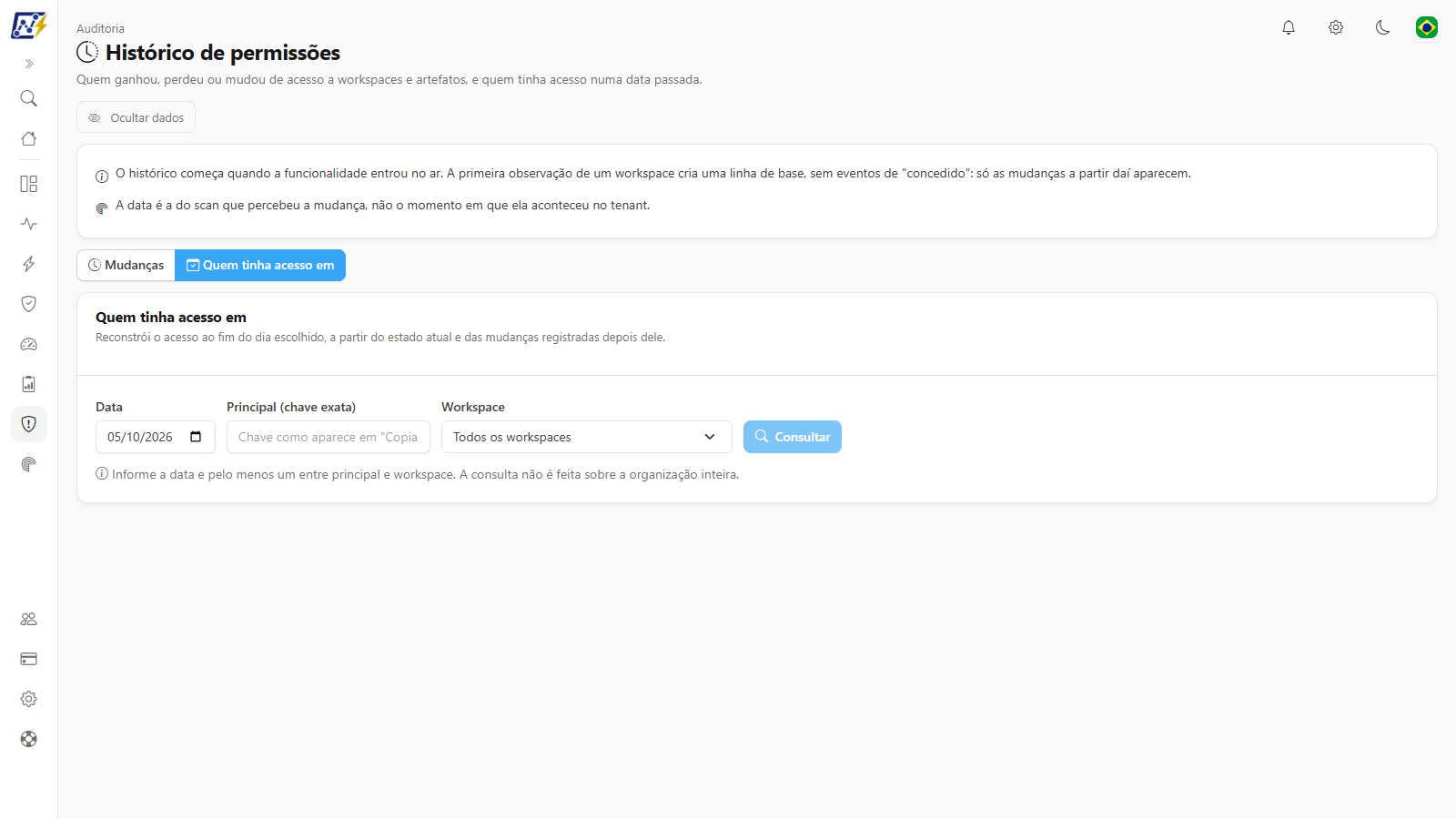
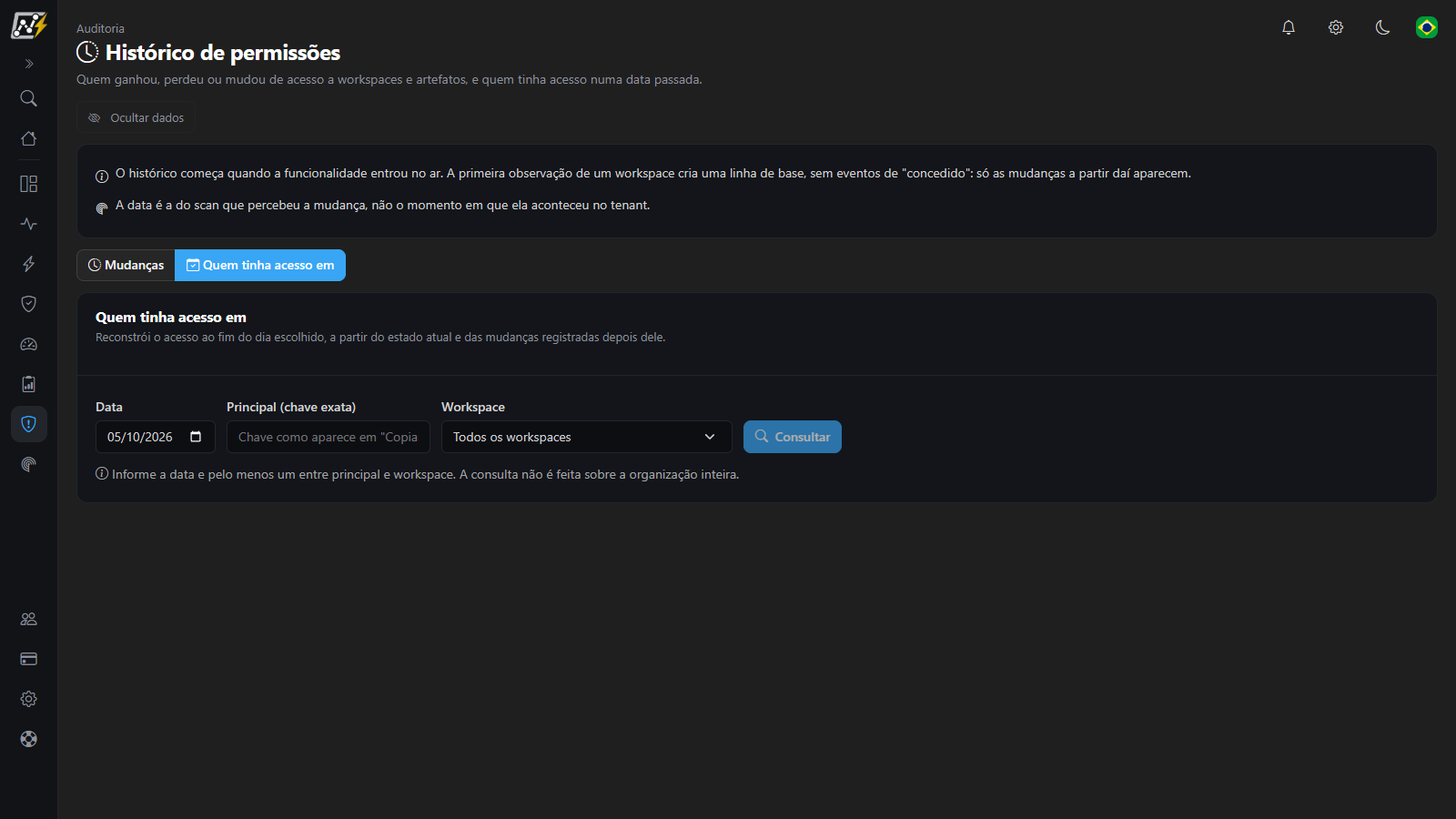
Histórico de permissões: quem tinha acesso em uma data
Conheça a Auditoria e Segurança →
Todas as funcionalidades
Explore o portal
Cada funcionalidade tem telas detalhadas, com passo a passo, na seção Power Monitor desta documentação. Comece pela Visão Geral do portal.