

A tela Conexões é o inventário único das conexões de dados do seu tenant. Ela reúne, em uma só lista, as conexões configuradas no Fabric/Power BI (de gateway, de rede virtual e de nuvem) e as fontes de dados observadas em uso pelos modelos semânticos, mesmo quando não há uma conexão configurada por trás. Para cada linha você vê o gateway, o tipo, o servidor/banco, quantos artefatos leem por ela e, no detalhe, privacidade, credencial, permissões e linhagem.
Como acessar: menu Governança › Infraestrutura › Conexões. Também é possível chegar já filtrado por um gateway, pelo botão Ver do cartão Conexões na tela Gateways.
Quem pode usar: a tela é visível para todos os perfis (Usuário e Administrador). A concessão de acesso ao Service Principal (botão Conceder permissões da aba Permissões) só é executada para Administradores, e a aba Gerenciar acesso do modal só aparece para eles. A página pode ser ocultada para usuários específicos pelo administrador, na aba Acesso a páginas do cadastro de Usuários.
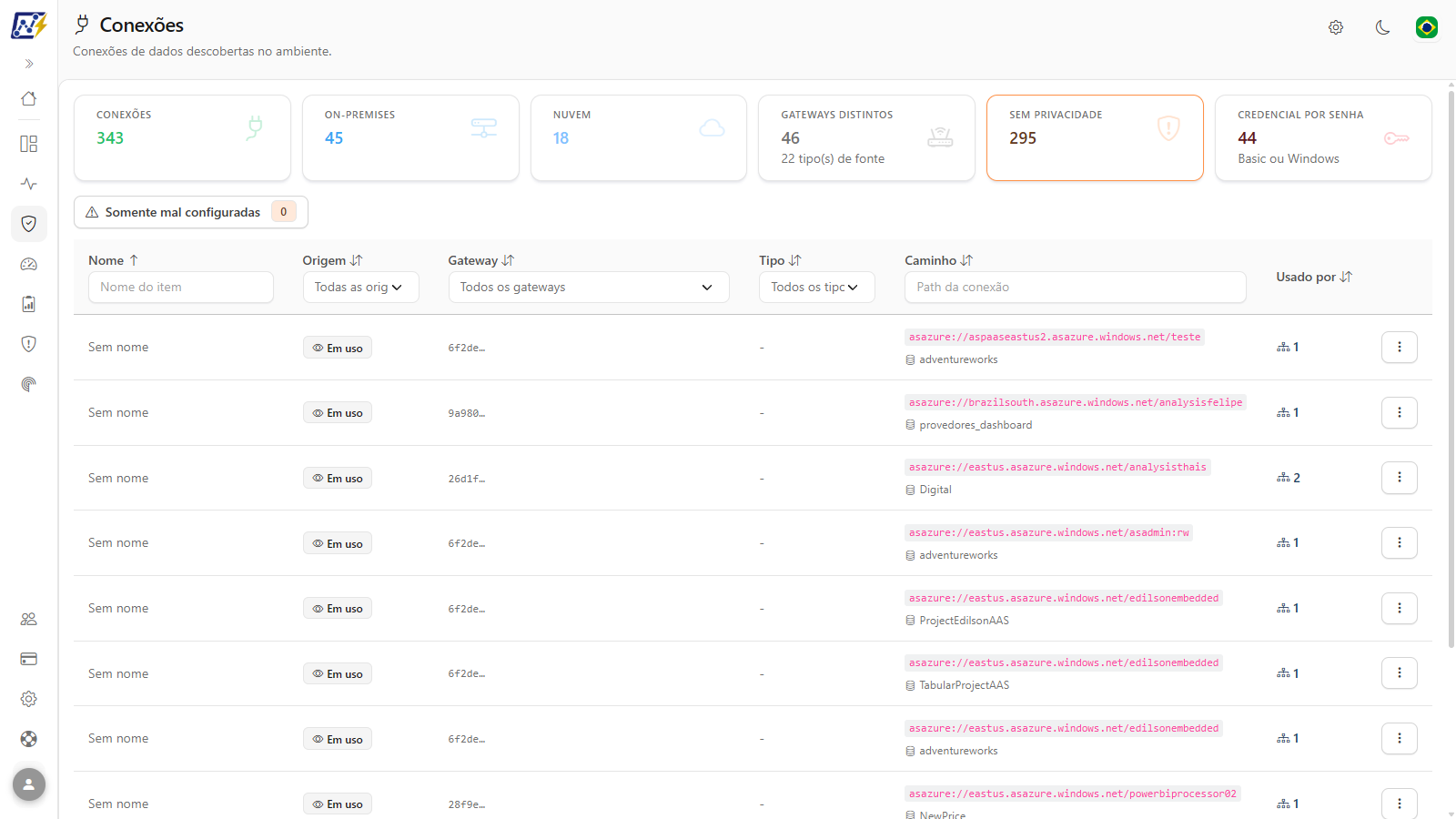
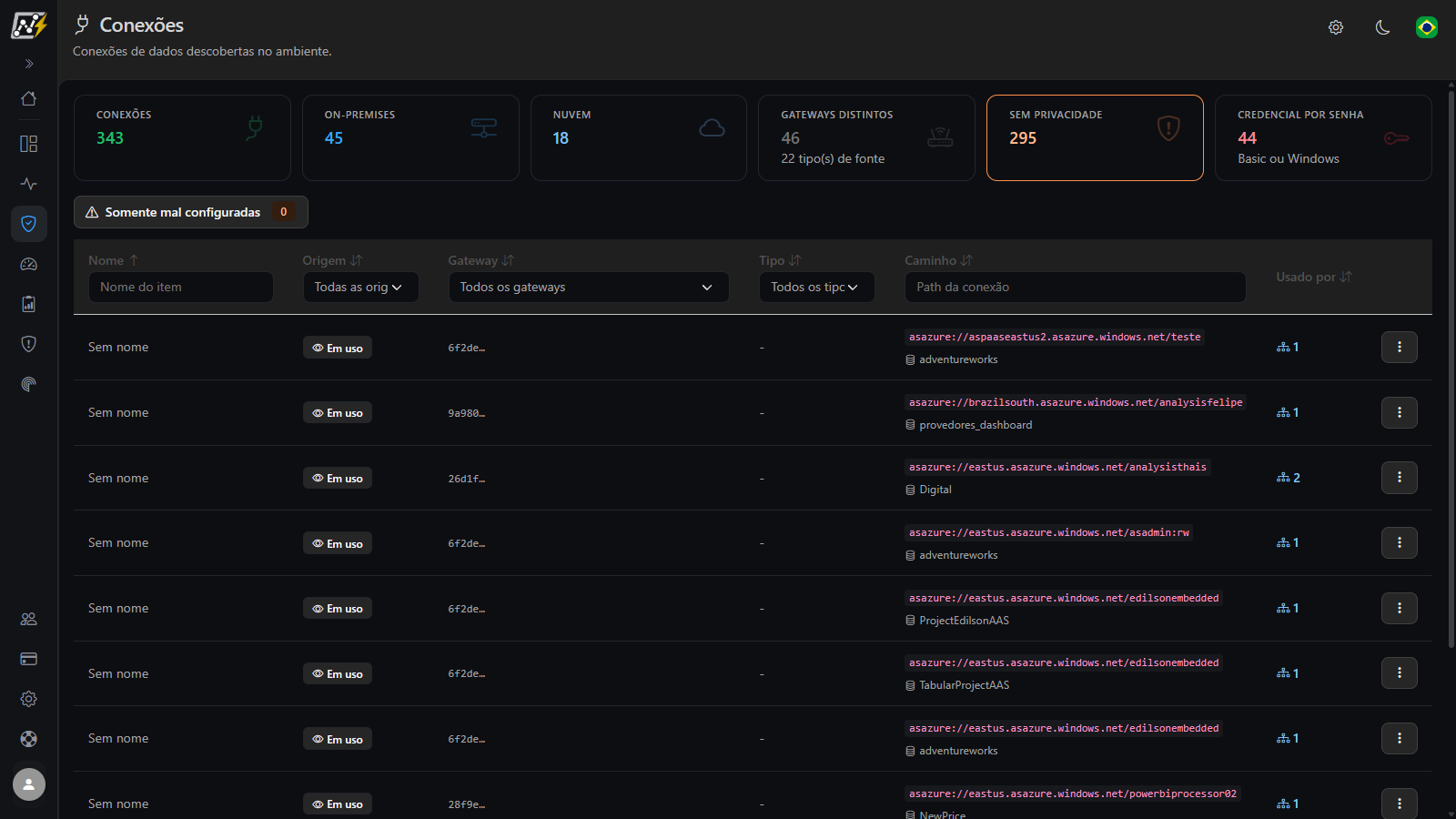
Governança › Infraestrutura › Conexões
Dados sensíveis: a tela mostra o tipo de credencial e o nível de privacidade para fins de auditoria. Senhas, chaves e segredos nunca são coletados nem exibidos pelo Power Monitor. Ainda assim, nomes de servidores e bancos são informação sensível: tome cuidado ao copiar ou compartilhar prints desta tela, especialmente com dados de clientes.
Para que serve
- Auditar a segurança das fontes: encontrar conexões sem nível de privacidade ou com credencial por senha (Basic ou Windows).
- Encontrar fontes quebradas: isolar as fontes de dados que o Power BI não conseguiu resolver (mal configuradas).
- Avaliar impacto de uma mudança em um servidor ou banco: saber quais modelos semânticos, pipelines, dataflows e mirrored databases leem por aquela fonte.
- Limpar o ambiente: localizar conexões configuradas que ninguém usa.
- Revisar quem pode usar cada conexão (papéis na conexão).
- Gerenciar papéis na conexão: atribuir, trocar ou remover papéis a partir de regras, pela aba Gerenciar acesso (Administradores).
Visão geral da tela
De cima para baixo, a tela tem:
- Cabeçalho com o título Conexões e o subtítulo "Conexões de dados descobertas no ambiente."
- Faixa de filtro por gateway (amarela), somente quando há um gateway selecionado.
- Seis KPIs: Conexões (ou Conexões filtradas), On-premises, Nuvem, Gateways distintos, Sem privacidade e Credencial por senha.
- Botão Somente mal configuradas, com a contagem, e a indicação de linhas detectadas como excluídas.
- Tabela de conexões com filtros e ordenação no cabeçalho, contagem Usado por clicável, menu ⋮ por linha e paginação de 10 em 10.
- Modal da conexão, com as abas Informações, Permissões (quando aplicável), Gerenciar acesso (somente Administradores, quando aplicável), Linhagem de Itens e Linhagem de Tabelas.
Funcionalidades
KPIs
O que é: seis cards que resumem as linhas da tabela.
Para que serve: medir de relance a exposição do ambiente (quantas fontes sem privacidade ou com senha) e a dependência de gateways on-premises.


KPIs da tela Conexões
| Card | Como é calculado |
|---|---|
| Conexões | Quantidade de linhas (conexões e fontes de dados). Com algum filtro ativo, o card passa a se chamar Conexões filtradas |
| On-premises | Linhas com conectividade via gateway on-premises. Quando houver, a linha de apoio mostra +N VNet (conexões via gateway de rede virtual) |
| Nuvem | Linhas com conectividade de nuvem (sem gateway) |
| Gateways distintos | Quantidade de gateways diferentes presentes nas linhas. A linha de apoio mostra N tipo(s) de fonte: quantos tipos de conector distintos (SQL, Web, SharePoint, OData etc.) aparecem |
| Sem privacidade | Linhas sem nível de privacidade definido (vazio ou None). O card fica com borda amarela quando é maior que zero |
| Credencial por senha | Linhas com credencial Basic ou Windows (linha de apoio Basic ou Windows) |
Como usar:
- Abra Governança › Infraestrutura › Conexões e leia os seis números.
- Para recortar, aplique os filtros da tabela: os KPIs passam a refletir apenas as linhas filtradas.
Como funciona: os KPIs acompanham todos os filtros (colunas, faixa de gateway e Somente mal configuradas). A lista é carregada de uma vez e os filtros são aplicados na hora, sem nova consulta.
Somente mal configuradas
O que é: botão acima da tabela que isola as fontes de dados que o Power BI não conseguiu resolver ("Isola as fontes de dados que o Power BI não conseguiu resolver."). O número ao lado é o total de fontes mal configuradas no inventário. Quando existirem, a tela informa ao lado quantas linhas foram detectadas como excluídas ("N detectada(s) como excluída(s)").
Para que serve: encontrar fontes quebradas, normalmente por falta de mapeamento no gateway ou por credenciais inválidas, antes que causem falhas de atualização.
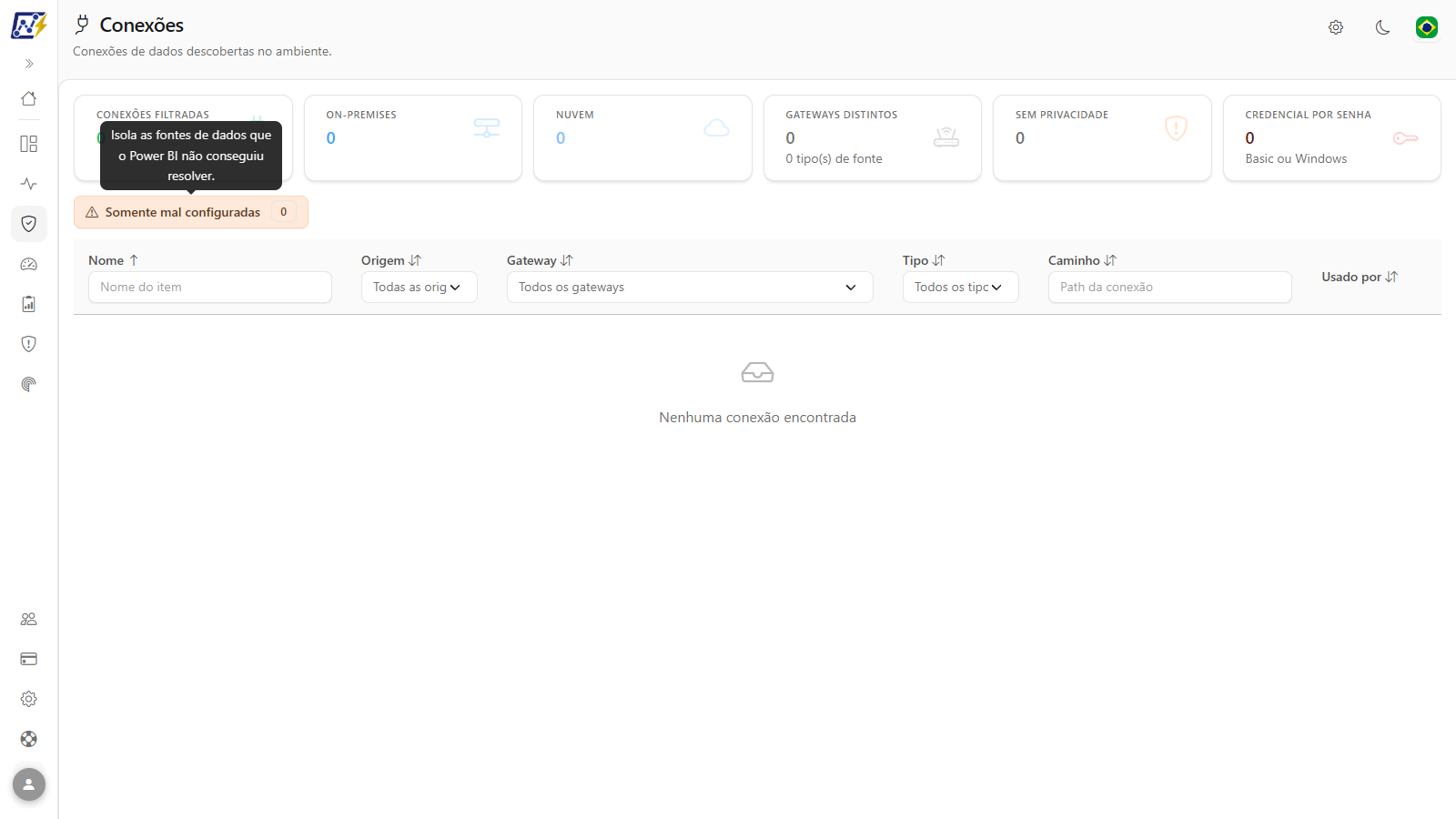
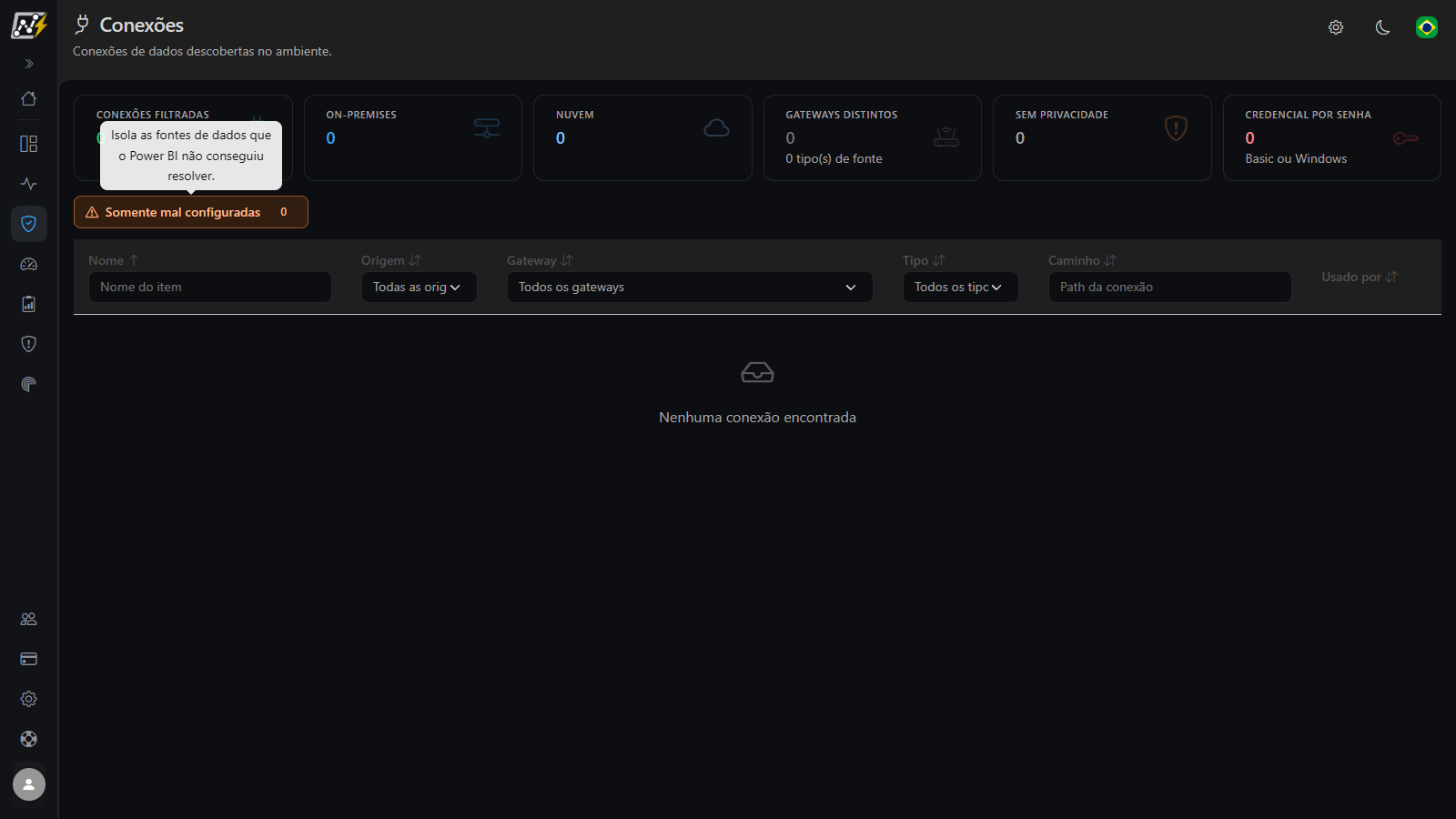
Recorte Somente mal configuradas ativo (sem conexões mal configuradas neste ambiente)
Como usar:
- Em Governança › Infraestrutura › Conexões, clique em Somente mal configuradas. O botão fica destacado.
- A tabela passa a mostrar apenas as linhas com o selo Mal configurada ("O Power BI não conseguiu resolver esta fonte de dados."), e os KPIs se ajustam a esse recorte.
- Abra cada linha para ver o gateway, o servidor/banco e a linhagem.
- Clique no botão novamente para desligar o recorte.
Como funciona: o número do botão sempre se refere ao inventário inteiro, mesmo com o recorte ligado. A informação de "mal configurada" vem do Scan de Inventários. O recorte se combina com os filtros de coluna.
Filtros de texto (Nome e Caminho)
O que é: caixas de texto abaixo dos títulos Nome (Nome do item) e Caminho (Path da conexão).
Para que serve: localizar uma conexão pelo nome ou todas as fontes de um servidor ou banco (por exemplo, antes de desligar um servidor).
Como usar:
- Digite o termo na caixa de filtro da coluna.
- A tabela é filtrada enquanto você digita e volta para a primeira página.
- Apague o texto para remover o filtro.
Como funciona: a busca procura o texto em qualquer parte do valor, sem diferenciar maiúsculas de minúsculas. O filtro de Caminho procura no caminho registrado da conexão configurada (servidor e banco). Linhas apenas Em uso, cujo caminho exibido vem da própria fonte de dados, podem não ser encontradas por esse filtro: nesse caso, localize-as pelo Nome ou ordenando a coluna Caminho.
Filtros de lista (Origem, Gateway e Tipo)
O que é: listas de seleção abaixo dos títulos Origem (Todas as origens), Gateway (Todos os gateways) e Tipo (Todos os tipos).
Para que serve: separar conexões configuradas das fontes apenas em uso, focar em um gateway ou em um tipo de conectividade (por exemplo, só conexões via gateway on-premises).
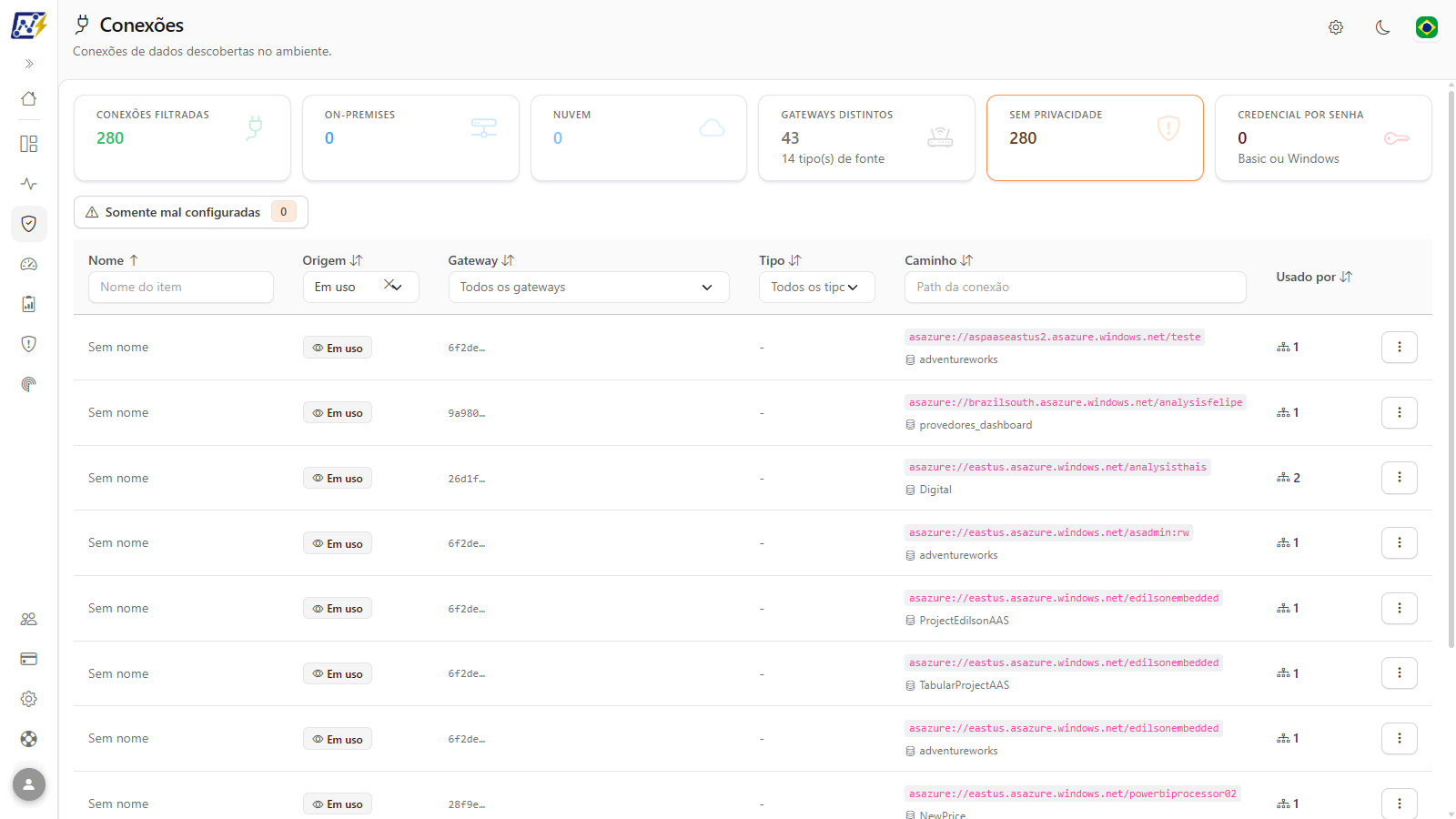
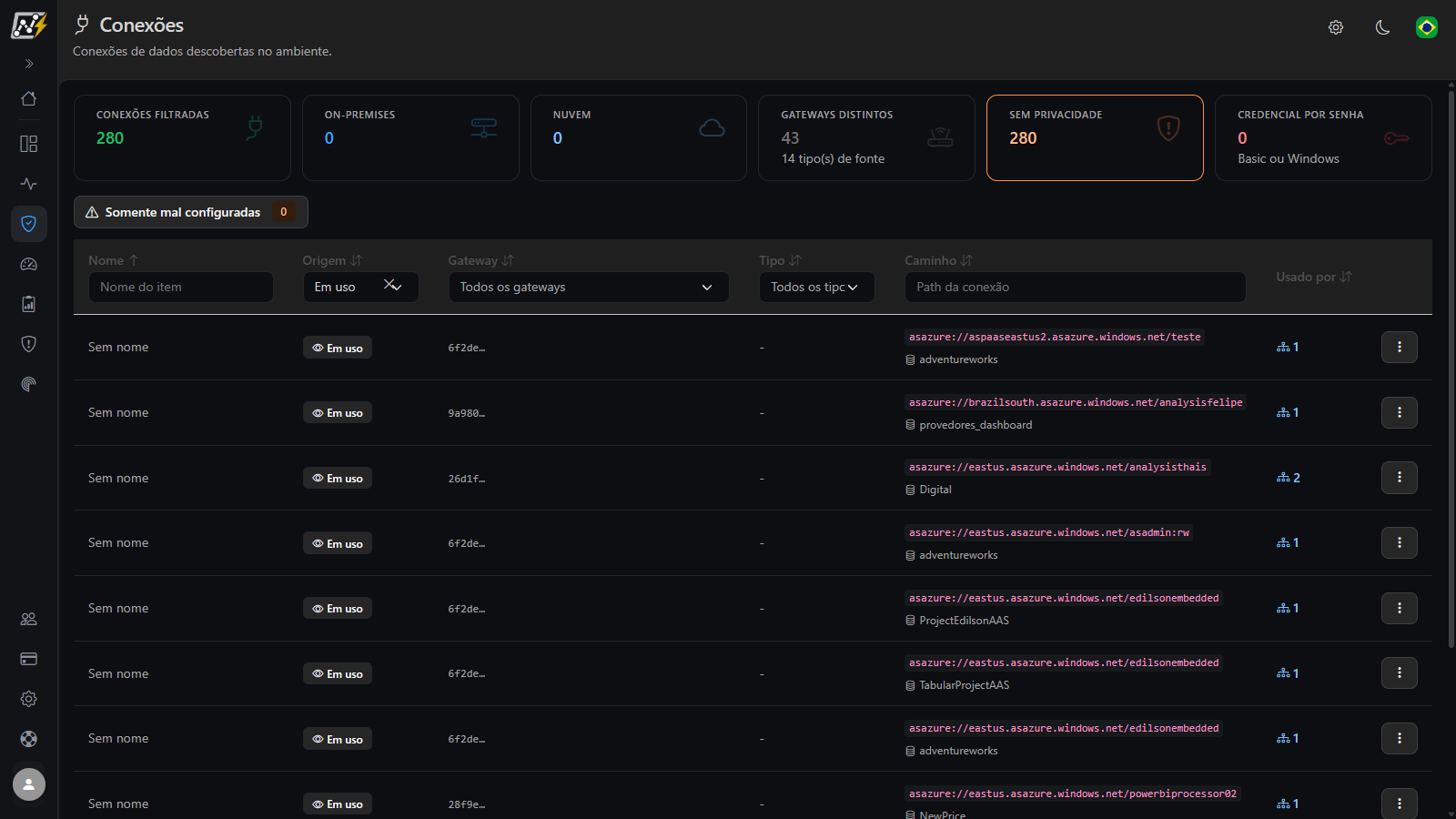
Lista filtrada pela coluna Origem
Como usar:
- Clique na lista da coluna e escolha um valor.
- A tabela e os KPIs passam a mostrar somente as linhas correspondentes; o primeiro card vira Conexões filtradas.
- Para remover, clique no X ao lado da lista ou volte para a opção Todas/Todos.
Como funciona: as listas mostram apenas os valores que existem nas conexões carregadas. Em Gateway, a opção Sem Gateway isola as conexões que não passam por nenhum gateway. Escolher um gateway (ou Sem Gateway) exibe a faixa de filtro descrita a seguir. Todos os filtros se combinam (todos precisam ser atendidos). Se nenhuma linha atender, a tabela mostra "Nenhuma conexão encontrada".
Faixa de filtro por gateway e Limpar filtro
O que é: faixa amarela no topo que informa "Filtrando conexões do gateway: nome" (ou "Filtrando conexões sem gateway"), com o botão Limpar filtro.
Para que serve: deixar claro que a lista está restrita a um gateway, especialmente quando você chega pela tela Gateways, e voltar à lista completa com um clique.
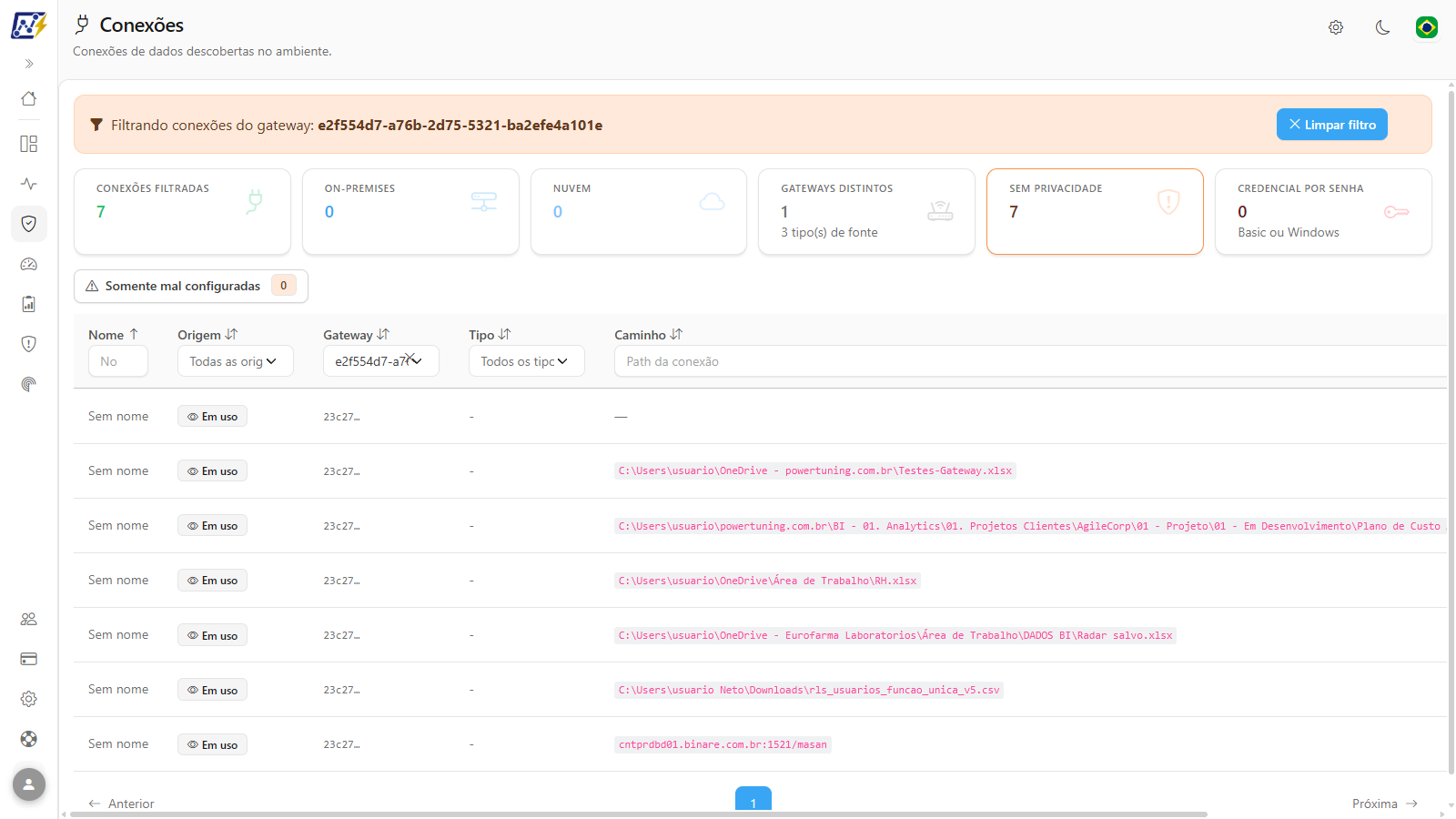
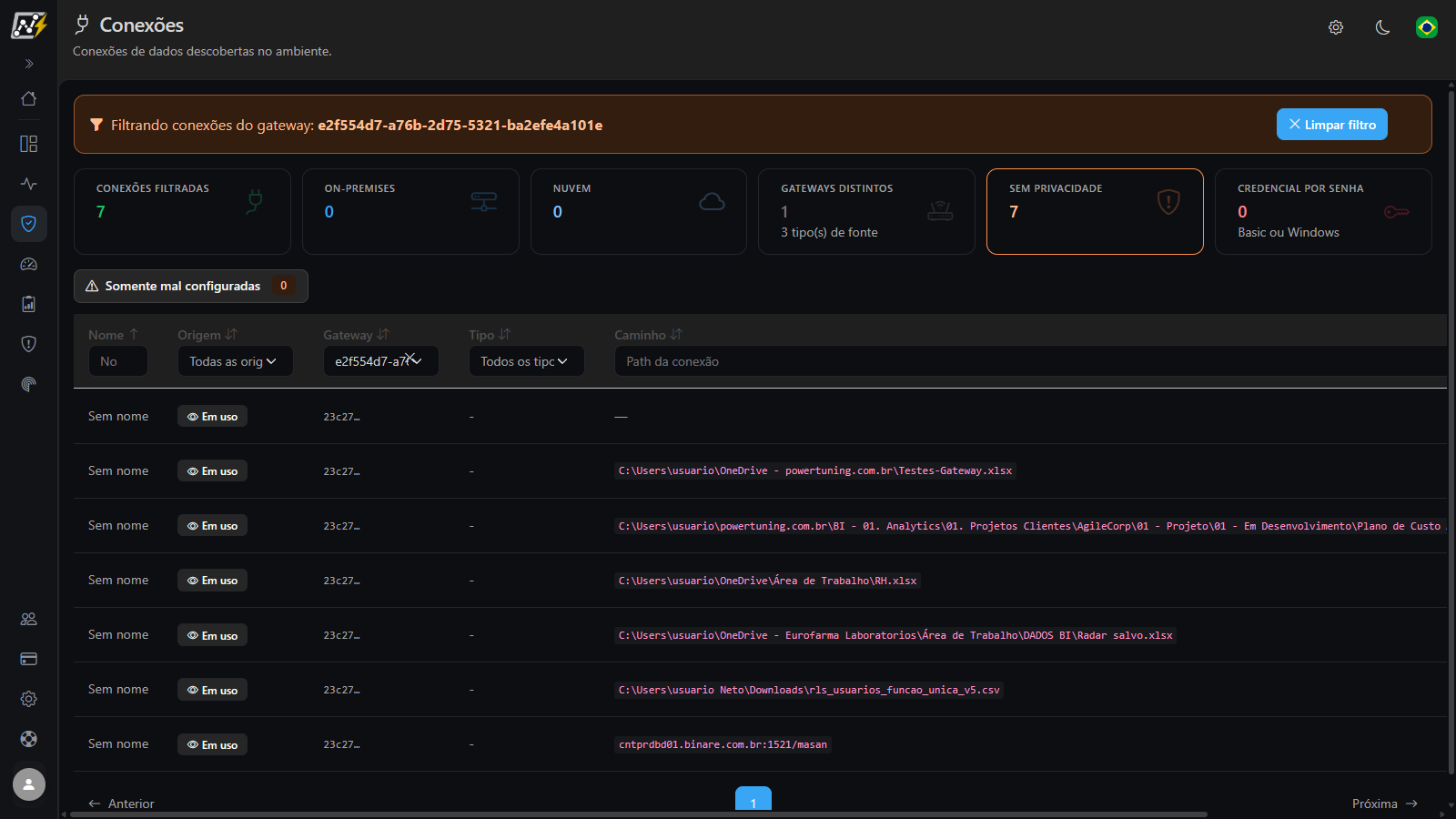
Lista filtrada por gateway
Como usar:
-
Selecione o gateway
Na coluna Gateway, escolha o gateway na lista. Alternativamente, na tela Gateways, abra o gateway e clique em Ver no cartão Conexões: você chega a esta tela já filtrada.
Como funciona: Limpar filtro limpa todos os filtros da tabela (inclusive Somente mal configuradas) e volta a ordenação para Nome, em ordem crescente.
Coluna Origem
O que é: selo que indica de onde vem a linha: Configurada, Em uso ou Configurada e em uso. Passe o mouse para ler a explicação.
Para que serve: distinguir conexões cadastradas sem uso (candidatas a limpeza) de fontes que os modelos leem sem conexão configurada (comuns em fontes de nuvem).
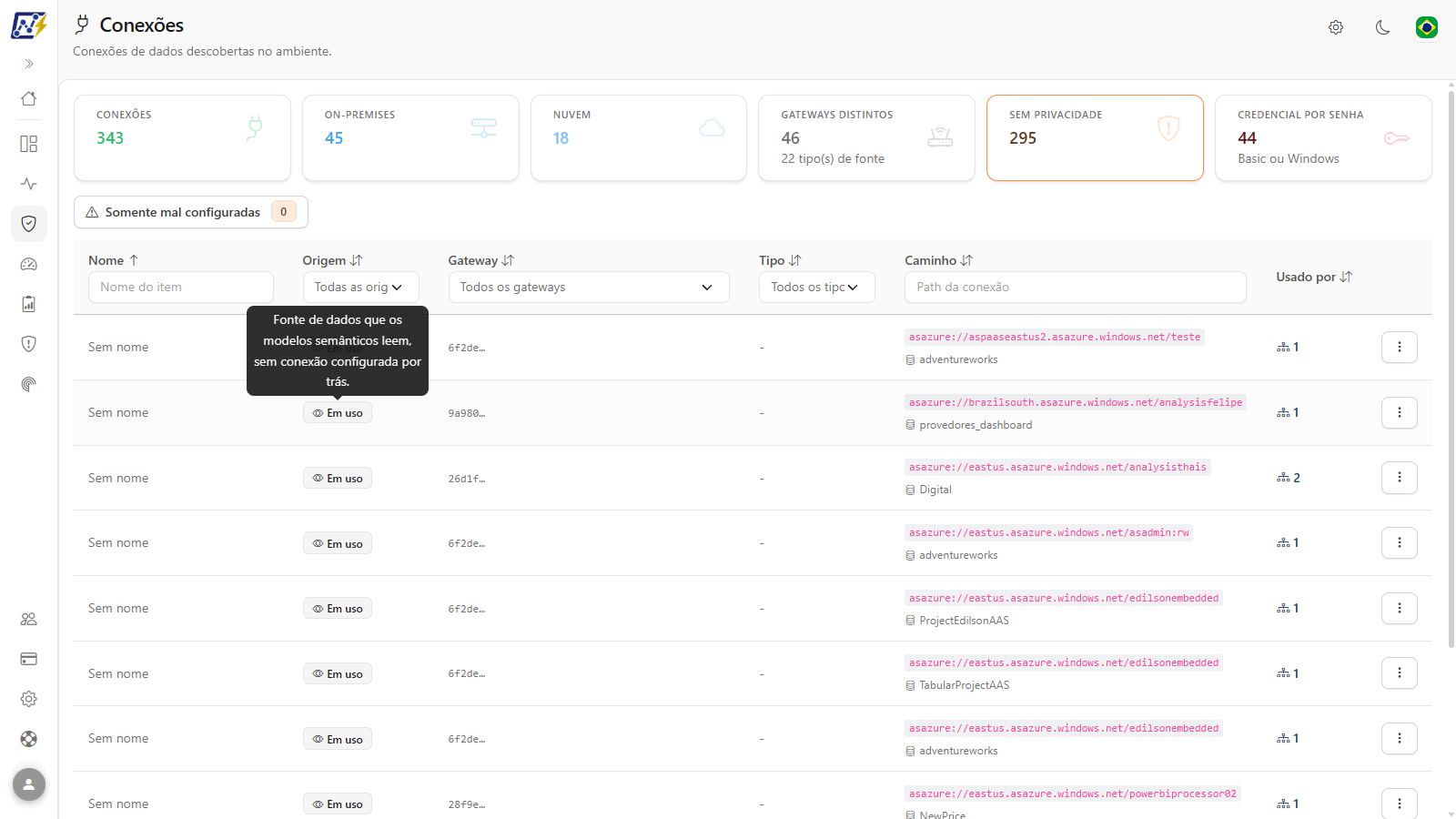
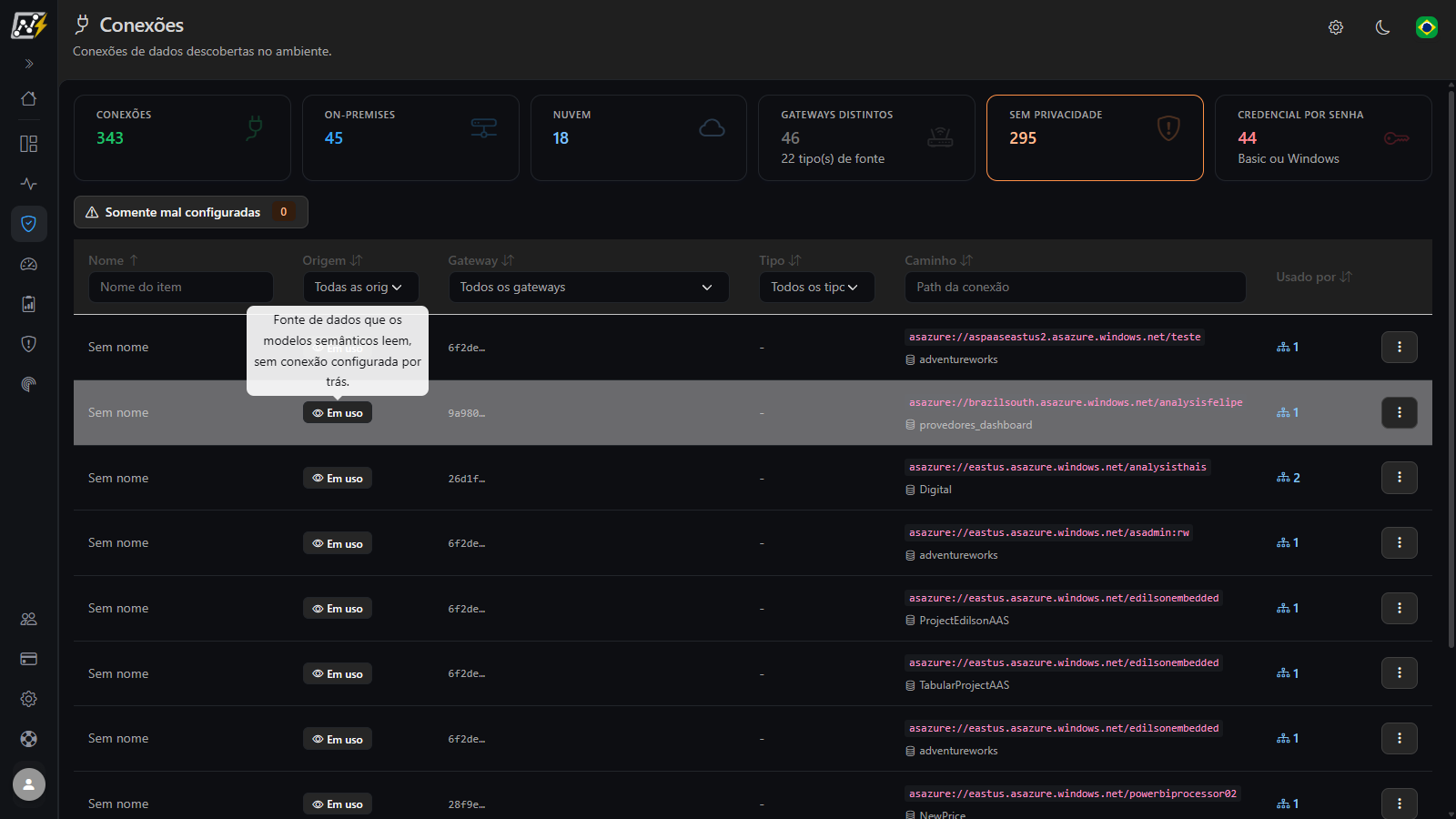
Tooltip da coluna Origem
| Selo | Significado |
|---|---|
| Configurada | Conexão configurada no ambiente. Nenhum modelo semântico conhecido lê por ela ainda |
| Em uso | Fonte de dados que os modelos semânticos leem, sem conexão configurada por trás |
| Configurada e em uso | Conexão configurada no ambiente e lida por modelos semânticos |
Como usar: leia o selo na coluna Origem ou filtre pela lista da coluna para isolar uma origem.
Como funciona: as conexões configuradas vêm da Fabric API; as fontes em uso vêm do Scan de Inventários. Quando as duas coincidem, a linha aparece como Configurada e em uso. Linhas Em uso não têm aba Permissões.
Colunas Nome, Gateway, Tipo e Caminho
O que é: as colunas descritivas de cada linha.
Para que serve: identificar a conexão, por onde ela passa e para onde aponta.
| Coluna | Descrição |
|---|---|
| Nome | Nome da conexão. Pode trazer o selo Mal configurada e, se a linha foi detectada como excluída, um ícone de lixeira (passe o mouse para ver "Detectada como excluída em data") |
| Gateway | Nome do gateway. Quando o nome não é conhecido, mostra o ID abreviado (o ID completo aparece ao passar o mouse); "—" quando não há gateway |
| Tipo | Tipo de conectividade (por exemplo, OnPremisesGateway, VirtualNetworkGateway, ShareableCloud) |
| Caminho | Servidor/endereço da fonte e, abaixo, o banco de dados quando houver |
Como usar: leia as colunas ou use os filtros correspondentes. Os campos Privacidade e Credencial não aparecem na tabela: consulte-os na aba Informações do modal.
Como funciona: linhas detectadas como excluídas continuam listadas, com a marca discreta, para que você possa auditá-las. Elas também aparecem em Artefatos Excluídos.
Coluna Usado por
O que é: o total de consumidores que leem por esta fonte (modelos semânticos, Data Pipelines, Dataflows e Mirrored Databases). O número é clicável e abre a linhagem de itens.
Para que serve: saber, sem abrir nada, se uma conexão é crítica (muitos consumidores) ou se está sem uso (zero).
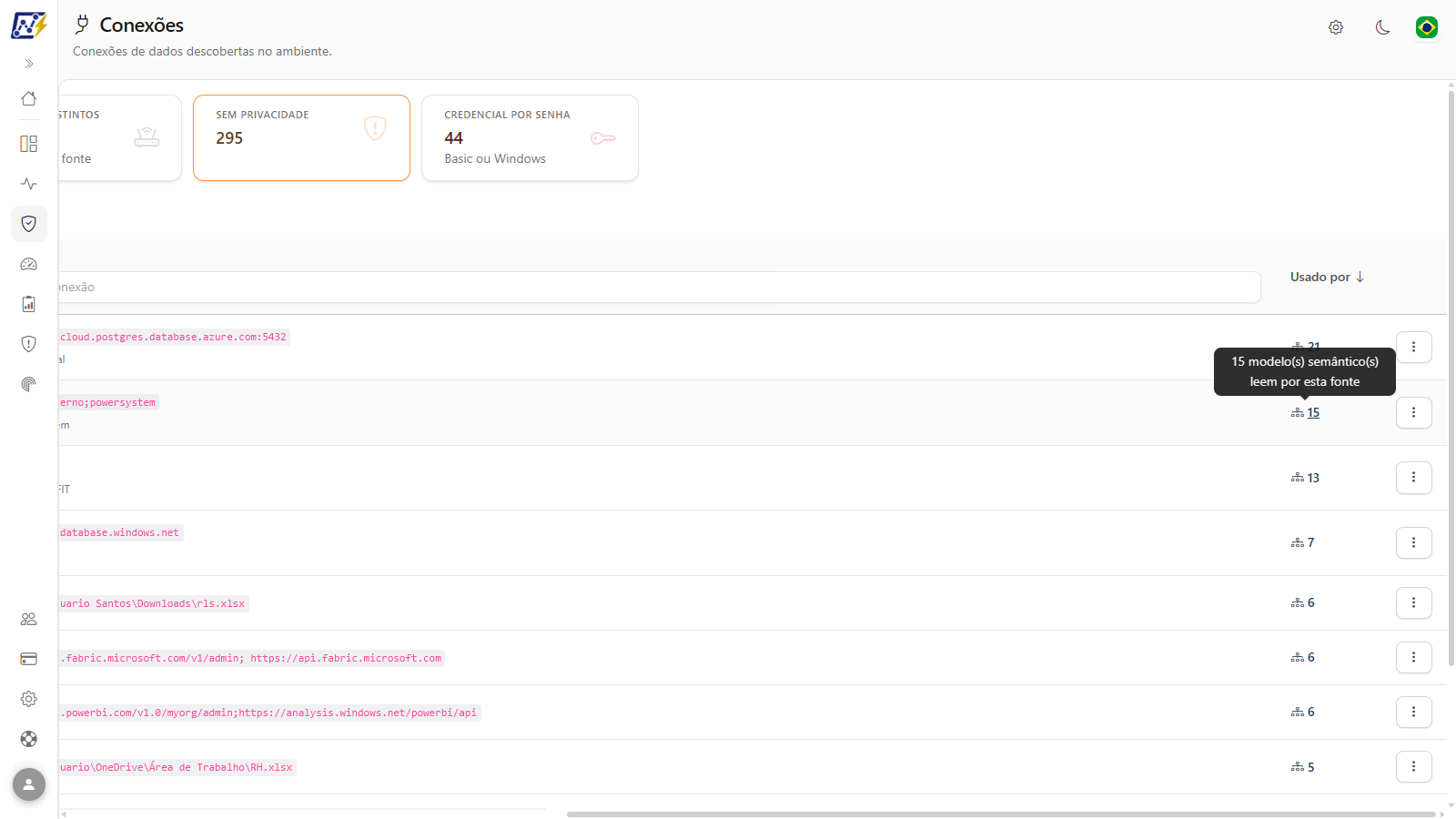
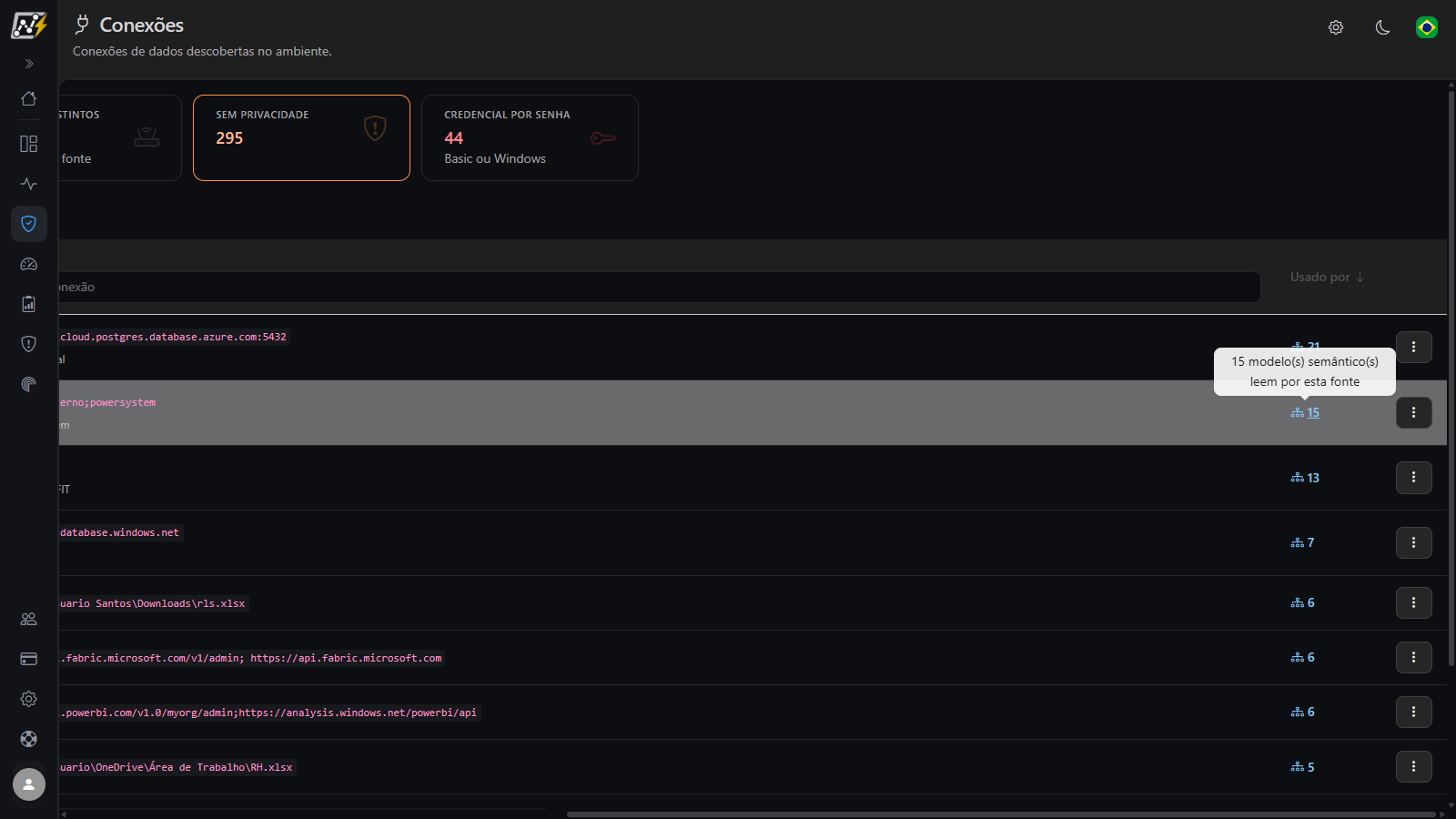
Tooltip da coluna Usado por
Como usar:
- Passe o mouse sobre o número para ver o detalhamento, por exemplo "5 consumidor(es) leem por esta fonte, sendo 3 modelo(s) semântico(s)" ou "3 modelo(s) semântico(s) leem por esta fonte".
- Clique no número para abrir o modal direto na aba Linhagem de Itens.
- Para ordenar pelo uso, clique no título Usado por.
Como funciona / regras:
- 0 (em cinza) é informação: a conexão existe, mas nenhum consumidor conhecido lê por ela ("Nenhum consumidor conhecido lê por esta fonte.").
- — significa uso desconhecido ("Uso desconhecido"), não zero.
- Número em cinza e sem link indica que a fonte não tem chave de linhagem ("Sem chave de linhagem para esta fonte."), então não há linhagem a abrir.
- Na ordenação, as linhas de uso desconhecido ficam no fim da ordem crescente.
Ordenação e paginação
O que é: clique no título de qualquer coluna (Nome, Origem, Gateway, Tipo, Caminho ou Usado por) para ordenar; a tabela é paginada com 10 linhas por página.
Para que serve: trazer ao topo as conexões mais usadas, agrupar por gateway ou tipo e percorrer inventários grandes.
Como usar:
- Clique no título da coluna. O primeiro clique ordena de forma crescente (seta para cima); clique novamente para inverter.
- Use os controles de página abaixo da tabela.
Como funciona: por padrão, a lista vem ordenada por Nome. Usado por é ordenado numericamente. Alterar um filtro volta para a primeira página.
Menu de ações da linha (⋮)
O que é: o botão ⋮ no fim da linha (ou o botão direito do mouse sobre a linha) abre o menu com Abrir detalhes. Ao passar o mouse sobre ele, um submenu leva direto a Informações, Permissões ou Linhagem.
Para que serve: abrir o modal já na aba desejada.
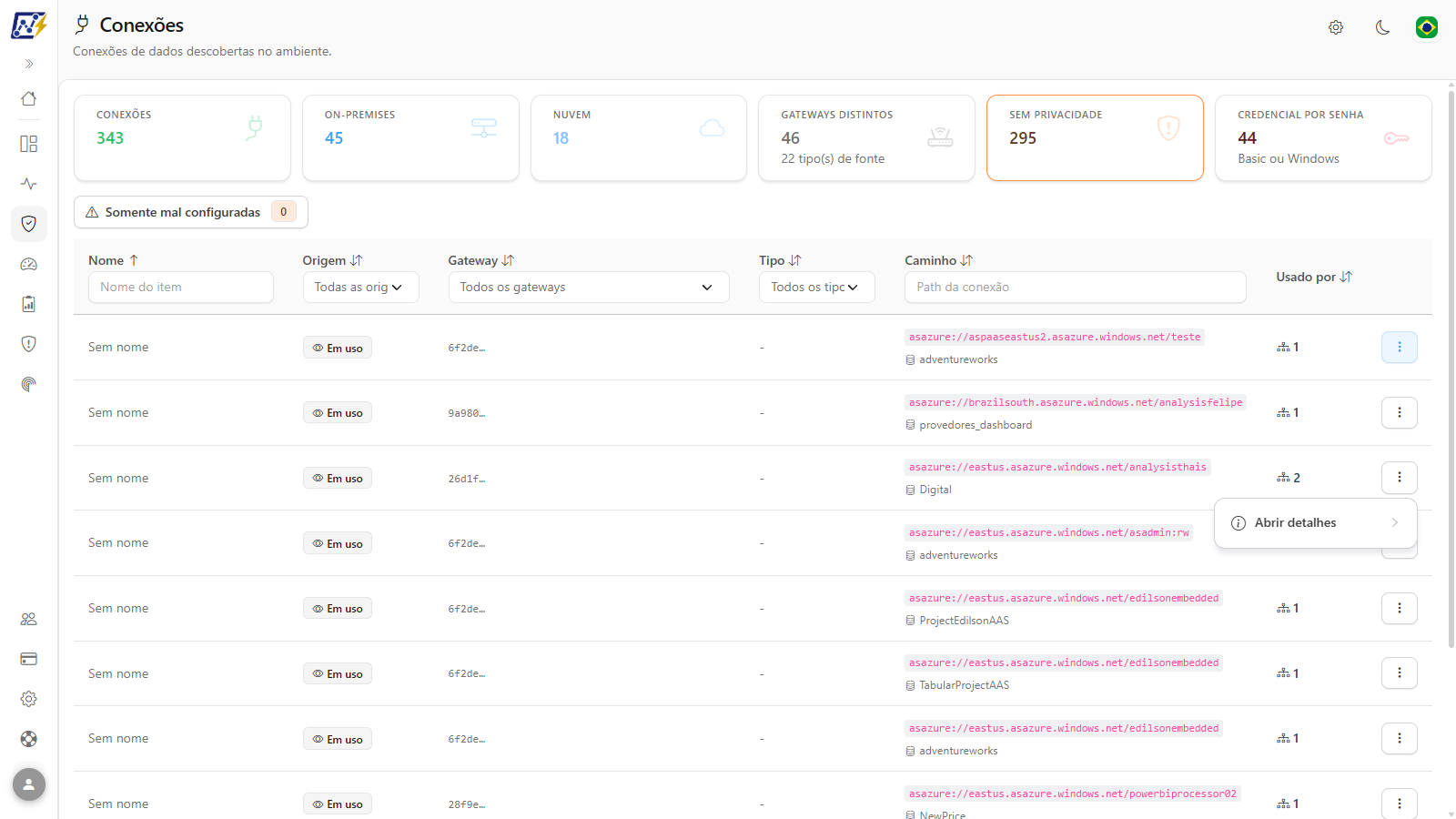
Menu ⋮ com o submenu Abrir detalhes
Como usar:
- Clique em ⋮ na linha (ou clique com o botão direito sobre ela).
- Clique em Abrir detalhes para abrir a aba Informações, ou passe o mouse e escolha Informações, Permissões ou Linhagem (abre a aba Linhagem de Itens).
Como funciona: Permissões só aparece no submenu para linhas com conexão configurada (origem Configurada ou Configurada e em uso). Clicar em qualquer ponto da linha abre o modal na aba Informações.
Modal da conexão: aba Informações
O que é: a primeira aba do modal Informações da Conexão: nome. O subtítulo do modal resume origem, tipo de conectividade e gateway.
Para que serve: ver tudo o que o Power Monitor sabe sobre a conexão, inclusive os campos que não aparecem na tabela (privacidade, credencial, Single Sign-On, criptografia).
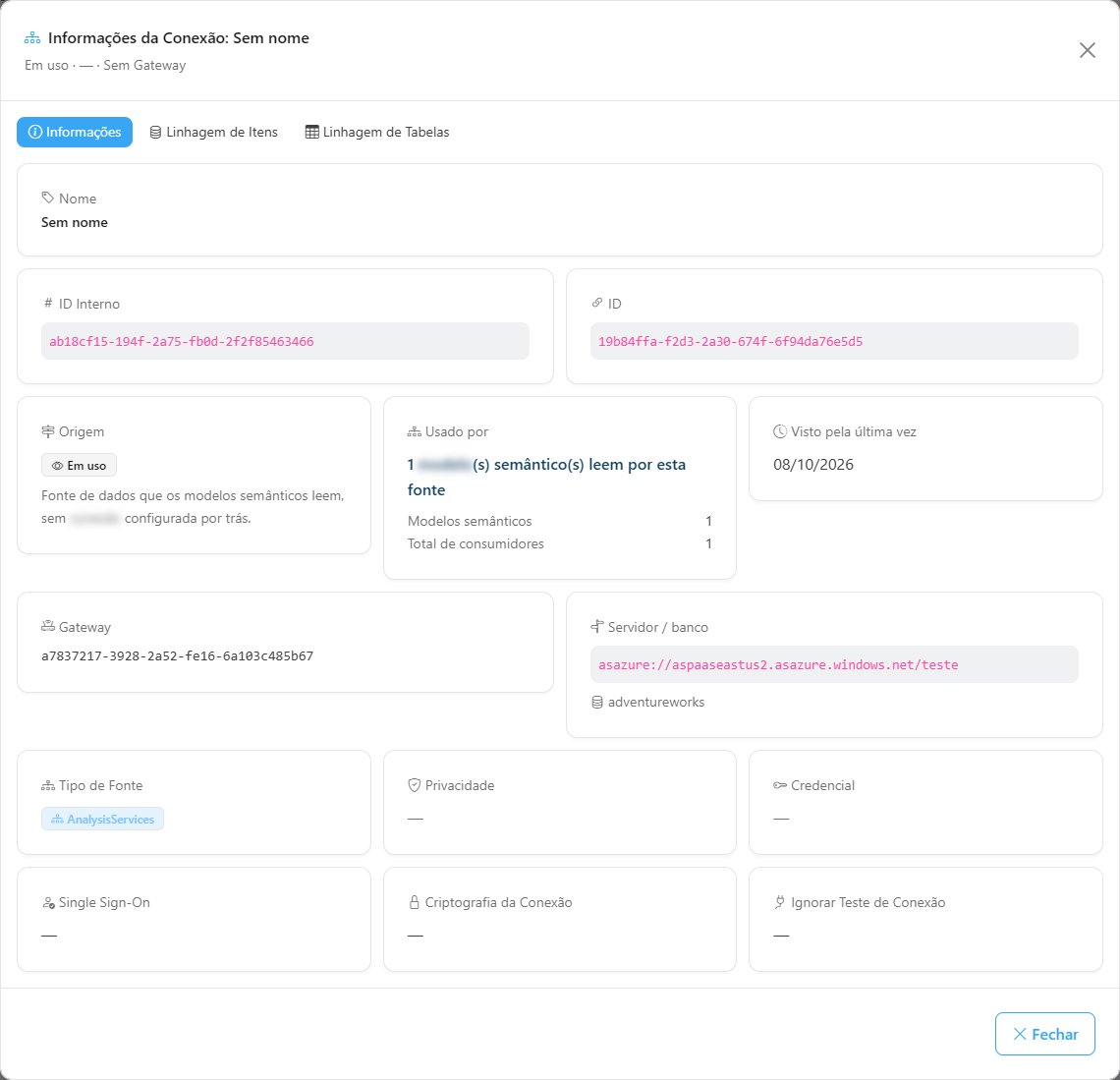
Aba Informações
Como usar:
- Clique na linha da conexão (ou use ⋮ › Abrir detalhes).
- Leia os cartões: Nome e tipo de conectividade; ID Interno e ID (identificador no Fabric); Origem, com a explicação; Usado por, com a frase de uso e, abaixo, os dois números por trás dela: Modelos semânticos e Total de consumidores; Visto pela última vez (com Atualizado em, quando houver, e a data de detecção da exclusão, se houver); Gateway (ou Sem Gateway); Servidor / banco; Tipo de Fonte (conector); Privacidade; Credencial; Single Sign-On; Criptografia da Conexão; Ignorar Teste de Conexão.
- Clique em Fechar para sair.
Como funciona: os dados vêm da própria lista, sem nova consulta. Campos sem valor aparecem como "—"; em Modelos semânticos e Total de consumidores, "—" quer dizer que o número é desconhecido, não zero. Atualizado em só aparece quando a conexão foi editada manualmente no Power Monitor: a coleta não altera essa data.
Modal da conexão: aba Permissões
O que é: lista dos usuários, grupos e entidades de serviço com papel na conexão no Fabric (por exemplo, Owner, User, User With Reshare).
Para que serve: revisar quem pode usar, compartilhar ou administrar a conexão.
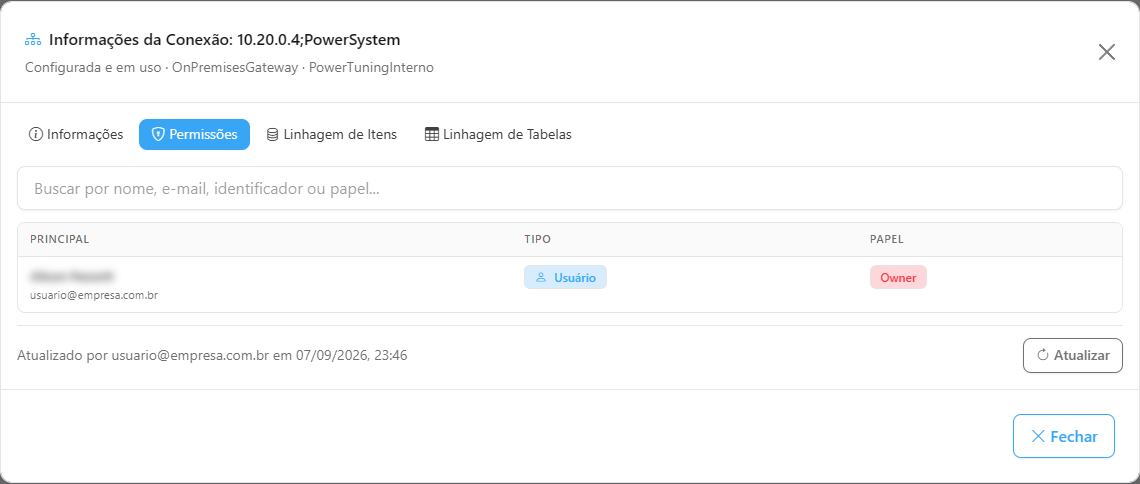
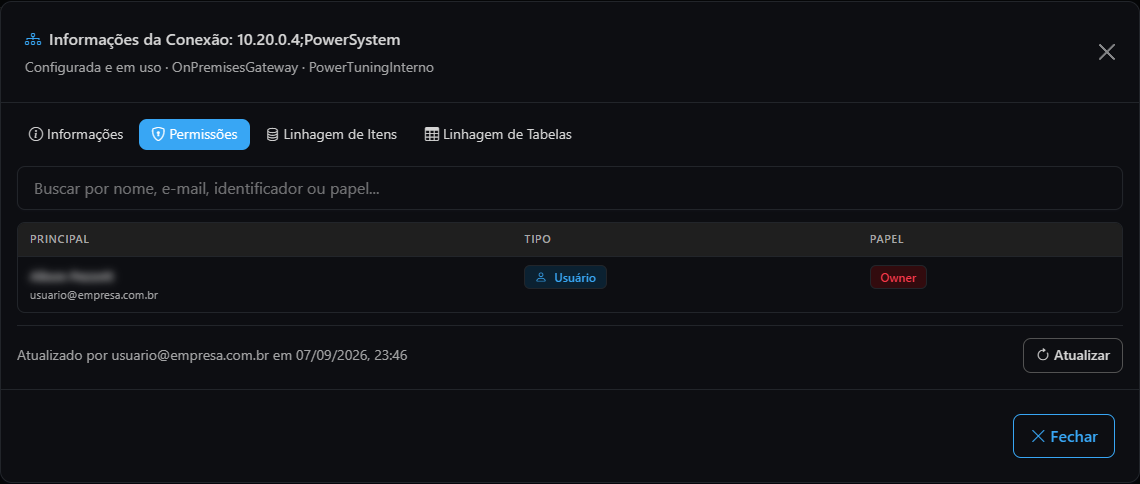
Aba Permissões da conexão
Como usar:
-
Se aparecer "Sem acesso concedido"
O Service Principal da organização ainda não tem permissão sobre a conexão. Um Administrador pode clicar em Conceder permissões. Ao final, o quadro "Concessão de acesso ao Service Principal concluída" resume quantos gateways e conexões foram concedidos, já tinham acesso, falharam ou foram limitados por taxa, e a aba é consultada novamente.
Como funciona / regras:
- Disponível apenas para linhas com conexão configurada. Fontes apenas Em uso não têm essa aba, porque não há objeto de conexão no Fabric a consultar.
- A aba mostra o último resultado consultado e só consulta o Fabric de novo ao clicar em Atualizar (disponível para todos os perfis).
- Conceder permissões é a mesma concessão do botão Conceder Acesso do Service Principal aos Gateways da tela Gateways: concede ao Service Principal acesso aos gateways visíveis à sua conta e às conexões sem gateway. Só é executada para Administradores.
- Outros estados: "Esta conexão ainda não tem um ID remoto do scan. Tente novamente depois do próximo scan.", "Nenhuma permissão encontrada." e "Falha ao consultar permissões" (com Tentar novamente).
- Os papéis são exibidos com cor: Owner em vermelho, User With Reshare em amarelo e User em azul.
Modal da conexão: aba Gerenciar acesso
O que é: a aba Gerenciar acesso do modal da conexão (Papéis desta conexão na Fabric), logo depois de Permissões. Aparece apenas para Administradores e apenas em conexões configuradas que podem ser gerenciadas: não aparece em fontes apenas Em uso, em conexões pessoais nem em conexões sem identificador do Fabric.
Para que serve: atribuir, trocar ou remover os papéis do Fabric na conexão (Usuário (User), Usuário com recompartilhamento (UserWithReshare) e Proprietário (Owner)) a partir de regras, sem abrir o portal.
Como usar:
- Abra o modal da conexão e clique na aba Gerenciar acesso.
- Clique em Nova regra, escolha o usuário, grupo ou service principal (pela busca ou pelo object id do Entra ID), Atribuir um papel e o Papel, ou Remover o papel, e clique em Salvar regra.
- Clique em Aplicar regras, confira a janela Aplicar alterações na Fabric? e clique em Confirmar.
- Na aba Permissões, clique em Atualizar para ver o estado novo.
Como funciona: as alterações são feitas pelo Service Principal da organização, que precisa ser Owner da conexão ou Admin do gateway vinculado (o botão Conceder Acesso do Service Principal aos Gateways concede os dois). O último Owner nunca é removido nem rebaixado, e os administradores do gateway da conexão têm acesso herdado que esta aba não remove. Detalhes em Acesso Direto.
Modal da conexão: aba Linhagem de Itens
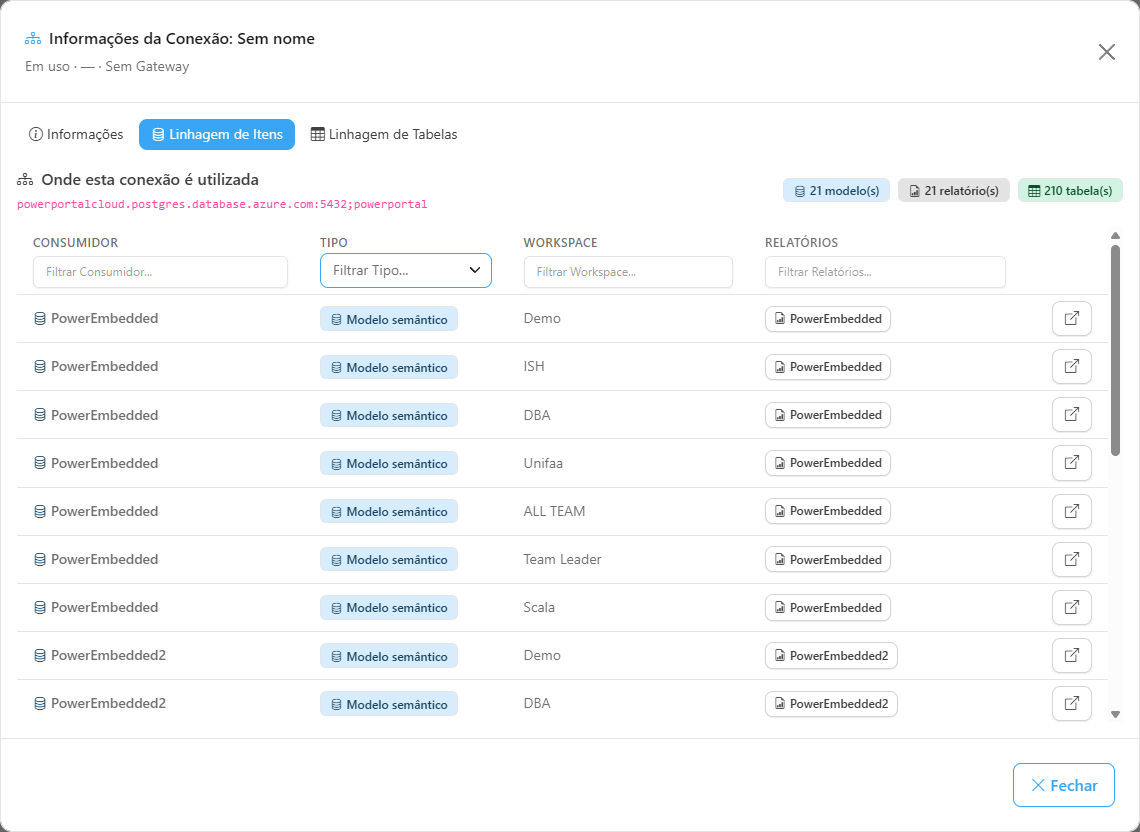
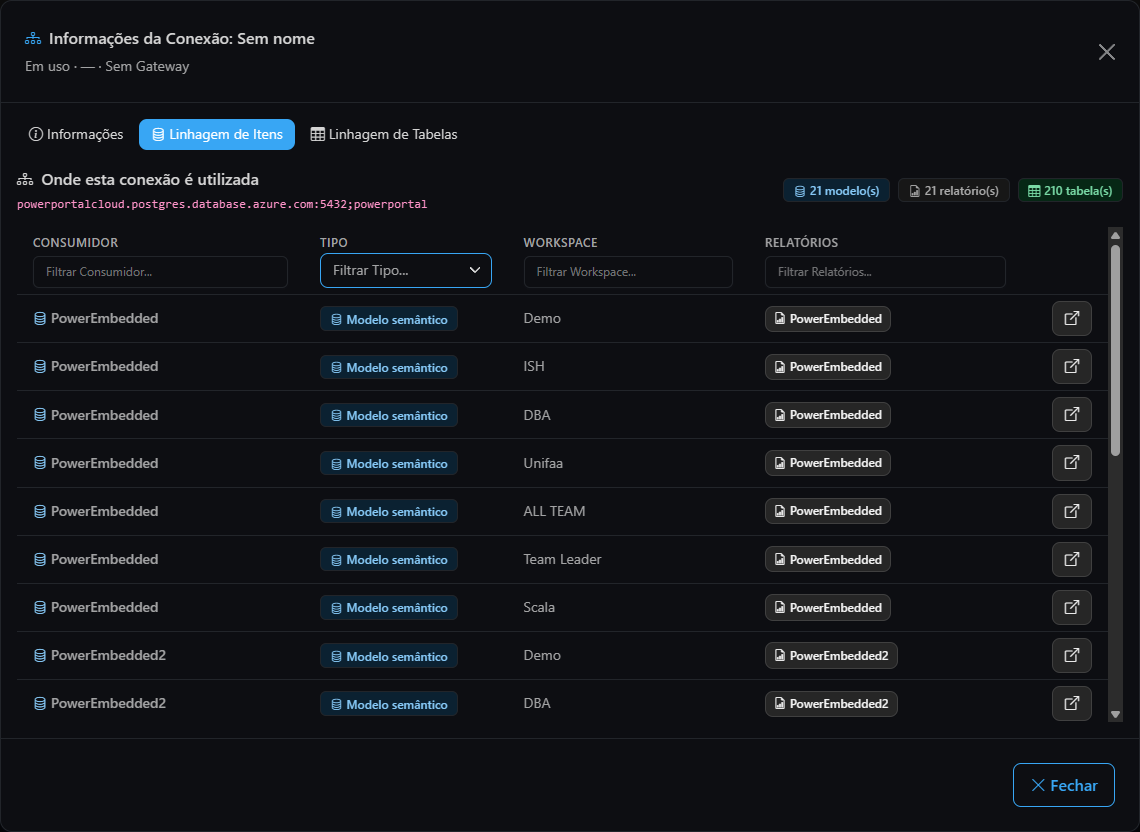
O que é: os consumidores que leem por esta fonte, com as colunas Consumidor, Tipo, Workspace e Relatórios, sob o título "Onde esta conexão é utilizada" e os contadores de consumidores, relatórios e tabelas.
Para que serve: saber quem será afetado por uma mudança na fonte e abrir os itens direto no Power BI.
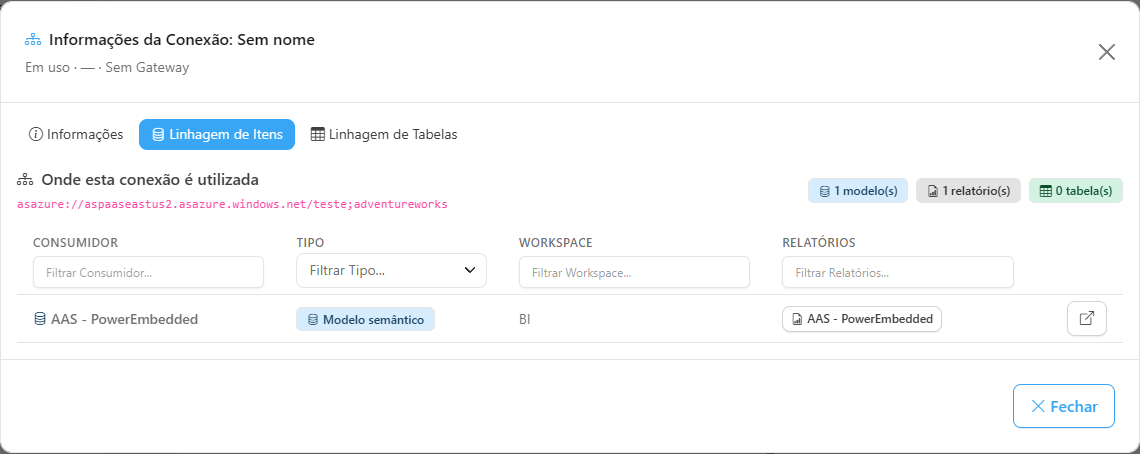
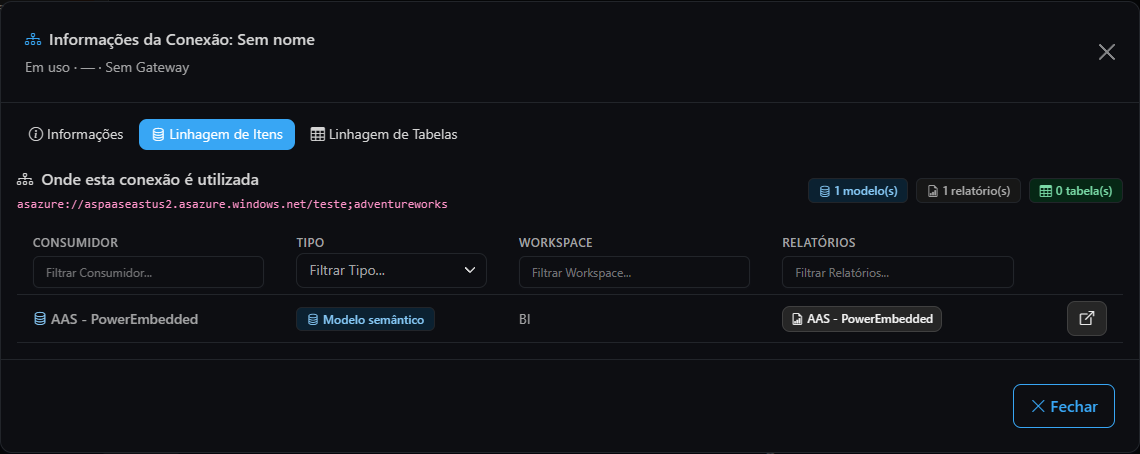
Aba Linhagem de Itens: onde esta conexão é utilizada
Filtro por tipo de consumidor
Como usar:
Como funciona: só modelos semânticos têm relatórios vinculados; para os demais tipos a coluna Relatórios mostra "Não se aplica". Sem consumidores, a aba informa "Nenhum consumidor conhecido utiliza esta origem.". Se a linhagem não puder ser carregada, aparece "Não foi possível carregar a linhagem." com Tentar novamente.
Modal da conexão: aba Linhagem de Tabelas
O que é: as tabelas dos modelos semânticos atribuídas a esta origem, com as colunas Tabela, Objeto de origem, Modelo semântico, Workspace e Relatórios.
Para que serve: descer ao nível de tabela antes de alterar ou desligar uma fonte: saber exatamente quais tabelas de quais modelos leem dela.
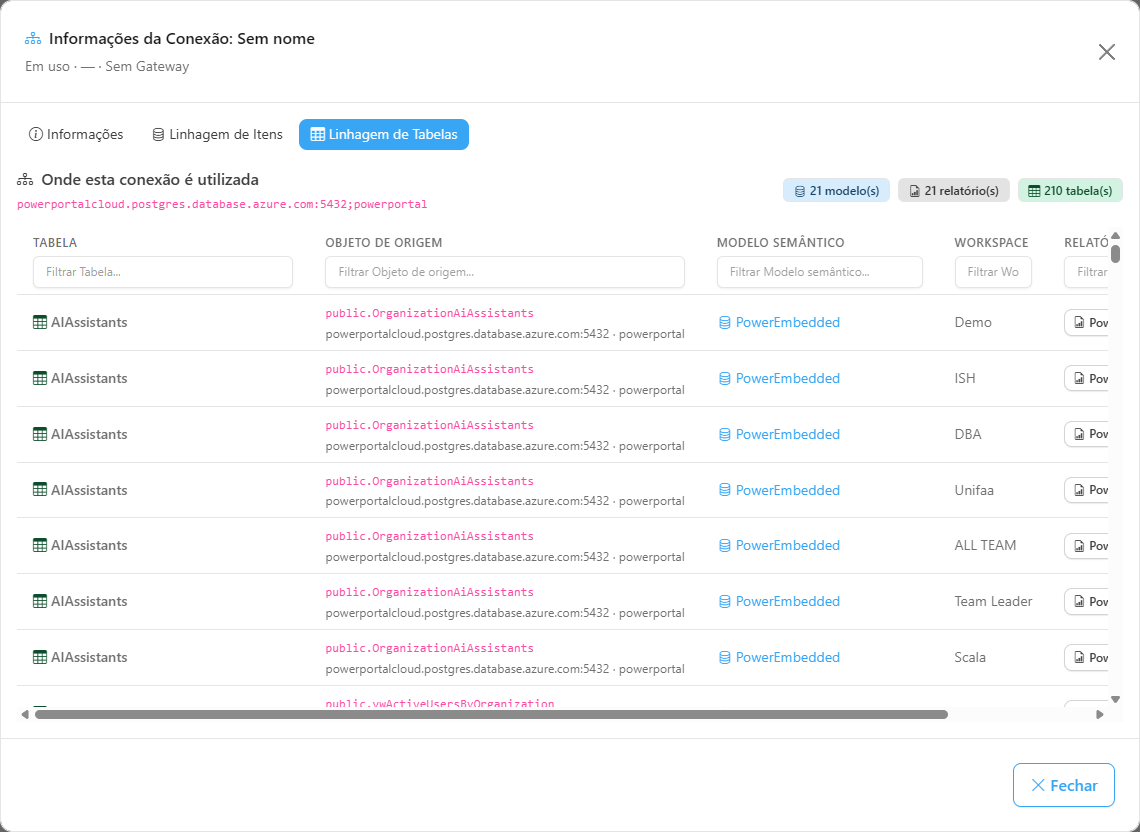
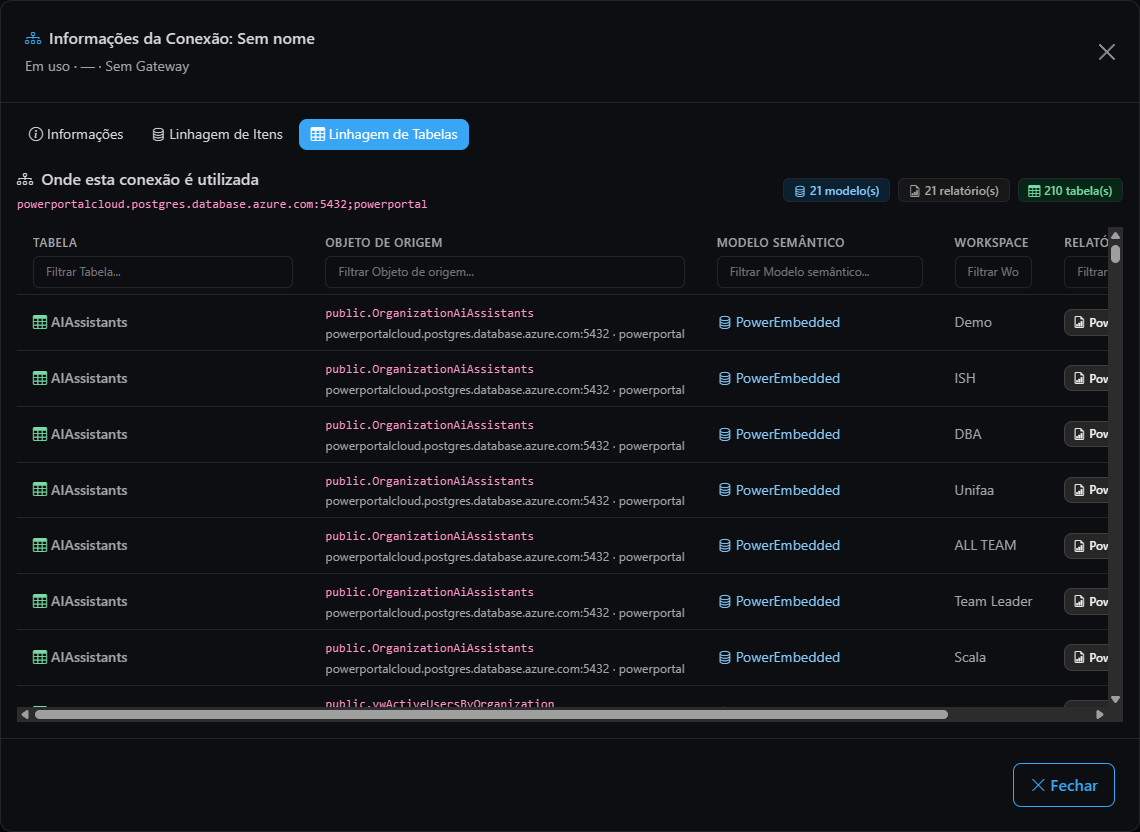
Aba Linhagem de Tabelas
Como usar:
- Abra o modal da conexão e clique na aba Linhagem de Tabelas.
- Filtre pelas caixas de cada coluna.
- Clique no nome do modelo semântico para abri-lo no Power BI, ou em um relatório para abrir o relatório.
Como funciona: o mapeamento é conservador: só atribui tabelas cuja consulta M aponta explicitamente para o servidor/banco da origem (conectores SQL, PostgreSQL, MySQL, Db2, Redshift e Analysis Services). Tabelas com merge ou de outros conectores não são atribuídas. Sem tabelas atribuíveis, a aba informa "Nenhuma tabela pôde ser atribuída a esta origem.".
Como usar: tarefas comuns
Como auditar conexões sem privacidade e com senha
Como descobrir o impacto de desligar um servidor
Como encontrar conexões sem uso
Regras e comportamento
- Duas fontes, uma lista: as conexões configuradas vêm da Fabric API (coletadas pelo scan de conexões e gateways); as fontes em uso vêm do Scan de Inventários, que informa quais fontes cada modelo semântico lê e quais o Power BI não conseguiu resolver (mal configuradas). Quando as duas coincidem, a linha aparece como Configurada e em uso.
- Filtros no navegador: a lista inteira é carregada ao abrir a tela; filtros, ordenação, paginação e KPIs são calculados na hora, sem nova consulta.
- Linhagem reversa gateway ↔ conexão: a relação entre conexões, gateways e consumidores é a mesma usada na tela Gateways e nos filtros de Gateway e Conexão da Linha do Tempo de Atualizações (em Agendamentos).
- Linhas excluídas continuam listadas, com uma marca discreta e a data da detecção, para que você possa auditá-las. Elas também aparecem em Artefatos Excluídos.
- Permissões: a aba Permissões mostra o último resultado consultado no Fabric e só consulta de novo ao clicar em Atualizar. Conceder permissões só é executado para Administradores.
- Somente leitura sobre as conexões: a tela não cria, altera nem exclui conexões; isso é feito no Fabric/Power BI. A única alteração possível são os papéis na conexão, pela aba Gerenciar acesso (Administradores).
Perguntas frequentes
Qual a diferença entre "Configurada", "Em uso" e "Configurada e em uso"?
Configurada é uma conexão cadastrada no ambiente que nenhum modelo semântico conhecido usa. Em uso é uma fonte de dados que os modelos leem, mas sem uma conexão configurada por trás (comum em fontes de nuvem). Configurada e em uso reúne os dois casos.
O que significa o selo "Mal configurada"?
O Power BI informou que não conseguiu resolver aquela fonte de dados. Normalmente indica uma fonte sem mapeamento correto no gateway ou com credenciais inválidas. Use o botão Somente mal configuradas para listar todas.
Por que algumas linhas não têm a aba Permissões?
Linhas de origem Em uso não têm uma conexão configurada no Fabric por trás, portanto não há permissões a consultar.
Como conceder permissão de uso de uma conexão para outro usuário?
A concessão de papéis a usuários é feita no próprio Fabric/Power BI (Gerenciar conexões e gateways). O botão Conceder permissões do Power Monitor concede acesso apenas ao Service Principal da organização, para que o produto consiga ler as permissões e os metadados.
O nome do gateway aparece como um código.
Quando o nome do gateway não é conhecido, a tela mostra o ID abreviado (o ID completo aparece ao passar o mouse). Verifique se o gateway ainda existe e se o Service Principal tem acesso a ele na tela Gateways.
A coluna "Usado por" mostra "—". É o mesmo que zero?
Não. — significa que o uso é desconhecido (o dado não está disponível). 0 significa que nenhum consumidor conhecido lê pela fonte.