

A aba Permissões Adicionais reúne as concessões que o Power Monitor pode pedir além da instalação básica. Cada permissão é mostrada num card que explica o que é concedido, o que isso libera no produto e quem pode conceder, com o estado atual e o botão para conceder na hora. As mesmas concessões aparecem como passo opcional na instalação; aqui você verifica e reaplica sempre que precisar.
Como acessar: Configurações › Permissões Adicionais. Exclusivo para Administradores.
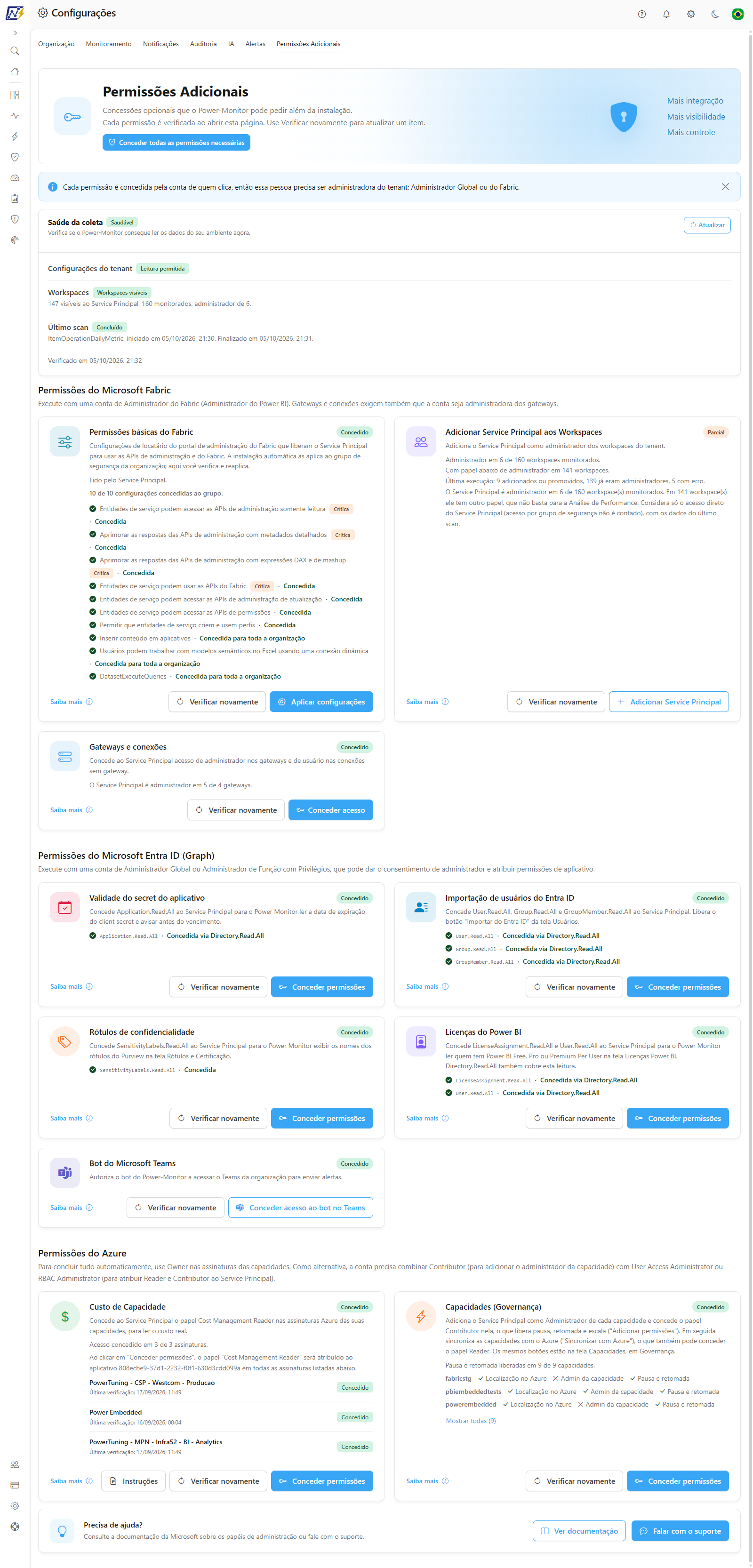
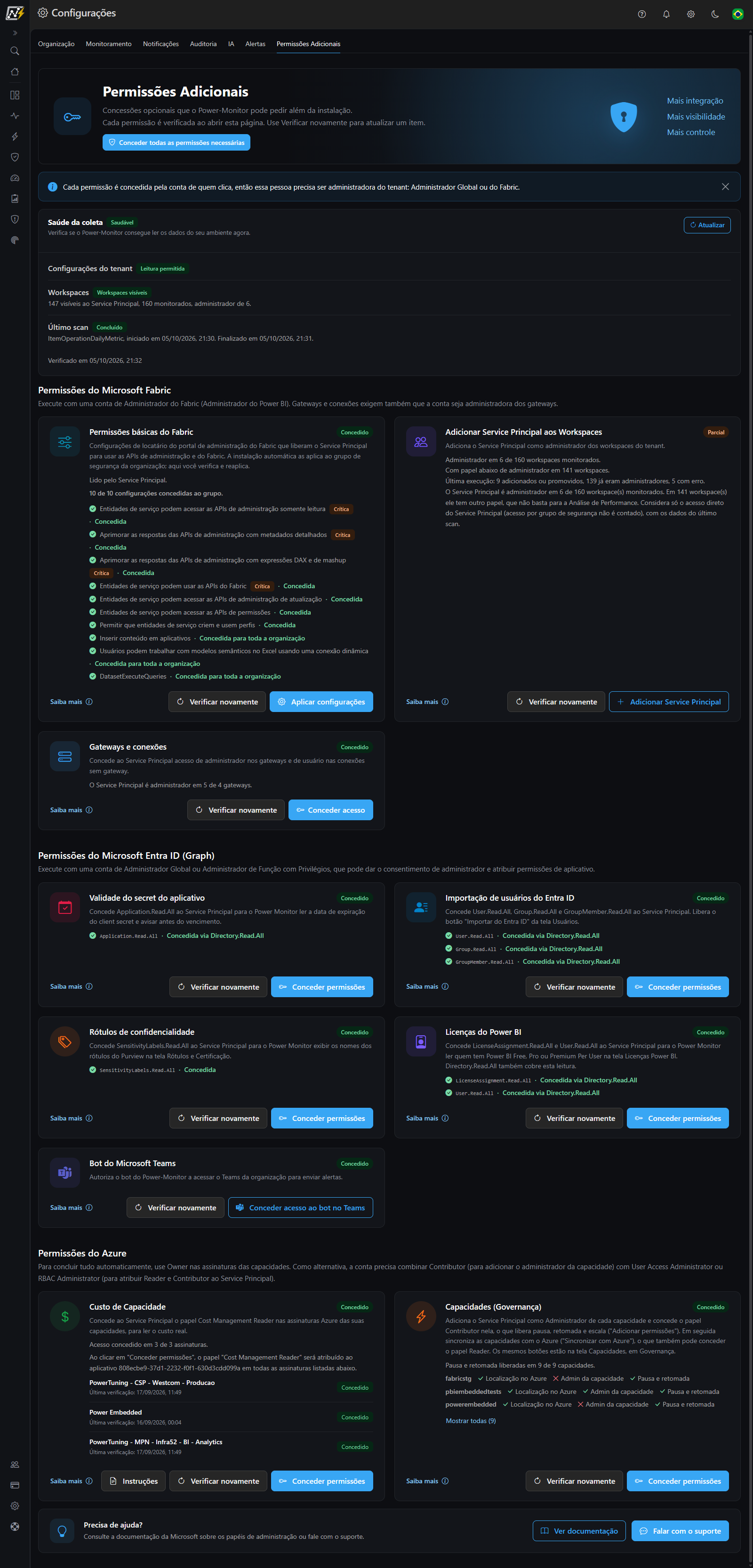
Aba Permissões Adicionais
As concessões são feitas com a conta de quem clica. Essa pessoa precisa ter o papel administrativo exigido em cada grupo (Administrador do Fabric, Administrador Global, Owner da assinatura Azure etc.). Muitas ações abrem uma janela de consentimento da Microsoft: permita pop-ups para o Power Monitor.
Para que serve
- Destravar recursos que dependem de acesso extra: custo real de capacidades, pausa/retomada e alteração de tamanho (SKU), monitoramento de gateways, alertas no Teams, importação de usuários do Entra ID, nomes dos rótulos de confidencialidade, leitura das licenças do Power BI, status do serviço Microsoft Fabric e Power BI do seu tenant, aviso de vencimento do secret.
- Diagnosticar por que uma coleta não traz dados (a permissão foi removida ou nunca foi concedida), com o card Saúde da coleta.
- Reaplicar as permissões depois de trocar o Service Principal ou o grupo de segurança em Organização.
A página tem um cabeçalho com o botão Conceder todas as permissões necessárias, um aviso sobre a conta de quem clica, o card Saúde da coleta, três grupos de cards (Permissões do Microsoft Fabric, Permissões do Microsoft Entra ID (Graph) e Permissões do Azure) e, no fim, o quadro Precisa de ajuda?.
Como usar
Todos os fluxos exigem a função Administrador no Power Monitor e partem de Configurações › Permissões Adicionais. Além disso, a sua conta Microsoft precisa ter o papel indicado em cada grupo. Libere pop-ups para o Power Monitor antes de começar. Resumo (cada item está detalhado em Funcionalidades):
- Logo após a instalação ou ao trocar o Service Principal: use Conceder todas as permissões necessárias e, à parte, adicione o Service Principal aos workspaces.
- Para diagnosticar uma coleta: confira o card Saúde da coleta, o selo de cada card e use Verificar novamente (Estados de cada card).
- Para entender uma permissão antes de conceder: use Saiba mais.
Funcionalidades
Conceder todas as permissões necessárias
O que é: o botão do cabeçalho que abre um modal e executa, em sequência, as concessões desta página.
Para que serve: configurar tudo de uma vez, logo após a instalação ou depois de trocar o Service Principal, sem passar card a card.
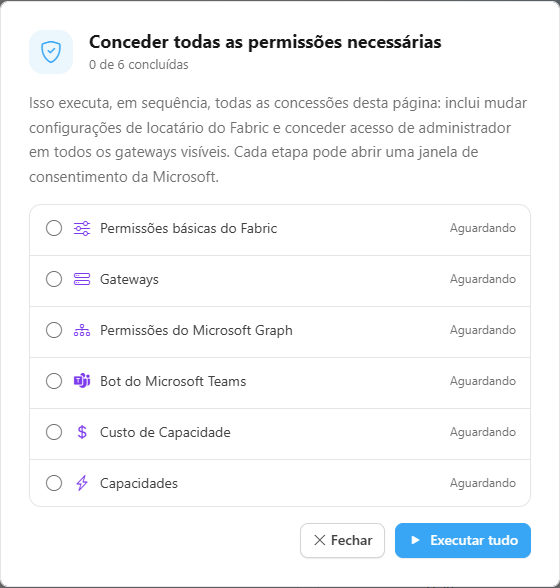
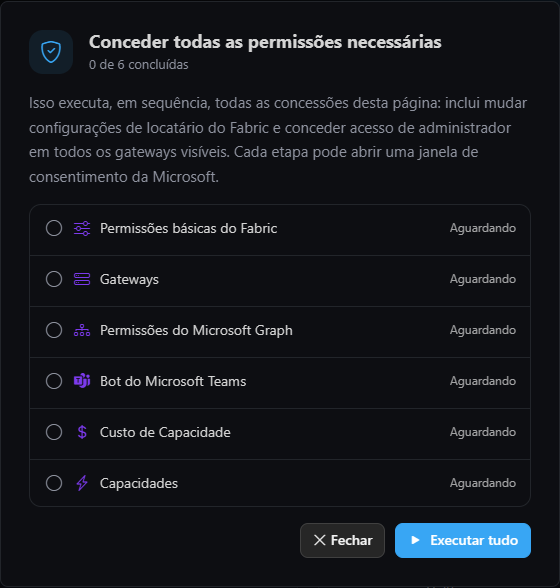
Conceder todas as permissões necessárias
Como usar:
Como funciona / regras:
- As etapas são: Permissões básicas do Fabric, Gateways, Permissões do Microsoft Graph (as cinco permissões do Graph desta página, com um único consentimento), Bot do Microsoft Teams, Custo de Capacidade e Capacidades.
- Clicar em Executar tudo já confirma as ações que normalmente pedem confirmação própria (mudar configurações de locatário do Fabric e conceder acesso de administrador em todos os gateways visíveis).
- Se o navegador bloquear uma janela de consentimento, a etapa fica como Falhou e a sequência continua nas demais.
- A adição do Service Principal aos workspaces não faz parte desse lote: use o card Adicionar Service Principal aos Workspaces.
Estados de cada card
O que é: o selo colorido ao lado do título de cada card, com o resultado da verificação.
Para que serve: ver de relance o que falta conceder e diagnosticar por que uma coleta não traz dados.
Como usar:
- Ao abrir a página, cada card é verificado automaticamente (o selo mostra Verificando...). Nenhuma janela de consentimento é aberta nessa leitura.
- Para atualizar um card depois de uma mudança, clique em Verificar novamente nele.
Como funciona / regras:
| Selo | Significado |
|---|---|
| Concedido | Tudo o que o card exige está concedido. |
| Parcial | Parte concedida (ex.: acesso em algumas assinaturas ou gateways). |
| Não concedido | Nada concedido. |
| Críticas pendentes | Faltam configurações críticas (sem elas, a coleta para). |
| Aguardando propagação | A concessão foi feita, mas a Microsoft/Azure ainda não refletiu. O status é relido em seguida. |
| Não verificado / Não se aplica | Ainda não foi possível ler, ou o item não se aplica ao seu ambiente. |
O aviso azul abaixo do cabeçalho (Cada permissão é concedida pela conta de quem clica…) pode ser fechado, mas volta na próxima visita.
Saúde da coleta
O que é: o card no topo da página, acima dos grupos de permissões, com o selo geral (Saudável, Degradada ou Desconhecida) e o botão Atualizar. Ele responde, na hora, à pergunta Verifica se o Power-Monitor consegue ler os dados do seu ambiente agora.
Para que serve: diagnosticar rápido por que uma coleta não traz dados, antes de abrir card por card, e confirmar que a instalação ou uma nova concessão funcionou.
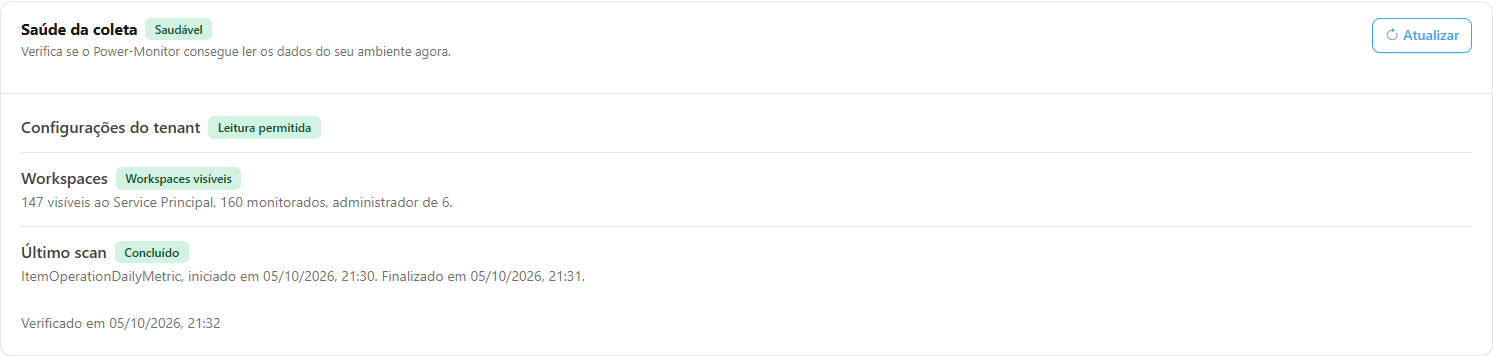
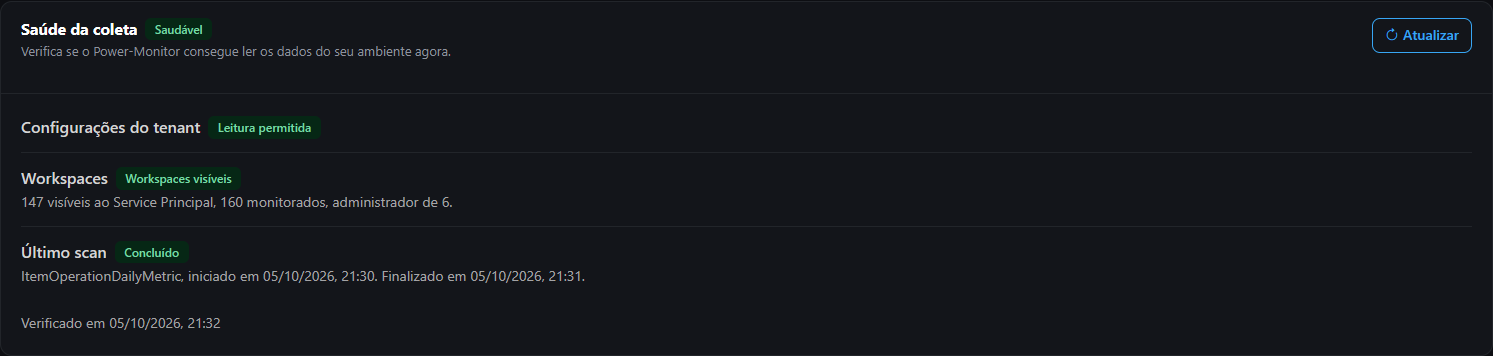
Card Saúde da coleta
Como usar:
- Ao abrir a página, o card faz a verificação sozinho. Para repetir (por exemplo, depois de conceder uma permissão ou ajustar um workspace), clique em Atualizar.
- Leia as três linhas e o selo geral. O rodapé mostra Verificado em e o horário da leitura.
- Se algo estiver fora do esperado, trate pela permissão correspondente nesta página: Permissões básicas do Fabric para as configurações do tenant e Adicionar Service Principal aos Workspaces para os workspaces.
O que cada linha mostra:
| Linha | Resultados possíveis |
|---|---|
| Configurações do tenant | Leitura permitida, Permissão ausente, Erro na leitura, Credenciais não configuradas ou Falha ao obter o token. Quando há problema, o card traz uma frase explicando a causa. |
| Workspaces | Workspaces visíveis, Nenhum workspace visível, Indisponível, Credenciais não configuradas ou Falha ao obter o token. Mostra também a contagem N visíveis ao Service Principal, M monitorados, administrador de K. |
| Último scan | O tipo e o início da última execução de coleta (e o fim, quando terminou), com o estado Não iniciado, Em execução, Concluído ou Falhou e a mensagem de erro, se houver. Sem nenhuma execução, aparece Nenhum scan executado ainda. |
Como funciona / regras:
- A verificação usa as credenciais do próprio Service Principal da organização, o mesmo que a coleta usa, e não a conta de quem está logado. Por isso o resultado reflete o que a coleta realmente consegue ler. Nenhuma janela de consentimento é aberta.
- Saudável: as configurações do tenant podem ser lidas, ao menos um workspace está visível e o último scan não falhou.
- Degradada: pelo menos uma dessas condições não é atendida.
- Desconhecida: não foi possível verificar (credenciais não configuradas ou falha ao obter o token nas duas leituras).
- Se a leitura do próprio card falhar, aparece Não foi possível verificar a saúde da coleta. O card é só informativo: não bloqueia nenhuma funcionalidade.
Saiba mais
O que é: o link Saiba mais no rodapé de cada card, que abre um resumo da permissão.
Para que serve: explicar a quem vai aprovar (segurança, administrador do tenant) exatamente o que está sendo concedido e por quê.
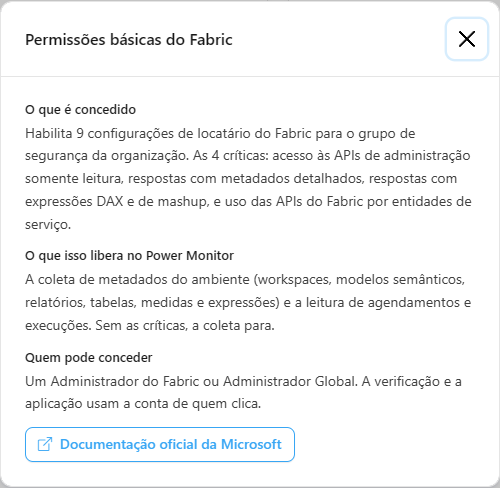
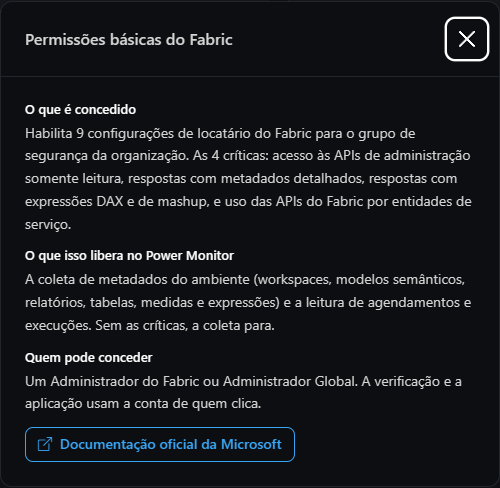
Janela Saiba mais
Como usar:
- No card, clique em Saiba mais.
- Leia O que é concedido, O que isso libera no Power Monitor e Quem pode conceder; use o botão Documentação oficial da Microsoft se precisar de detalhes.
- Feche a janela no X (ou tecle Esc).
Permissões básicas do Fabric
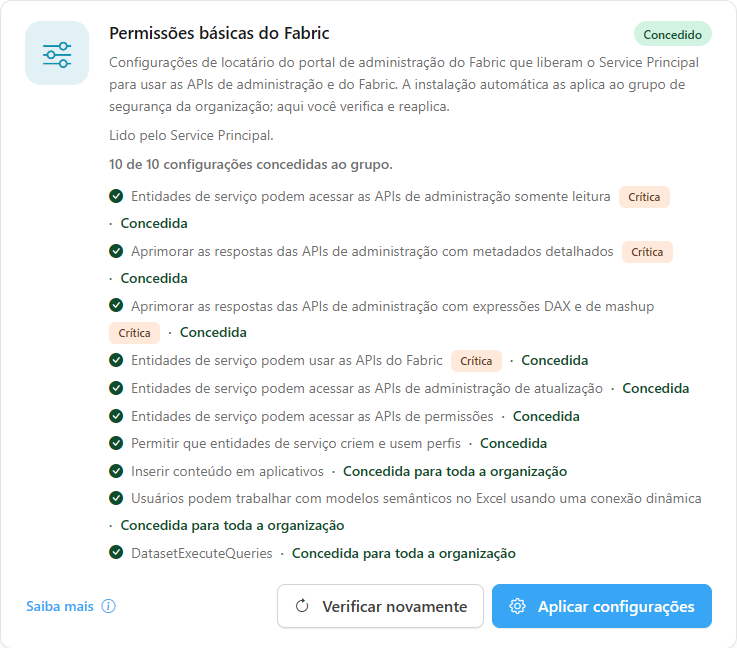
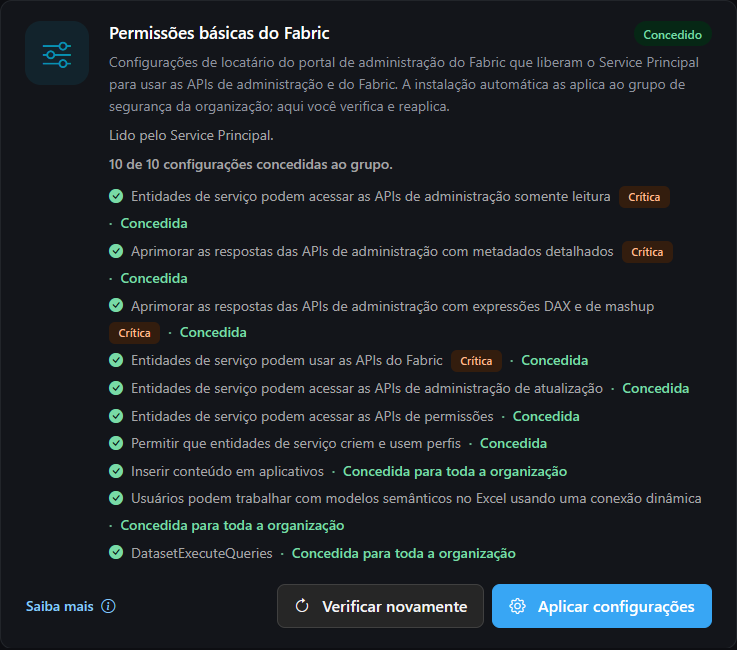
O que é: card do grupo Permissões do Microsoft Fabric com as configurações de locatário do portal de administração do Fabric que liberam o Service Principal para usar as APIs de administração e do Fabric.
Para que serve: é a base da coleta de metadados (workspaces, modelos, relatórios, tabelas, medidas e expressões) e da leitura de agendamentos e execuções. Sem as configurações críticas, a coleta para.
Permissões básicas do Fabric
Como usar:
Pré-requisito: conta com papel de Administrador do Fabric e Group ID configurado em Organização.
- Confira a lista de configurações do card (lida pelo Service Principal ao abrir a página). Se o Service Principal não conseguir lê-las, aparece o botão Verificar, que faz a leitura com a sua conta.
- Clique em Aplicar configurações. Na janela Aplicar as configurações de locatário do Fabric?, clique em Confirmar.
- Aparece o resumo X de 10 configurações aplicadas. (com as críticas ou opcionais que falharam, se houver). A alteração pode levar até 15 minutos para valer no Fabric; depois, clique em Verificar novamente.
Como funciona / regras:
- São 10 configurações, habilitadas para o grupo de segurança da organização. Quatro são críticas (marcadas como Crítica): acesso às APIs de administração somente leitura, respostas com metadados detalhados, respostas com expressões DAX e de mashup, e uso das APIs do Fabric por entidades de serviço. As demais (APIs de administração de atualização, APIs de permissões, perfis de entidades de serviço, inserir conteúdo em aplicativos, API REST de execução de consultas, trabalhar com modelos semânticos no Excel) são opcionais.
- Cada configuração aparece como Concedida, Concedida para toda a organização, Desabilitada, Habilitada, mas sem o grupo da organização ou Não encontrada no locatário.
- As demais configurações do locatário não mudam.
- Sem Group ID em Organização, a aplicação é recusada com o aviso de grupo de segurança ausente.
Adicionar Service Principal aos Workspaces
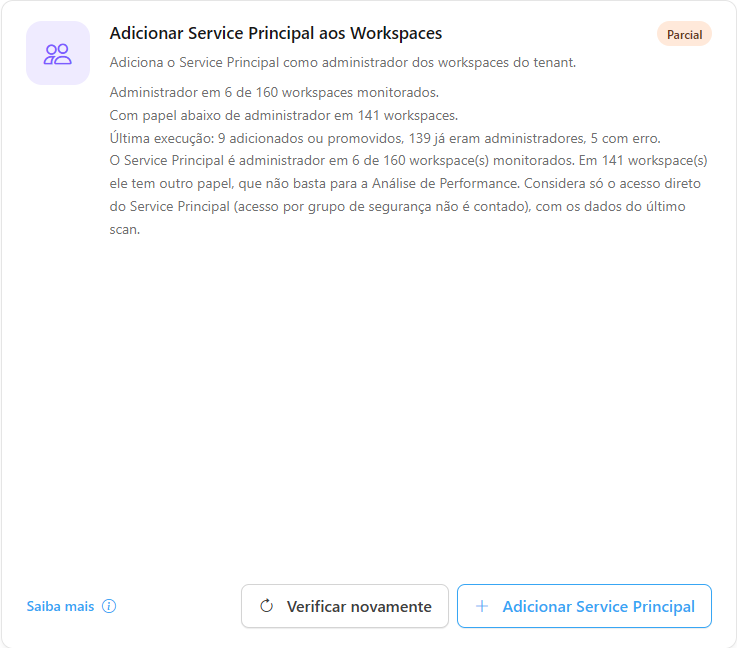
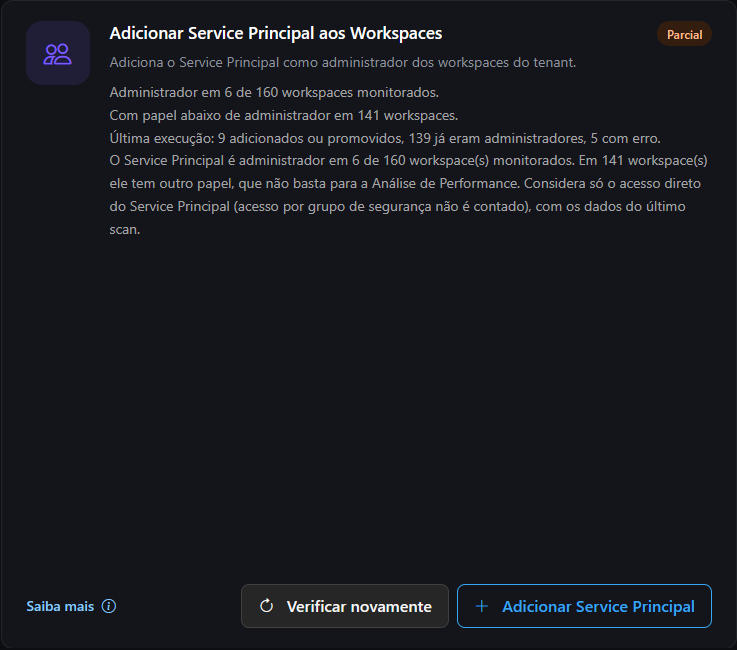
O que é: card que adiciona o Service Principal como administrador dos workspaces do tenant (quem já tinha papel menor é promovido).
Para que serve: libera as leituras que exigem acesso ao workspace: histórico de refresh, execuções de jobs do Fabric, mapeamento de modelos, captura de tamanho dos modelos e a Análise de Performance de Lakehouse e Warehouse. Também é o acesso de que o Acesso Direto precisa para alterar as permissões de modelos semânticos, os papéis do OneLake dos Lakehouses e as permissões SQL dos Warehouses.
Adicionar Service Principal aos Workspaces
Como usar:
Pré-requisito: conta com papel de Administrador do Fabric (Administrador do Power BI).
- No card, clique em Adicionar Service Principal.
- No modal, leia o aviso e clique em Autorizar e Iniciar.
- Acompanhe o progresso (workspaces adicionados ou promovidos, já administradores e erros). Ao final, aparece Processo concluído com sucesso! ou Processo concluído com falhas., com o resumo.
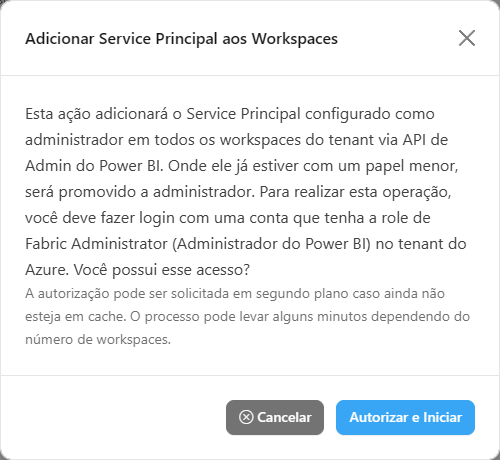
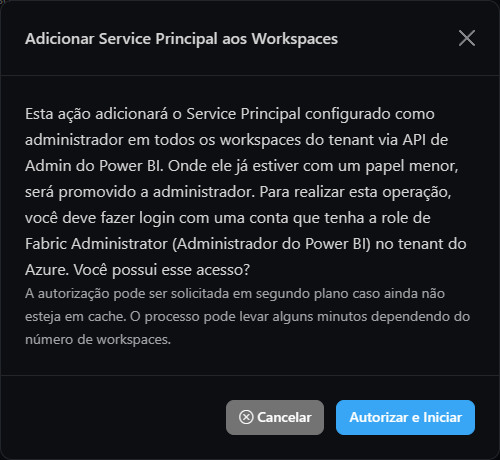
Confirmação antes de adicionar o Service Principal
Como funciona / regras: o card mostra em quantos workspaces monitorados o Service Principal é administrador, em quantos tem papel abaixo de administrador e o resultado da última execução (adicionados ou promovidos, já administradores, com erro). O processo pode levar alguns minutos, conforme o número de workspaces.
Gateways e conexões
O que é: card que concede ao Service Principal acesso de administrador (Admin) em cada gateway de dados local e o papel de proprietário (Owner) nas conexões de nuvem (sem gateway). Se o Service Principal já tinha um papel menor numa conexão, ele é promovido a Owner.
Para que serve: libera o status dos gateways, o inventário de conexões e fontes de dados e a verificação de versão dos gateways. O papel Owner nas conexões é o que o Acesso Direto precisa para alterar e remover papéis nelas; com ele, o Service Principal também pode editar as credenciais e excluir a conexão.
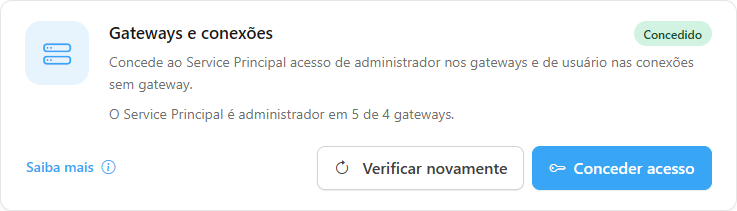
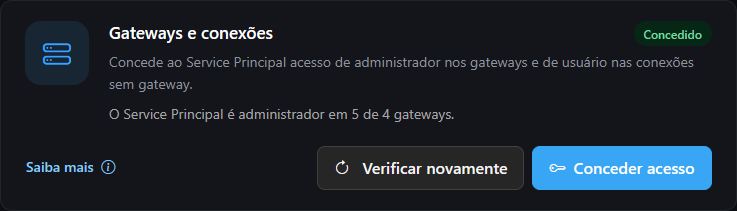
Gateways e conexões
Como usar:
Pré-requisito: conta administradora dos gateways (além de Administrador do Fabric).
- No card Gateways e conexões, clique em Conceder acesso.
- Na janela Conceder Acesso do Service Principal, clique em Confirmar. Durante a execução, o botão mostra X de Y processados.
- O card mostra o resumo de gateways e conexões concedidos, já concedidos, com falha e limitados por taxa (quando a Microsoft limita a quantidade de chamadas). Nas conexões, o resumo mostra também as promovidas a Owner e as que já eram Owner; se alguma ficar só com o papel User (porque a sua conta não pode dar Owner nela), o card avisa que o Acesso Direto não consegue alterar papéis nessa conexão. Se não houver nada elegível, aparece Nenhum gateway ou conexão elegível foi encontrado no seu acesso, então não havia nada a conceder.
Como funciona / regras: a concessão vale para os gateways visíveis à conta de quem clica.
Validade do secret do aplicativo
O que é: card do grupo Permissões do Microsoft Entra ID (Graph) que concede a permissão de aplicativo Application.Read.All ao Service Principal (coberta por Directory.Read.All, se o aplicativo já a tiver).
Para que serve: o Power Monitor passa a ler a data de expiração do client secret e exibe em todas as páginas um aviso antes do vencimento.
Como usar: siga Como conceder as permissões do Microsoft Graph.
Importação de usuários do Entra ID
O que é: card que concede as permissões de aplicativo User.Read.All, Group.Read.All e GroupMember.Read.All (também cobertas por Directory.Read.All).
Para que serve: libera o botão Importar do Entra ID da tela Usuários.
Como usar: siga Como conceder as permissões do Microsoft Graph.
Rótulos de confidencialidade
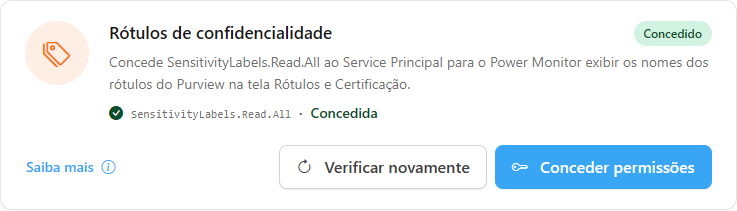
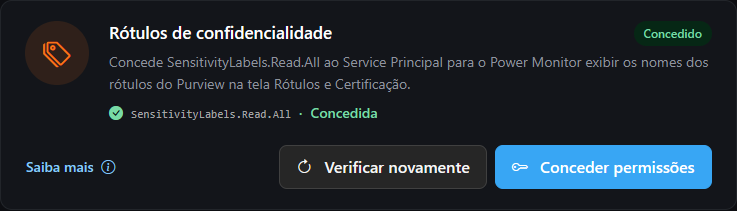
O que é: card que concede a permissão de aplicativo SensitivityLabels.Read.All ao Service Principal. Ela só lê as definições dos rótulos, nunca o conteúdo rotulado.
Para que serve: exibir os nomes dos rótulos de confidencialidade do Microsoft Purview na tela Rótulos e Certificação. Sem ela, a tela mostra o identificador de cada rótulo.
Rótulos de confidencialidade
Como usar: siga Como conceder as permissões do Microsoft Graph.
Licenças do Power BI
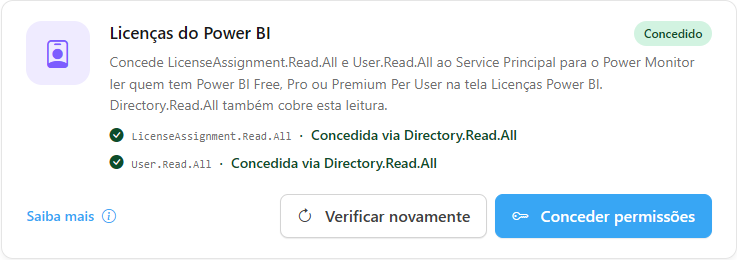
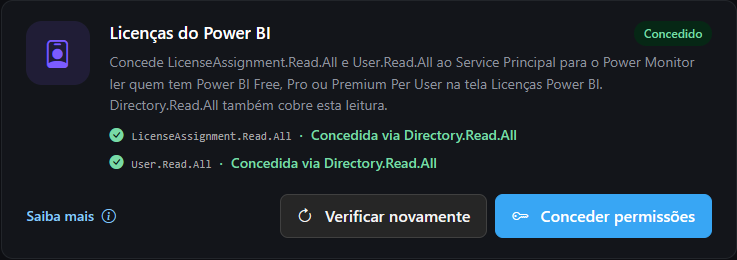
O que é: card que concede as permissões de aplicativo LicenseAssignment.Read.All e User.Read.All do Microsoft Graph ao Service Principal. Elas só leem as assinaturas do tenant e as licenças atribuídas a cada usuário; nunca alteram atribuições.
Para que serve: alimentar a coleta diária da tela Licenças Power BI (Governança › Tenant › Licenças Power BI): quem tem Power BI Free, Pro ou Premium Per User, de onde vem cada licença e quais podem ser liberadas.
Licenças do Power BI
Como usar: siga Como conceder as permissões do Microsoft Graph.
Como funciona / regras:
Directory.Read.Alltambém cobre esta leitura. Organizações criadas pela instalação automática, que já concedeDirectory.Read.All, costumam ver o card como Concedido sem precisar de nova concessão.- A tela Licenças Power BI só pede esta concessão quando a última coleta foi recusada pelo Microsoft Graph por falta de permissão. Nesse caso, o botão Ir para Permissões Adicionais da tela traz você até aqui.
- Depois de conceder, a próxima coleta diária (ou um Executar agora em Mapeamento › Licenças Power BI) já usa a nova permissão.
Status de serviço do Microsoft 365 (Service Health)
O que é: card que concede a permissão de aplicativo ServiceHealth.Read.All do Microsoft Graph ao Service Principal. Ela só lê o status de saúde dos serviços e os incidentes que a Microsoft publica para o tenant; nunca altera nada.
Para que serve: alimentar a tela Status do Fabric e Power BI e os alertas de degradação ou interrupção com os incidentes do seu próprio tenant. Sem esta permissão, o Power Monitor usa a página pública de status da Microsoft, e só para as regiões onde a organização tem capacidade monitorada.
Como usar: siga Como conceder as permissões do Microsoft Graph.
Como funciona / regras:
Directory.Read.Allnão cobre esta leitura: a permissão precisa ser concedida mesmo que o card de importação de usuários já apareça como concedido.- A instalação automática já tenta conceder esta permissão. Se não conseguir, a instalação continua normalmente e a organização usa a página pública até a permissão ser concedida aqui.
- Depois de conceder, a tela de status passa a usar o Microsoft Graph do seu tenant quando o Power Monitor verificar a permissão de novo (em até 6 horas). Até lá, ela mostra o aviso Permissão Service Health não concedida.
Como conceder as permissões do Microsoft Graph
O que é: o fluxo comum aos cards Validade do secret do aplicativo, Importação de usuários do Entra ID, Rótulos de confidencialidade, Licenças do Power BI e Status de serviço do Microsoft 365 (Service Health).
Para que serve: atribuir ao Service Principal as permissões de aplicativo do Microsoft Graph que cada card pede.
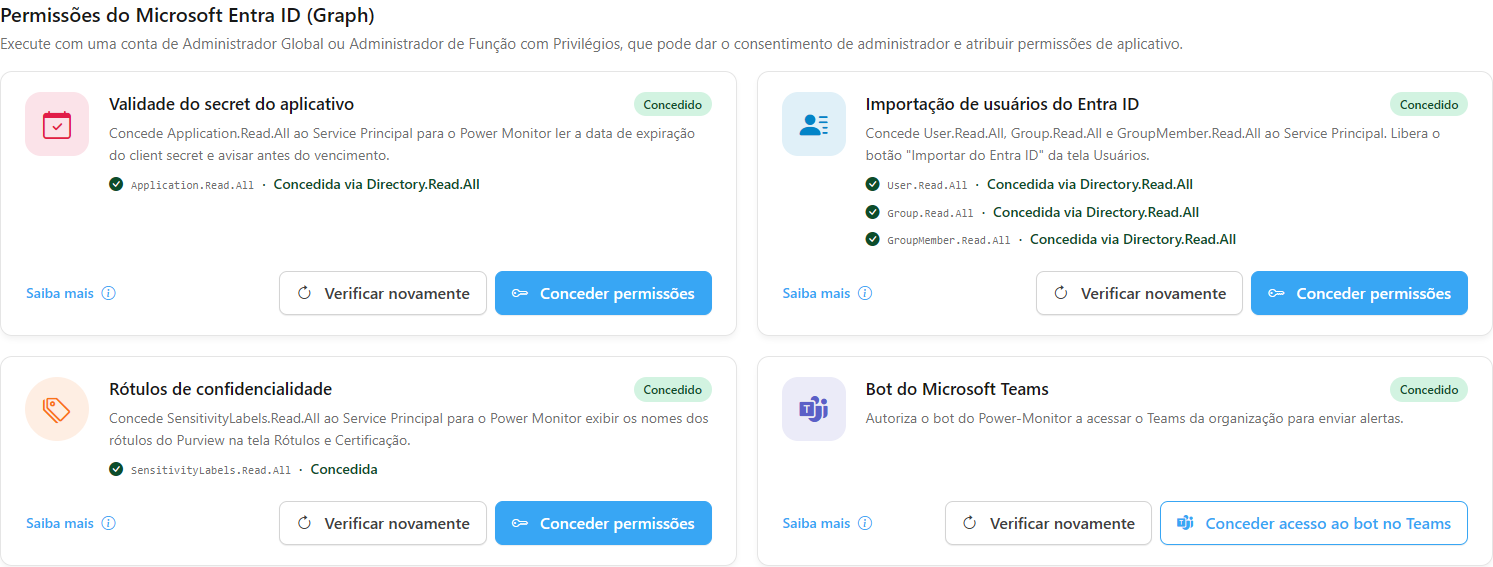
Grupo Permissões do Microsoft Entra ID (Graph)
Como usar:
Pré-requisito: conta Administrador Global ou Administrador de Função com Privilégios.
- No card, clique em Conceder permissões e conclua a janela de consentimento da Microsoft.
- Aparece Permissões concedidas ao Service Principal. Cada permissão passa a Concedida (ou Concedida via uma permissão superior).
- Se o status ainda não mudou, aguarde alguns minutos e clique em Verificar novamente.
Como funciona / regras: cada permissão aparece como Concedida, Concedida via permissão superior, Não concedida ou Não foi possível verificar. Sem o papel exigido, aparece o aviso de que é preciso um Administrador Global ou Administrador de Função com Privilégios.
Bot do Microsoft Teams
O que é: card que dá o consentimento de administrador para o aplicativo do bot do Power Monitor no Microsoft Entra ID.
Para que serve: permitir o envio de alertas para os canais do Teams configurados em Alertas.
Como usar:
- No card Bot do Microsoft Teams, clique em Conceder acesso ao bot no Teams.
- Na página de consentimento da Microsoft que se abre, conclua a autorização com um Administrador Global ou Administrador de Função com Privilégios.
- Depois, instale o app no Teams e cadastre os canais em Alertas.
Custo de Capacidade
O que é: card do grupo Permissões do Azure que atribui o papel Cost Management Reader ao Service Principal nas assinaturas Azure das capacidades Fabric e Power BI Embedded.
Para que serve: ler o custo real de cada capacidade, com rateio por item e alertas de custo (tela Custo de Capacidade e a coleta Custo de Capacidades (Azure)).
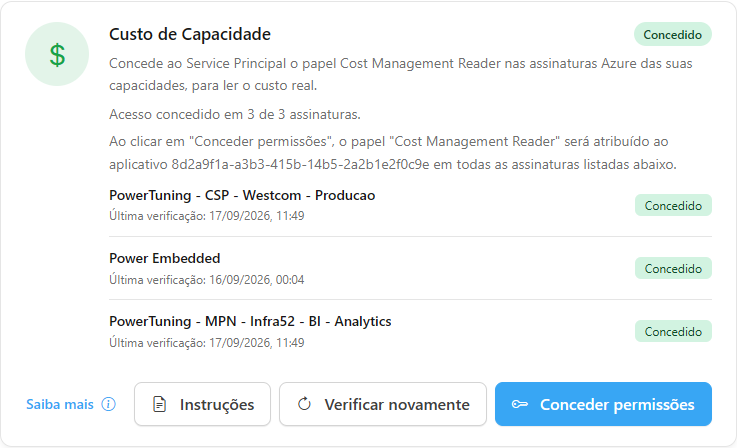
Custo de Capacidade
Como usar:
Pré-requisito: conta Owner (ou User Access Administrator/RBAC Administrator) nas assinaturas Azure das capacidades.
- No card Custo de Capacidade, confira a lista de assinaturas e o texto que indica o papel e o aplicativo que receberão o acesso.
- Clique em Conceder permissões (fica desabilitado enquanto não houver assinaturas listadas). O papel é atribuído em todas as assinaturas listadas.
- O card fica em Aguardando propagação e se verifica sozinho a cada poucos segundos até confirmar.
Como funciona / regras: a lista de assinaturas vem das capacidades já sincronizadas com o Azure (card Capacidades (Governança)); por isso, os dois cards são relidos juntos ao final da concessão de Capacidades.
Instruções para conceder o custo manualmente
O que é: o botão Instruções do card Custo de Capacidade, que abre o passo a passo para fazer a atribuição no portal do Azure.
Para que serve: quando quem tem o papel Owner na assinatura não é quem usa o Power Monitor, ou quando a política da empresa exige que a atribuição seja feita manualmente.
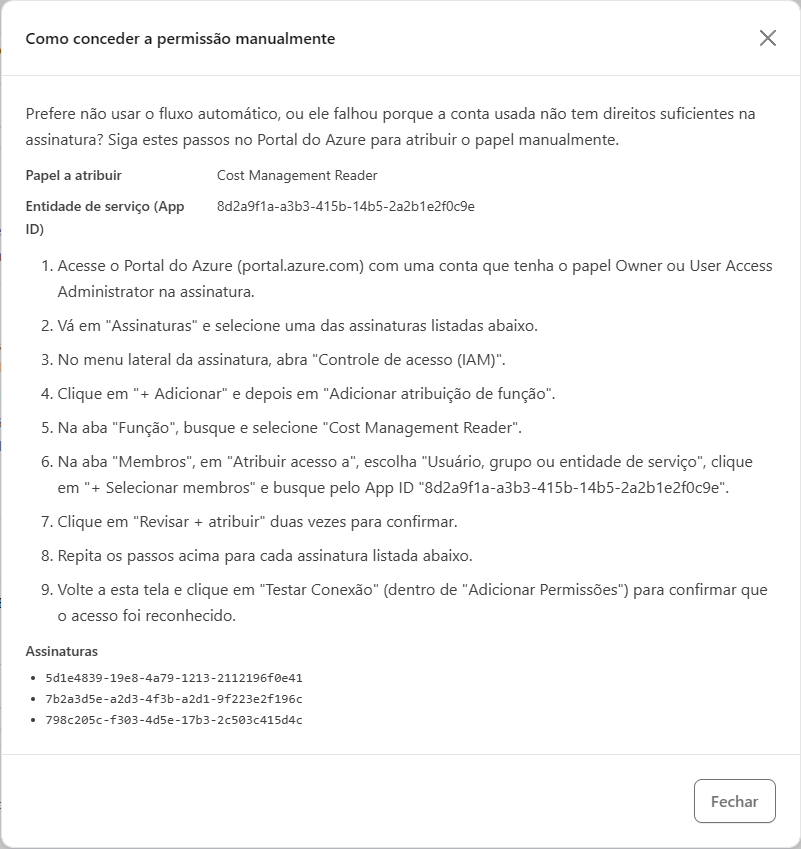
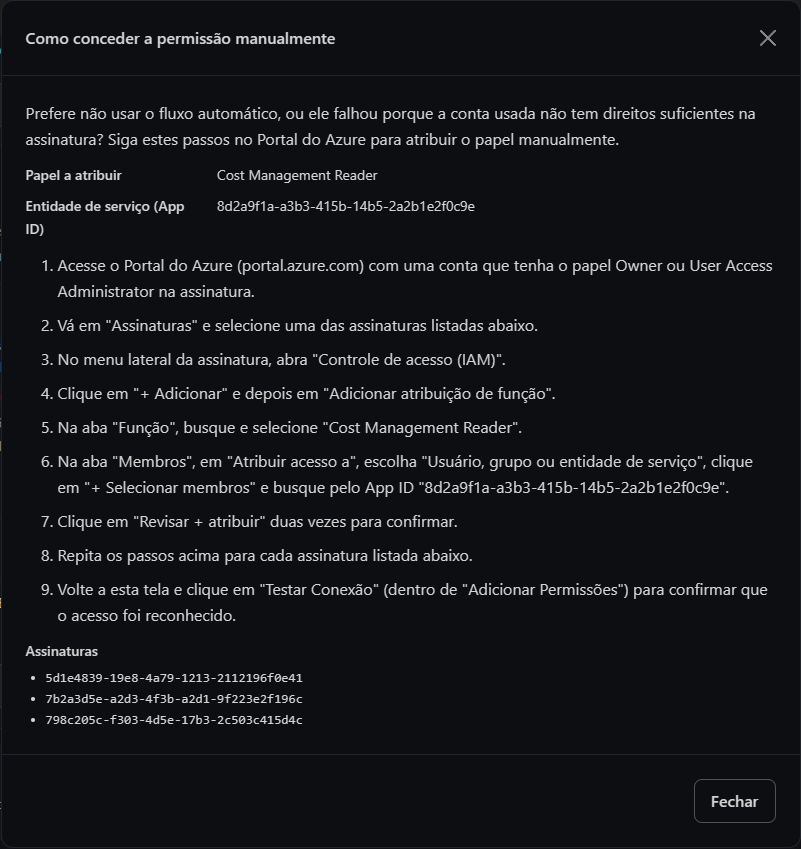
Instruções de concessão manual
Como usar: clique em Instruções, siga os passos no portal do Azure e, ao terminar, feche a janela e clique em Verificar novamente no card.
Capacidades (Governança)
O que é: card que adiciona o Service Principal como administrador de cada capacidade, concede o papel Contributor nela e, em seguida, sincroniza as capacidades com o Azure (o que também pode conceder o papel Reader nas assinaturas).
Para que serve: liberar a sincronização das capacidades com o Azure, os agendamentos de pausa e retomada, as alterações de SKU agendadas e o auto-scale.
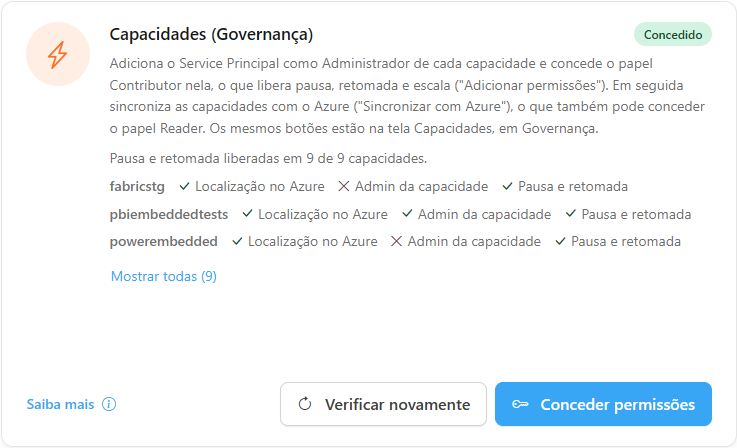
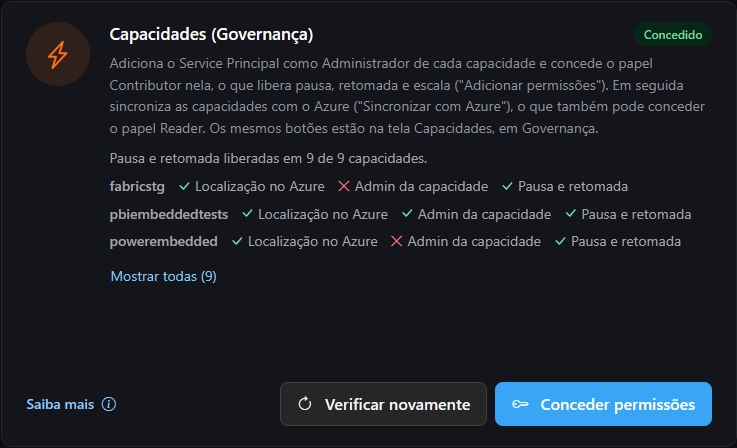
Capacidades (Governança)
Como usar:
Pré-requisito: conta Owner nas assinaturas (ou Contributor + User Access Administrator/RBAC Administrator).
- No card Capacidades (Governança), clique em Conceder permissões. O card mostra o andamento (Concedendo permissões..., Sincronizando com o Azure..., Solicitando a permissão Reader...). Confirme as janelas exibidas.
- Leia o resultado de cada etapa no próprio card; use Limpar resultado para escondê-lo.
- Confira, por capacidade, as marcas Localização no Azure, Admin da capacidade e Pausa e retomada. Se o card pedir, clique em Conceder permissões de novo para concluir as capacidades que ficaram de fora.
Como funciona / regras:
- São os mesmos passos dos botões Adicionar Permissões e Sincronizar com Azure de Governança › Infraestrutura › Capacidades.
- O card resume em quantas capacidades a pausa e retomada estão liberadas; com muitas capacidades, use Mostrar todas / Mostrar menos.
- Capacidades sem localização no Azure resolvida precisam primeiro da permissão Reader na assinatura; quando isso acontece, o card avisa e pede um novo clique em Conceder permissões depois da sincronização.
Precisa de ajuda?
O que é: quadro no fim da página com os botões Ver documentação (papéis de administração da Microsoft) e Falar com o suporte.
Para que serve: tirar dúvidas sobre qual papel é necessário ou abrir um chamado quando uma concessão falha sempre.
Como usar: clique em Ver documentação para abrir a documentação da Microsoft ou em Falar com o suporte para ir à tela Suporte.
Perguntas frequentes
Concedi, mas o card continua Não concedido.
Algumas permissões (papéis do Azure e permissões do Graph) levam alguns minutos para propagar. Aguarde e clique em Verificar novamente.
"Tentar novamente" falha sempre na mesma etapa.
Bloqueio de pop-up se resolve no primeiro clique direto. Se a falha persiste, provavelmente a conta usada não tem o papel exigido para aquela etapa (veja o subtítulo de cada grupo) ou o consentimento não foi concluído. Tente com uma conta com o papel correto ou fale com o Suporte.
A Saúde da coleta mostra Degradada. O que faço?
Veja qual linha está fora do esperado. Permissão ausente nas configurações do tenant pede a concessão em Permissões básicas do Fabric; Nenhum workspace visível pede Adicionar Service Principal aos Workspaces; Falhou no último scan mostra o erro a investigar. Depois, clique em Atualizar no card.
Preciso conceder tudo?
Não. Todas as permissões desta página são opcionais. Conceda as que liberam os recursos que você pretende usar; sem as críticas do Fabric, porém, a coleta de metadados não funciona.