

A tela Anomalias de Consumo lista os itens (e as operações desses itens) cujo consumo de Capacity Units (s) no dia ficou acima do padrão esperado. O padrão (baseline) é a média diária de consumo do item nos últimos 7 dias fechados; quando o item não tem dias com dados suficientes nesses 7 dias, vale a média dos últimos 30 dias fechados. Item sem histórico suficiente em nenhuma das duas janelas não é avaliado. A detecção roda continuamente ao longo do dia e pode enviar notificações por e-mail.
Como acessar:
- Monitoramento › Anomalias de Consumo; ou
- Capacidades › Anomalias de Consumo (mesma tela; veja Capacidades (menu)).
A consulta está disponível para todos os perfis e respeita o escopo de workspaces do usuário. Salvar as configurações de detecção e reprocessar o histórico são ações exclusivas de Administradores (para os demais perfis, os botões não aparecem).
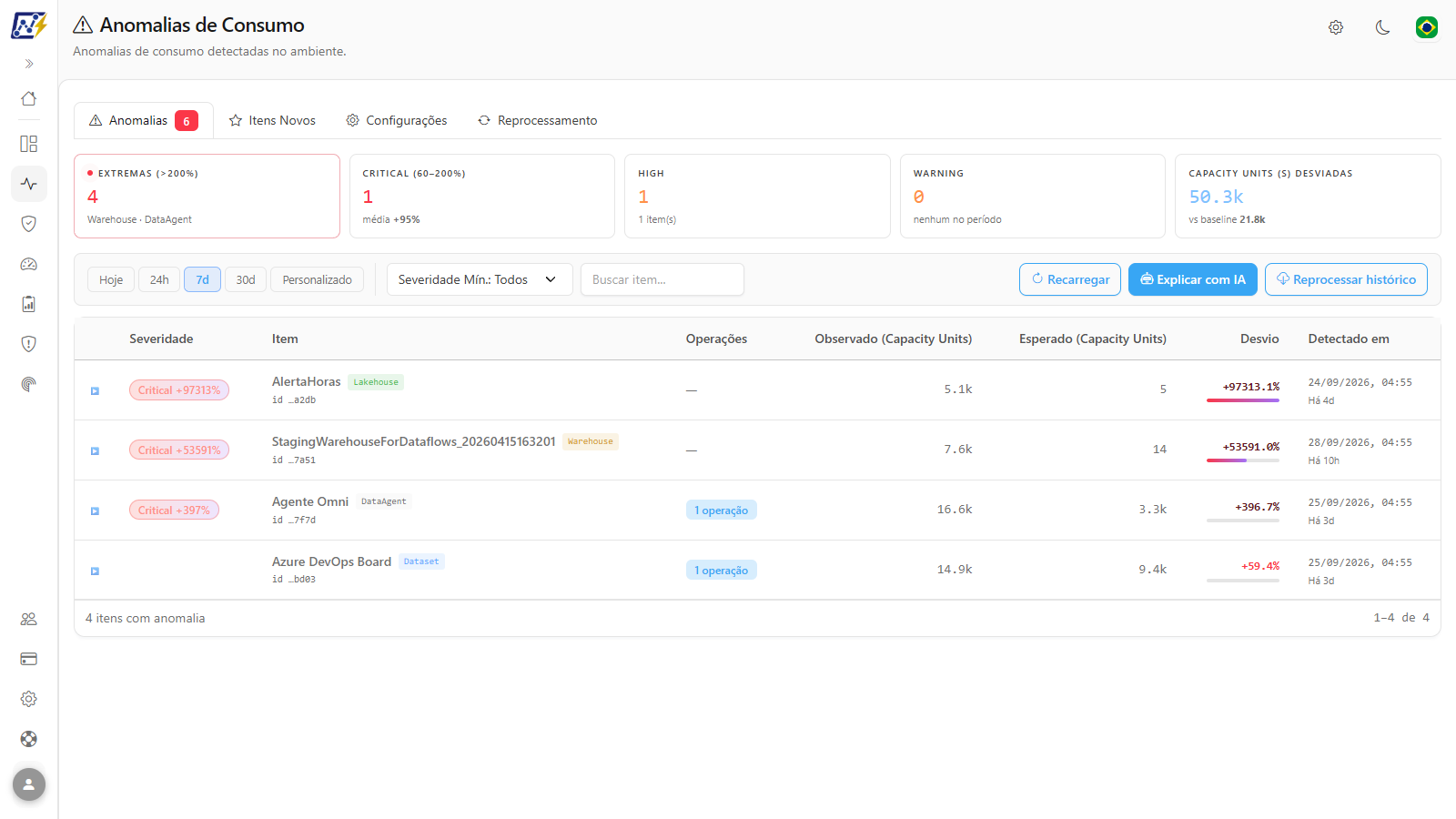
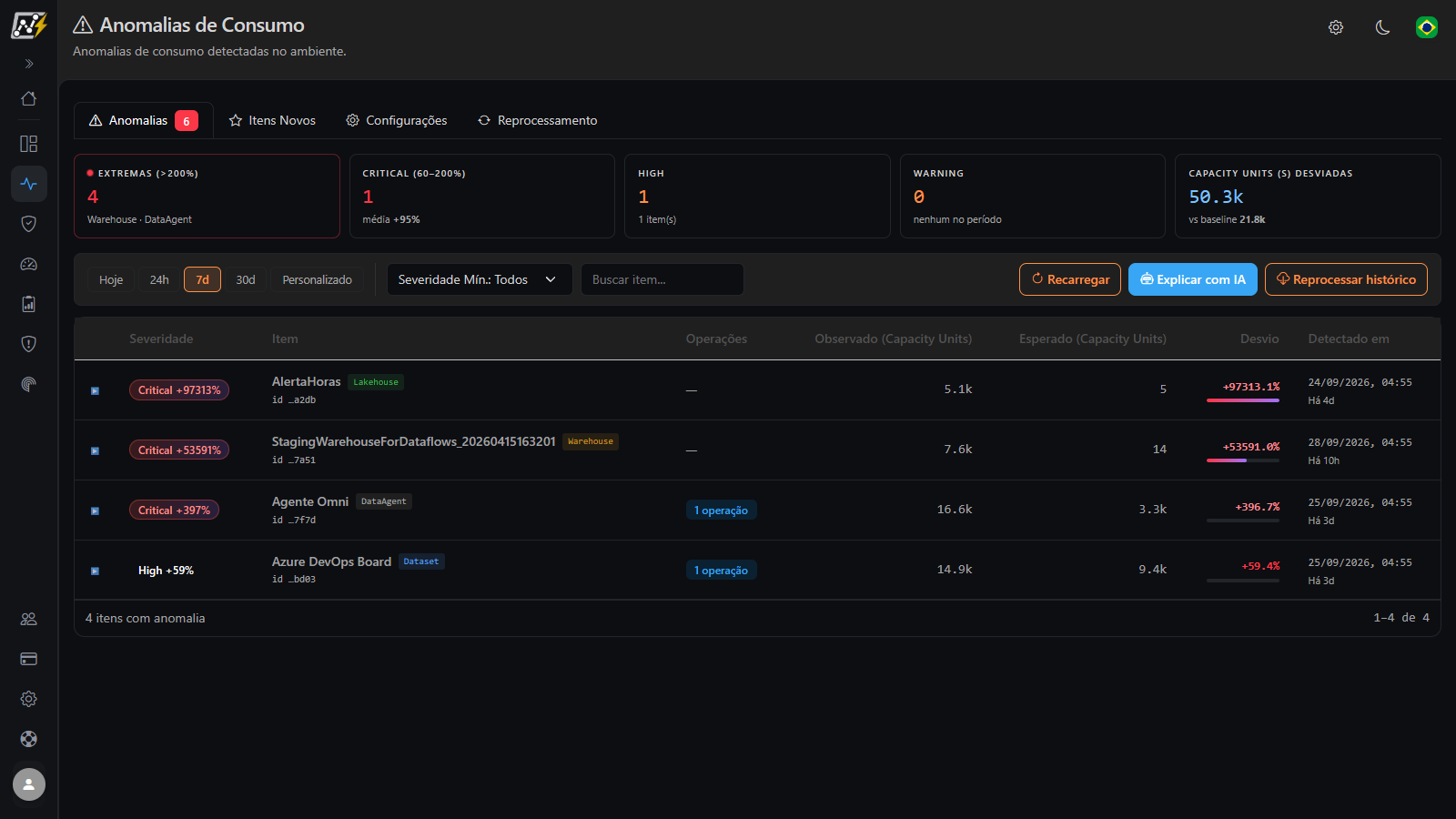
Anomalias de Consumo, aba Anomalias
Para que serve
- Ser avisado antes da fatura: um refresh que normalmente consome 50 mil Capacity Units (s) e hoje já consumiu 300 mil aparece como anomalia e pode gerar e-mail.
- Encontrar a operação culpada: a linha do item se expande para mostrar quais operações dele estão fora do padrão.
- Acompanhar itens novos que ainda não têm histórico suficiente (aba Itens Novos).
- Ajustar a sensibilidade ao tamanho do seu ambiente, evitando ruído em itens pequenos.
A tela tem quatro abas: Anomalias, Itens Novos, Configurações e Reprocessamento. As abas mostram um contador: quantas anomalias foram carregadas, quantos itens novos existem e quantos reprocessamentos estão em andamento.
Funcionalidades
Resumo por severidade
O que é: a faixa de cinco cards no topo da aba Anomalias, calculada sobre as anomalias do período e da severidade mínima carregados.
Para que serve: saber de relance quantas anomalias graves existem e quanto consumo excedente elas representam, antes de olhar item por item.


Resumo por severidade
| Card | O que conta |
|---|---|
| Extremas (>200%) | Anomalias Critical com desvio acima de 200%, com até dois tipos de item envolvidos (ou nenhuma no período). |
| Critical (60–200%) | Anomalias Critical com desvio de até 200% e o desvio médio delas. |
| High | Quantidade de anomalias de severidade High. |
| Warning | Quantidade de anomalias de severidade Warning. |
| Capacity Units (s) desviadas | Soma do consumo acima do esperado, comparada ao total esperado (vs baseline). |
Como usar: escolha o período e a severidade mínima na barra de ferramentas; os cards acompanham o que foi carregado. A busca por nome não altera os cards.
Como funciona: os valores de Capacity Units são abreviados (k para milhares, M para milhões). Anomalias Info e Observation não têm card próprio, mas entram no total de Capacity Units (s) desviadas.
Período
O que é: os botões Hoje, 24h, 7d, 30d e Personalizado da barra de ferramentas.
Para que serve: olhar só o dia corrente durante um incidente, ou a semana e o mês para entender a recorrência das anomalias.


Período personalizado
Como usar:
- Clique em Hoje, 24h, 7d ou 30d. A lista é recarregada na hora.
- Para um intervalo específico, clique em Personalizado, preencha os campos De e Até e clique em Aplicar.
Como funciona: a tela abre com 7d (hoje e os 6 dias anteriores). 24h considera ontem e hoje; 30d, hoje e os 29 dias anteriores. Os dias seguem o calendário da organização: o "hoje" dos botões vem do fuso da organização, e não do relógio do seu navegador, para que o dia corrente não seja cortado perto da meia-noite.
Severidade mínima
O que é: a lista Severidade Mín., que começa em Todos.
Para que serve: esconder as anomalias leves e focar no que exige ação.
Como usar:
- Abra a lista Severidade Mín.: Todos e escolha a severidade mínima (Info, Observation, Warning, High ou Critical).
- Clique em Recarregar para aplicar a escolha (a troca de período também aplica o filtro).
Como funciona: a tela passa a considerar a severidade escolhida e as superiores. A troca só tem efeito na próxima consulta, por isso é preciso recarregar.
Busca por item e Recarregar
O que é: o campo Buscar item... e o botão Recarregar da barra de ferramentas.
Para que serve: encontrar rapidamente um item conhecido na lista e consultar de novo o servidor para ver anomalias detectadas depois que a tela foi aberta.


Barra de ferramentas da aba Anomalias
Como usar:
- Digite parte do nome no campo Buscar item.... A tabela é filtrada instantaneamente.
- Clique em Recarregar para consultar novamente o período e a severidade escolhidos.
Como funciona: a busca é feita dentro do resultado já carregado, pelo nome do item, e não altera os cards de resumo. Enquanto houver busca, o rodapé da tabela indica (filtrado de N registros).
Tabela de anomalias
O que é: a lista dos itens com consumo acima do esperado no período, ordenada do maior para o menor desvio.
Para que serve: ver quais itens estouraram o padrão, em quanto e quando isso foi detectado.
| Coluna | Descrição |
|---|---|
| Severidade | Selo colorido com a severidade e o desvio (por exemplo, High +52%). Desvios Critical acima de 200% ganham um selo destacado. |
| Item | Nome e tipo do item, com os últimos caracteres do identificador. |
| Operações | Quantas operações desse item também estão com anomalia (por exemplo, 2 operações). Quando a anomalia é de uma operação isolada, mostra o nome da operação. |
| Observado (Capacity Units) | Consumo acumulado no dia. |
| Esperado (Capacity Units) | Baseline: média diária nos últimos 7 dias fechados ou, quando eles não bastam, nos últimos 30. |
| Desvio | Percentual acima do esperado, com barra proporcional ao maior desvio da lista (destacada acima de 200%). |
| Detectado em | Data e hora em que a anomalia foi registrada, e há quanto tempo (por exemplo, Há 2h). |
Como usar: leia as primeiras linhas (as de maior desvio) e compare Observado com Esperado para dimensionar o impacto. Quando não há nada no período, a tabela exibe Nenhuma anomalia encontrada no período.
Como funciona: o rodapé mostra quantos itens têm anomalia no recorte (por exemplo, 3 itens com anomalia). Cada linha é um item; as anomalias de operações do mesmo item e do mesmo dia ficam agrupadas dentro dele.
Detalhe das operações (linha expandida)
O que é: o painel que se abre ao clicar em uma linha da tabela.
Para que serve: descobrir qual operação do item (uma consulta, um refresh, uma execução) causou o excesso.
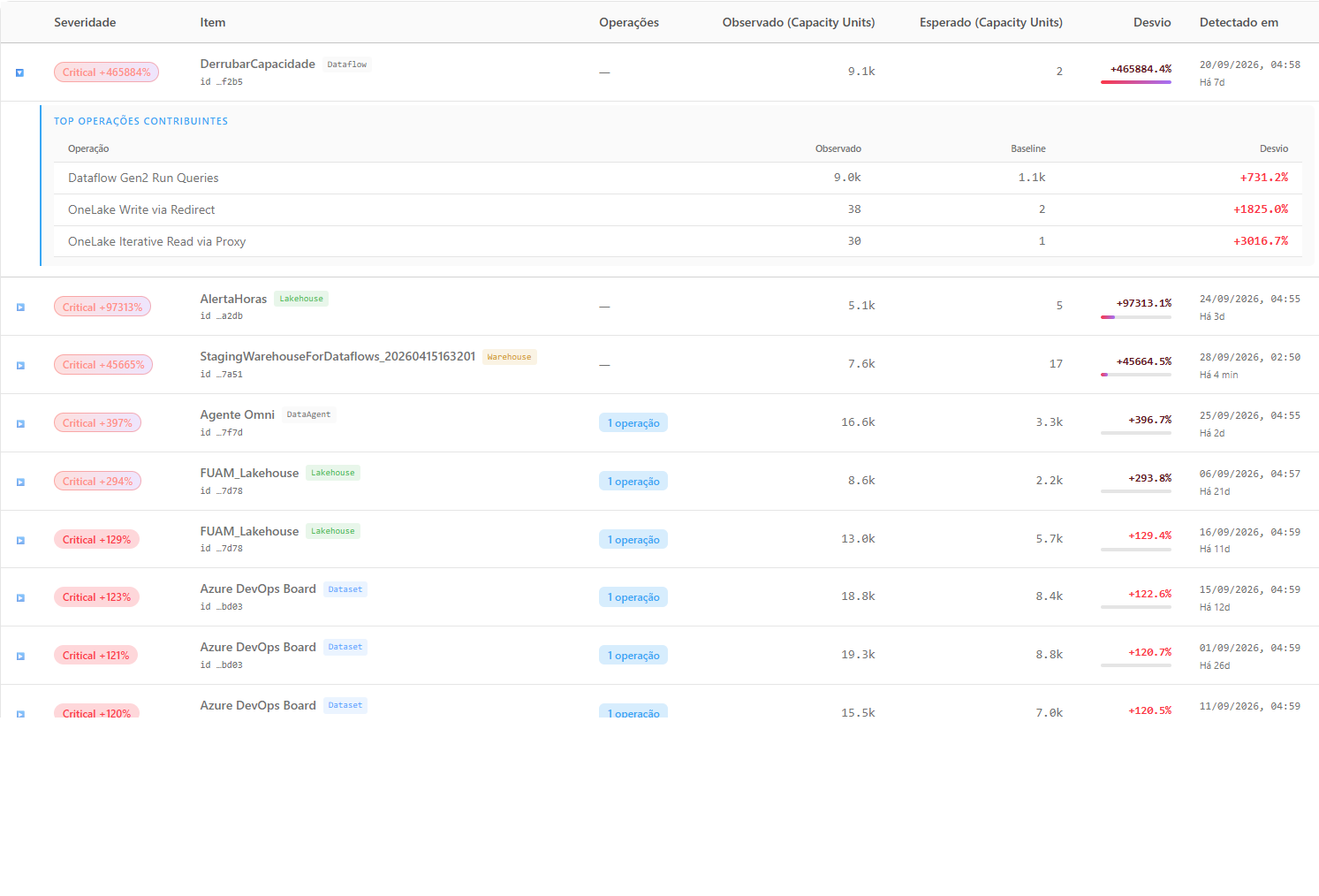
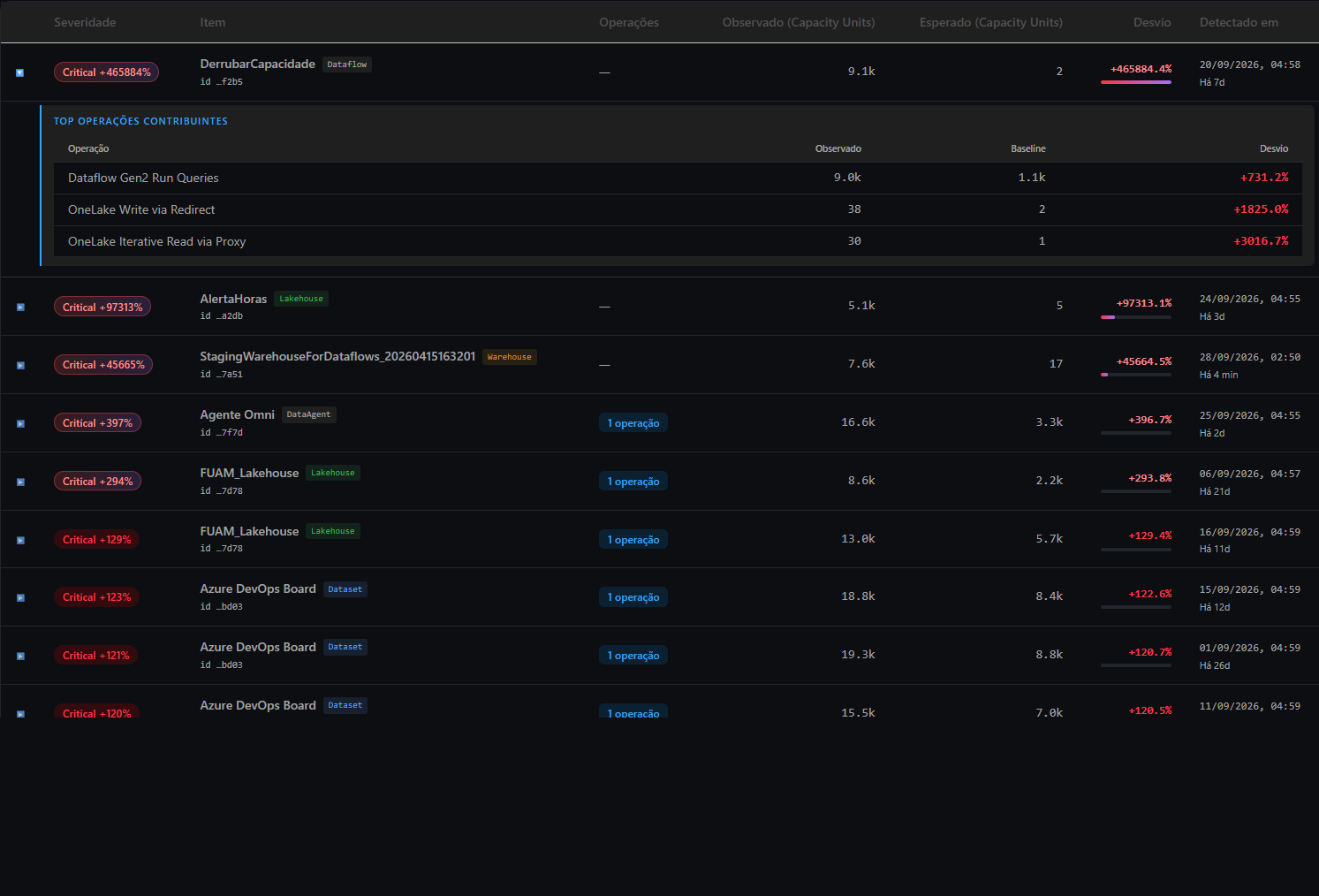
Linha expandida com as operações do item
Como usar:
- Clique na linha do item (a seta ▶ à esquerda indica que ela pode ser expandida).
- Leia o painel que aparece logo abaixo.
- Clique novamente na mesma linha para recolher. Só uma linha fica expandida por vez.
Como funciona: no topo do painel, a linha Baseline: média dos últimos 7 dias (7 dias com dados) (ou dos últimos 30 dias) diz qual janela formou o valor Esperado e quantos dias com dados ela teve. Abaixo dela, o painel mostra uma de três coisas:
- Operações com anomalia: quando operações do item também foram classificadas como anomalia, com Operação, Severidade, Observado, Esperado e Desvio de cada uma;
- Top Operações Contribuintes: quando só o item teve anomalia, as até 5 operações que mais contribuíram para o excesso, com Observado, Baseline e Desvio;
- Nenhuma operação contribuinte registrada., quando não há detalhe por operação.
Explicar com IA
O que é: o botão Explicar com IA, que gera uma análise em linguagem natural de todas as anomalias do recorte atual, com padrões, causas prováveis e o que fazer.
Para que serve: ganhar tempo na triagem de muitas anomalias ou preparar um resumo para a equipe.
Como usar:
Como funciona: usa o provedor de IA configurado em Configurações (aba IA) e consome o orçamento mensal de IA da organização. A análise é gerada no idioma da interface. O texto é gerado por IA: confira antes de agir.
Reprocessar histórico (Administradores)
O que é: o botão Reprocessar histórico, na barra de ferramentas da aba Anomalias, que busca novamente as operações dos últimos 7 dias no Capacity Metrics App e, em seguida, recalcula as anomalias.
Para que serve: alimentar a detecção em ambientes recém-configurados ou quando faltarem dados de consumo nos últimos dias.
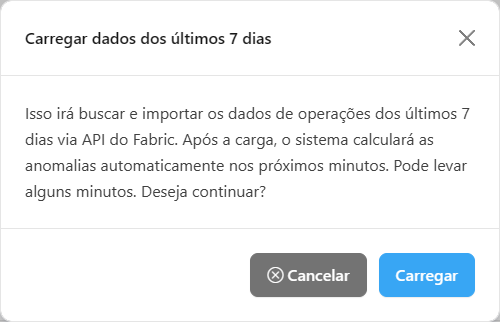
Confirmação da carga dos últimos 7 dias
Como usar: pré-requisito: perfil Administrador.
Como funciona: a carga roda em background; você pode sair da tela. Usuários sem perfil de administrador recebem Sem permissão. Apenas administradores podem executar esta ação.
Aba Itens Novos
O que é: a lista dos itens observados pela primeira vez recentemente e que ainda estão (ou acabaram de sair) da quarentena, período em que não são avaliados porque ainda não têm histórico para comparar.
Para que serve: acompanhar o consumo de itens recém-publicados, que ainda não geram anomalia.
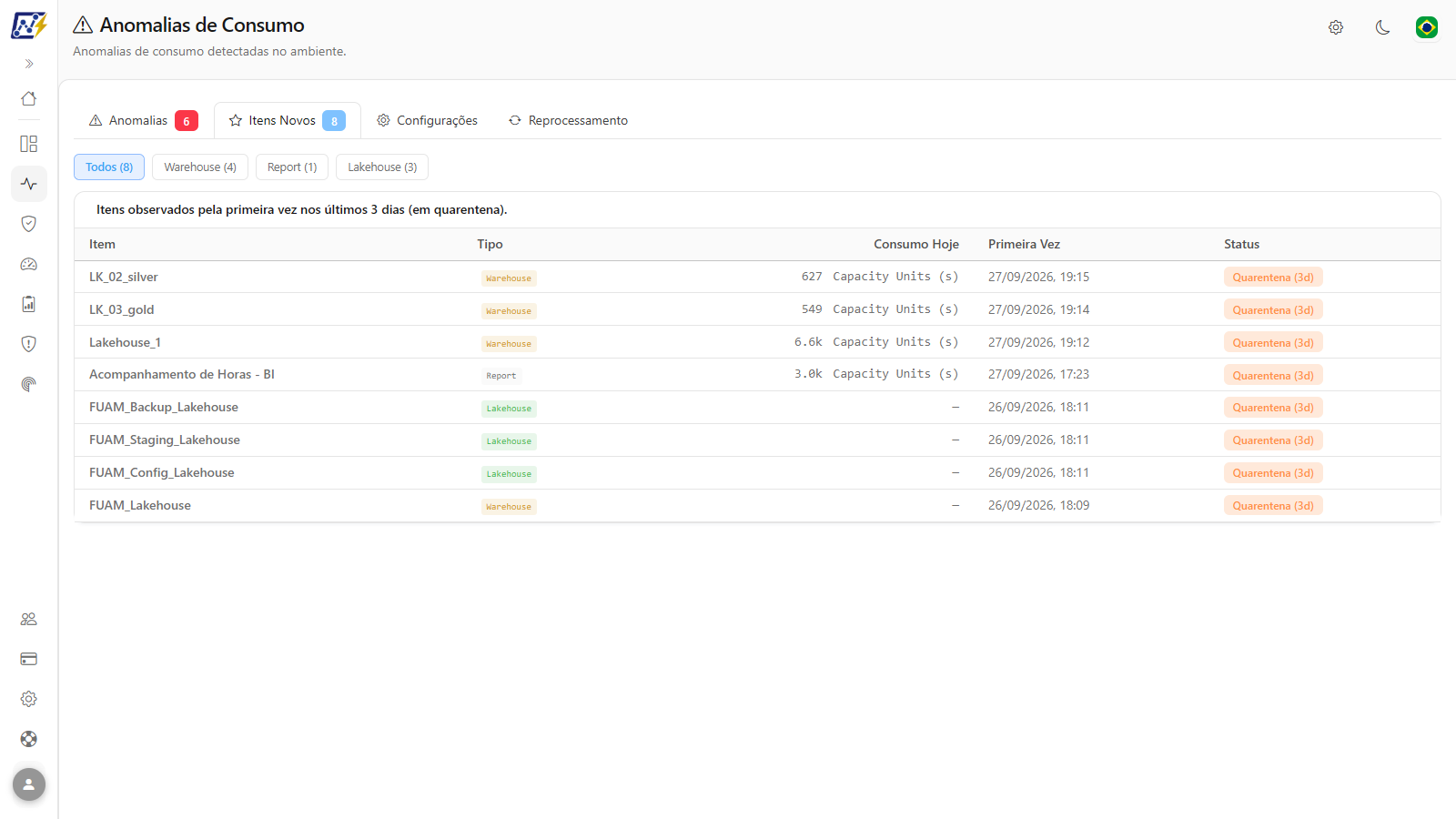
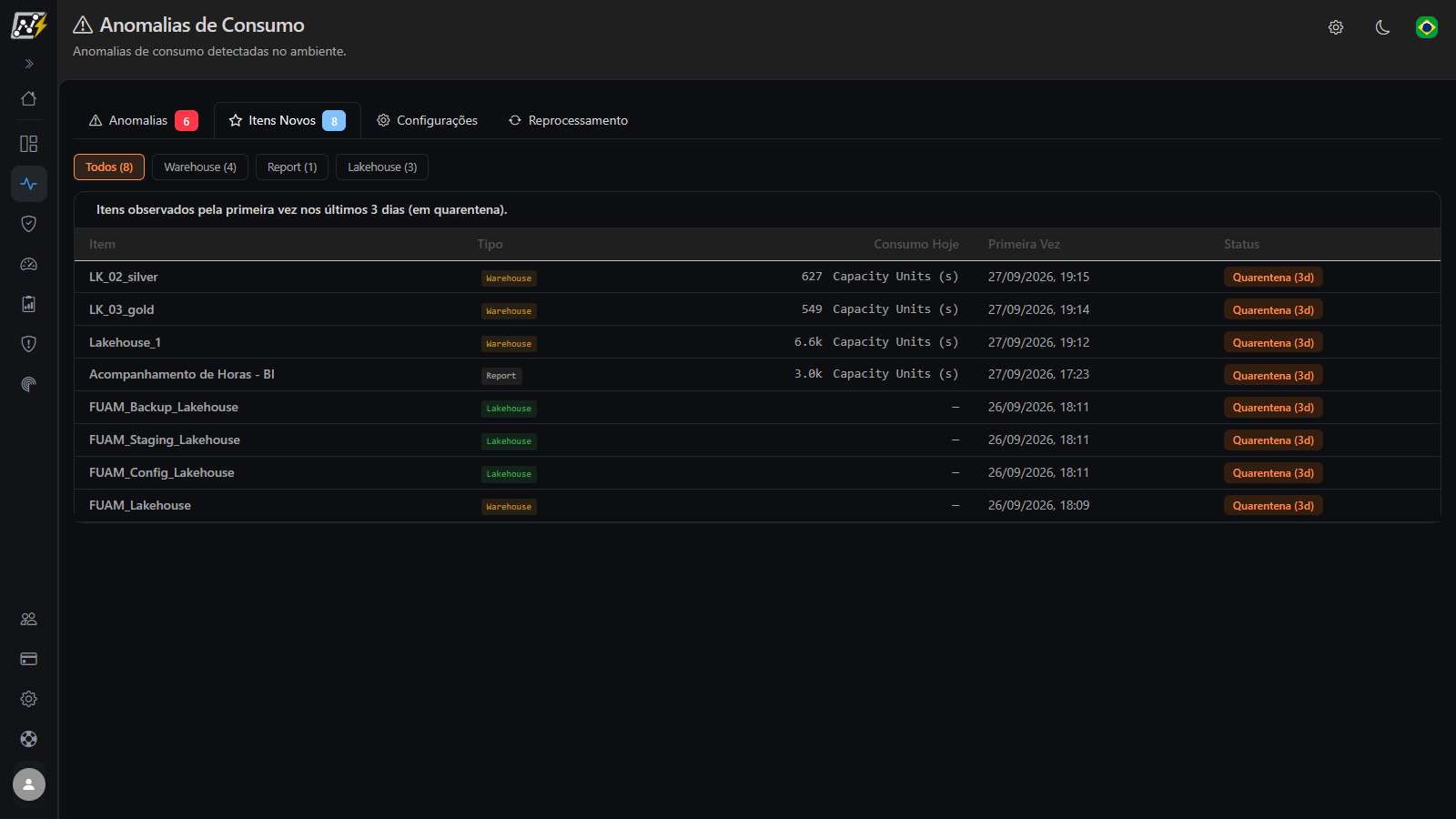
Aba Itens Novos
Como usar:
- Clique na aba Itens Novos.
- Use os botões de tipo (Todos (n) e um botão por tipo de item, com a contagem) para filtrar a lista.
- Consulte Item, Tipo, Consumo Hoje, Primeira Vez e Status: Quarentena (Nd) enquanto o item ainda não é avaliado, ou Ativo quando já entra na detecção.
Como funciona: o cabeçalho da lista informa o período de quarentena configurado (por exemplo, Itens observados pela primeira vez nos últimos 3 dias (em quarentena).). O período é definido na aba Configurações.
Aba Configurações: notificações
O que é: o quadro Configurações de Anomalia, com o interruptor Habilitar alerta de anomalia de consumo e a escolha de quais níveis disparam notificações.
Para que serve: decidir se as anomalias geram e-mail e a partir de qual gravidade, para não inundar a equipe com avisos pequenos.
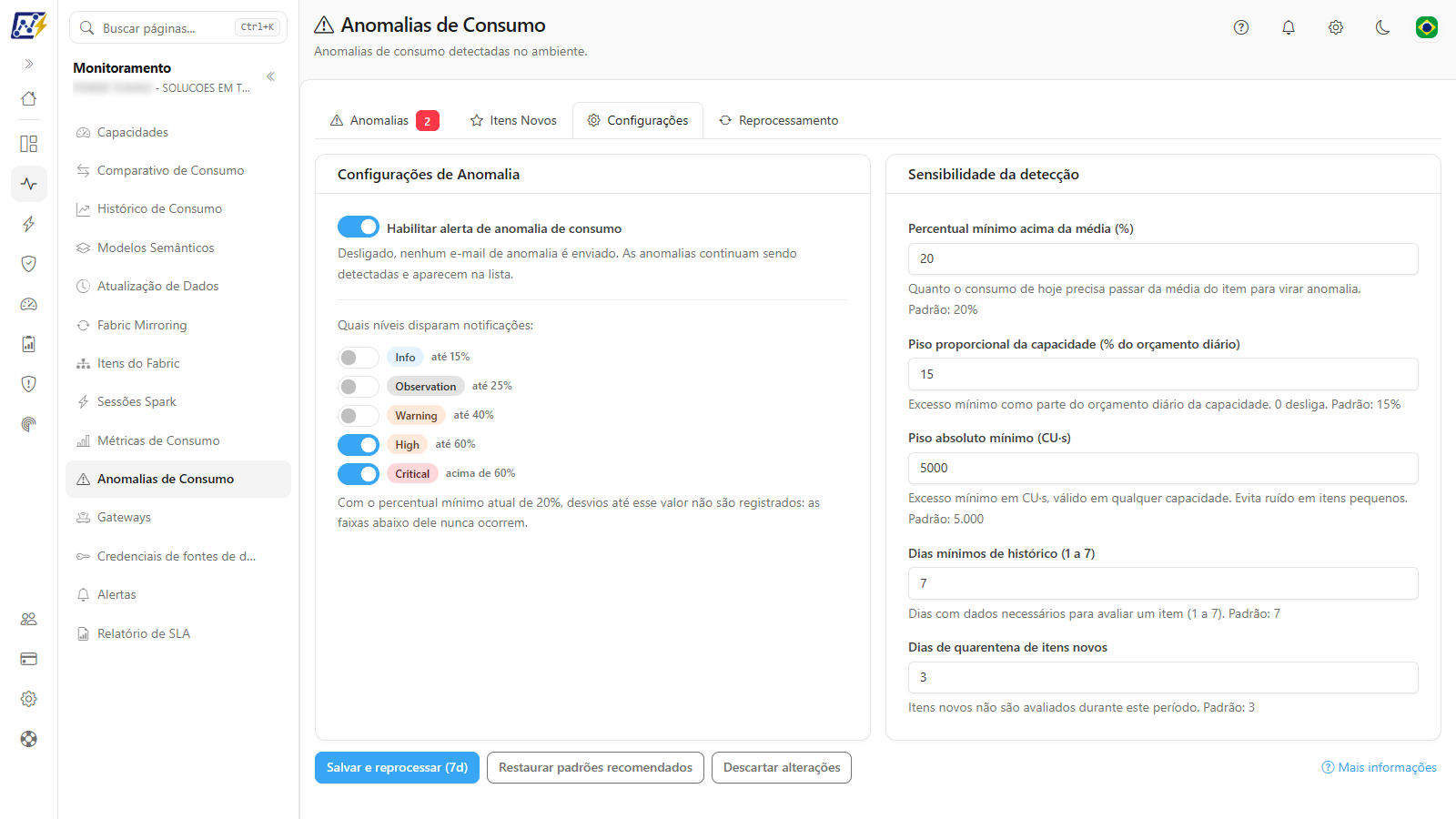
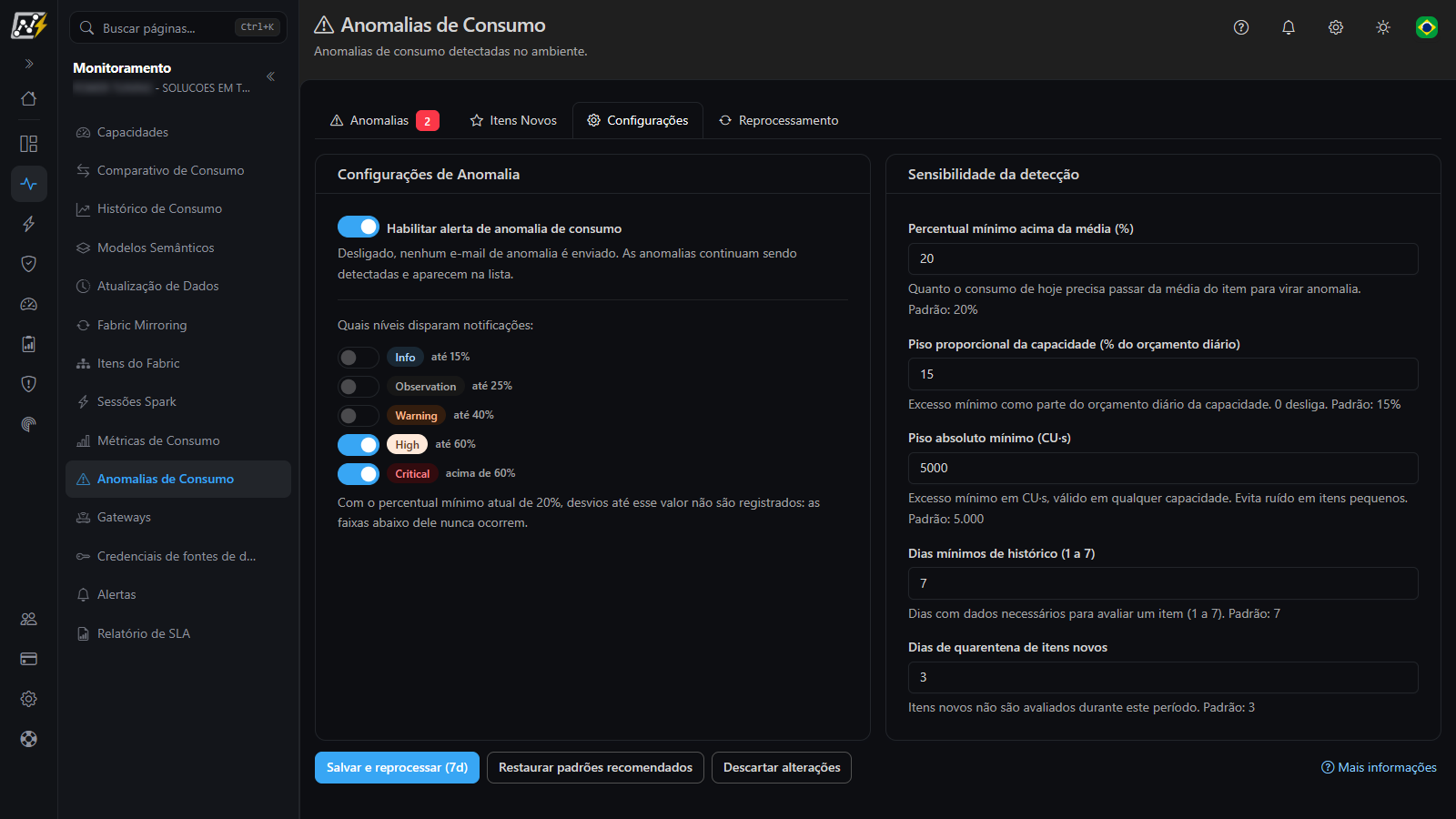
Configurações de Anomalia e Sensibilidade da detecção
Como usar: pré-requisito para salvar: perfil Administrador. Os demais perfis veem o aviso Somente administradores da organização podem alterar estas configurações... e podem consultar os valores e usar o simulador de Mais informações.
- Clique na aba Configurações.
- Ligue Habilitar alerta de anomalia de consumo.
- Em Quais níveis disparam notificações:, ligue as severidades que devem gerar e-mail: Info (até 15%), Observation (até 25%), Warning (até 40%), High (até 60%) e Critical (acima de 60%). As severidades só ficam disponíveis com o alerta habilitado.
- Clique em Salvar e reprocessar (7d) (veja a seguir).
Como funciona: por padrão, só High e Critical notificam. Com o alerta desligado, nenhum e-mail de anomalia é enviado, mas as anomalias continuam sendo detectadas e aparecem na lista. Os e-mails vão para os destinatários de alertas da organização (veja Frequência e notificações, abaixo). Se o Percentual mínimo acima da média for maior que 15%, uma nota avisa que as faixas abaixo dele nunca ocorrem.
Aba Configurações: sensibilidade da detecção
O que é: o quadro Sensibilidade da detecção, com os parâmetros que decidem quando um excesso vira anomalia. Cada campo traz uma dica curta e o valor padrão logo abaixo.
Para que serve: adaptar a detecção ao tamanho do ambiente e das capacidades, evitando ruído em itens pequenos, desvios irrelevantes em capacidades grandes e alarmes falsos em itens recém-criados.
| Parâmetro | Padrão | Descrição |
|---|---|---|
| Percentual mínimo acima da média (%) | 20 | Quanto o consumo de hoje precisa passar da média do item para virar anomalia. Subir deixa o alerta mais seletivo; descer deixa mais sensível e aumenta o ruído. Faixa de 1 a 1000. |
| Piso proporcional da capacidade (% do orçamento diário) | 15 | Excesso mínimo, como parte do orçamento diário da capacidade (unidades de CU do SKU × 86.400 s). É o excesso mínimo, não o consumo total do item. 0 desliga o piso proporcional e vale só o piso absoluto. Faixa de 0 a 100. |
| Piso absoluto mínimo (CU·s) | 5.000 | Excesso mínimo em CU·s, válido em qualquer capacidade, inclusive as pequenas ou sem SKU conhecido. Evita ruído em itens pequenos. Mínimo de 0. |
| Dias mínimos de histórico (1 a 7) | 7 | Dias com dados necessários para a média ser confiável. A regra vale para os últimos 7 dias e, se não bastar, para os últimos 30. Sem essa quantidade em nenhuma das duas janelas, o item não é avaliado. |
| Dias de quarentena de itens novos | 3 | Dias em que um item recém-descoberto não é avaliado. 0 avalia itens novos imediatamente. Mínimo de 0. |
O piso efetivo de cada capacidade é o maior valor entre o piso absoluto e o piso proporcional. Com os padrões, o proporcional vale 25.920 CU·s numa F2, 103.680 numa F8, 829.440 numa F64 e 3.317.760 numa F256; o piso absoluto de 5.000 só prevalece quando o SKU é desconhecido ou o proporcional está desligado.
Como usar: pré-requisito: perfil Administrador.
-
Ajuste os parâmetros
Altere os campos conforme o tamanho do seu ambiente. Campos inválidos ficam destacados com a faixa aceita, e o salvamento fica bloqueado com Corrija os campos destacados antes de salvar. Para voltar aos valores recomendados, clique em Restaurar padrões recomendados (os campos são preenchidos, mas só valem depois de salvar). Para desfazer o que ainda não foi salvo, clique em Descartar alterações.
Como funciona: salvar grava as configurações de notificação e de sensibilidade juntas e recalcula as anomalias dos últimos 7 dias com os novos parâmetros. Ao terminar, o quadro Recalculando anomalias informa que a lista foi atualizada (ou que o recálculo falhou, indicando a aba de reprocessamento). O mesmo formulário aparece em Configurações › Monitoramento, no card Anomalias de consumo.
Mais informações
O que é: o botão Mais informações, ao lado dos botões de salvar, que abre o modal Como funciona o alerta de anomalia de consumo.
Para que serve: entender a regra completa e simular o efeito dos valores digitados antes de salvar, sem enviar nada ao servidor.
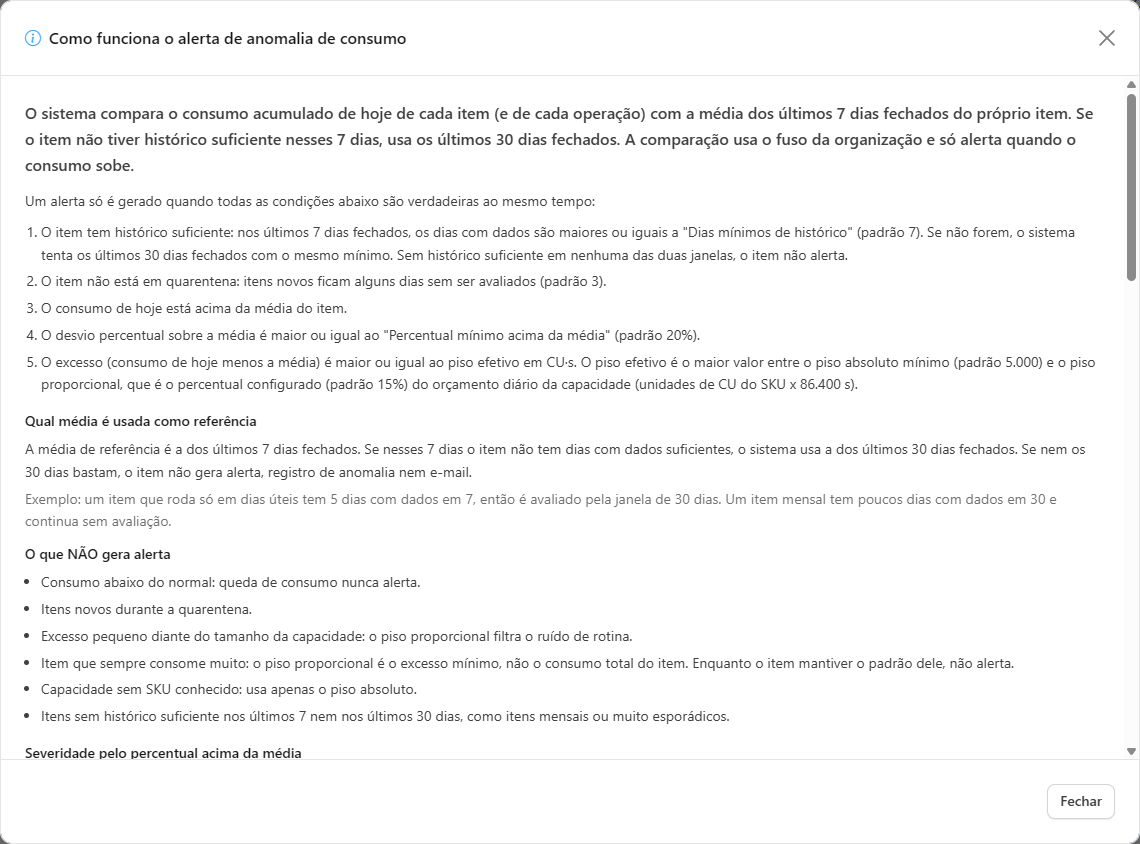
Modal Mais informações
Como funciona: o modal reúne:
- Como funciona o alerta: as condições que precisam ser verdadeiras ao mesmo tempo, Qual média é usada como referência (7 dias fechados, ou 30 quando 7 não bastam), O que NÃO gera alerta e a tabela Severidade pelo percentual acima da média;
- O que cada parâmetro faz: a explicação longa de cada campo, com o valor padrão;
- Piso efetivo por SKU: para F2 a F256, o Orçamento diário (CU·s), o Piso proporcional (CU·s), o Piso efetivo (CU·s) e a Origem do piso (Proporcional ou Absoluto), calculados com os valores digitados, ainda não salvos;
- Simulador de exemplo: escolha o SKU da capacidade e informe a Média do item (CU·s) e o Consumo de hoje (CU·s). O resultado diz SIM: este consumo geraria um alerta. ou NÃO: este consumo não geraria alerta., mostra cada condição como Passou ou Falhou, a severidade resultante e se um e-mail seria enviado.
Aba Reprocessamento
O que é: o quadro Processos de Reprocessamento, com os recálculos de anomalias acompanhados (após salvar configurações ou reprocessar o histórico).
Para que serve: saber se um recálculo ou uma carga histórica já terminou e se deu certo.
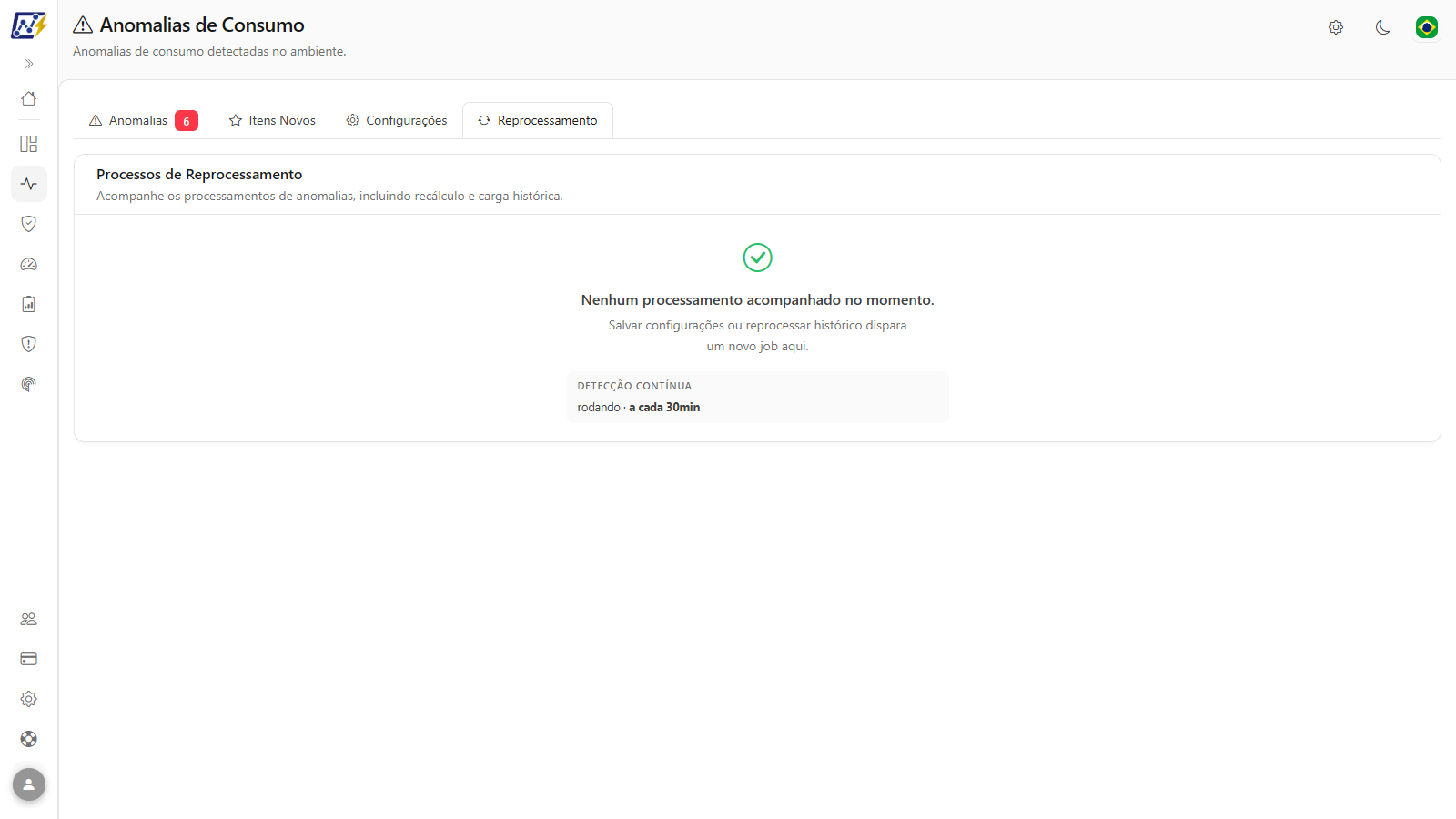
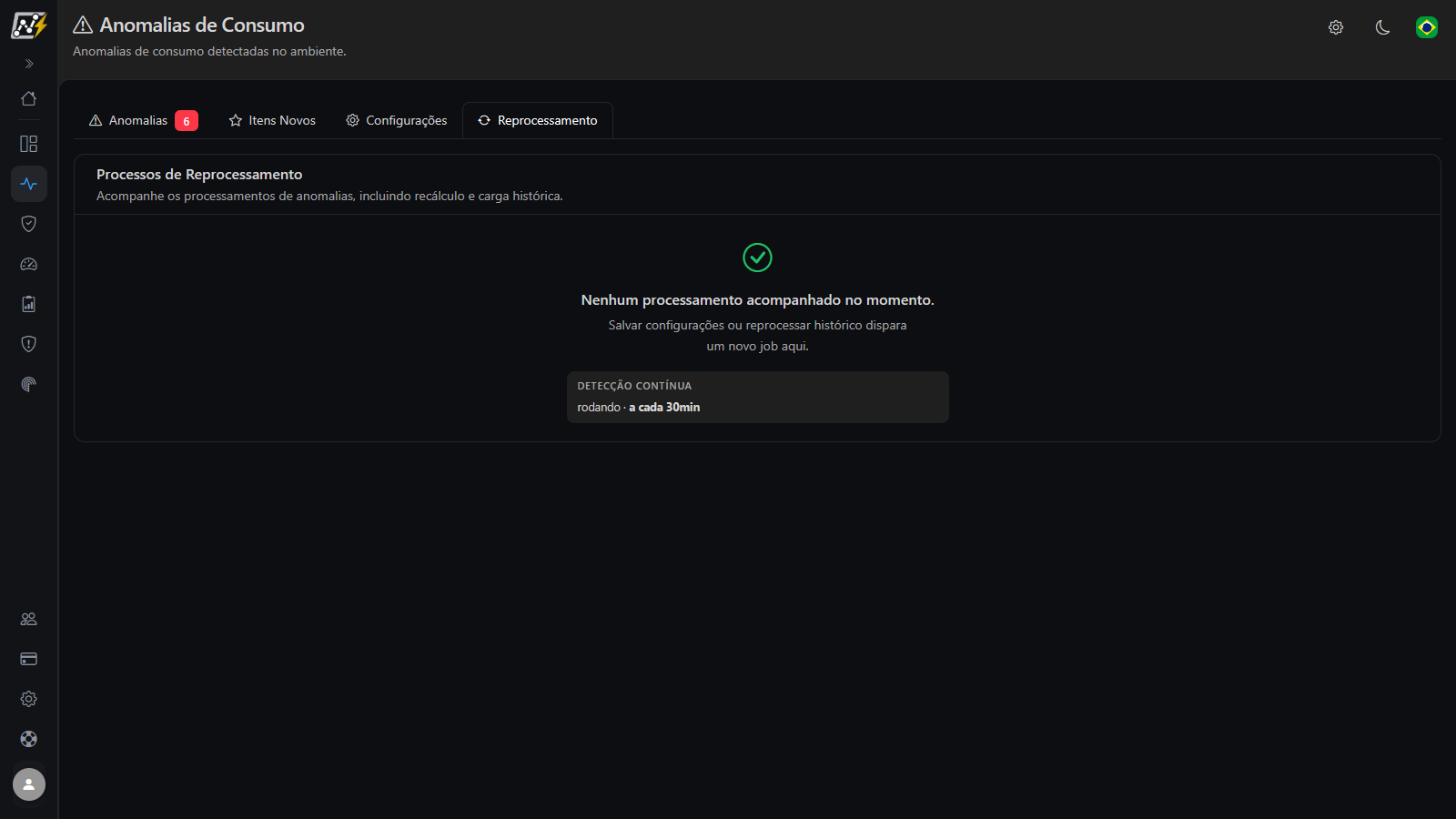
Processos de Reprocessamento
Como usar:
- Clique na aba Reprocessamento (o contador da aba indica quantos processos estão em andamento).
- Cada processo mostra o estado (Na fila, Em andamento, Concluído, Falhou ou Cancelado), Início, Fim e o progresso estimado, com barra de progresso enquanto roda.
- Se o estado for Falhou, leia a mensagem de erro exibida no próprio item e, se necessário, dispare um novo reprocessamento.
Como funciona: a lista é atualizada sozinha enquanto houver processo em andamento. Quando não há nenhum processo acompanhado, a aba mostra Nenhum processamento acompanhado no momento. e o quadro Detecção contínua (a cada 5min), lembrando que a detecção periódica continua rodando independentemente de reprocessamentos.
Regras e comportamento
Como uma anomalia é detectada
Para cada item (e para cada operação do item), o consumo acumulado de hoje é comparado com o baseline do próprio item. A anomalia só é registrada quando todas as condições abaixo são atendidas:
- O item tem histórico suficiente: nos últimos 7 dias fechados, os dias com dados são pelo menos os Dias mínimos de histórico (padrão 7). Se não forem, vale a mesma exigência nos últimos 30 dias fechados.
- O item não está em quarentena de item novo (padrão de 3 dias).
- O consumo de hoje está acima do baseline (consumo abaixo do normal nunca gera anomalia).
- O desvio sobre o baseline é maior ou igual ao Percentual mínimo acima da média (padrão 20%).
- O excesso (consumo de hoje menos o baseline) é maior ou igual ao piso efetivo: o maior valor entre o Piso absoluto mínimo (padrão 5.000 CU·s) e o Piso proporcional da capacidade (padrão 15% do orçamento diário). Em capacidade sem SKU conhecido, vale só o piso absoluto.
Qual média é usada como baseline
- O baseline é a média dos últimos 7 dias fechados, no fuso da organização (o dia corrente nunca entra).
- Se nesses 7 dias o item não tem dias com dados suficientes, o baseline passa a ser a média dos últimos 30 dias fechados, com a mesma exigência de dias.
- Se nem os 30 dias bastam, o item não gera alerta, registro de anomalia nem e-mail. É o caso de itens mensais ou muito esporádicos.
- Exemplo: um item que roda só em dias úteis tem 5 dias com dados em 7, então, com o padrão de 7 dias mínimos, é avaliado pela janela de 30 dias.
Severidade
| Desvio sobre o baseline | Severidade |
|---|---|
| Até 15% | Info |
| Até 25% | Observation |
| Até 40% | Warning |
| Até 60% | High |
| Acima de 60% | Critical (acima de 200% é contado como Extrema no resumo) |
Com o Percentual mínimo acima da média padrão de 20%, desvios de até 20% não são registrados: a faixa Info e parte de Observation deixam de aparecer.
Frequência e notificações
- Baseline: recalculado uma vez por dia (madrugada), com os 7 dias fechados anteriores ao dia atual (ou os 30, quando os 7 não bastam).
- Detecção: reavaliada automaticamente a cada 5 minutos para o dia corrente, à medida que novas operações chegam do Capacity Metrics App.
- Notificações: quando habilitadas, cada anomalia das severidades marcadas gera um e-mail, enviado aos destinatários de alertas da organização (Configurações › Notificações), respeitando o escopo de alertas por workspace de cada destinatário. Se a mesma anomalia escalar de severidade no mesmo dia (por exemplo, de Warning para High), um novo aviso é enviado.
- Dia local: "hoje", o baseline e a quarentena usam o fuso da organização.
- Instalações novas: o alerta de anomalia de consumo já nasce ligado nas organizações criadas a partir de 7 de outubro de 2026.
Uma anomalia indica consumo fora do padrão, não necessariamente um erro. Aumento de volume de dados, novos usuários ou uma carga extraordinária também geram anomalias. Se a mudança for permanente, o baseline se ajusta sozinho em até 7 dias.
Perguntas frequentes
Um modelo teve o volume de dados dobrado de propósito e está gerando anomalias todos os dias.
O baseline é a média dos últimos 7 dias fechados: conforme os dias com o novo volume entram na janela, o desvio diminui e as anomalias param. Para reduzir o ruído enquanto isso, um administrador pode aumentar o Percentual mínimo acima da média ou o Piso absoluto mínimo, ou desligar as severidades menores nas notificações.
Um item novo consumiu muito e não apareceu como anomalia.
Itens novos ficam em quarentena (padrão de 3 dias) e precisam de dias com dados suficientes nos últimos 7 dias fechados (ou nos últimos 30). Acompanhe-os na aba Itens Novos.
Mudei a Severidade Mín. e a lista não mudou.
A severidade é aplicada na próxima consulta. Clique em Recarregar ou escolha um período.
A tela não mostra nada.
Confirme que há capacidades com monitoramento ativo e ao menos alguns dias de histórico coletado. Em ambientes recém-configurados, um administrador pode usar Reprocessar histórico para carregar os últimos 7 dias.