

A tela Compartilhamento Direto responde a uma pergunta clássica de governança do Power BI: quem enxerga um item sem ter acesso ao workspace que o contém? Isso acontece quando um relatório, modelo semântico ou outro item é compartilhado diretamente com alguém. Esse acesso não aparece quando você revisa apenas os membros do workspace, e por isso costuma passar despercebido em recertificações de acesso.
A lista é montada a partir das permissões coletadas nos scans de inventário (as mesmas da Auditoria de Permissões). Cada concessão direta num item é comparada com as permissões do workspace do item, e só aparecem na tela as que não têm acesso correspondente pelo workspace.
Como acessar: Auditoria › Compartilhamento Direto. Disponível para todos os perfis (Administrador e Usuário). A tela é somente leitura: não há ações de escrita. O botão Ocultar dados do cabeçalho mascara nome e e-mail das pessoas na tela e nos arquivos exportados (a escolha fica salva no navegador e vale para as demais telas com o botão).
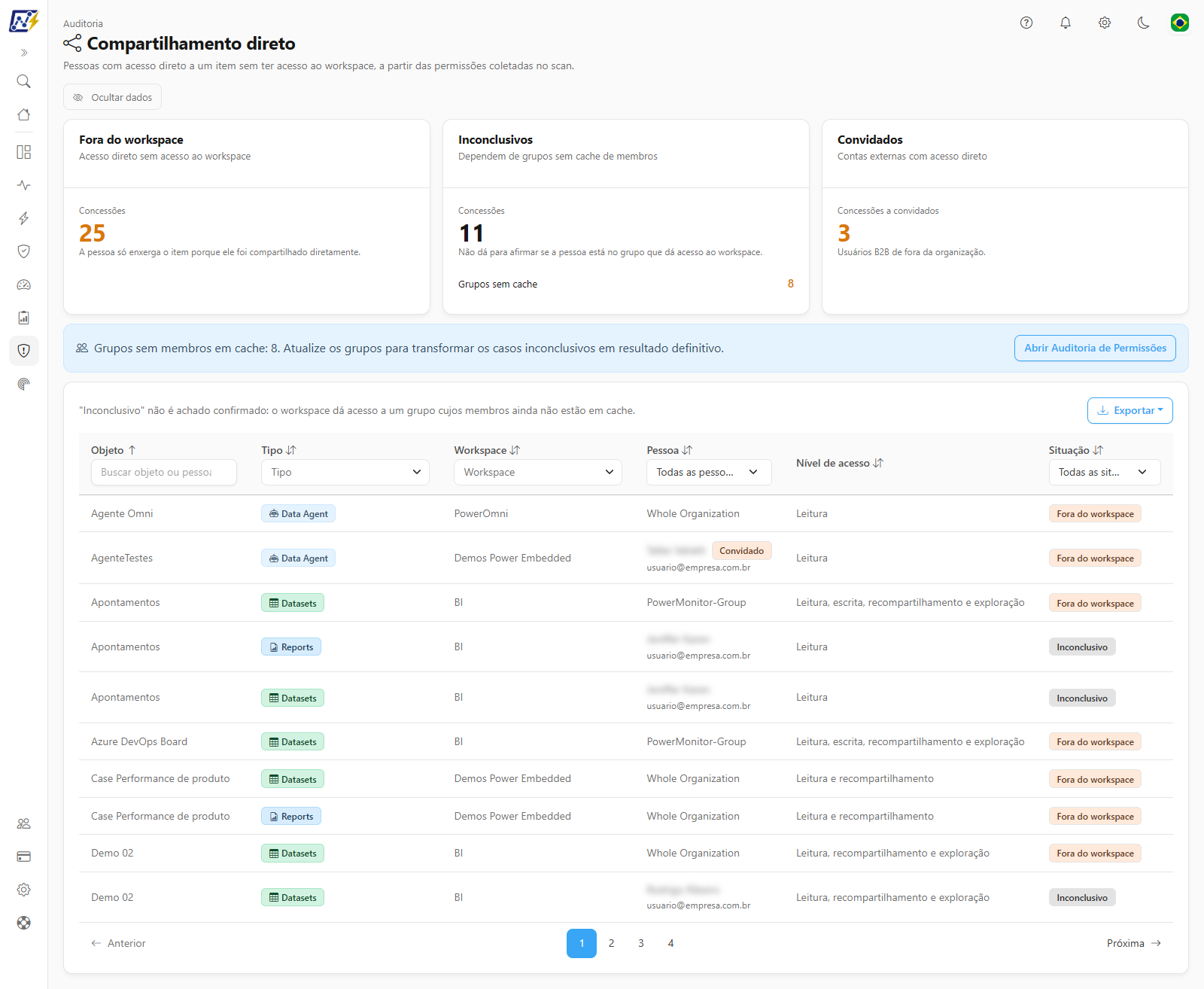
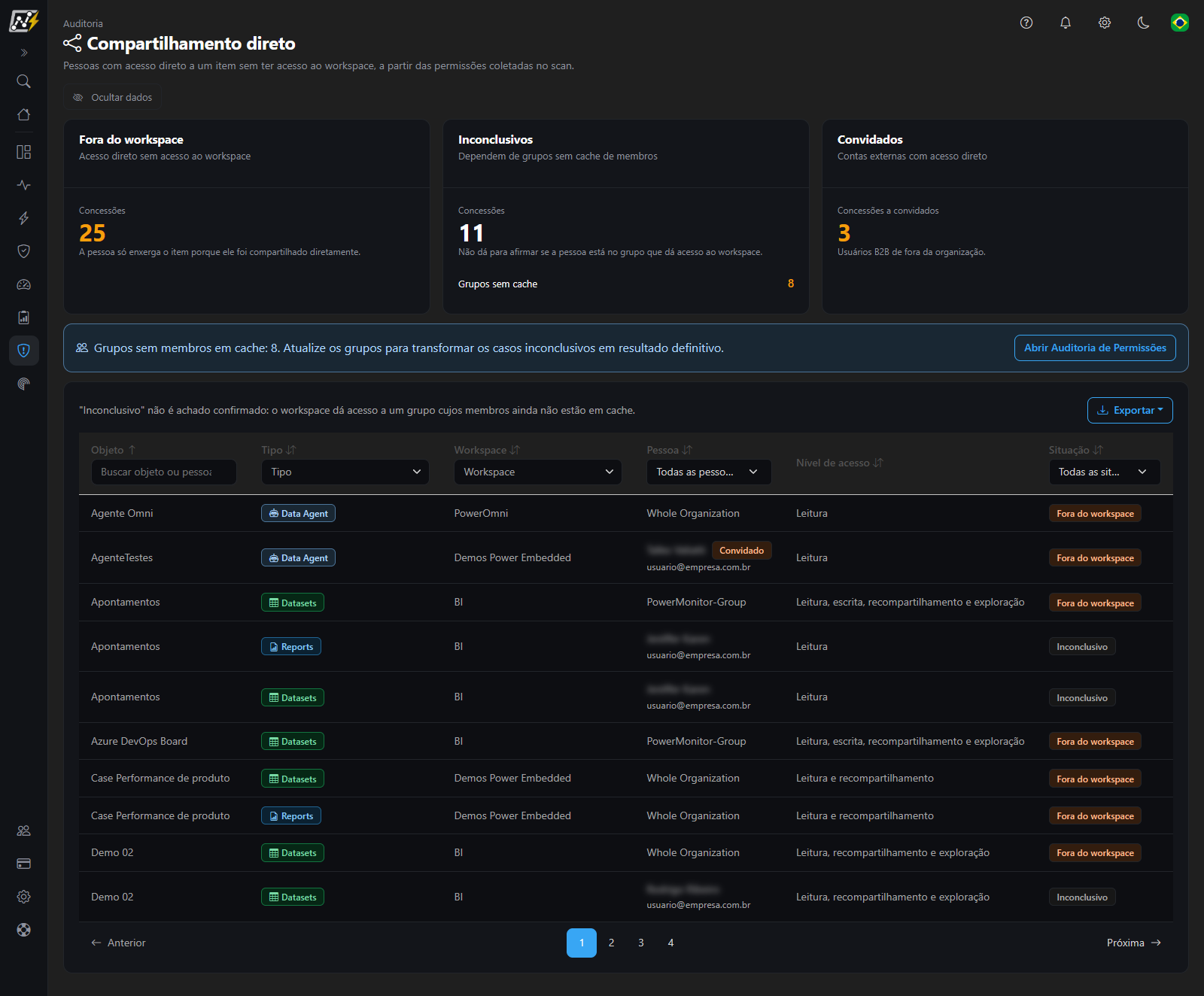
Concessões diretas em itens para quem não tem acesso pelo workspace
Para que serve
- Fechar a lacuna da revisão por workspace. A revisão de membros de workspace não mostra quem recebeu um relatório por compartilhamento direto. Esta tela lista exatamente esses casos.
- Controlar o acesso de convidados. Contas externas (B2B) com acesso direto a itens são o caso de maior risco. O indicador Convidados e o filtro da coluna Pessoa isolam essas contas.
- Encontrar compartilhamentos com a organização inteira. Itens concedidos a todo o tenant aparecem sempre como Fora do workspace.
- Preparar desligamentos e recertificações. Exporte a lista para que os responsáveis por cada workspace validem se o compartilhamento ainda faz sentido.
Funcionalidades
Indicadores
O que é: três cartões no topo: Fora do workspace, Inconclusivos (com a linha Grupos sem cache) e Convidados.
Para que serve: dimensionar o problema antes de abrir a lista: quantos compartilhamentos diretos estão confirmados, quantos dependem de atualizar os grupos e quantos envolvem contas externas.


Indicadores do Compartilhamento Direto
| Indicador | O que conta | Destaque |
|---|---|---|
| Fora do workspace | Concessões com acesso direto ao item e sem acesso ao workspace. A pessoa só enxerga o item porque ele foi compartilhado diretamente. | Em laranja quando maior que 0 |
| Inconclusivos | Concessões que dependem de grupos sem membros em cache: não dá para afirmar se a pessoa está no grupo que dá acesso ao workspace. Traz também a linha Grupos sem cache, com o número de grupos que têm acesso a algum workspace e cujos membros ainda não foram carregados. | Grupos sem cache em laranja quando maior que 0 |
| Convidados | Concessões a convidados: usuários B2B, de fora da organização, entre as linhas da lista (Fora do workspace ou Inconclusivo). | Em laranja quando maior que 0 |
Como usar: leia os cartões ao abrir a tela. Se Inconclusivos ou Grupos sem cache estiverem acima de zero, atualize os grupos antes da revisão (veja Como transformar casos inconclusivos em resultado definitivo).
Como funciona: os cartões consideram todas as concessões do seu escopo de workspaces e não mudam quando você filtra a tabela. Os cartões não são clicáveis. Enquanto os dados carregam, aparecem blocos de carregamento; se a consulta falhar, a tela mostra Não foi possível carregar a auditoria com o botão Tentar novamente.
Avisos de grupos sem cache e de leitura parcial
O que é: faixas exibidas abaixo dos indicadores quando o resultado pode estar incompleto.
Para que serve: evitar que um caso inconclusivo ou uma lista truncada seja tratado como resultado definitivo.


Aviso exibido quando há grupos sem membros em cache
- Grupos sem membros em cache: aparece quando Grupos sem cache é maior que zero: Grupos sem membros em cache: {N}. Atualize os grupos para transformar os casos inconclusivos em resultado definitivo. O botão Abrir Auditoria de Permissões leva à Auditoria de Permissões, de onde o link Ver/gerenciar coleta → abre a tela Membros de Grupos, onde fica a ação Atualizar grupos.
- Leitura parcial: aparece quando o ambiente tem mais de 50 mil permissões: Leitura parcial: a auditoria parou no limite de 50 mil permissões lidas. Os números e a lista podem estar incompletos. Nesse caso, considere os números como um mínimo.
Como usar: no aviso de grupos, clique em Abrir Auditoria de Permissões, clique em Ver/gerenciar coleta →, clique em Atualizar grupos em Membros de Grupos e depois volte a esta tela.
Pesquisa por objeto ou pessoa
O que é: a caixa Buscar objeto ou pessoa..., no cabeçalho da coluna Objeto.
Para que serve: responder "o que foi compartilhado diretamente com esta pessoa?" ou "quem recebeu este relatório?".


Busca e filtros no cabeçalho da tabela
Como usar:
- Digite parte do nome do item, do nome da pessoa ou do e-mail.
- A tabela é filtrada logo depois que você para de digitar e volta para a primeira página.
Como funciona: a busca procura no nome do objeto e no nome e no e-mail da pessoa.
Filtros de Tipo e Workspace
O que é: campos de multi-seleção nos cabeçalhos Tipo e Workspace.
Para que serve: revisar um workspace por vez com o responsável ou concentrar a revisão em um tipo de item (por exemplo, só relatórios).
Como usar:
- Clique no campo para abrir o painel.
- Digite em Buscar... para reduzir as opções e marque as caixas desejadas. O campo passa a mostrar {N} selecionados.
- Para desfazer, clique no X ao lado do campo.
Como funciona: as opções são montadas a partir dos valores presentes na lista carregada. Todo filtro aplicado volta a tabela para a primeira página.
Filtro de Pessoa (convidados)
O que é: a lista do cabeçalho Pessoa, com Todas as pessoas, Convidado e Da organização.
Para que serve: isolar contas externas (B2B) com acesso direto a itens, o caso de maior risco.
Como usar: escolha Convidado. Ficam apenas as contas externas, identificadas pelo selo Convidado ao lado do nome.
Filtro de Situação
O que é: a lista do cabeçalho Situação, com Todas as situações, Fora do workspace e Inconclusivo.
Para que serve: separar os achados confirmados dos que ainda dependem da atualização dos grupos.
Como usar: escolha Fora do workspace para revisar somente os casos confirmados, ou Inconclusivo para ver o que ainda depende do cache de grupos.
Tabela de concessões
O que é: a lista das concessões diretas que não têm respaldo no acesso ao workspace, 10 linhas por página por padrão (o seletor Itens por página do rodapé oferece 10, 25, 50 e 100). Acima dela fica o lembrete "Inconclusivo" não é achado confirmado: o workspace dá acesso a um grupo cujos membros ainda não estão em cache.
Para que serve: revisar, item a item, quem recebeu acesso e com qual permissão.
| Coluna | Conteúdo |
|---|---|
| Objeto | Nome do item compartilhado |
| Tipo | Tipo do item com ícone (Report, Dataset, Dashboard, Lakehouse, Notebook etc.), com os mesmos rótulos da Auditoria de Permissões |
| Workspace | Workspace onde o item está |
| Pessoa | Nome do usuário, grupo ou aplicativo, com o e-mail abaixo quando existir. Contas externas recebem o selo Convidado. Com Ocultar dados ligado, nome e e-mail ficam mascarados. Sem nome nem e-mail, aparece Não informado |
| Nível de acesso | Permissão concedida no item, traduzida (por exemplo, Leitura, Leitura e recompartilhamento, Leitura, escrita e exploração). Valores novos da Microsoft aparecem como vieram |
| Situação | Fora do workspace (selo laranja) ou Inconclusivo (selo cinza; ao passar o mouse, explica que os grupos precisam ser atualizados na Auditoria de Permissões) |
Como usar a ordenação: clique no cabeçalho de qualquer coluna. O primeiro clique ordena de forma decrescente e o segundo inverte. Ao abrir a tela, a lista vem ordenada por Objeto, de A a Z. Use a paginação no rodapé para navegar.
Estados especiais: quando nenhuma linha atende aos filtros, aparece Nenhum compartilhamento direto encontrado. Não há botão único para limpar filtros: apague o texto da busca, clique no X dos filtros Tipo e Workspace e volte Pessoa e Situação para Todas as pessoas e Todas as situações.
Exportar
O que é: o botão Exportar, acima da tabela, com as opções CSV e JSON.
Para que serve: enviar a lista aos responsáveis de cada workspace para recertificação.
Como usar:
- Aplique os filtros desejados (a exportação respeita todos eles).
- Clique em Exportar e escolha CSV (para Excel) ou JSON (para integração com outras ferramentas).
- O download de
compartilhamento-direto-AAAA-MM-DD.csv(ou.json) começa automaticamente.
Como funciona: são exportadas todas as linhas filtradas (não só a página atual), na ordenação escolhida. O botão fica desabilitado quando a lista filtrada está vazia.
| Formato | Conteúdo |
|---|---|
| CSV | Colunas Objeto, Tipo, Workspace, Pessoa, E-mail, Tipo de principal, Convidado (Convidado ou Da organização), Nível de acesso e Situação, com rótulos traduzidos |
| JSON | As linhas como vieram do servidor, com os identificadores do item e do workspace e os valores originais (sem tradução) de tipo, nível de acesso e situação |
Regras e comportamento
Como cada concessão é classificada
Entram na análise apenas as permissões diretas em itens que pertencem a um workspace. Permissões no próprio workspace servem de referência, e gateways, conexões e permissões do Power Embedded ficam de fora.
| Situação da concessão | Resultado |
|---|---|
| Concedida à organização inteira | Fora do workspace |
| Concedida a um grupo que também tem permissão direta no workspace | Não aparece (o grupo já tem acesso pelo workspace) |
| Concedida a um grupo que não tem permissão direta no workspace | Fora do workspace |
| Concedida a um usuário ou aplicativo que também tem permissão direta no workspace | Não aparece |
| Usuário ou aplicativo sem permissão direta no workspace, e o workspace não dá acesso a nenhum grupo | Fora do workspace |
| Usuário sem permissão direta, e é membro (pelo e-mail) de um grupo com acesso ao workspace | Não aparece (tem acesso pelo grupo) |
| Usuário sem permissão direta, fora de todos os grupos do workspace, e todos esses grupos têm membros em cache | Fora do workspace |
| Usuário sem permissão direta, e algum grupo com acesso ao workspace está sem membros em cache | Inconclusivo |
| Aplicativo (Service Principal) sem permissão direta, e o workspace dá acesso a algum grupo | Inconclusivo |
O Power Monitor só afirma Fora do workspace quando tem evidência. Se um grupo sem cache pode estar dando acesso ao workspace, a linha fica como Inconclusivo, e não como achado confirmado.
Limites conhecidos
- Grupos aninhados e aplicativos dentro de grupos não são enxergados. O cache de membros guarda apenas os e-mails dos usuários de cada grupo. Por isso, um aplicativo num workspace que dá acesso a grupos fica sempre como Inconclusivo, e um grupo compartilhado diretamente no item é comparado apenas com os grupos que têm permissão direta no workspace.
- Uma linha por pessoa e item. Se a mesma pessoa tem mais de uma permissão direta no mesmo item, a lista mostra uma só.
- Grupo sem membros conta como sem cache. Um grupo cujos membros nunca foram carregados, ou que não tem nenhum membro, é contado em Grupos sem cache.
Origem e atualização dos dados
- Permissões: vêm dos scans de inventário do Power BI/Fabric. Uma mudança de compartilhamento feita no Power BI só aparece aqui depois do próximo scan.
- Membros de grupos: vêm do cache de membros, atualizado automaticamente uma vez por dia (scan Membros dos grupos) e na hora pela ação Atualizar grupos da tela Membros de Grupos (acessível pela Auditoria de Permissões), que exige a permissão de aplicação
GroupMember.Read.All(ouDirectory.Read.All) do Microsoft Graph. Sem esse cache, os casos de acesso via grupo ficam como Inconclusivo. - Carga: a lista é calculada ao abrir a tela. Não há botão de recarregar: para ver dados novos (por exemplo, depois de atualizar os grupos), abra a tela de novo ou recarregue a página.
- Limite: a análise lê até 50 mil permissões. Acima disso aparece o aviso de leitura parcial.
Permissões e escopo
- A tela e a exportação estão disponíveis para todos os perfis.
- Escopo de workspace: você vê apenas as concessões em itens dos workspaces que pode visualizar.
- Bloqueio por usuário: se um administrador desmarcou esta página para o seu usuário em Usuários, ela some do menu, e o acesso direto pelo endereço leva à tela Não permitido.
Passo a passo: cenários comuns
Todos os passos partem de Auditoria › Compartilhamento Direto e valem para qualquer perfil, sempre dentro dos workspaces do seu escopo.
Como transformar casos inconclusivos em resultado definitivo
Faça isso antes de uma revisão de acessos, sempre que o indicador Inconclusivos ou a linha Grupos sem cache estiverem acima de zero.
Pré-requisito: o aplicativo registrado da organização precisa ter a permissão de aplicação GroupMember.Read.All (ou Directory.Read.All) no Microsoft Graph, com consentimento de administrador do tenant.
-
Atualize os grupos
Na Auditoria de Permissões, clique em Ver/gerenciar coleta →, depois em Atualizar grupos e aguarde a mensagem de resultado. Veja os detalhes em Coleta de grupos e Ocultar dados.
-
Volte ao Compartilhamento Direto
Abra novamente Auditoria › Compartilhamento Direto. A lista é recalculada: cada linha inconclusiva desaparece (a pessoa tem acesso pelo grupo) ou passa para Fora do workspace. Se Grupos sem cache continuar acima de zero, alguns grupos falharam na atualização ou não têm membros.
Como revisar os compartilhamentos confirmados
-
Avalie cada linha
Para cada item, verifique com o responsável pelo workspace se a pessoa em Pessoa ainda precisa do acesso indicado em Nível de acesso. Se precisar, o caminho recomendado costuma ser dar acesso por um grupo ou por um aplicativo do Power BI, em vez do compartilhamento direto. Se não precisar, remova o compartilhamento no próprio Power BI/Fabric.
Como encontrar convidados com acesso direto
Como verificar o que foi compartilhado com uma pessoa ou num item
- No filtro de texto do cabeçalho Objeto (Buscar objeto ou pessoa...), digite parte do nome do item, do nome da pessoa ou do e-mail. A tabela é filtrada logo depois que você para de digitar.
- Se necessário, refine com os filtros Tipo e Workspace.
- Leia as colunas Nível de acesso e Situação de cada linha.
Para ver todos os caminhos de acesso da pessoa, inclusive os que vêm do workspace e de grupos, use a Auditoria de Permissões com o filtro Usuário.
Perguntas frequentes
O que significa "Inconclusivo"?
Que o Power Monitor não tem como afirmar se a pessoa tem acesso ao workspace, porque o workspace dá acesso a um grupo cujos membros não estão em cache. Não é um achado confirmado. Atualize os grupos na Auditoria de Permissões e abra esta tela de novo.
Atualizei os grupos, mas um aplicativo continua como Inconclusivo.
O cache de membros guarda apenas usuários (pelo e-mail). Um Service Principal que esteja dentro de um grupo não é enxergado, então, se o workspace dá acesso a algum grupo, o aplicativo continua Inconclusivo. Confirme no Microsoft Entra ID se ele faz parte de algum desses grupos.
Por que uma pessoa que está num grupo aninhado aparece como Fora do workspace?
A comparação usa os membros diretos de cada grupo com acesso ao workspace. Quem entra no workspace por um grupo dentro de outro grupo não é reconhecido. Confira a composição dos grupos no Microsoft Entra ID antes de remover o acesso.
Removi o compartilhamento no Power BI, mas a linha continua aqui.
As permissões vêm dos scans de inventário. A linha some depois do próximo scan que coletar as permissões do item.
Os números dos cartões não mudam quando filtro a tabela. Está certo?
Sim. Os indicadores sempre consideram todas as concessões do seu escopo de workspaces. Os filtros afetam apenas a tabela e a exportação.
Qual a diferença para a Auditoria de Permissões?
A Auditoria de Permissões lista todas as permissões e todos os caminhos de acesso (direto, via grupo, via workspace). O Compartilhamento Direto mostra só a exceção: as concessões diretas em itens que não têm respaldo no acesso ao workspace.
Páginas relacionadas
- Auditoria de Permissões: lista completa de permissões e o link para a coleta de grupos
- Service Principals e Segurança em Nível de Linha: as outras auditorias de acesso
- Governança › Conformidade › Links para Toda a Organização: outra forma de compartilhamento que escapa da revisão por workspace
- Dashboard de Permissões: visão agregada das identidades e acessos
- Governança › Workspaces: usuários e permissões de cada workspace
- Configurações › Permissões Adicionais: permissões do Microsoft Graph
- Usuários: perfis, escopo de workspace e bloqueio de páginas