

A tela de Suporte (título Suporte Técnico) permite abrir chamados para a equipe do Power Monitor e acompanhar o andamento de cada um, com histórico de comentários.
Como acessar: no rodapé do menu lateral, clique em Suporte. Disponível para todos os usuários da organização (Usuários e Administradores).
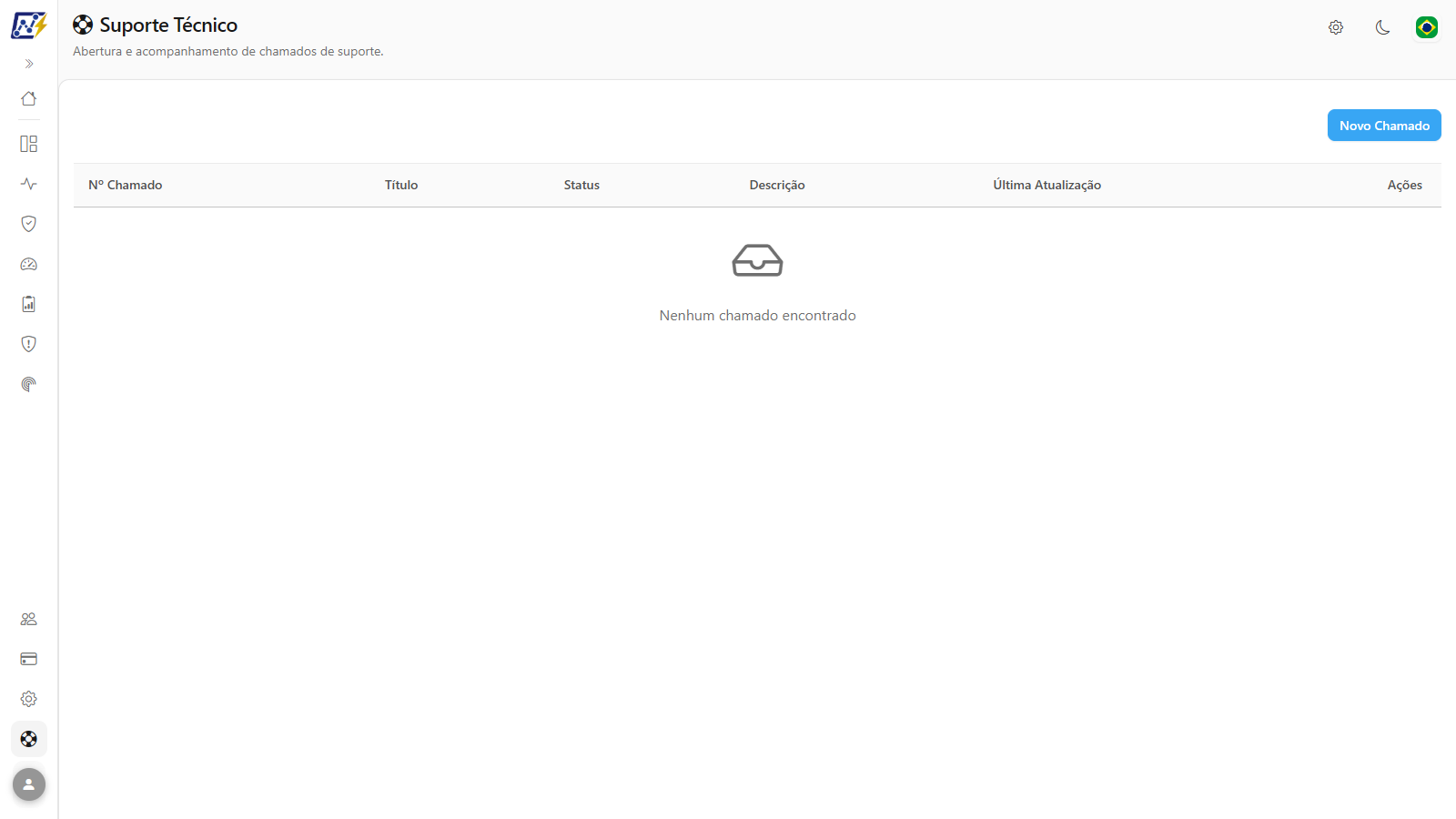
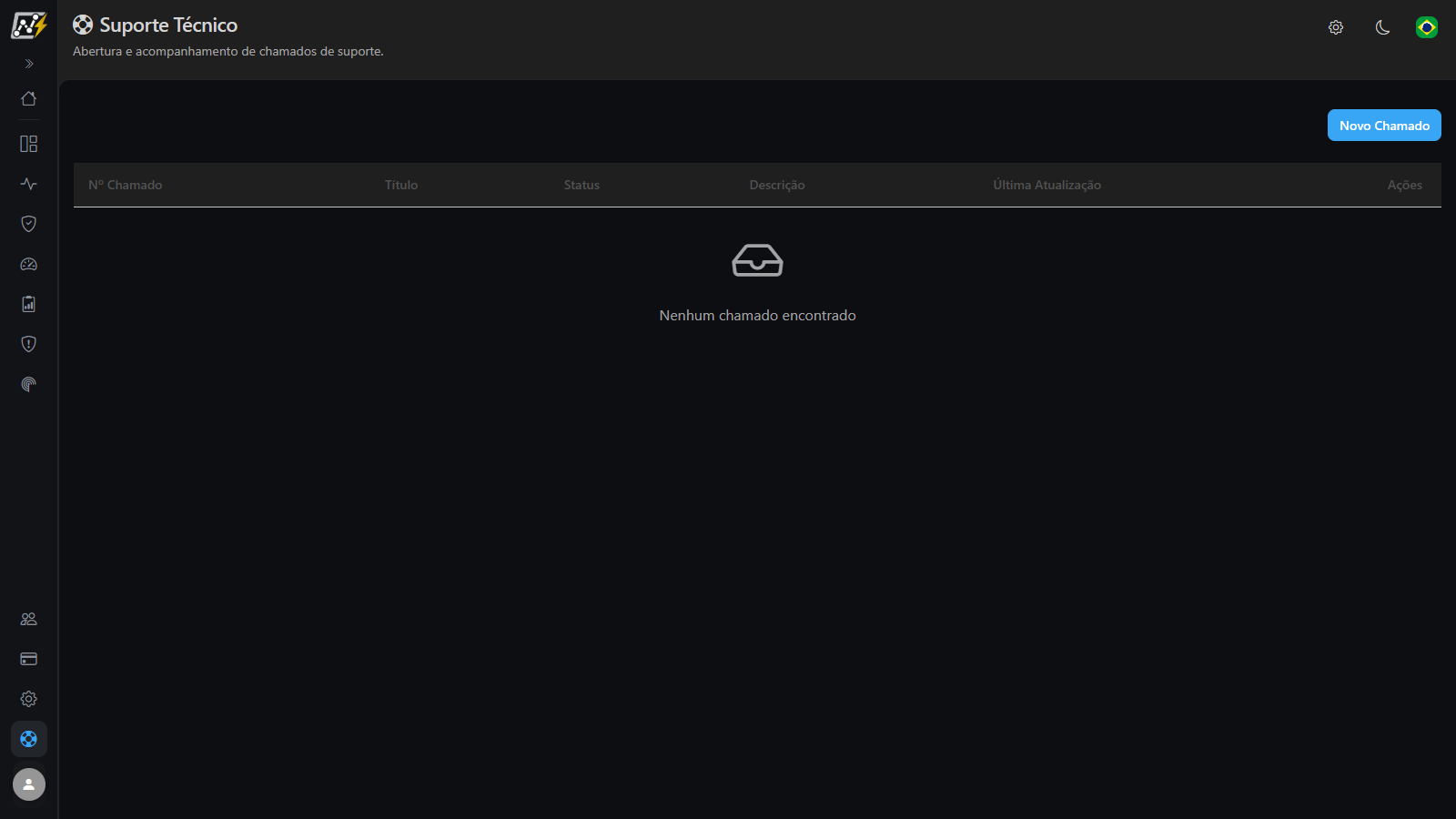
Suporte Técnico
Para que serve
- Relatar um problema (por exemplo, uma coleta que parou ou um valor que não bate).
- Pedir ajuda com configuração ou permissões.
- Acompanhar a resposta da equipe e complementar informações por comentários.
Cuidado com dados sensíveis. Não inclua senhas, client secrets, chaves de API, connection strings nem dados pessoais ou de clientes na descrição e nos comentários. Para identificar um recurso, informe o nome do workspace/item ou o identificador exibido no Power Monitor.
Funcionalidades
As funcionalidades abaixo estão disponíveis para qualquer usuário da organização, a partir do item Suporte, no rodapé do menu lateral.
Lista de chamados
O que é: a tabela principal da tela, com os chamados da organização (não só os seus).
Para que serve: ver o que já foi reportado e em que pé está cada chamado, evitando abrir chamados repetidos sobre o mesmo problema.
| Coluna | Conteúdo |
|---|---|
| Nº Chamado | Número do chamado. |
| Título | Resumo informado na abertura. |
| Status | Aberto, Em andamento ou Fechado. |
| Descrição | Texto do chamado. |
| Última Atualização | Data da última movimentação. |
| Ações | Ver detalhes (ícone de olho). |
Como usar:
- Localize o chamado pelo Nº Chamado ou pelo Título.
- Confira o Status e a Última Atualização para saber se houve movimentação.
- Clique em Ver detalhes para abrir o histórico (veja Detalhes do Chamado).
Como funciona: o status acompanha o andamento do chamado na equipe do Power Monitor: Aberto (recebido, ainda não iniciado), Em andamento (em atendimento) e Fechado (concluído). Sem nenhum chamado na organização, aparece Nenhum chamado encontrado.
Abrir um chamado (Novo Chamado)
O que é: o botão Novo Chamado, que abre o painel lateral Criar Novo Chamado com os campos Título e Descrição.
Para que serve: relatar um problema ou pedir ajuda à equipe do Power Monitor sem sair da plataforma.
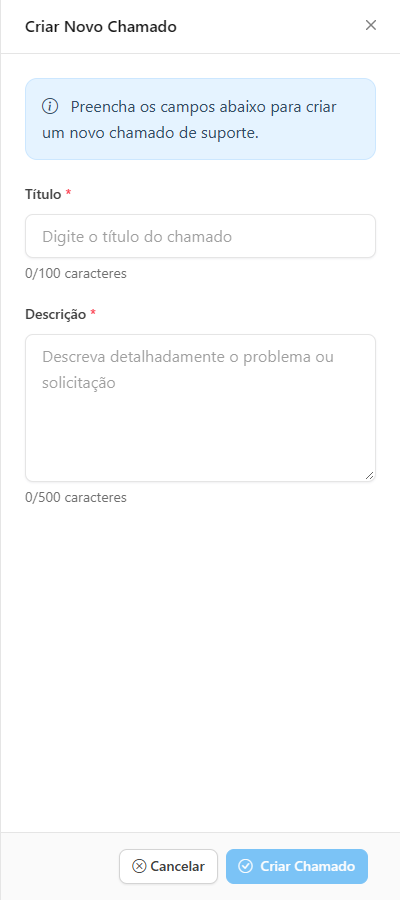
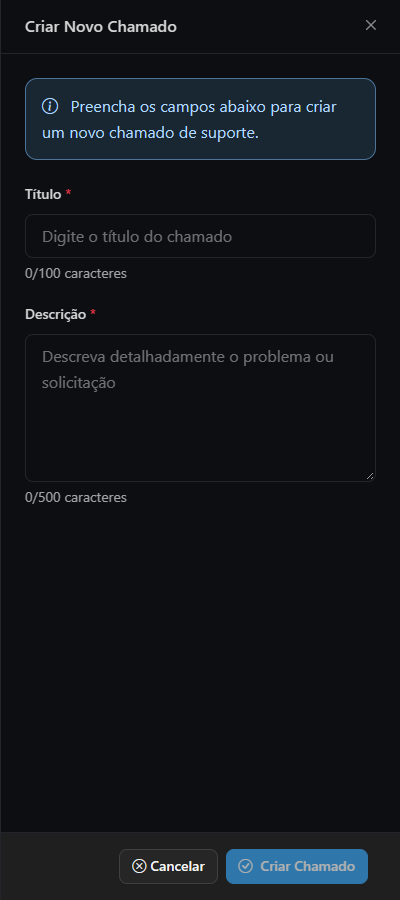
Criar Novo Chamado
| Campo | Regra |
|---|---|
| Título | Obrigatório, até 100 caracteres. |
| Descrição | Obrigatória, até 500 caracteres. Descreva o problema ou a solicitação com o máximo de contexto (tela, workspace, item, horário). |
Como usar:
Para desistir, clique em Cancelar: o painel fecha e o formulário é limpo.
Como funciona: o chamado é registrado com o nome da organização e o seu e-mail. Campos vazios ou acima do limite mostram Título é obrigatório, Descrição é obrigatória, Título não pode ter mais de 100 caracteres ou Descrição não pode ter mais de 500 caracteres.
Detalhes do Chamado
O que é: o painel lateral Detalhes do Chamado, aberto por Ver detalhes. Mostra o título e a descrição, o Status, a Última Atualização, o Último Motivo de Atualização (quando houver) e o Histórico de Comentários.
Para que serve: acompanhar a resposta da equipe e ver toda a conversa do chamado.
Como usar:
- Na lista, clique em Ver detalhes (coluna Ações) no chamado desejado.
- Confira o Status, o Último Motivo de Atualização e o Histórico de Comentários. Sem comentários, aparece Nenhum comentário ainda.
- Clique em Fechar para voltar à lista.
Responder ou complementar um chamado
O que é: o campo Adicionar Comentário, no fim do painel Detalhes do Chamado.
Para que serve: responder a uma pergunta da equipe ou acrescentar informações (um novo horário em que o problema ocorreu, o nome de outro item afetado etc.).
Como usar:
- Abra o chamado com Ver detalhes.
- No campo Adicionar Comentário, escreva a resposta ou a informação adicional (até 500 caracteres; o contador mostra quantos já foram usados).
- Clique em Adicionar Comentário. O comentário entra no Histórico de Comentários e o campo é limpo. Se algo falhar, aparece Não foi possível adicionar o comentário. Tente novamente em instantes.
Outros canais
Além dos chamados, você pode agendar um atendimento de suporte ou falar pelo WhatsApp.
Perguntas frequentes
Vejo chamados que não fui eu que abri. É normal?
Sim. A lista mostra todos os chamados da organização, para que a equipe acompanhe o que já foi reportado.
A equipe de Suporte pode olhar o consumo das minhas capacidades para analisar o chamado?
Um Administrador pode autorizar esse acesso no card Acesso do Suporte aos dados de consumo, em Configurações › Organização. A autorização vem desligada por padrão e pode ser revogada a qualquer momento. Veja Acesso do Suporte aos dados de consumo.
Como sei que o chamado foi respondido?
Abra Ver detalhes: o status e o Histórico de Comentários mostram a movimentação da equipe.