

A Avaliação de Performance gera, sob demanda, um relatório técnico completo de um modelo semântico: como ele ocupa memória (VertiPaq), quanto consome da capacidade em Capacity Units (CU), como estão as atualizações e o uso, e quais mudanças de modelagem, Power Query, atualização, armazenamento ou capacidade podem reduzir esse consumo. Cada recomendação traz a evidência que a disparou, o nível de confiança, o ganho estimado e o link para a documentação oficial da Microsoft.
A tela está em Beta (selo ao lado do título). As recomendações e estimativas ainda estão sendo calibradas: confira cada uma antes de aplicar no modelo.
Como acessar: menu Performance › Avaliação de Performance. Também é possível abrir a tela já com o modelo escolhido pelo menu de ações (⋮) de uma linha em Governança › Modelos Semânticos, opção Avaliar performance.
Quem pode acessar:
- Consultar avaliações já feitas (resultado, histórico, exportações e sugestões da IA já geradas): todos os perfis, respeitando o escopo de workspace do usuário. Modelos e avaliações de workspaces fora do escopo não aparecem na busca e, se abertos por link, são tratados como "não encontrados".
- Pedir uma nova avaliação: Administradores da organização e o responsável técnico do modelo, ou seja, quem configurou o modelo no Power BI (coluna Configurado por em Governança › Modelos Semânticos) ou quem está cadastrado como responsável na governança do modelo. Quem é apenas responsável de negócio não pode pedir, porque a avaliação consome recursos da capacidade e é uma decisão técnica. Para os demais, o botão não aparece e o card exibe o aviso "Somente administradores e o responsável técnico pelo modelo (quem o configurou no Power BI ou o responsável cadastrado na Governança) podem pedir uma avaliação."
- Gerar sugestão da IA: somente Administradores da organização.
- A página pode ser bloqueada para usuários específicos pelo bloqueio de páginas por usuário (veja Usuários).


Avaliação de Performance de um modelo semântico com avaliação concluída
Para que serve
Ferramentas como o VertiPaq Analyzer e o Best Practice Analyzer mostram o estado do modelo; a Avaliação de Performance cruza esse estado com o consumo real de CU na capacidade e com os sinais que o Power Monitor já coleta (histórico de atualizações, agendamento, uso nos relatórios, linhagem, criticidade) para priorizar o que vale a pena otimizar.
Casos de uso típicos:
- Reduzir consumo de capacidade (FinOps): um modelo aparece entre os maiores consumidores em Métricas de Consumo. A avaliação mostra quanto do CU da capacidade ele representa na janela, quais operações pesam mais e quais recomendações têm maior ganho estimado.
- Diagnóstico de memória: o modelo está perto do limite de memória do SKU. As seções VertiPaq apontam as tabelas e colunas dominantes, colunas de texto de alta cardinalidade, tabelas de data automática e colunas não usadas nos relatórios.
- Revisão antes de escalar a capacidade: antes de subir o SKU, verificar se há ganhos de modelagem e de atualização que resolvem o problema.
- Revisão técnica periódica: guardar e comparar avaliações do mesmo modelo ao longo do tempo (histórico das 10 mais recentes) e exportar o relatório para a equipe de desenvolvimento.
O Power Monitor só recomenda. A avaliação lê apenas metadados do modelo e métricas de capacidade: nenhuma consulta é feita sobre os dados do cliente, nenhum valor, amostra ou MIN/MAX é lido e nada é alterado no modelo.
Visão geral da tela
A tela é montada de cima para baixo nesta ordem: cabeçalho (com Ocultar dados e as exportações), card Modelo semântico, cards Avaliação exibida e Histórico, Cobertura, Recomendações (e Regras não avaliadas, quando houver), Cobertura das regras, Boas práticas (BPA), Sugestão da IA, seção VertiPaq (Definição do modelo, Armazenamento VertiPaq, Maiores tabelas, Colunas, Power Query) e seção Capacidade (Capacidade e SKU, Consumo de CU do modelo, Operações, Atualizações, Uso do modelo).
As seções de resultado só aparecem para a avaliação exibida; a partir de Cobertura, o conteúdo depende do que a avaliação coletou, e Sugestão da IA e Exportar dados só existem quando a avaliação está Concluída.
Estados da tela sem resultado:
| Situação | O que a tela mostra |
|---|---|
| Nenhum modelo escolhido | "Nenhum modelo selecionado", com a orientação para pesquisar um modelo no card acima. |
| Modelo sem avaliação | "Este modelo ainda não tem avaliação." Para quem pode pedir (administradores e o responsável técnico do modelo): use Avaliar performance para pedir a primeira; para os demais: peça a um administrador. |
| Falha ao carregar | "Falha ao carregar o histórico de avaliações.", com o botão Tentar novamente. |
Funcionalidades
Seleção do modelo semântico
O que é. O card Modelo semântico ("Escolha o modelo a avaliar") tem a busca Buscar modelo semântico..., o aviso de escopo e, depois da escolha, o nome do modelo, o workspace e os controles de pedido e atualização.
Para que serve. Escolher de qual modelo você quer ver as avaliações já feitas ou pedir uma nova.


Card Modelo semântico com um modelo escolhido
Como usar
- Acesse Performance › Avaliação de Performance.
- No card Modelo semântico, digite parte do nome no campo Buscar modelo semântico... e clique no modelo nas sugestões.
- Confira o nome do modelo e o workspace logo abaixo da busca. A tela carrega a avaliação mais recente e o Histórico dele.
Atalho: em Governança › Modelos Semânticos, abra o menu de ações (⋮) da linha e escolha Avaliar performance. A tela abre com o modelo já selecionado. Como o modelo fica na URL, você também pode copiar o endereço do navegador e enviá-lo a quem tem acesso ao workspace.
Como funciona
- A busca mostra apenas modelos semânticos dos workspaces do seu escopo.
- O aviso do card lembra: "A avaliação lê apenas metadados do modelo e métricas de capacidade. Nenhuma consulta é feita sobre os dados e nada é alterado no modelo: o Power-Monitor só recomenda."
- O botão Atualizar recarrega o histórico e a avaliação exibida (útil depois de outra pessoa pedir uma avaliação do mesmo modelo).
Pedido de uma nova avaliação
O que é. O seletor Janela de capacidade e o botão Avaliar performance, no card Modelo semântico, que registram o pedido de uma nova avaliação do modelo escolhido.
Para que serve. Obter um retrato atualizado do modelo, por exemplo depois de aplicar uma otimização, ou fazer a primeira avaliação.
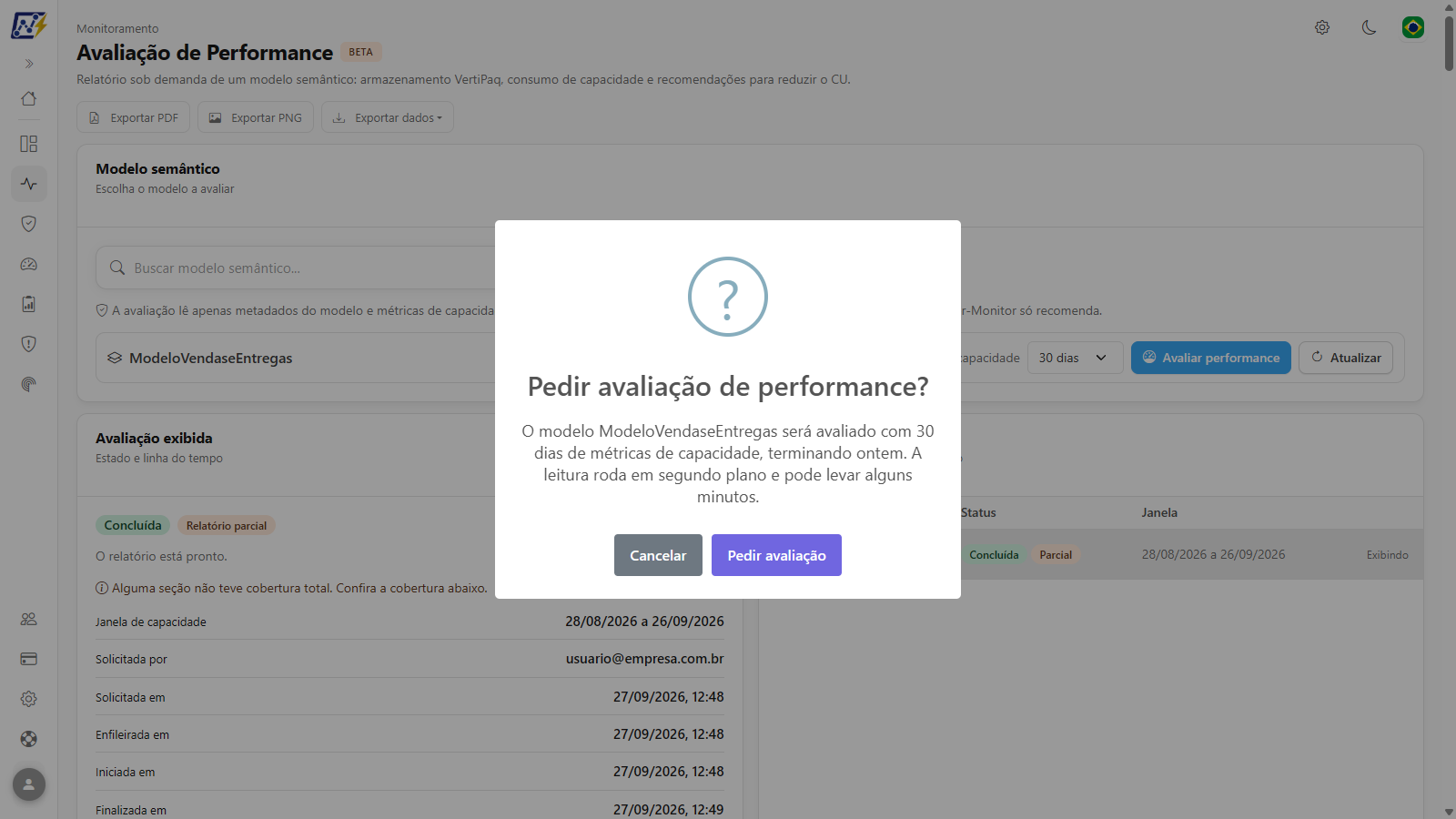
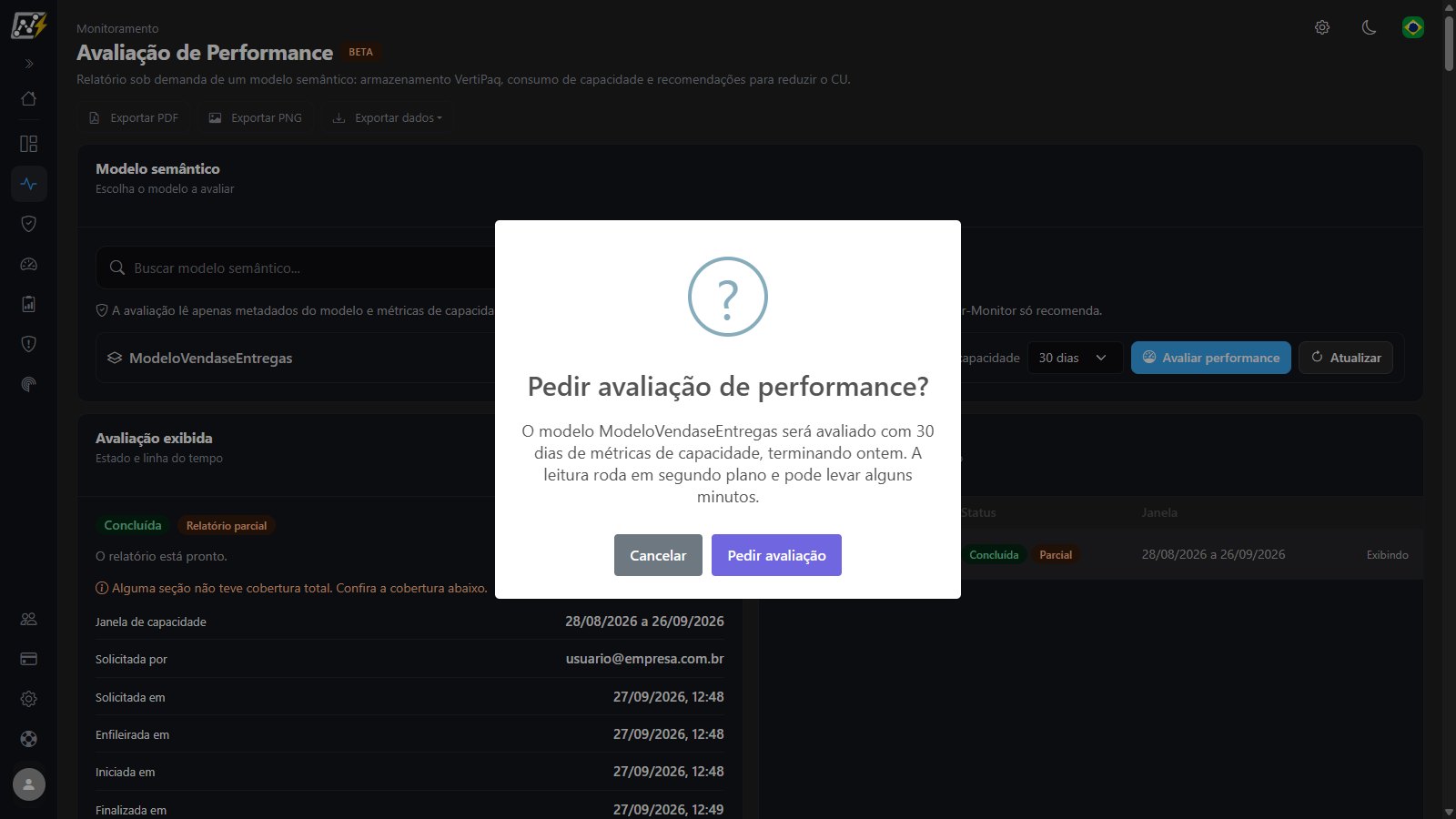
Confirmação antes de pedir a avaliação
Como usar (perfil Administrador ou responsável técnico do modelo; para um relatório completo, veja também os Pré-requisitos)
Como funciona
- A Janela de capacidade define quantos dias de métricas de capacidade entram na avaliação. É sempre formada por dias completos e termina ontem, no fuso horário da organização.
- Só existe uma avaliação ativa por modelo; não há intervalo mínimo entre avaliações.
- Para administradores, o botão aparece em qualquer modelo do escopo. Para os demais perfis, o Power Monitor verifica, ao escolher o modelo, se o seu e-mail é o de quem configurou o modelo no Power BI ou está entre os responsáveis cadastrados na governança do modelo. Se estiver, o seletor e o botão aparecem; se não estiver (ou se a verificação falhar), eles ficam ocultos e o card mostra "Somente administradores e o responsável técnico pelo modelo (quem o configurou no Power BI ou o responsável cadastrado na Governança) podem pedir uma avaliação."
- O responsável de negócio cadastrado na governança não pode pedir sozinho: o pedido consome recursos da capacidade e é uma decisão técnica.
Mensagens possíveis após o pedido:
| Mensagem | Significado |
|---|---|
| Avaliação solicitada. Acompanhe o andamento abaixo. | Pedido aceito; a nova avaliação passa a ser exibida. |
| Já existe uma avaliação em andamento para este modelo... | Só pode haver uma avaliação ativa por modelo; a tela passa a exibir a ativa. |
| Modelo semântico não encontrado ou fora do seu escopo. | O modelo foi removido ou está em workspace fora do seu escopo. |
| Pedido inválido. Confira a janela escolhida. | Janela fora do intervalo de 7 a 30 dias. |
| Somente administradores da organização podem pedir uma avaliação. | O usuário não é administrador nem responsável técnico do modelo. |
Avaliação exibida (estado e linha do tempo)
O que é. O card Avaliação exibida ("Estado e linha do tempo") mostra o status da avaliação selecionada, uma descrição curta do status e as datas de cada etapa.
Para que serve. Saber se o relatório já está pronto, se saiu completo ou parcial e, em caso de falha, o motivo.
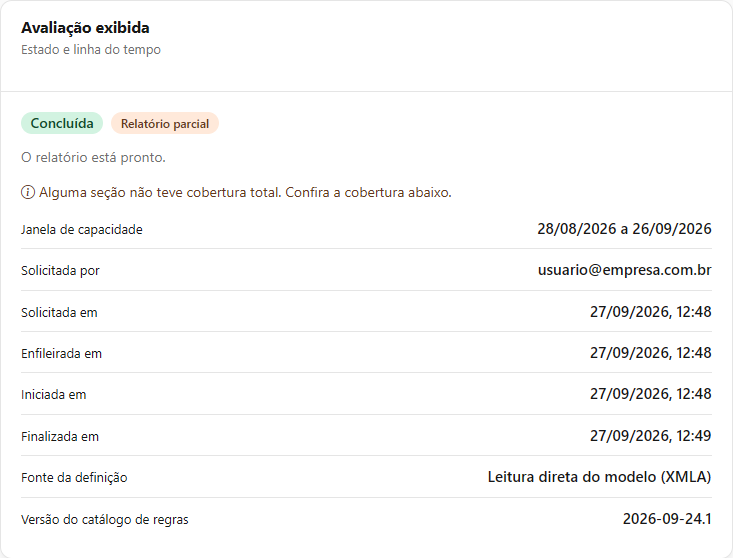
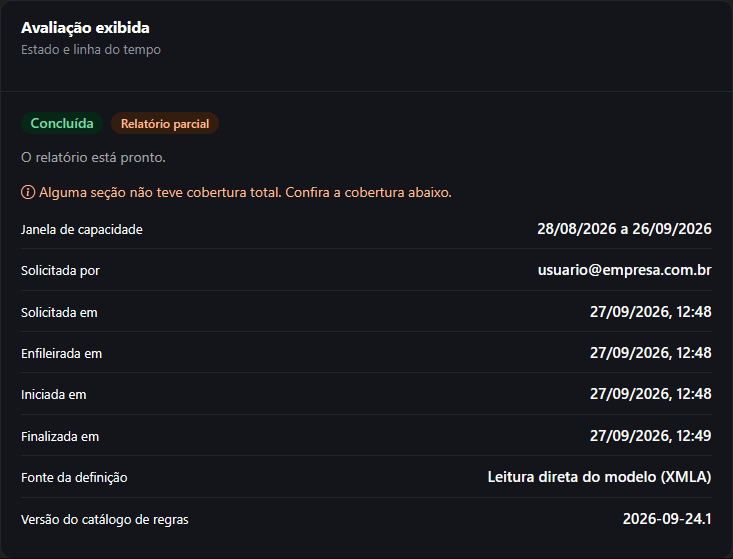
Card Avaliação exibida
Como usar
- Depois de pedir ou escolher uma avaliação, leia o selo de status no topo do card.
- Se a avaliação estiver em andamento, aguarde: o card se atualiza sozinho.
- Se estiver Concluída com o selo Relatório parcial, siga para o card Cobertura para ver o que faltou. Se estiver Falhou, leia o Motivo da falha.
Como funciona
| Status | Significado |
|---|---|
| Aguardando despacho | O pedido foi registrado e aguarda o próximo ciclo de despacho, que roda a cada 20 segundos. |
| Na fila | A avaliação foi enviada para execução e deve começar em instantes. |
| Em execução | Lendo os metadados do modelo e avaliando as regras. |
| Concluída | O relatório está pronto. Recebe também o selo Cobertura total ou Relatório parcial. |
| Falhou | A avaliação não foi concluída; o card mostra o Motivo da falha. |
- Enquanto a avaliação está ativa (aguardando, na fila ou em execução), a página se atualiza sozinha a cada 5 segundos ("Atualizando automaticamente.") e para ao chegar em Concluída ou Falhou.
- Linhas do card: Janela de capacidade, Solicitada por (mascarada quando Ocultar dados está ligado), Solicitada em, Enfileirada em, Iniciada em, Último sinal de progresso (só enquanto ativa), Finalizada em, Fonte da definição (só concluída) e Versão do catálogo de regras.
- Motivos de falha possíveis: modelo removido ou inacessível, credenciais da organização indisponíveis, execução interrompida (mais de 20 minutos sem sinal de progresso), tempo limite excedido ou erro inesperado.
A Fonte da definição indica de onde veio a estrutura do modelo, da mais completa para a menos completa:
| Fonte | Quando é usada |
|---|---|
| Leitura direta do modelo (XMLA) | Leitura bem-sucedida pelo endpoint XMLA (caso ideal). |
| Definição publicada (TMSL) | A leitura direta não foi possível; usa a definição do modelo obtida na varredura. |
| Fontes de tabela coletadas no scan | Último recurso; faltam papéis de segurança, relacionamentos e política de atualização, então algumas regras podem não ser avaliadas. |
| Sem definição | Nenhuma definição disponível. |
Relatório parcial não é falha. Se alguma fonte não pôde ser lida (por exemplo, o modelo está em capacidade compartilhada e não há leitura XMLA), a avaliação termina Concluída com o selo Relatório parcial, e a seção Cobertura explica o que faltou. Dado ausente nunca é tratado como zero.
Histórico de avaliações
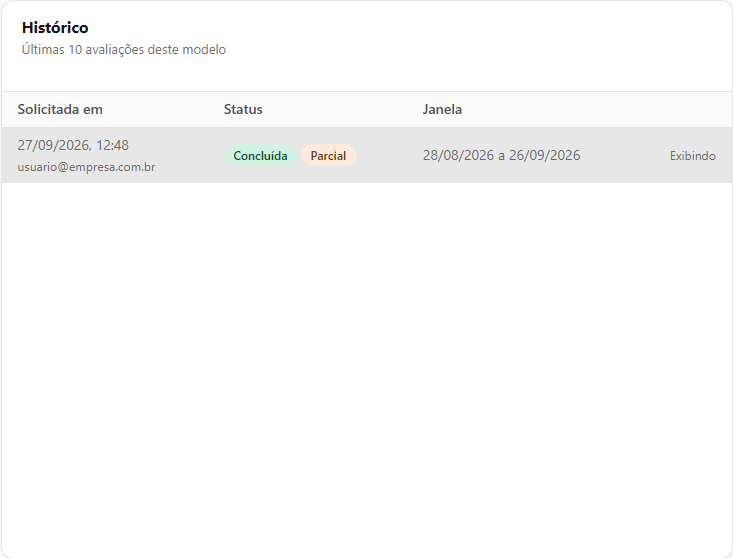
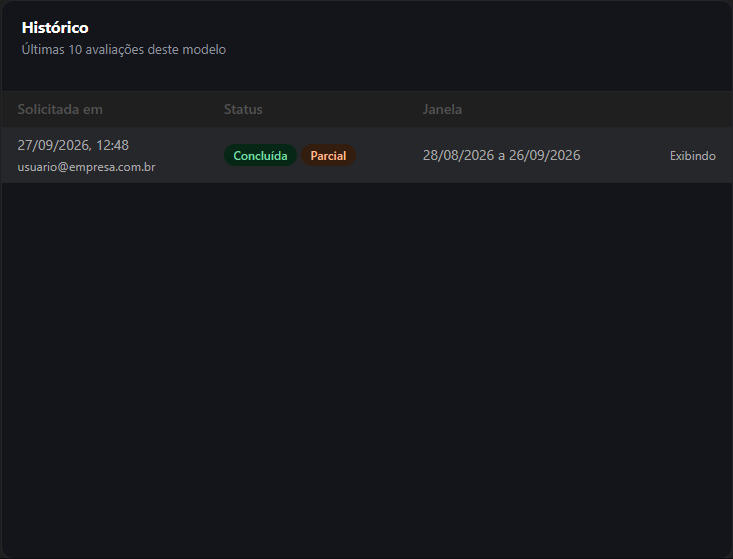
O que é. O card Histórico lista as últimas 10 avaliações do modelo, da mais nova para a mais antiga.
Para que serve. Voltar a uma avaliação anterior, por exemplo para comparar o antes e o depois de uma otimização.
Histórico das avaliações do modelo
Como usar
- No card Histórico, localize a avaliação pela data em Solicitada em e pelo Status.
- Clique em Ver na linha. A avaliação exibida no momento aparece marcada como Exibindo, e todos os cards abaixo passam a mostrar a avaliação escolhida.
- Para recarregar o histórico, clique em Atualizar no card Modelo semântico.
Como funciona
| Coluna | Conteúdo |
|---|---|
| Solicitada em | Data e hora do pedido, com o usuário que pediu logo abaixo (mascarado quando Ocultar dados está ligado). |
| Status | Status da avaliação e, se concluída com cobertura incompleta, o selo Parcial. |
| Janela | Período de métricas de capacidade usado. |
| (ação) | Ver abre aquela avaliação; a que está na tela aparece como Exibindo. |
- A avaliação escolhida fica na URL, então o link leva direto a ela.
- Ao pedir a 11ª avaliação, a mais antiga já finalizada é descartada automaticamente (junto com as sugestões da IA dela). Uma avaliação em andamento nunca é descartada.
Cobertura
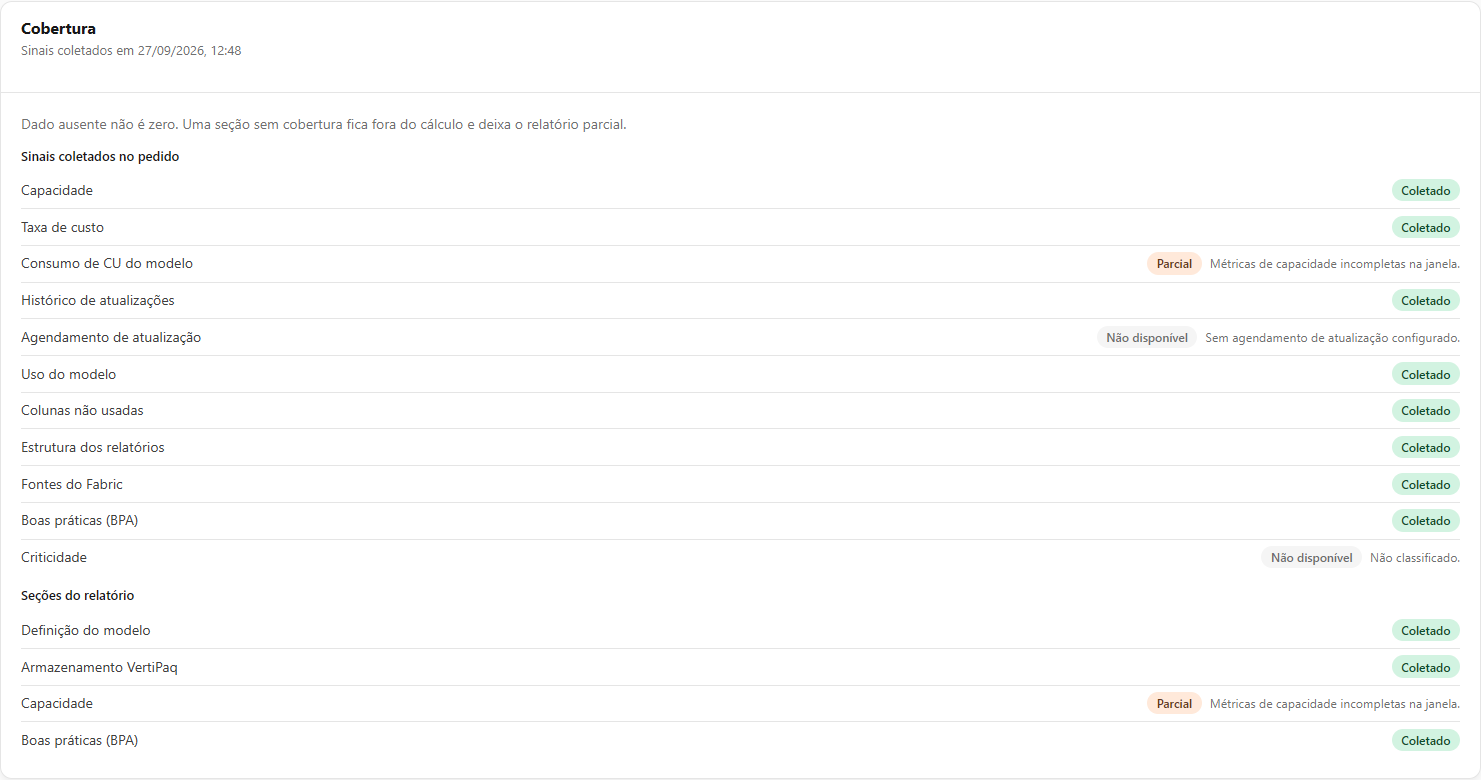
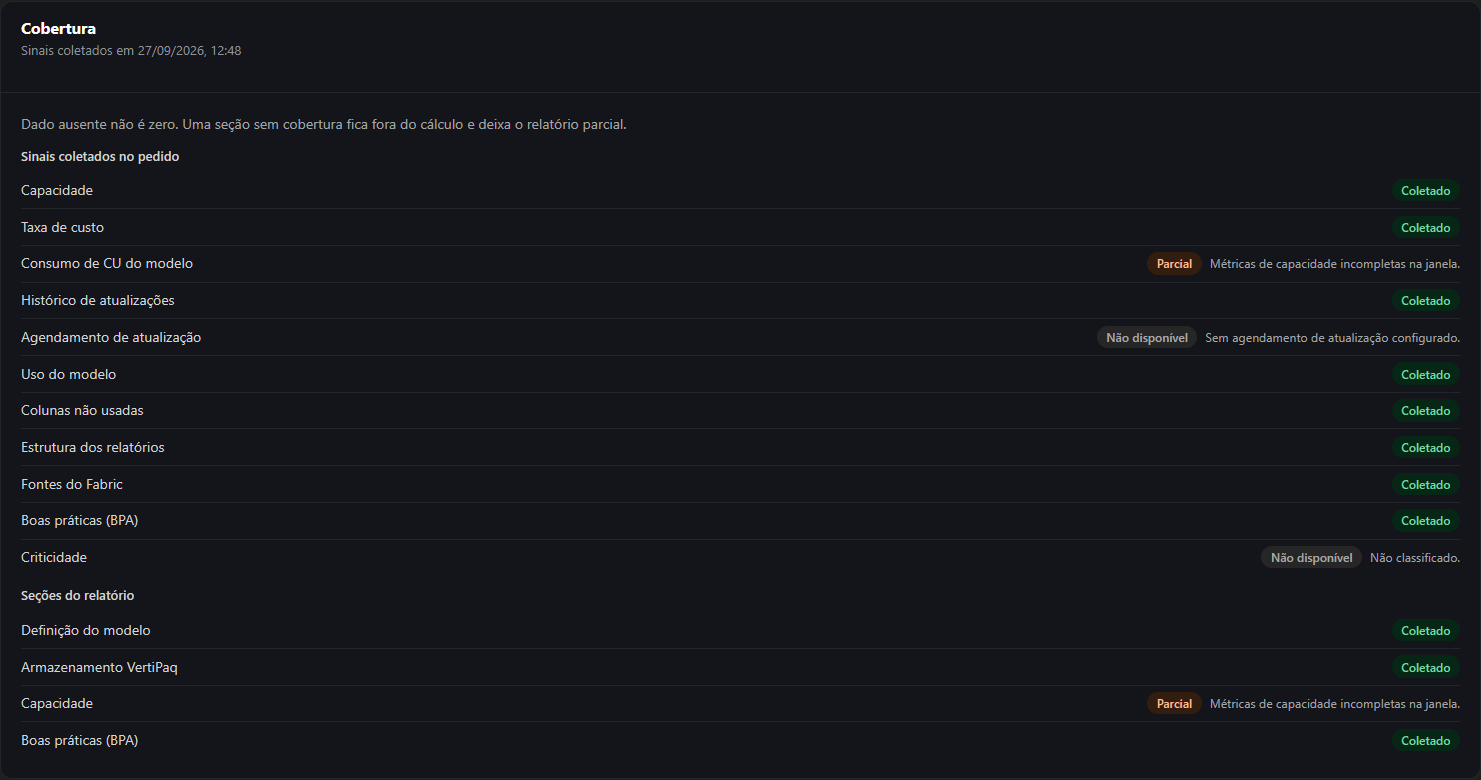
O que é. O card Cobertura ("O que foi coletado para esta avaliação") lista cada sinal e cada seção do relatório com um status: Coletado, Parcial, Não disponível ou Falhou, e o motivo quando for o caso.
Para que serve. Entender por que um relatório saiu parcial e o que corrigir para que a próxima avaliação seja completa.
Cobertura: o que foi coletado e o que ficou de fora
Como usar
- Percorra a lista e procure os itens com status diferente de Coletado.
- Leia o motivo de cada um (por exemplo, "O modelo está em capacidade compartilhada.", "Sem métricas de capacidade na janela.", "Nenhum relatório usa este modelo.").
- Corrija a causa, quando possível (veja Pré-requisitos), e peça uma nova avaliação.
Como funciona
- Sinais coletados no pedido: Capacidade, Consumo de CU do modelo, Taxa de custo, Histórico de atualizações, Agendamento de atualização, Uso do modelo, Colunas não usadas, Estrutura dos relatórios, Fontes do Fabric, Boas práticas (BPA) e Criticidade. A data de coleta dos sinais aparece no card.
- Seções do relatório (após a conclusão): Definição do modelo, Armazenamento VertiPaq, Capacidade e Boas práticas (BPA). Quando a leitura do modelo falha, o motivo aparece (sem acesso ao workspace, sem capacidade dedicada, tempo de conexão esgotado, modelo não encontrado ou sem acesso, modelo grande demais para ler etc.).
- Uma seção sem cobertura fica fora do cálculo e deixa o relatório parcial.
Recomendações e filtro por categoria
O que é. O card Recomendações resume quantas recomendações foram geradas e a versão do catálogo de regras, e traz os botões de filtro por categoria: Todas, Modelo, Power Query, Atualização, Modo de armazenamento, Agregações, Capacidade e Carga de trabalho, cada um com a quantidade de recomendações.
Para que serve. Ver o total de oportunidades e focar em um tipo de ação (por exemplo, só o que depende de mudança de modelagem ou só o que depende de agenda de atualização).


Resumo das recomendações e filtro por categoria
Como usar
- No card Recomendações, clique em Todas ou em uma categoria. O número ao lado de cada botão é a quantidade de recomendações.
- Os cards de recomendação abaixo passam a mostrar só a categoria escolhida.
- Priorize as recomendações com maior Ganho estimado e Confiança alta; trate as Heurísticas e as de Confiança baixa como hipóteses a validar.
Como funciona
- O card lembra que "O Power-Monitor só recomenda. Nenhuma mudança é aplicada ao modelo. Os ganhos são estimativas a partir das métricas da janela."
- Se nenhuma regra encontrou oportunidade, a tela informa "Nenhuma regra avaliada encontrou oportunidade neste modelo."
- Quando uma regra do Best Practice Analyzer (BPA) é equivalente a uma recomendação, o achado do BPA vira evidência dela ("Inclui os achados do BPA: ...") em vez de aparecer duplicado; o card de resumo informa quantas regras do BPA viraram evidência.
- Os botões de filtro não saem nas exportações PDF/PNG.
Card de recomendação
O que é. Cada recomendação é um card próprio com título, categoria, identificador da regra, selos, descrição, ação recomendada, ganho estimado, objetos afetados, pré-requisitos, evidências e link para a fonte oficial.
Para que serve. Entender exatamente o que mudar no modelo, onde, por quê e com que ganho esperado.
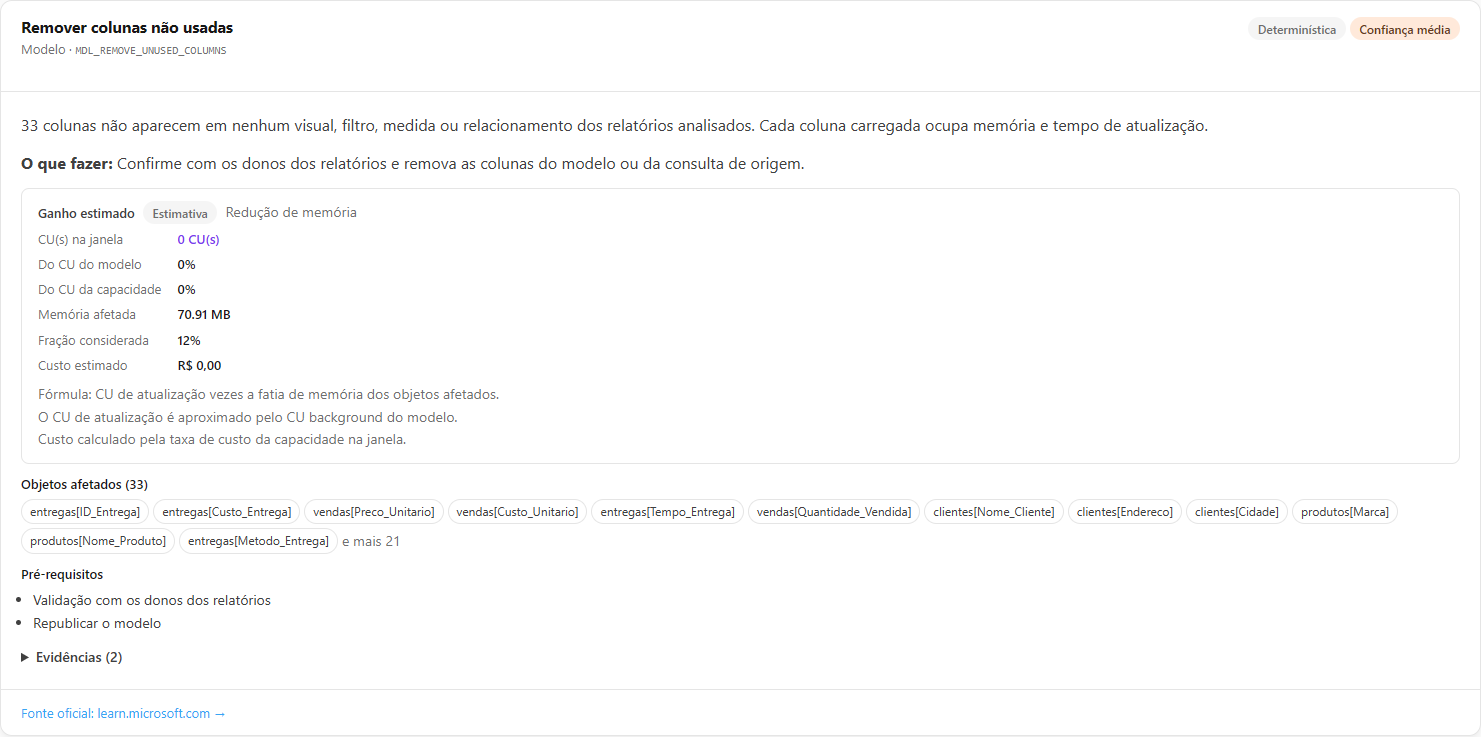
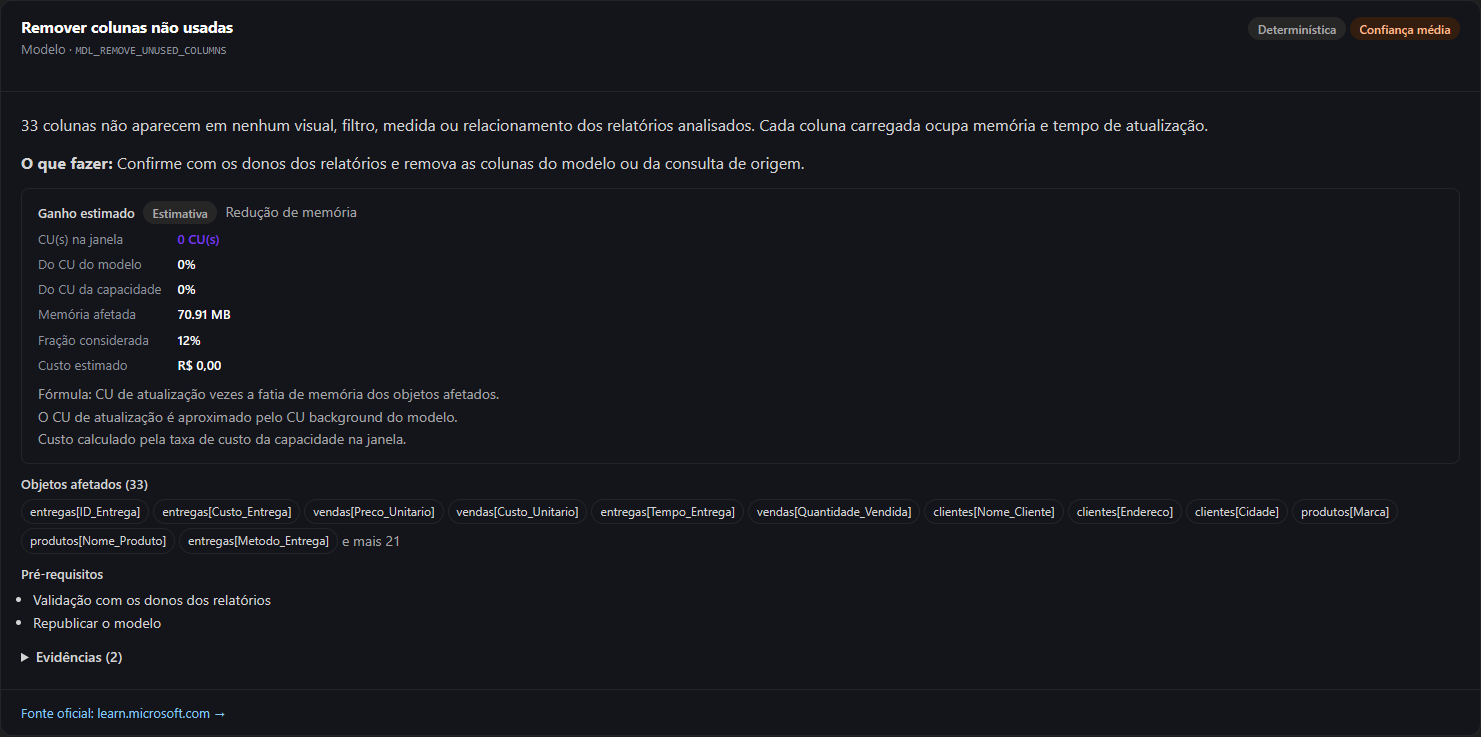
Uma recomendação com ganho estimado
Como usar
- Leia os selos no canto do card para saber o tipo de conclusão e a confiança.
- Leia a descrição e o O que fazer: (ação recomendada).
- Confira os Objetos afetados (N) e os Pré-requisitos antes de planejar a mudança.
- Use o Ganho estimado para priorizar entre as recomendações.
Como funciona
- Selos:
- Determinística (conclusão direta dos metadados lidos) ou Heurística (inferência a partir de padrões; confirme antes de aplicar);
- Preview / Parte em preview, quando o recurso recomendado ainda não é GA na Microsoft;
- Confiança alta / média / baixa;
- Limiar Microsoft ou Limiar Power-Monitor, indicando se o número de corte vem da documentação oficial ou foi definido pelo Power Monitor quando a Microsoft não publica um valor.
- Objetos afetados (N): tabelas, colunas ou consultas envolvidas (as 12 primeiras, e "e mais N").
- Pré-requisitos (por exemplo, Capacidade Premium ou Fabric, Republicar o modelo, Validação com os donos dos relatórios) e Sobre a confiança (por que a confiança foi rebaixada, por exemplo "O folding é estimado por heurística, sem executar a consulta.").
Ganho estimado
Sempre rotulado Estimativa, calculado a partir das métricas da janela de capacidade. Pode conter:
| Campo | Significado |
|---|---|
| CU(s) na janela | Capacity Units (s) que a mudança pode economizar na janela. Com o selo Limite superior, o valor é exibido como "até ...". |
| Do CU do modelo / Do CU da capacidade | O ganho como percentual do consumo do modelo e da capacidade. |
| Memória afetada | Tamanho em memória dos objetos envolvidos. |
| Fração considerada | Parcela do consumo usada no cálculo. |
| Custo estimado | Valor monetário, só quando há taxa de custo da capacidade para a janela. |
O tipo do ganho aparece ao lado do título: Redução de CU, Redução de memória, CU deslocado, Redução de risco ou Orientação. A fórmula usada é descrita abaixo dos números (por exemplo, "CU de atualização vezes a fatia de memória dos objetos afetados"). Quando o CU de atualização é aproximado pelo CU background do modelo, a tela avisa.
CU deslocado não é ganho líquido. Nas recomendações de Carga de trabalho, o consumo sai do refresh do modelo e passa para outro workload (por exemplo, um pipeline ou notebook), que também consome CU da capacidade.
Recomendações de risco ou orientação não têm ganho de CU quantificado. E quando faltam métricas de capacidade, a tela diz "Sem métrica de capacidade para estimar o ganho. Isso não quer dizer ganho zero."
Evidências e fonte oficial
O que é. A área expansível Evidências (N), no fim de cada recomendação, e o link Fonte oficial, no rodapé do card.
Para que serve. Auditar a recomendação: ver os números exatos que dispararam a regra e ler a documentação da Microsoft que a fundamenta antes de levar a mudança para a equipe de desenvolvimento.
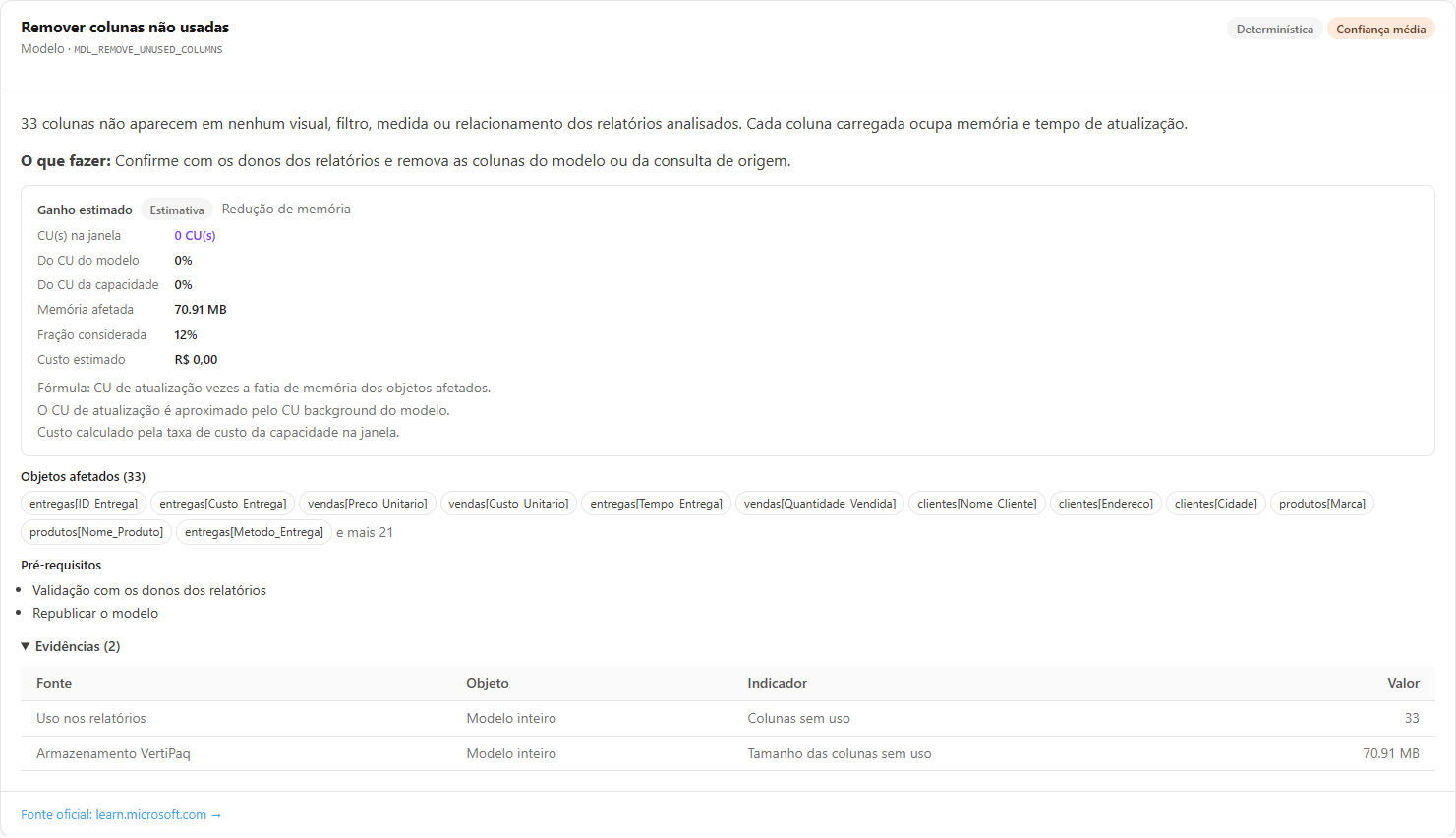
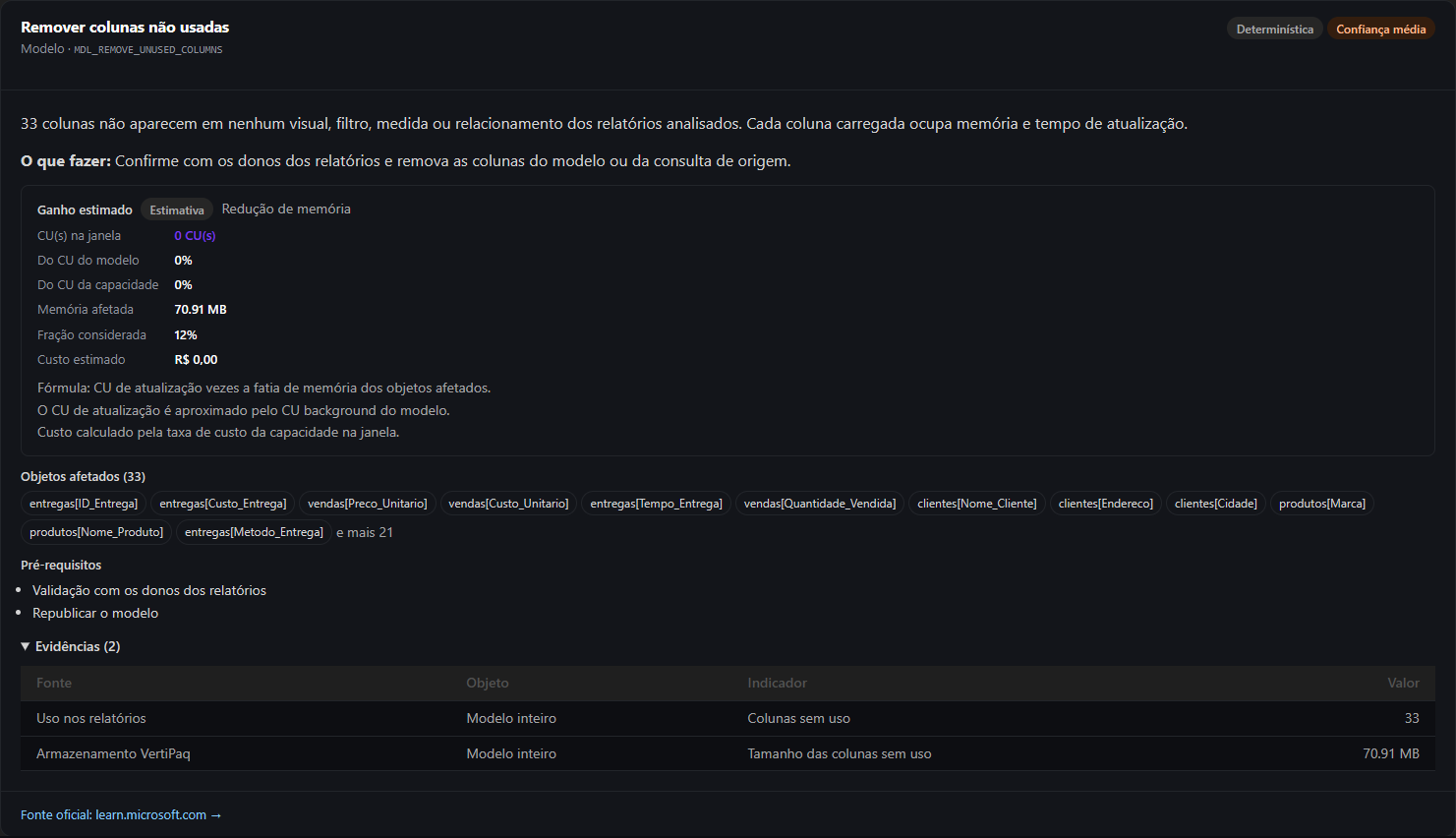
Evidências expandidas e link para a fonte oficial
Como usar
- Em um card de recomendação, clique em Evidências (N) para expandir a tabela.
- Leia as colunas Fonte, Objeto, Indicador e Valor. Quando a evidência vale para o modelo todo, a coluna Objeto mostra Modelo inteiro em vez de um nome de tabela ou coluna.
- Clique no link Fonte oficial para abrir, em outra aba, a página do Microsoft Learn que fundamenta a regra. Quando a regra tem outras fontes, elas aparecem ao lado.
Como funciona: a exportação PDF/PNG captura a página como está na tela, então expanda as evidências antes de exportar se quiser que elas saiam no arquivo.
Regras não avaliadas
O que é. Card Regras não avaliadas, exibido abaixo das recomendações somente quando alguma regra do catálogo não pôde ser avaliada por falta de sinal. Colunas Regra, Categoria e Motivo.
Para que serve. Saber quais análises ficaram de fora e o que falta para que entrem na próxima avaliação.
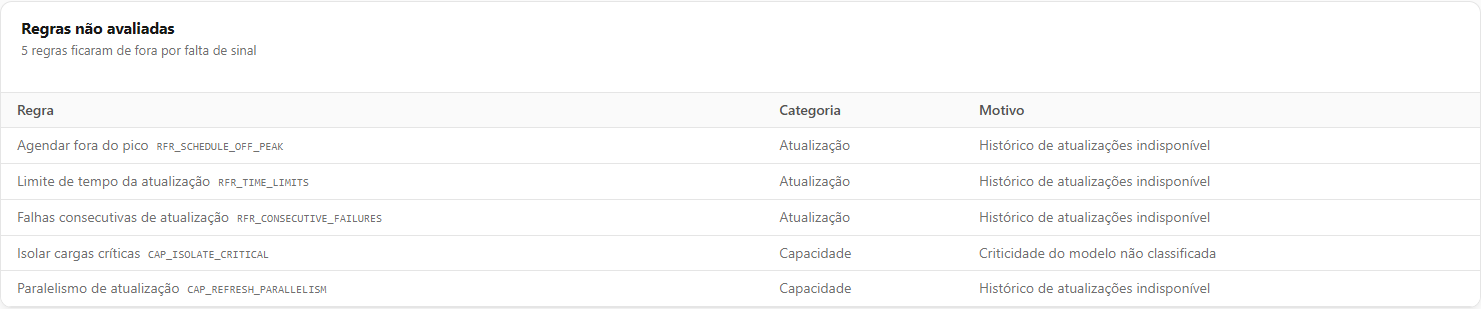
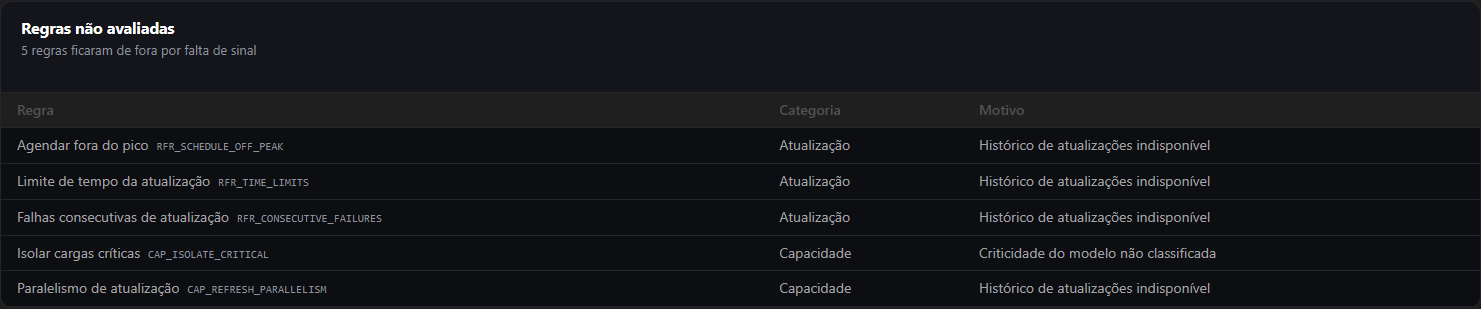
Regras que ficaram de fora e o motivo
Como usar
- Leia o Motivo de cada regra (por exemplo, Definição do modelo indisponível, Métricas de capacidade indisponíveis, Uso nos relatórios não coletado, Criticidade do modelo não classificada).
- Resolva a causa (por exemplo, ative o monitoramento de capacidade ou classifique a criticidade do modelo).
- Peça uma nova avaliação para aumentar a cobertura.
Cobertura das regras
O que é. O card Cobertura das regras resume, por categoria do catálogo, quantas regras encontraram oportunidade, quantas não encontraram problema e quantas ficaram de fora.
Para que serve. Ter uma visão de quão completa foi a análise: uma categoria sem recomendações e com cobertura Completa significa que as regras foram avaliadas e nada foi encontrado, o que é diferente de não terem sido avaliadas.
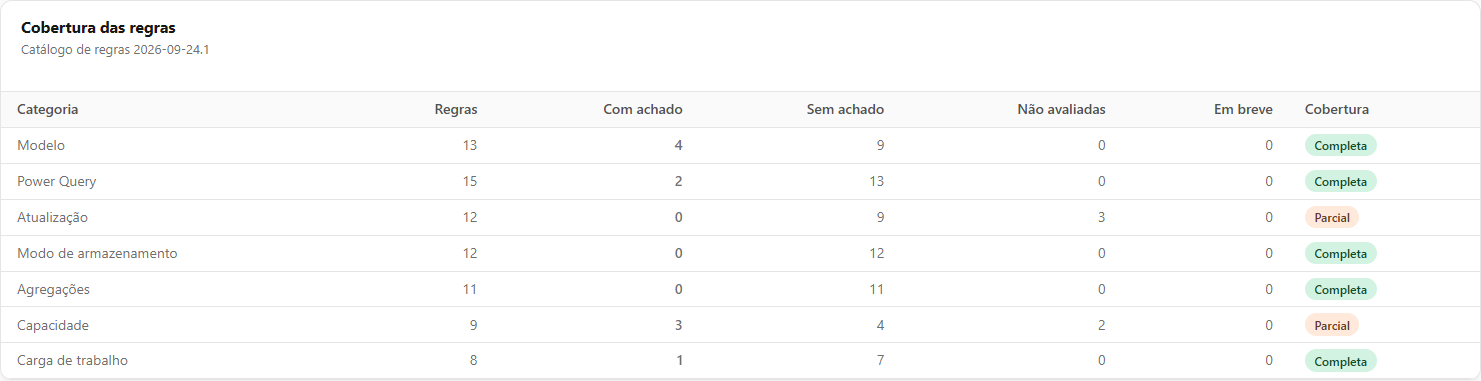
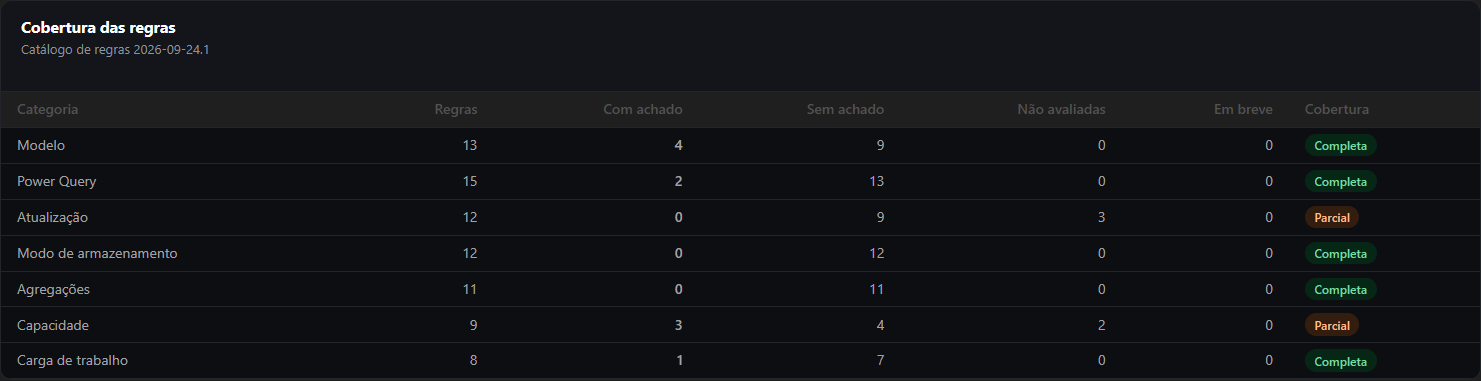
Cobertura das regras por categoria
Como usar
- Procure as categorias com o selo Parcial: elas têm regras em Não avaliadas.
- Use o card Regras não avaliadas para ver quais regras e por quê.
Como funciona
| Coluna | Significado |
|---|---|
| Categoria | Modelo, Power Query, Atualização, Modo de armazenamento, Agregações, Capacidade, Carga de trabalho. |
| Regras | Total de regras da categoria no catálogo. |
| Com achado | Regras que encontraram oportunidade (viraram recomendação). |
| Sem achado | Regras avaliadas que não encontraram problema. |
| Não avaliadas | Regras que ficaram de fora por falta de sinal. |
| Em breve | Regras previstas que ainda não são avaliadas nesta versão. |
| Cobertura | Completa, Parcial ou Em breve (categoria ainda não implementada, o que não é falha da avaliação). |
Boas práticas (BPA)
O que é. A seção Boas práticas (BPA) ("Achados do Best Practice Analyzer que não viraram recomendação acima.") lista, na própria tela, os achados do Best Practice Analyzer que não foram absorvidos como evidência de uma recomendação. Ela fica logo depois de Cobertura das regras.
Para que serve. Ver os demais pontos de boas práticas do modelo (modelagem, DAX, formatação, nomenclatura etc.) sem precisar exportar o CSV, e completar a revisão técnica com o que não entrou nas recomendações priorizadas.
Como usar
- Abra uma avaliação e role até a seção Boas práticas (BPA).
- Leia o resumo no topo, por exemplo "12 de 30 achados aparecem aqui. Os outros 18 já estão como evidência nas recomendações."
- Em cada linha, veja a Severidade (Erro, Aviso ou Info), a Regra (nome, descrição, detalhe do achado e o link Fonte da regra, quando houver), a Categoria e o Objeto afetado (tabela, coluna, medida ou relacionamento).
- A tabela mostra os 20 primeiros achados, dos mais graves para os mais leves. Clique em Mostrar mais {n} para ver o restante e em Mostrar menos para recolher.
Como funciona
- Os achados que viraram evidência de uma recomendação não se repetem aqui: eles aparecem no card da recomendação ("Inclui os achados do BPA: ...").
- Sem nenhum achado, a seção mostra "O BPA não encontrou problemas neste modelo."; quando todos viraram evidência, mostra "Todos os achados do BPA já aparecem como evidência nas recomendações."
- Se a análise de boas práticas não pôde ser coletada nessa avaliação, aparece "Os achados do BPA não estão disponíveis nesta avaliação. Veja o motivo no card de cobertura."
- Os nomes das regras e das categorias são os mesmos do Score de Boas Práticas.
Sugestão da IA
O que é. Seção separada das recomendações determinísticas, disponível apenas para avaliação Concluída. Um provedor de IA recebe as métricas da avaliação e os achados das regras e devolve uma leitura complementar em texto. Ela não substitui as recomendações determinísticas, que continuam sendo a referência.
Para que serve. Obter uma leitura em linguagem natural que conecta os achados e sugere uma ordem de ataque, útil para explicar o relatório a quem não é especialista.


Card Sugestão da IA
Como usar (perfil Administrador, avaliação Concluída e provedor de IA configurado com orçamento disponível em Configurações › IA)
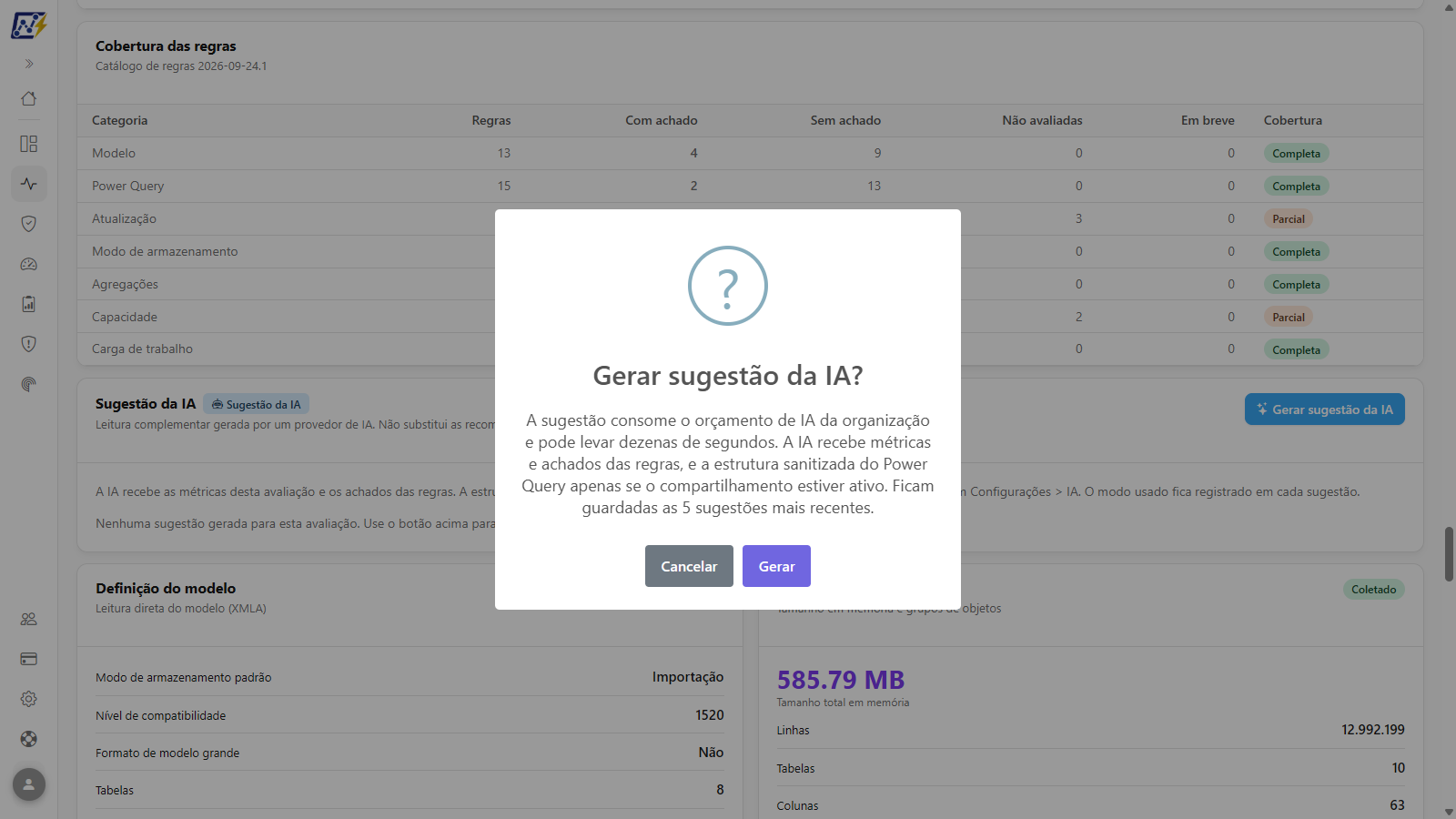
Para reabrir uma sugestão já gerada (qualquer perfil), clique em Ver na linha dela.
Como funciona
- A chamada consome o orçamento de IA da organização.
- Cada sugestão aparece na lista com data e hora, provedor e modelo de IA, quem gerou e o modo de entrada (passe o mouse sobre o selo para ver a descrição):
- Só métricas: foram enviados métricas e achados das regras, incluindo nomes de tabelas e colunas, sem nenhum trecho de Power Query;
- Métricas e Power Query sanitizado: também foi enviada a estrutura do Power Query, com literais, números, passos e comentários mascarados. Isso só acontece quando o compartilhamento está ativo em Configurações › IA.
- Ficam guardadas as 5 sugestões mais recentes de cada avaliação.
- As sugestões da IA não entram na exportação Exportar dados, e o modal não sai na exportação PDF/PNG da página.
Definição do modelo
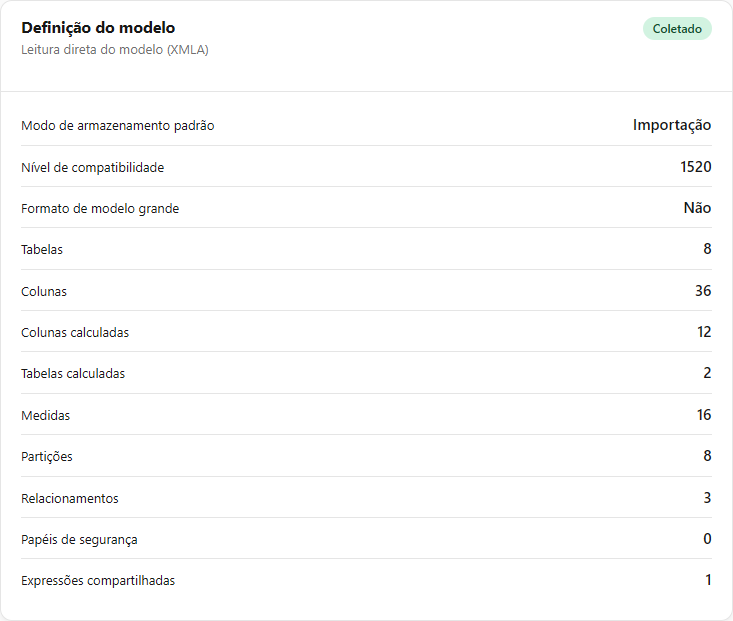
O que é. Primeiro card da seção VertiPaq, com a fonte da definição e o status de cobertura, e os números da estrutura do modelo.
Para que serve. Conferir rapidamente o tipo e o tamanho estrutural do modelo (modo de armazenamento, quantidade de tabelas, medidas, relacionamentos etc.) antes de ler as recomendações.
Definição do modelo
Como funciona
- Itens: Modo de armazenamento padrão (Importação, DirectQuery, Dual, Direct Lake...), Nível de compatibilidade, Formato de modelo grande, Tabelas, Colunas, Colunas calculadas, Tabelas calculadas, Medidas, Partições, Relacionamentos, Papéis de segurança e Expressões compartilhadas.
- Se alguma expressão passou do limite de leitura e foi cortada, a tela avisa, e as regras que dependem dela têm confiança menor.
- A seção VertiPaq só aparece quando a avaliação concluída tem dados do modelo.
Armazenamento VertiPaq
O que é. Card com o Tamanho total em memória do modelo em destaque e a divisão por grupos de objetos.
Para que serve. Saber quanto o modelo ocupa de memória e quanto disso vem de objetos que podem ser eliminados (datas automáticas, colunas calculadas, colunas não usadas).
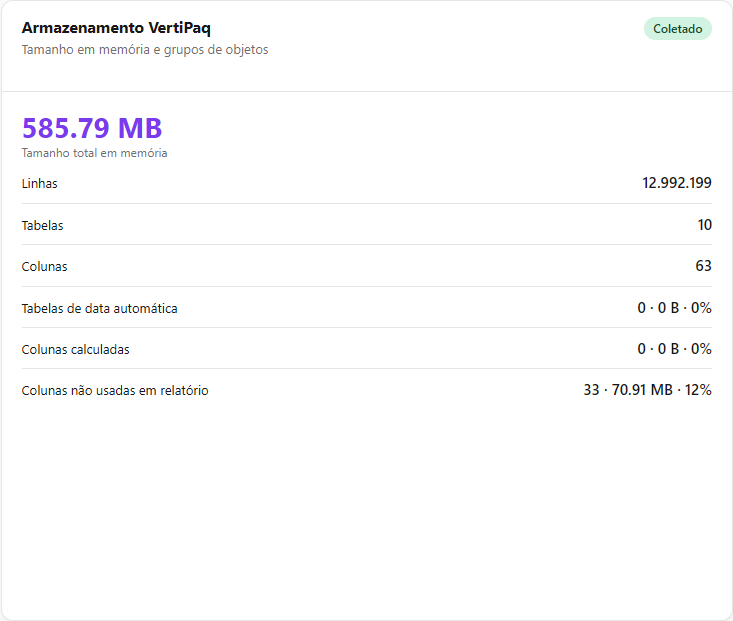
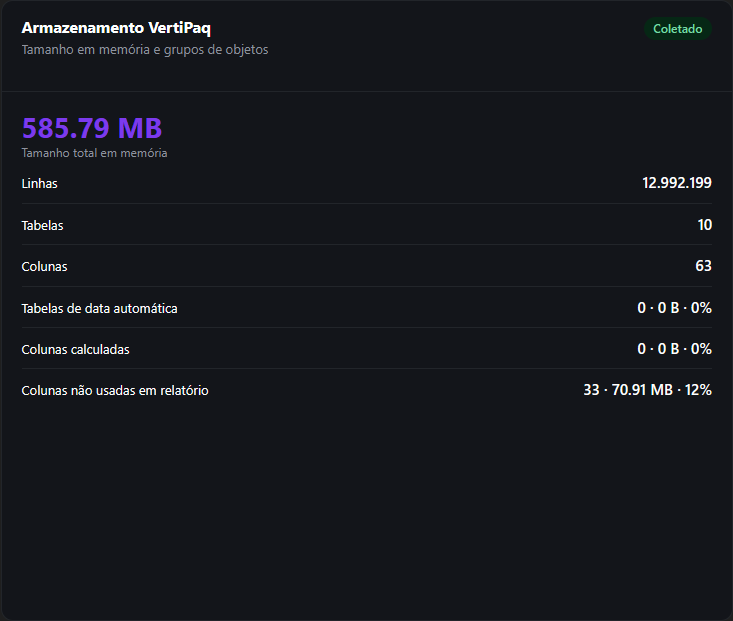
Armazenamento VertiPaq
Como funciona
- Itens: Linhas, Tabelas, Colunas, Tabelas de data automática, Colunas calculadas e Colunas não usadas em relatório (quantidade, tamanho e fatia do modelo).
- Selos Exige formato de modelo grande ou Acima do limite do formato padrão quando aplicável.
- Modelos sem armazenamento VertiPaq (DirectQuery, Live ou Direct Lake não carregado) mostram o motivo em vez dos números.
Maiores tabelas
O que é. Card Maiores tabelas ("Por tamanho em memória"), com as tabelas que mais ocupam memória.
Para que serve. Identificar onde concentrar o esforço de otimização de memória.
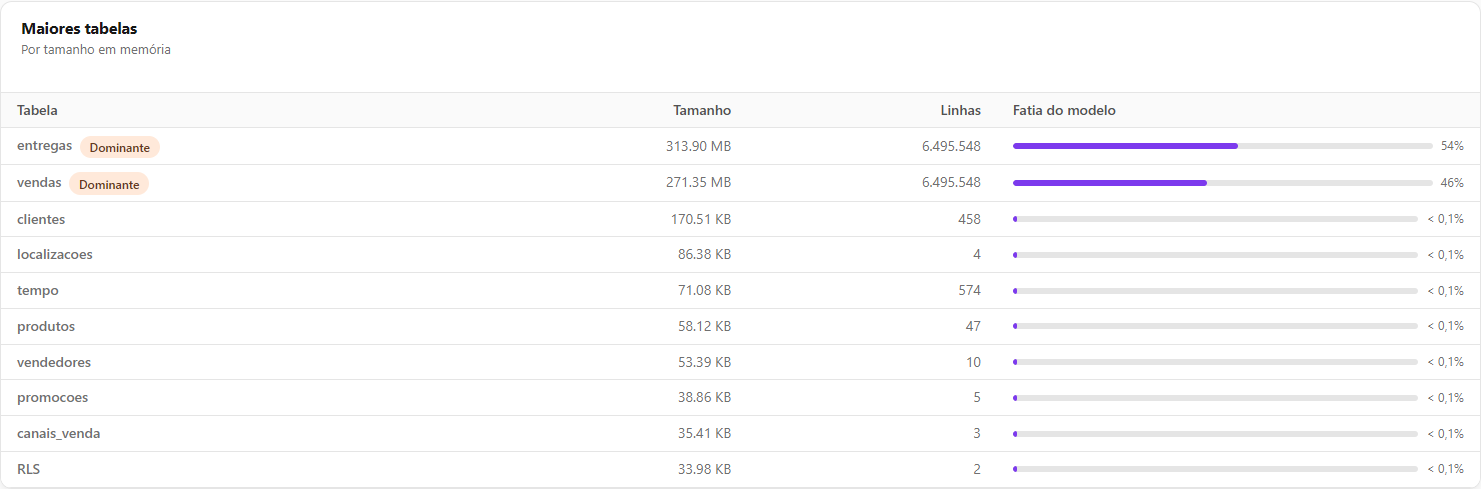
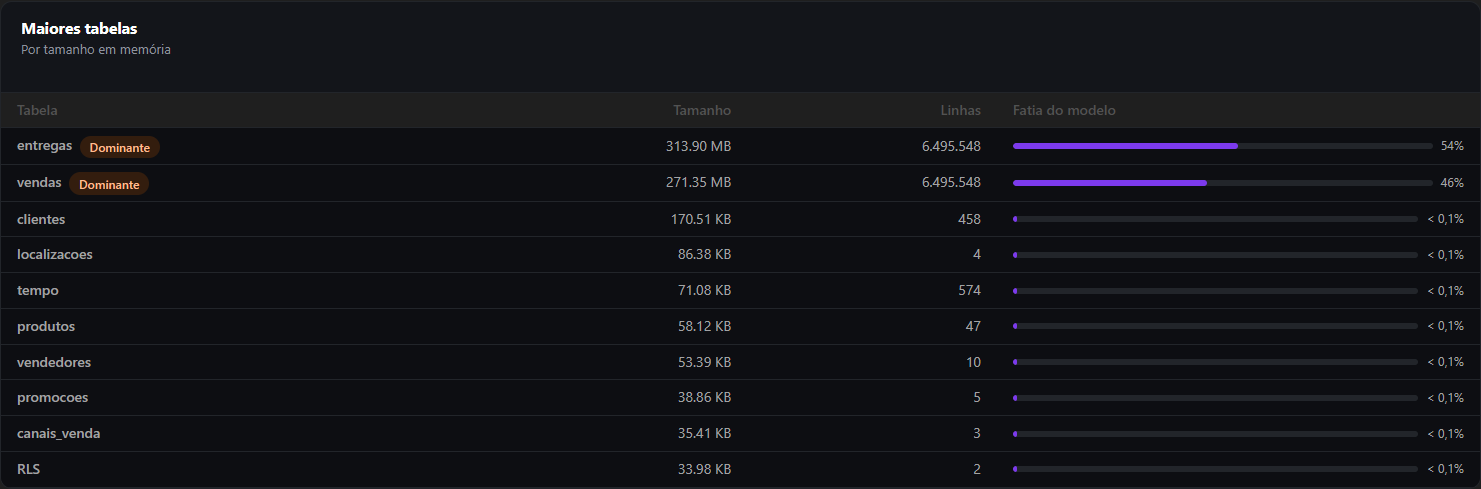
Maiores tabelas do modelo
Como funciona: colunas Tabela, Tamanho, Linhas e Fatia do modelo (com barra proporcional), com os selos Dominante, Data automática e Tabela calculada.
Colunas
O que é. Card Colunas com três recortes selecionáveis: Maiores (as colunas que mais ocupam memória), Texto de alta cardinalidade (texto com codificação hash e muitos valores distintos) e Não usadas (colunas sem uso nos relatórios analisados). Cada botão mostra a quantidade de colunas do recorte.
Para que serve. Encontrar as colunas candidatas a remoção ou a ajuste de tipo e cardinalidade, que costumam ser as otimizações de memória mais baratas.
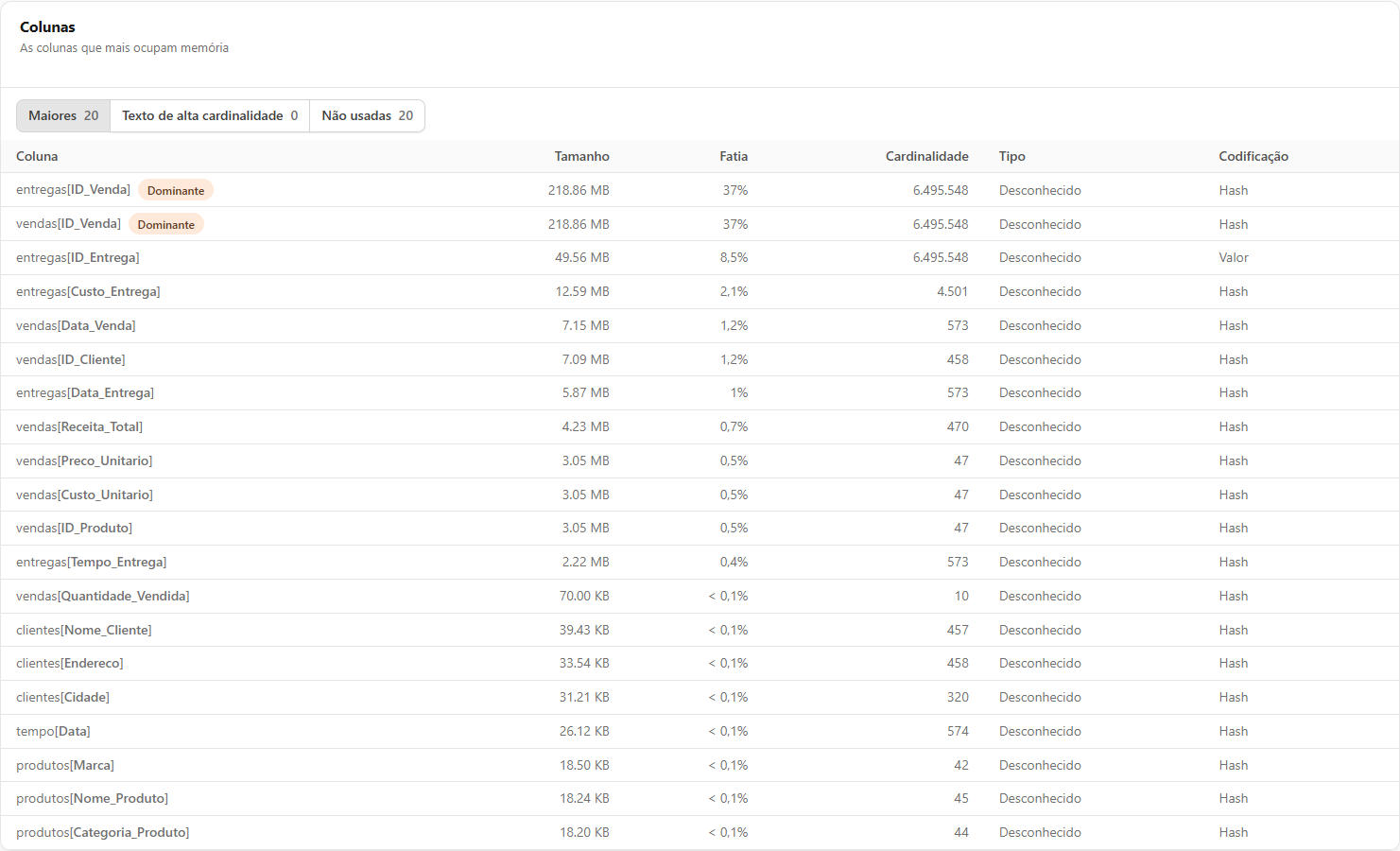
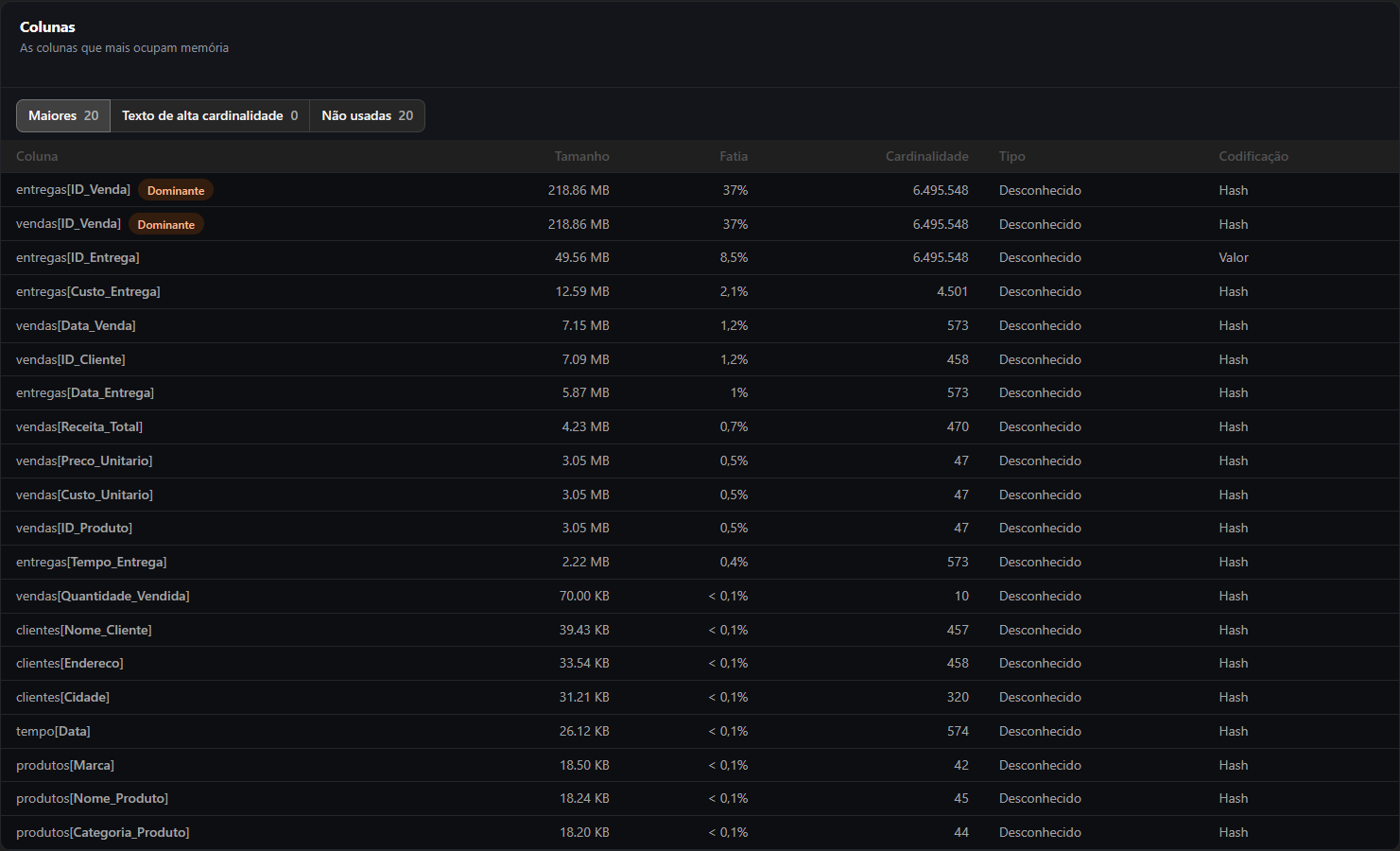
Colunas que mais ocupam memória
Como usar
- No card Colunas, clique em Maiores, Texto de alta cardinalidade ou Não usadas.
- Leia as colunas da tabela: Coluna (no formato tabela[coluna], com selos Dominante e Calculada), Tamanho, Fatia, Cardinalidade, Tipo e Codificação.
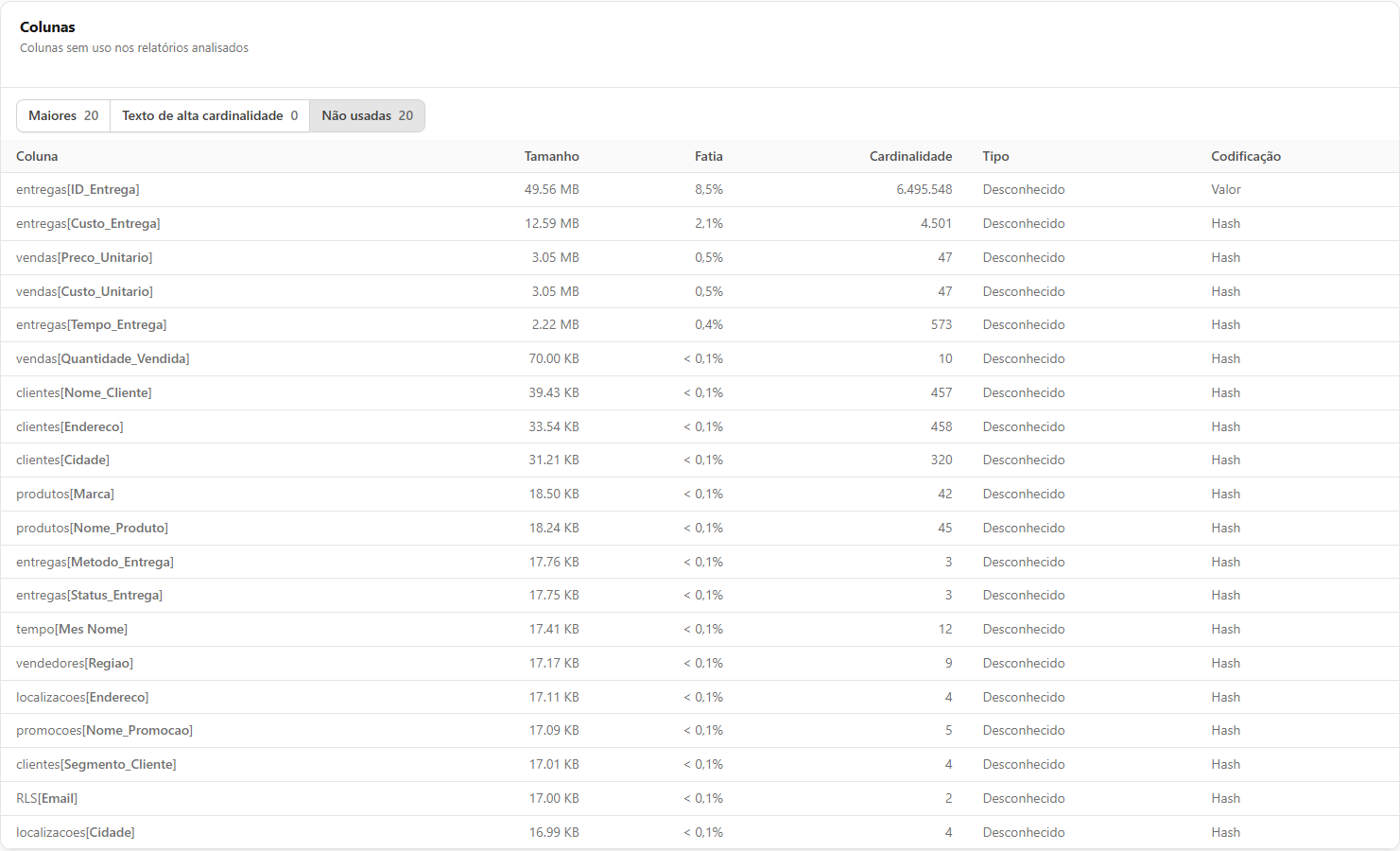
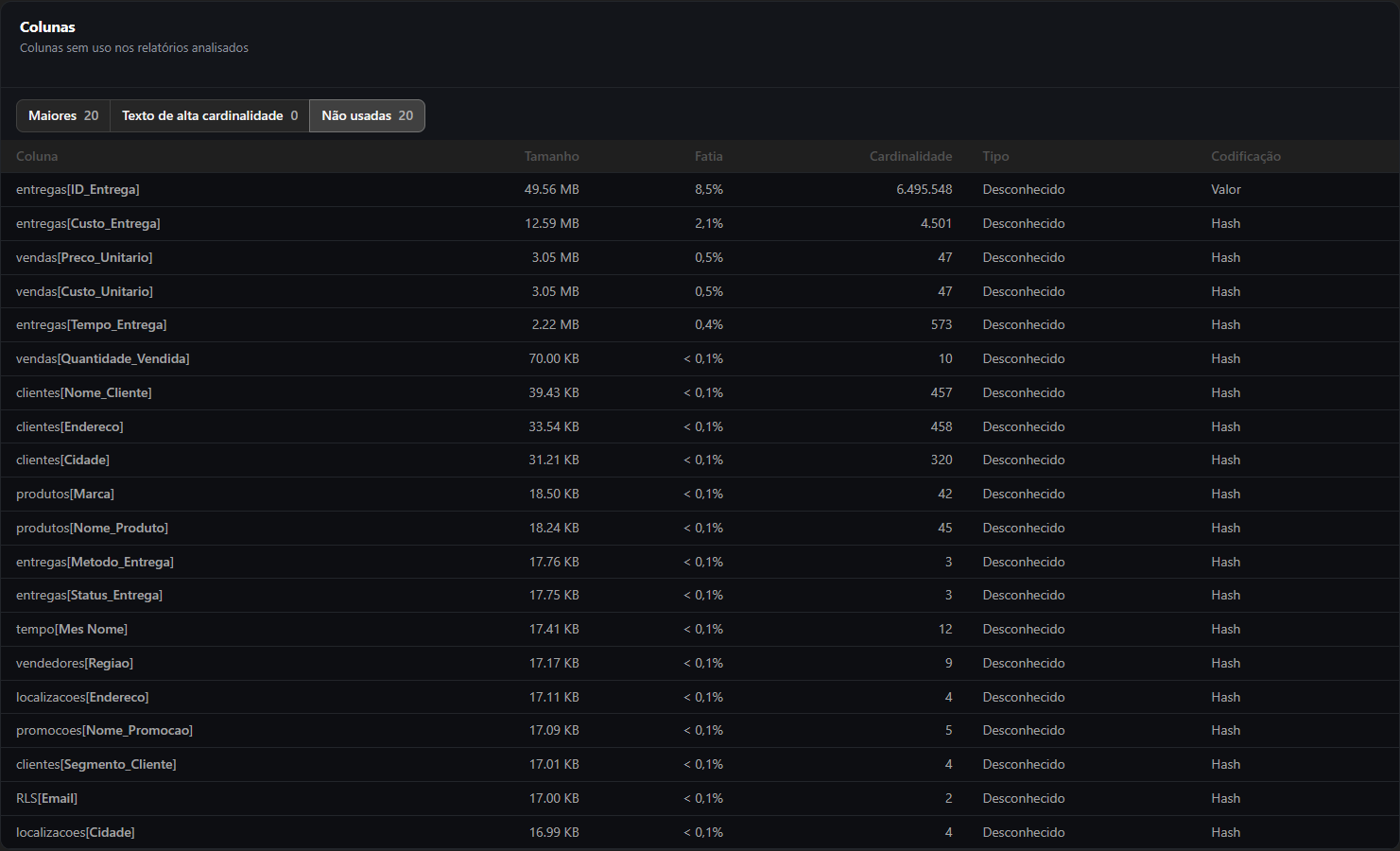
Recorte Não usadas: colunas sem uso nos relatórios analisados
Como funciona: se o uso das colunas nos relatórios não foi coletado, o recorte Não usadas avisa que "Isso não quer dizer que todas são usadas." em vez de mostrar uma lista vazia.
Power Query
O que é. Card Power Query ("Estrutura das consultas M, sem literais nem nomes de etapa").
Para que serve. Avaliar a saúde das consultas de carga: quantas usam consulta nativa, Table.Buffer ou fonte dinâmica e se tendem a manter o query folding.
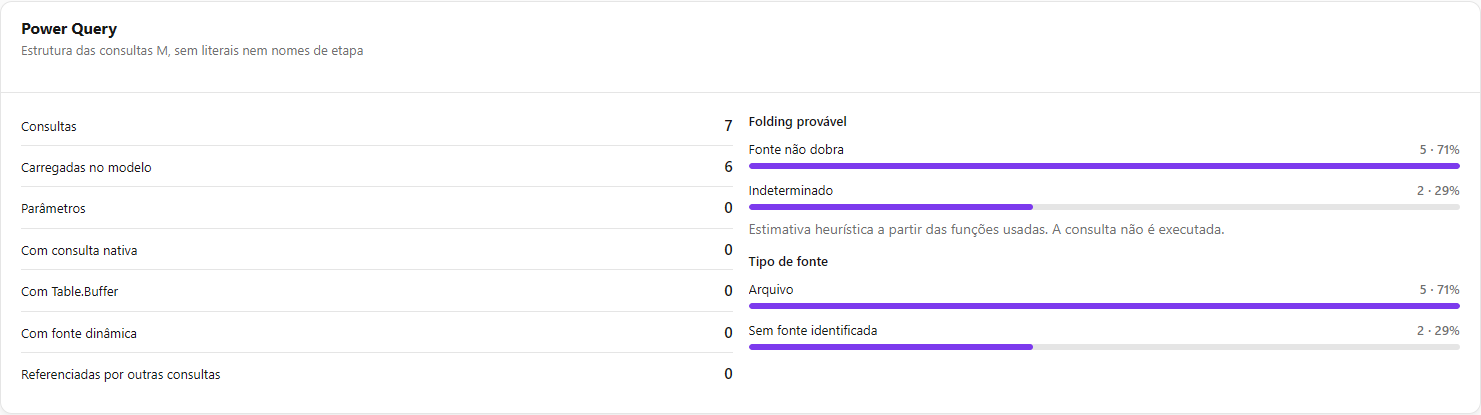
Estrutura das consultas Power Query
Como funciona
- Contagens: Consultas, Carregadas no modelo, Parâmetros, Com consulta nativa, Com Table.Buffer, Com fonte dinâmica e Referenciadas por outras consultas.
- Distribuições Folding provável (Provavelmente dobra, Provavelmente quebra, Fonte não dobra, Indeterminado) e Tipo de fonte (Relacional, OneLake, Arquivo, ODBC ou OLE DB genérico, Fluxo de dados).
- O folding é uma estimativa heurística a partir das funções usadas: a consulta não é executada.
Capacidade e SKU
O que é. Primeiro card da seção Capacidade: nome da capacidade, SKU e família (Fabric, Power BI Premium, Embedded, Premium por usuário...) e os limites do SKU.
Para que serve. Comparar o modelo com os limites da capacidade onde ele roda (memória por modelo, atualizações paralelas, tempo máximo de atualização etc.).
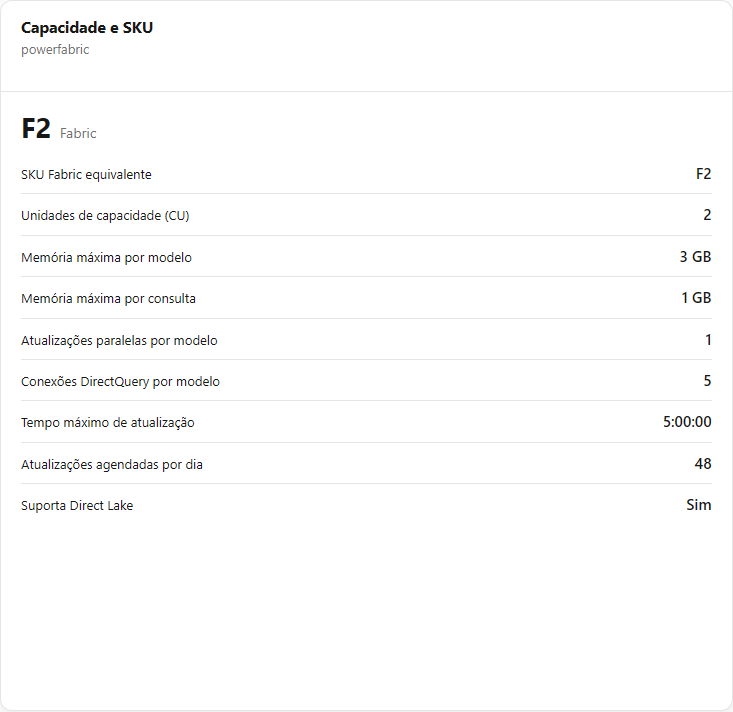
Capacidade e SKU
Como funciona
- Selos Capacidade compartilhada, SKU em aposentadoria ou SKU fora do catálogo.
- Limites do SKU: SKU Fabric equivalente, Unidades de capacidade (CU), Memória máxima por modelo, Memória máxima por consulta, Atualizações paralelas por modelo, Conexões DirectQuery por modelo, Tempo máximo de atualização, Atualizações agendadas por dia e Suporta Direct Lake.
- SKU sem limites no catálogo não recebe limite presumido.
Consumo de CU do modelo
O que é. Card Consumo de CU do modelo, para a janela da avaliação (as datas de início e fim aparecem no subtítulo).
Para que serve. Medir o peso do modelo na capacidade e saber se o consumo vem de uso interativo ou de processamento em background.
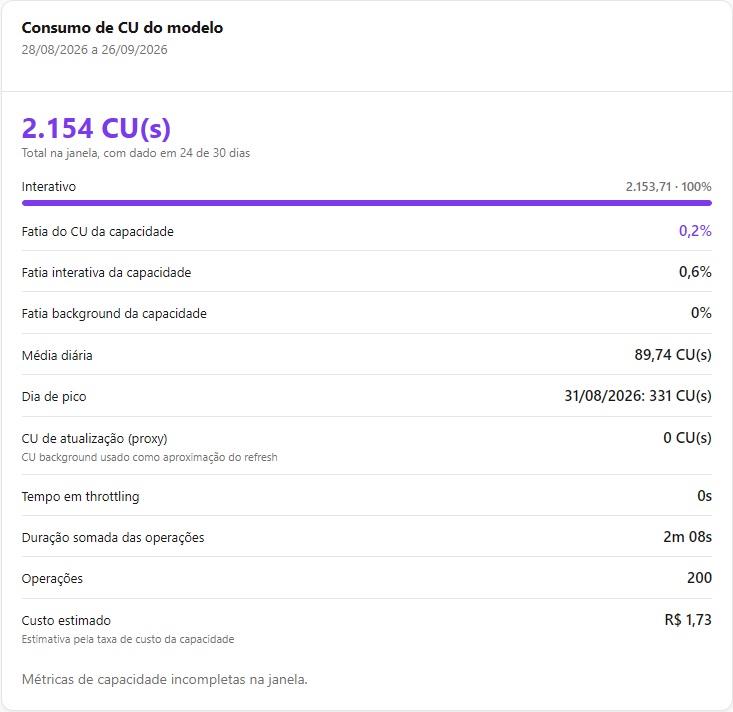
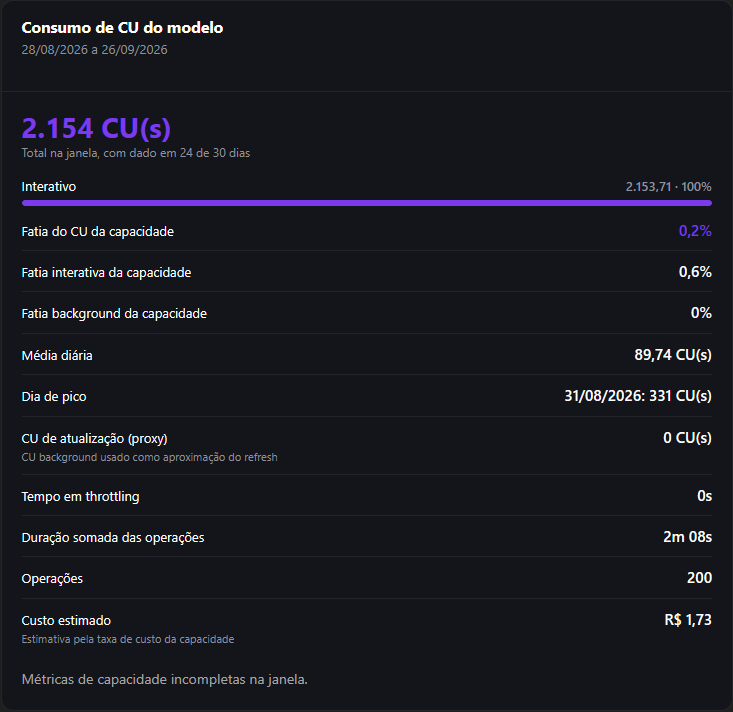
Consumo de CU do modelo na janela
Como funciona
| Indicador | Significado |
|---|---|
| Total na janela | CU(s) do modelo na janela, informando em quantos dias havia dado. Barra com a divisão Interativo, Background e Sem classificação. |
| Fatia do CU da capacidade | Percentual do CU total da capacidade consumido pelo modelo (e as fatias interativa e background). |
| Média diária / Dia de pico | Consumo médio por dia e o dia de maior consumo. |
| CU de atualização (proxy) | CU background usado como aproximação do custo de refresh. |
| Tempo em throttling | Tempo em que as operações do modelo sofreram limitação (destacado quando maior que zero). |
| Duração somada das operações / Operações | Tempo total e quantidade de operações. |
| Custo estimado | Pela taxa de custo da capacidade, quando disponível. |
Sem métricas na janela, a tela avisa que "Isso não quer dizer consumo zero." Se o modelo rodou em mais de uma capacidade na janela, os percentuais somam as capacidades.
Operações
O que é. Card Operações ("Composição do CU do modelo na janela").
Para que serve. Descobrir quais operações (consultas, atualizações etc.) respondem pela maior parte do CU do modelo.


Composição do CU do modelo por operação
Como funciona: colunas Operação, Tipo (Interativo/Background), CU(s), Fatia do modelo, Duração e Execuções.
Atualizações
O que é. Card Atualizações ("Histórico de refresh do modelo").
Para que serve. Avaliar a estabilidade e a concorrência das atualizações do modelo, que influenciam as recomendações de agenda e de atualização incremental.
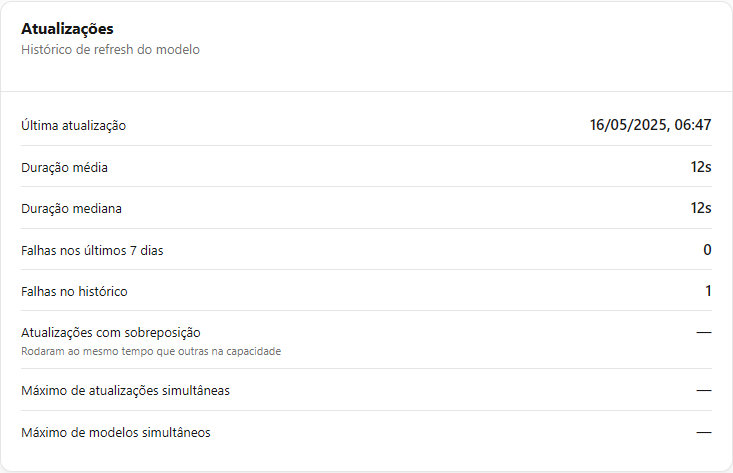
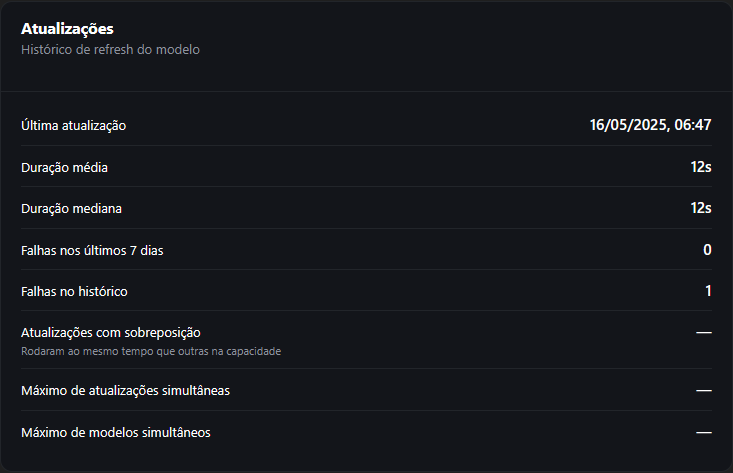
Histórico de atualizações do modelo
Como funciona: itens Última atualização, Duração média, Duração mediana, Falhas nos últimos 7 dias, Falhas no histórico, Atualizações com sobreposição (rodaram ao mesmo tempo que outras na capacidade), Máximo de atualizações simultâneas e Máximo de modelos simultâneos.
Uso do modelo
O que é. Card Uso do modelo, com a classificação de eficiência e os números de uso e de atualização.
Para que serve. Identificar modelos que consomem capacidade sem entregar valor, por exemplo atualizados várias vezes por dia e quase não consultados.
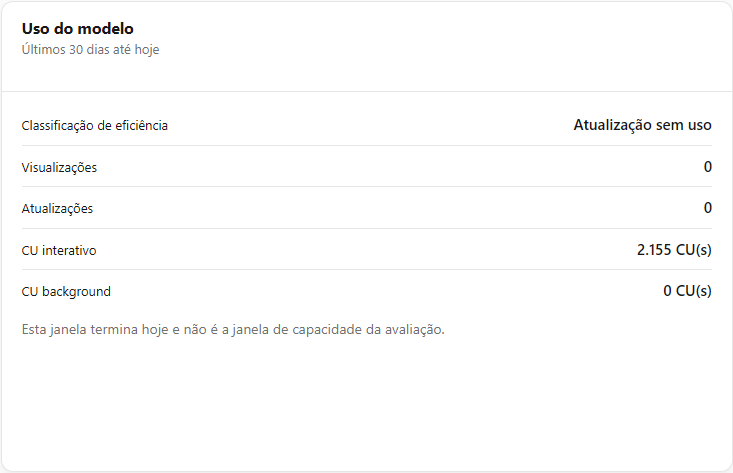
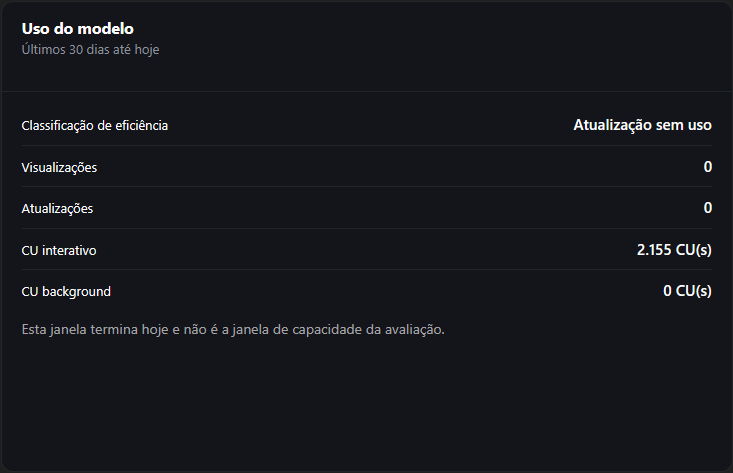
Uso do modelo e classificação de eficiência
Como funciona
- Itens: Classificação de eficiência (Saudável, Artefato fantasma, Atualização sem uso, Atualização em excesso), Visualizações, Atualizações, CU interativo e CU background.
- Atenção: esta janela ("Últimos N dias até hoje") termina hoje e não é a janela de capacidade da avaliação.
Ocultar dados, Exportar PDF ou PNG
O que é. Botões Ocultar dados (vira Mostrar dados), Exportar PDF e Exportar PNG no cabeçalho, exibidos quando há uma avaliação na tela.
Para que serve. Compartilhar o relatório como documento ou imagem com a equipe de desenvolvimento ou com a gestão.


Botões de exportação no cabeçalho
Como usar
- Expanda as seções e evidências que devem aparecer no arquivo.
- No cabeçalho, clique em Exportar PDF ou Exportar PNG.
Como funciona: a exportação captura a página como está na tela (o que estiver visível e expandido sai no arquivo). Os controles (botões, filtros, seletor de janela) são omitidos da captura.
Ocultar dados: mascara o e-mail de quem pediu cada avaliação (card Avaliação exibida, Histórico e a exportação em JSON do relatório completo). É uma conveniência para compartilhar a tela ou tirar prints, não um controle de acesso; a escolha vale para todas as telas que têm o botão.
Exportar dados (CSV ou JSON)
O que é. Menu Exportar dados no cabeçalho, com uma linha por seção do relatório e os formatos disponíveis.
Para que serve. Levar os dados da avaliação para uma planilha, um backlog ou uma ferramenta própria de análise.
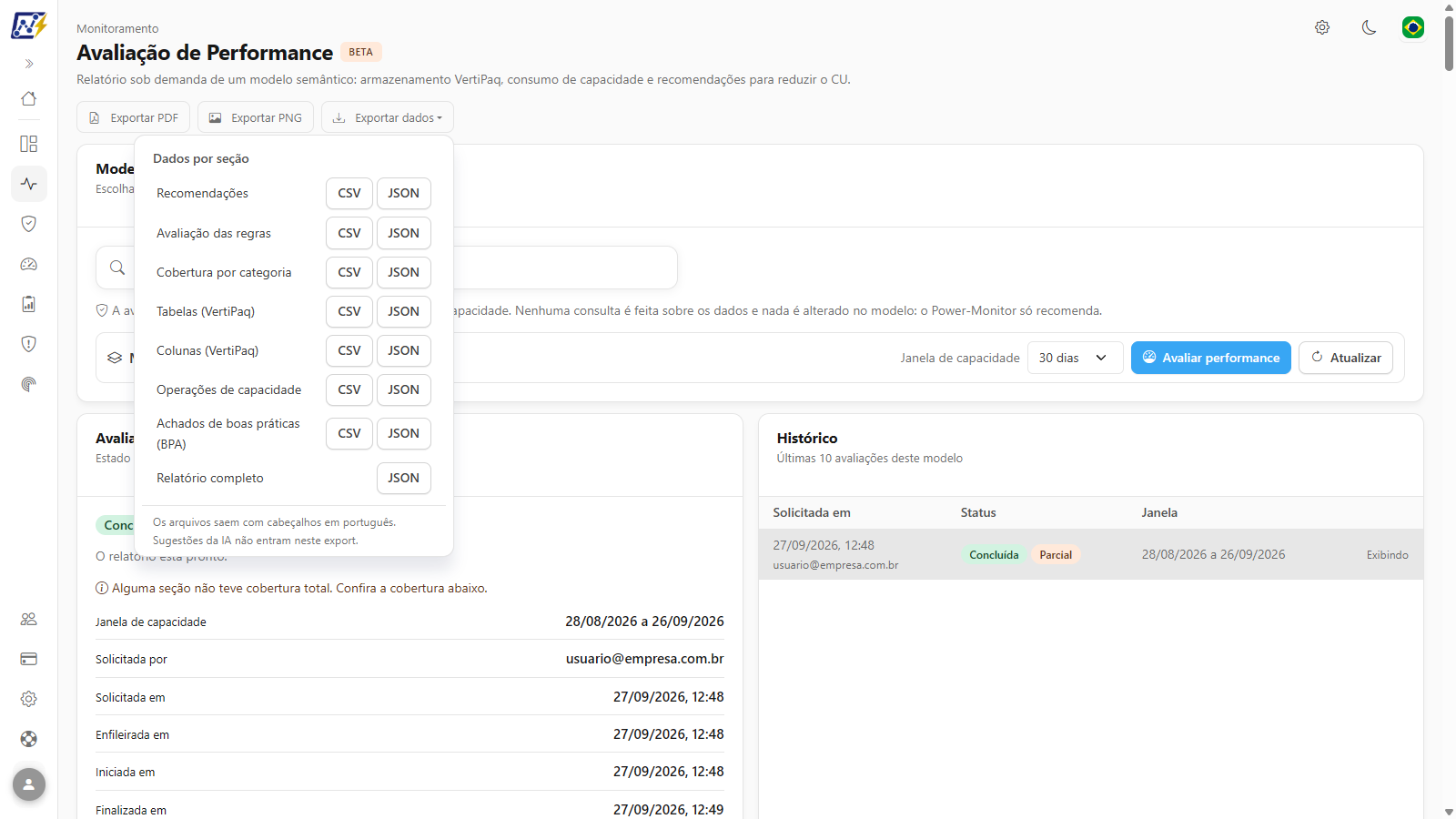
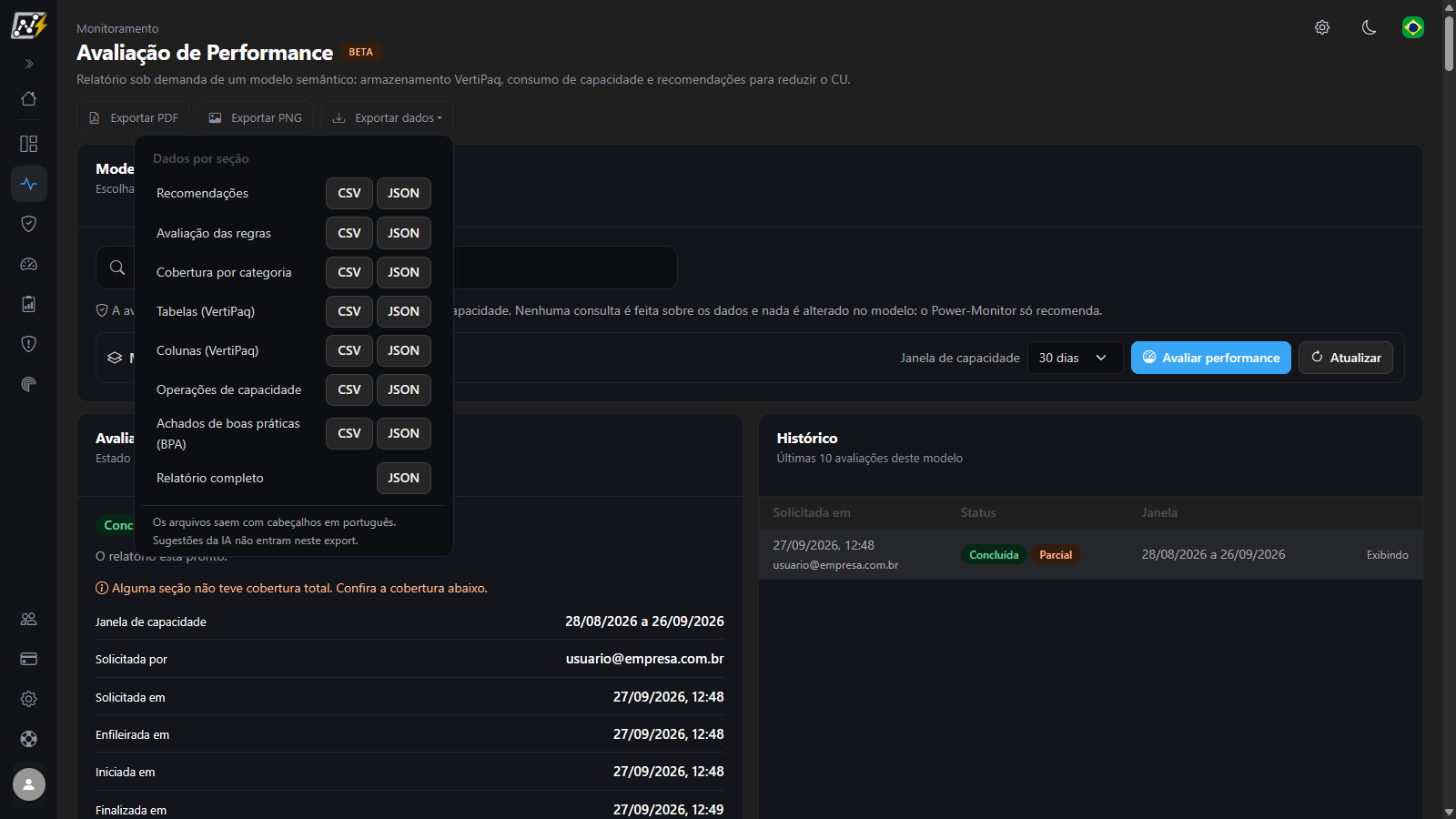
Menu Exportar dados: uma linha por seção, com os formatos disponíveis
Como usar (avaliação com status Concluída)
- No cabeçalho, clique em Exportar dados. Nos outros estados, o botão fica desabilitado com a dica "Disponível quando a avaliação estiver concluída."
- No grupo Dados por seção, localize a seção desejada e clique em CSV ou JSON.
- O arquivo é baixado com nome iniciado por
avaliacao-performance.
Como funciona
| Seção | CSV | JSON |
|---|---|---|
| Recomendações (inclui o link da fonte oficial) | Sim | Sim |
| Avaliação das regras (desfecho de cada regra do catálogo) | Sim | Sim |
| Cobertura por categoria | Sim | Sim |
| Tabelas (VertiPaq) | Sim | Sim |
| Colunas (VertiPaq) | Sim | Sim |
| Operações de capacidade | Sim | Sim |
| Achados de boas práticas (BPA) | Sim | Sim |
| Relatório completo | - | Sim |
- Os arquivos saem com cabeçalhos em português. As sugestões da IA não entram nessa exportação.
- Em relatório parcial, uma seção sem dado sai como CSV só com o cabeçalho (ou JSON indicando que a seção não está disponível).
Os achados de boas práticas (BPA) que não viraram evidência de uma recomendação aparecem na seção Boas práticas (BPA) da tela e também na exportação Achados de boas práticas (BPA) e no Relatório completo.
Regras e comportamento
Execução
- A avaliação é sob demanda: não há execução agendada. O pedido fica Aguardando despacho até o próximo ciclo (a cada 20 segundos), entra Na fila e é executado em segundo plano. Em geral leva alguns minutos, dependendo do tamanho do modelo.
- Só existe uma avaliação ativa por modelo. Não há intervalo mínimo entre avaliações: assim que a anterior termina, outra pode ser pedida.
- Uma avaliação que fica mais de 20 minutos sem sinal de progresso é marcada como Falhou (execução interrompida).
- Retenção: as 10 avaliações mais recentes por modelo e as 5 sugestões da IA mais recentes por avaliação. O resultado de cada avaliação é um retrato congelado no momento em que foi feita e continua disponível mesmo que o modelo seja excluído depois.
- Janela de capacidade: 7, 14 ou 30 dias completos, terminando ontem no fuso horário da organização (o dia de hoje ainda está sendo coletado).
Catálogo de regras
As recomendações vêm de um motor de regras determinístico com 7 categorias (Modelo, Power Query, Atualização, Modo de armazenamento, Agregações, Capacidade e Carga de trabalho). Toda regra tem fonte oficial da Microsoft; quando a Microsoft não publica um número de corte, o limiar definido pelo Power Monitor é identificado como Limiar Power-Monitor. A versão do catálogo usada fica gravada em cada avaliação, para que avaliações antigas possam ser comparadas com segurança.
De onde vêm os dados
| Dado | Origem |
|---|---|
| Definição do modelo e armazenamento VertiPaq | Leitura somente de metadados pelo endpoint XMLA do modelo (com recuo para a definição obtida na varredura). |
| Consumo de CU, operações e throttling | Métricas de capacidade coletadas pelo monitoramento de capacidade (Microsoft Fabric Capacity Metrics). |
| Custo estimado | Taxa de custo da capacidade, quando configurada. |
| Atualizações, agendamento, uso, colunas não usadas, estrutura dos relatórios, linhagem e criticidade | Dados já coletados pelo Power Monitor nas demais telas. |
| Boas práticas (BPA) | Análise de boas práticas do próprio Power Monitor sobre o modelo. |
Pré-requisitos
Nada disso impede o pedido, mas sem esses itens o relatório sai parcial:
- Capacidade dedicada (Fabric, Premium, Embedded ou Premium por usuário): em capacidade compartilhada (Pro) não há leitura XMLA, e as seções de definição ao vivo e VertiPaq ficam de fora.
- Service Principal da organização configurado no Power Monitor e com acesso ao workspace do modelo (como membro do workspace), com a configuração de locatário do endpoint XMLA habilitada no portal de administração do Fabric. As mesmas permissões da captura de tamanho de modelos via XMLA se aplicam. Sem credenciais válidas, a cobertura mostra "As credenciais da organização não estavam disponíveis."
- Monitoramento de capacidade ativo para que existam métricas de CU na janela; sem elas, as estimativas de ganho e as regras de capacidade não são avaliadas.
- Para a Sugestão da IA: provedor de IA configurado e orçamento disponível em Configurações › IA.
Perguntas frequentes
Não vejo o botão "Avaliar performance". Por quê?
Pedir avaliações é permitido aos Administradores da organização e ao responsável técnico do modelo (quem o configurou no Power BI ou o responsável cadastrado na governança do modelo), porque a leitura XMLA consome recursos da capacidade do cliente. Os demais perfis, inclusive quem é apenas responsável de negócio, podem consultar as avaliações já feitas dos modelos do seu escopo. Se você é o responsável técnico e o botão não aparece, confira se o seu e-mail está cadastrado na governança do modelo. Se o botão aparece mas está desabilitado, já existe uma avaliação em andamento para o modelo.
A avaliação terminou como "Relatório parcial". Ela falhou?
Não. Parcial significa que alguma fonte de dados não estava disponível (por exemplo, capacidade compartilhada, falta de acesso XMLA, falta de métricas de capacidade na janela). A seção Cobertura mostra o que faltou e o card Regras não avaliadas lista as regras afetadas. Corrija a causa e peça uma nova avaliação.
A seção VertiPaq não aparece ou diz que não há armazenamento legível.
A leitura do armazenamento depende do endpoint XMLA: o modelo precisa estar em capacidade dedicada e o Service Principal do Power Monitor precisa ter acesso ao workspace. Modelos DirectQuery, conexões Live e modelos Direct Lake ainda não carregados em memória não têm armazenamento VertiPaq para ler.
O ganho estimado é garantido?
Não. É uma estimativa baseada nas métricas da janela escolhida, e alguns valores são limites superiores ("até ..."). Recomendações do tipo CU deslocado movem o consumo para outro workload e não são economia líquida. Valide cada recomendação, principalmente as Heurísticas e de Confiança baixa, antes de aplicar.
A avaliação altera meu modelo ou lê meus dados?
Não. A avaliação lê apenas metadados (estrutura, tamanhos, cardinalidades, expressões) e métricas de capacidade. Nenhuma consulta é executada sobre os dados, nenhum valor é lido e nenhuma alteração é feita no modelo.
O que é enviado para a IA na "Sugestão da IA"?
As métricas da avaliação e os achados das regras, incluindo nomes de tabelas e colunas. A estrutura do Power Query só é enviada, com literais, números, passos e comentários mascarados, se o compartilhamento estiver ativo em Configurações › IA. O modo usado fica registrado em cada sugestão.
Por que a janela do card "Uso do modelo" é diferente da janela da avaliação?
O uso (visualizações e atualizações) é calculado para os últimos dias até hoje, enquanto as métricas de capacidade usam a janela escolhida no pedido, que termina ontem. A tela indica essa diferença no próprio card.