

A tela Assinaturas de E-mail lista os relatórios e dashboards do Power BI que têm (ou tiveram) assinatura de e-mail agendada, o recurso Assinar do Power BI, que envia periodicamente um instantâneo do conteúdo por e-mail. Para cada artefato, a tela mostra quantos assinantes existem, quantos são de um domínio externo e o resultado da última verificação. Dois históricos por linha mostram quando as assinaturas foram enviadas e quem criou, alterou ou excluiu cada assinatura.
A tela nunca mostra o nome ou o e-mail dos assinantes, apenas contagens (Contagens de assinantes, nunca nome ou e-mail. Use os dois botões de histórico para ver execução e alterações.).
Como acessar: Auditoria › Assinaturas de E-mail. A leitura está disponível para todos os perfis. A tela é somente leitura; a coleta (Executar agora, Pausar e o histórico de execuções) é controlada em Mapeamento › Assinaturas de E-mail, exclusiva de Administradores. Um administrador pode bloquear esta página para usuários específicos em Usuários.
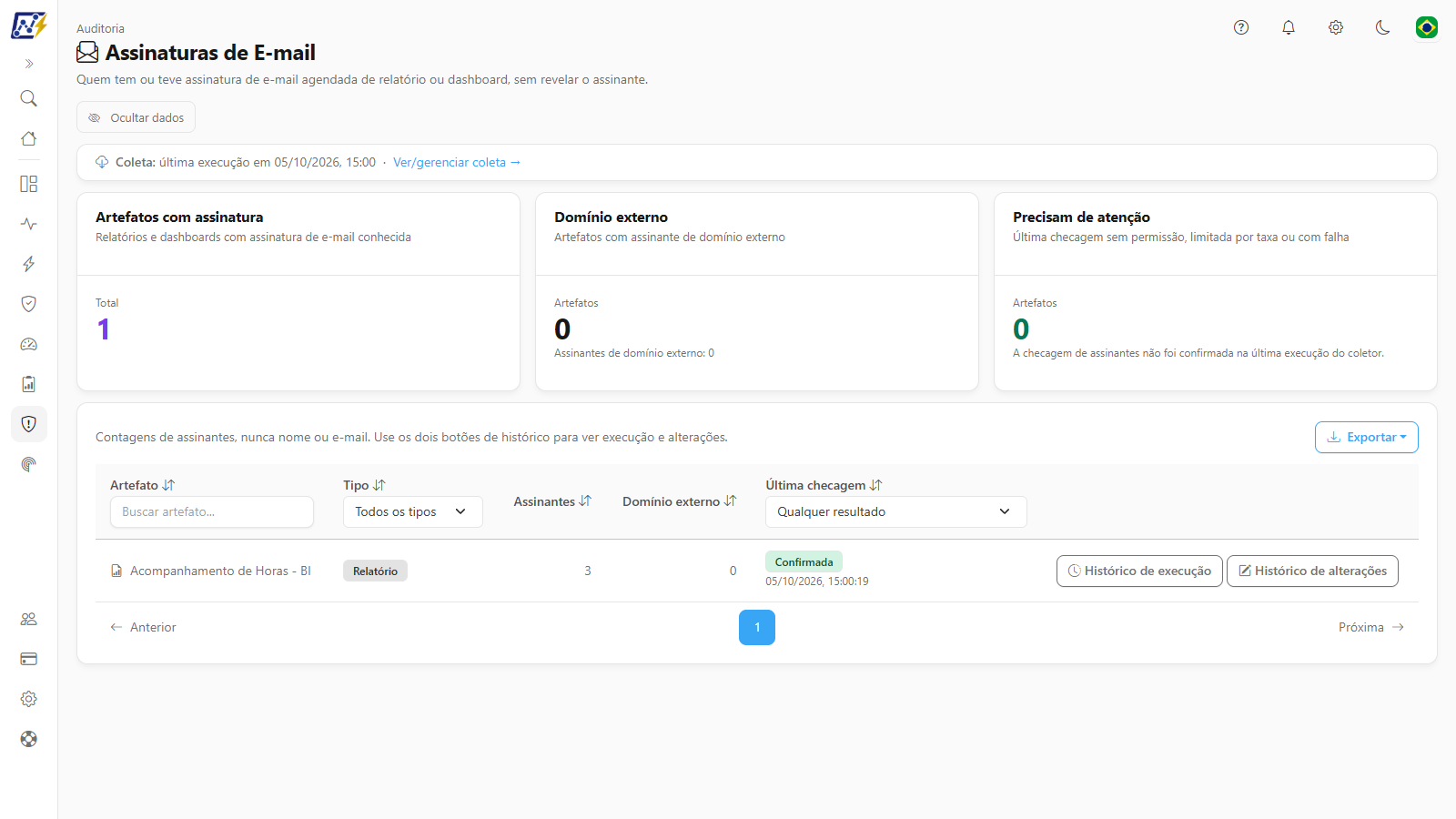
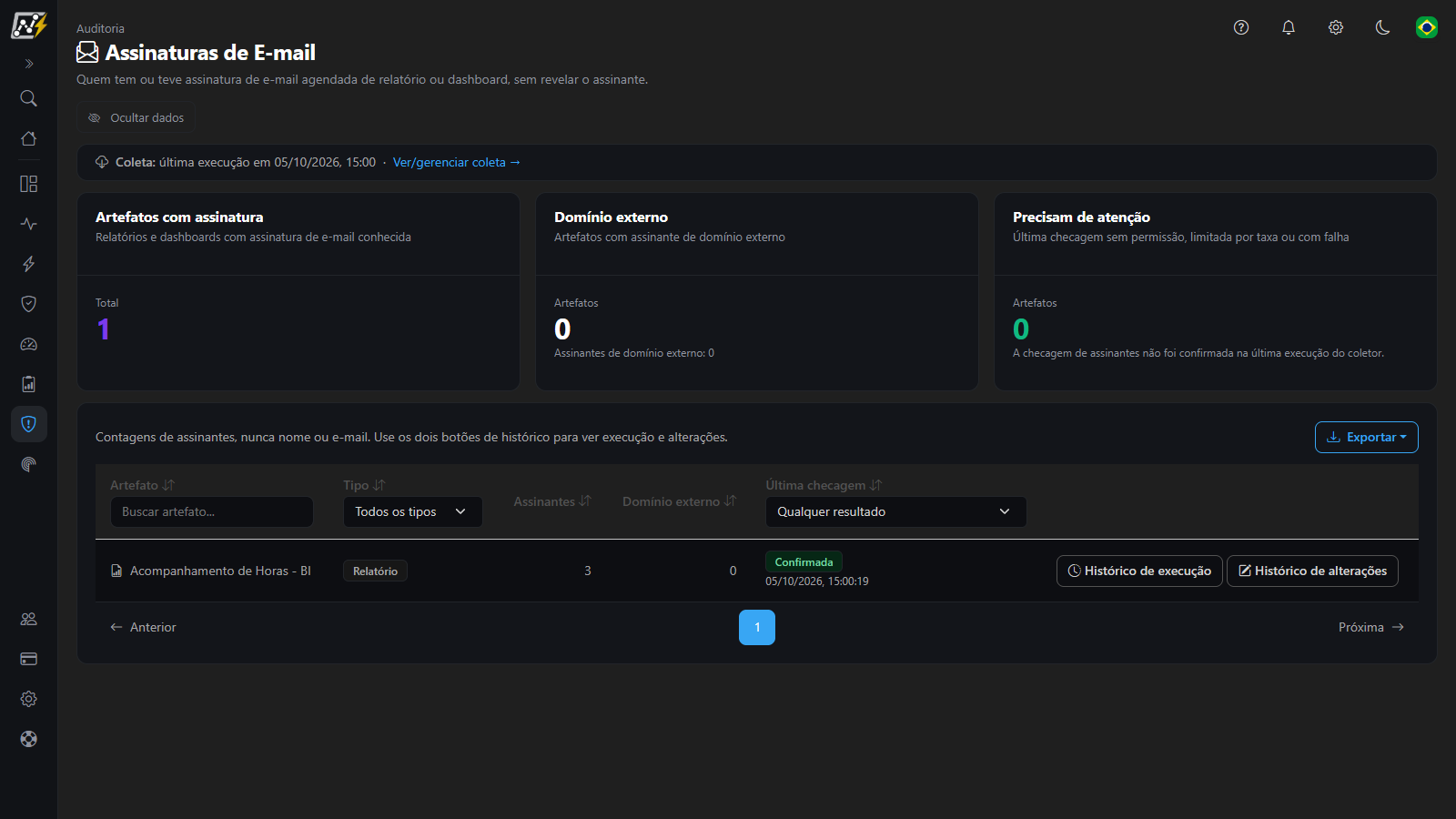
Assinaturas de E-mail
Para que serve
Uma assinatura de e-mail entrega o conteúdo de um relatório fora do Power BI, na caixa de entrada do destinatário, sem nova checagem de permissão a cada envio. Com o tempo, assinaturas criadas para pessoas que mudaram de área, para listas de distribuição ou para endereços externos passam despercebidas.
Esta tela responde:
- Quais relatórios e dashboards são enviados por e-mail, e para quantas pessoas?
- Algum deles é enviado para fora da organização (domínio externo)?
- Quando as assinaturas foram enviadas e quem as criou, alterou ou excluiu?
Casos de uso típicos: revisão de vazamento de dados por e-mail (LGPD), limpeza de assinaturas antigas, investigação de um envio indevido e conferência antes de desligar a configuração de tenant que permite assinaturas para usuários externos (veja Configurações do Tenant).
Funcionalidades
Card Artefatos com assinatura
O que é: o primeiro card (Relatórios e dashboards com assinatura de e-mail conhecida), com o Total de artefatos da lista.
Para que serve: saber o tamanho do universo de conteúdo distribuído por e-mail.


Indicadores de assinaturas de e-mail
Como funciona: os cards consideram a lista inteira e não mudam com os filtros da tabela. O total inclui artefatos cuja última verificação não encontrou mais assinatura (Sem assinatura na última checagem).
Card Domínio externo
O que é: o card Artefatos com assinante de domínio externo, com o número de Artefatos que têm ao menos um assinante externo e o rodapé Assinantes de domínio externo: {n} (soma dos assinantes externos de todos os artefatos).
Para que serve: medir quanto conteúdo sai da organização por e-mail.
Como usar: se o card estiver em amarelo (valor maior que zero), ordene a tabela pela coluna Domínio externo (do maior para o menor) para ver primeiro os artefatos com mais assinantes externos.
Como funciona: o "domínio da casa" de cada artefato é o domínio de e-mail mais frequente entre os seus assinantes; os demais domínios contam como externos. Com poucos assinantes (por exemplo, um único assinante externo), essa classificação pode não refletir o domínio real da organização. Use o número como indicador para revisão.
Card Precisam de atenção
O que é: o card Última checagem sem permissão, limitada por taxa ou com falha, com o número de Artefatos e o rodapé A checagem de assinantes não foi confirmada na última execução do coletor.
Para que serve: saber se os números da tela estão completos. Um artefato nesta situação pode ter assinantes que não foram contados.
Como usar: se o card estiver em vermelho, filtre a coluna Última checagem por Sem permissão para verificar, Limitado por taxa ou Falha na verificação para ver quais artefatos são. Veja o motivo em Mapeamento › Assinaturas de E-mail (card Execuções da coleta › Ver falhas, somente Administradores). Com zero artefatos, o card fica verde.
Filtros e busca
O que é: os filtros no cabeçalho da tabela: Buscar artefato... (coluna Artefato), Tipo (Todos os tipos, Relatório, Dashboard) e Última checagem (Qualquer resultado ou um dos cinco resultados).
Para que serve: isolar os dashboards, um relatório específico ou os artefatos com problema de verificação.


Filtros no cabeçalho da tabela
Como usar:
- Em Buscar artefato..., digite parte do nome do relatório ou dashboard. A lista é filtrada logo após você parar de digitar.
- Em Tipo, escolha Relatório ou Dashboard.
- Em Última checagem, escolha um resultado (por exemplo, Confirmada).
- Para limpar, apague a busca e volte os filtros para Todos os tipos e Qualquer resultado.
Como funciona: os filtros se combinam (todos precisam ser atendidos) e cada alteração volta a lista para a primeira página. Os filtros também definem o que é exportado.
Lista de artefatos
O que é: a tabela com um relatório ou dashboard por linha, 10 por página por padrão (o seletor Itens por página do rodapé oferece 10, 25, 50 e 100).
Para que serve: ver, para cada artefato, o alcance das assinaturas e a situação da última verificação.


Artefatos com assinatura de e-mail
| Coluna | Conteúdo |
|---|---|
| Artefato | Ícone do tipo e nome do relatório ou dashboard (Não informado quando o nome não pôde ser obtido) |
| Tipo | Relatório ou Dashboard |
| Assinantes | Número de destinatários somando todas as assinaturas do artefato |
| Domínio externo | Quantos desses destinatários são de domínio externo (em destaque quando maior que zero) |
| Última checagem | Selo com o resultado da última verificação e, abaixo, a data e a hora da verificação |
| (ações) | Botões Histórico de execução e Histórico de alterações |
Resultados da última checagem:
| Selo | Significado |
|---|---|
| Confirmada (verde) | O Power BI confirmou assinatura(s) no artefato; as contagens estão atualizadas |
| Sem assinatura na última checagem (cinza) | O artefato não tem mais assinatura (ela foi excluída) ou o artefato não existe mais |
| Sem permissão para verificar (vermelho) | O Service Principal não tem permissão para consultar as assinaturas |
| Limitado por taxa (amarelo) | O Power BI recusou a consulta por limite de chamadas da API de administração; será verificado de novo na próxima coleta |
| Falha na verificação (vermelho) | Erro na consulta; será verificado de novo na próxima coleta |
Como usar:
- Clique no título de uma coluna (Artefato, Tipo, Assinantes, Domínio externo ou Última checagem) para ordenar; clique de novo para inverter. Última checagem ordena pelo resultado da verificação. Ao abrir, a lista vem ordenada pela data da última checagem, da mais recente para a mais antiga.
- Use a paginação abaixo da tabela para navegar.
Como funciona: quando a verificação não é confirmada (sem permissão, limitada ou com falha), as contagens daquele artefato aparecem zeradas até a próxima verificação bem-sucedida. Sem nenhum artefato, aparece Nenhum artefato com assinatura de e-mail encontrado.
Histórico de execução
O que é: o botão Histórico de execução da linha, que abre um modal com o nome do artefato e a lista de envios das assinaturas dele (Envio da assinatura).
Para que serve: confirmar se e quando o conteúdo foi enviado por e-mail, e se os envios tiveram sucesso.
Como usar:
- Na linha do artefato, clique em Histórico de execução.
- Leia cada entrada: operação, data e hora, Por (a conta associada ao envio no log de atividade) e o selo Sucesso ou Falha.
- Feche pelo X, pela tecla Esc ou clicando fora do modal.
Como funciona:
- As entradas vêm do log de atividade do Power BI/Fabric coletado pelo Power Monitor, em ordem cronológica (da mais antiga para a mais recente). O período disponível é o mesmo retido na Geral de Eventos.
- Quando o log não informa o resultado, o selo aparece como —.
- Sem eventos, aparece Nenhum evento encontrado para este artefato. Se a consulta falhar, aparece Não foi possível carregar o histórico agora. com o botão Tentar novamente.
Histórico de alterações
O que é: o botão Histórico de alterações da linha, que abre o mesmo modal com as operações Assinatura criada, Assinatura alterada e Assinatura excluída.
Para que serve: saber quem criou, editou ou excluiu as assinaturas de um artefato e quando, por exemplo para chegar ao responsável por uma assinatura com destinatário externo.
Como usar:
- Na linha do artefato, clique em Histórico de alterações.
- Leia a operação, a data e hora e, em Por, quem fez a alteração.
- Feche o modal.
Como funciona: Por identifica quem criou, alterou ou excluiu a assinatura, nunca os assinantes. Operações que o Power Monitor não reconhece aparecem como Operação desconhecida. As demais regras são as mesmas do Histórico de execução.
Ocultar dados
O que é: o botão Ocultar dados, ao lado de Exportar. Depois de ativado, passa a mostrar Mostrar dados.
Para que serve: compartilhar a tela, gravar demonstrações ou tirar prints sem expor pessoas.
Como usar: clique em Ocultar dados: o identificador de quem fez cada alteração no Histórico de alterações (campo Por) ficam mascarados na tela e nos arquivos exportados. Para voltar a ver os valores, clique em Mostrar dados. Se não for possível mascarar o arquivo, o download é interrompido e a tela avisa Não foi possível mascarar o arquivo exportado. Reexiba os dados ou tente novamente. A escolha fica salva no navegador e vale para as demais telas que têm o botão. É conveniência de apresentação, não controle de acesso.
Exportar
O que é: o botão Exportar, acima da tabela, com as opções CSV e JSON.
Para que serve: registrar o levantamento de assinaturas para uma revisão de acessos ou compartilhar com a equipe de segurança.
Como usar:
- Aplique os filtros desejados.
- Clique em Exportar e escolha CSV ou JSON.
Como funciona: o arquivo contém todas as linhas filtradas (não só a página visível), na ordenação atual. O CSV traz Artefato, Tipo, Assinantes, Domínio externo, Última checagem e Última checagem em. Nenhum dado de assinante é exportado. O botão fica desabilitado quando a lista está vazia.
Coleta
O que é: a linha Coleta, no topo da tela, que mostra o status da última execução da verificação das assinaturas (última execução em [data], em andamento desde [data], última execução em [data], com falha ou nenhuma execução registrada). Para Administradores, ela traz o link Ver/gerenciar coleta →.
Para que serve: confirmar de relance que a verificação diária está rodando e ir direto à página que controla a coleta, por exemplo para verificar na hora uma assinatura recém-criada ou investigar por que um artefato ficou em Precisam de atenção.
Como usar (Administrador):
- Clique em Ver/gerenciar coleta → para abrir Mapeamento › Assinaturas de E-mail.
- Clique em Executar agora. Acompanhe o selo Execução em andamento; para interromper, use Pausar e depois Retomar.
- Quando a execução aparecer como Concluída, volte a esta tela e recarregue a página para ver a lista atualizada.
Como funciona: os demais perfis veem apenas o status, sem o link. A verificação é diária e automática, às 10:00 (horário de Brasília). Para respeitar o limite de chamadas da API de administração do Power BI do seu tenant, a coleta espera cerca de 25 segundos entre um artefato e outro; com muitos artefatos, a execução pode levar vários minutos. O histórico de execuções (Disparo, Início, Fim, Duração, Status, Itens processados, Falhas e Erro) fica na página de Mapeamento, não nesta tela.
Estado de erro
O que é: quando a tela não consegue carregar, aparece um card de erro no lugar do conteúdo: Conclua a instalação para usar esta auditoria (Service Principal não configurado, com o botão Ir para Configurações para Administradores) ou Não foi possível carregar a auditoria.
Como usar: clique em Tentar novamente.
Regras e comportamento
- Como os artefatos são encontrados: a coleta procura, no log de atividade do Power BI/Fabric dos últimos 30 dias, eventos de criação e alteração de assinatura de e-mail. Cada relatório ou dashboard com esses eventos é verificado na API de administração do Power BI, que informa as assinaturas e os destinatários. Artefatos cujo evento mais recente no período é a exclusão de uma assinatura deixam de ser verificados (a linha permanece com o resultado da última verificação feita).
- Pré-requisito: a coleta de eventos de atividade precisa estar habilitada em Configurações › Auditoria. Sem ela, nenhum artefato é encontrado.
- Limitação: uma assinatura criada ou alterada antes dos 30 dias verificados, e que não mudou desde então, só aparece se já tiver sido verificada em uma coleta anterior. A lista é um levantamento a partir da atividade recente, não um inventário completo de todas as assinaturas do tenant.
- Permissão necessária: a mesma permissão de API de administração somente leitura do Power BI usada pelos scans. Sem ela, os artefatos aparecem como Sem permissão para verificar. Veja Permissões Adicionais.
- Frequência: diária, às 10:00 (horário de Brasília), para organizações com Service Principal configurado. O botão Executar agora de Mapeamento › Assinaturas de E-mail permite verificar na hora.
- Privacidade: nomes e e-mails de assinantes não são armazenados nem exibidos pelo Power Monitor; somente as contagens. Nos históricos, Por mostra quem executou a operação, conforme o log de atividade.
- Datas exibidas no fuso horário do seu navegador.
Os históricos mostram a conta de quem criou, alterou ou excluiu assinaturas. Ao exportar ou compartilhar prints desta tela, trate essas informações com o mesmo cuidado que você teria com dados de clientes.
Como usar: tarefas comuns
Como encontrar conteúdo enviado por e-mail para fora da organização
-
Trate no Power BI
Com o responsável, revise a assinatura no Power BI (menu Assinar do relatório ou dashboard) e remova os destinatários indevidos. Para impedir novos casos, avalie a configuração de tenant de assinaturas para usuários externos em Configurações do Tenant.
Como verificar se uma assinatura está sendo enviada
- Localize o artefato com Buscar artefato....
- Clique em Histórico de execução e confira as entradas Envio da assinatura mais recentes e o selo Sucesso ou Falha.
Como resolver artefatos em "Precisam de atenção"
- Filtre a coluna Última checagem por Sem permissão para verificar, Limitado por taxa ou Falha na verificação.
- Em Mapeamento › Assinaturas de E-mail, no card Execuções da coleta, clique em Ver falhas na execução mais recente para ler o motivo (somente Administradores).
- Sem permissão: confirme a permissão de API de administração do Service Principal. Limitado por taxa ou Falha: aguarde a próxima coleta ou, se você for Administrador, clique em Executar agora em Mapeamento › Assinaturas de E-mail mais tarde.
Perguntas frequentes
Por que a tela não mostra quem recebe as assinaturas?
Por privacidade, o Power Monitor guarda e exibe somente o número de assinantes e de assinantes de domínio externo. Para ver os destinatários, abra a assinatura no próprio Power BI.
Criei uma assinatura e ela não aparece.
A assinatura é encontrada pelo evento de criação no log de atividade. Aguarde a próxima coleta de eventos de atividade e a verificação diária das assinaturas (10:00, horário de Brasília); um Administrador pode antecipar a verificação com Executar agora em Mapeamento › Assinaturas de E-mail, depois que o evento de criação já tiver sido coletado.
Um artefato aparece com 0 assinantes.
Veja o selo em Última checagem. Sem assinatura na última checagem indica que a assinatura foi excluída (ou o artefato não existe mais). Sem permissão para verificar, Limitado por taxa e Falha na verificação indicam que a contagem não pôde ser confirmada naquela verificação.
A tela mostra a coluna de workspace?
Não. A tela identifica o artefato pelo nome e pelo tipo. Para localizar o workspace, pesquise o artefato em Relatórios ou Dashboards.
Páginas relacionadas
- Auditoria
- Geral de Eventos
- Compartilhamento Direto
- Mapeamento › Assinaturas de E-mail (coleta manual e histórico de execuções)
- Configurações do Tenant
- Configurações › Auditoria
- Permissões Adicionais