

A tela Responsáveis Desligados cruza as pessoas que o Power Monitor conhece como proprietárias, responsáveis ou administradoras dos seus artefatos com o estado da conta delas no Microsoft Entra ID. Quando uma conta está bloqueada ou foi excluída do diretório, normalmente porque a pessoa saiu da empresa, cada objeto que depende dela aparece aqui como um achado, agrupado pelo tipo de problema.
Como acessar: menu Governança › Conformidade › Responsáveis Desligados. A tela é exclusiva do perfil Administrador: o item nem aparece no menu para os demais perfis, e o acesso direto pelo endereço também é negado.
Por que só administradores? A lista revela quais contas da organização foram bloqueadas ou excluídas, ou seja, indica quem saiu da empresa. Isso é dado pessoal protegido pela LGPD. Por isso a consulta fica restrita a administradores, a própria tela exibe um aviso de privacidade fixo e a exportação carrega o mesmo cuidado: use a lista apenas para corrigir a governança e não compartilhe o arquivo fora da equipe responsável.
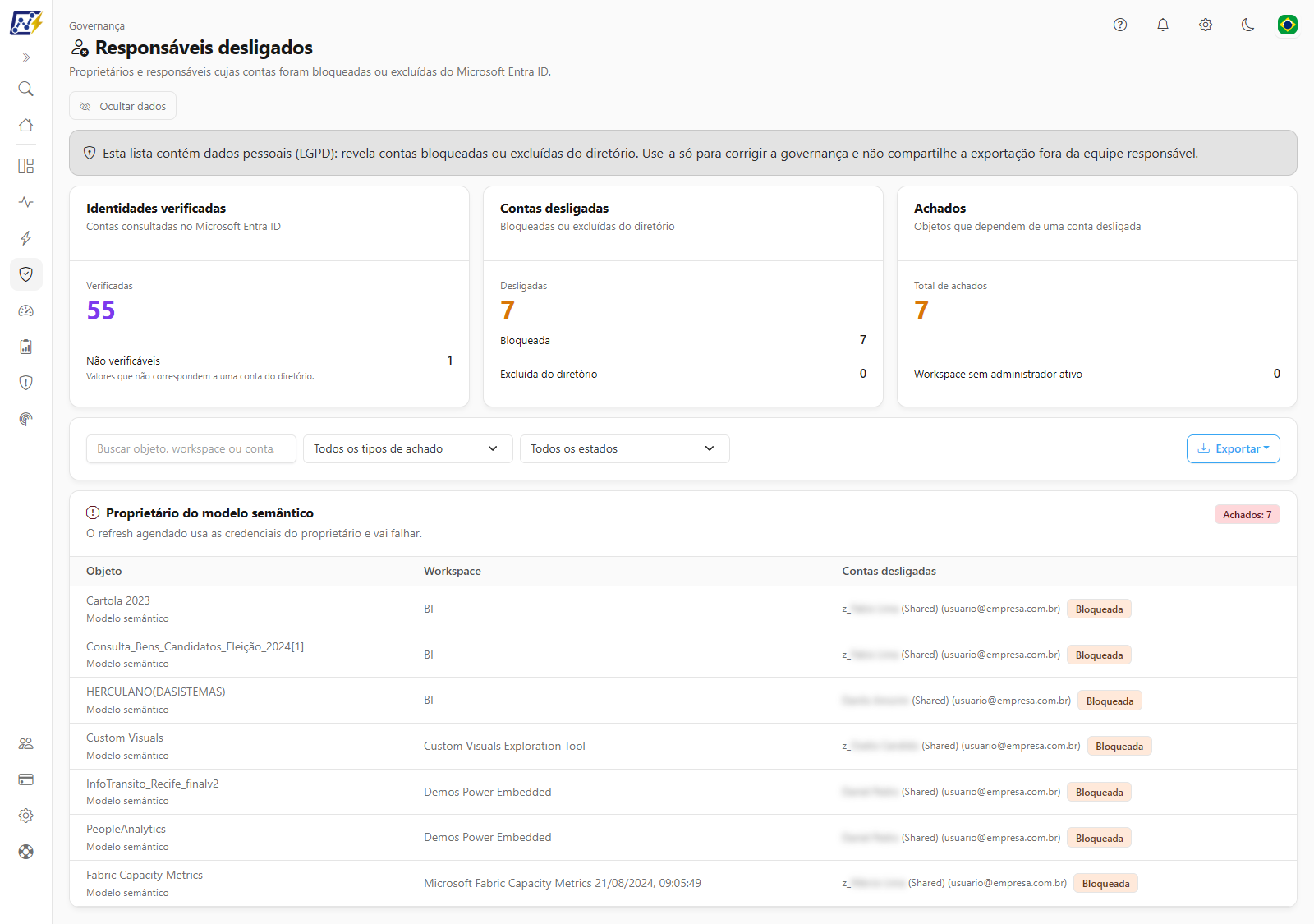
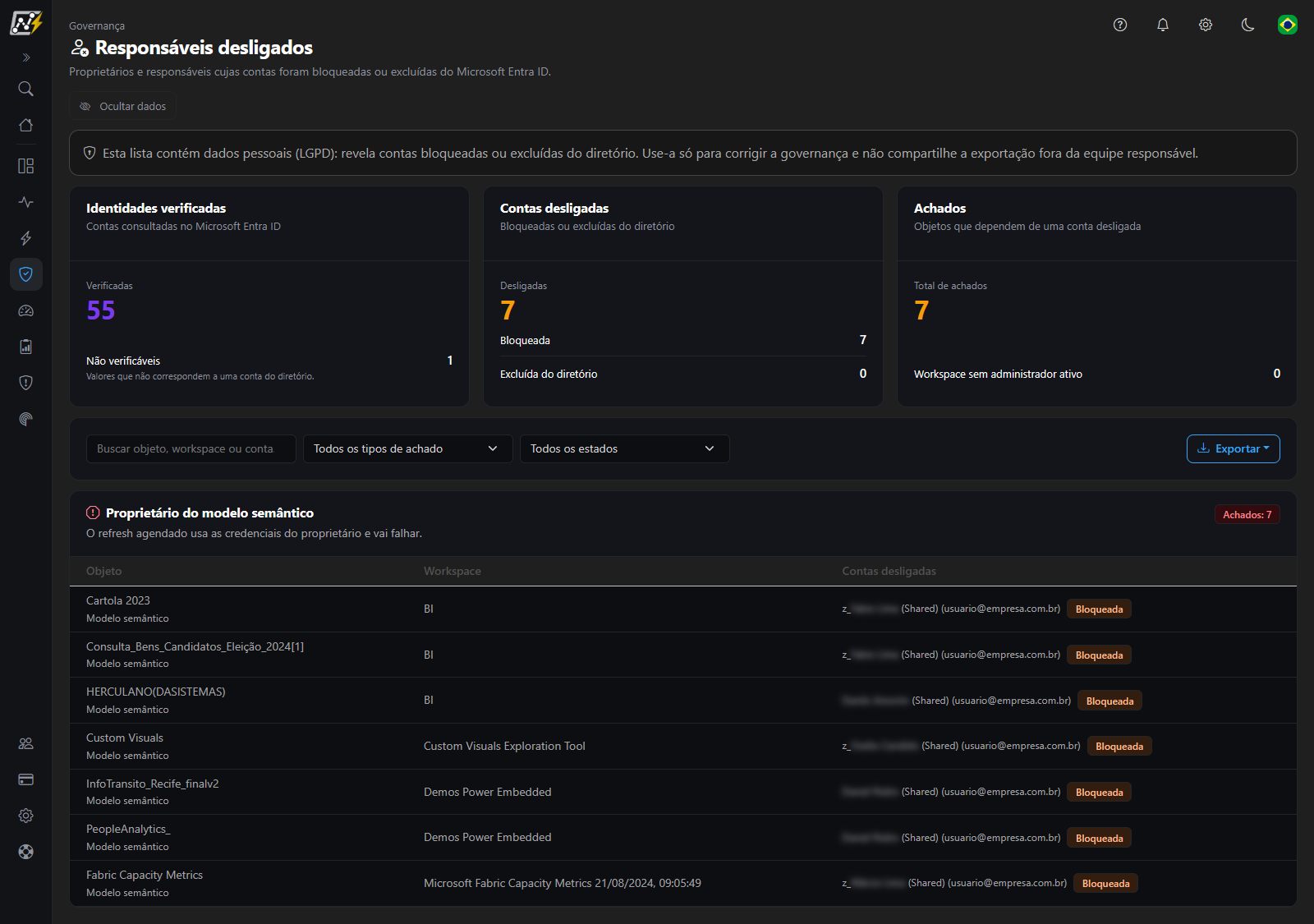
Governança › Conformidade › Responsáveis Desligados
Para que serve
- Evitar falhas de refresh: o refresh agendado de um modelo semântico ou dataflow usa as credenciais do proprietário. Se a conta dele foi bloqueada, o próximo refresh vai falhar. A tela mostra esses casos antes que o problema chegue aos usuários.
- Não perder a administração de um workspace: detecta workspaces em que todos os administradores são pessoas com a conta desligada, sem nenhum grupo ou aplicativo administrador. Nesses casos ninguém consegue mais gerenciar o acesso ao workspace.
- Manter os metadados de governança em dia: aponta os responsáveis técnicos e de negócio (cadastrados no Power Monitor em Workspaces e Modelos Semânticos) que não estão mais na empresa.
- Apoiar o processo de desligamento: após a saída de colaboradores, o administrador revisa a lista, transfere a propriedade dos artefatos e atualiza os responsáveis.
Visão geral da tela
- Cabeçalho com o título Responsáveis desligados, o subtítulo Proprietários e responsáveis cujas contas foram bloqueadas ou excluídas do Microsoft Entra ID. e o botão Ocultar dados.
- Aviso de privacidade (LGPD), sempre visível.
- KPIs: Identidades verificadas, Contas desligadas e Achados.
- Barra de filtros: busca, Tipo de achado, Estado da conta e Exportar.
- Cartões de achados, um por tipo de problema, cada um com sua tabela.
Funcionalidades
Aviso de privacidade (LGPD)
O que é: uma faixa fixa logo abaixo do título: Esta lista contém dados pessoais (LGPD): revela contas bloqueadas ou excluídas do diretório. Use-a só para corrigir a governança e não compartilhe a exportação fora da equipe responsável.
Para que serve: lembrar a quem consulta que a lista indica quem saiu da empresa e deve ser usada apenas para corrigir a governança.


Aviso de privacidade fixo
Como funciona: o aviso está sempre visível, independentemente dos dados, e vale também para a exportação.
Card Identidades verificadas
O que é: mostra em Verificadas quantas contas distintas foram consultadas no Microsoft Entra ID e, em Não verificáveis, quantas não puderam ter o estado confirmado (rodapé: Valores que não correspondem a uma conta do diretório.).
Para que serve: dar a dimensão da verificação e mostrar se houve contas que ficaram sem resposta nesta consulta.


KPIs da tela Responsáveis Desligados
Como usar: leia os dois números ao abrir a tela. Se Não verificáveis for alto, recarregue a página alguns minutos depois.
Como funciona: contas não verificáveis nunca geram achado e não entram no cache: são consultadas de novo na próxima abertura. Os KPIs consideram o resultado completo da consulta; os filtros afetam apenas a lista de achados e a exportação.
Card Contas desligadas
O que é: total de contas bloqueadas ou excluídas (valor Desligadas), com o detalhamento Bloqueada e Excluída do diretório.
Para que serve: saber quantas pessoas desligadas ainda estão ligadas a artefatos do ambiente: um indicador direto da qualidade do processo de desligamento.
Como usar: leia o total e o detalhamento. O card fica verde quando o total é zero e em alerta (amarelo) quando há contas desligadas.
Como funciona: veja os estados Bloqueada e Excluída do diretório em Regras e comportamento.
Card Achados
O que é: total de objetos que dependem de uma conta desligada (Total de achados). Abaixo, Workspace sem administrador ativo mostra quantos workspaces estão nessa situação, em vermelho quando for maior que zero.
Para que serve: priorizar o trabalho: um workspace sem administrador ativo é o caso mais urgente.
Como usar: se Workspace sem administrador ativo estiver em vermelho, filtre Tipo de achado por esse tipo e comece por ele (veja Como resolver um workspace sem administrador ativo).
Busca
O que é: o campo Buscar objeto, workspace ou conta... filtra os achados por texto livre.
Para que serve: ver tudo o que depende de uma pessoa específica que saiu da empresa, ou os achados de um workspace.


Busca, filtros e Exportar
Como usar:
- Digite parte do nome do objeto, do workspace, do e-mail ou do nome da pessoa.
- A lista é filtrada logo após você parar de digitar; só permanecem os cartões com achados correspondentes.
- Apague o texto para voltar à lista completa.
Como funciona: a busca procura no nome do objeto, no nome do workspace, no e-mail/identificador da conta e no nome de exibição da pessoa, sem diferenciar maiúsculas de minúsculas.
Filtro Tipo de achado
O que é: seletor com Todos os tipos de achado ou um dos sete tipos de achado.
Para que serve: tratar um tipo de problema por vez (por exemplo, só os proprietários de modelos semânticos antes da próxima janela de refresh).
Como usar: em Tipo de achado, escolha o tipo. Só o cartão daquele tipo continua visível. Volte para Todos os tipos de achado para ver tudo.
Filtro Estado da conta
O que é: seletor com Todos os estados, Bloqueada ou Excluída do diretório.
Para que serve: separar desligamentos recentes (contas ainda Bloqueadas) de contas já removidas do diretório, ou de e-mails cadastrados errados, que também aparecem como Excluída do diretório.
Como usar: em Estado da conta, escolha o estado. Permanecem os achados em que ao menos uma conta está no estado escolhido.
Cartões de achados
O que é: os achados aparecem em cartões, um por tipo, nesta ordem (primeiro o que já compromete a operação, depois o que é metadado desatualizado). Cada cartão mostra o título do tipo, uma explicação curta do impacto e o selo Achados: N. Só aparecem cartões de tipos que têm achados.
Para que serve: entender o impacto de cada conta desligada e saber onde corrigir.
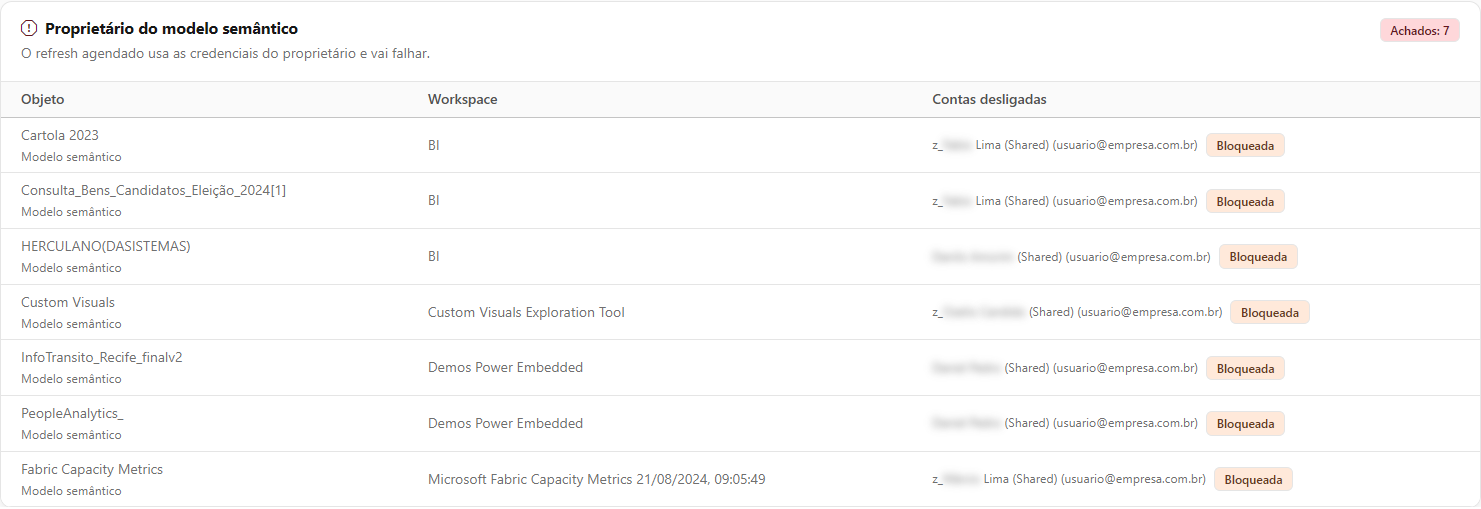
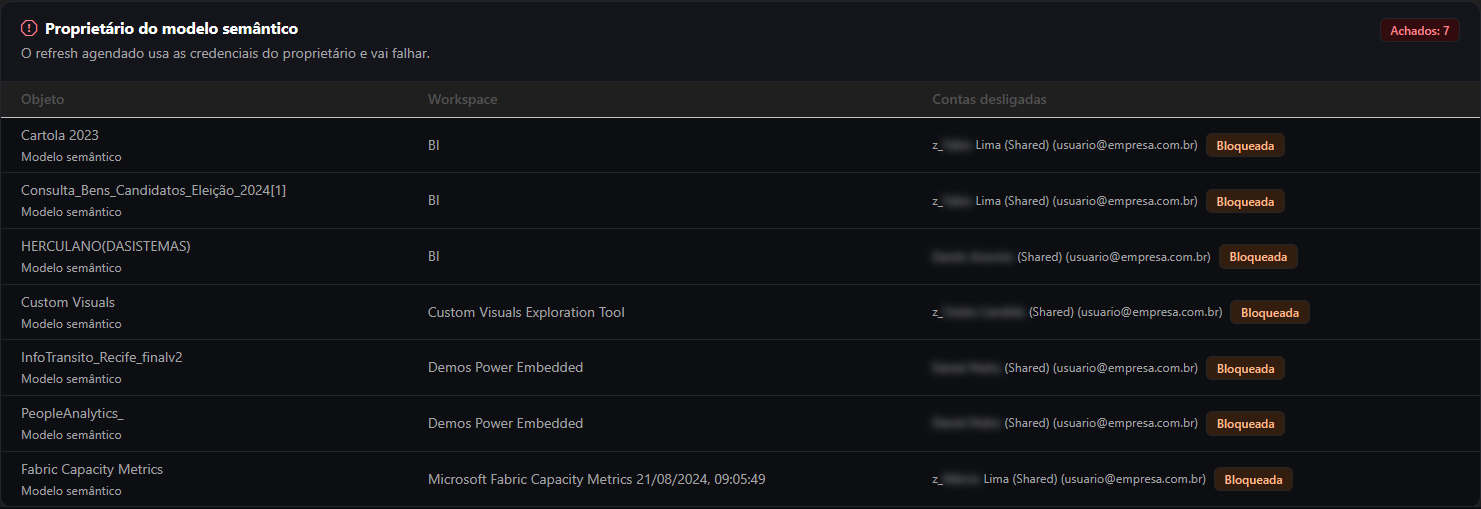
Cartão de achados com contas bloqueadas e excluídas
| Tipo de achado | Quando aparece | Impacto |
|---|---|---|
| Workspace sem administrador ativo | Todos os administradores do workspace são usuários com a conta bloqueada ou excluída, e não há grupo, aplicativo ou Service Principal como administrador. | Ninguém consegue gerenciar o acesso ao workspace. |
| Proprietário do modelo semântico | O proprietário do modelo semântico no Power BI (quem configurou o modelo) está com a conta desligada. | O refresh agendado usa as credenciais do proprietário e vai falhar. |
| Proprietário do dataflow | O proprietário do dataflow está com a conta desligada. | O refresh agendado do dataflow vai falhar. |
| Responsável técnico do workspace | Algum e-mail em Email do Responsável do workspace é de uma conta desligada. | Metadado de governança desatualizado. Corrija em Workspaces. |
| Responsável de negócio do workspace | Algum e-mail em Email do Responsável da Área de Negócio do workspace é de uma conta desligada. | Metadado de governança desatualizado. Corrija em Workspaces. |
| Responsável técnico do modelo semântico | Algum e-mail em Email do Responsável do modelo semântico é de uma conta desligada. | Metadado de governança desatualizado. Corrija em Modelos Semânticos. |
| Responsável de negócio do modelo semântico | Algum e-mail em Email do Responsável da Área de Negócio do modelo semântico é de uma conta desligada. | Metadado de governança desatualizado. Corrija em Modelos Semânticos. |
Como usar (ler o cartão):
- Percorra os cartões de cima para baixo. Os três primeiros tipos (que afetam a operação) têm ícone e selo em vermelho; os de metadado de governança, em amarelo.
- Em cada linha, leia as colunas Objeto, Workspace e Contas desligadas (tabela abaixo).
- Siga o passo a passo de correção correspondente ao tipo, em Como usar: tarefas comuns.
| Coluna | Descrição |
|---|---|
| Objeto | Nome do workspace, modelo semântico ou dataflow e, abaixo, o tipo do objeto. |
| Workspace | Workspace em que o objeto está. |
| Contas desligadas | Cada conta desligada ligada ao objeto: nome de exibição e, entre parênteses, o e-mail (contas excluídas do diretório mostram só o e-mail ou identificador, porque não há mais nome a ler), com o selo Bloqueada (amarelo) ou Excluída do diretório (vermelho). |
Como funciona: dentro de cada cartão, a lista vem ordenada por workspace e, depois, por objeto. Cada conta da coluna Contas desligadas tem o botão ⋮ (Mais ações), também aberto pelo clique com o botão direito, com Ver detalhes da conta (veja a seguir). A correção é feita no Power BI/Fabric ou nas telas de governança indicadas.
Detalhes da conta
O que é: o modal de uma conta desligada, aberto por ⋮ › Ver detalhes da conta, com as abas Visão Geral e Objetos.
Para que serve: ver, a partir de uma pessoa que saiu, tudo o que ainda depende dela, sem precisar percorrer cartão por cartão.
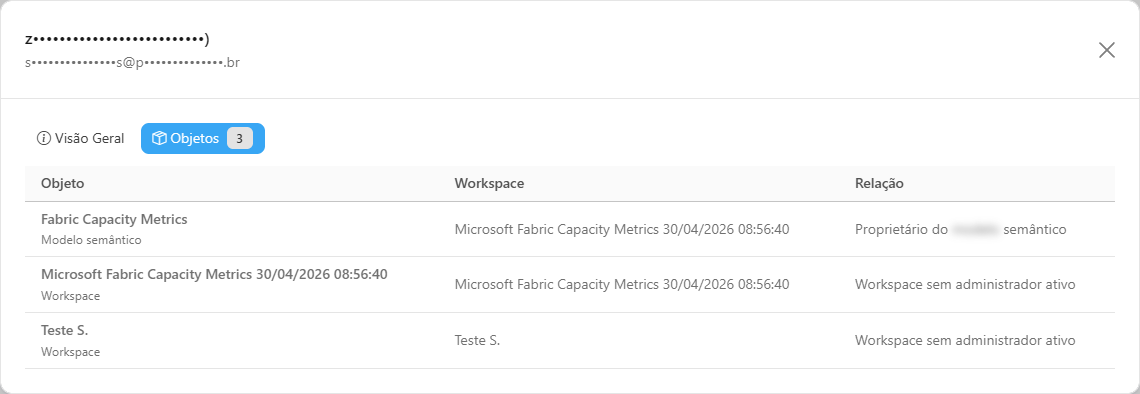
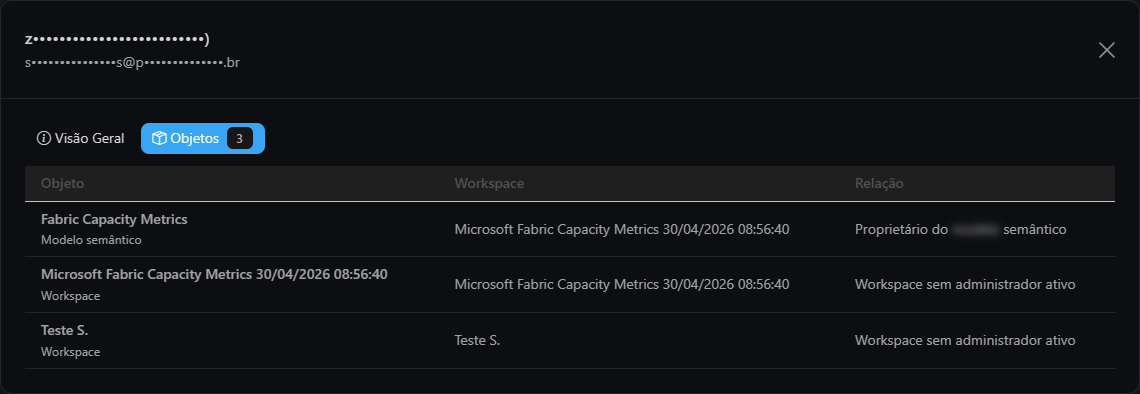
Objetos ligados a uma conta desligada
Como usar:
- Na coluna Contas desligadas de qualquer cartão, clique no botão ⋮ ao lado da conta (ou clique com o botão direito) e escolha Ver detalhes da conta.
- Leia a aba Visão Geral: indicadores Objetos afetados, Workspaces afetados e Tipos de achado, a seção Conta (Nome, Identidade e Estado da conta) e a seção Achados nesta lista.
- Clique na aba Objetos para ver cada objeto ligado à conta, com Objeto, Workspace e Relação (o tipo de achado).
Como funciona:
- A Visão Geral segue a estrutura comum e usa a lista completa da tela, sem os filtros aplicados.
- A aba Objetos é carregada na primeira vez que você a abre. Se a conta já não aparece como desligada, a aba pede para atualizar a página; se a consulta falhar, mostra "Não foi possível consultar os objetos desta conta agora.".
- Com Ocultar dados ligado, o nome e a identidade da conta aparecem mascarados no cabeçalho e na Visão Geral.
Exportar (CSV ou JSON)
O que é: o botão Exportar oferece CSV e JSON com os achados visíveis com os filtros atuais.
Para que serve: montar um plano de ação para a equipe que fará as correções.
Como usar:
- Aplique os filtros desejados (a exportação respeita a lista visível).
- Clique em Exportar e escolha:
- CSV: uma linha por combinação de achado e conta, com as colunas Tipo de achado, Tipo de objeto, Objeto, Workspace, Nome, Conta e Estado da conta.
- JSON: os achados filtrados com todos os campos, incluindo os identificadores dos objetos e workspaces.
- O arquivo é baixado com nome iniciado por
responsaveis-desligados.
Como funciona: o botão fica desabilitado quando não há achado na lista. Com o botão Ocultar dados do cabeçalho ligado, os nomes e os e-mails das contas saem mascarados no CSV e no JSON, do mesmo jeito que na tela.
O arquivo exportado contém dados pessoais (nomes e e-mails de pessoas desligadas). Guarde-o em local com acesso restrito, compartilhe apenas com a equipe que fará as correções e descarte-o quando a governança estiver ajustada.
Botão Ocultar dados
O que é: o botão Ocultar dados, no cabeçalho, mascara na tela os nomes de exibição e os e-mails/identificadores da coluna Contas desligadas e na exportação (CSV e JSON).
Para que serve: compartilhar a tela em uma reunião ou gravação sem expor quem saiu da empresa.
Como funciona: o mascaramento vale só para a exibição e a exportação: a busca continua comparando com os dados reais. Nomes de objetos e de workspaces não são mascarados.
Estados especiais da tela
O que é: mensagens exibidas no lugar dos KPIs e da lista quando não há achados, falta permissão ou a consulta falha.
Para que serve: saber o que está impedindo a verificação e como corrigir.
| Estado | O que aparece | O que fazer |
|---|---|---|
| Sem achados | Nenhum responsável desligado encontrado (ou Nenhum achado corresponde aos filtros, quando os filtros escondem todos). | Nada, ou ajuste os filtros. |
| Falta permissão no Microsoft Graph | Cartão Permissão de leitura de usuários necessária, com o botão Abrir Permissões Adicionais. Nesse caso nenhuma conta pôde ser verificada. | Conceda o card Importação de usuários do Entra ID em Permissões Adicionais (veja Como habilitar a verificação (primeiro uso) abaixo). |
| Service Principal não configurado | Conclua a instalação para usar esta auditoria, com Ir para Configurações e Tentar novamente. | Conclua a instalação do Service Principal em Configurações. |
| Acesso negado | Acesso restrito a administradores. | Peça a um administrador da organização. |
| Erro de carga | Não foi possível carregar a auditoria, com Tentar novamente. | Tente novamente em alguns instantes. |
Regras e comportamento
O que é uma conta "desligada". Só dois estados geram achado:
- Bloqueada: a conta existe no Entra ID, mas o login está desabilitado.
- Excluída do diretório: nenhuma conta do Entra ID corresponde ao e-mail ou identificador informado.
Contas ativas não aparecem, e contas cujo estado não pôde ser confirmado (Não verificáveis) nunca são tratadas como desligadas.
Quem é verificado. O Power Monitor reúne, a partir dos dados que já coleta e dos metadados cadastrados:
- o proprietário de cada modelo semântico e de cada dataflow, conforme informado pelo Power BI;
- os e-mails de responsável técnico e de responsável de negócio dos workspaces e dos modelos semânticos, cadastrados em Workspaces e Modelos Semânticos;
- os administradores diretos de cada workspace (função Administrador atribuída no próprio workspace, a mesma informação de Auditoria de Permissões).
Service Principals e grupos não são avaliados como pessoas. Proprietários sem formato de e-mail (tipicamente um Service Principal ou aplicativo) são ignorados, para não gerar falsos "excluídos". Um workspace que tem um grupo, aplicativo ou Service Principal entre os administradores nunca é classificado como Workspace sem administrador ativo.
Como a conta é localizada. Cada identidade é procurada no Entra ID pelo identificador do usuário, pelo nome principal (UPN) e, se ainda não for encontrada, pelo e-mail. Assim, convidados (B2B) e contas cujo e-mail difere do UPN também são reconhecidos.
Consulta sob demanda. A verificação é feita no momento em que a tela é aberta, lendo o Microsoft Graph com o Service Principal da organização. Não há coleta agendada.
Cache de 15 minutos. Para não repetir a consulta ao Entra ID a cada abertura, o estado das contas é reaproveitado por até 15 minutos. Uma conta bloqueada agora pode levar até esse tempo para aparecer. Contas não verificáveis não entram no cache e são consultadas de novo na próxima abertura.
Artefatos excluídos ficam de fora. Só entram workspaces, modelos semânticos e dataflows que ainda existem no ambiente (os detectados como excluídos estão em Artefatos Excluídos).
Escopo de workspaces. Se o seu usuário tiver visibilidade restrita a alguns workspaces, a verificação considera apenas os objetos desses workspaces.
Pré-requisitos:
- Service Principal da organização configurado (instalação concluída).
- Permissão de aplicativo do Microsoft Graph para leitura de usuários: User.Read.All (ou Directory.Read.All), concedida pelo card Importação de usuários do Entra ID em Permissões Adicionais.
- Perfil Administrador no Power Monitor.
"Excluída do diretório" também pode ser um e-mail digitado errado. Como o estado é "nenhuma conta corresponde ao e-mail", um endereço com erro de digitação ou de fora do tenant cadastrado como responsável também aparece como excluído. Vale conferir o cadastro antes de concluir que a pessoa saiu da empresa.
Como usar: tarefas comuns
Todas as tarefas abaixo exigem o perfil Administrador e começam em Governança › Conformidade › Responsáveis Desligados.
Como habilitar a verificação (primeiro uso)
Se a tela mostrar Permissão de leitura de usuários necessária, o Service Principal ainda não pode ler as contas do Entra ID.
-
Conceda a leitura de usuários
No card Importação de usuários do Entra ID, clique em Conceder permissões e conclua a janela de consentimento da Microsoft. É preciso uma conta Administrador Global ou Administrador de Função com Privilégios no tenant. Veja os detalhes em Como conceder as permissões do Microsoft Graph.
Como revisar os achados
Como ver tudo o que depende de uma pessoa que saiu
Como resolver um workspace sem administrador ativo
-
Atribua um novo administrador
Como nenhum administrador do workspace está ativo, a atribuição precisa ser feita por um administrador do Fabric/Power BI no tenant (por exemplo, pelo portal de administração do Fabric, na lista de workspaces). Prefira atribuir um grupo de segurança como administrador, para que o workspace não dependa de uma única pessoa.
Como resolver o proprietário desligado de um modelo semântico ou dataflow
-
Assuma a propriedade no Power BI
No Power BI/Fabric, abra as configurações do modelo semântico (ou do dataflow) e use a opção de assumir a propriedade (Take over) com uma conta ativa ou uma conta de serviço. Depois, revise as credenciais das fontes de dados, que passam a ser as do novo proprietário.
Como atualizar um responsável de governança desligado
-
Edite os metadados
Para workspaces, siga Como editar os metadados de governança em Governança › Workspaces. Para modelos semânticos, use Editar governança no menu ⋮ do modelo em Governança › Modelos Semânticos (ou Editar governança em massa para vários de uma vez). Remova o e-mail da conta desligada nos campos Email do Responsável ou Email do Responsável da Área de Negócio, adicione o novo e salve.
Como atualizar a verificação
A tela consulta o Entra ID sempre que é aberta. Para atualizar, recarregue a página (ou saia e volte pelo menu). Lembre que o estado das contas é reaproveitado por até 15 minutos. Se a tela mostrar um erro de carga, clique em Tentar novamente.
Perguntas frequentes
Por que não vejo o item Responsáveis Desligados no menu?
A tela é exclusiva do perfil Administrador, porque revela quem saiu da empresa (dado pessoal protegido pela LGPD). Para os demais perfis o item não aparece no menu e o acesso direto é negado.
Uma pessoa foi desligada hoje e ainda não aparece. Por quê?
O estado das contas é reaproveitado por até 15 minutos. Além disso, a conta só aparece se estiver ligada a algum objeto: como proprietária de modelo semântico ou dataflow, como responsável cadastrada nos metadados de governança, ou como administradora direta de um workspace sem outro administrador ativo.
Qual a diferença entre "Bloqueada" e "Excluída do diretório"?
Bloqueada significa que a conta ainda existe no Entra ID, mas o login está desabilitado (situação comum logo após o desligamento). Excluída do diretório significa que nenhuma conta corresponde ao e-mail ou identificador, seja porque foi removida, seja porque o endereço cadastrado está errado ou é de fora do tenant.
O que são as identidades "Não verificáveis"?
São contas cujo estado não pôde ser confirmado nesta consulta, por exemplo por uma falha momentânea na comunicação com o Microsoft Graph. Elas nunca geram achado e são consultadas de novo na próxima abertura da tela.
O modelo semântico pertence a um Service Principal. Ele pode aparecer aqui?
Não. Proprietários sem formato de e-mail, como Service Principals e aplicativos, são ignorados na verificação.
Um workspace tem um administrador desligado, mas não aparece como "sem administrador ativo".
Esse achado só aparece quando todos os administradores diretos do workspace são usuários desligados e não há grupo, aplicativo ou Service Principal como administrador. Se houver ao menos um administrador ativo, ou um grupo, o workspace continua administrável.
Preciso conceder alguma permissão nova no Microsoft Graph?
É preciso que o Service Principal tenha a permissão de leitura de usuários (User.Read.All ou Directory.Read.All). Ela é concedida pelo card Importação de usuários do Entra ID em Permissões Adicionais, o mesmo que libera a importação de usuários na tela Usuários. Se já foi concedida, nada mais é necessário.
Posso tirar prints ou compartilhar esta tela?
Trate a tela e a exportação como dados pessoais: evite compartilhar fora da equipe responsável pela governança e, em apresentações ou documentação, anonimize nomes e e-mails.
Páginas relacionadas
- Workspaces
- Pipelines de Implantação: pipelines órfãos, sem administrador
- Modelos Semânticos
- Artefatos Excluídos
- Configurações › Permissões Adicionais
- Auditoria › Auditoria de Permissões
- Usuários