

Esta página explica os elementos comuns a todas as telas do Power Monitor: o menu lateral em dois níveis, os Favoritos e a busca de páginas, os botões do topo da página (ajuda, novidades, configurações, tema, idioma, instalação no celular), os avisos que podem aparecer no topo, as exportações de dashboards, as telas de erro e como o sistema se comporta no celular.
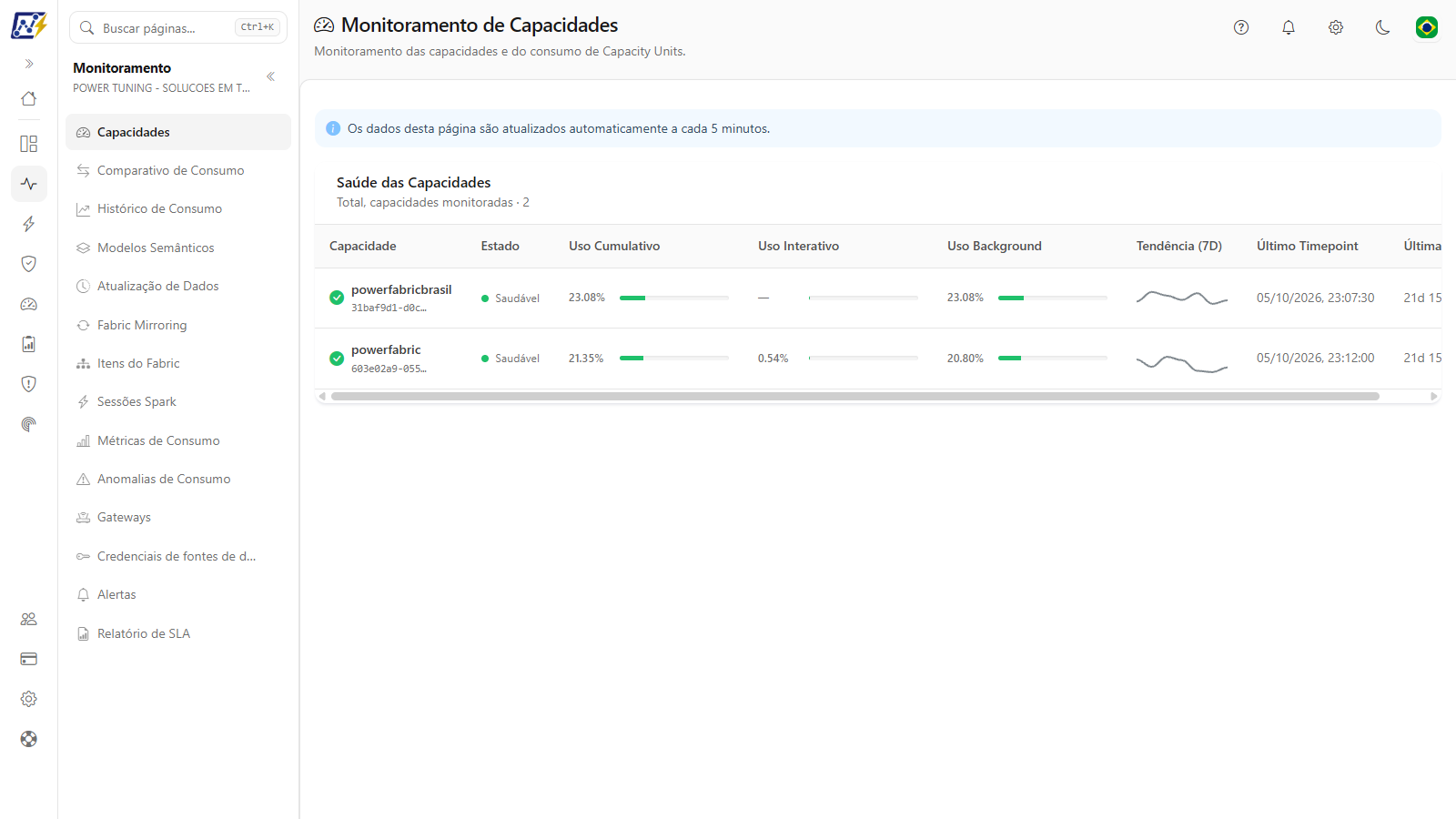
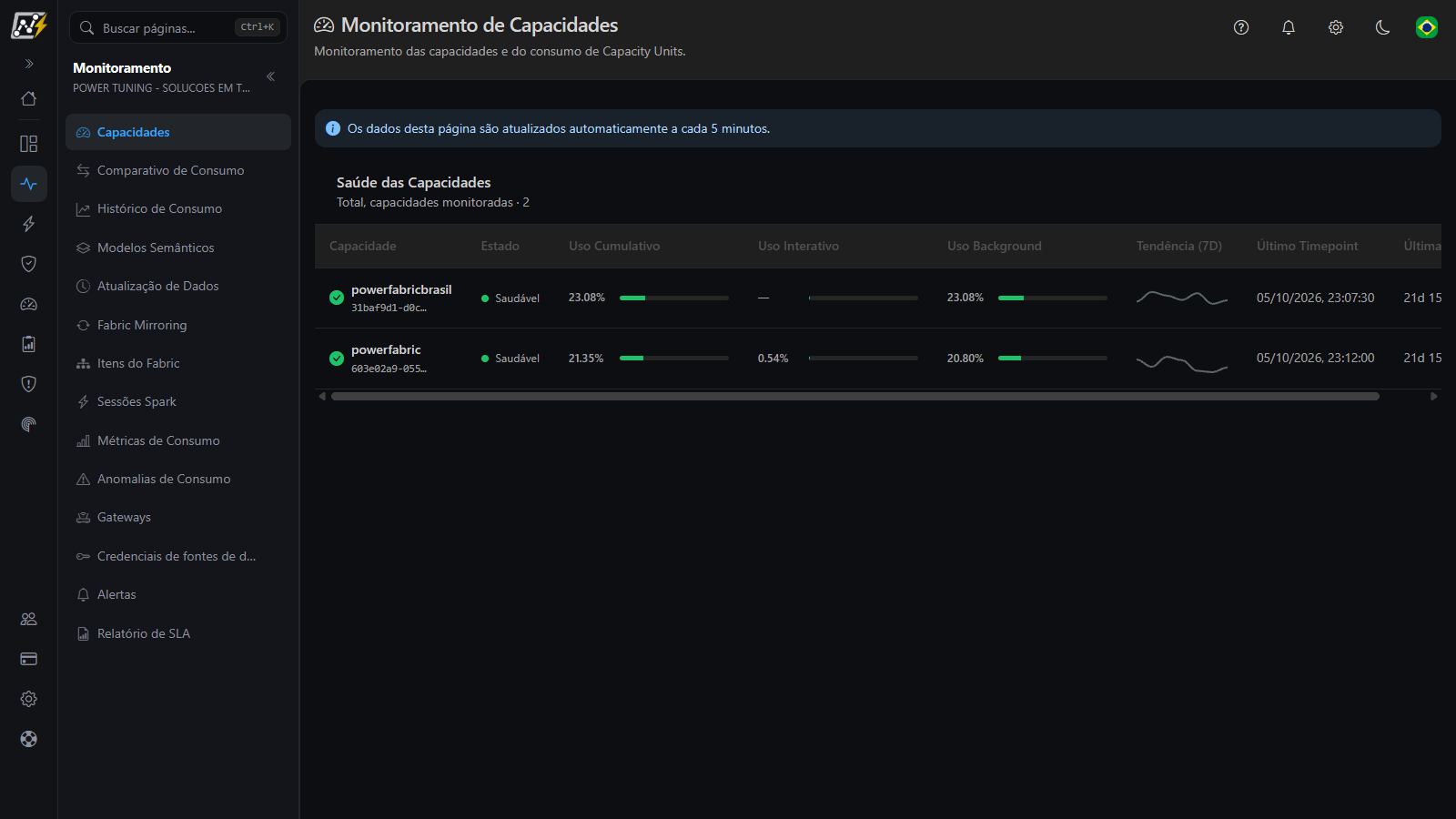
Elementos da interface
Para que serve
- Encontrar qualquer tela rapidamente pelo menu em dois níveis, pela busca de páginas ou pelos seus Favoritos.
- Ajustar a interface ao seu jeito de trabalhar: tema, idioma e menu recolhido.
- Entender os avisos e bloqueios que podem aparecer (avaliação, pagamento, credencial do aplicativo, telas de erro).
- Usar o Power Monitor no celular e instalá-lo como aplicativo.
Funcionalidades
Menu principal (domínios)
O que é: a coluna mais à esquerda do menu lateral, com o botão Início, o menu Favoritos (quando você tem favoritos), os domínios do produto e, no rodapé, os utilitários e o seu usuário.
Para que serve: trocar de área de trabalho (monitorar, governar, auditar etc.) com um clique, de qualquer tela.
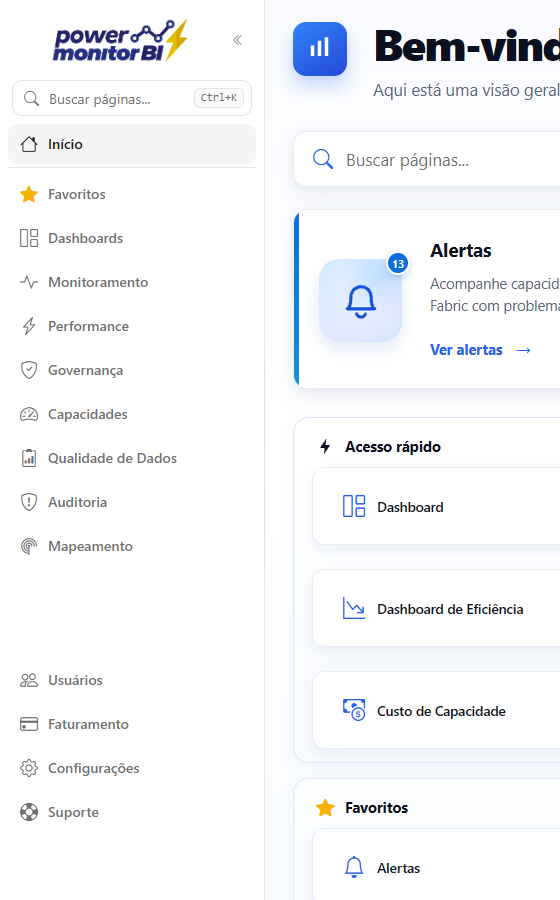
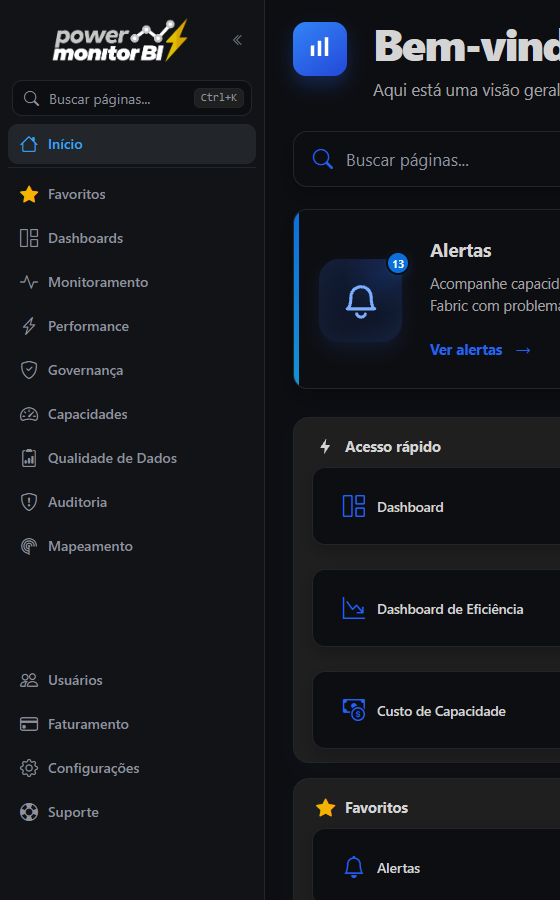
Menu principal com os nomes dos domínios
Os domínios aparecem nesta ordem:
| Domínio | Telas |
|---|---|
| Início | A tela Início, a primeira exibida depois do login. |
| Favoritos | As suas telas favoritas, na ordem que você definiu. Só aparece quando há pelo menos um favorito que você pode abrir. Veja Favoritos e busca de páginas. |
| Dashboards | Dashboard, Dashboard de Governança, Dashboard de Capacidade, Visão Geral de Capacidades, Dashboard de Eficiência, Dashboard de Monitoramento, Dashboard de Visualizações, Dashboard de Permissões, Custo de Capacidade e Atualizações de Artefatos. |
| Monitoramento | Grupo Monitoramento de Capacidade (Capacidades, Comparativo de Consumo, Comparativo por Entidade, Histórico de Consumo, Anomalias de Consumo, Métricas de Consumo); grupo Monitoramento de Itens (Modelos Semânticos, Fabric Mirroring, Materialized Lake Views, Itens do Fabric, Sessões Spark); Atualização de Dados, Gateways, Credenciais de fontes de dados, Status do Fabric e Power BI, Relatório de SLA (somente Administradores) e, por último, Alertas. |
| Performance | Tempo Médio de Execução, Avaliação de Performance, Limpeza de Modelo e Lakehouse e Warehouse. |
| Governança | Workspaces, Modelos Semânticos e Armazenamento; grupo Relatórios (Relatórios, Relatórios Paginados, Dashboards, KQL Dashboards, Apps, Explorações, Conjuntos de Métricas); grupo Dados e Engenharia (Fabric Mirroring, Engenharia de Dados, Ciência de Dados, Desenvolvimento, Tempo Real); grupo Infraestrutura (Capacidades, Gateways, Conexões, Azure Quotas); grupo Operação (Agendamentos, Pipelines de Implantação, Histórico de deploys, Histórico de Modelos, Git dos Workspaces, Artefatos Excluídos); grupo Conformidade (Links Públicos, Links para Toda a Organização, Rótulos e Certificação, Convenção de nomes, Descoberta de dados pessoais, Riscos de privacidade, Postura de conformidade, Responsáveis Desligados (somente Administradores) e Revisões de acesso); grupo Tenant (Configurações do Tenant, Licenças Power BI (somente Administradores) e Domínios). |
| Capacidades | Atalho que reúne, num só lugar, as telas sobre capacidade que também existem em outros domínios: Dashboard de Capacidade, Visão Geral de Capacidades, Custo de Capacidade, Monitoramento de Capacidades, Comparativo de Consumo, Histórico de Consumo, Métricas de Consumo, Anomalias de Consumo, Governança de Capacidades, Ações de Capacidade e (somente Administradores) Scan de Capacidades e Scan de Custo de Capacidade. |
| Qualidade de Dados | Linhagem de Dados, Raio-X do Ambiente (somente Administradores), Dicionário de Dados, Score de Boas Práticas, Score de Boas Práticas de Relatórios, Score de IA, Inventário do Ambiente, Raio-X de Workspace e Exposição de Dados. |
| Auditoria | Geral de Eventos, Visualizações de Relatórios, Auditoria de Permissões, Histórico de permissões, Risco comportamental (somente Administradores), Service Principals, Segurança em Nível de Linha, Compartilhamento Direto, Assinaturas de E-mail, Eventos da Aplicação, Auditoria de E-mails e Ações de Capacidade. |
| Mapeamento (somente Administradores) | Logs de Scans; grupo Inventário (Inventários, Capacidades, Gateways, Apps, Domínios, Membros de Grupos); grupo Modelos e relatórios (Mapeamento de Modelo, Tamanho de Modelos, Estrutura de Relatórios); grupo Capacidade e custo (Custo de Capacidade, Métricas de Capacidade, Métricas de Consumo, Azure Quotas); grupo Auditoria e conformidade (Auditorias, Assinaturas de E-mail, Configurações do Tenant, Licenças Power BI); grupo Operação (Atualizações e Agendamentos, Git dos Workspaces, Operações de deploy, Sessões Spark). |
Performance reúne as telas de desempenho que antes ficavam espalhadas: Tempo Médio de Execução e Avaliação de Performance (antes em Monitoramento) e Limpeza de Modelo (antes em Qualidade de Dados). O Raio-X do Ambiente, um dashboard de saúde do ambiente, fica em Qualidade de Dados, e a lista que antes tinha esse nome agora se chama Inventário do Ambiente. Atualizações de Artefatos, que ficava em Monitoramento, passou para Dashboards.
Rodapé do menu (utilitários): Usuários, Faturamento e Configurações (os três somente para Administradores) e Suporte (todos). Abaixo deles fica o seu usuário (nome e e-mail).
Como usar: clique no ícone do domínio. O menu principal passa a mostrar só os ícones e o menu do módulo abre ao lado. Clique em Início ou no logotipo para voltar à tela Início.
Como funciona:
- De cima para baixo, o menu principal traz o logotipo e o botão de expandir/recolher, o campo de busca (veja Favoritos e busca de páginas), Início, Favoritos (quando há favoritos), os domínios e, no rodapé, os utilitários e o seu usuário.
- Enquanto o menu principal está expandido, o menu do módulo fica oculto: ao escolher um domínio, o menu principal volta a mostrar só os ícones e o menu do módulo assume o lugar. Em computadores, o botão de seta dupla junto ao logotipo (Expandir menu principal / Recolher menu principal) alterna entre os dois formatos; em celulares e tablets o menu inteiro abre como uma gaveta.
- Com o menu só em ícones, o nome do domínio aparece numa dica ao passar o mouse.
- Os utilitários do rodapé e os domínios exclusivos de Administrador aparecem só para quem tem esse perfil. Um domínio cujas telas foram todas bloqueadas para o seu usuário não aparece.
Menu do módulo
O que é: a lista de telas do domínio escolhido, aberta ao lado do menu principal. No topo ficam o campo de busca de páginas, o nome do domínio e o nome da sua organização. Em Monitoramento, Governança e Mapeamento, as telas ficam em grupos retráteis: em Monitoramento, vêm primeiro Monitoramento de Capacidade e Monitoramento de Itens e, abaixo deles, as demais telas, com Alertas por último; em Governança, abaixo de Workspaces, Modelos Semânticos e Armazenamento, vêm Relatórios, Dados e Engenharia, Infraestrutura, Operação, Conformidade e Tenant; em Mapeamento, abaixo de Logs de Scans, vêm Inventário, Modelos e relatórios, Capacidade e custo, Auditoria e conformidade e Operação. O grupo da tela aberta no momento já aparece expandido, e um grupo sem nenhuma tela que você possa abrir não aparece.
Para que serve: chegar à tela certa dentro da área.
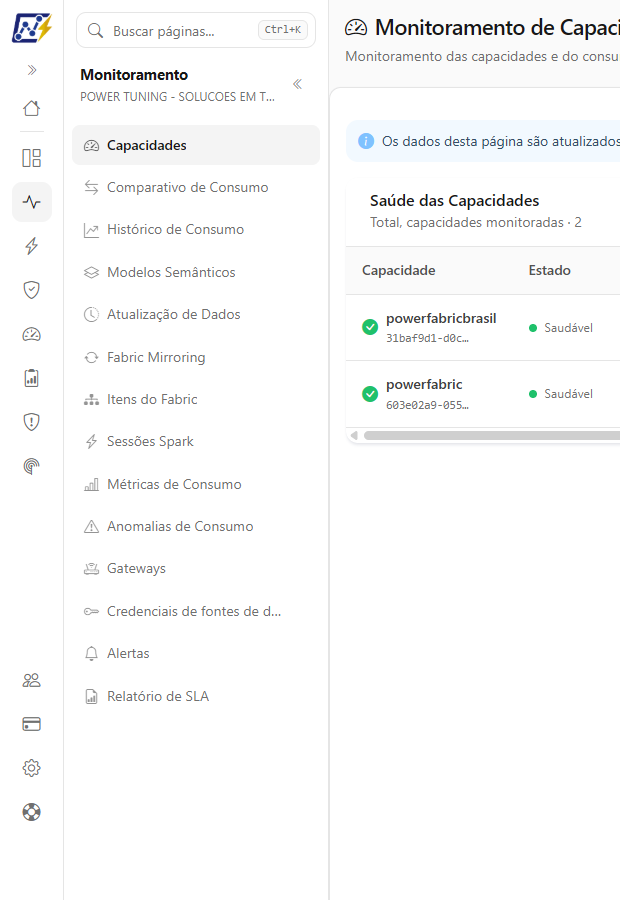
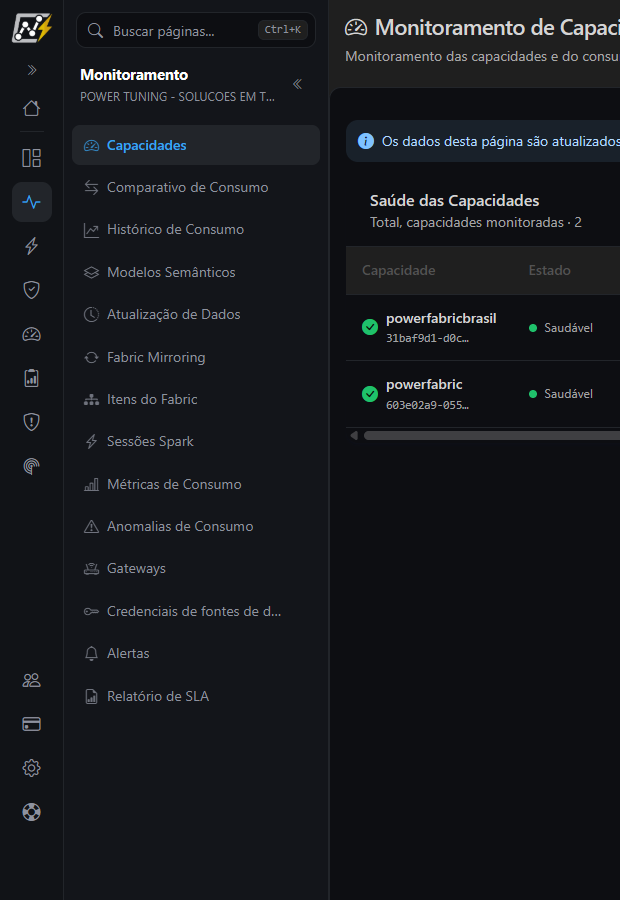
Menu principal e menu do módulo
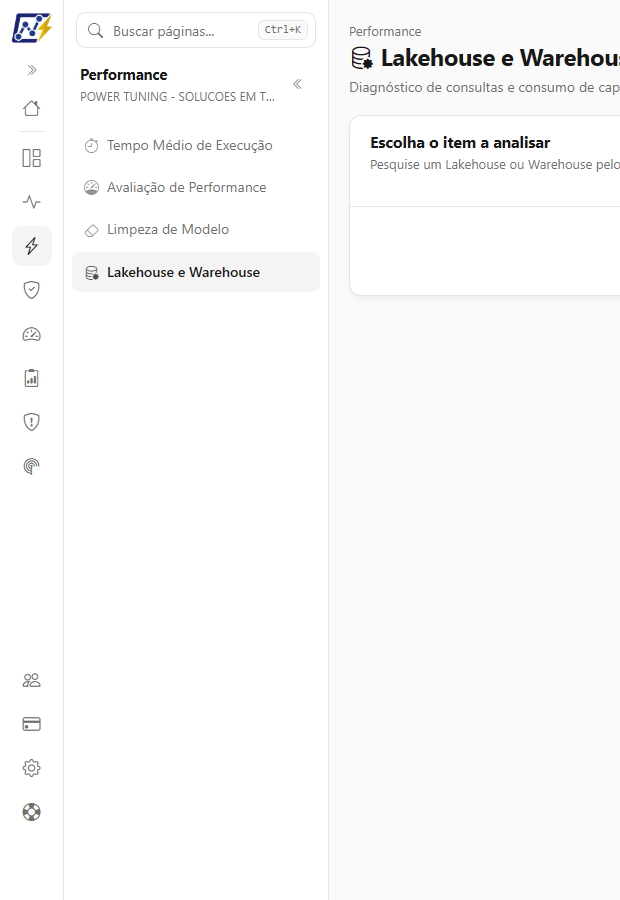
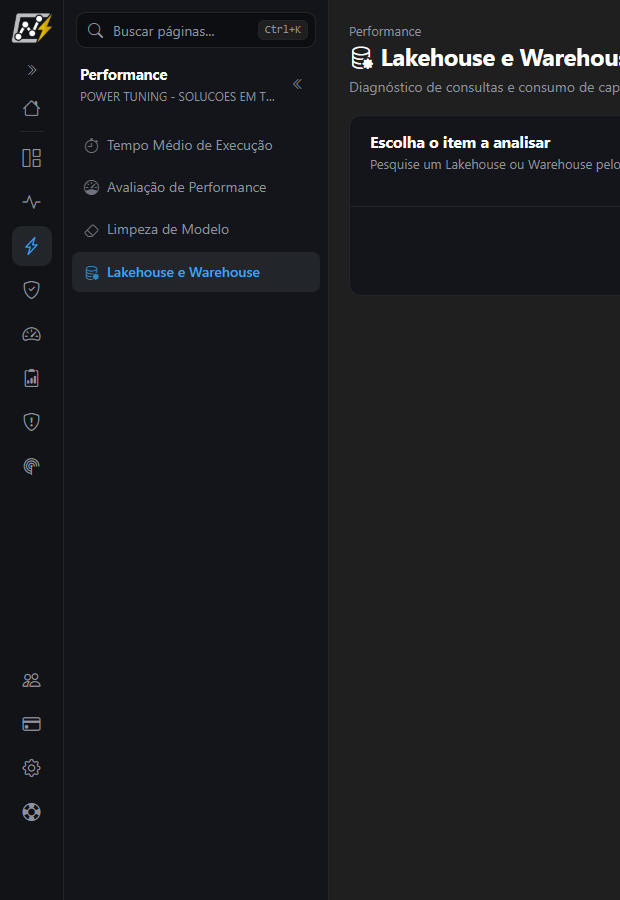
Menu do módulo Performance
Ao lado do nome de cada tela aparece uma estrela, que marca a tela como favorita (veja Favoritos e busca de páginas).
Como usar:
Recolher e expandir o menu
O que é: os três estados do menu lateral e os botões que alternam entre eles.
| Estado | Como fica | Quando |
|---|---|---|
| Lançamento | Menu principal largo, com os nomes dos domínios; sem menu do módulo. | Na tela Início e ao clicar em Início/no logotipo. |
| Trabalho | Menu principal só com ícones + menu do módulo aberto. | Ao escolher um domínio ou abrir diretamente uma tela de módulo. |
| Foco | Menu principal só com ícones e menu do módulo recolhido, liberando espaço para a tela. | Botão Recolher menu do menu do módulo. |
Para que serve: ganhar espaço para tabelas e dashboards largos, ou ver os nomes dos domínios quando você ainda está se familiarizando com o produto.
Como usar:
- Para liberar espaço, clique em Recolher menu (no topo do menu do módulo). O menu do módulo some (estado Foco).
- Para reabrir, clique no ícone de qualquer domínio no menu principal.
- Para ver os nomes dos domínios, clique em Expandir menu principal; para voltar só aos ícones, clique em Recolher menu principal.
Como funciona: o estado Foco é lembrado neste navegador na próxima visita; os demais seguem a tela aberta.
O que cada pessoa vê no menu
O que é: o menu é montado de acordo com o perfil e os bloqueios do usuário.
Para que serve: entender por que um colega vê telas que você não vê (ou o contrário).
Como funciona:
- Itens e domínios marcados como "somente Administradores" não aparecem para quem tem a função Usuário. Nem todas as telas restritas são marcadas assim: o Dashboard de Visualizações e o Dashboard de Permissões, por exemplo, não são mais exclusivos de Administrador, e quem os vê é definido pelo acesso a páginas do perfil de cada usuário.
- Depois que a organização personaliza o acesso a páginas (cria ou edita perfis, ou edita os bloqueios de um usuário), o menu passa a seguir apenas os bloqueios de página: a marca "somente Administradores" deixa de esconder itens no menu. As ações de escrita e as telas com dados pessoais ou de uso individual (como Licenças Power BI, Relatório de SLA e Risco comportamental) continuam recusadas pelo servidor a quem não é Administrador.
- Páginas bloqueadas para o usuário em Usuários › Acesso a páginas somem do menu (e o acesso direto pela URL leva à tela Não permitido). Se todas as páginas de um domínio estiverem bloqueadas, o domínio some. O bloqueio vale também para os dados: as consultas da tela bloqueada são recusadas pelo servidor, e um administrador nunca é bloqueado.
- O escopo por workspace do usuário não muda o menu, mas filtra os dados exibidos em todas as telas.
- A busca de páginas, os Favoritos e os atalhos da Início seguem a mesma regra: só mostram telas que você pode abrir.
Favoritos e busca de páginas
O que é: a estrela ao lado do nome de cada tela do menu, o menu Favoritos e o campo Buscar páginas..., que também abre com Ctrl+K (⌘K no Mac) ou com a barra (/).
Para que serve: chegar às telas que você mais usa sem navegar domínio por domínio, e achar uma tela pelo nome ou por um assunto (por exemplo, "lgpd") sem saber onde ela fica.
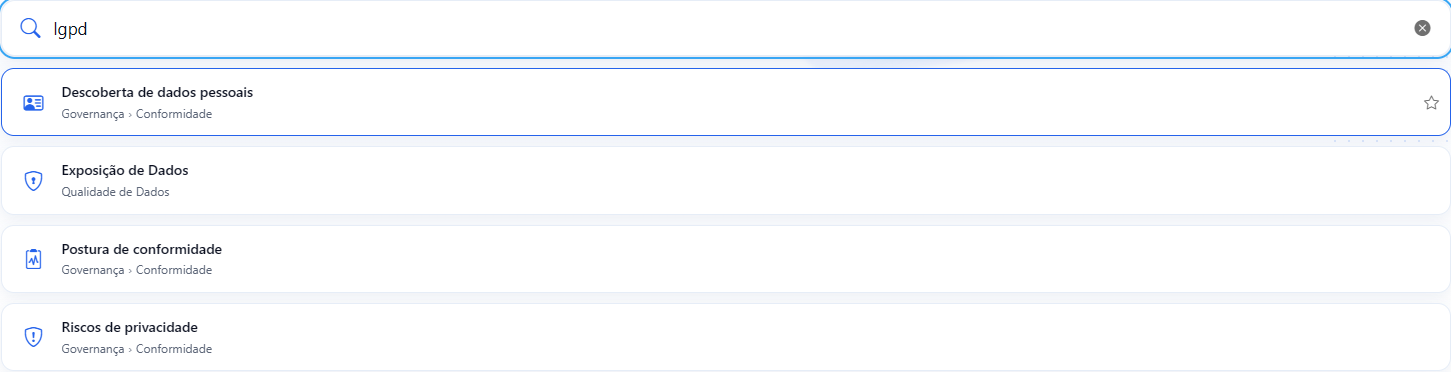
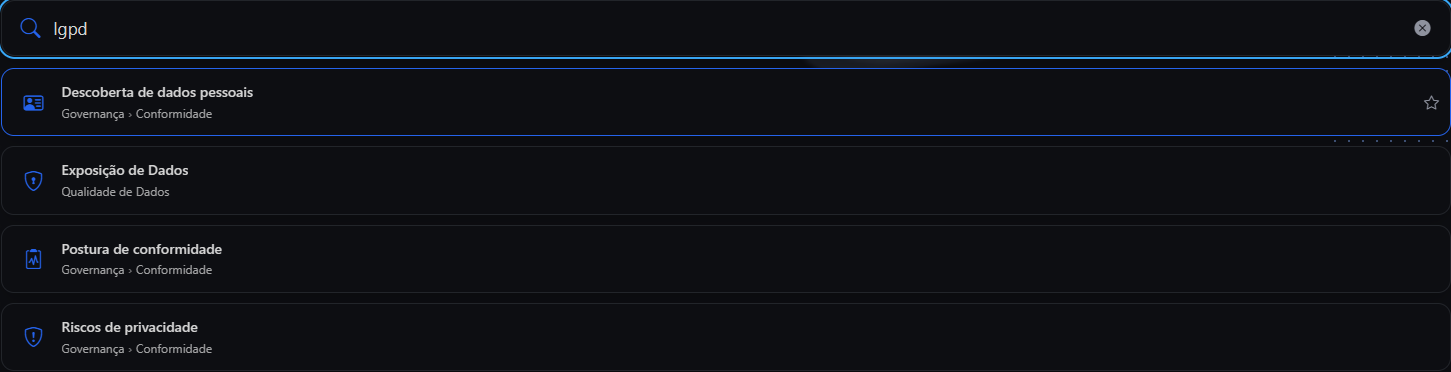
Busca de páginas
Como usar: pressione Ctrl+K, digite parte do nome e escolha o resultado (clique, ou ↑/↓ e Enter). Para favoritar, clique na estrela de uma tela. Os detalhes (limite de 50 favoritos, ordem, página Gerenciar favoritos, regras da busca) estão em Favoritos e busca de páginas.
Ações do topo da página
O que é: os ícones no canto superior direito de cada tela, nesta ordem, da esquerda para a direita:
| Ícone | Função |
|---|---|
| Celular (Instalar no celular) | Aparece só em celulares e tablets; abre as instruções para instalar o Power Monitor como aplicativo. |
| Ponto de interrogação (Ajuda) | Abre, numa nova aba, a página desta documentação que explica a tela atual. Veja Ajuda. |
| Sino (Novidades do Power Monitor) | Abre, numa nova aba, o changelog com as novidades de cada versão. Veja Novidades. |
| Engrenagem | Atalho para Configurações (somente Administradores). |
| Sol / lua | Alterna entre tema claro e escuro. |
| Bandeira | Troca o idioma. |
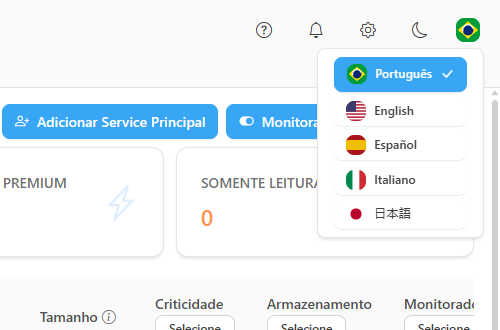
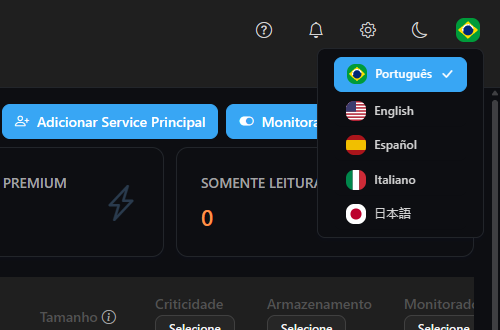
Ações do topo com o seletor de idioma aberto
Como funciona:
- Os ícones do topo não são exibidos no assistente de instalação inicial nem quando a organização está bloqueada.
- Instalar no celular só aparece quando a instalação como aplicativo é possível (celular ou tablet compatível, ainda não instalado).
- Ajuda só aparece nas telas que têm página nesta documentação.
- A engrenagem só aparece para Administradores.
- Em celulares e tablets, o ícone Abrir menu (☰) fica no canto superior esquerdo e abre o menu lateral.
As telas também trazem, junto ao título, um ícone próprio, o mesmo do item correspondente no menu, que ajuda a reconhecê-la rapidamente entre várias abas abertas. As telas de erro e a Início (que traz a marca do Power Monitor na saudação) são as exceções.
Ajuda
O que é: o ícone de ponto de interrogação, o primeiro da barra do topo (depois de Instalar no celular, quando ele aparece), com a dica Ver documentação desta página.
Para que serve: tirar uma dúvida sobre a tela que você está usando sem precisar procurar a página certa na documentação: o que cada card, filtro e coluna significa, como executar cada ação e as regras da tela.
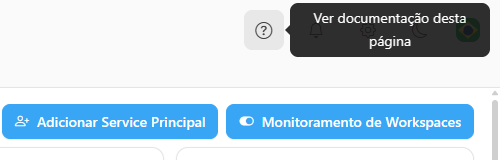
Botão de Ajuda
Como usar:
- Na tela sobre a qual você tem dúvida, clique no ícone de Ajuda no canto superior direito.
- A página correspondente desta documentação abre numa nova aba do navegador; a tela do Power Monitor continua aberta na aba original.
Como funciona:
- O botão é o mesmo para todos os perfis e abre sempre a página da tela que está aberta no momento.
- A documentação abre no idioma escolhido no Power Monitor: Português, English ou Español. Para Italiano e 日本語 (japonês), que não têm versão própria da documentação, abre a versão em inglês.
- O ícone só aparece nas telas que têm página nesta documentação. Em telas sem página correspondente (por exemplo, telas de erro), ele não é exibido.
Novidades
O que é: o ícone de sino ao lado da Ajuda, com a dica Novidades do Power Monitor.
Para que serve: acompanhar as funcionalidades e melhorias lançadas em cada versão do Power Monitor.
Como usar: clique no sino. O changelog da documentação abre numa nova aba, no idioma escolhido no Power Monitor (Português, English ou Español; para Italiano e 日本語, abre em inglês).
Como funciona: o botão é igual para todos os perfis e aparece em todas as telas.
Tema claro e escuro
O que é: o ícone de lua (no tema claro) ou de sol (no tema escuro).
Para que serve: reduzir o cansaço visual em ambientes escuros (como uma sala de operação) ou melhorar a leitura em projetores.
Como usar: clique no ícone. O tema muda na hora.
Como funciona: no primeiro acesso, o Power Monitor segue o tema do seu sistema operacional. Depois que você alterna, a escolha fica salva neste navegador.
Idioma
O que é: o seletor de idioma (bandeira), com Português, English, Español, Italiano e 日本語 (japonês).
Para que serve: usar a interface no idioma de cada pessoa da equipe.
Como usar:
- Clique na bandeira no canto superior direito.
- Escolha o idioma. A interface é traduzida na hora e a escolha fica salva neste navegador.
Como funciona: nomes de itens, workspaces e demais dados vindos do seu ambiente continuam como estão no Fabric/Power BI. As respostas do Assistente de IA também seguem o idioma escolhido.
Instalar como aplicativo (celular e tablet)
O que é: a janela Instalar o aplicativo e o ícone Instalar no celular, que permitem instalar o Power Monitor na tela inicial do celular ou tablet, abrindo em tela cheia como um aplicativo.
Para que serve: acompanhar alertas e dashboards no celular com acesso de um toque.
Como usar:
-
Instale
- Android: toque em Instalar (quando o navegador oferecer) ou siga as instruções: menu do navegador (⋮ ou ⋯) › Instalar app / Adicionar à tela inicial › Instalar.
- iPhone/iPad: toque em Compartilhar (o quadrado com a seta para cima), escolha Adicionar à Tela de Início e confirme em Adicionar.
Para decidir depois, toque em Agora não.
Avisos no topo das páginas
O que é: faixas de aviso exibidas acima de qualquer tela quando há uma situação que exige ação.
Para que serve: evitar interrupções do serviço (fim da avaliação, pagamento, credencial vencida, capacidade trial expirando).
| Aviso | Quando aparece | Quem vê |
|---|---|---|
| Avaliação (trial) | Durante os 30 dias de avaliação: mostra a data de término, link para revisar os dados de faturamento e link para solicitar o cancelamento. | Todos |
| Pagamento em atraso | Quando há fatura vencida sem pagamento identificado: mostra há quantos dias, avisa que o sistema pode ser bloqueado se o atraso passar de 30 dias e oferece Verificar pagamento. | Todos |
| Secret do aplicativo expirando/expirado | Quando faltam menos de 30 dias para vencer o client secret do Service Principal (ou já venceu, caso em que a coleta de dados para). | Todos; Administradores têm o botão Alterar secret, os demais são orientados a avisar um administrador. |
| Workspace do app Capacity Metrics numa capacidade | Quando o workspace do Fabric Capacity Metrics App, usado pela fonte de métricas, está numa capacidade: diz qual (nome e SKU), que a cada 5 minutos os scans de consumo do Power Monitor consultam o app e consomem CU dessa capacidade e que a Microsoft recomenda um workspace Pro, onde essas consultas não consomem capacidade. | Quem pode abrir Configurações › Monitoramento (Administradores e usuários com acesso a essa aba). |
| Capacidade trial do Fabric expirando | Quando uma capacidade de avaliação (trial) do Fabric com workspaces atribuídos expira em 14 dias ou menos, ou já expirou: "A capacidade trial nome expira em N dias. N workspaces serão afetados." (com várias capacidades, o aviso conta quantas são e cita a primeira a expirar). Amarelo com 14 dias ou menos; vermelho com 3 dias ou menos ou já expirada. Quando a data é estimada a partir da criação, o aviso diz isso. | Quem pode abrir Governança › Capacidades ou Monitoramento › Capacidades (Administradores sempre; os demais conforme o acesso por página). |
Como usar:
- Avaliação (trial): clique em neste link para revisar os dados de faturamento, ou em aqui para solicitar o cancelamento por e-mail antes do fim da avaliação.
- Pagamento em atraso: depois de pagar, clique em Verificar pagamento. Se o pagamento ainda não tiver sido identificado, a mensagem "Pagamento ainda não identificado. Tente novamente mais tarde." é exibida. O link Faturamento abre a tela de faturamento.
- Secret do aplicativo: Administradores clicam em Alterar secret, que abre Configurações para trocar o client secret do Service Principal. Os demais perfis devem avisar um administrador.
- Workspace do app Capacity Metrics numa capacidade: clique em Ver fonte de métricas, que abre Configurações › Monitoramento. O aviso some quando a fonte de métricas aponta para um app instalado num workspace Pro. Veja Aviso do workspace do app Capacity Metrics.
- Capacidade trial do Fabric expirando: o aviso orienta a migrar os workspaces para uma capacidade paga antes do fim do trial; clique em Ver capacidades, que abre Governança › Capacidades, onde a capacidade aparece com o selo de expiração.
- Para esconder um aviso até a próxima troca de página, clique no X (Fechar aviso). Ele volta ao mudar de página enquanto a situação continuar.
Como funciona: além dos avisos, a janela Faturamento pendente bloqueia o uso quando a avaliação terminou e os dados de faturamento não foram preenchidos. Administradores têm o botão Preencher dados de faturamento; os demais são orientados a pedir a um administrador. Detalhes em Faturamento.
Exportar dashboards em PDF e PNG
O que é: os botões Exportar PDF e Exportar PNG do Dashboard de Governança, do Dashboard de Capacidade, do Dashboard de Permissões, de Atualizações de Artefatos, do Raio-X do Ambiente, de Licenças Power BI, da Avaliação de Performance e da Análise de Performance. O Custo de Capacidade tem um único botão Exportar, com as opções CSV, JSON e PNG da aba aberta.
Para que serve: anexar a visão de um dashboard a um e-mail, ata ou apresentação.


Botões de exportação de um dashboard
Como usar:
Como funciona: a exportação captura a página como está na tela (com os filtros aplicados), em um único arquivo; a barra de botões não aparece na imagem. O PDF é uma imagem da página (o texto não é selecionável), e tabelas com rolagem horizontal saem cortadas. Muitas listas oferecem ainda exportação em CSV, Excel ou JSON; os formatos disponíveis são descritos na página de cada tela.
Itens por página nas tabelas
O que é: o seletor Itens por página, no rodapé de muitas tabelas paginadas (por exemplo, listas de inventário, de auditoria e de histórico), ao lado dos botões de paginação.
Para que serve: escolher quantas linhas aparecem por página: ver mais linhas de uma vez ou deixar a tabela mais curta.
Como usar: abra o seletor e escolha 10, 25, 50 ou 100. A tabela volta para a primeira página e é recarregada com o novo tamanho.
Como funciona: o seletor só aparece nas telas que o oferecem; nas demais, o tamanho da página é fixo. Quando o tamanho atual de uma tela não é uma das quatro opções, ele também aparece na lista. A escolha vale enquanto você está na tela e não é lembrada entre visitas. Em telas com várias abas que dividem a mesma tabela de itens (como Engenharia de Dados), o tamanho é compartilhado entre as abas.
Filtro de período
O que é: o botão com ícone de calendário, presente em dashboards e listas com recorte de datas, que mostra o período escolhido e as datas que ele cobre (por exemplo, Últimos 30 dias: 18 de ago. - 16 de set. de 2026).
Para que serve: definir de uma só vez a janela de tempo que os números da tela consideram.
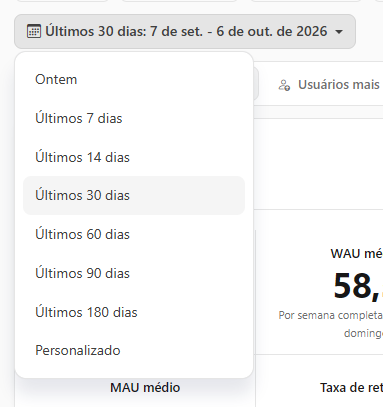
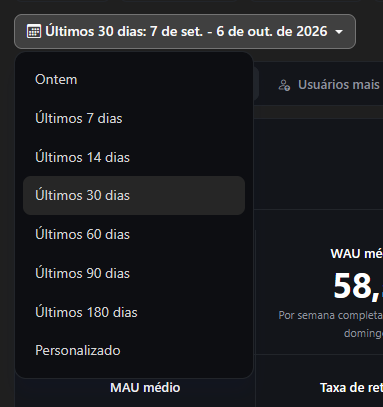
Filtro de período
Como usar: clique no botão e escolha uma opção da lista: Ontem, Últimos 7 dias, Últimos 14 dias, Últimos 30 dias, Últimos 60 dias, Últimos 90 dias, Últimos 180 dias ou Personalizado. Algumas telas também oferecem Hoje. Ao escolher Personalizado, aparecem dois campos de data (De e Até) já preenchidos com o período que estava na tela: ajuste as datas e, quando as duas formarem um intervalo válido, a tela é recarregada.
Como funciona:
- Cada tela mostra só as opções que fazem sentido para ela; por isso a lista pode ter menos itens que a descrita acima.
- No período personalizado, não é possível escolher datas futuras, a data final não pode ser anterior à inicial e o intervalo tem no máximo 366 dias. Algumas telas pedem um intervalo mínimo e mostram a dica Mínimo de N dias.
- A tela só é recarregada quando você escolhe uma opção ou conclui uma data válida; datas incompletas não disparam consulta.
- As listas suspensas de filtros (por exemplo, as de seleção múltipla) fecham ao clicar fora, ao pressionar Esc, ao rolar a página ou ao mudar a largura da janela; rolar dentro da própria lista não a fecha.
Ocultar dados
O que é: o botão Ocultar dados, presente no cabeçalho de muitas telas que exibem identidades de pessoas (as de Auditoria, as listas de inventário de Governança, o Custo de Capacidade, os modais de detalhe de itens e capacidades, entre outras). Com ele ligado, o botão passa a se chamar Mostrar dados.
Para que serve: compartilhar a tela, tirar um print ou fazer uma demonstração sem expor os e-mails e as identidades de colegas.
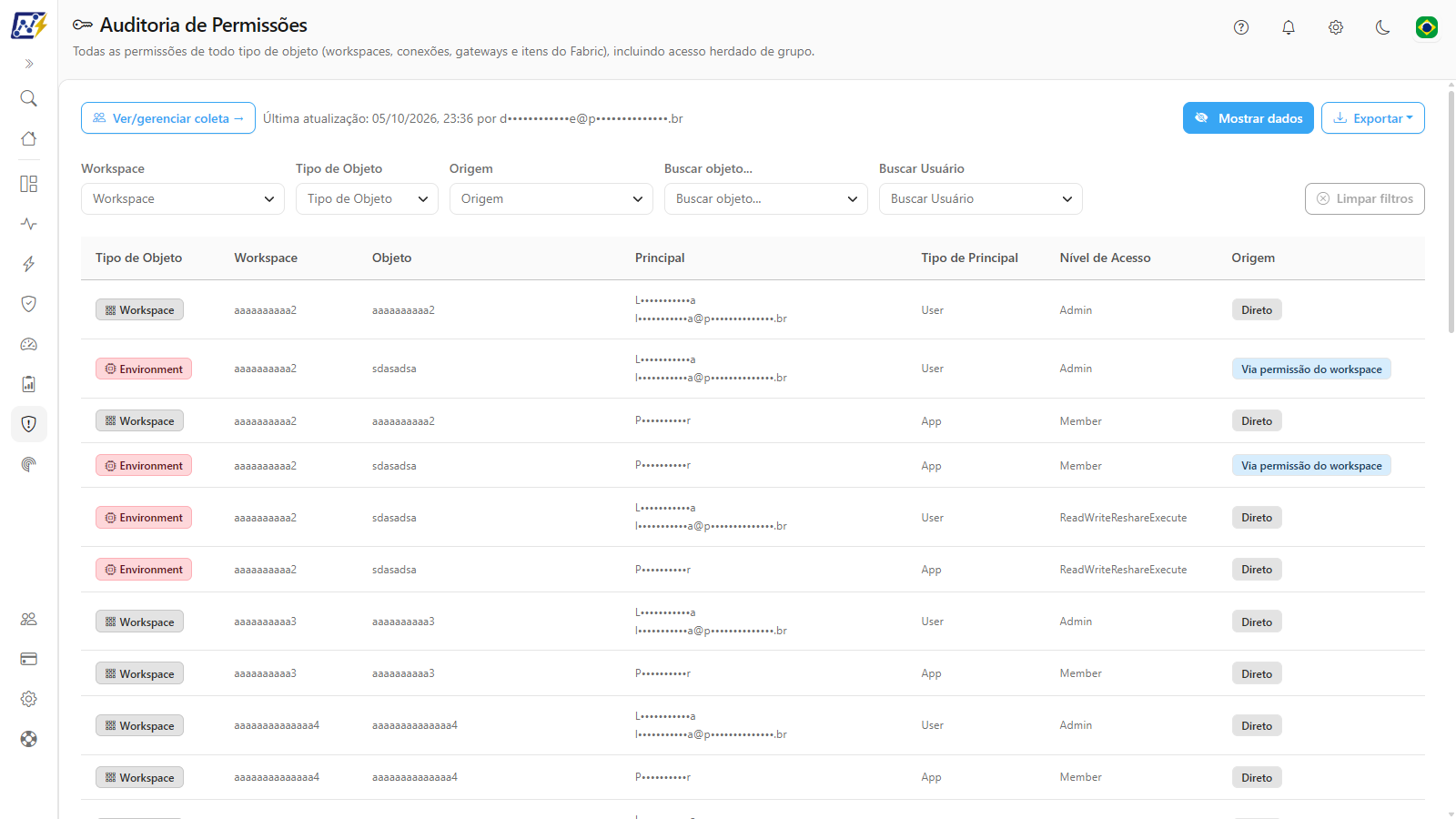
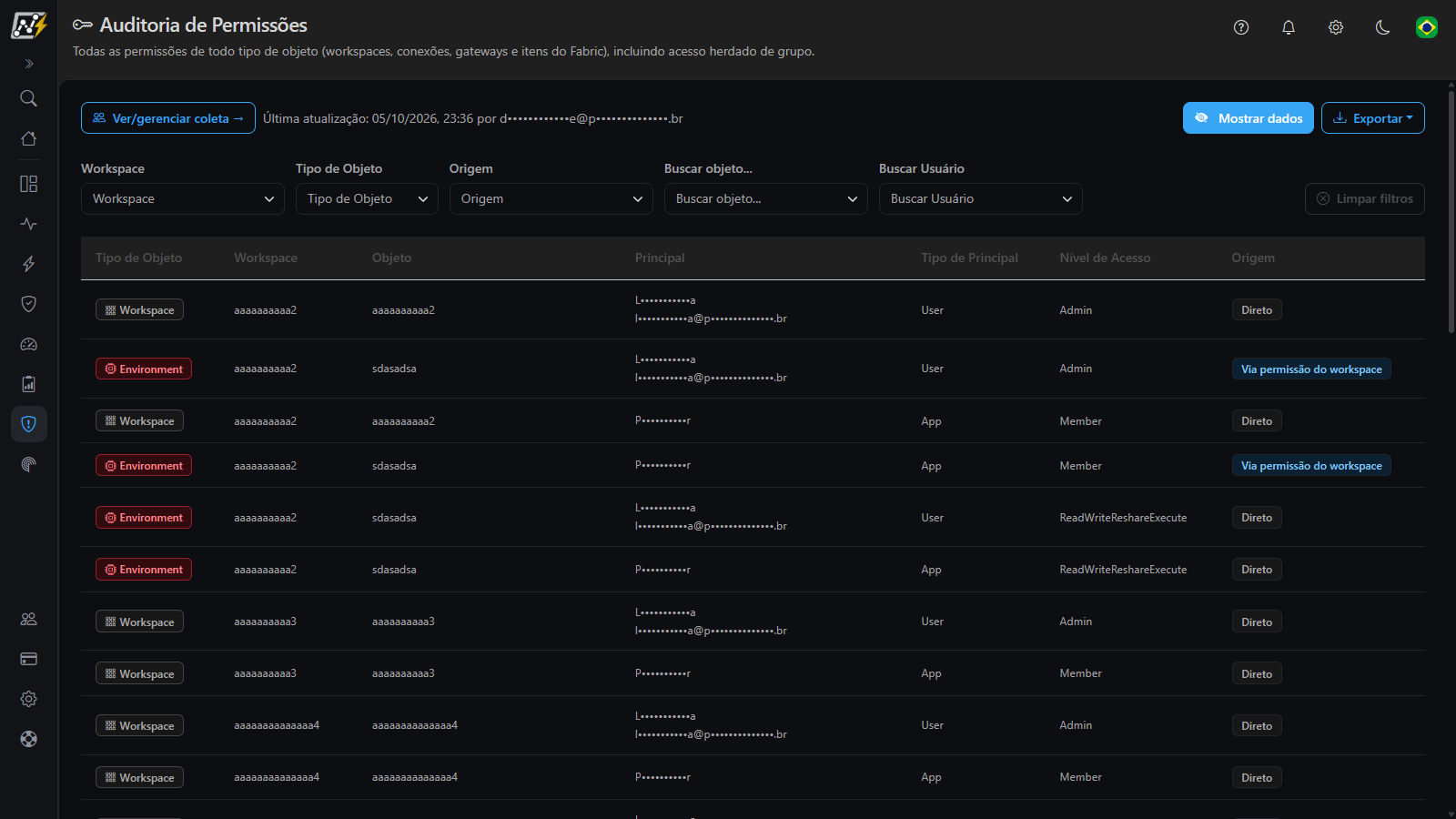
Tela com os dados ocultados
Como usar: clique em Ocultar dados. E-mails e identidades (UPN, identificadores de usuário) ficam mascarados na tela, mantendo só a primeira e a última letra do nome, a primeira letra do domínio e o final do endereço, para a linha continuar distinguível (por exemplo, f•••••o@p•••••.br). Clique em Mostrar dados para voltar ao normal.
Como funciona:
- O mascaramento vale também para os arquivos exportados em CSV e JSON e para as imagens e PDFs gerados da tela. Nomes de relatórios, workspaces e demais itens não são mascarados.
- O botão é um só para o produto inteiro: ligar em uma tela vale para todas, e a escolha fica salva neste navegador.
- Se não for possível mascarar um arquivo exportado, a exportação é interrompida com a mensagem Não foi possível mascarar o arquivo exportado. Reexiba os dados ou tente novamente.
- É uma conveniência para compartilhar a tela, não um controle de acesso: os dados já foram carregados no navegador. Quem não deve ver determinada informação precisa ter o acesso restringido em Usuários.
Artefatos padrão da Microsoft
O que é: o aviso N artefatos padrão da Microsoft ignorados, exibido no topo de telas de análise (por exemplo, Exposição de Dados, Inventário do Ambiente, Dashboard de Eficiência, Rótulos e Certificação, Convenção de nomes, Descoberta de dados pessoais, Riscos de privacidade e Postura de conformidade) quando a análise deixou de fora itens que a própria Microsoft cria no tenant. Ele só aparece quando há pelo menos um item ignorado.
Para que serve: evitar que o Fabric Capacity Metrics, os modelos de métricas de uso, o workspace Admin monitoring e itens semelhantes, que não fazem parte do seu negócio, distorçam totais e listas de risco.
Como usar: passe o mouse (ou toque) no ícone de informação para ler a explicação. Administradores veem também o botão Configurar, que abre a janela Artefatos padrão da Microsoft, onde ligam ou desligam a regra Ignorar artefatos padrão da Microsoft, consultam as Regras embutidas (Regras estruturais e Padrões de nome, somente leitura) e cadastram Padrões de nome da organização. Os detalhes estão em Exposição de Dados.
Como funciona: a regra vem ligada por padrão e vale para toda a organização. Os padrões próprios aceitam até 50 entradas de até 100 caracteres, com o asterisco (*) como único curinga, sem diferenciar maiúsculas de minúsculas. Ao salvar, a tela é recarregada com os novos números. Os demais perfis veem o aviso, mas não o botão Configurar.
Assistente de IA
O que é: o botão redondo no canto inferior direito, que abre o Assistente de IA, disponível em todas as telas quando a organização tem um provedor de IA configurado.
Para que serve: fazer perguntas em linguagem natural sobre o ambiente sem sair da tela atual.
Botão do Assistente de IA
Como usar: clique no botão e escreva a pergunta. Veja todos os recursos em Assistente de IA.
Menu do usuário e sair
O que é: o seu usuário (nome e e-mail), no rodapé do menu principal, que abre o menu com as opções Termos de Uso e Sair. Quem tem acesso a mais de uma empresa vê também, abaixo do e-mail, o nome da empresa atual e, no menu, a lista Empresas (veja Trocar de empresa).
Para que serve: encerrar a sessão, por exemplo em um computador compartilhado ou antes de entrar com outra conta.
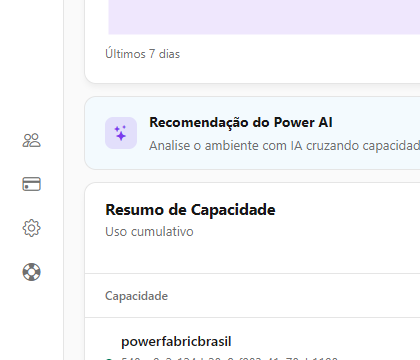
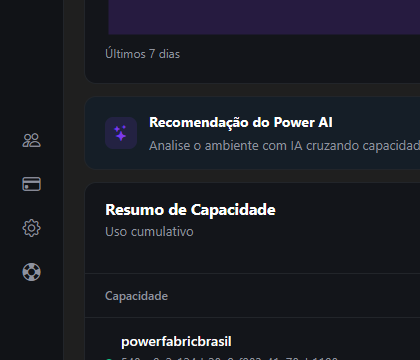
Menu do usuário
Como usar:
- No rodapé do menu principal, clique no seu usuário.
- Clique em Sair. Você é desconectado da conta Microsoft usada no Power Monitor.
Como funciona: se a sessão expirar, o Power Monitor redireciona para o login da Microsoft automaticamente.
Termos de Uso
O que é: a tela Termos de Uso, aberta pelo item de mesmo nome no menu do usuário, com o texto vigente do Termo de Uso do Power Monitor e a situação de aceite da sua organização.
Para que serve: consultar a qualquer momento o que foi aceito na instalação e conferir se a sua organização aceitou a versão vigente do Termo.
Como usar:
- No rodapé do menu principal, clique no seu usuário e em Termos de Uso.
- No card Versão e aceite, confira a Versão vigente e a situação da sua organização.
- Leia o Texto do Termo, exibido no idioma do Power Monitor.
Como funciona:
- A tela está disponível para todos os perfis e não pode ser bloqueada em Acesso a páginas: quem usa a plataforma sempre consegue ler o que foi aceito.
- A situação de aceite pode ser: aceite da versão vigente (com a data), aceite de uma versão diferente da vigente, aceite antes do controle de versões (feito antes da versão v3, sem registro de qual redação foi aceita) ou nenhum registro de aceite.
- O aceite fica registrado com a versão do Termo, a data e hora, o usuário que aceitou e o idioma. Ele é feito uma vez por organização, na instalação.
- A versão em português é a referência jurídica do Termo. Nos demais idiomas, a tela avisa que a tradução é oferecida por conveniência.
- Se a situação de aceite não puder ser carregada, o texto do Termo continua disponível.
Trocar de empresa
O que é: a lista Empresas do menu do usuário, acima de Sair. Ela só aparece quando o seu e-mail está cadastrado em Usuários de mais de uma organização ativa no Power Monitor, por exemplo um consultor cadastrado na organização de um cliente.
Para que serve: alternar entre as empresas a que você tem acesso sem sair e entrar de novo com outra conta.
Como usar:
- No rodapé do menu principal, clique no seu usuário. A empresa atual aparece abaixo do seu e-mail e, na lista Empresas, marcada com um sinal de confirmação.
- Clique na empresa desejada. Enquanto a troca acontece, aparece Trocando de empresa....
- O portal é recarregado já na empresa escolhida, com os dados, permissões e configurações dela.
Como funciona:
- A empresa escolhida vale para todas as telas e fica lembrada neste navegador nas próximas visitas.
- O acesso é conferido a cada ação: se você for removido de Usuários daquela empresa, ou se ela for suspensa, o acesso termina imediatamente e o portal volta para a organização do tenant da sua conta.
- O seu perfil, o escopo de workspaces e as páginas liberadas são os definidos para você em cada empresa.
- A troca fica registrada nos eventos de auditoria da empresa de destino.
- Se a troca falhar, aparece Não foi possível trocar de empresa. Tente novamente. e você continua na empresa atual.
Empresas de outro tenant. Uma empresa de um tenant do Microsoft Entra ID diferente do da sua conta aparece com um ícone ao lado do nome. Nela, as ações que usam a sua conta Microsoft ficam bloqueadas, como dar consentimentos e conceder permissões, gerenciar acessos, criar workspaces e agir sobre capacidades no Azure. Ao tentar, aparece a mensagem Esta ação usa sua conta Microsoft e só pode ser feita por um usuário do tenant desta empresa. Algumas configurações da organização, como o acesso do suporte e as credenciais do Service Principal, também só podem ser alteradas por um usuário do próprio tenant. Peça essas ações a um administrador da empresa.
O seletor só aparece depois que você entra no Power Monitor. Se a sua conta não tiver acesso a uma organização ativa no tenant dela, o login para na tela de instalação ou de Usuário não encontrado e o seletor não aparece; nesse caso, entre direto no tenant da empresa, como explicado em Como monitorar mais de um tenant?
Telas de erro e bloqueio
O que é: telas exibidas no lugar do conteúdo quando o acesso não é possível.
Para que serve: explicar o motivo e indicar o próximo passo.
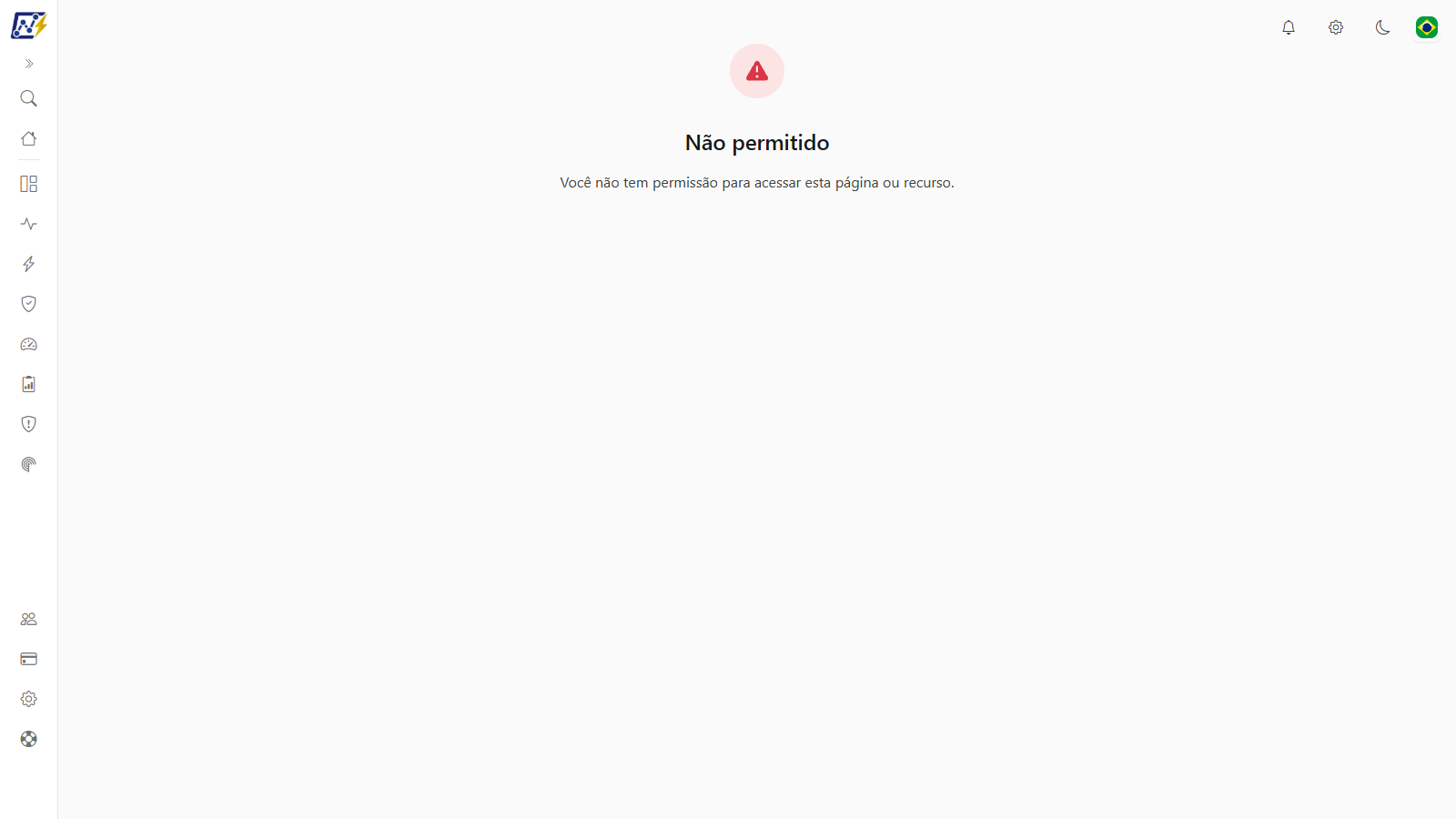
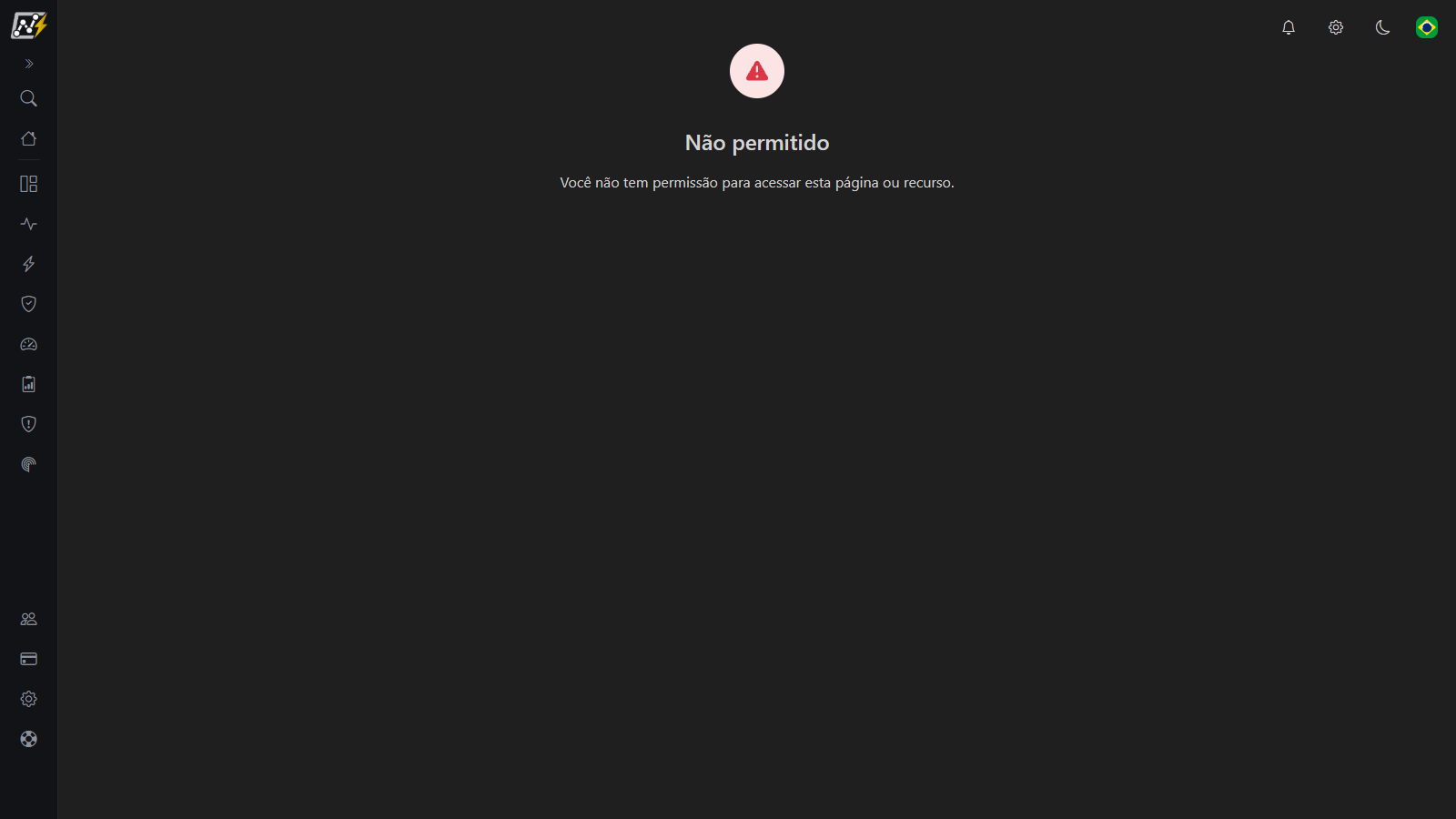
Tela Não permitido
| Tela | Quando aparece | O que fazer |
|---|---|---|
| Não permitido | Você tentou abrir uma tela exclusiva de Administradores ou uma página bloqueada para o seu usuário. | Peça acesso a um administrador. |
| Página não encontrada | O endereço não existe ou não está disponível para você. | Use Ir para a página inicial / Ir para o painel. |
| Usuário não encontrado | Você entrou com uma conta Microsoft que não está cadastrada no Power Monitor. | Use Sair e entrar novamente com outra conta, ou peça a um administrador para cadastrá-lo em Usuários. |
| Organização bloqueada | O acesso da organização foi bloqueado (por exemplo, por atraso de pagamento). | Entre em contato com o suporte. |
| Algo deu errado (Erro {status}) | Erro inesperado do servidor ao carregar a página. | Clique em Tentar novamente. Se persistir, use Copiar código para copiar o Código de referência e clique em Abrir chamado; informar o código agiliza o atendimento. |
| Não foi possível conectar (Sem conexão) | O navegador não conseguiu falar com o servidor (internet ou VPN). | Verifique a conexão e clique em Tentar novamente. |
| Muitas requisições em pouco tempo | Limite de requisições por minuto atingido. | Aguarde: o botão mostra Tentar novamente em {n}s e, com Tentar novamente automaticamente marcado, a página é recarregada sozinha ao fim da contagem. |
| Serviço temporariamente indisponível | Instabilidade momentânea do Power Monitor. | Tente novamente em instantes. |
As telas de erro de servidor mostram também a data e hora da ocorrência (Ocorrido em {data}) e o botão Voltar para o início.
Como funciona:
- Tela inteira ou aviso: as telas de erro de servidor, de conexão e de limite de requisições aparecem quando a falha acontece ao abrir o Power Monitor ou ao navegar para uma página. Se a falha acontecer depois, dentro de uma tela já aberta, aparece só um aviso no canto da tela e o conteúdo continua disponível. Tentar novamente recarrega o Power Monitor do zero.
- Uma falha momentânea não é falta de permissão: um limite de requisições ou uma instabilidade leva a essas telas, nunca à tela Não permitido. Se você vir Não permitido, o bloqueio é de acesso de fato.
- Limite de requisições: o limite vale por usuário (300 requisições por minuto) e, somado, por organização (1.500 por minuto). Um colega usando muito o Power Monitor não esgota o seu limite, a menos que a organização inteira chegue ao teto. Dentro de uma tela aberta, o aviso Limite de requisições atingido diz quantos segundos esperar ("Muitas requisições em pouco tempo. Aguarde {n} segundos e tente novamente.") e não se repete a cada requisição.
- Atualização automática: telas que se atualizam sozinhas (scans em andamento, anomalias, capturas) pausam a atualização enquanto a aba do navegador fica oculta e retomam ao voltar para ela, para não consumir o seu limite à toa.
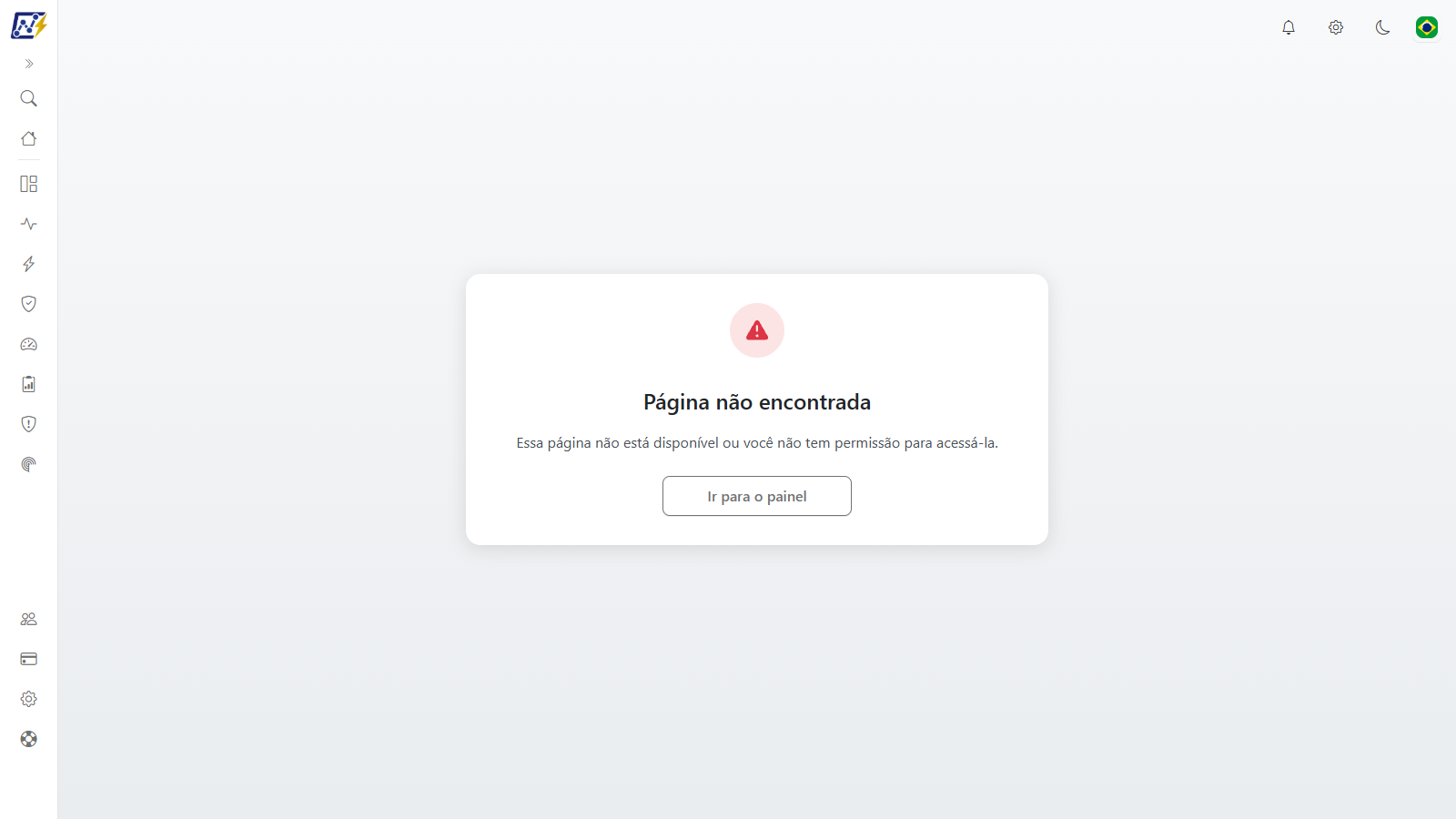
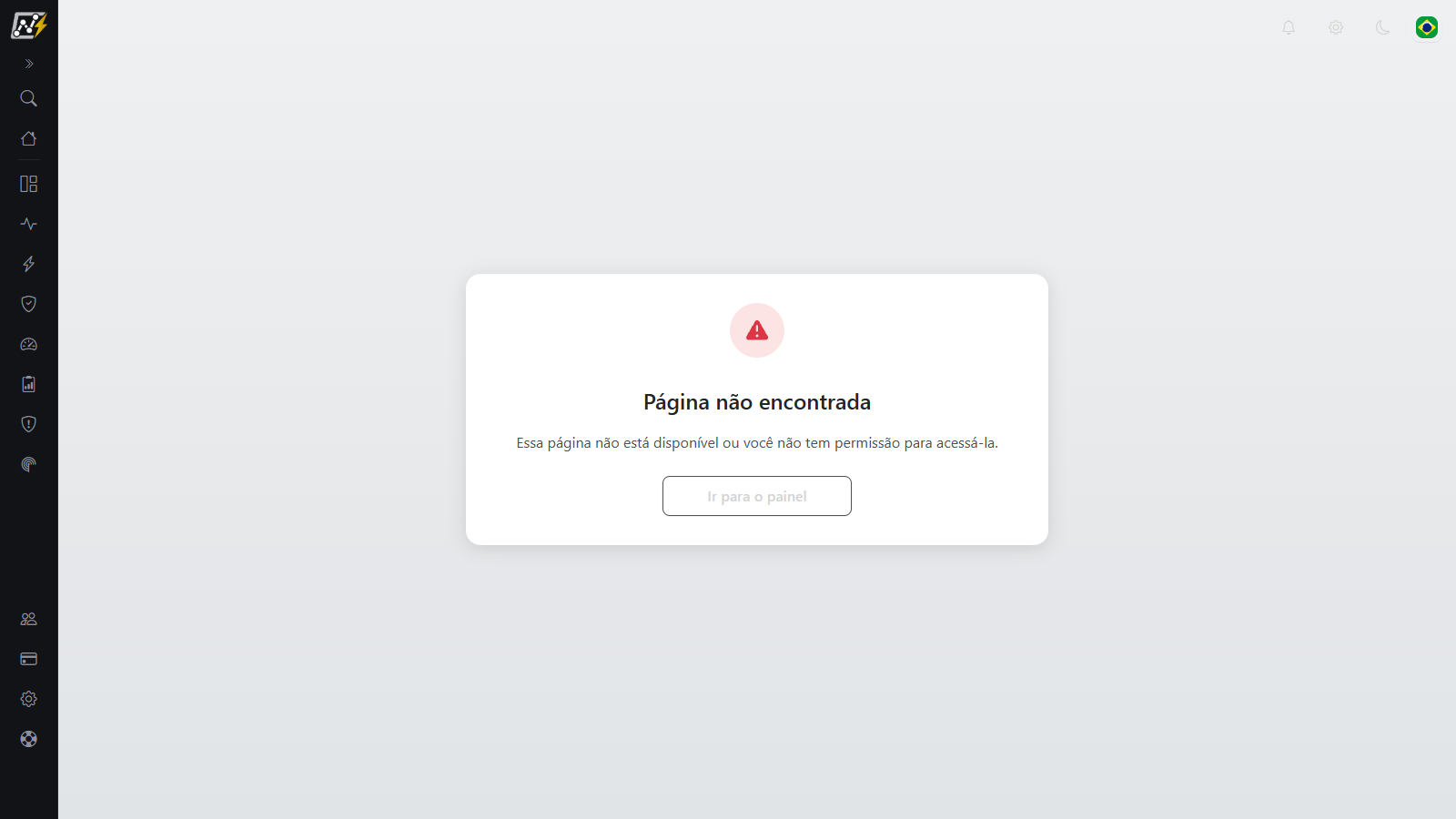
Tela Página não encontrada
Uso no celular
O que é: a adaptação da interface a telas pequenas.
Para que serve: consultar alertas, dashboards e listas em qualquer lugar.
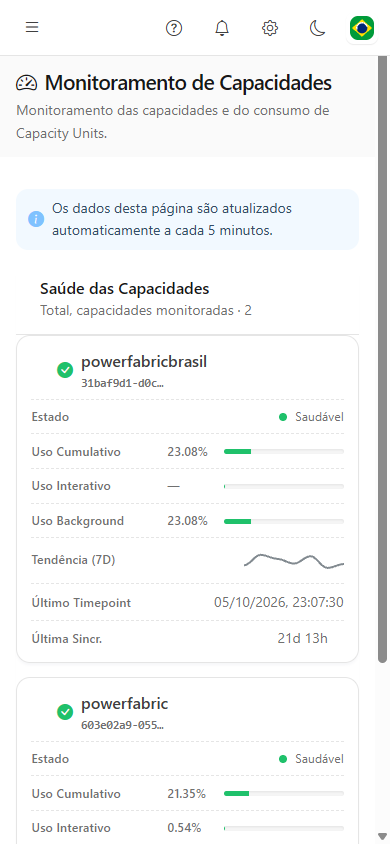
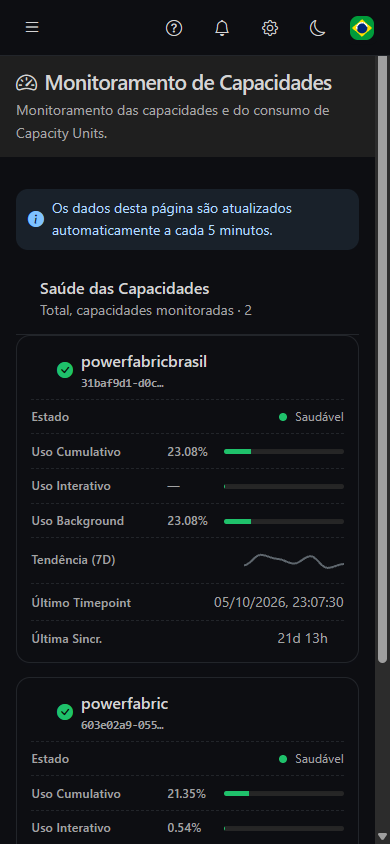
Power Monitor no celular
Como funciona:
- O menu fica escondido; toque no ícone Abrir menu (☰) no topo para abri-lo. No topo do menu fica o campo Buscar páginas.... Escolha o domínio e a tela: o menu fecha sozinho ao abrir a tela.
- Abas viram uma lista suspensa no topo da tela (por exemplo, em Configurações e Faturamento).
- Janelas (modais) abrem em tela cheia.
- Tabelas de listagem viram cartões, um por linha: o nome do item (ou a data, o hash, a sessão) aparece como título do cartão, o indicador principal (status, score, uso ou o botão de ação) fica em destaque no topo e os demais campos aparecem abaixo, cada um com o seu rótulo. Isso vale para todas as listas, inclusive as das telas de auditoria de governança (Azure Quotas, Configurações do Tenant, Responsáveis Desligados), do Tempo Médio de Execução, da Análise de Performance e da Avaliação de Performance.
- Matrizes e mapas de calor (grades de horário × dia, por exemplo) continuam como tabela; deslize para o lado para ver as demais colunas.
- O Assistente de IA abre em tela cheia.
Perguntas frequentes
Não encontro o menu Mapeamento (ou Configurações). Por quê?
Esses itens são exclusivos de Administradores. Se você é administrador e mesmo assim não vê uma tela, ela pode ter sido bloqueada para o seu usuário em Usuários.
Procurei uma tela e ela não está onde eu lembrava. Mudou de lugar?
Algumas telas mudaram de domínio: Tempo Médio de Execução, Avaliação de Performance e Limpeza de Modelo estão em Performance; Atualizações de Artefatos está em Dashboards; e, em Mapeamento, o prefixo "Scan de" saiu dos nomes e as telas foram reagrupadas. Use a busca de páginas (Ctrl+K) para ir direto a qualquer uma. Veja Favoritos e busca de páginas.
A mesma tela aparece em dois domínios. Qual devo usar?
Qualquer um: é a mesma tela. O domínio Capacidades existe para reunir num só lugar tudo o que é sobre capacidade.
Mudei o idioma, mas alguns textos continuam em português.
Nomes de workspaces, itens e demais dados do seu ambiente não são traduzidos. Se um rótulo da interface não mudou, informe o Suporte.
O botão de Ajuda não aparece em uma tela.
Ele só é exibido nas telas que têm página nesta documentação. Nas demais, use o menu da documentação ou a busca do site.
Uso o Power Monitor em italiano (ou japonês) e a Ajuda abriu em inglês.
É o esperado: a documentação existe em português, inglês e espanhol. Para os idiomas sem versão própria, a Ajuda abre a versão em inglês.
Apareceu "Muitas requisições em pouco tempo". Fiz algo errado?
Não. O Power Monitor limita a quantidade de requisições por minuto de cada usuário e da organização para se manter estável. Aguarde a contagem do botão Tentar novamente em {n}s (com Tentar novamente automaticamente marcado, a página recarrega sozinha). Para evitar, não deixe muitas abas do Power Monitor abertas se atualizando ao mesmo tempo. Se acontecer com frequência, informe o Suporte.