

A Visão Geral de Capacidades responde a uma pergunta de governança e planejamento: como o ambiente está distribuído entre as capacidades? A tela cruza o inventário de workspaces, as permissões (RBAC), os artefatos publicados e o consumo de Capacity Units para mostrar onde estão os workspaces, quem tem acesso a cada capacidade, quantos artefatos cada uma hospeda, como está a utilização dia a dia e como o uso cresceu nos últimos 12 meses.
Como acessar: menu Dashboards › Visão Geral de Capacidades. A mesma tela também aparece no domínio Capacidades do menu. É visível para todos os perfis de usuário e é somente leitura; os números respeitam o escopo de workspaces do usuário.
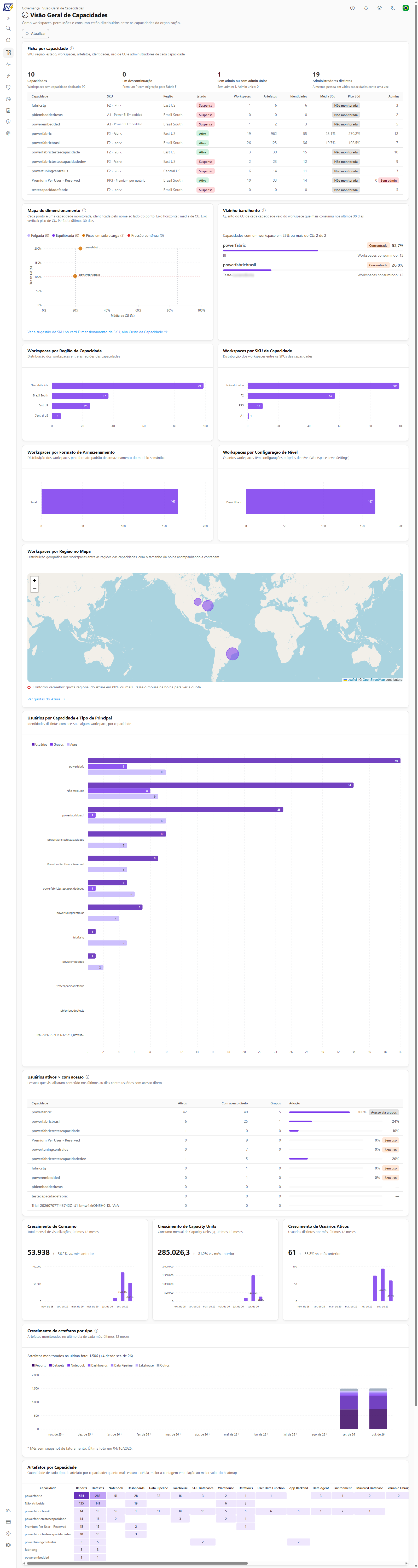
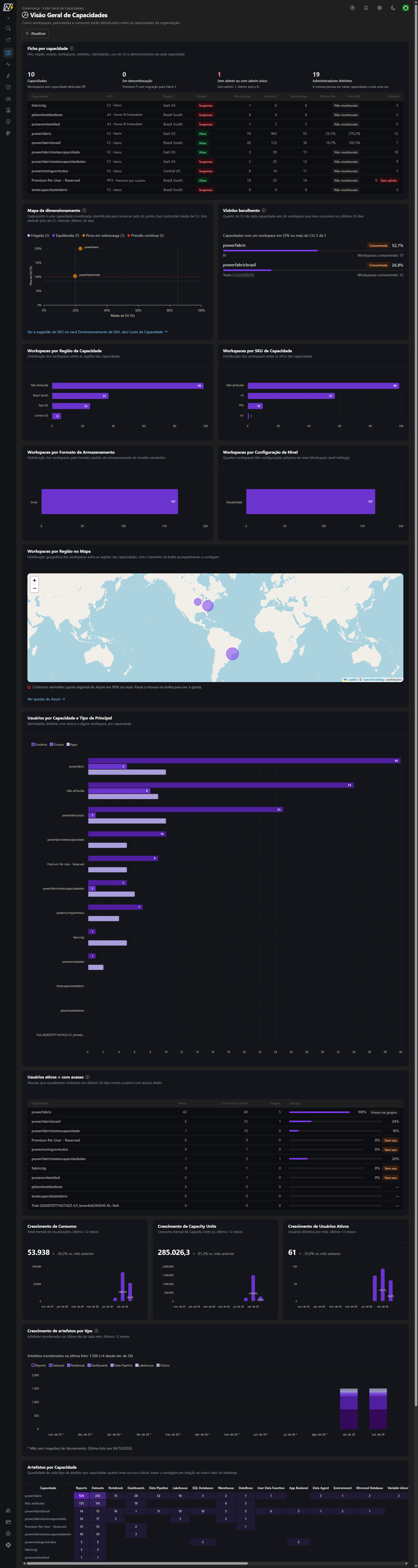
Visão Geral de Capacidades
Para que serve
- Planejar capacidade e região: ver quantos workspaces estão em cada região e em cada SKU antes de consolidar ou separar capacidades.
- Encontrar workspaces fora de capacidade dedicada: o grupo Não atribuída mostra workspaces em capacidade compartilhada (Pro/PPU).
- Avaliar a superfície de acesso por capacidade: quantos usuários, grupos e aplicativos (service principals) têm acesso a workspaces de cada capacidade.
- Acompanhar adoção: crescimento mensal de visualizações, de consumo de Capacity Units e de usuários ativos.
- Comparar a utilização de várias capacidades lado a lado e identificar as que estão sempre no limite ou quase ociosas.
- Dimensionar e distribuir melhor: ver quais capacidades estão folgadas, equilibradas ou sob pressão e se um único workspace domina o consumo de uma capacidade.
- Medir adoção e achar capacidades sem uso: comparar usuários ativos com usuários com acesso.
- Reduzir riscos de administração: achar capacidades sem administrador, com administrador único ou em descontinuação.
- Monitorar sinais de risco de governança: publicações na web, análise por aplicativos externos, atividade de conexão Git, compartilhamento de relatórios, mudanças de permissão de workspace e downloads de .pbix.
A página é organizada de cima para baixo: a Ficha por capacidade, o Mapa de dimensionamento e o Vizinho barulhento, os quatro gráficos de distribuição de workspaces, o mapa por região (com a quota regional do Azure), o gráfico de usuários por capacidade, a tabela Usuários ativos × com acesso, os três cards de crescimento, o Crescimento de artefatos por tipo, o heatmap de artefatos, o seletor de período (7 dias, 30 dias, 90 dias), os seis sinais de governança e, por fim, a grade de utilização por capacidade.
Funcionalidades
Atualizar
O que é: o botão Atualizar no cabeçalho, logo abaixo do título e do subtítulo.
Para que serve: recarregar todas as seções depois que uma coleta terminou, sem recarregar o navegador.


Cabeçalho com o botão Atualizar
Como usar:
- No cabeçalho, clique em Atualizar. O botão mostra Atualizando… enquanto as seções são recarregadas.
- A tela busca novamente os dados já coletados; ela não dispara scans nem coletas novas.
Ficha por capacidade
O que é: o card de abertura da tela, com um resumo no topo e uma linha por capacidade da organização.
Para que serve: ter, em um só lugar, o retrato de cada capacidade (tamanho, localização, ocupação, uso de CU e quem a administra) e achar rapidamente capacidades em descontinuação ou sem administrador.
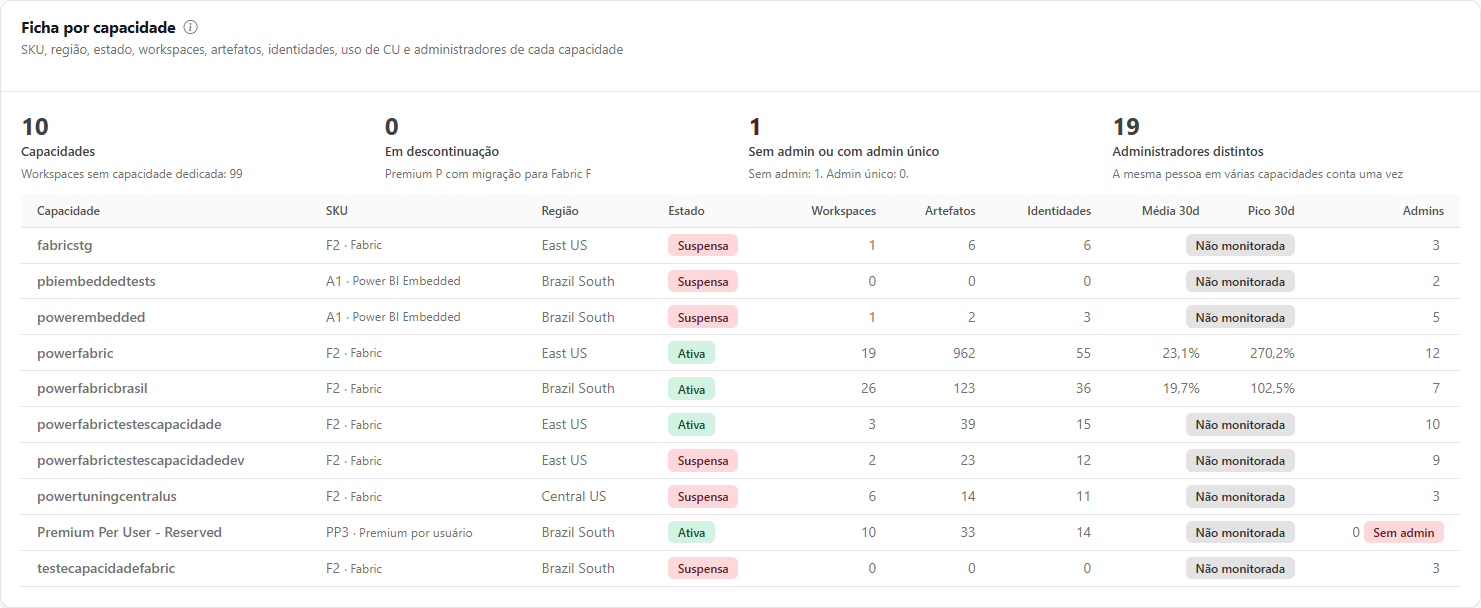
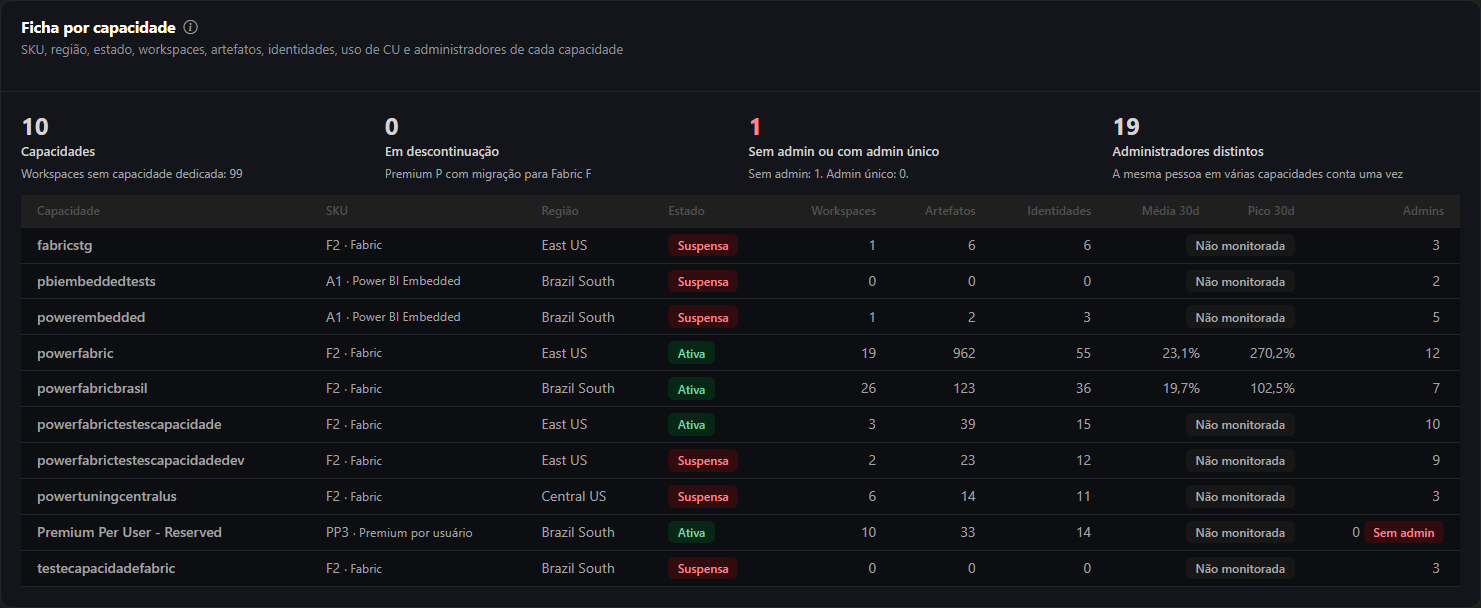
Ficha por capacidade
O resumo traz quatro indicadores:
| Indicador | O que mostra |
|---|---|
| Capacidades | Quantidade de capacidades, com a nota Workspaces sem capacidade dedicada e a contagem desses workspaces. |
| Em descontinuação | Capacidades Premium (P) com migração anunciada para o Fabric (F). Fica em âmbar quando há alguma. |
| Sem admin ou com admin único | Soma das capacidades sem administrador com as que dependem de um único administrador (ponto único de falha). Vermelho quando há capacidade sem admin; âmbar quando há só admin único. O rodapé detalha as duas contagens. |
| Administradores distintos | Pessoas diferentes que administram capacidades; a mesma pessoa em várias capacidades conta uma vez. |
A tabela tem uma linha por capacidade. Quando há capacidades de mais de uma família, o filtro Família de SKU no cabeçalho do card (Todas as famílias, Fabric (F), Power BI Embedded (A), Premium Embedded (EM), Premium (P) ou Outras, cada uma com a contagem) restringe a tabela a uma família:
| Coluna | Descrição |
|---|---|
| Capacidade | Nome da capacidade. |
| SKU | Selo com o SKU e a família (Fabric, Power BI Embedded, Premium Embedded, Premium, Fabric Trial, Fabric sob demanda ou Premium por usuário) e, nas famílias A, EM e P, o SKU Fabric de referência (por exemplo, ≈ F64). Capacidades Premium em descontinuação ganham o selo Descontinuação: equivale a e o SKU Fabric correspondente. |
| Região | Região do Azure da capacidade. |
| Estado | Estado reportado pelo Fabric (Ativa, Não ativada, Provisionando, Falha no provisionamento, Pré-suspensa, Suspensa, Excluindo, Excluída, Inválida, Alterando SKU), em selo colorido. |
| Workspaces | Quantidade de workspaces hospedados. |
| Artefatos | Total de artefatos da capacidade (a mesma soma do heatmap Artefatos por Capacidade). Mostra um traço se aquele card não carregou. |
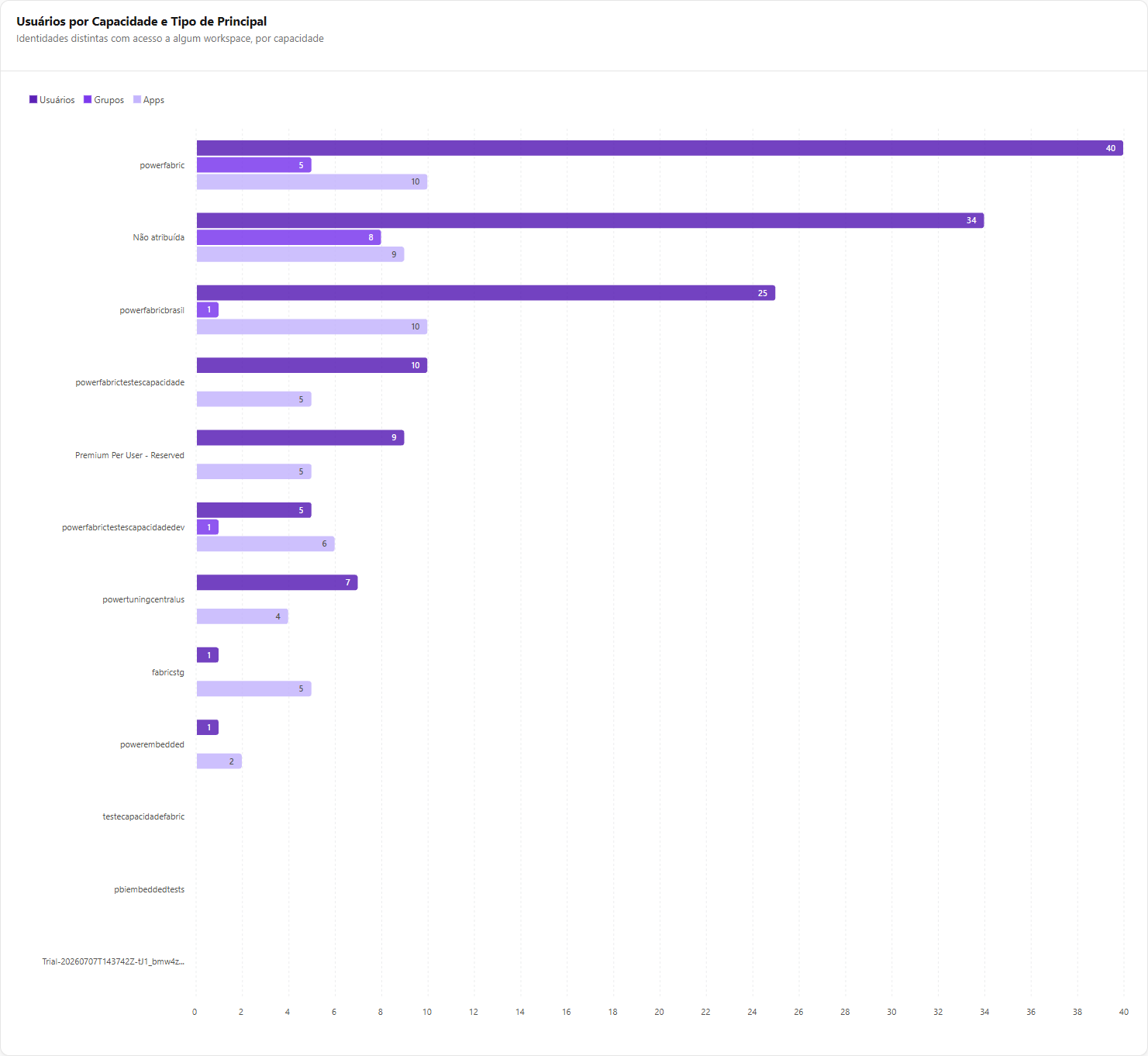
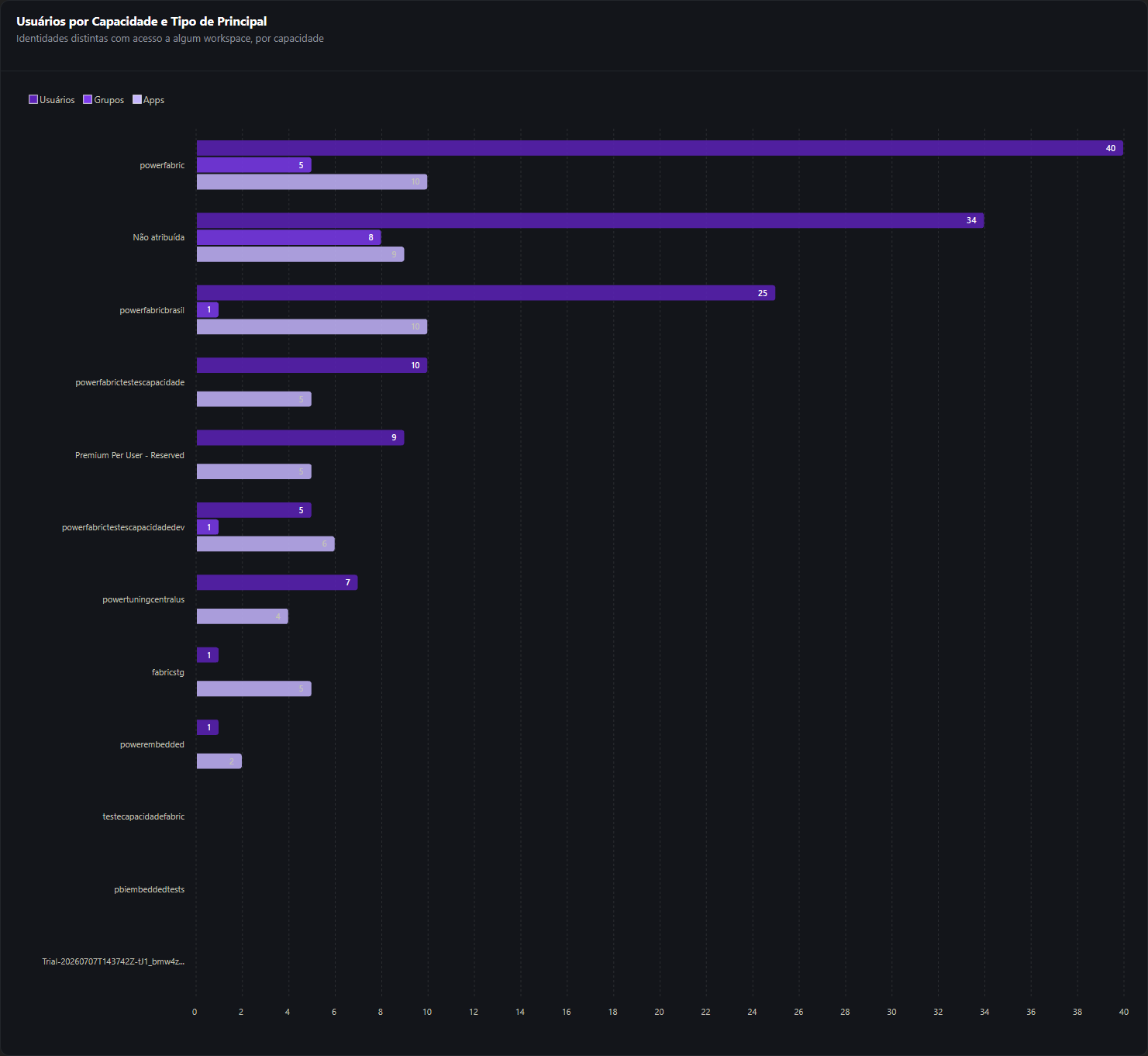
| Identidades | Usuários, grupos e apps distintos com acesso (os mesmos números do gráfico Usuários por Capacidade e Tipo de Principal). |
| Média 30d | Média das médias diárias de uso de CU (%) nos últimos 30 dias locais. |
| Pico 30d | Percentil 95 dos máximos diários de CU (%), que ignora picos isolados de milhares de %. Ao passar o mouse, aparece o máximo bruto e quantos dias chegaram a 100% ou mais. Exige pelo menos 7 dias medidos; antes disso, aparece o selo Poucos dias. |
| Admins | Quantidade de administradores, com os selos Sem admin (vermelho) ou Admin único (âmbar) quando há menos de 2. |
Como usar: passe o mouse sobre o ícone de informação ao lado do título para ler como cada número é calculado e role a tabela na horizontal se ela for mais larga que a tela.
Como funciona: capacidades sem monitoramento ativo aparecem com o selo Não monitorada no lugar da média e do pico. Média e pico usam sempre os últimos 30 dias, independentemente do seletor de período da tela. Sem capacidades, o card mostra "Nenhuma capacidade encontrada". O administrador de uma capacidade é o definido no Fabric; o card mostra só a contagem.
Mapa de dimensionamento
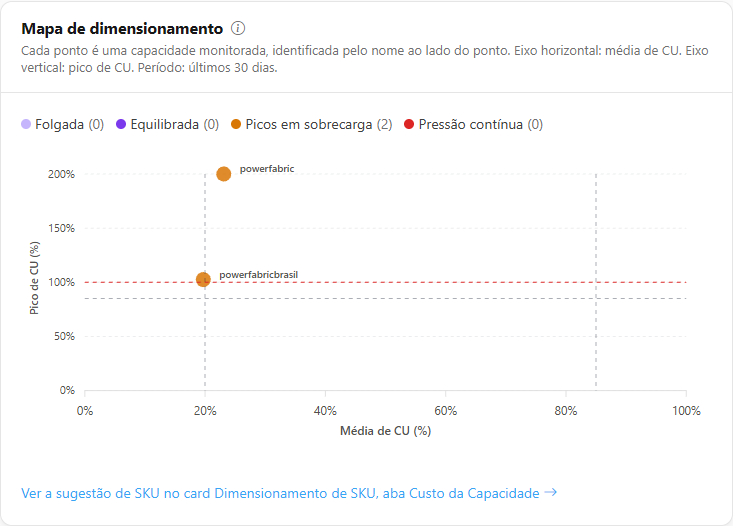
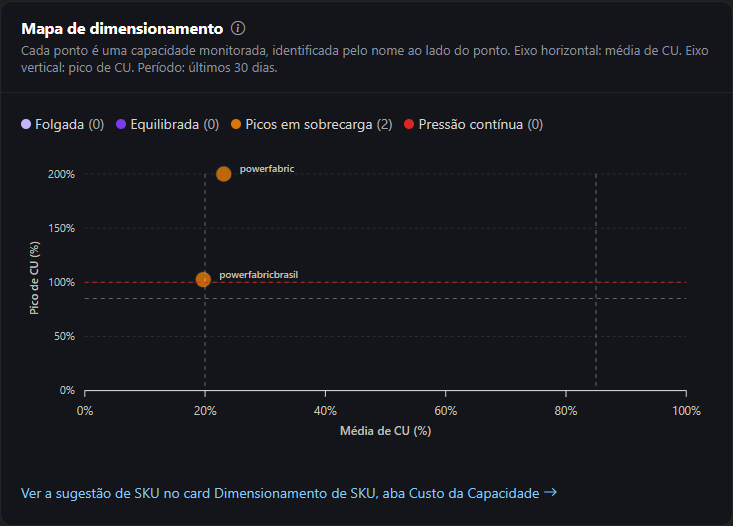
O que é: gráfico de dispersão em que cada ponto é uma capacidade monitorada, com o nome ao lado. O eixo horizontal é a Média de CU (%) e o vertical, o Pico de CU (%), calculados como na ficha, nos últimos 30 dias.
Para que serve: ver de relance quais capacidades estão folgadas, equilibradas, com picos de sobrecarga ou sob pressão contínua, antes de decidir mudar de SKU.
Mapa de dimensionamento
| Quadrante | Regra |
|---|---|
| Pressão contínua | Média de CU a partir de 85%. |
| Picos em sobrecarga | Pico a partir de 100% (e média abaixo de 85%). |
| Folgada | Média abaixo de 20% e pico abaixo de 85%. |
| Equilibrada | Os demais casos. |
Como usar: a legenda mostra quantas capacidades há em cada quadrante; passe o mouse sobre um ponto para ver média, pico (p95), região, máximo bruto e dias medidos. O link do rodapé abre a sugestão de SKU no card Dimensionamento de SKU de Custo de Capacidade.
Como funciona: capacidades com menos de 7 dias medidos ficam fora do mapa, e uma nota informa quantas. Picos acima de 200% são desenhados no teto do eixo (o tooltip informa o valor real). O mapa apenas posiciona a capacidade; ele não sugere SKU.
Vizinho barulhento
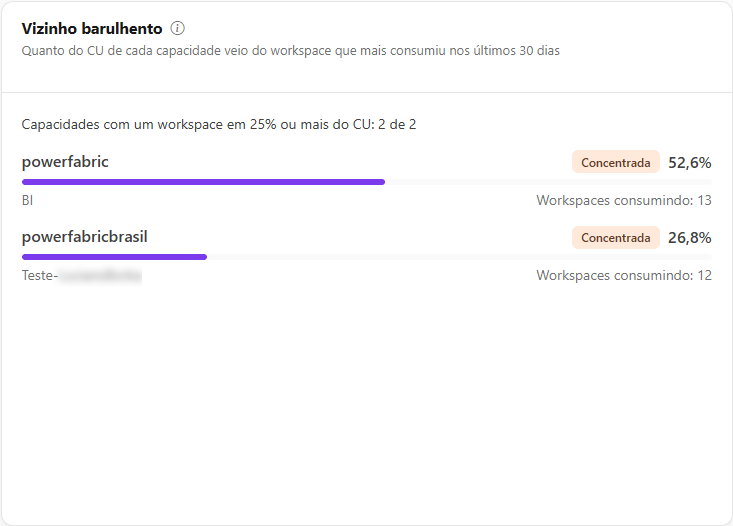
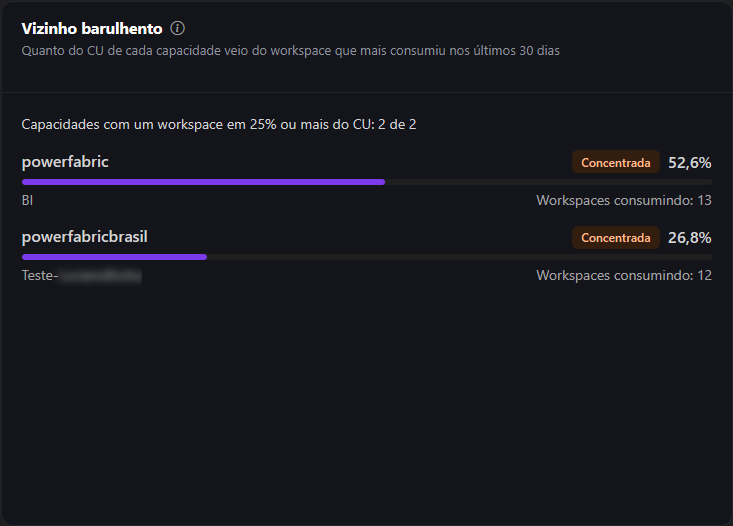
O que é: lista com uma linha por capacidade monitorada, mostrando qual workspace mais consumiu CU nos últimos 30 dias e que parcela do total da capacidade ele representa, em uma barra.
Para que serve: identificar capacidades em que um único workspace domina o consumo e pode prejudicar os demais.
Vizinho barulhento
Como usar: leia o resumo (Capacidades com um workspace em 25% ou mais do CU: X de Y), depois cada linha: nome da capacidade, selo Concentrada quando aplicável, percentual, nome do workspace dominante e Workspaces consumindo.
Como funciona: a capacidade é marcada como Concentrada quando um único workspace responde por 25% ou mais do CU e há pelo menos 2 workspaces consumindo (com um só workspace, a concentração é natural). A soma considera apenas as capacidades monitoradas e os workspaces que o usuário pode ver. Workspace que não está no inventário aparece como Workspace fora do inventário. Para esses casos, a Microsoft recomenda a proteção contra picos (surge protection) por workspace. Sem consumo, o card mostra "Nenhum consumo de CU nas capacidades monitoradas nos últimos 30 dias".
Distribuição de workspaces
O que é: quatro gráficos de barras horizontais que contam os workspaces de negócio (não incluem workspaces pessoais nem de administração), cada barra ordenada da maior para a menor contagem.
Para que serve: ver onde os workspaces estão hospedados e como estão configurados, antes de consolidar capacidades, mudar de região ou padronizar configurações.
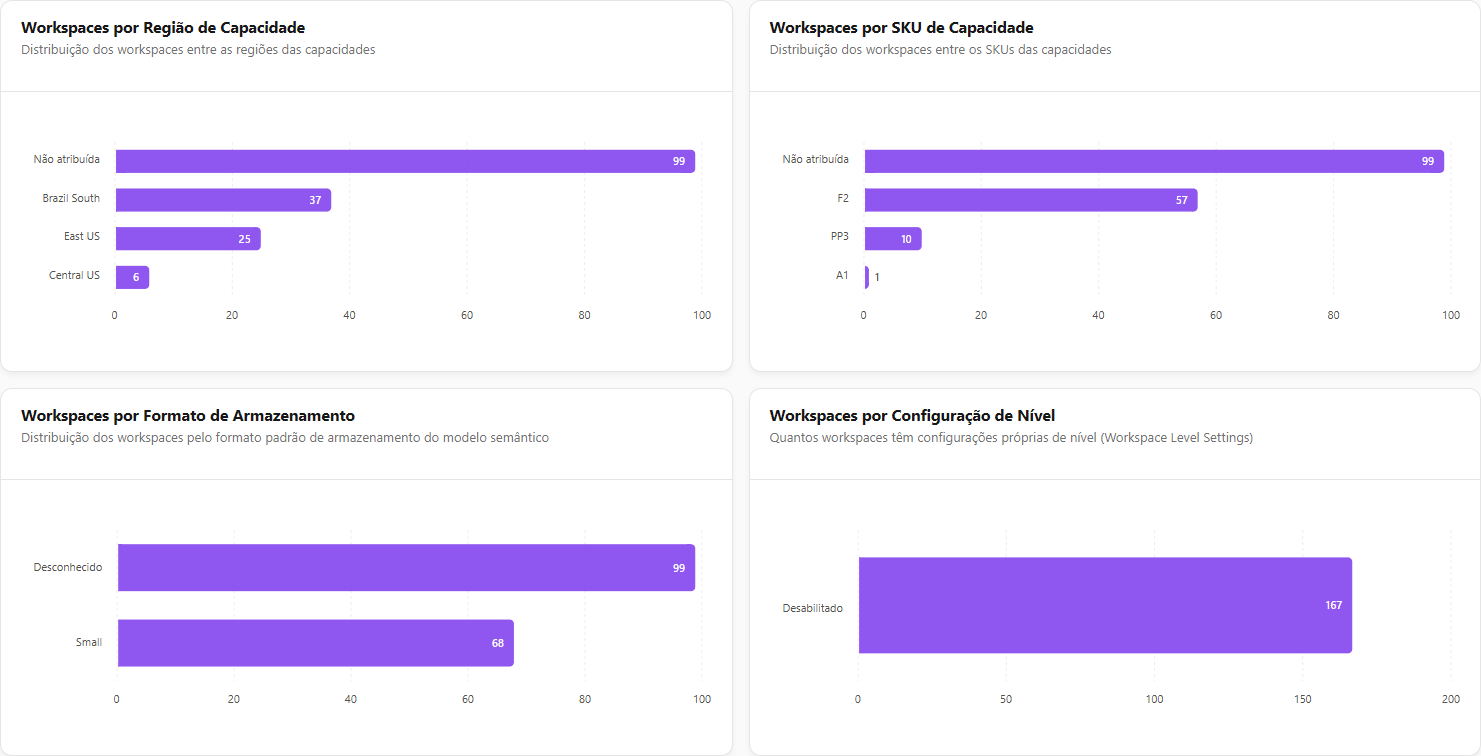
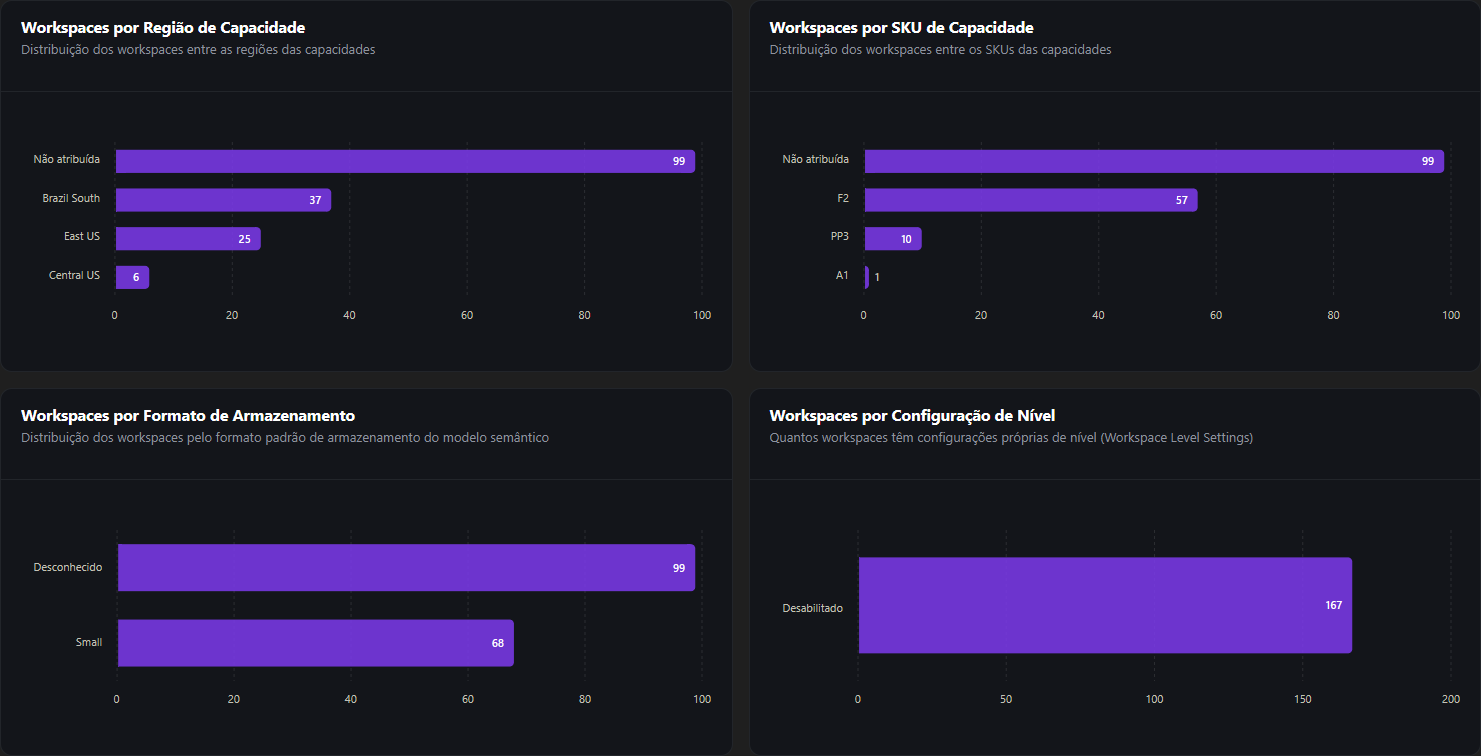
Distribuição de workspaces
| Gráfico | O que mostra |
|---|---|
| Workspaces por Região de Capacidade | Quantidade de workspaces por região do Azure da capacidade que os hospeda. |
| Workspaces por SKU de Capacidade | Quantidade de workspaces por SKU da capacidade (ex.: F64, P1). |
| Workspaces por Formato de Armazenamento | Quantidade de workspaces pelo formato padrão de armazenamento de modelos semânticos (por exemplo, pequeno ou grande). |
| Workspaces por Configuração de Nível | Quantos workspaces têm configurações próprias de nível de workspace (Habilitado) e quantos não têm (Desabilitado). |
Como usar: passe o mouse sobre uma barra para ver a contagem ("N workspaces").
Como funciona: rótulos especiais: Não atribuída, para workspaces que não estão em capacidade dedicada; Desconhecido, para workspace vinculado a uma capacidade que não foi encontrada no inventário. Sem dados, o gráfico mostra "Nenhum dado disponível".
Como encontrar workspaces fora de capacidade dedicada
- No gráfico Workspaces por Região de Capacidade ou Workspaces por SKU de Capacidade, localize a barra Não atribuída.
- Essa barra conta os workspaces em capacidade compartilhada. Para ver quais são, abra Governança › Workspaces, clique em Filtros Avançados e, em Capacidades, escolha Sem Capacidade.
Workspaces por Região no Mapa
O que é: mapa com uma bolha por região do Azure, cujo tamanho acompanha a quantidade de workspaces daquela região. Usa os mesmos números do gráfico por região.
Para que serve: visualizar a distribuição geográfica, útil em discussões de residência de dados e latência.
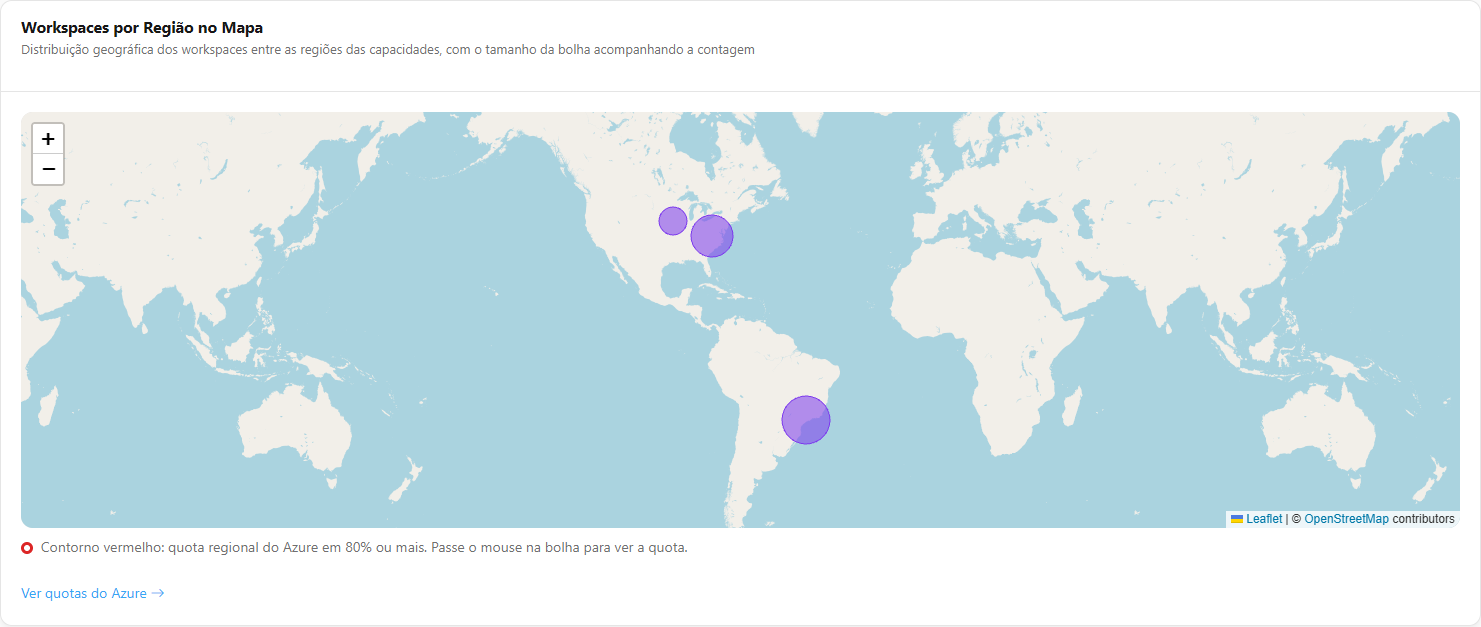
Workspaces por Região no Mapa
Como usar: passe o mouse ou clique em uma bolha para ver o nome da região e a quantidade de workspaces.
Como funciona: sem dados de região, o card mostra "Nenhum dado de região disponível".
Quota regional do Azure: quando há quota coletada para a região, o balão da bolha mostra a quota usada (Quota do Azure: X de Y CU) e, se a região tiver mais de uma assinatura, o número de assinaturas. Regiões com uso de quota em 80% ou mais ganham um contorno vermelho na bolha, e a legenda abaixo do mapa explica a cor. Regiões com quota e sem capacidade da organização são listadas em uma nota. Sem quota coletada, o balão diz Quota do Azure: não coletada. Se a camada falhar, o mapa continua sem ela e uma nota avisa. O link Ver quotas do Azure no rodapé abre Governança › Azure Quotas.
Usuários por Capacidade e Tipo de Principal
O que é: gráfico de barras agrupadas com as identidades distintas que têm acesso a pelo menos um workspace de cada capacidade, separadas em Usuários, Grupos e Apps (service principals).
Para que serve: comparar a superfície de acesso entre capacidades e identificar onde há muitos acessos diretos de usuários em vez de grupos.
Usuários por Capacidade e Tipo de Principal
Como usar:
- Compare as barras Usuários, Grupos e Apps de cada capacidade; passe o mouse para ver os valores.
- Para ver quem são essas identidades, use o Dashboard de Permissões.
Como funciona: considera apenas os workspaces monitorados. Capacidades sem nenhuma concessão aparecem com zero. Um grupo conta como uma identidade, não pelos seus membros.
Usuários ativos × com acesso
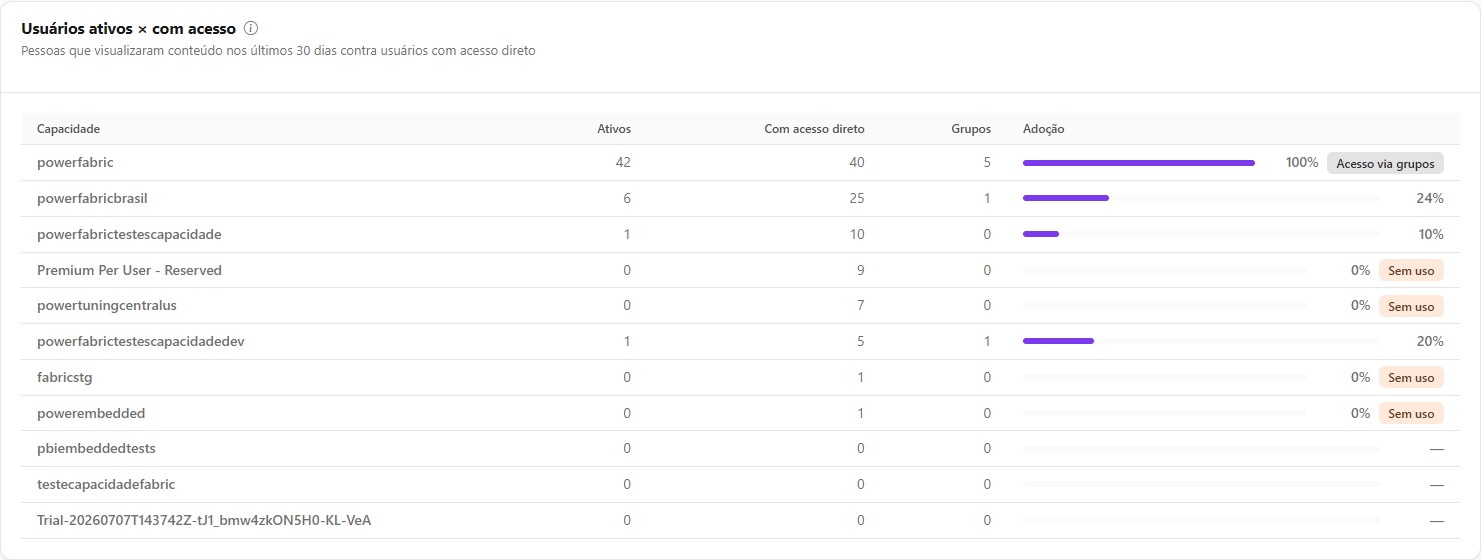
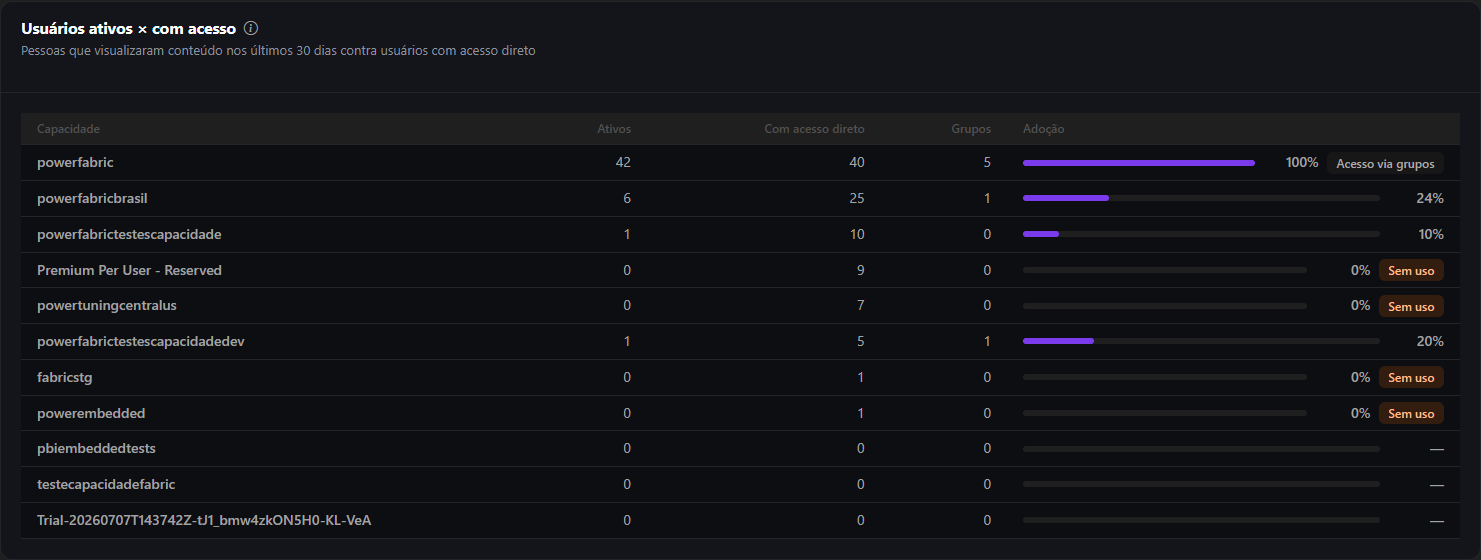
O que é: tabela por capacidade que compara as pessoas que realmente visualizaram conteúdo nos últimos 30 dias com os usuários que têm acesso direto aos workspaces monitorados da capacidade.
Para que serve: medir a adoção de cada capacidade e achar capacidades pagas que ninguém usa.
Usuários ativos × com acesso
| Coluna | Descrição |
|---|---|
| Capacidade | Nome da capacidade. |
| Ativos | Pessoas distintas com evento de visualização no log de atividades nos últimos 30 dias. Service principals, aplicativos e identidades de sistema não contam. |
| Com acesso direto | Usuários presentes nas permissões dos workspaces monitorados da capacidade. |
| Grupos | Grupos com acesso. Cada grupo conta como uma identidade; os membros não são expandidos. |
| Adoção | Ativos sobre usuários com acesso direto, em barra e percentual, limitada a 100%. |
Como usar: observe os selos: Sem uso (âmbar) indica capacidade sem nenhum usuário ativo; Acesso via grupos indica que há mais pessoas ativas do que usuários com acesso direto, ou seja, o acesso vem de grupos.
Como funciona: como os grupos não são expandidos, o número de usuários com acesso direto é um piso e a adoção é uma estimativa. Sem capacidades com acesso ou uso, o card mostra "Nenhuma capacidade com acesso ou uso registrado".
Crescimento (últimos 12 meses)
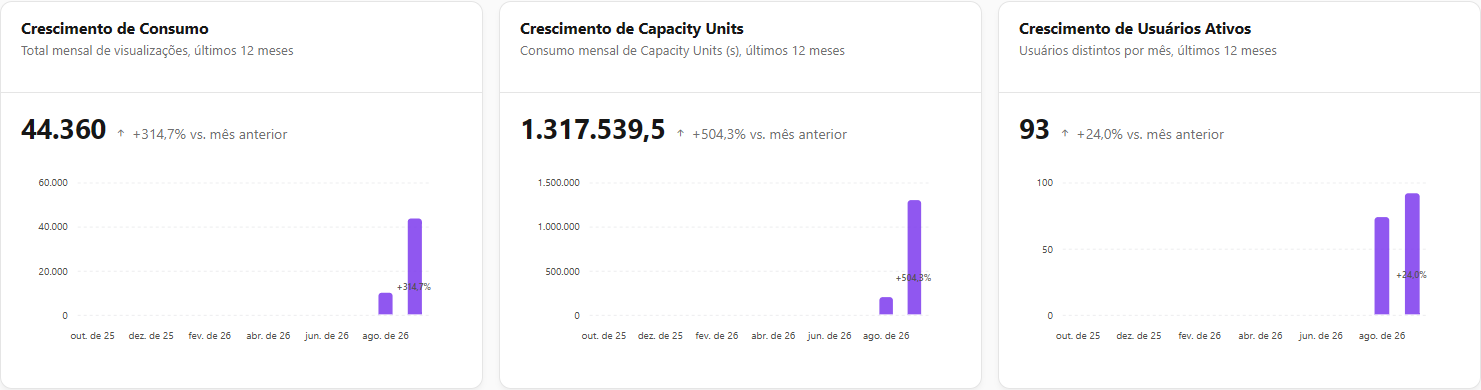
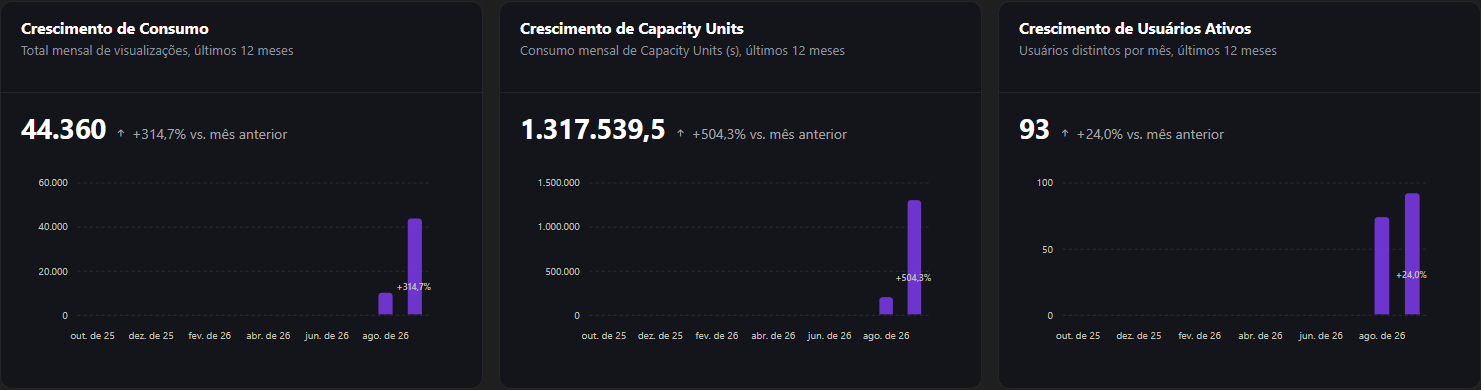
O que é: três cards com a série mensal dos últimos 12 meses, o valor do mês mais recente e a variação percentual vs. mês anterior.
Para que serve: acompanhar a adoção da plataforma e a evolução do custo em Capacity Units, por exemplo em uma revisão trimestral.
Cards de crescimento
| Card | Métrica | Origem |
|---|---|---|
| Crescimento de Consumo | Total mensal de eventos de visualização. | Log de atividades (Activity Events). |
| Crescimento de Capacity Units | Consumo mensal de Capacity Units (s). | Métricas de consumo das capacidades monitoradas. |
| Crescimento de Usuários Ativos | Usuários distintos com atividade de visualização no mês. | Log de atividades (Activity Events). |
Como usar: passe o mouse sobre o gráfico de um card para ver o valor de cada mês.
Como funciona: meses sem dado entram com zero. A variação não é exibida quando o mês anterior é zero (não há base de comparação). Sem dados suficientes, o card mostra "Sem dado suficiente nos últimos 12 meses".
Crescimento de artefatos por tipo
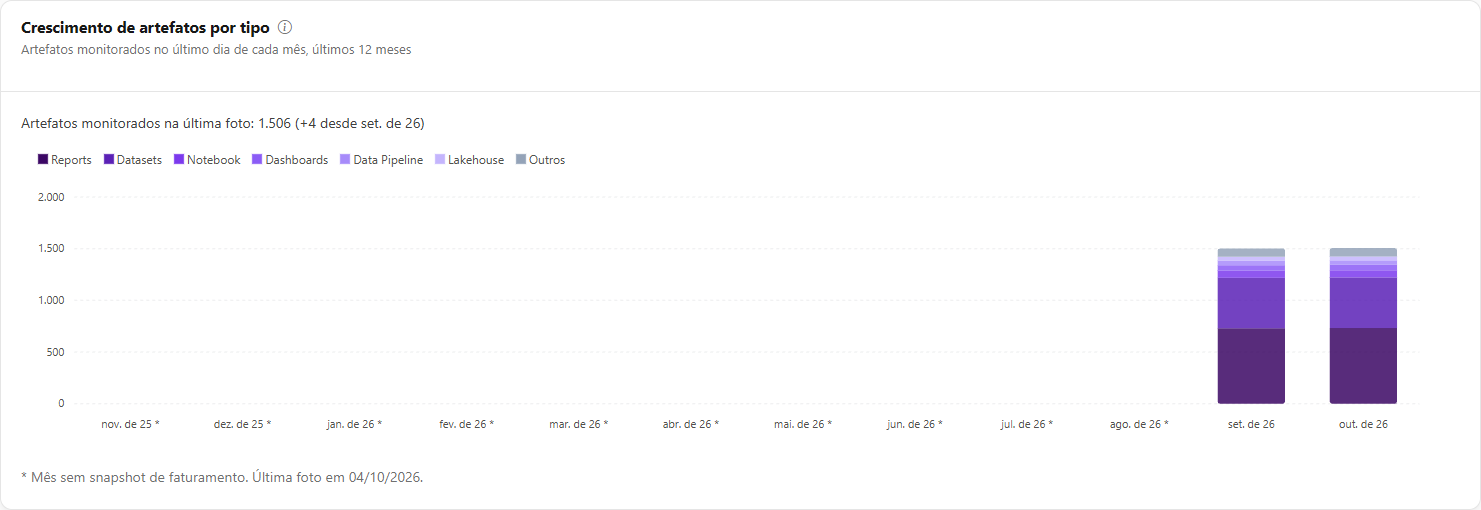
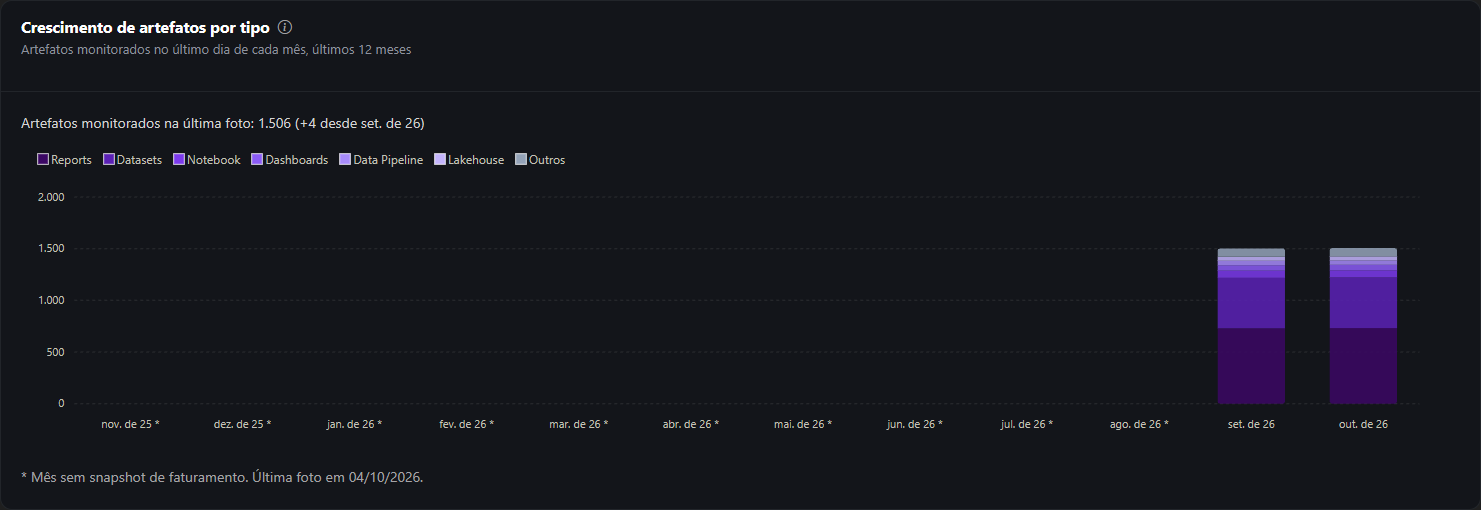
O que é: gráfico de colunas empilhadas com a quantidade de artefatos monitorados no último dia de cada um dos últimos 12 meses, separados por tipo (os menos frequentes são agrupados em Outros).
Para que serve: acompanhar o crescimento do ambiente e de quais tipos de artefato ele vem.
Crescimento de artefatos por tipo
Como usar: leia a frase acima do gráfico (Artefatos monitorados na última foto: N (variação desde o primeiro mês)) e passe o mouse sobre as colunas para ver a contagem por tipo.
Como funciona: a contagem vem da foto diária do faturamento, considerando só artefatos de workspaces monitorados e o último dia com foto de cada mês (no fuso da organização). Um mês sem foto fica vazio, não zero, e é marcado com asterisco com a nota Mês sem snapshot de faturamento e a data da última foto. O card mostra apenas contagens, nunca valores de cobrança. Sem fotos nos últimos 12 meses, mostra "Nenhum snapshot de artefatos nos últimos 12 meses".
Artefatos por Capacidade
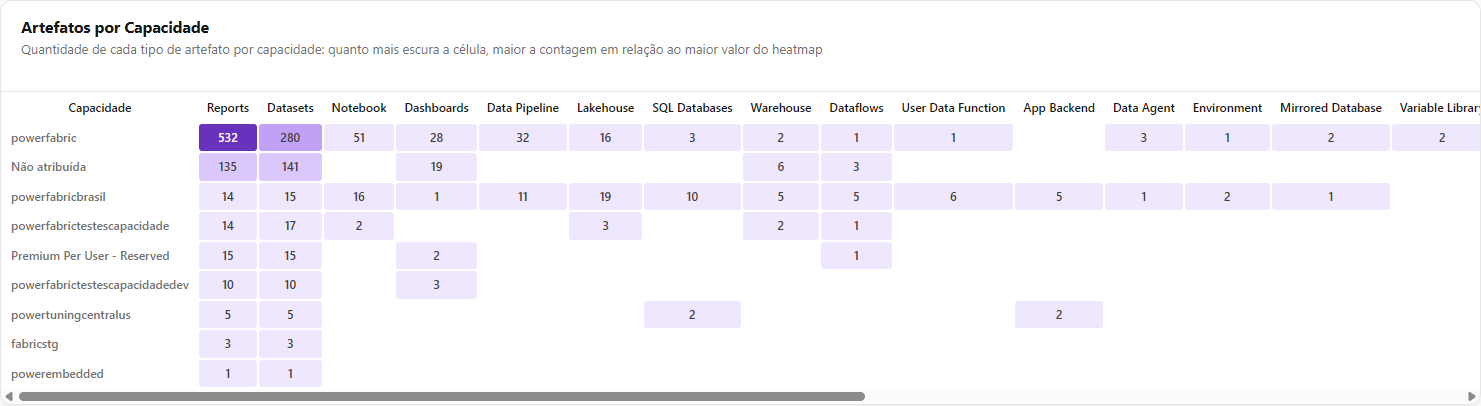
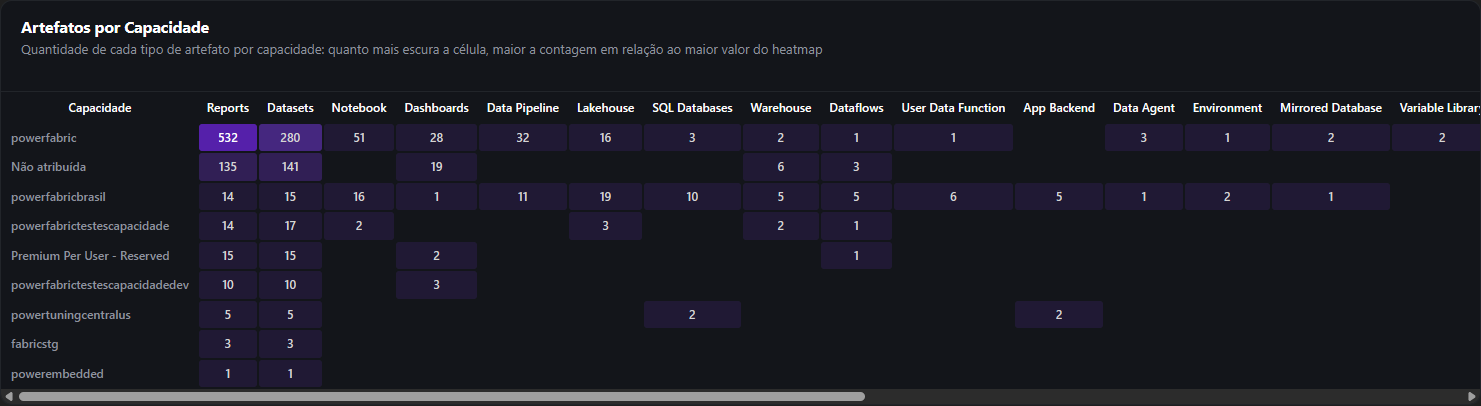
O que é: heatmap com uma linha por capacidade e uma coluna por tipo de artefato (relatórios, modelos semânticos, dashboards, lakehouses, notebooks, pipelines etc.).
Para que serve: ver o que cada capacidade hospeda e encontrar concentrações (por exemplo, uma capacidade com a maioria dos modelos semânticos).
Artefatos por Capacidade
Como usar: leia a linha da capacidade de interesse; se a tabela for mais larga que a tela, role na horizontal dentro do card.
Como funciona: quanto mais escura a célula, maior a contagem em relação ao maior valor do heatmap; células sem artefato ficam vazias. Só aparecem as colunas de tipos que existem em pelo menos uma capacidade. As capacidades são ordenadas da que tem mais artefatos para a que tem menos, e os workspaces fora de capacidade dedicada aparecem na linha Não atribuída.
Período de utilização e sinais
O que é: o seletor com os botões 7 dias, 30 dias (padrão) e 90 dias, logo acima dos sinais de governança.
Para que serve: definir a janela analisada pelos Sinais de governança e pela Utilização de Capacity Units por Capacidade.


Seletor de período
Como usar:
- Clique em 7 dias, 30 dias ou 90 dias. O botão escolhido fica destacado.
- Os seis cards de Sinais de governança e os pequenos gráficos de utilização passam a considerar o período escolhido. Os demais cards da tela não mudam (a ficha, o mapa de dimensionamento, o vizinho barulhento e os usuários ativos usam sempre os últimos 30 dias, e os de crescimento, os últimos 12 meses).
Sinais de governança
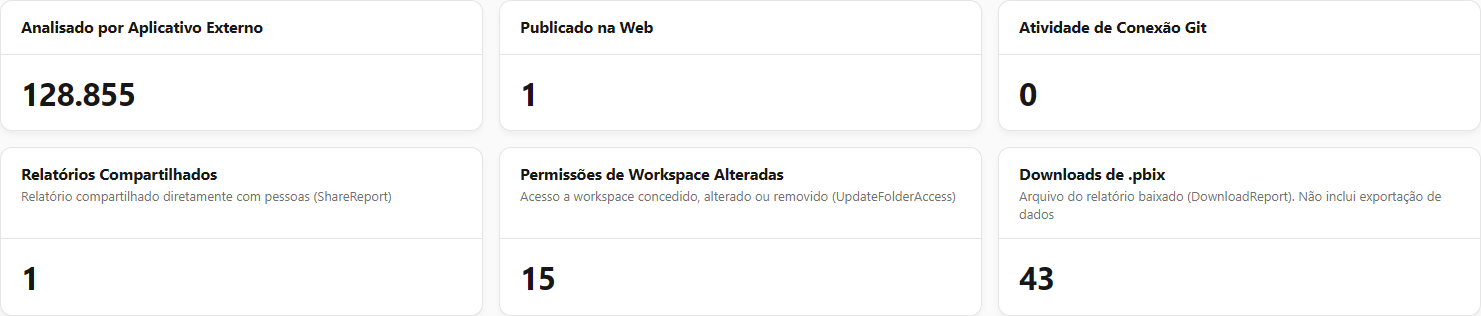
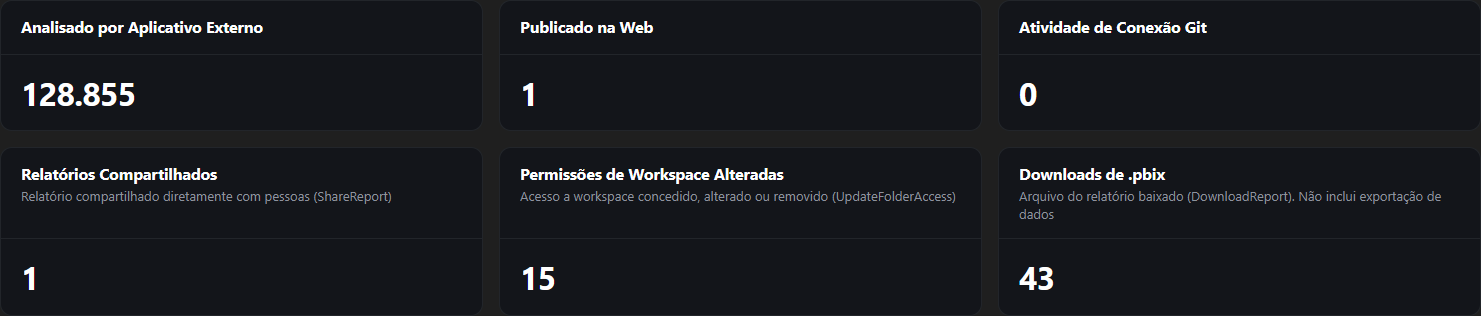
O que é: seis cards de contagem, no período escolhido no seletor.
Para que serve: vigiar práticas que aumentam o risco de exposição ou de alteração não controlada do conteúdo.
Sinais de governança
| Indicador | O que conta |
|---|---|
| Analisado por Aplicativo Externo | Eventos de análise ou conexão a modelos a partir de aplicativos externos (ex.: Analyze in Excel, ferramentas conectadas ao modelo). |
| Publicado na Web | Eventos de publicação de relatório na web (Publish to Web), que expõem o conteúdo publicamente. |
| Atividade de Conexão Git | Eventos de inicialização ou alteração de configurações de conexão Git em workspaces. |
| Relatórios Compartilhados | Relatórios compartilhados diretamente com pessoas. |
| Permissões de Workspace Alteradas | Acesso a workspace concedido, alterado ou removido. |
| Downloads de .pbix | Arquivos de relatório baixados. Não inclui exportação de dados. |
Como usar:
-
Veja os eventos
Abra Geral de Eventos e filtre pelo período e pelo tipo de atividade para ver quem fez cada ação e em qual item. Para publicações na web, consulte também Governança › Conformidade › Links Públicos.
Utilização de Capacity Units por Capacidade
O que é: grade de pequenos gráficos, um por capacidade monitorada (até 12 capacidades, em ordem alfabética), com o consumo Média e Máximo em % de Capacity Units, dia a dia.
Para que serve: comparar capacidades lado a lado e identificar as que vivem perto do limite (candidatas a upscale ou redistribuição) ou quase ociosas (candidatas a downscale ou consolidação).


Utilização de Capacity Units por Capacidade
Como usar:
- Escolha o período no seletor (7 dias, 30 dias ou 90 dias).
- Passe o mouse sobre um dia de um gráfico para ver os valores Média e Máximo exatos.
Como funciona: dias sem amostra aparecem vazios (não como zero). Sem capacidade monitorada com dado no período, o card mostra "Nenhuma capacidade monitorada com dado de utilização no período".
Recarregar uma seção que falhou
O que é: o aviso Não foi possível carregar com o botão Tentar novamente, que substitui apenas a seção que falhou.
Para que serve: recuperar uma seção sem recarregar a tela inteira.
Como usar:
- Se uma seção mostrar Não foi possível carregar, clique em Tentar novamente dentro dela.
- Apenas aquela seção é recarregada; as demais continuam como estão.
Regras e comportamento
- Carregamento independente: cada seção carrega de forma independente e mostra um esqueleto de carregamento enquanto isso. A falha de uma não afeta as demais e mostra o aviso Não foi possível carregar com Tentar novamente só naquela seção.
- Janelas de tempo: ficha por capacidade, mapa de dimensionamento, vizinho barulhento e usuários ativos × com acesso usam os últimos 30 dias; o crescimento de artefatos e os cards de crescimento, os últimos 12 meses; sinais de governança e utilização, o período do seletor (padrão 30 dias).
- Escopo do usuário: o vizinho barulhento considera apenas os workspaces que o usuário pode ver.
- Origem dos dados: inventário de capacidades, workspaces, artefatos e permissões obtido pelos scans; consumo e utilização vindos do Microsoft Fabric Capacity Metrics App; visualizações, usuários ativos e sinais de governança vindos do log de atividades do Power BI. A tela não faz coletas próprias: reflete a última execução de cada coleta.
- Capacidades consideradas: os gráficos de inventário consideram todas as capacidades da organização; os de utilização e consumo, apenas as capacidades com monitoramento ativo.
- Fuso horário: o crescimento de Capacity Units e a utilização diária usam o dia do fuso horário da organização; os meses de visualizações e usuários ativos são contados em UTC.
- Somente leitura: não há ações de escrita nesta tela.
Perguntas frequentes
O que significa "Não atribuída"?
São workspaces que não estão em uma capacidade dedicada (Fabric, Premium ou Embedded), ou seja, estão em capacidade compartilhada.
Por que uma capacidade não aparece em "Utilização de Capacity Units por Capacidade"?
O card mostra apenas capacidades com monitoramento ativo e no máximo 12 delas. Verifique com um administrador se a capacidade está ativada em Configurações › Monitoramento.
Mudei o período e os gráficos de crescimento não mudaram.
É esperado: o seletor de período vale só para os seis cards de Sinais de governança e para a Utilização de Capacity Units por Capacidade. Os cards de crescimento sempre mostram os últimos 12 meses.
O número de "Publicado na Web" é alto. O que fazer?
Publish to Web torna relatórios acessíveis a qualquer pessoa com o link. Revise os eventos em Geral de eventos e avalie restringir essa configuração no portal de administração do Fabric.