

O monitoramento de desvio de tempo médio de execução avisa quando uma carga passa a demorar mais do que o normal. Uma atualização que costuma levar 20 minutos e de repente leva 1 hora quase sempre indica um problema, como crescimento de volume, gargalo na fonte, contenção de capacidade ou mudança de lógica, mesmo quando a execução termina com sucesso.
A tela Tempo Médio de Execução (título na página: Desvio de Tempo de Execução) lista os itens monitorados cuja última execução ficou acima do tempo médio histórico além dos limites definidos pela sua organização (percentual acima da média e média mínima, em Configurações › Monitoramento) e permite ligar ou desligar o monitoramento por item e por workspace.
Como acessar: menu Performance › Tempo Médio de Execução.
A consulta está disponível para todos os perfis de usuário, respeitando o escopo de workspace de cada um (quem tem visibilidade restrita vê só os itens dos workspaces permitidos). Os interruptores de monitoramento só podem ser alterados por administradores: para os demais perfis eles aparecem desabilitados, com a mensagem "Ação restrita a administradores da organização.". Um administrador também pode bloquear esta página para usuários específicos (veja Usuários).
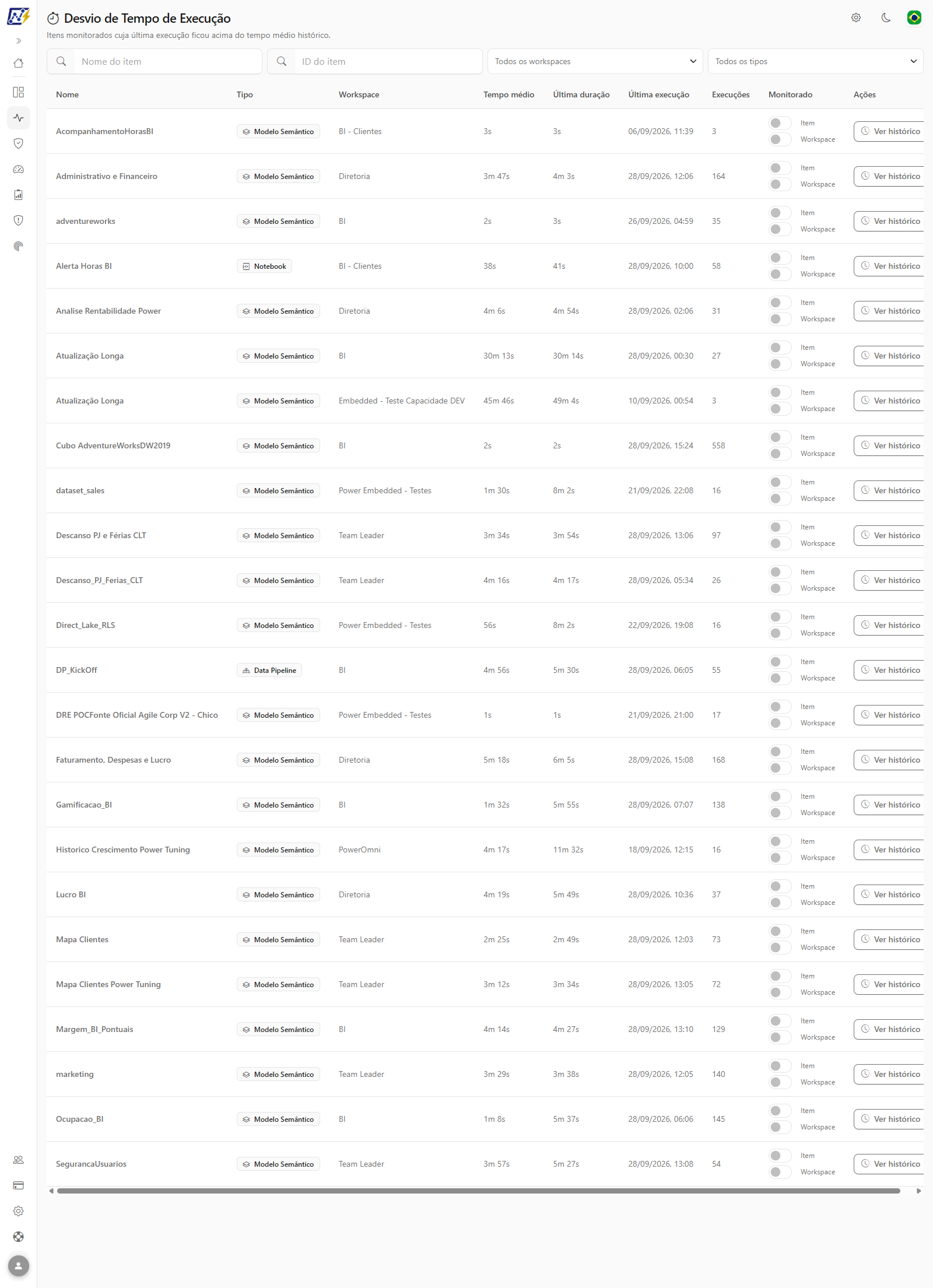
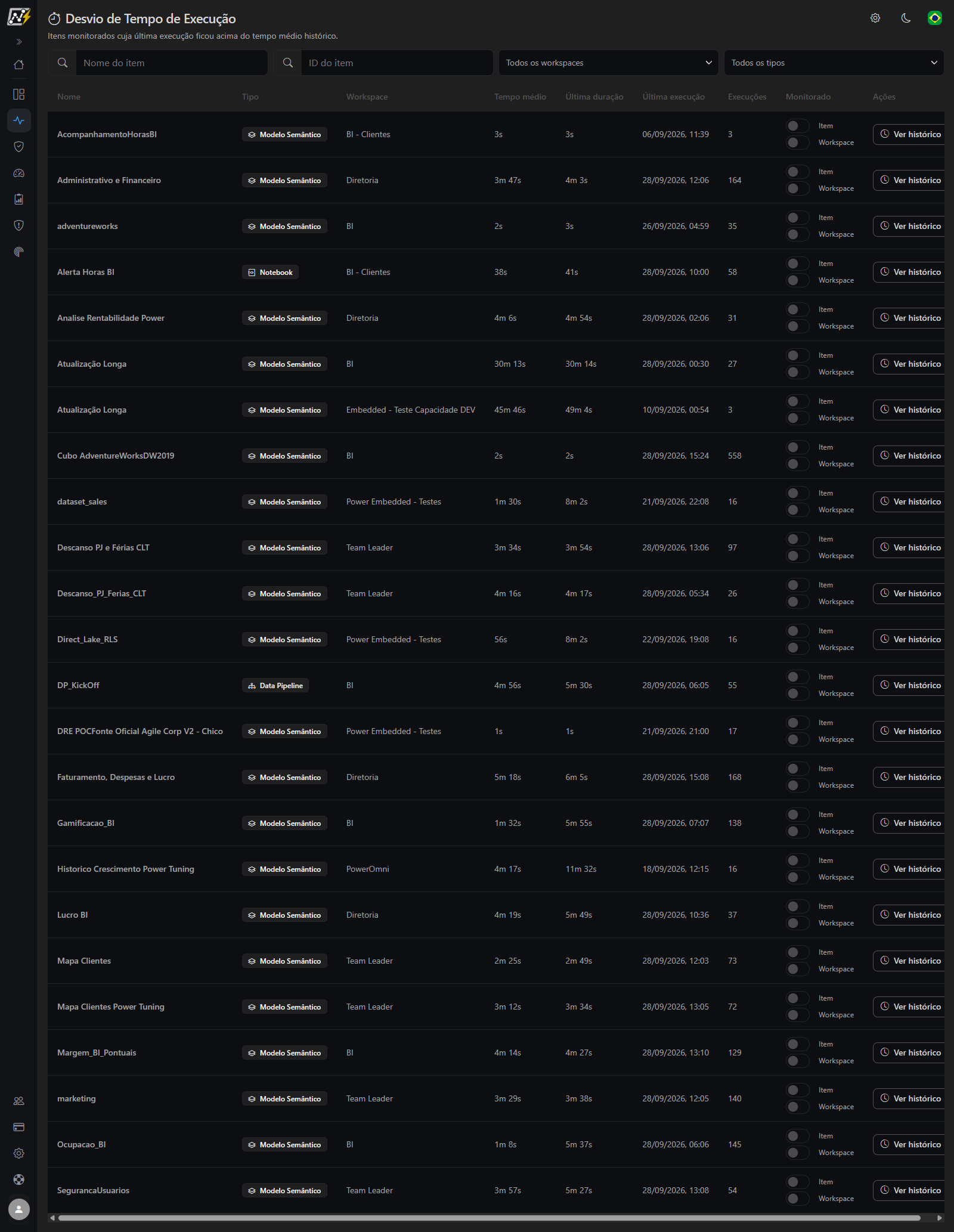
Tela Desvio de Tempo de Execução
Para que serve
- Detectar degradação antes da falha: uma carga que fica cada vez mais lenta costuma estourar a janela de atualização ou o tempo limite dias depois. O desvio de duração mostra o problema antes disso.
- Proteger SLAs de dados: saber cedo que o modelo semântico do relatório executivo demorou o dobro do normal hoje.
- Investigar consumo de capacidade: execuções mais longas consomem mais Capacity Units (CU). Um desvio de duração ajuda a explicar picos de consumo.
- Receber alertas por e-mail apenas quando o desvio é relevante (percentual e duração mínima configuráveis), sem ruído de itens rápidos.
Tipos de item cobertos
| Tipo | De onde vem a duração |
|---|---|
| Modelo Semântico | Histórico de atualizações dos modelos semânticos (coleta a cada 15 minutos). |
| Data Pipeline | Execuções de jobs do Fabric (coleta a cada 2 horas). |
| Copy Job | Execuções de jobs do Fabric (coleta a cada 2 horas). |
| Notebook | Execuções de jobs do Fabric (coleta a cada 2 horas). |
| Dataflow (Gen1 e Gen2) | Gen2: execuções de jobs do Fabric (a cada 2 horas). Gen1: histórico de transações do Power BI (a cada 2 horas). |
Para que haja histórico de duração dos itens do Fabric (Data Pipeline, Copy Job, Notebook e Dataflow Gen2), o monitoramento de Fabric Jobs precisa estar ativo em Configurações › Monitoramento, e o service principal do Power Monitor precisa ter acesso ao workspace. O histórico é coletado para todos os itens, estejam eles com o monitoramento de desvio ligado ou não. Assim, quando você liga o monitoramento de um item, a média já nasce com o histórico existente.
Funcionalidades
Habilitar o alerta de desvio (Configurações › Monitoramento)
O que é. A seção Desvio de Tempo Médio de Execução em Configurações › Monitoramento, onde um Administrador liga a detecção para a organização e define a sensibilidade do alerta por e-mail.
Para que serve. É o pré-requisito da tela: com o alerta desligado, a lista fica sempre vazia. Também define quando vale a pena avisar alguém (percentual e piso mínimo), evitando ruído de itens rápidos.
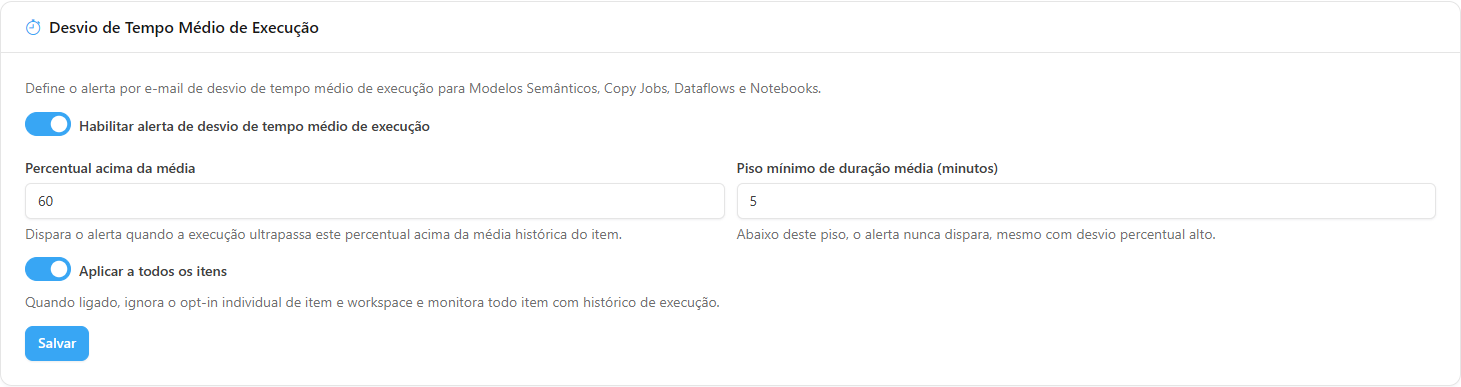
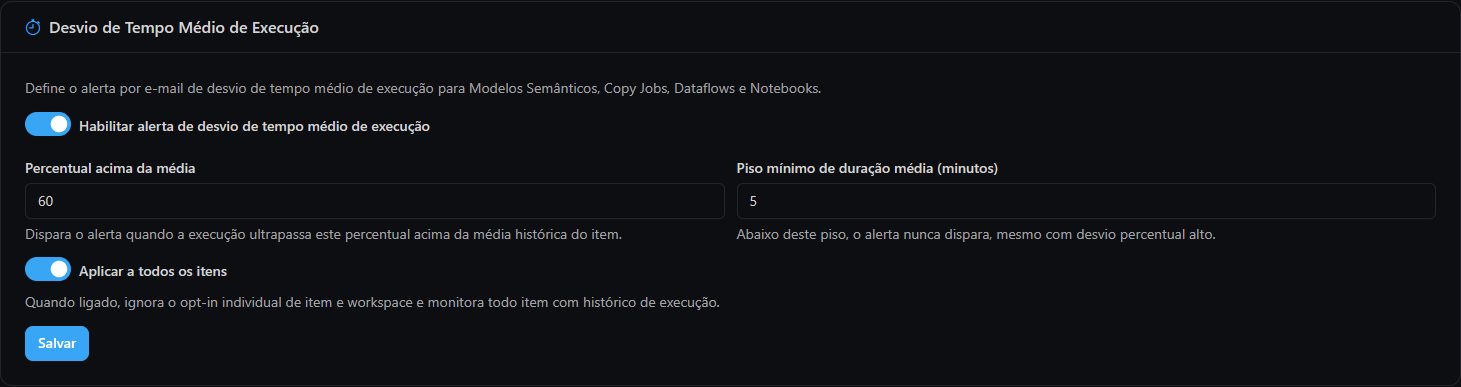
Configuração do alerta de desvio em Configurações › Monitoramento
Como usar
Pré-requisito: perfil Administrador.
-
Defina o escopo
Para monitorar tudo sem marcar item por item, ligue Aplicar a todos os itens. Caso contrário, escolha os itens e workspaces pelos interruptores (veja Interruptores "Item" e "Workspace" e Ligar o monitoramento pelas telas de Governança).
Como funciona
| Campo | Padrão | Efeito |
|---|---|---|
| Habilitar alerta de desvio de tempo médio de execução | Desligado | Liga a detecção e o envio de e-mails para a organização. Também é pré-requisito para a tela exibir itens. |
| Percentual acima da média | 60% | O e-mail dispara quando a execução ultrapassa a média em mais que esse percentual. Aceita de 1 a 1000. |
| Piso mínimo de duração média (minutos) | 10 | Se a média do item for menor que esse valor, o alerta nunca dispara, mesmo com desvio percentual alto. Aceita de 0 a 1440. |
| Aplicar a todos os itens | Desligado | Ignora os interruptores de item e workspace e monitora todo item com histórico de execução. |
Os campos são salvos juntos pelo botão Salvar. Veja também Configurações e a Regra de disparo do e-mail.
Filtros por nome, ID, workspace e tipo
O que é. A faixa de filtros no topo da tela: dois campos de busca (Nome do item e ID do item) e duas listas de seleção múltipla com pesquisa (Todos os workspaces e Todos os tipos).
Para que serve. Focar a análise em um item, em um workspace crítico ou em um tipo de carga (por exemplo, só os Data Pipeline da madrugada).


Filtros da tela Desvio de Tempo de Execução
Como usar
- Digite parte do nome em Nome do item (sem diferenciar maiúsculas e minúsculas) ou o GUID completo do item no Power BI/Fabric em ID do item. A lista é recarregada ao digitar.
- Clique em Todos os workspaces e marque um ou mais workspaces. Use o campo de pesquisa do painel para encontrar o workspace pelo nome.
- Clique em Todos os tipos e marque um ou mais tipos: Modelo Semântico, Copy Job, Dataflow, Notebook ou Data Pipeline.
- Para limpar uma lista de seleção, clique no × ao lado dela.
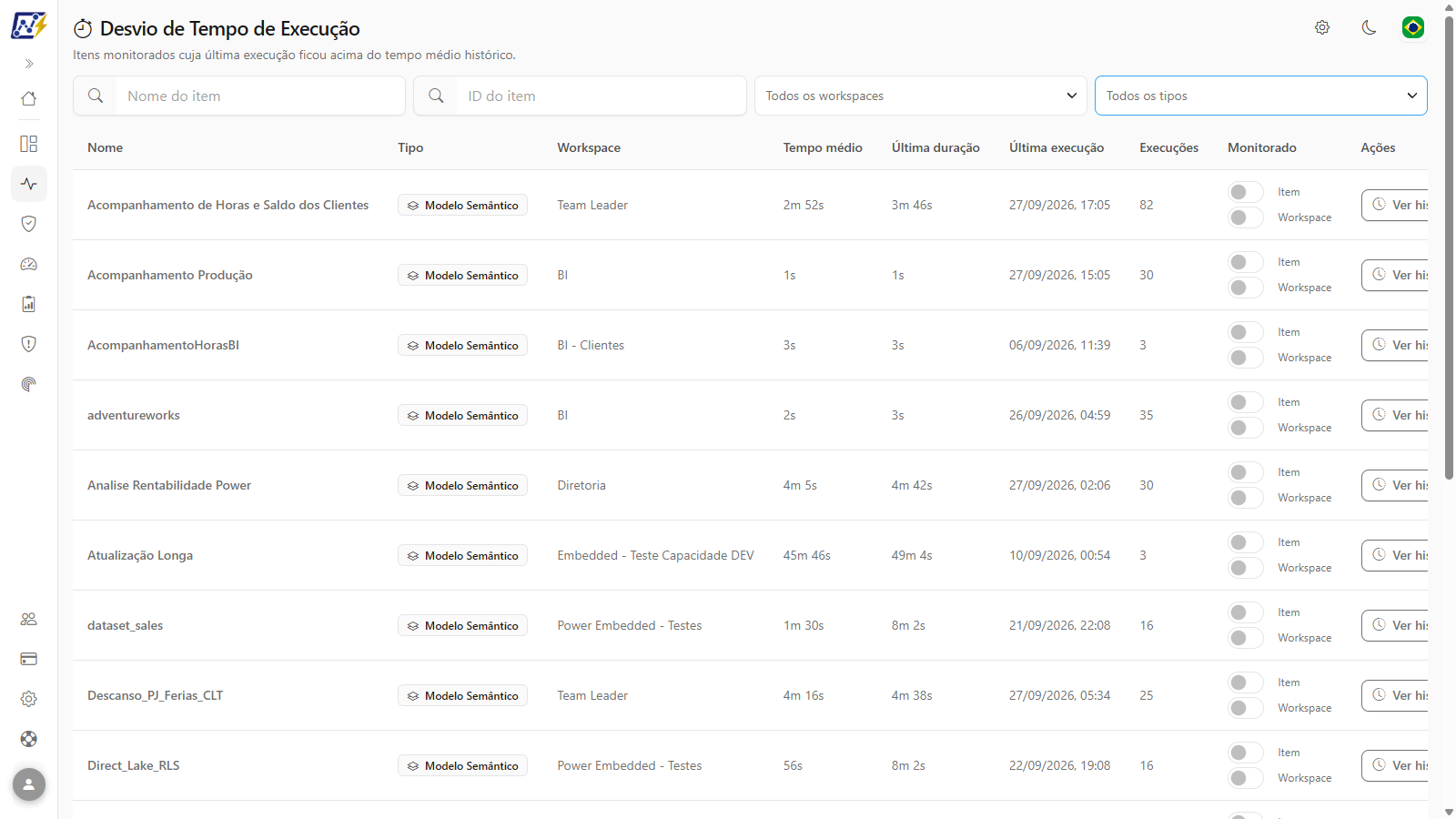
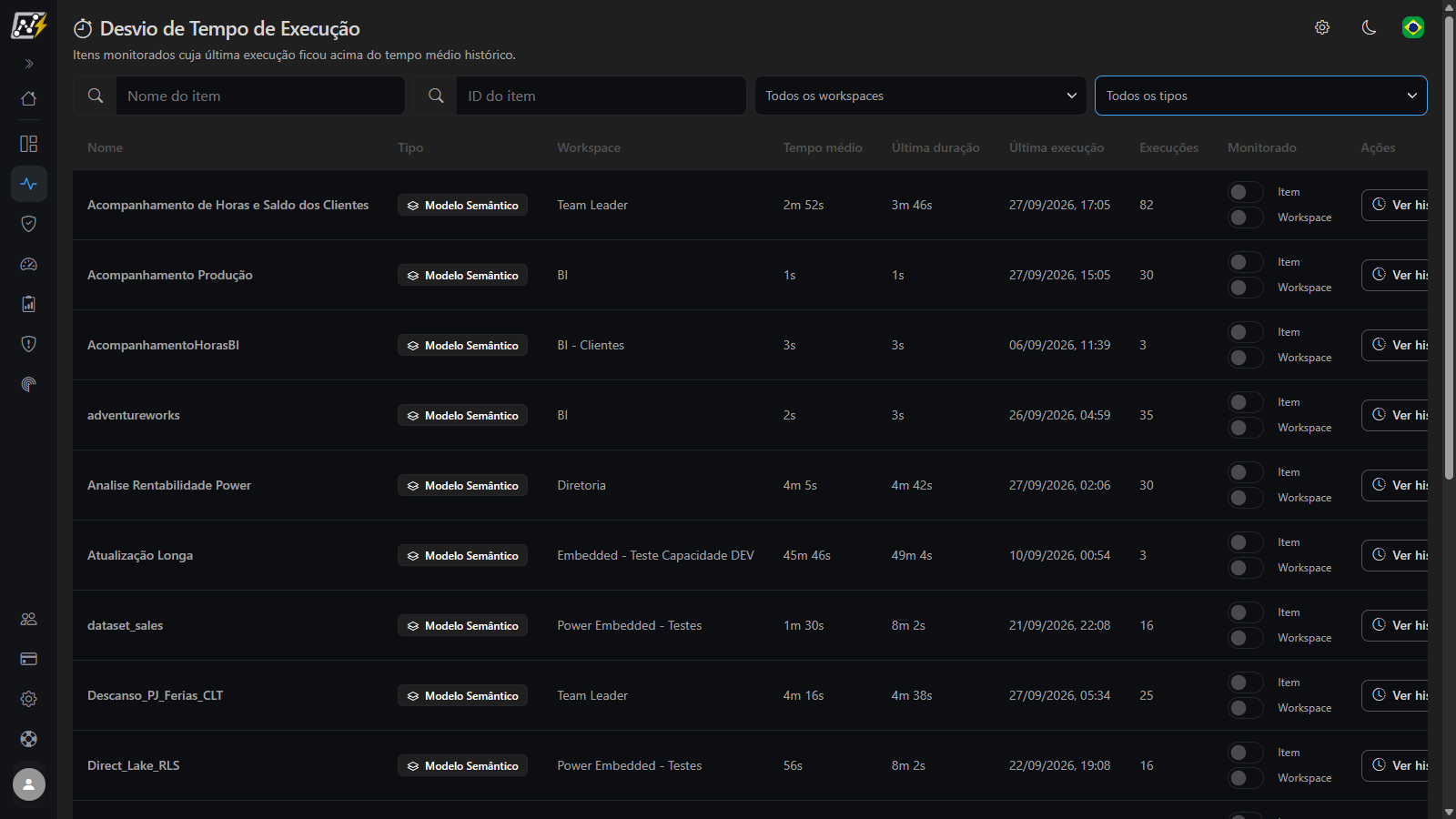
Seleção múltipla de tipos de item
Como funciona. As seleções das listas são aplicadas logo após a última marcação (há um pequeno intervalo para evitar uma recarga a cada clique). Se nada atender aos filtros, a tela exibe Nenhuma anomalia no momento; ajuste os filtros para ver outro recorte.
Tabela de itens acima da média
O que é. A lista dos itens monitorados cuja última execução ficou acima do tempo médio histórico e dos limites da organização (veja Limites aplicados à lista), em ordem alfabética, com tempo médio, última duração, data da última execução e quantidade de execuções usadas no cálculo.
Para que serve. Ver de relance o que está mais lento que o normal agora e quanto: por exemplo, um modelo que costuma levar 20 minutos e levou 1 hora.
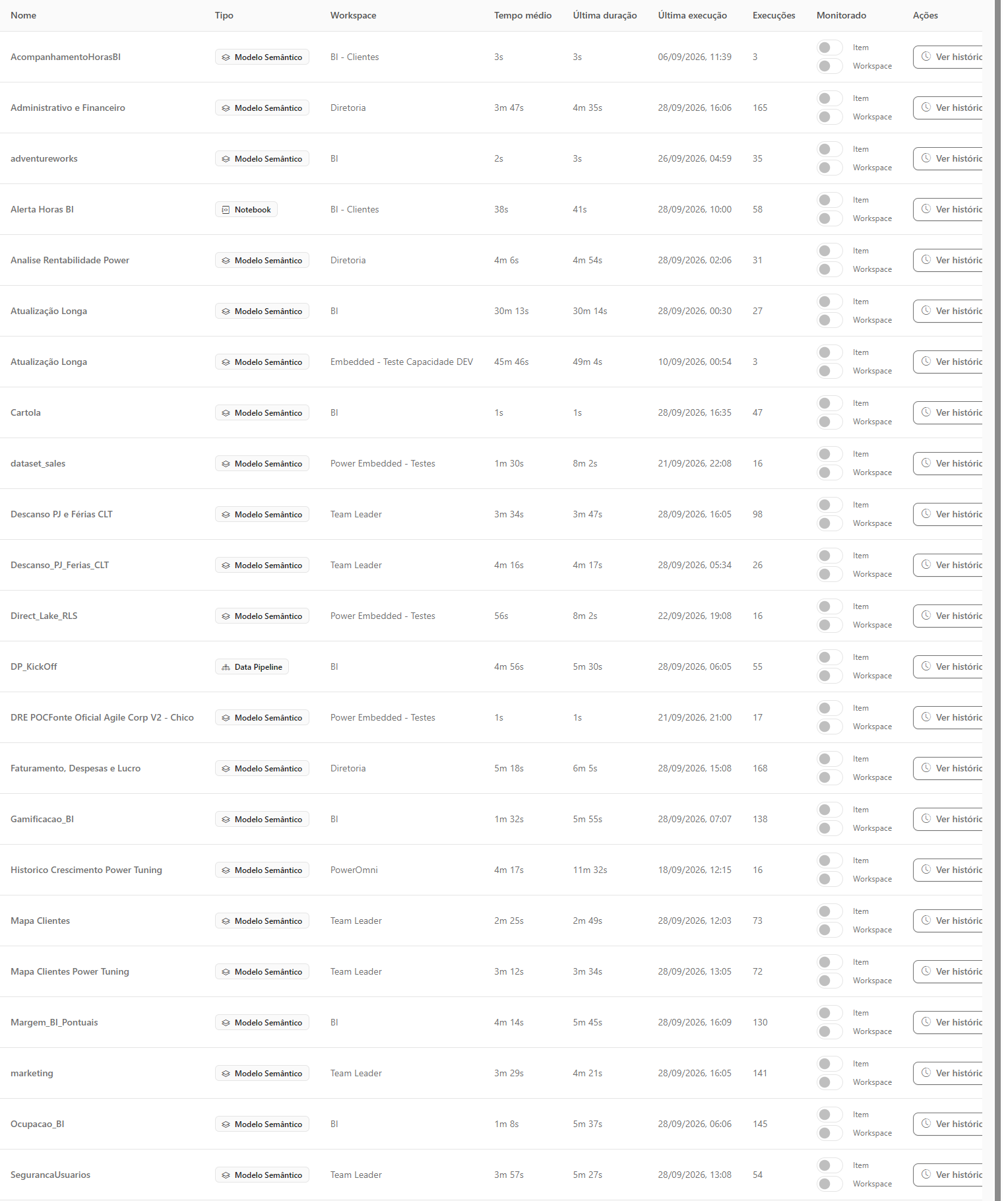
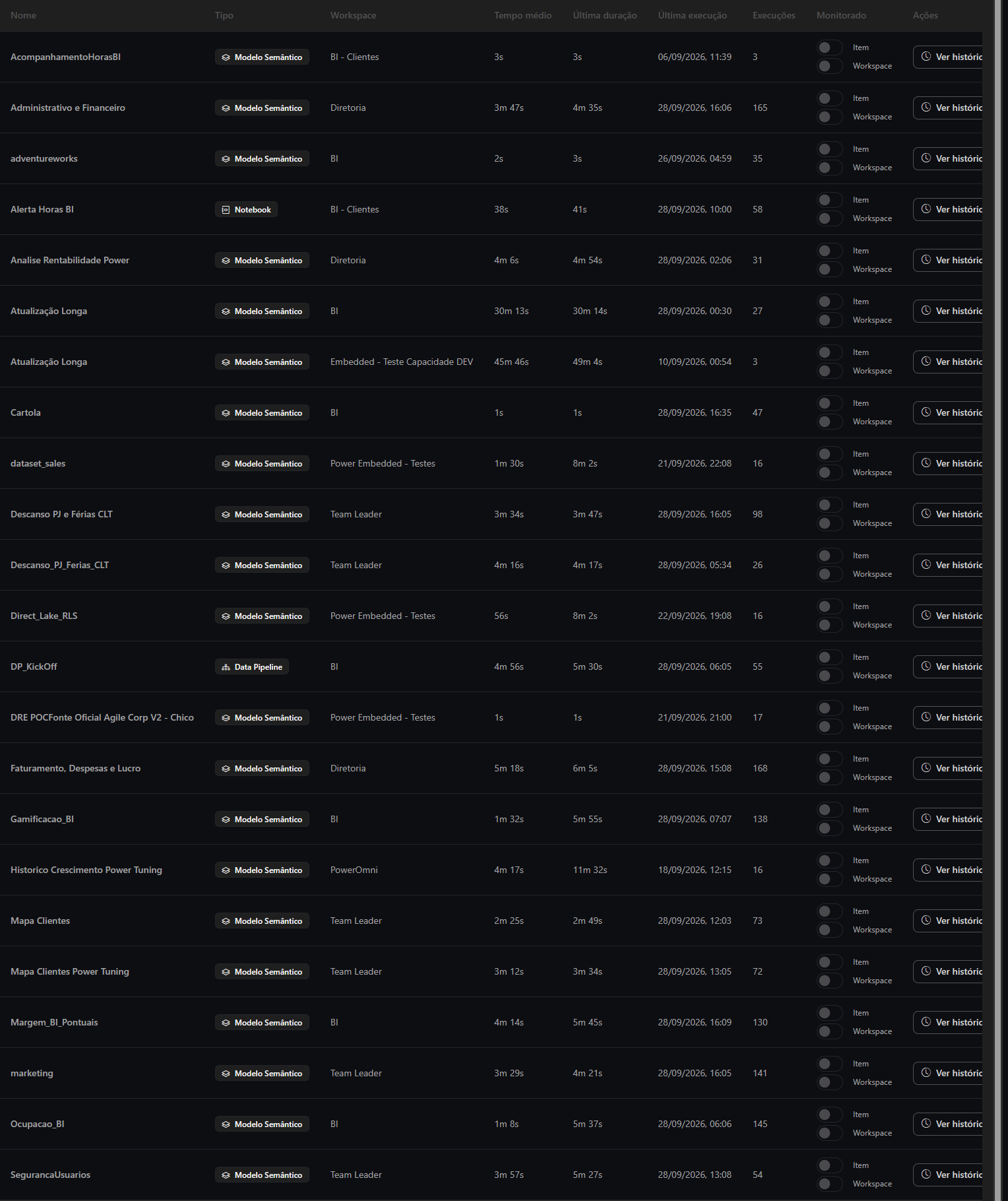
Tabela de itens: tempo médio x última duração
Como usar
- Em cada linha, compare Tempo médio com Última duração.
- Confira Execuções para saber quantas execuções formam a média: poucas execuções tornam a média menos representativa.
- Clique no menu ⋮ no fim da linha (ou clique com o botão direito sobre a linha) e escolha Ver histórico para abrir o histórico de execuções do item.
Como funciona
| Coluna | Significado |
|---|---|
| Nome | Nome do item. |
| Tipo | Modelo Semântico, Copy Job, Dataflow, Notebook ou Data Pipeline. |
| Workspace | Workspace do item. |
| Tempo médio | Média da duração de todas as execuções armazenadas do item (inclui a última). |
| Última duração | Duração da execução mais recente. |
| Última execução | Data e hora da execução mais recente. |
| Execuções | Quantidade de execuções armazenadas usadas no cálculo. |
| Monitorado | Interruptores Item e Workspace (veja abaixo). |
| Ações (sem título visível) | Botão ⋮ com o menu da linha, que contém Ver histórico. O mesmo menu abre com o clique com o botão direito sobre a linha. |
- As durações aparecem em formato compacto:
45s,12m 30s,1h 25mou2d 3h. - Quando nenhum item está acima da média, a tela mostra Nenhuma anomalia no momento, o que é uma boa notícia. As condições para um item aparecer estão em Quais itens aparecem na lista.
- Se a consulta falhar, aparece Erro ao carregar os itens monitorados. com o botão Tentar novamente.
Limites aplicados à lista
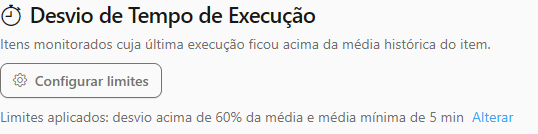
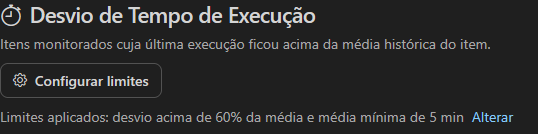
O que é. Uma linha logo abaixo do título da tela com os limites da organização usados para montar a lista: "Limites aplicados: desvio acima de X% da média e média mínima de Y min", seguida do link Alterar, e o botão Configurar limites.
Para que serve. Entender por que um item aparece (ou não) na lista e ajustar a sensibilidade sem procurar a configuração.
Limites aplicados à lista e atalho para a configuração
Como usar
- Leia a linha de limites para saber o percentual e a média mínima em vigor (o padrão é 60% e 10 minutos).
- Para alterá-los (perfil Administrador), clique em Alterar ou em Configurar limites: abre Configurações › Monitoramento já rolada até o bloco Desvio de Tempo Médio de Execução.
- Ajuste os campos e clique em Salvar. Na próxima consulta da tela a lista usa os novos limites.
Como funciona
- Os limites são os de Configurações › Monitoramento e a regra é a mesma do e-mail de alerta: o item aparece quando a média é maior ou igual à média mínima e a última duração é maior que média × (1 + percentual ÷ 100). O percentual é exclusivo e a média mínima é inclusiva (veja Regra de disparo do e-mail).
- O link Alterar e o botão Configurar limites só aparecem para quem pode abrir Configurações (administradores cuja página não foi bloqueada). Os demais perfis veem a dica "Peça a um administrador para ajustar os limites em Configurações.".
- Se o servidor não informar os limites, a linha Limites aplicados não é exibida.
Interruptores "Item" e "Workspace"
O que é. Dois interruptores na coluna Monitorado de cada linha: Item (monitoramento só daquele item) e Workspace (monitoramento de todos os itens elegíveis do workspace).
Para que serve. Decidir, direto da tela, o que continua sendo acompanhado: por exemplo, desligar um item de teste que sempre varia, ou ligar o workspace inteiro de um produto crítico.
Como usar
Pré-requisito: perfil Administrador. Para os demais perfis, os interruptores aparecem desabilitados com a dica Ação restrita a administradores da organização.
- Na coluna Monitorado, clique no interruptor Item para ligar ou desligar só aquele item.
- Ou clique no interruptor Workspace para ligar ou desligar todos os itens elegíveis do workspace, inclusive os que ainda não aparecem na lista. Todas as linhas do mesmo workspace refletem a mudança.
- A alteração é gravada na hora, sem mensagem de confirmação (um indicador de carregamento aparece ao lado do interruptor); se falhar, o interruptor volta à posição anterior.
Como funciona
- Um item é monitorado quando o próprio item OU o workspace dele está ligado (ou quando Aplicar a todos os itens está ativo). Basta um dos dois; por isso a tela mostra os dois lado a lado, deixando claro qual deles está ligando o monitoramento.
- O interruptor Item fica desabilitado quando o item foi excluído do ambiente (Item excluído. O opt-in individual não está mais disponível.). O interruptor Workspace fica desabilitado quando o workspace do item não foi identificado (Este item não tem workspace resolvido.).
Como a lista mostra apenas itens já monitorados, desligar os dois interruptores de um item faz com que ele deixe de aparecer na próxima vez que a tela for carregada. Para ligar o monitoramento de um item que ainda não está na lista, use as telas de Governança (veja Ligar o monitoramento pelas telas de Governança) ou a opção Aplicar a todos os itens nas configurações.
Modal "Histórico de execuções"
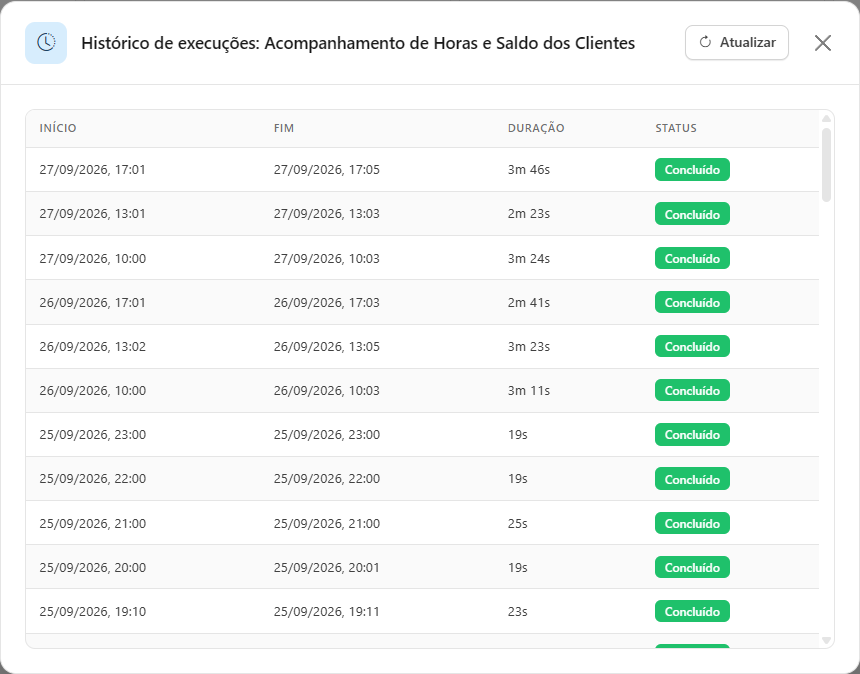
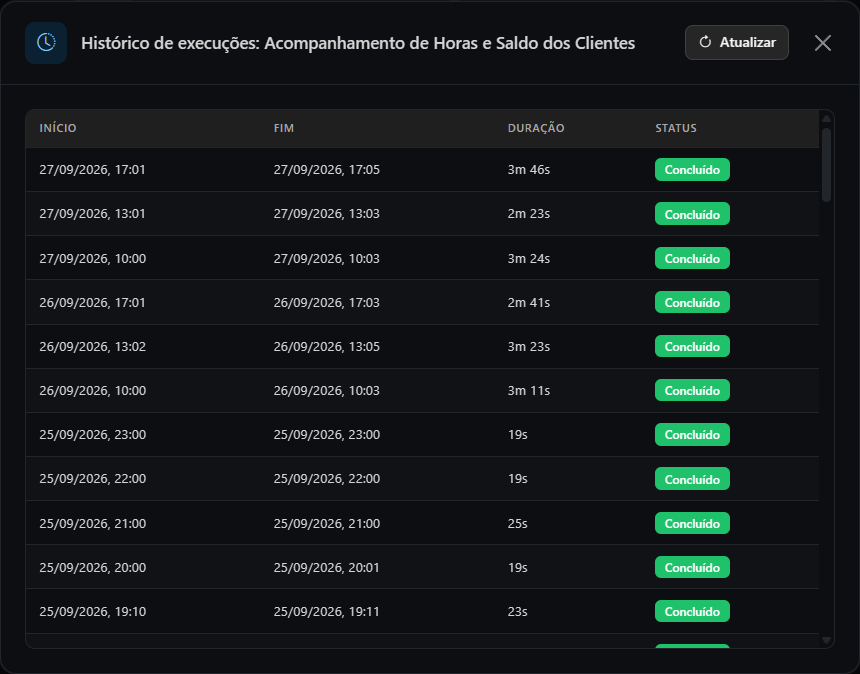
O que é. O modal Histórico de execuções: , aberto pela opção Ver histórico do menu ⋮ da linha, com todas as execuções armazenadas do item, da mais recente para a mais antiga.Para que serve. Ver se o desvio é um caso isolado ou uma tendência de crescimento, e identificar execuções atípicas (por exemplo, uma falha que puxou a média).
Histórico de execuções de um item
Como usar
-
Cruze com o consumo
Para entender o impacto na capacidade, consulte Métricas de Consumo e Anomalias de Consumo no mesmo período. Para modelos semânticos, considere pedir uma Avaliação de Performance.
Como funciona
| Coluna | Significado |
|---|---|
| Início | Data e hora de início da execução. |
| Fim | Data e hora de término. |
| Duração | Duração da execução. |
| Status | Concluído (verde), Falhou (vermelho), Em andamento (azul). Outros status aparecem como informados pela Microsoft (por exemplo, cancelado). |
Sem execuções, o modal exibe Nenhuma execução registrada para este item.; se a consulta falhar, Erro ao carregar o histórico de execuções.
Ligar o monitoramento pelas telas de Governança
O que é. O campo Monitorar Desvio de Tempo de Execução nos detalhes de workspaces, modelos semânticos e itens de engenharia de dados, nas telas de Governança.
Para que serve. Incluir no monitoramento um item ou workspace que ainda não aparece nesta tela (a tela só lista itens já monitorados). Necessário apenas quando Aplicar a todos os itens está desligado.
Como usar
Pré-requisito: perfil Administrador.
- Abra o detalhe do recurso na tela de Governança correspondente:
- Workspace inteiro: Governança › Workspaces (veja Workspaces);
- Modelo semântico: Governança › Modelos Semânticos (veja Modelos Semânticos (Governança));
- Data Pipeline, Copy Job, Dataflow ou Notebook: Governança › Dados e Engenharia › Engenharia de Dados (veja Engenharia de Dados).
- Ligue o campo Monitorar Desvio de Tempo de Execução.
- O item passa a ser avaliado com o histórico já coletado e aparece nesta tela quando a última execução ficar acima da média.
Regras e comportamento
Como a média é calculada
- A média é a média aritmética da duração de todas as execuções armazenadas do item que têm duração registrada, incluindo a última execução e inclusive execuções que falharam.
- A última execução é a mais recente pelo horário de término (ou de início, quando ainda não terminou).
- São necessárias pelo menos 2 execuções para existir uma média com que comparar. Com uma única execução, o item não aparece na lista nem gera alerta.
- A regra é um percentual simples acima da média, e não desvio padrão. Execuções mais rápidas que a média nunca são tratadas como anomalia.
Quais itens aparecem na lista
Um item aparece na tela quando todas as condições abaixo são verdadeiras:
- O alerta de desvio está habilitado para a organização (em Configurações › Monitoramento). Com ele desligado, a lista fica sempre vazia.
- O item está monitorado: interruptor do item ligado, ou do workspace ligado, ou a opção Aplicar a todos os itens ativa.
- O item tem mais de uma execução armazenada.
- A última duração supera a média pelo percentual configurado e a média do item é igual ou maior que a média mínima (os limites de Configurações › Monitoramento, os mesmos do e-mail; veja Limites aplicados à lista). Uma execução só um pouco mais lenta (por exemplo, de 1s para 3s) ou um item com média abaixo do mínimo não aparecem.
A tela e o e-mail usam os mesmos limites. A tela responde "o que está mais lento que o normal agora?" com os mesmos limites do alerta (percentual acima da média e média mínima). As diferenças: a tela compara com a média de todas as execuções armazenadas e mostra o estado atual, enquanto o e-mail compara com a média de referência dos últimos 7 dias (ou 30), é avaliado de hora em hora, uma vez por execução, e só é enviado se o alerta estiver habilitado e você for destinatário.
Regra de disparo do e-mail
A cada hora, o Power Monitor avalia os itens monitorados e dispara o alerta quando:
- a média de referência do item é maior ou igual ao piso mínimo configurado; e
- a última duração é maior que média de referência × (1 + percentual ÷ 100).
A média de referência do e-mail é a média das execuções dos 7 dias anteriores à execução observada (a própria execução observada não entra). Se não houver execuções nesses 7 dias, vale a média dos últimos 30 dias. Sem execuções em nenhuma das duas janelas, o item não gera alerta.
Exemplo (percentual 60%, piso 10 min): um modelo com média de 20 min dispara se a última atualização passar de 32 min. Uma execução de exatamente 32 min não dispara, porque o limite é exclusivo. Um notebook com média de 4 min nunca dispara, porque está abaixo do piso.
O e-mail de alerta
- Assunto: [ALERTA] Tempo de execução acima do normal - {nome do item} - {organização}.
- Conteúdo: nome e tipo do item, workspace, tempo médio, duração observada, percentual acima da média, data da detecção e link para esta tela.
- Um e-mail por execução: a mesma execução nunca gera dois alertas. Uma nova execução lenta gera um novo alerta.
- Destinatários: administradores da organização e usuários marcados como Recebe alertas no escopo de workspace do item (veja Usuários). Usuários excluídos do tipo de notificação Desvio de Tempo de Execução em Configurações › Notificações não recebem.
- Canal: somente e-mail. Este tipo de alerta não é enviado para Teams, Slack ou Telegram.
- As ocorrências também aparecem no bloco Desvio de tempo de execução dos e-mails de Checklist de Ambiente (diário e horário).
Perguntas frequentes
A tela está vazia. O que pode ser?
Verifique, nesta ordem: (1) se o alerta está habilitado em Configurações › Monitoramento; (2) se há itens monitorados (interruptor do item, do workspace ou Aplicar a todos os itens); (3) se os itens têm pelo menos 2 execuções coletadas. Se tudo isso estiver certo, a tela vazia significa apenas que nenhum item ultrapassa os limites configurados agora (por exemplo, uma execução que passou de 1s para 3s não aparece quando a média mínima é de 10 min).
Um item aparece na tela, mas não recebi e-mail. Por quê?
A tela e o e-mail aplicam os mesmos limites (Percentual acima da média e Piso mínimo de duração média (minutos)), mas o e-mail compara a última execução com a média dos 7 dias anteriores a ela (ou dos últimos 30), é avaliado de hora em hora e é enviado uma vez por execução. Um item sem execuções anteriores nessas janelas aparece na tela, mas não gera e-mail. Confira também se você é destinatário (administrador, ou usuário com Recebe alertas no workspace) e se não está excluído do tipo Desvio de Tempo de Execução em Configurações › Notificações.
Desliguei o interruptor e o item sumiu da lista. É erro?
Não. A tela lista apenas itens monitorados. Sem o interruptor do item e o do workspace (e sem Aplicar a todos os itens), o item deixa de ser monitorado e não aparece mais.
Execuções que falharam entram na média?
Sim. A média considera todas as execuções armazenadas com duração registrada, independentemente do status. Use o modal Ver histórico para identificar execuções atípicas.
Por que não consigo alterar os interruptores?
Somente administradores da organização podem ligar ou desligar o monitoramento. Para os demais perfis, a tela é de consulta.
Com que frequência o alerta é avaliado?
A detecção roda a cada hora sobre os dados já coletados. Como a coleta dos itens do Fabric e dos Dataflows Gen1 acontece a cada 2 horas, e a de modelos semânticos a cada 15 minutos, o e-mail pode chegar algum tempo depois do término da execução.
Um item que ficou mais lento não aparece na lista. Por quê?
A lista só mostra os itens que ultrapassam os limites da organização: a última duração precisa superar a média pelo percentual configurado (exclusivo) e a média precisa ser igual ou maior que a média mínima. Uma execução que passou de 1s para 3s, ou um item cuja média é menor que o mínimo, não aparece. Veja os limites em vigor na linha Limites aplicados e, se necessário, ajuste-os em Configurações › Monitoramento.
Por que não vejo o botão Configurar limites?
O botão e o link Alterar só aparecem para quem pode abrir Configurações (administradores). Os demais perfis veem a dica para pedir a um administrador o ajuste dos limites.